Что такое WDAGUtilityAccount?
Просматривая список пользователей в Windows 11 с помощью команды net user можно заметить странный аккаунт с именем WDAGUtilityAccount. У многих юзеров эта учетная запись может вызвать некоторые вопросы. Для чего она нужна и можно ли от нее избавиться рассмотрим в этой статье.
Что такое WDAGUtilityAccount?
WDAGUtilityAccount — это системная учетная запись пользователя. Она является частью антивируса «Защитник Windows». Ее основная функция автоматическое отправление опасных ресурсов в особый контейнер. По умолчанию аккаунт является не активным, но если запустить Application Guard, то он заработает.
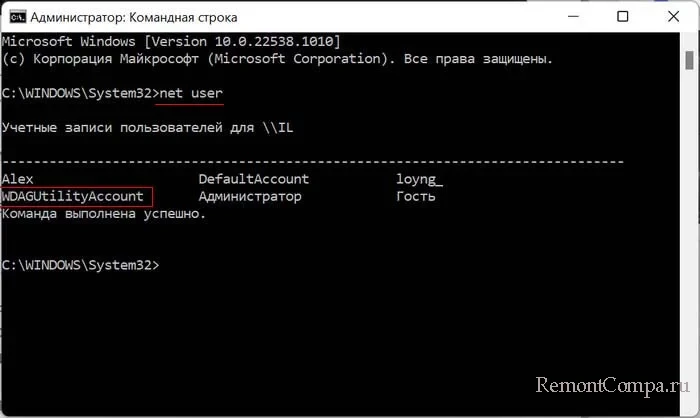
Удалить такую запись просто так не получится, так как она системная. Также не получится ее переименовать. Удалять её, кстати, не имеет смысла, так как она никак не влияет на работу системы и нужна исключительно для безопасности. Если же вам очень хочется от нее избавиться, то просто в настройках дефендера отключите функцию Application Guard, при этом учётка приобретет статус «отключено».
WDAGUtilityAccount что это такое? (Windows 10)

Приветствую друзья! В Windows может скрываться много всякого непонятного… непонятные записи в автозагрузке, непонятные задания в планировщике.. было время я даже исследовал папку Windows/System32 — там много разных файлов исполняемых (формат exe) с необычными иконками, было интересно для чего они)) Но могут быть даже учетные записи непонятные, вы их не создавали, а они есть… одна из таких WDAGUtilityAccount, о ней сегодня и пойдет речь.
Разбираемся
WDAGUtilityAccount — скрытая учетная запись, была создана защитником Windows. Может появиться после обновления Fall Creators Update 1709. При этом читаю, что если защитник отключен, то учетка будет тоже отключена.
Удалять WDAGUtilityAccount разумеется не стоит, так как могут быть проблемы не только с защитником, но и в целом с Windows. Защитник — системный компонент, отключить его и удалить — две разные вещи. Лучше именно отключить при необходимости.
Кстати, совет! Чтобы отключить в Windows 10 все левое, шпионство и многое ненужное — я использую утилиту DoNotSpy10. Она бесплатная и представляет из себя что-то вроде твикера, при желании можно все изменения вернуть обратно.
Проверка на скрытые учетки
В интернете часто пишут про способ проверки левых учеток. Вообще удалять учетные записи — нужно осторожно и перед этим всегда стоит делать контрольную точку восстановления. В общем смотрите — зажимаете Win + R, в окошке Выполнить пишите команду:
Появится черное окно — командная строка, пишите команду:
Нажимаете энтер. В итоге будут отображены ваши учетные записи. Для примера — взял из интернета картинку некого пользователя Артем:
 Важно понимать что тут написано. Я не сразу понял. Короче видите идет сначала DefaultAccount, потом defaultuser0.. в общем все это — названия учеток. Также как и Администратор, Артем (у вас другое будет название).. просто сперва идут английские, а после — русские названия.
Теперь открываем панель управления, можно сделать так — зажимаете Win + R, в окошко Выполнить пишите команду:
Откроется панель управления. Находим там Администрирование > Управление компьютером > Служебные программы> Локальные пользователи > папка Пользователи, и смотрим что в этой папке:
 Как видите, у Артема здесь также 6 учетных записей как и в командной строке. Левых — нет. В колонке Описание даже есть дополнительная информация.
Вообще чтобы посмотреть локальные пользователи, то можно воспользоваться командой lusrmgr.msc (Win + R > пишем команду) — но не во всех редакциях Windows работает((
Вроде бы все понятно, верно? Теперь самое главное — все имена, которые вы видели в командной строке, но которых нет в окне Управление компьютером — скрытые учетки, их нужно удалить.
Чуть не забыл написать как удалить! Все просто — также запускаем командную строку, пишем туда уже команду:
net user ACCOUNTNAME /delete
Там где ACCOUNTNAME — имя учетной записи, а параметр /delete нужен для удаления. Если будет ошибка или какая-то трабла, то попробуйте запустить командую строку от имени администратора.
Но все равно — перед удалением сделайте точку восстановления! Вот мини-инструкция:
-
Зажимаете Win + R, пишите команду:
На одном сайте нашел информацию, что WDAGUtilityAccount можно скрыть командой:
WDAGUtilityAccount /active :no
 Как видите — в окне есть опции отключения, можно попробовать отключить, но последствия могут быть разные..
Скрытые учетки — в чем смысл?
Очень хороший вопрос. Некоторые проги могут создавать учетные записи для себя — это нормальное явление. Именно поэтому перед удалением — нужно проверить в поисковике, может учетка например.. от Майкрософт Офиса.
Что такое WDAGUtilityAccount в Windows 10? Надо его ли удалить?

Если вы откроете командную строку и запустите коману net user в своей системе Windows 10, вы можете увидеть запись WDAGUtilityAccount.
Это вредоносное ПО?
Какую именно роль он играет, и безопасно ли его удалить?
Давайте найдем ответы на эти вопросы в сегодняшнем руководстве.
WDAGUtilityAccount в Windows 10
WDAGUtilityAccount — это учетная запись пользователя, которая управляется и используется системой для скриптов Application Guard Windows.
WDAGUtilityAccount является частью Application Guard Защитника Windows.
Он остается отключенным до тех пор, пока в вашей системе не будет включена защита приложений.
Существует несколько системных учетных записей, встроенных в Windows, и WDAGUtilityAccount является одной из них.
Если этот параметр включен, в журнале может отображаться предупреждение о новой локальной учетной записи, созданной для имени пользователя: WDAGUtilityAccount (код события 4720 или 4722).
Время от времени это может помешать вам, например, при попытке удалить файл выдается сообщение «Отказано в доступе», необходимо разрешение администратора.
Когда вы решите игнорировать его и нажмете «Продолжить», вы получите другое сообщение о том, что вам необходимо разрешение другой учетной записи — WDAGUtilityAccount.
Но это для вашей же безопасности.
Вы можете проверить, активен ли WDAGUtilityAccount в вашей системе, следующим образом:
- Откройте меню WinX
- Выберите Управление компьютером
- Разверните Служебные программы
- Разверните Локальные пользователи и Группы
- Дважды щелкните папку «Пользователи», и там вы увидите этого пользователя!
Можно ли удалить или переименовать учетную запись WDAGUtility
Поскольку учетная запись WDAGUtility является специальной «системной учетной записью, управляемой системой» в Windows 10, мы не рекомендуем переименовывать или удалять ее, используя учетную запись администратора.