Что это за RelevantKnowledge. Удаляем этот шпион из Windows.
 Доброго времени суток.
В последнее время очень многие бесплатные программы распространяются с различными дополнениями: от «безобидных» вшитых рекламных баннеров, до различных «шпионов», которые собирают информацию о вашей работе.
RelevantKnowledge — это приложение устанавливается в вашу систему, обычно, вместе с другими небольшими бесплатными программами. Затем собирает информацию о вашей работе и отправляет ее на одноименный сайт. Якобы таким образом будет сформирован новый облик интернета (с одной стороны — намерение не плохое, но есть большое «НО») .
Почему это очень подозрительно: 1. RelevantKnowledge устанавливается без спроса пользователя (как типичный вирус); 2. неизвестно, какие именно данные он собирает, что анализирует и что отправляет; 3. несмотря на то, что иконка RelevantKnowledge светится в трее — это приложение нельзя закрыть. Даже этих признаков достаточно, чтобы «назвать» это приложение типичным вирусом-шпионом. Не рекомендую вам оставлять его в системе.
Теперь о его удалении.
Как удалить RelevantKnowledge
Способ №1
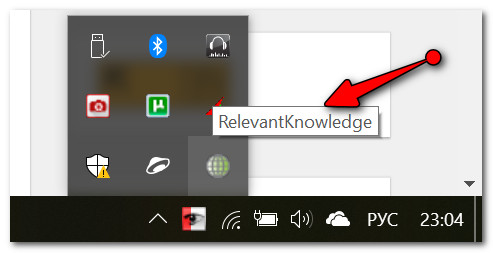
Если попробуйте кликнуть по его иконке в трее (на скрине ниже показана типичная иконка этого приложения) — то у вас не получится ни закрыть его, ни удалить. Все, что вы увидите (возможно) — открытую страничку в браузере с информацией о описании RelevantKnowledge. Не густо.
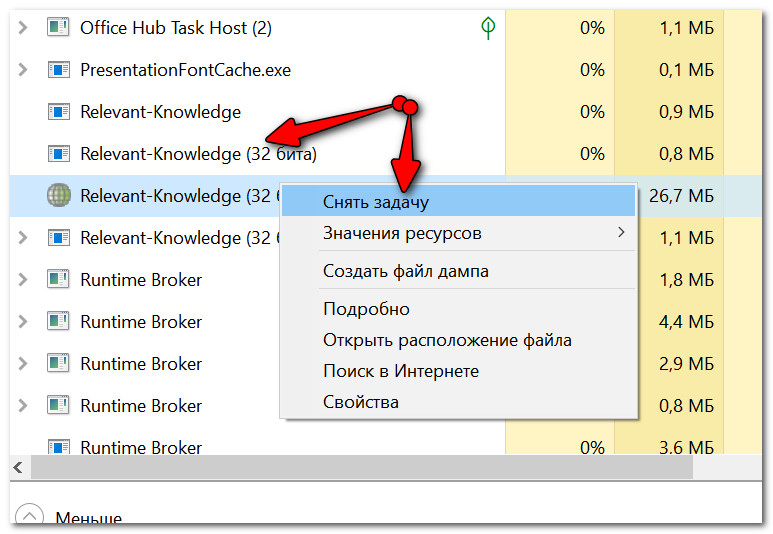
1) Сначала необходимо закрыть это приложение и его процессы. Для этого откройте диспетчер задач (сочетание клавиш Ctrl+Shift+Esc) и закройте все процессы (приложения) «Relevant-Knowledge» (также обратите внимание на процессы «rlvkng.exe» и «rlvkng64.exe» (в вашей системе их названия могут несколько отличаться)) .
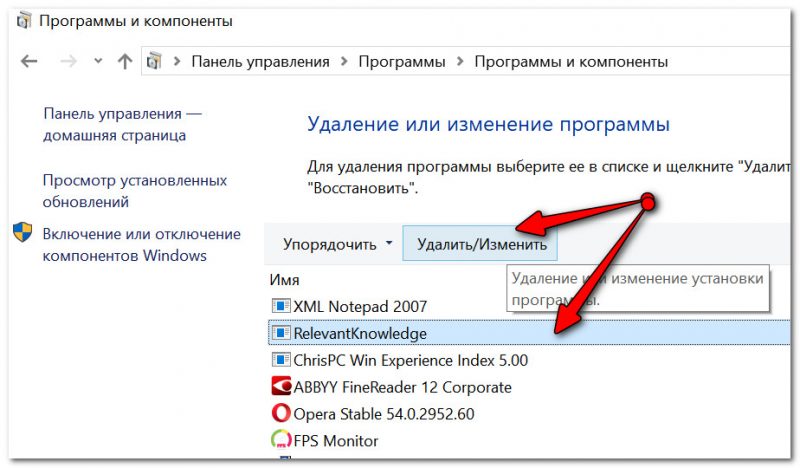
2) Далее откройте панель управления раздел «Программы и компоненты» : найдите в списке установленных приложений RelevantKnowledge и удалите его.
Дополнение! Для полного удаления любого приложения в вашей системе лучше всего воспользоваться спец. утилитой Iobit Uninstaller. Подробно о ней здесь: https://ocomp.info/ne-udalyaetsya-programma.html
3) После чего перезагрузите компьютер. Далее откройте проводник и найдите папку » C:\Program Files\Relevantknowledge «. Удалите все файлы в этой папке, а затем и саму папку. В общем-то, после этого можно быть относительно спокойным за систему (разве только не лишним будет проверить работу антивируса, если он у вас был и «пропустил» RelevantKnowledge) .
Примечание : иногда Windows сообщает, что какие-то DLL из этой папки она не может удалить. В этом случае воспользуйтесь спец. программой для удаления заблокированных файлов: https://ocomp.info/kak-udalit-fayl-ili-papku-esli-ne-udalyayutsya.html
Способ №2
Есть такая утилита, как AdwCleaner. Она специализируется на удаление рекламы, различных вирусных дополнений браузера, троянов, шпионов и т.д. Что особо подкупает — все, что от вас потребуется, это запустить утилиту и нажать сканировать (дальше она все сделает сама).
Что касается RelevantKnowledge, то она его легко находит и считает трояном (что в общем-то неудивительно). После сканирования утилита предложит просмотреть отчет о найденной «заразе» или сразу перейти к очистке (прим.: для этого щелкните по кнопке «Очистка и восстановление») .
После чего этот «вирус» будет удален, компьютер перезагружен, а вы увидите отчет о проделанной работе.
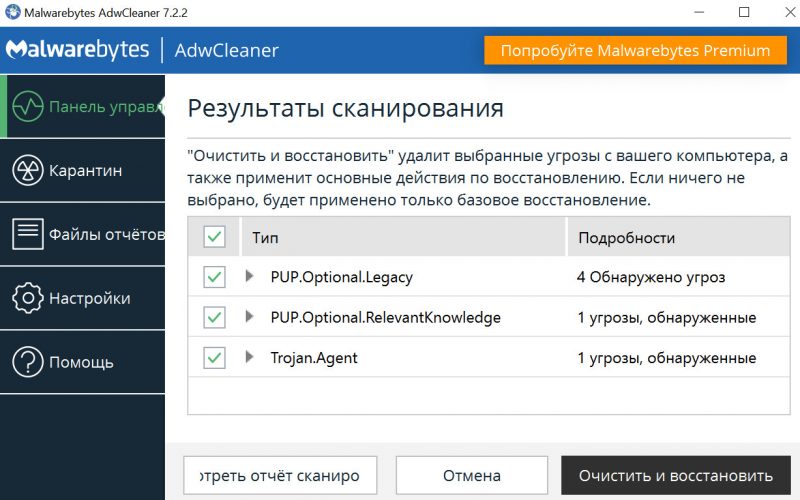
Были обнаружены трояны (AdwCleaner) / Кликабельно
PS
1) После удаления разного рода «заразы» из системы, рекомендую оптимизировать и удалить весь «мусор» (различные временные файлы, ошибочные пути в реестре, пустые каталоги и т.д.). О лучших автоматических утилитах для чистки системы можете узнать здесь: https://ocomp.info/programmyi-dlya-ochistki-windows-10-na-russkom.html
2) Также рекомендовал бы время от времени перепроверять работу вашего штатного антивируса с помощью онлайн-продуктов ( прим. : их достаточно загрузить и запустить. Быстро и удобно!) . О лучших из них я рассказывал в этой статье: https://ocomp.info/onlayn-antivirusyi.html
Не оставляйте без внимания разные подозрительные программы в системе!