VirtualDrive
VirtualDrive — условно бесплатная программа для копирования и записи CD, DVD, HD DVD и Blu-ray дисков.
Описание
VirtualDrive многофункциональная программа для эмуляции CD-привода, обеспечивающая высокую скорость передачи данных. Как и многие программы подобного рода перезаписывает данные с компакт-диска в виртуальный образ для дальнейшей работы без наличия CD, к примеру, игровой диск или AudioCD.
Утилита поддерживает пять типов защиты дисков, в числе которых SecuROM V5, Securom, LaserLock, SafeDisc1 и SafeDisc2, а также может справиться с защитой от копирования AudioCD, MixCD, DVD-ROM и CD-Extra. Программа позволяет пользователю создать до 23 вирутальных дисководов и способна запустить несколько приводов одновременно, поддерживает конвертирование аудио файлов в MP3 формат, сжатие и распаковку информации, тестирование диска на наличие повреждений и кеширование данных.
Виртуальные диски CD/DVD и дисководы. Программы чтения образов дисков
 Доброго дня всем!
Обычные CD/DVD-диски, как бы это не было печально, год от года теряют свою популярность (раньше вообще их продавали на каждом углу 👀). Все-таки развитие сетевых технологий делает свое дело.
Меж тем, есть другая сторона медали — огромную популярность сейчас получили, так называемые, виртуальные диски — отдельный файл(ы), сделанный на основе точной копии физического CD/DVD-диска. Их еще называют образами .
Самые популярные форматы образов: ISO, BIN, MDS/MDF, NRG, CCD. Кстати, сейчас множество файлов по сети передается именно в образах (например, даже чтобы создать загрузочную флешку с Windows — нужно сначала с сайта Microsoft скачать установочный образ с системой).
Просто так такой образ не открыть, необходим (как вы догадались) специальный виртуальный дисковод (или привод. Также их называют эмуляторами CD/DVD).
Вообще, эту статью я решил построить в форме вопросов-ответов по работе с образами (коих всегда много). Попутно представлю программы, которые лучше всего справляются с поставленной задачей. Думаю, так легче будет представить основы для неискушенного читателя.
Итак, приступим.

Самые популярные вопросы по работе с виртуальными дисками
❶. Как создать виртуальный диск/образ ISO и др.
Прежде всего, для начала работ, рекомендую установить одну программу — Daemon Tools (Lite-версию, она бесплатна и ее возможностей для создания и эмулирования образов более, чем достаточно).
Да и вообще, на мой взгляд, она одна из лучших (и самых популярных, кстати) программ для работы с образами дисков. Рекомендую однозначно к установке и ознакомлению.
Daemon Tools (Lite)
Эта программа позволяет монтировать почти все типы образов, а также эмулирует одновременно работу до 4-х приводов. Кроме этого, программа позволяет записывать готовые образы на физические диски, конвертировать из одного формата в другой, создавать защищенные образы и многое другое (кстати, часть функций платные, к сожалению).
Довольно неплохо у программы организовано хранение образов: вы всегда сможете найти нужный диск из своей коллекции.
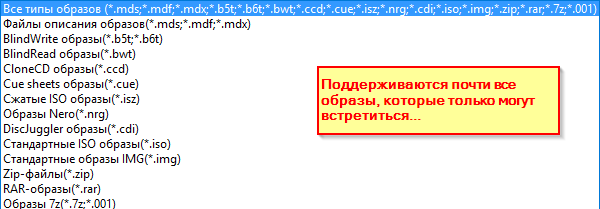
Какие образы поддерживает Daemon Tools
Итак, допустим у нас есть несколько CD-дисков с музыкой, играми, которые часто используются, и Вы просто устали их вставлять в привод (да и со временем диски портятся, царапаются, при вставке в привод шумят). Поэтому, логично, сделав один раз образы этих дисков — можно легко и без шума их использовать.
1) Сначала необходимо вставить CD-диск в реальный физический дисковод.
2) Далее нужно запустить Daemon Tools, перейти в раздел «Новый образ» и выбрать «Создать образ из диска» (см. скриншот ниже).

Создать образ диска
3) После необходимо указать привод с диском, указать папку, куда будет сохранен образ, и формат образа (в своем примере я выбрал ISO). Для начала копирования — нажать кнопку «Старт».
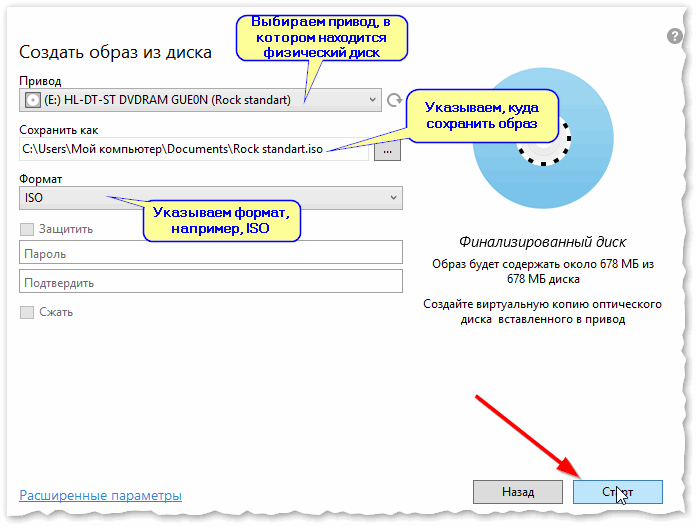
Настройки заданы — начинаем копирование
4) Далее привод начнет гудеть, и начнет менять статус прогресса (1. 2. 3%. ). В это время, лучше не нагружать компьютер посторонними задачами.
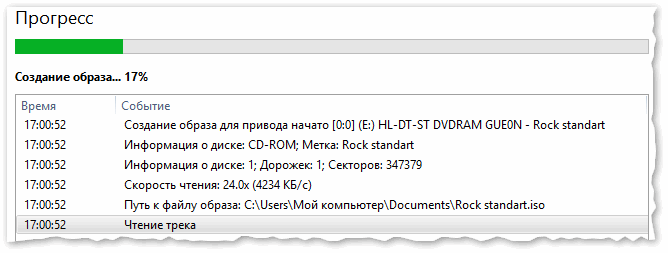
5) Когда образ будет готов — увидите сообщение о том, что операция успешно завершена, как на скриншоте ниже.
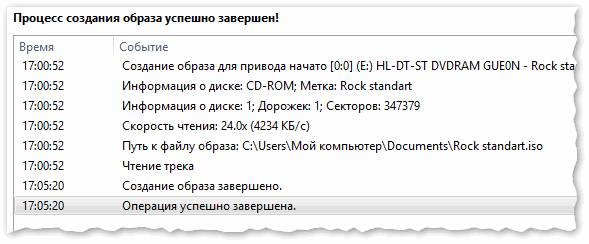
В общем-то, и все. Теперь можно пользоваться этим образом (только предварительно необходимо создать виртуальный привод, об этом чуть ниже).
📌 Дополнение!
Образы можно создавать не только с CD/DVD-дисков, но и из обычных файлов и папок на HDD. Более подробно об этом здесь —>
❷. Как создать виртуальный дисковод/эмулятор CD/DVD-Rom
Воспользуемся все тем же Daemon Tools.
Сначала необходимо запустить программу и нажать «Добавить привод» (в левом меню программы).
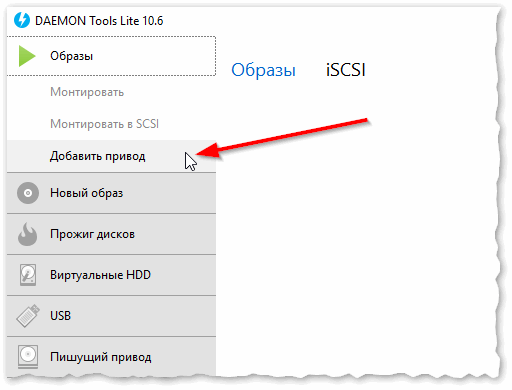
DAEMON Tools Lite — добавить привод
Далее необходимо задать параметры: регион, букв диска и пр. — в большинстве случаев, можно оставить все настройки по умолчанию.
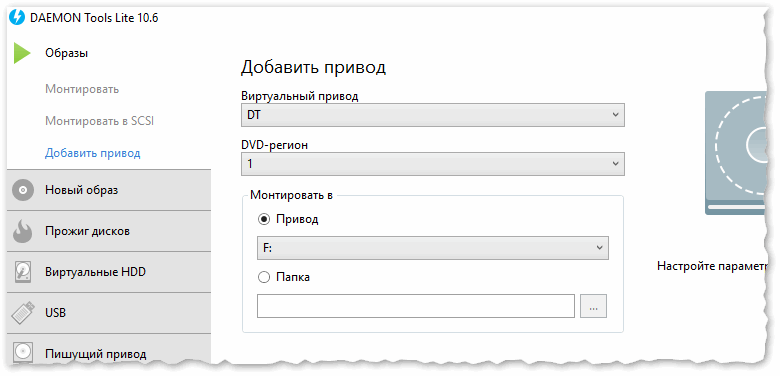
DAEMON Tools Lite — настройки при создании привода (можно оставить ничего не меняя)
В нижней части окна должен появиться новый привод: в моем случае под буквой «F: (пустой)».
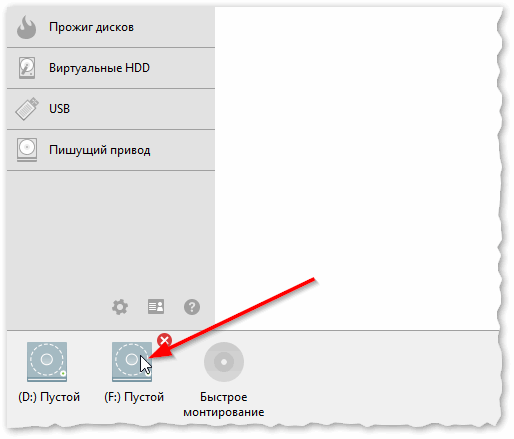
DAEMON Tools Lite — появился новый привод (F:)!
❸. Как открыть образы: ISO, MDF, NRG и пр. и запустить приложение с них
После того, как виртуальный дисковод в Daemon Tools был создан — можно приступить к открытию и чтению образов в нем. Вообще, Daemon Tools открывает практически любые образы: ISO, BIN, MDF, NRG (даже архивы, формата 7z, rar, zip и пр.).
В нижней части окна — щелкните левой кнопкой мышки по виртуальному приводу (который мы создали в предыдущем шаге). См. скриншот ниже.
DAEMON Tools Lite — сначала кликните левой кнопкой мышки по приводу
Далее укажите папку и сам образ (в моем случае это файл формата ISO). См. скрин ниже (название образа затерто, чтобы не создавать рекламу ☺).
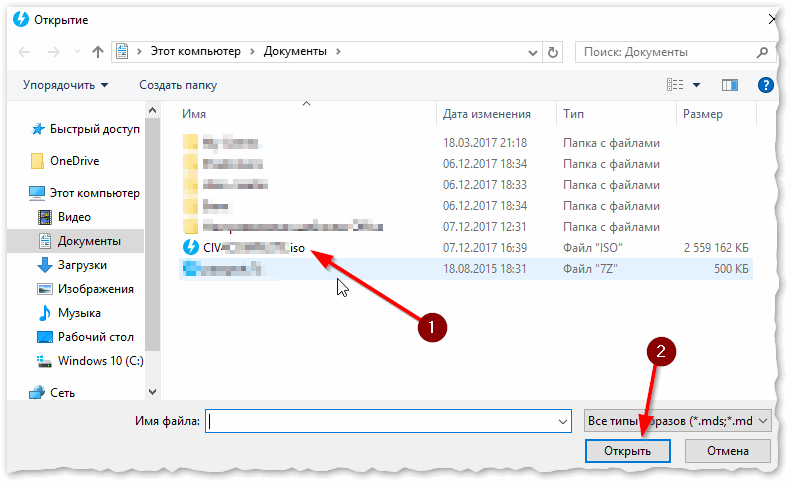
Открытие (выберите образ)
Если автоматический запуск CD/DVD дисков у вас отключен (и на экране ничего не появилось), зайдите в «Мой компьютер/Этот компьютер»: среди приводов должен быть и виртуальный, с диском (т.е. образом), который мы открыли.
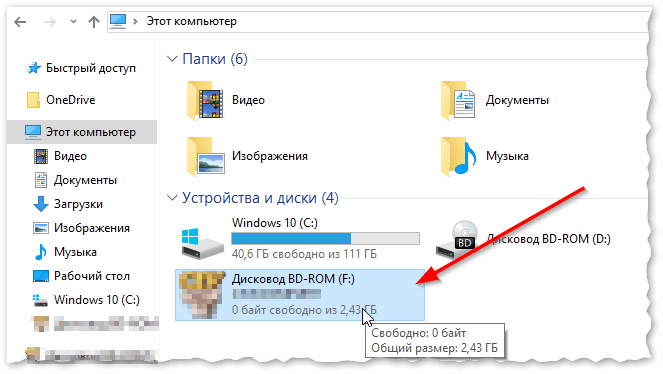
Можно открыть образ и приступать к установке игры
Далее открываете диск, и запускаете файл «autorun.exe» (либо «setup.exe» — обычно, на всех дисках такие файлы присутствуют).
Если появиться вопрос о том, разрешить ли этому приложению вносить изменения — ответьте утвердительно (по крайней мере, для знакомых дисков. ).
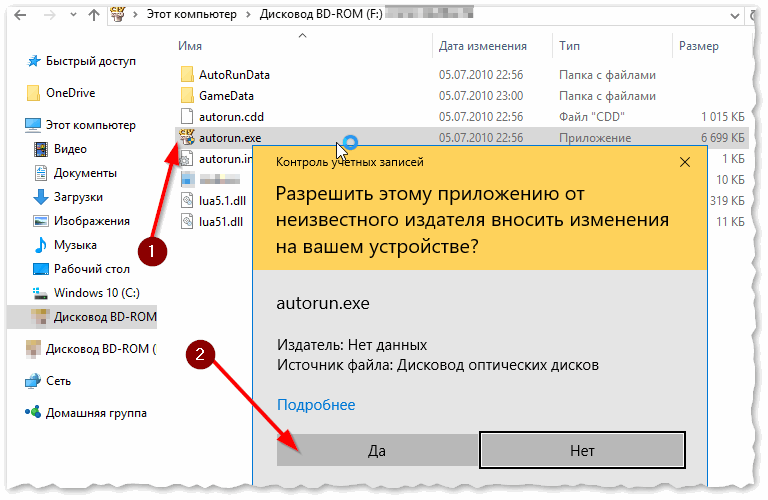
Начало установки игры
❹. Как записать образ на физический CD/DVD-диск
Daemon Tools, конечно, может записывать образы на физические диски, но эта функция доступна только в платной версии программы. Поэтому, лучше воспользоваться аналогами, тем более что в этом сегменте хватает и бесплатных версий.
Лично я рекомендую остановиться на CDBurnerXP — «маленькой», но достаточно многофункциональной программе для записи CD/DVD дисков.
Почему не Nero? Потому, что Nero пакет платный, весит несколько гигабайт, очень «тормозной» и неповоротливый. Едва ли многие будут использовать хотя бы десятую часть его функций (не говоря уже о том, что большинству нужно просто записать диск и всё. ).
CDBurnerXP
CDBurnerXP — бесплатная программа для записи CD и DVD-дисков, включая, Blu-Ray и HD-DVD. Также программа отлично работает с ISO-образами, позволяя не только их создавать, но из записывать на физические диски. Программа поддерживает десятки языков (включая русский). Работает в Windows XP/7/8/9/10.
- вести запись данных (файлы, документы, картинки и пр.) на любые типы дисков;
- запись аудиодисков;
- создание и запись ISO-образов;
- создание загрузочных (установочных) дисков;
- конвертер BIN/NRG-образов → в ISO;
- возможность печати обложек.
После запуска программы, нажмите кнопку «Запись образа ISO на диск» (см. скрин ниже).
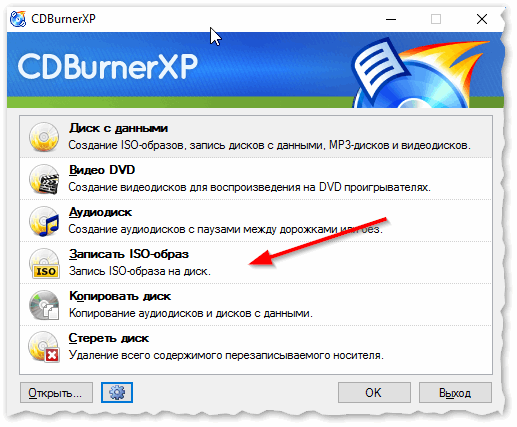
CDBurnerXP — записать образ ISO
Затем указываете ISO-образ для записи, физический дисковод, скорость записи (выделена желтым на скрине ниже — кстати, не ставьте самую высокую скорость, возможны ошибки) и нажмите «Записать диск» . В общем-то, это все — через 10-15 мин. ваш диск будет записан!
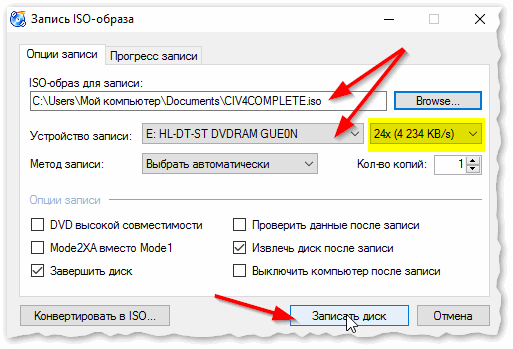
Настройки записи // CDBurnerXP
❺. Какие еще программы можно использовать для работы и чтения образов
Alcohol 120%
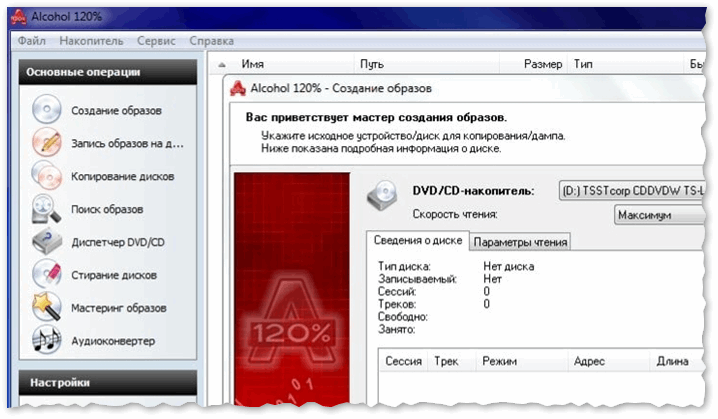
Alcohol 120% — главное окно программы
Alcohol 120% — отличная и очень мощная программа для работы с образами. Делает всё: создает образы, монтирует их в виртуальные приводы, записывает, создает библиотеку у вас на ПК (для их быстрого поиска и чтения).
Программа хоть и платная, но есть пробный бесплатный период в 15 дней (а есть и бесплатная версия, с урезанными возможностями). В общем, рекомендую к ознакомлению!
- создание до 31 виртуального привода;
- создание образов дисков (поддержка форматов: MDF/MDS, CCD, BIN/CUE, ISO, CDI, и др.);
- запись из образов дисков: CD, DVD и Blu-ray;
- стирание дисков: CD-RW, DVD-RW и BD-RE;
- поиск и создание библиотеки из файлов-образов на жестком диске ПК;
- наличие аудио-конвертера для работы с аудиодисками.
Ultra ISO
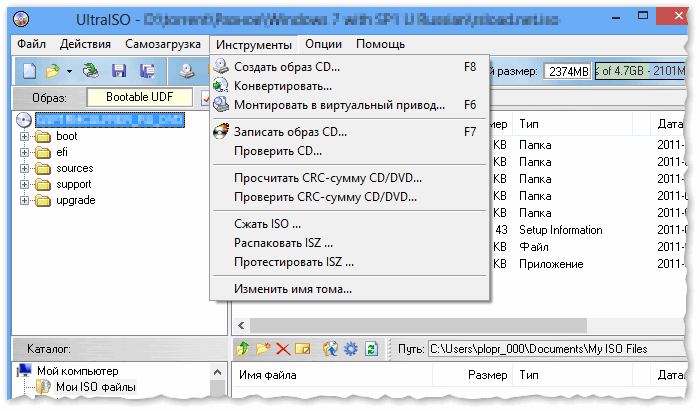
Ultra ISO — главное окно программы. Запуск мастера записи образа
Очень мощная программа для работы с ISO-образами. Позволяет их создавать с реальных дисков, записывать, эмулировать в виртуальном приводе, и, самое главное — редактировать на лету.
Т.е. вы можете открыть ISO-образ, удалить из него ненужный файл (или добавить) и сохранить образ. Собственно, делается это очень быстро!
Кроме этого, программа поможет создать загрузочный (установочный) диск, флешку. Можно также попытаться сжать текущие ISO-образы и пр. В общем, всем, кто работает с ISO — рекомендую обязательно иметь ее у себя на ПК.
Burn4Free
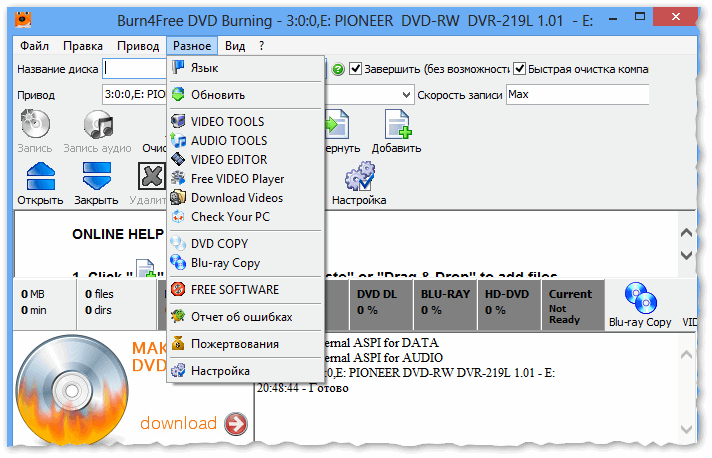
Burn4Free — главное окно программы
Очень надежная и простая программа для работы с CD/DVD-дисками. Позволяет выполнять практически весь спектр задач, который может потребоваться среднестатистическому пользователю ПК. При всем при этом, занимает очень мало места на жестком диске (несколько мегабайт!).
- запись CD/DVD дисков в несколько кликов мышкой;
- программа очень легкая и простая, дизайн выполнен в стиле минимализм;
- можно копировать аудиодиски различных форматов (WAV, FLAC, WavPack, WMA и пр.);
- поддержка SCSI — IDE/EIDE — SATA — USB;
- поддержка русского языка;
- создание и запись образов ISO;
- возможность записи MP3-дисков;
- поддержка всех версий Windows: 10, 8, 7, Vista, 2008, 2003, XP, 2000, 98;
- поддержка большинства моделей приводов (более 4000!).
В общем-то, от себя добавлю, что эта программа работала даже в тех случаях, когда ее аналоги отказывались либо запускаться, либо видеть привод. Рекомендую иметь у себя в арсенале всем, кто часто работает с ISO или с оптическими дисками.
Virtual Clone Drive
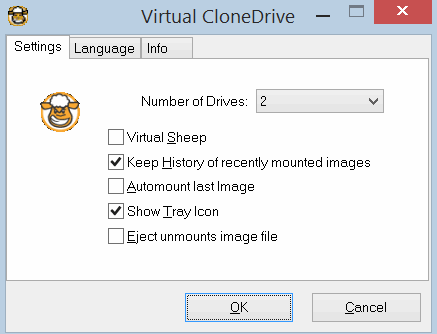
Virtual Clone Drive — окно настроек привода
Эта программа бесплатна и предназначена для создания виртуального дисковода. Программа очень проста, и надежна. Поддерживает до 15 виртуальных дисководов, полностью интегрируется в проводник Windows, для более простой и быстрый работы.
В общем-то, по сравнению со многими аналогичными программами этого спектра, она заметно выделяется. Рекомендую к ознакомлению.
Virtual CloneDrive — виртуальный привод

Здравствуйте уважаемые читатели. Сегодня я хотел Вам рассказать о простой и нужной утилите Virtual CloneDrive, которая разработана для создания виртуальных приводов в компьютере и запуска в виртуальном приводе образов дисков.
Сначала давайте разберемся, что такое образ диска и для чего он нужен? Образ диска — это точная копия физического диска.
Создать образ можно практически с любого носителя информации: набор папок и файлов на жестком диске компьютера, флешка, дискета, CD/DVD диск или любой другой носитель.
Основные форматы образов дисков: ISO, BIN, IMG…, но чаще всего используется первый формат образов дисков.

Читайте также: как установить windows 7 на packard bell
Какие возможности даёт нам использование образов дисков:
- удобство, так как образ — это один файл, а не множество разрозненных файлов;
- выгодно, так как, создав один раз образ операционной системы с программами и драйверами, при следующей установке системы воспользоваться этим диском, а не множеством дисков с программами и драйверами.
- безопасно, так как достаточно создать образ диска на жесткий диск компьютера и в любой момент можно будет записать его на другой диск, не беспокоясь за возникновения ошибок.
- скорость, так как можно создать виртуальный привод на компьютере, подключить к нему образ и работать с ним как с обыкновенным приводом, только более скоростным, чем физический, так как скорость чтения с жесткого диска намного больше.
Это удобно особенно для игр. Игра, запущенная с виртуального привода, не станет тормозить из-за низкой скорости механического привода, и Вам будет дарить наслаждение от игрового процесса.
Ещё пример, программы, содержащие большие данные мультимедиа, которые хранятся на диске и не устанавливаются на компьютер вместе с самой программой, но требуют постоянного присутствия диска в приводе (словари, переводчики, энциклопедии).
Теперь давайте разберемся как создать виртуальный привод и монтировать в него образ.
Для этого воспользуемся программой Virtual CloneDrive, от разработчика SlySoft.
Продукция этого разработчика славится качеством, и Virtual CloneDrive не исключение, хотя и бесплатный.
Устанавливаем программу Virtual CloneDrive. Перезагружаем компьютер и в системе создаётся один или несколько виртуальных CD/DVD-ROM (до 15-ти), в которые впоследствие монтируются образы дисков.
Программа понимает такие основные форматы, как ISO, BIN, IMG, UDF, ну и конечно свои родные CloneCD/CloneDVD.

Читайте также: как изменить направление кавычек в ворде
Virtual CloneDrive практически не имеет настроек.
При запуске программы открывается окно с настройками. Но сначала нужно руссифицировать программу. Переключаемся в закладку Language и выбираем язык Russian. После перезапуска программы интерфейс будет русским.

В настройках можно выбрать количество виртуальных приводов.

Иконка виртуального диска — в «Мой компьютер» виртуальный диск будет отображен значком овцы.
Хранить историю монтируемых дисков — ну это понятно.
Автозапуск последнего образа — это тоже понятно.
Буферезированный вводвывод — желательно поставить галочку — снижает количество ошибок при чтении.
Иконка в трее — если отметить галочкой, то появится иконка виртуального привода в трее рядом с часами. С её помощью легко монтировать и размонтировать образы.
Размонтировать диск при извлечении — тоже суть понятна.

Вот и все настройки программы Virtual CloneDrive.
Монтирование образа диска. Заходим в Мой компьютер. Находим виртуальный привод (помечен иконкой овцы), кликаем правой кнопкой мышки, выбираем Virtual CloneDrive, далее Монтировать (также можно кликнуть по значку программы в области часов).
Выбираем образ (если образ не появляется для выбора, нужно открыть выпадающий список и выбрать Все файлы), далее нажимаем кнопку Открыть. На этом всё. Можно использовать виртуальный привод как обычный физический.
Итак уважаемые читатели. Сегодня мы выяснили что такое образ диска, его достоинства. Рассмотрели программу виртуальных дисков Virtual CloneDrive. После прочтения этой статьи я думаю проблем с виртуальным приводом быть не должно.
На разных компах с win7prof то работает , то не работает. И что этой проге надо не понятно. Если работает, то виртуальные диски создает быстрее других аналогичных прог.