VirTool: Win32/Obfuscator — что это за вирус, как удалить?

Приветствую друзья! Работа компьютера зависит от софта, установленного на нем. Однако софт, как и железо — стоит денег, начиная с Windows и заканчивая небольшими утилитами. Часто, в погоней за халявой, мы получаем не только халявный софт но и вирусы на свой ПК.
VirTool: Win32/Obfuscator — что за вирус?
Компонент, предназначенный для изменения (обфускации) кода программы. Обычно используется чтобы антивирус не смог найти вирус.
Простыми словами — штука для маскировки, чтобы вирус было сложнее обнаружить.
Современные антивирусы знакомы с данным способом маскировки.
По факту — не вирус, а только инструмент для предотвращения обнаружения вируса.
Самое частое использование — взлом лицензионного ПО, а также игр Steam.
На заметку — расшифровка:
- VirTool — вирусная утилита (или хакерская).
- Win32 — приложение, работающее под Windows.
- Obfuscator — обусфактор (тип приложения).
Угроза обнаруживается на современных ОС (Windows 7/8/10).
Под названием VirTool: Win32/Obfuscator также может быть кряк, генератор ключей либо другой инструмент взлома. Например при установке пиратской игры антивирус может обнаружить угрозу с таким названием. Частая причина появление угроз — скачивание пиратских игр с торрента.
Угроза может быть найдена даже штатным антивирусом Microsoft Security Essentials (MSE). Возможно автоматические удаление, что логично.
VirTool: Win32/Obfuscator — как удалить?
Юзеры в интернете пишут — вреда VirTool: Win32/Obfuscator нет. Однако нельзя дать 100% гарантии, что в компонент не будет вшит настоящий вирус, например троян, активация которого произойдет автоматически при запуске.
Стоит проверить автозагрузку — нет ли там подозрительных записей. Рекомендую использовать AnVir Task Manager — бесплатный инструмент. Показывает содержимое автозагрузки (в том числе из реестра), список запланированных задач.
Просканировать ПК специальными утилитами двух направлений:
- AdwCleaner, HitmanPro — против рекламных вирусов/шпионов.
- Dr.Web CureIt!, Kaspersky Removal Tool — против опасных вирусов (трояны, ботнеты).
Мой совет: при отсутствии качественного стоящего антивируса рекомендую установить бесплатную версию Касперского. Базовой защиты более чем достаточно, но при этом абсолютно бесплатная, работает быстро.
Microsoft Security Essentials обнаружил угрозу, где видим что антивирус может как занести в карантин, так и удалить:

Внизу, под списком угроз можно узнать более подробное описание. Новички могут нажать Remove all для удаления всех угроз. Но учтите, после — некоторые игры могут перестать запускаться из-за отсутствия лицензии.
Сканер по требованию Microsoft Safety Scanner также способен обнаружить VirTool: Win32/Obfuscator:

Можно вручную проверить файл на вирусы при помощи сервиса VirusTotal. Перейдите на сайт, далее нажмите Выбрать файл (Choose file), укажите подозрительный файл. Дождитесь окончания проверки. Файл будет проверен десятками антивирусных движков (Kaspersky, ESET, NOD и другие).
VirTool:Win32/ExcludeProc.C Removal Process

VirTool:Win32/ExcludeProc.C is kind of Trojan brings problems to your PC. It generally appears on computer silently, and if there is no special application, you could not detect it. Even for many time it has got inside on your PC, you have no chance to make sense of it. That is to say, it could pretend itself very well.
VirTool:Win32/ExcludeProc.C is good at camouflaging itself so that nobody may recognize it and delete it. Furthermore, its immaculate target is not for the sake of entertainment, instead all these conducts are for money. How may it do that? There are for the most part two ways, one is immediate to evoke money from you, and the other is to make benefits by your data.
For the previous, VirTool:Win32/ExcludeProc.C may scramble your reports with the goal that you couldn’t open and you need to purchase the secret word. For this situation, if the reports are vital to you, you may’t decline the option. and generally you cannot know when it is carried on, because it may do it under your eyes. In any case, VirTool:Win32/ExcludeProc.C just serves as an instrument for virus and programmers and makes ways for them to get inside and control your entire system. Both are extremely unsafe, yet repulsive.
In this manner, we may recommend you to remove VirTool:Win32/ExcludeProc.C from now on. In the event that you have no clue how to do it, please refer to the removal guides here.
Problems caused by VirTool:Win32/ExcludeProc.C
- Excessive of banner ads, text ads, and spam alert popups.
- Slow operation responding and sluggish system performance.
- Unpermitted change on homepage and search engine.
- Constant system crash due to overly use of CPU.
- Invasion of unknown and malicious programs.
- Identity theft due to hacker’ attack.
VirTool:Win32/ExcludeProc.C Removal Process
Part 1. Manually Remove VirTool:Win32/ExcludeProc.C on Windows OS
Part 1. Manually Remove VirTool:Win32/ExcludeProc.C on Windows OS
(Some of the steps will likely require you to exit the page. Bookmark it for later reference.)
Step 1 – Uninstall malicious programs from Control Panel.

- 1. Press “Windows key + R key” together to open Run window
- 2. Input “control panel” in Run window and hit Enter key to open Control Panel
- 3. Click Uninstall aprogram:
- 4. Right-click programs which may be related with VirTool:Win32/ExcludeProc.C and click Uninstall:
Step 2 – Remove malicious extensions from web browsers.
( NOTE – Please Bookmark This Page because some operations may restart or close your system or web browser )
Chrome

On Chrome: Launch up Google Chrome> click Chrome menu > click Tools> click Extension> select extensions which may be related with VirTool:Win32/ExcludeProc.C> click trash bin
Firefox

On Firefox: Open Firefox, navigate to browser menu in the top right > select Add-ons > select add-ons which may be related with VirTool:Win32/ExcludeProc.C> remove it with Disable or Remove button.
Internet Explorer

On IE: Open Internet Explorer >click Tools > click Manager Add-on Tools and Extensions> select extensions which may be related with VirTool:Win32/ExcludeProc.C > click Remove or Disable button.
Microsoft Edge
On Microsoft Edge: (Reset default homepage and search engine to remove VirTool:Win32/ExcludeProc.C associated hijacker)
( NOTE – Please Bookmark This Page because some operations may restart or close your system or web browser )
Reset Edge homepage: Click More (…) > click Settings > select A specific page or pages under “Open with” > select Custom to type your favorite website.
Reset Edge search engine: Click More (…) > click Settings > Click View advanced settings > Click <Add new> under “Search in the address bar with”> type your favorite search engine >click Add as default.
Step 3 Find and remove malicious registry entries of VirTool:Win32/ExcludeProc.C or malicious program.
Note – In case any suspicious files, unwanted program, unwanted browser extension, or unwanted search engine cannot be removed manually , it is often caused by malicious program, which may adds files to registry or make changes in registry . Therefore, to uninstall such stubborn items, you need to find and remove malicious files in the Registry Editor. Check the steps below:
1. Press “Windows key + R key” together to open Run window;
2. Input “regedit” in Run window and hit Enter key to open Registry;

3. Click Edit menu and select Find >> Type virus’s name into it and click Find Next >> Right click on the files and click Delete ( Only If you can determine that they are related with malware):

Step 4 – Disable Notifications of suspicious websites on Web Browsers.
If some unwanted pop-ups or ads still appear on web browser, please try to disable their Notifications on all web browsers:
On Microsoft Edge
- Launch Edge browser
- Click on menu button of Microsoft Edge
- Click Settings
- Click “View advanced settings”
- Click “Manage” under “Website permissions”
- Find the unwanted URL and click the X (Clear) button to remove the URL.
Chrome
On Google Chrome
- Click the three-dots Menu button on the right upper corner
- Click “Settings” >> Scroll down to the bottom and click “Advanced“
- Click on “Content settings” in the Privacy and Security section
- Click “Notifications“
- Find the unwanted URL >> Click the three dots next to the URL >> click “Block” or “Remove“
Firefox
- Launch Firefox
- Click the Menu button (three bars) on the right upper corner >> Select “Options“
- Click on “Privacy & Security” on the left hand side of the screen
- Scroll down to the “Permissions” >> Click the “Settings” button next to “Notifications”
- Find the unwanted URL >> Click the drop-down menu and select “Block“
On Internet Explorer
- Launch IE
- Click the Gear button on the right upper corner >> Select “Internet options”
- Click “Privacy” tab and click “Settings” under “Pop-up Blocker” section
- Find the unwanted URL and Click the “Remove” button
NOTE – If the instructions above do not work, please download SpyHunter Anti-malware to scan entire system.
Step 5 (Optional) – Reset Web Browser Settings
On Microsoft Edge
- Click the three horizontal dots icon >> Select Settings.
- Click the “Choose what to clear” button
- Click Show more >> Select everything >> click the “Clear” button.
Chrome
On Google Chrome
- Click the Chrome menu icon >> Select Settings
- Scroll down to the bottom and click the Advanced
- Scroll down to the bottom >> Click the Reset button
Firefox
- Click the Firefox menu at the top right corner >> click Help
- Select Troubleshooting Information
- Click the “Refresh Firefox” button
On Internet Explorer
Click on the gear icon >> Click “Internet Options”
Select the “Advanced” tab >> Click “Reset”button
NOTE – If the instructions above do not solve your problems, please download SpyHunter Anti-malware to scan entire system.
Part 2. Manually Remove VirTool:Win32/ExcludeProc.C on Mac OS
(Some of the steps will likely require you to exit the page. Bookmark it for later reference.)
Step 1.Quick malicious process.
- Click the Go button and select Utilities folder;
- Locate the Activity Monitor icon on the screen and double-click on it
- Under Activity Monitor, find a suspicious-looking process, select it and click Quit Process
- A dialog should pop up, asking if you are sure you would like to quit the troublemaking process. Select the Force Quit option
Step 2.Uninstall malicious programs from Mac.

Open the Finder >> Go to the Applications folder >> Find out malicious apps and Click Move to Trash >> Enter your password if requested.
Step 3. Delete malware-generated files in the following folders:
/Library/LaunchAgents folder;
Library/Application Support folder;
/Library/LaunchAgents folder;
/Library/LaunchDaemons folder;
/Library/LaunchAgents
– In Finder, choose “Go” then click on “Go to Folder“:

– In the Go to Folder… bar, type: /Library/LaunchAgents:

In the “LaunchAgents” folder, look for any recently-added suspicious files and move them to the Trash. Here are some examples of malicious files generated by malware:
VirTool:Win32/ExcludeProc.C, “com.VirTool:Win32/ExcludeProc.CDaemon”, “com.VirTool:Win32/ExcludeProc.C, “com.VirTool:Win32/ExcludeProc.C.plist”, “com.adobe.fpsaud.plist” “installmac.AppRemoval.plist”, “myppes.download.plist”, “mykotlerino.ltvbit.plist”, etc.

Library/Application Support
– In Finder, choose “Go” then click on “Go to Folder“:
– In the Go to Folder… bar, type: Library/Application Support:
In the “Application Support” folder, look for any recently-added suspicious files and move them to the Trash. Here are some examples of malicious files generated by malware:
VirTool:Win32/ExcludeProc.C, “com.VirTool:Win32/ExcludeProc.CDaemon”, “com.VirTool:Win32/ExcludeProc.C, “com.VirTool:Win32/ExcludeProc.C.plist”, “com.adobe.fpsaud.plist” “installmac.AppRemoval.plist”, “myppes.download.plist”, “mykotlerino.ltvbit.plist”, etc.
– In Finder, choose “Go” then click on “Go to Folder“:
– In the Go to Folder… bar, type:
In the “LaunchAgentst” folder, look for any recently-added suspicious files and move them to the Trash. Here are some examples of malicious files generated by malware:
VirTool:Win32/ExcludeProc.C, “com.VirTool:Win32/ExcludeProc.CDaemon”, “com.VirTool:Win32/ExcludeProc.C, “com.VirTool:Win32/ExcludeProc.C.plist”, “com.adobe.fpsaud.plist” “installmac.AppRemoval.plist”, “myppes.download.plist”, “mykotlerino.ltvbit.plist”, etc.
/Library/LaunchDaemons
– In Finder, choose “Go” then click on “Go to Folder“:
– In the Go to Folder… bar, type: /Library/LaunchDaemon:
In the “LaunchDaemon” folder, look for any recently-added suspicious files and move them to the Trash. Here are some examples of malicious files generated by malware:
VirTool:Win32/ExcludeProc.C, “com.VirTool:Win32/ExcludeProc.CDaemon”, “com.VirTool:Win32/ExcludeProc.C, “com.VirTool:Win32/ExcludeProc.C.plist”, “com.adobe.fpsaud.plist” “installmac.AppRemoval.plist”, “myppes.download.plist”, “mykotlerino.ltvbit.plist”, etc
Step 4. Delete malicious extensions From Safari / Chrome / Firefox.
Safari

Open Safari >> Click Safari menu button and choose Preferences >> Select the Extensions tab >> Select the suspicious extension and click Uninstall.
Firefox

Open Firefox >> Click the menu button >> select Add-ons >> Determine the suspicious or unwanted extension, click the Disable or Remove button.
Chrome

Run Chrome >> Click the three-dot menu button in the upper-right corner >> Select the More Tools >> Click Extensions >> Determine the suspicious or unwanted extension, click on the Trash icon >> Click Remove
Step 5. Use Combo Cleaner to re-diagnose your Mac and see if it is 100% clean:
To make sure that your system is not infected at all, it’s better to run a scan with Combo Cleaner Antivirus and see if it will detect any remaining unwanted items:
More information about Combo Cleaner, steps to uninstall, EULA, and Privacy Policy. Free scanner checks if your computer is infected. To remove malware, you’ll need to purchase the full version of Combo Cleaner.
– Once combocleaner.dmg installer is downloaded, double-click it to install;
– Then launch Combo Cleaner and click “Start Combo Scan” button;
– Combo Cleaner will scan your Mac for malware infections. Once the scan is completed, remove any found infections.
Полная инструкция по удалению VirTool:Win32/ExcludeProc.D с зараженного ПК
VirTool:Win32/ExcludeProc.D — действительно очень опасный и неприятный компьютерный вирус, который классифицируется как семейство троянских вредоносных программ. Он может заразить все версии операционной системы на базе Windows, включая XP, Vista, NT, Server, Me, 7, 8 и почти 10. Помимо этой угрозы, он может испортить настройки всего вашего ПК, чтобы вызвать серьезные повреждения. Он имеет возможность отслеживать личную идентификацию пользователя и дает высокий риск, который создает серьезные проблемы внутри вашего ПК. Этот неприятный вирус способен внезапно заразить пользовательскую Систему и достичь высокого уровня безопасности вашего компьютера. Он также имеет возможность создавать множество копий этой инфекции и распространяться по всему компьютеру, чтобы пользователь не смог ее обнаружить. Помимо проникновения в ваш компьютер, он также предлагает другие компьютерные угрозы для проникновения на ваш компьютер и создает множество дополнительных проблем.
Согласно экспертному анализу, если пользователи используют просроченное или взломанное приложение в своей системе, то этот вирус определенно будет обманут вас путем взлома сканера безопасности ложной веб-страницы или уведомления об обновлении. Кроме того, VirTool:Win32/ExcludeProc.D предоставляет бесплатные обновления или запускает процесс сканирования на вашем ПК, что означает, что ваша система будет объединена с множеством других троянских программ.
Каковы негативные действия VirTool:Win32/ExcludeProc.D?
После того, как он полностью обосновался на вашем ПК, этот вирус может взломать ваш работающий веб-браузер, включая Mozilla, Opera, UC, IE, Chrome, Safari и т. д. Сразу после этого он может заменить домашнюю страницу по умолчанию и настройки веб-страницы вашего браузер, чтобы вызвать проблемы с перенаправлением. Он также может перехватывать ваш сеанс просмотра в Интернете, а также нацеливаться на ваше поведение при поиске, чтобы генерировать веб-трафик или даже получать от вас прибыль. Этот хитрый вредоносный вирус также может повредить безопасность вашего брандмауэра и привести к сбою файлов .dll, чтобы вызвать ошибки BSOD в вашей системе. Более того, он может легко отслеживать ваши личные записи, такие как история просмотров, файлы cookie, пароль для входа в систему, данные банковского счета, данные онлайн-транзакций и многое другое. После этого он отправляет всю эту информацию удаленным преступникам, которые могут использовать ее в своих незаконных целях. Вот почему рекомендуется немедленно удалить VirTool:Win32/ExcludeProc.D с вашего компьютера, прежде чем это вызовет дополнительные проблемы в будущем.
Некоторая профилактика для защиты ПК от VirTool:Win32/ExcludeProc.D
- Очень важно регулярно обновлять программное обеспечение безопасности и сканировать ПК проверенным антивирусом.
- Всегда используйте подлинные и лицензированные средства защиты от вредоносных программ.
- Перед установкой любой программы и приложения сначала прочтите лицензионное соглашение с конечным пользователем и его условия.
- Не используйте сторонние ссылки для обновления своего программного обеспечения или приложения.
Обратите внимание:- большинство экспертов по безопасности рекомендуют использовать инструмент безопасности и инструмент для сканирования вредоносных программ, например SpyHunter, для удаления вредоносных программ, а не для ручного процесса. Ручной процесс может быть опасным в ситуации. Пользователи используют этот процесс небрежно. Неосторожное использование ручного процесса может повредить файлы операционной системы, вызвав сбой системы. Именно поэтому многие эксперты по безопасности рекомендуют использовать инструмент безопасности. Кроме того, SpyHunter поставляется с бесплатным сканером вредоносных программ, который позволяет бесплатно сканировать весь компьютер.
Примечание: — VirTool:Win32/ExcludeProc.D — это действительно очень техническая проблема, которая, как думают обычные пользователи. Если вы раздражены и раздражены его злобной деятельностью и раздражением, то вот вам помощь. Ниже мы предлагаем полное решение для эвакуации VirTool:Win32/ExcludeProc.D из вашей зараженной системы. Внимательно прочитайте его и используйте руководство для защиты ПК от нежелательных угроз, таких как VirTool:Win32/ExcludeProc.D.
Для удаления VirTool:Win32/ExcludeProc.D из вашей зараженной системы есть 2 возможных метода:
Лучший и простой трюк для удаления VirTool:Win32/ExcludeProc.D:
VirTool:Win32/ExcludeProc.D создан очень умными программистами (хакерами Black-hat), которые используют очень хитрые коды, которые очень трудно удалить вручную из системы. Поэтому группа хакеров White-hat создает антивирусное программное обеспечение для борьбы с злыми действиями хакеров Black-hat. Средство автоматического удаления лучше всего подходит для удаления VirTool:Win32/ExcludeProc.D из зараженной системы, поскольку оно полностью сканирует вашу систему за несколько минут и находит все проблемы, созданные внутри компьютера. Но, если вы решите использовать процесс удаления вручную, есть много шансов, что вы не сможете искать в каждой папке и VirTool:Win32/ExcludeProc.D остается оставаться внутри ПК. Вот почему, средство автоматического удаления является лучшим вариантом для устранения любой угрозы с ПК, а также будет защищать вашу личность и ПК в будущем. Если вы используете пробную версию антивируса для сканирования на ПК, то вы не будете тратить на это ни копейки.
Руководство по установке автоматического удаления инструмента для:
Прежде всего, нажмите ниже, чтобы загрузить инструмент защиты от вредоносных программ.
Обратите внимание:- большинство экспертов по безопасности рекомендуют использовать инструмент безопасности и инструмент для сканирования вредоносных программ, например SpyHunter, для удаления вредоносных программ, а не для ручного процесса. Ручной процесс может быть опасным в ситуации. Пользователи используют этот процесс небрежно. Неосторожное использование ручного процесса может повредить файлы операционной системы, вызвав сбой системы. Именно поэтому многие эксперты по безопасности рекомендуют использовать инструмент безопасности. Кроме того, SpyHunter поставляется с бесплатным сканером вредоносных программ, который позволяет бесплатно сканировать весь компьютер.
После завершения загрузки сделайте двойной щелчок на загруженном «. exe »файл
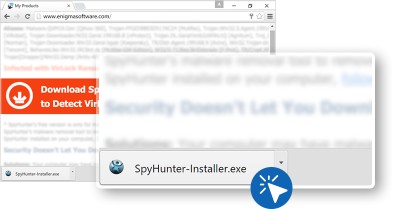
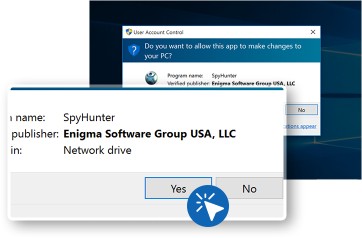
Скорее всего, требуется разрешение « Администратор », если появятся всплывающие окна, нажмите « Да ».
Выберите лучший язык, чтобы легко понять антивирус
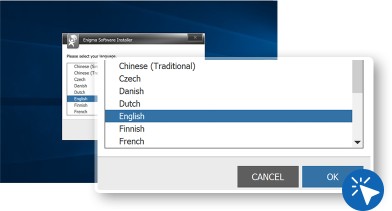
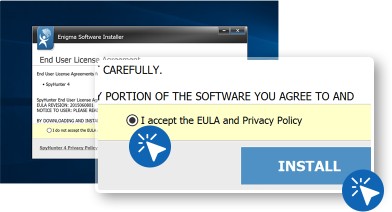
После этого нажмите «Продолжить», а затем примите « Лицензионные соглашения с конечным пользователем ». нажмите кнопку «Установить» .
- Теперь ваш инструмент защиты от вредоносных программ готов к работе.
- Сделайте двойной щелчок на ярлыке антивируса SpyHunter на рабочем столе.
Когда антивирусная программа открыта, она предоставляет вам различные варианты, и первое, что вам нужно сделать, это нажать « Начать новое сканирование »:
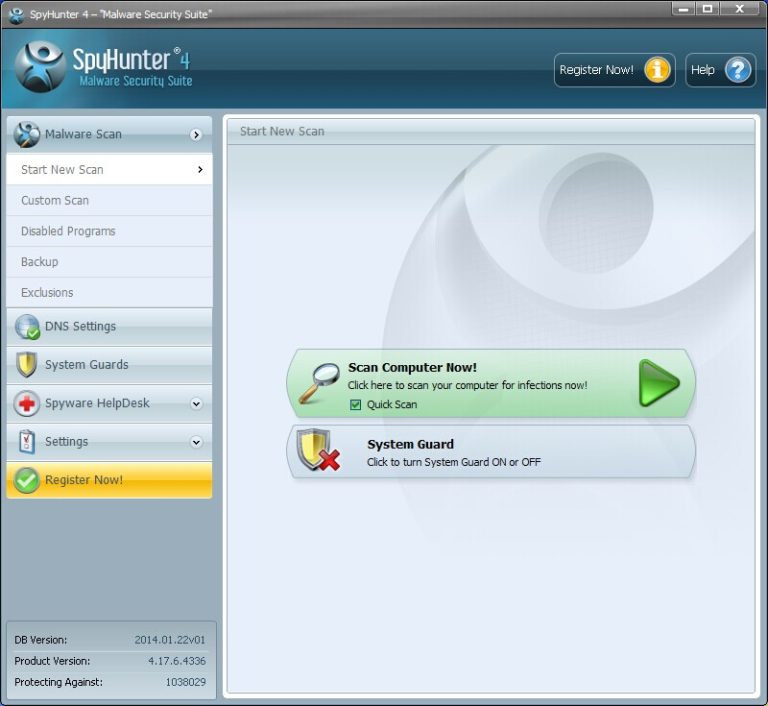
После этого «SpyHunter» начнет сканирование вашей системы на наличие угроз.
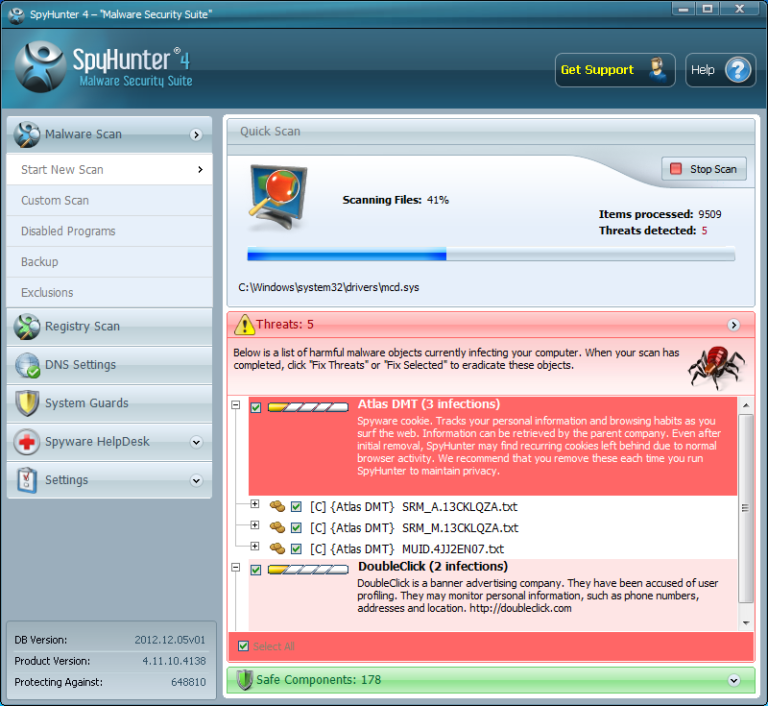
После завершения сканирования вы получите подробную информацию о результатах, а затем нажмите « Устранить угрозы », чтобы удалить имеющиеся угрозы с ПК .
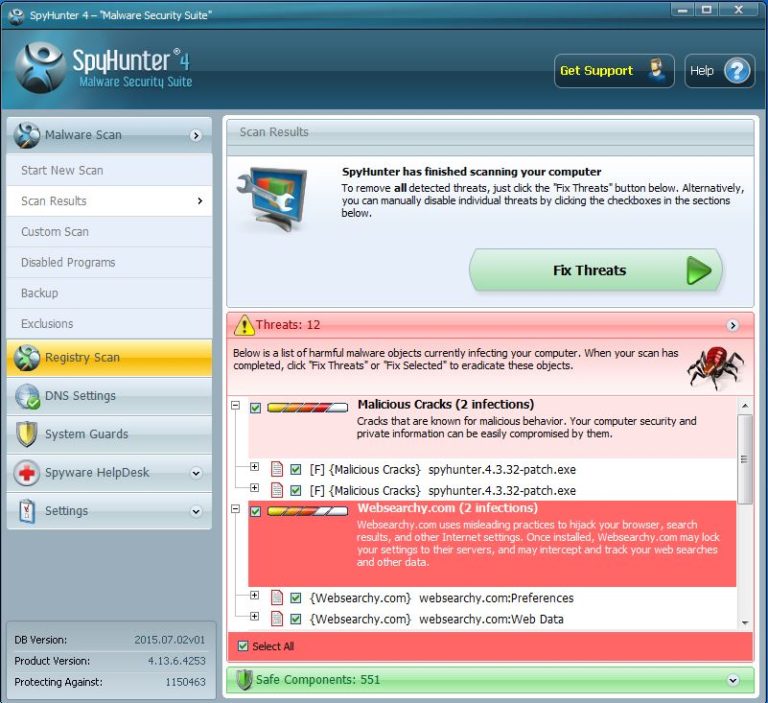
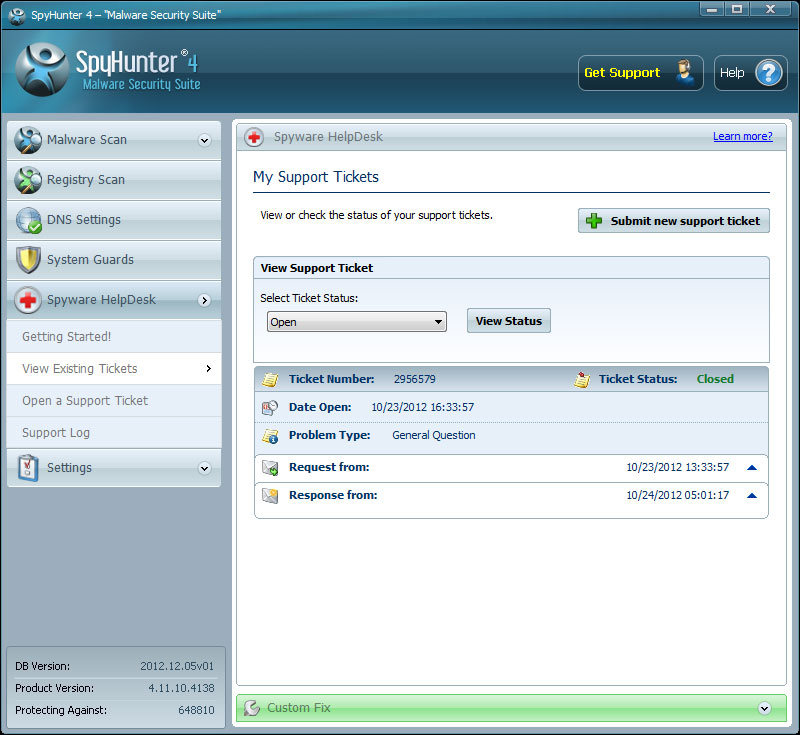
Если вы все еще получаете ошибки в устранении VirTool:Win32/ExcludeProc.D или других вредоносных программ, не паникуйте, SpyHunter предоставит вам « SpyWare HelpDesk », откуда служба технической поддержки поможет вам в решении ваших проблем.
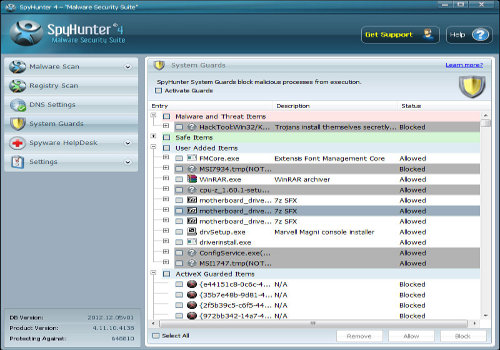
SpyHunter поставляется со встроенным именем брандмауэра как « System Guard », которое защищает вашу систему от предстоящих опасностей.
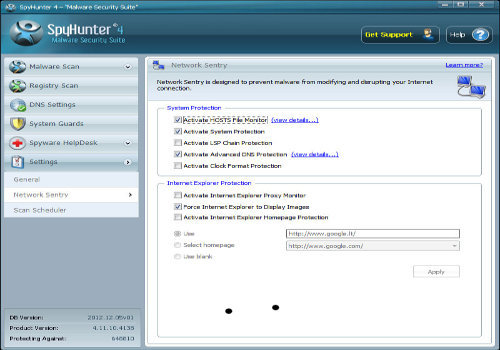
В ходе исследований эксперты по кибербезопасности установили, что все вирусные атаки на компьютерные сети. Таким образом, SpyHunter поставляется с встроенной « Сетевой страж », который защищает все ваше сетевое соединение.
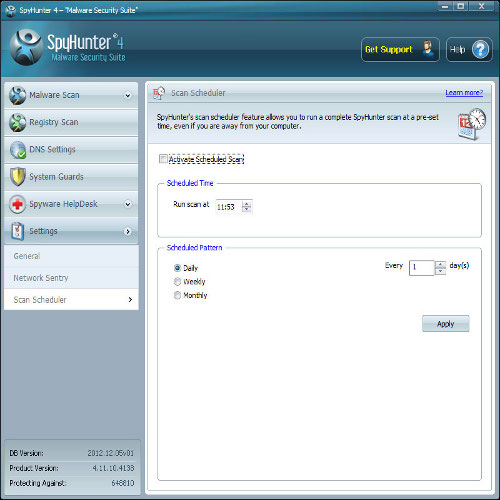
Существует также опция « Расписание сканирования », которая сканирует ваш компьютер к установленному вами времени. Это поможет вам регулярно сканировать ваш компьютер на наличие зараженных файлов или программ, которые попали в порочные пути.
Обратите внимание:- большинство экспертов по безопасности рекомендуют использовать инструмент безопасности и инструмент для сканирования вредоносных программ, например SpyHunter, для удаления вредоносных программ, а не для ручного процесса. Ручной процесс может быть опасным в ситуации. Пользователи используют этот процесс небрежно. Неосторожное использование ручного процесса может повредить файлы операционной системы, вызвав сбой системы. Именно поэтому многие эксперты по безопасности рекомендуют использовать инструмент безопасности. Кроме того, SpyHunter поставляется с бесплатным сканером вредоносных программ, который позволяет бесплатно сканировать весь компьютер.
Техническая процедура для удаления VirTool:Win32/ExcludeProc.D (руководство по устранению VirTool:Win32/ExcludeProc.D):
Черные хакеры — очень умные программисты, они создают свои программы таким образом, чтобы их программы легко скрывались в вашей Системе. VirTool:Win32/ExcludeProc.D может быть удален из вашей системы вручную, если у вас есть четко определенные знания компьютера. Для применения процедуры « Удаление вручную » пользователи / жертвы должны иметь знания по сетям, компьютерным приложениям, реестрам, DNS раздел, и они также должны искать вирус в каждой папке. Вот почему эксперты по безопасности / аналитики предлагают использовать инструмент автоматического удаления, потому что в ручном режиме вы должны тратить свое драгоценное время, если бы вы могли оставить эту работу на инструменте защиты от вредоносных программ, который может искать каждую папку на ПК за несколько минут. В противном случае, если вы все еще хотите использовать ручной процесс и рисковать, ниже приведено руководство по удалению VirTool:Win32/ExcludeProc.D с зараженного компьютера, пройдите его и искорените угрозу с ПК.
Как запустить компьютер в «безопасном режиме»:
Прежде всего, вам необходимо «перезагрузить» вашу систему.
Во время загрузки жертва / пользователь должны несколько раз нажать «F8 ».
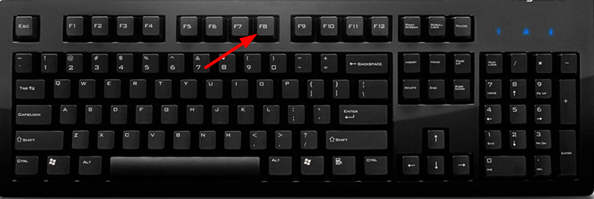
После этого у вас будет возможность выбрать « Безопасный режим », « Безопасный режим с поддержкой сети » и « Безопасный режим с командной строкой ». Вы должны выбрать « Безопасный режим с поддержкой сети ».
Когда ваша система загружается в безопасном режиме, вы должны открыть диспетчер задач, чтобы уничтожить все нежелательные процессы, запущенные VirTool:Win32/ExcludeProc.D
Для открытия « Диспетчера задач » пользователи должны нажать одновременно « Ctrl + Shift + Esc ».
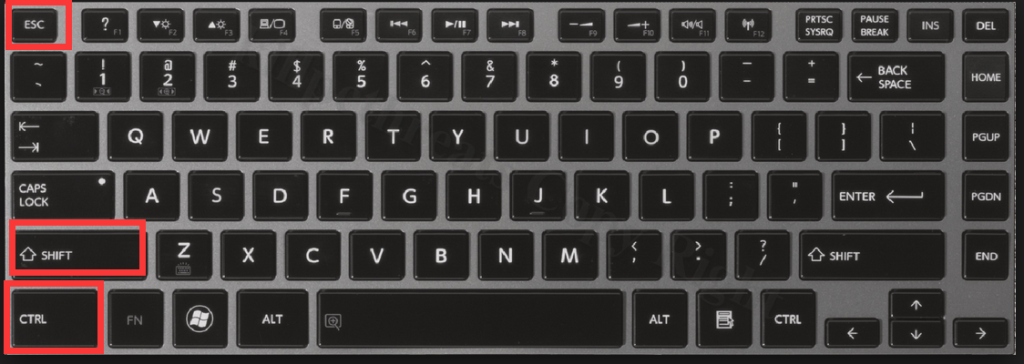
Узнайте нежелательный процесс или приложение, в котором у вас есть сомнения или связанные с VirTool:Win32/ExcludeProc.D.
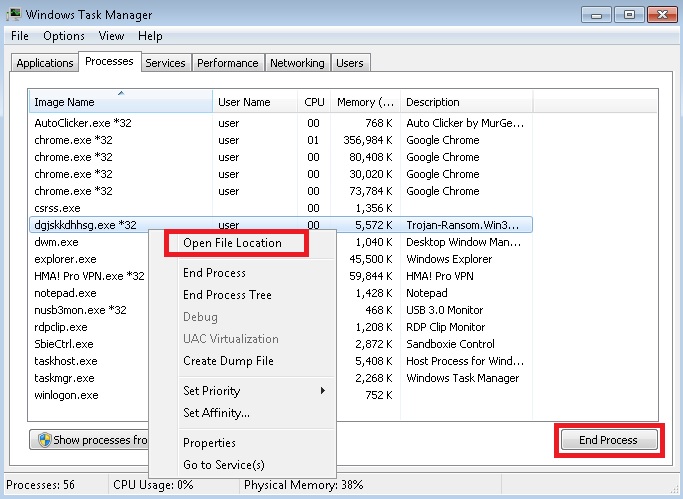
- После нахождения вредоносных программ нажмите [ Завершить процесс ].
- Вы также можете записать местоположение процесса, чтобы вы могли легко удалить его. Для этого вам нужно щелкнуть правой кнопкой мыши по следующему процессу, а затем нажать « Открыть местоположение файла » после этого местоположения заметки.
- Теперь вам нужно открыть команду [ Run ], чтобы щелкнуть вместе « Windows logo + R », а затем ввести следующую позицию VirTool:Win32/ExcludeProc.D в команде«Run» и удалить ее навсегда.
Обратите внимание:- большинство экспертов по безопасности рекомендуют использовать инструмент безопасности и инструмент для сканирования вредоносных программ, например SpyHunter, для удаления вредоносных программ, а не для ручного процесса. Ручной процесс может быть опасным в ситуации. Пользователи используют этот процесс небрежно. Неосторожное использование ручного процесса может повредить файлы операционной системы, вызвав сбой системы. Именно поэтому многие эксперты по безопасности рекомендуют использовать инструмент безопасности. Кроме того, SpyHunter поставляется с бесплатным сканером вредоносных программ, который позволяет бесплатно сканировать весь компьютер.
Очень важно удалить VirTool:Win32/ExcludeProc.D или другие нежелательные файлы из ОС Windows:
Для удаления VirTool:Win32/ExcludeProc.D из Windows Vista, XP, 7, 8 или 8.1 следуйте приведенным ниже инструкциям.
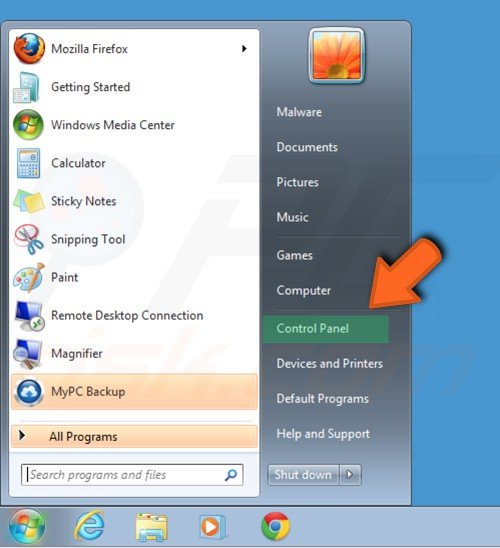
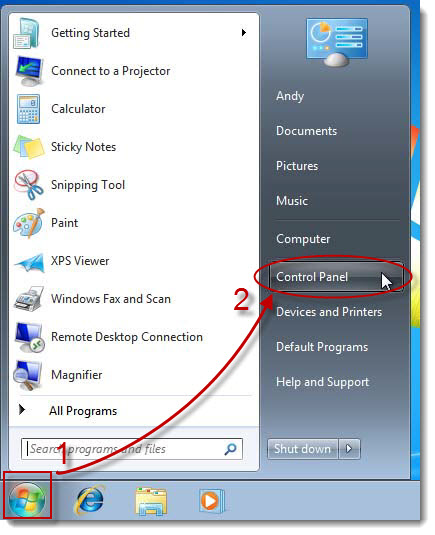
Прежде всего, вы должны нажать на кнопку « Пуск », которая отличается в разных версиях, но вы легко можете ее найти.
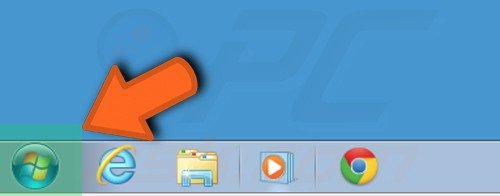
После нажатия на кнопку « Windows START », вы должны найти « Панель управления ». Вы можете искать об этом.
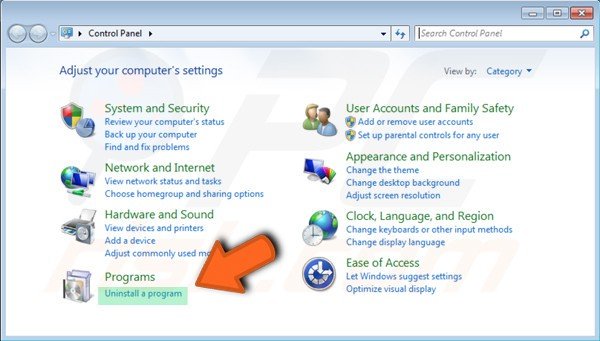
Когда вы находитесь внутри « Панели управления », вы получите много вариантов там, где вы должны найти « Программы и функции » и нажать на нее.
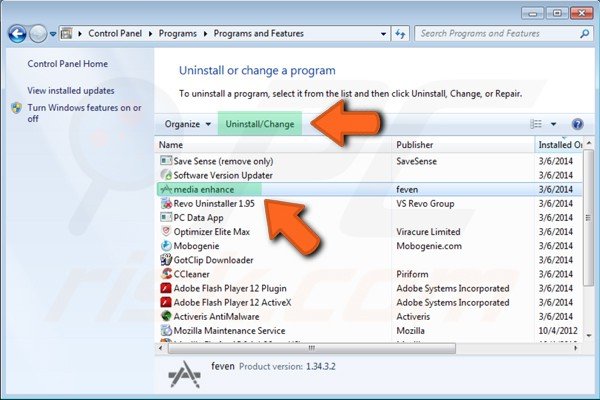
И теперь вам нужно найти неизвестные программы или VirTool:Win32/ExcludeProc.D. затем выберите элемент и нажмите « Удалить / Изменить ».
Но если вы используете «Windows 10», то есть другой способ удалить VirTool:Win32/ExcludeProc.D:
Прежде всего, нажмите кнопку «СТАРТ» в Windows , а затем выполните поиск «Настройки».
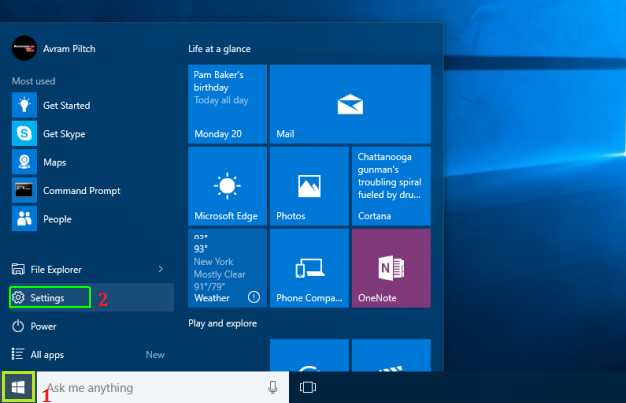
Когда вы находитесь в «Настройки», нажмите «Система».
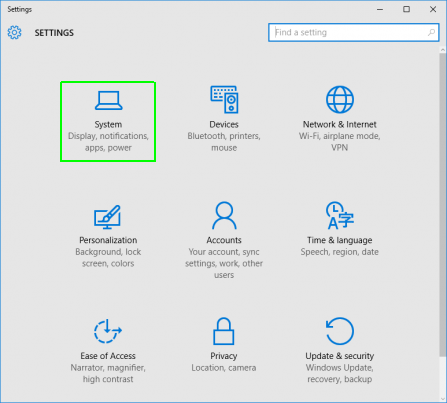
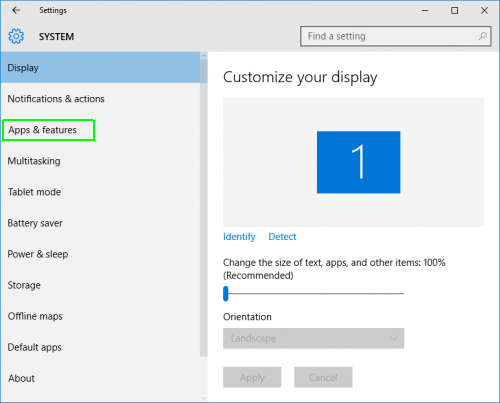
В системе найдите « Приложения и функции » и нажмите на нее.
В « Приложениях и функциях » вы должны найти все вредоносные элементы и VirTool:Win32/ExcludeProc.D, а затем нажать «Удалить».
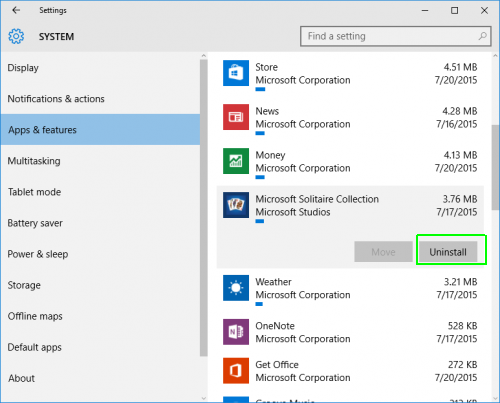
Теперь вредоносное приложение удаляется из Системы.
Обратите внимание:- большинство экспертов по безопасности рекомендуют использовать инструмент безопасности и инструмент для сканирования вредоносных программ, например SpyHunter, для удаления вредоносных программ, а не для ручного процесса. Ручной процесс может быть опасным в ситуации. Пользователи используют этот процесс небрежно. Неосторожное использование ручного процесса может повредить файлы операционной системы, вызвав сбой системы. Именно поэтому многие эксперты по безопасности рекомендуют использовать инструмент безопасности. Кроме того, SpyHunter поставляется с бесплатным сканером вредоносных программ, который позволяет бесплатно сканировать весь компьютер.
Все вредоносные программы или VirTool:Win32/ExcludeProc.D могут изменить ваш DNS-адрес, чтобы перенаправить ключевые слова для поиска на спонсируемый сайт:
Для безопасного просмотра вы должны заблокировать все перенаправления и для этого следуйте инструкциям.
Прежде всего откройте Windows Explorer. Прежде всего открытый проводник Windows. Найдите этот адрес папки C:// Windows/System32/drivers/etc/Host.
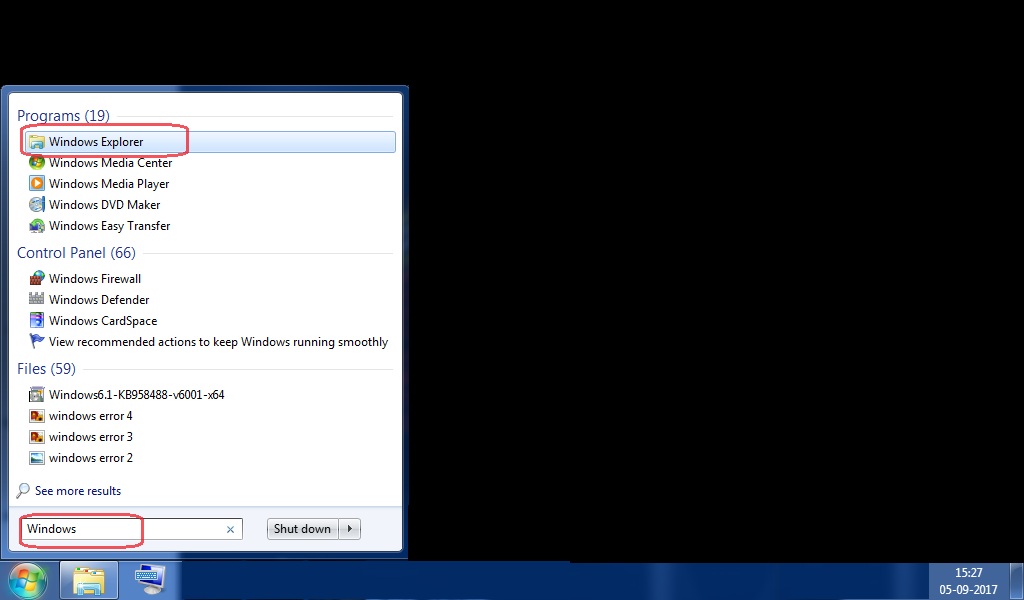
Если ваша Система заражена VirTool:Win32/ExcludeProc.D или другим вредоносным ПО, есть вероятность, что в этом разделе будет добавлено много нежелательных IP-адресов.
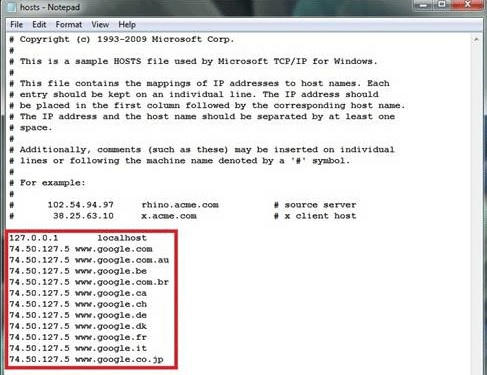
После этого вам нужно удалить все нежелательные IP-адреса, но не удалять записи локального хоста.
После удаления всех нежелательных IP-адресов сохраните файл и выйдите из проводника Windows.
После очистки файла хоста теперь вы можете легко сбросить настройки DNS:
Для сброса настроек DNS вам необходимо перейти в « Панель управления »;
Как только вы окажетесь в « Панели управления », найдите « Центр управления сетями и общим доступом » или « Опции сети ».
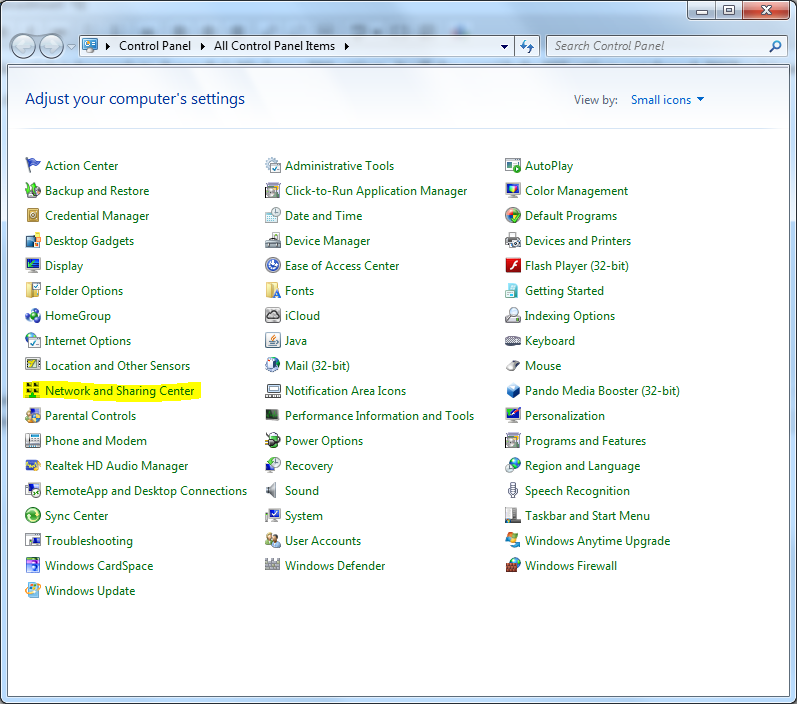
Внутри « Центра управления сетями и общим доступом » вы должны найти « Изменить настройки адаптера » (вы найдете его на левой боковой панели).
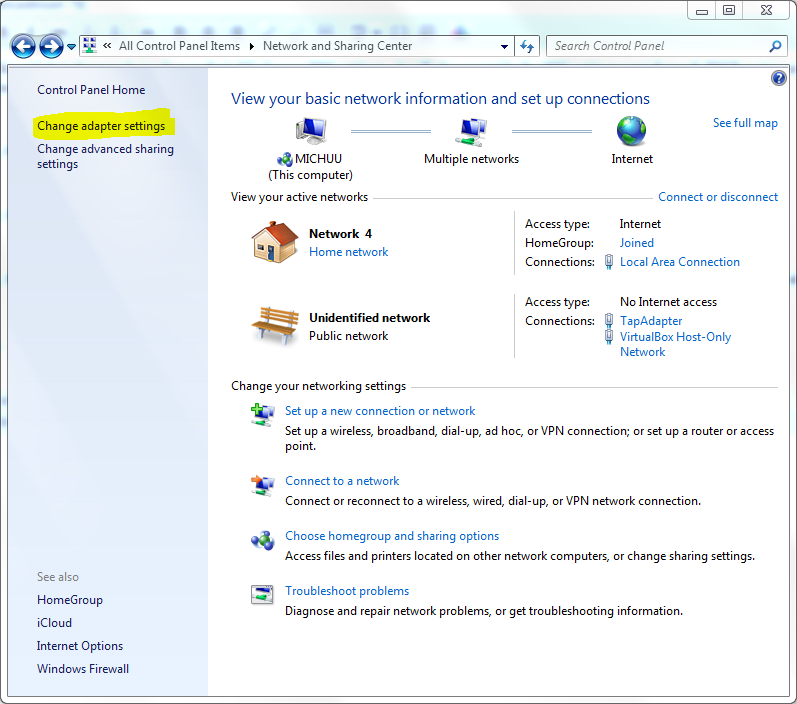
В « Настройках адаптера » вы получите всю сеть, связанную с вашим устройством. Сделайте « Правый клик » на « Имя сетевого устройства » и выберите «Свойства».
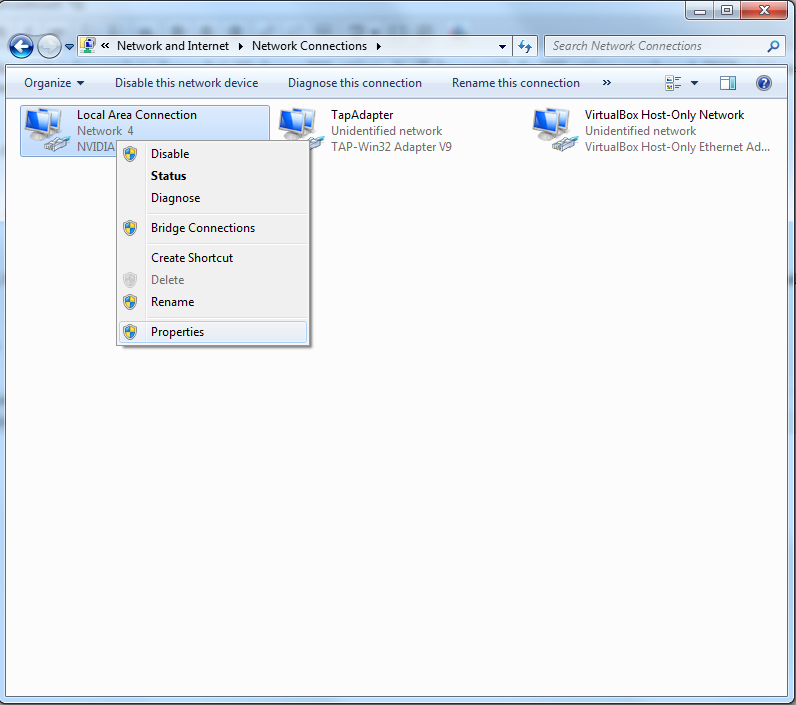
Когда вы находитесь в «Свойствах», выберите « IP-версию » для DNS и затем снова нажмите «Свойства» .
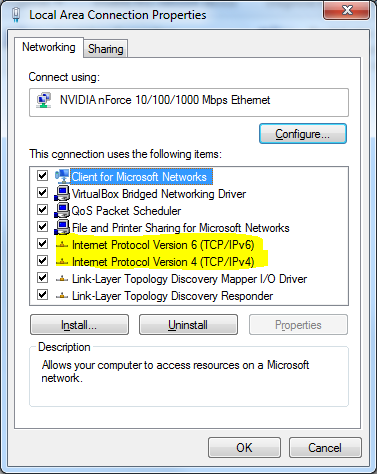
После нажатия на кнопку «Свойства» в всплывающем окне в этом окне вы должны нажать на «Дополнительно» вариант.
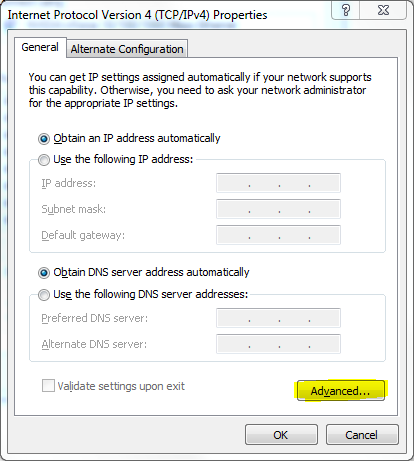
В разделе «Дополнительно» вы найдете DNS, в верхних вкладках кликните по нему.
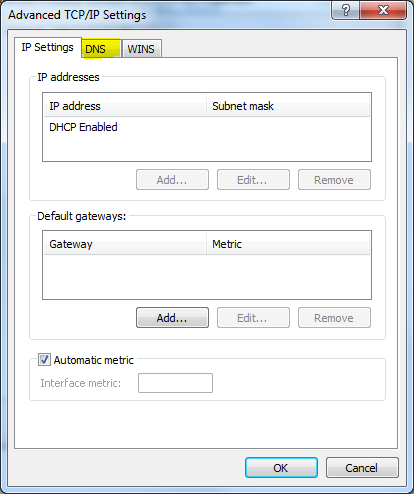
В разделе «DNS» вы должны нажать «Добавить», затем ввести « IP-адрес сервера Tier2 » и снова нажать « Добавить» .
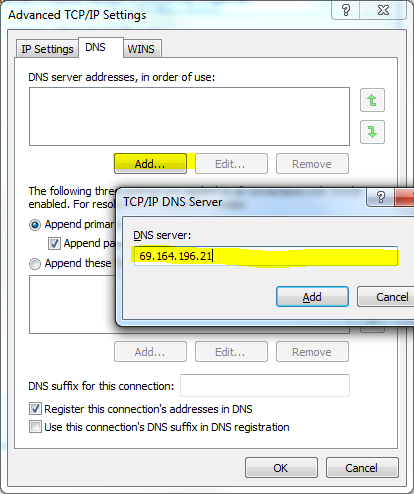
Для получения более подробной информации о «IP-адресе сервера Tier2» вы можете бесплатно посетить [https://www.opennicproject.org/nearest-servers/]. На этом сайте вы получите всю информацию об IP-адресах.
«Ради вашего блага, мы хотели бы сообщить, что используйте эти шаги только в том случае, если вы знаете об этом, иначе вы испортите системные файлы и потеряете свою руку из вашей системы. Вместо того, чтобы тратить свое драгоценное время, используйте программу защиты от вредоносных программ, которая защищает ваш компьютер и экономит время ».
Обратите внимание:- большинство экспертов по безопасности рекомендуют использовать инструмент безопасности и инструмент для сканирования вредоносных программ, например SpyHunter, для удаления вредоносных программ, а не для ручного процесса. Ручной процесс может быть опасным в ситуации. Пользователи используют этот процесс небрежно. Неосторожное использование ручного процесса может повредить файлы операционной системы, вызвав сбой системы. Именно поэтому многие эксперты по безопасности рекомендуют использовать инструмент безопасности. Кроме того, SpyHunter поставляется с бесплатным сканером вредоносных программ, который позволяет бесплатно сканировать весь компьютер.
Когда ваш компьютер заражается любой вредоносной угрозой, такой как VirTool:Win32/ExcludeProc.D, он создает поддельные записи реестра и многое другое.
Как удалить поддельные записи реестра из зараженной системы:
Для того, чтобы надежно удалить поддельный реестр , созданный VirTool:Win32/ExcludeProc.D первых пользователей должны удалить скрытые файлы из VirTool:Win32/ExcludeProc.D:
Для этого необходимо открыть « Панель управления ».
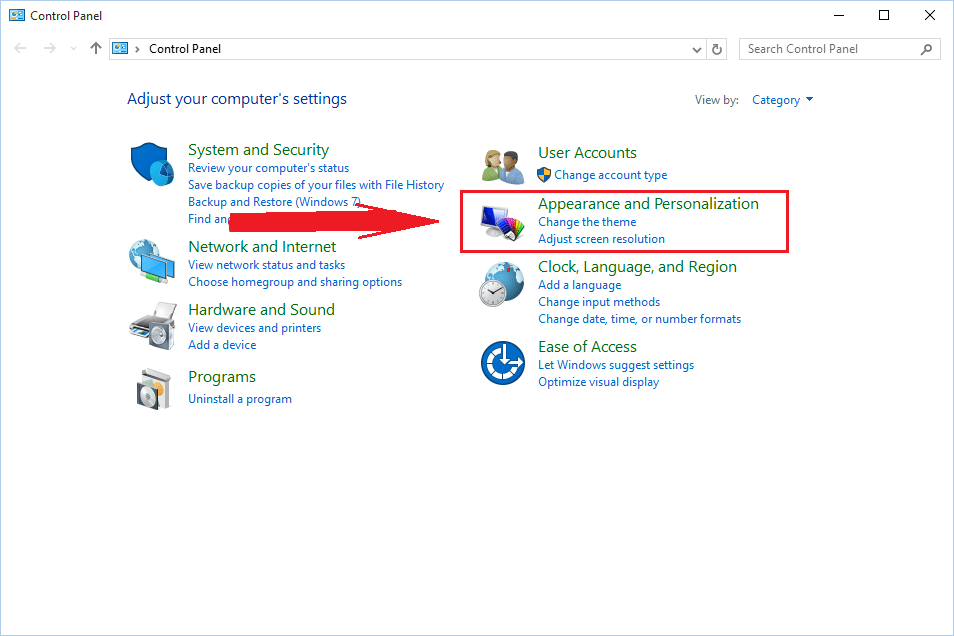
В разделе « Панель управления » необходимо нажать « Внешний вид и персонализация ».
В « Внешний вид и персонализация » найдите « Папка вариант », нажмите на нее. После этого в этом окне появится всплывающее окно, нажмите на вкладку «Вид» .
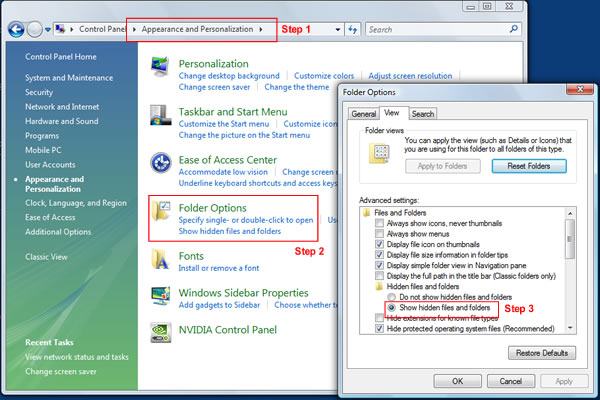
- Выберите « Показать скрытые файлы и папки », это поможет вам показать все скрытые файлы и папки, доступные в системе.
- Теперь для проверки всех скрытых файлов перейдите в следующие файлы [C: \ Users \ имя пользователя \ AppData \ Local \ Temp] .
- Удалите все доступные файлы и папки в папке Temp. (может потребоваться разрешение администратора, затем просто нажмите «Продолжить».)
Теперь мы готовы удалить реестр, созданный VirTool:Win32/ExcludeProc.D из системы:
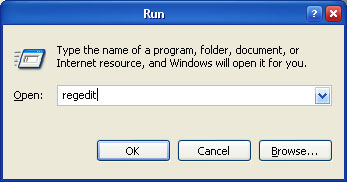
Чтобы открыть редактор реестра, сначала нужно открыть команду «RUN» , для этого нажмите кнопку « Windows logo + R ».
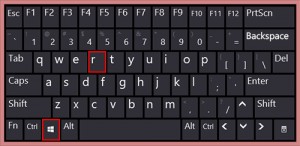
В поле «RUN» необходимо ввести «regedit», эта команда откроет редактор реестра Windows.
Сразу после ввода «regedit» откроется новое окно с именем «Редактор реестра Windows».
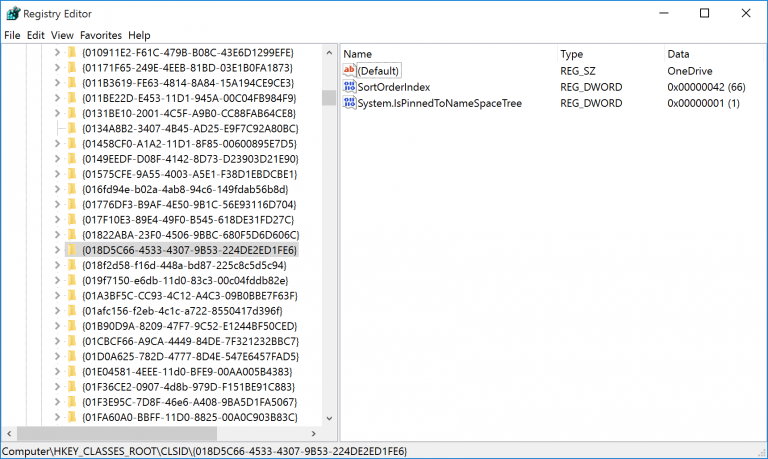
Жертвы должны открыть каждый ящик и удалить оттуда VirTool:Win32/ExcludeProc.D или связанные с ним записи реестра.
Вот некоторые распространенные файлы реестра, зараженные VirTool:Win32/ExcludeProc.D:
[HKEY_CURRENT_USER \ Software \ Microsoft \ Windows \ CurrentVersion \ Explorer \ Папки оболочки]
Startup = «C: \ windows \ start menu \ Programs \ startup»
[HKEY_CURRENT_USER \ Software \ Microsoft \ Windows \ CurrentVersion \ Explorer \ Папки пользовательских оболочек]
Startup = «C: \ windows \ start menu \ Programs \ startup»
[HKEY_LOCAL_MACHINE \ Software \ Microsoft \ Windows \ CurrentVersion \ explorer \ Папки пользовательских оболочек]
«Common Startup» = «C: \ windows \ меню пуска \ программы \ автозагрузка»
[HKEY_LOCAL_MACHINE \ Software \ Microsoft \ Windows \ CurrentVersion \ explorer \ Папки оболочки]
«Common Startup» = «C: \ windows \ меню пуска \ программы \ автозагрузка»
HKEY_LOCAL_MACHINE \ Software \ Microsoft \ Windows \ CurrentVersion \ RunServices]
«Whwhat» = «c: \ runfolder \ [Malware] .exe «
[HKEY_LOCAL_MACHINE \ Software \ Microsoft \ Windows \ CurrentVersion \ RunServicesOnce]
«Whwhat» = «c: \ runfolder \ [Malware] .exe «
[HKEY_LOCAL_MACHINE \ Software \ Microsoft \ Windows \ CurrentVersion \ Run]
«Whwhat» = «c: \ runfolder \ [Malware] .exe «
[HKEY_LOCAL_MACHINE \ Software \ Microsoft \ Windows \ CurrentVersion \ RunOnce]
«Whwhat» = «c: \ runfolder \ [Malware] .exe «
[HKEY_CURRENT_USER \ Software \ Microsoft \ Windows \ CurrentVersion \ Run]
«Whwhat» = «c: \ runfolder \ [Malware] .exe «
[HKEY_CURRENT_USER \ Software \ Microsoft \ Windows \ CurrentVersion \ RunOnce]
«Whwhat» = «c: \ runfolder \ [Malware] .exe «
[HKEY_CURRENT_USER \ Software \ Microsoft \ Windows \ CurrentVersion \ RunServices]
«Whwhat» = «c: \ runfolder \ [Malware] .exe «
[HKEY_CLASSES_ROOT \ exefile \ shell \ open \ command] @ = «\»% 1 \ «% *»
[HKEY_CLASSES_ROOT \ comfile \ shell \ open \ command] @ = «\»% 1 \ «% *»
[HKEY_CLASSES_ROOT \ batfile \ shell \ open \ command] @ = «\»% 1 \ «% *»
[HKEY_CLASSES_ROOT \ htafile \ Shell \ Open \ Command] @ = «\»% 1 \ «% *»
[HKEY_CLASSES_ROOT \ piffile \ shell \ open \ command] @ = «\»% 1 \ «% *»
[HKEY_LOCAL_MACHINE \ Software \ CLASSES \ batfile \ shell \ open \ command] @ = «\»% 1 \ «% *»
[HKEY_LOCAL_MACHINE \ Software \ CLASSES \ comfile \ shell \ open \ command] @ = «\»% 1 \ «% *»
[HKEY_LOCAL_MACHINE \ Software \ CLASSES \ exefile \ shell \ open \ command] @ = «\»% 1 \ «% *»
[HKEY_LOCAL_MACHINE \ Software \ CLASSES \ htafile \ Shell \ Open \ Command] @ = «\»% 1 \ «% *»
[HKEY_LOCAL_MACHINE \ Software \ CLASSES \ piffile \ shell \ open \ command] @ = «\»% 1 \ «% *»
Обратите внимание:- большинство экспертов по безопасности рекомендуют использовать инструмент безопасности и инструмент для сканирования вредоносных программ, например SpyHunter, для удаления вредоносных программ, а не для ручного процесса. Ручной процесс может быть опасным в ситуации. Пользователи используют этот процесс небрежно. Неосторожное использование ручного процесса может повредить файлы операционной системы, вызвав сбой системы. Именно поэтому многие эксперты по безопасности рекомендуют использовать инструмент безопасности. Кроме того, SpyHunter поставляется с бесплатным сканером вредоносных программ, который позволяет бесплатно сканировать весь компьютер.
Компьютер / ПК Эксперты руководство по безопасности ПК от VirTool:Win32/ExcludeProc.D:
Учитывая все обстоятельства, единственный величайший фактор в сохранении такой опасности, как болезнь VirTool:Win32/ExcludeProc.D, лежит на вас. Действительно, даже вы на данный момент внедряете Anti-Malware, и вы проверяете свой компьютер удобным, если у вас нет шансов быть преднамеренно направленным на ваш ПК при его использовании. Это ясно, чтобы заразиться VirTool:Win32/ExcludeProc.D еще раз. В соответствии с этим, вам просто необходимо соблюдать осторожность, чтобы не подвергаться влиянию риска в будущем, и несколько указаний и рекомендаций, указанных здесь, в идеале, сохранят ваш компьютер от заражения в ближайшее время.
- Постоянно обновляйте антивирусные программы.
- Используйте надежные пароли для важных данных, чтобы избежать взлома.
- Выведите из строя емкости автоматического запуска для загруженных документов и вставленных дисков.
- Квадратное автоматическое обновление от организации внутри системы.
- Забудьте о неясных бенефициарных электронных письмах.
- Воздерживаться от взаимодействия с открытым исходным кодом, как Wi-Fi.
- Используйте брандмауэр на основе оборудования, чтобы обезопасить систему от загрязнения.
- Отправьте страховку DNS от естественного изменения.
- Используйте расширение и программирование рекламного блокиратора, помня о конечной цели серфинга, без каких-либо дополнительных рекламных акций и уведомлений о мусоре
- Старайтесь не использовать какие-либо ненадежные или неофициальные области для просмотра и загрузки записей в браузере.
Благодарим Вас за посещение нашего сайта, мы надеемся, что вы получили ваше решение.
Для любой другой информации или предложения, не стесняйтесь связаться с нами.