Использование Video DownloadHelper в Mozilla Firefox

Video DownloadHelper — бесплатное расширение для браузеров, добавляющее функцию скачивания видео и музыки с разных популярных сайтов. В Mozilla Firefox этот инструмент тоже поддерживается, и если вы хотите разобраться в его основных и дополнительных возможностях, ознакомьтесь с нашей пошаговой инструкцией по правильному использованию.
Шаг 1: Установка расширения
По умолчанию Video DownloadHelper не установлен в браузер, поэтому его необходимо инсталлировать самостоятельно. Проще всего для этого воспользоваться официальным магазином Firefox — тогда установка займет не более минуты.
-
Кликните по расположенной выше ссылке, чтобы перейти на страницу для скачивания расширения. Там нажмите по кнопке «Добавить в Firefox».
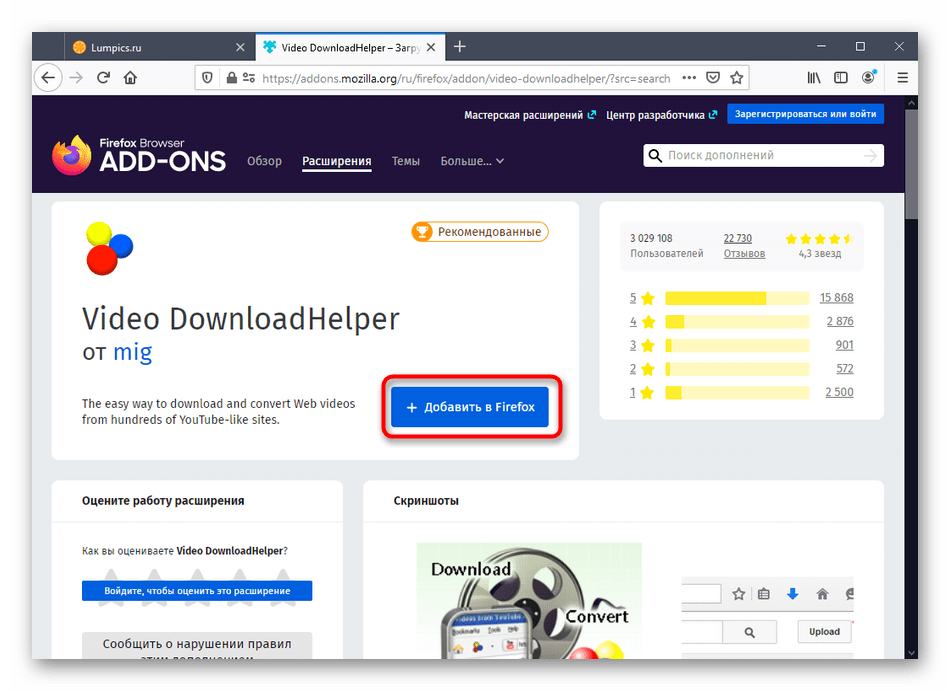
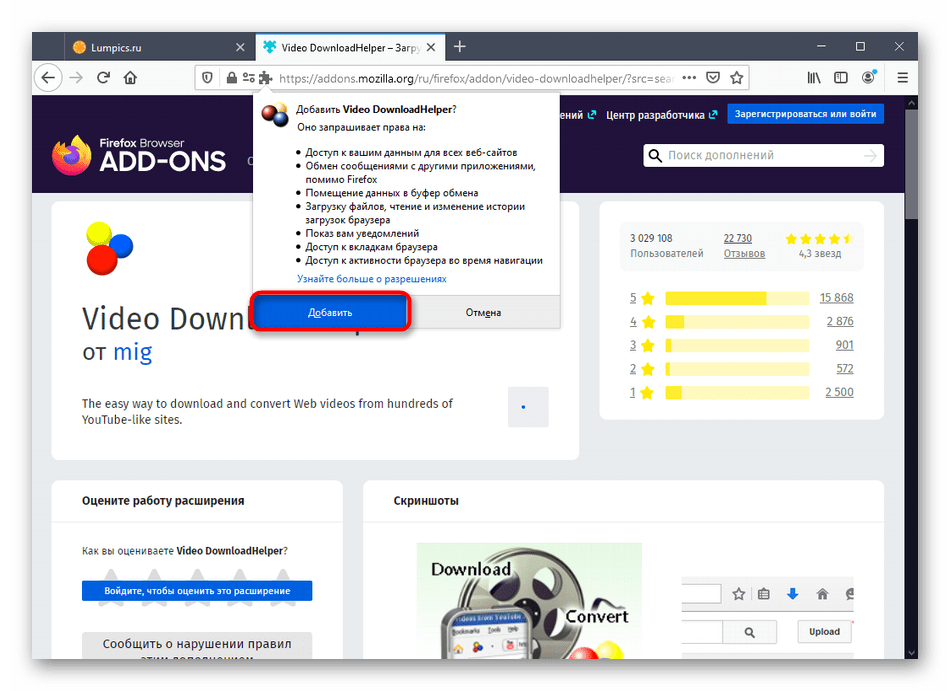
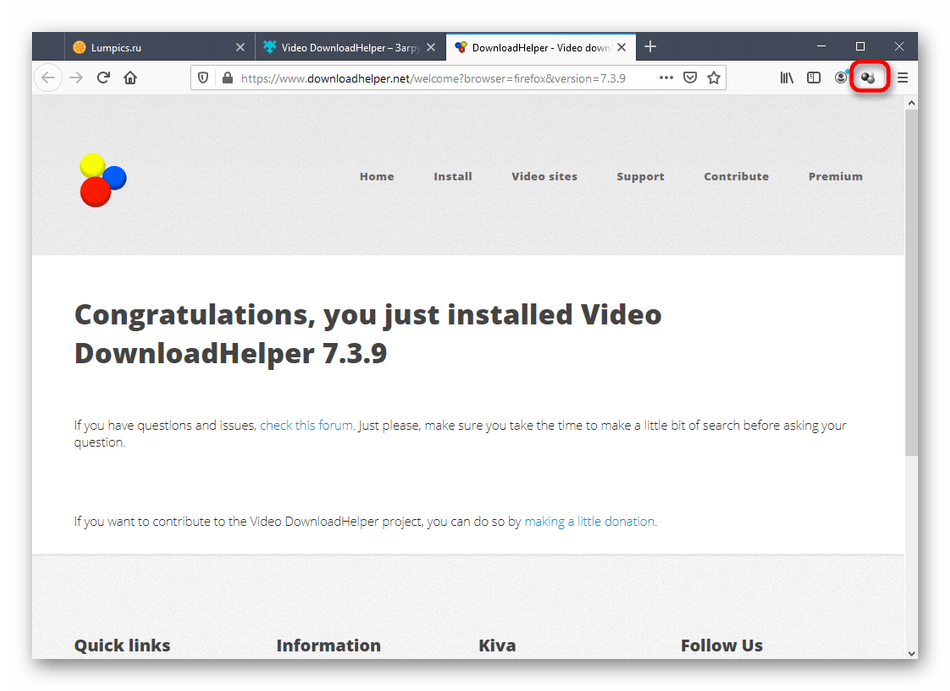
Как видно, операция по установке ничем не отличается от инсталляции других расширений, и теперь вы можете смело переходить к следующему этапу.
Шаг 2: Установка приложения-компаньона
Разработчики Video DownloadHelper предоставляют пользователям выбор средства по скачиванию видео. Сделать это можно напрямую через браузер или в десктопном приложении-компаньоне, которое нужно инсталлировать отдельно. Оно позволяет добавить одновременно несколько загрузок, настроить приоритет и следить за прогрессом. Всем заинтересованным в инсталляции этой программы нужно выполнить такие действия:
-
Нажмите по значку расширения на панели сверху, где щелкните по иконке в виде шестеренки, чтобы перейти к меню с настройками.
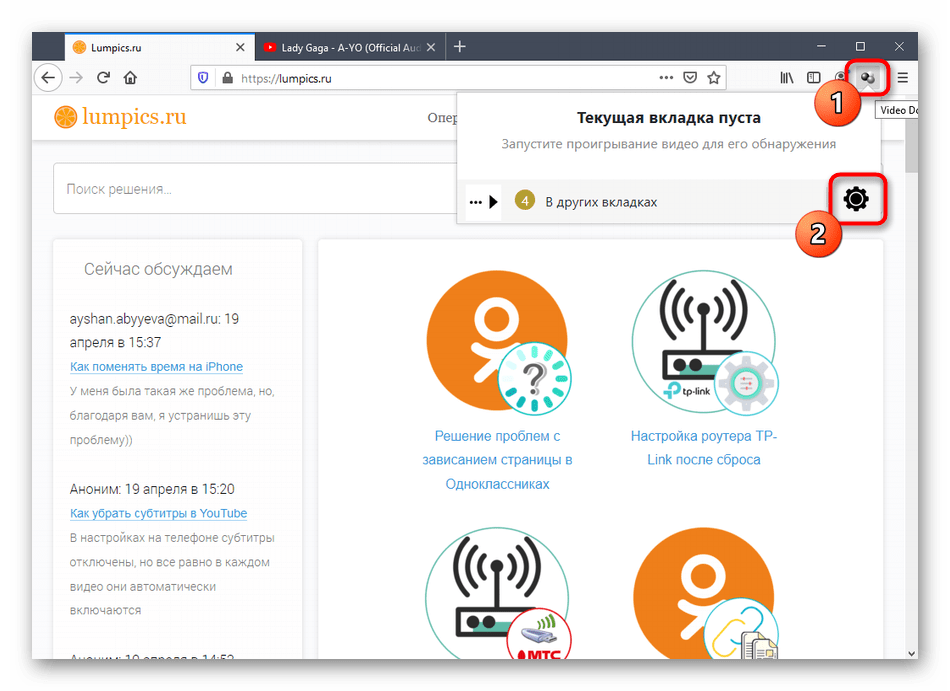
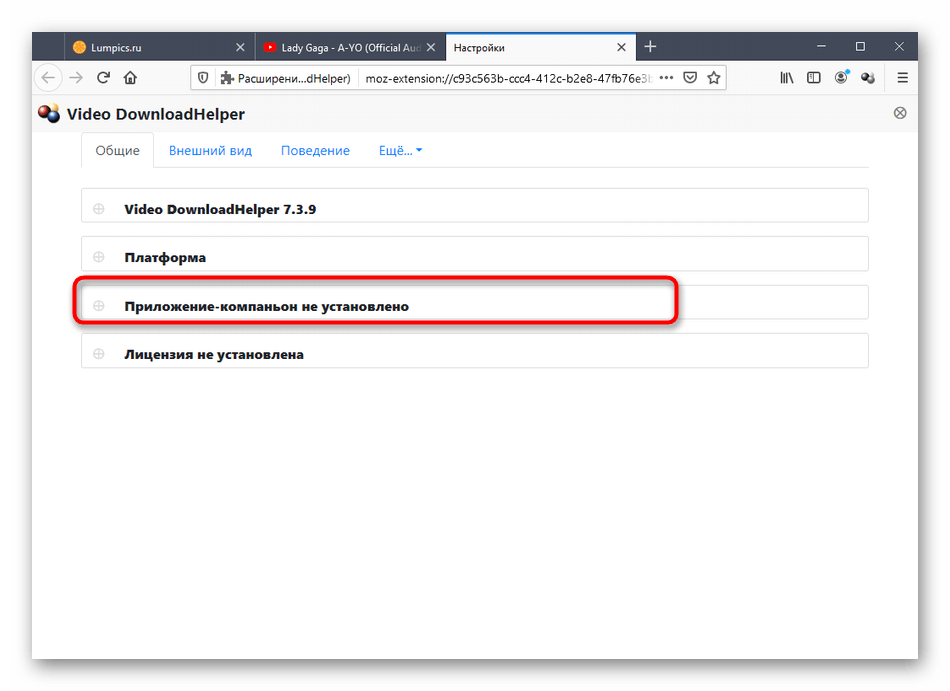
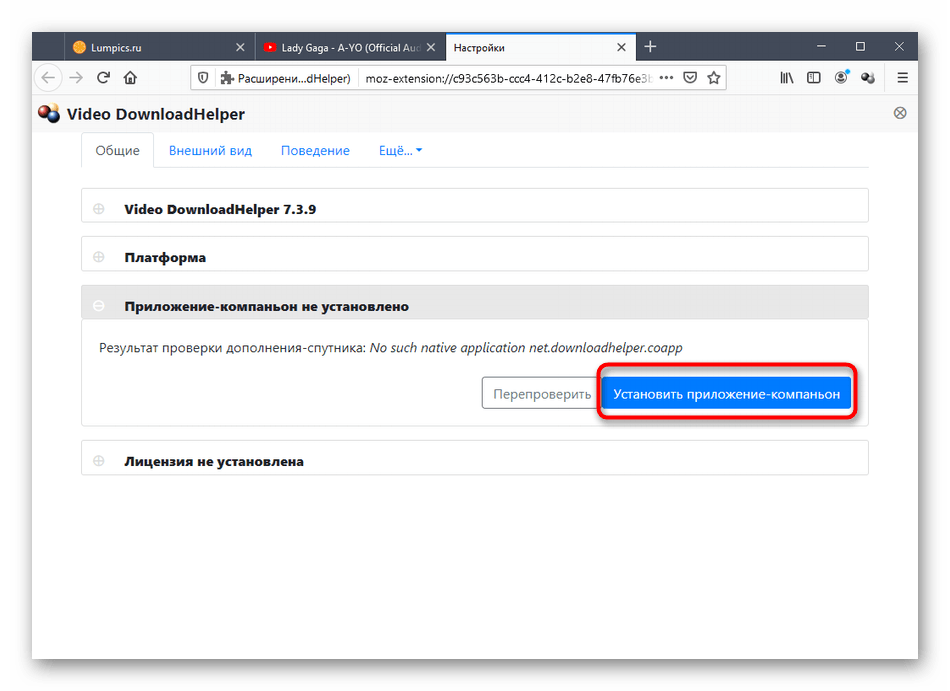
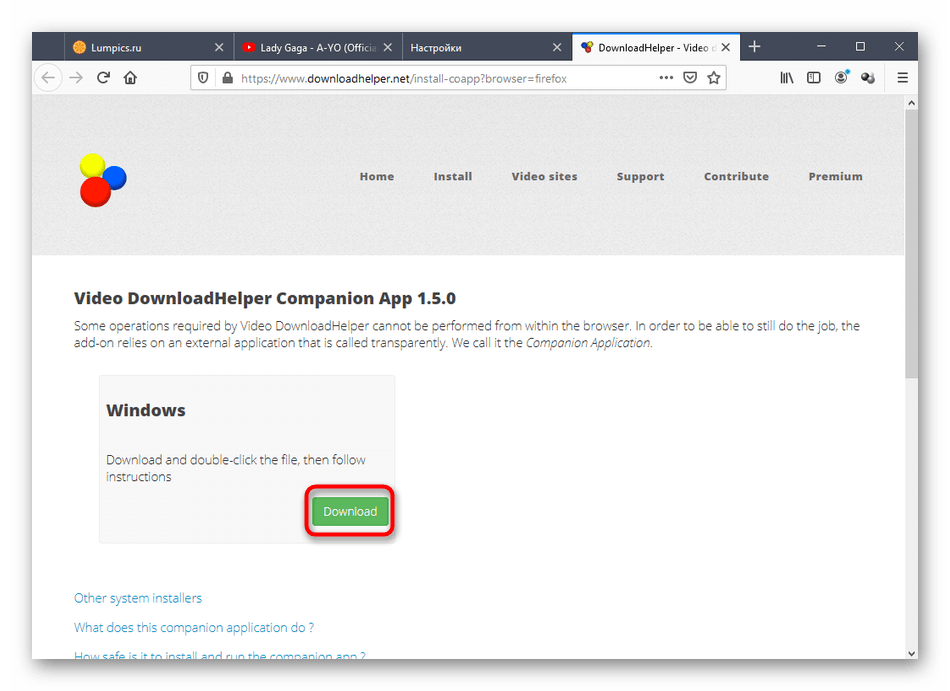
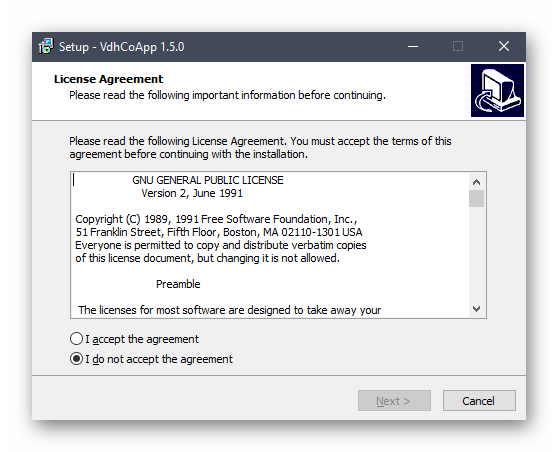
Осталось только перезагрузить расширение или обновить поиск программы через то же самое меню настроек. Далее вы узнаете, как выбрать обработчика загрузки и установить сопутствующие настройки для Video DownloadHelper.
Шаг 3: Настройка дополнения
Следующий обязательный этап — настройка дополнения. Присутствующих пунктов огромное количество, поэтому детально остановиться на каждом из них не получится. Давайте рассмотрим только основные параметры, а также упомянем некоторые второстепенные.
-
Выше мы уже показывали, как перейти в настройки Video DownloadHelper. Здесь откройте вкладку «Поведение», чтобы выбрать обработчик загрузки. Вы уже знаете, что дополнение может скачивать файлы напрямую через браузер или приложение-компаньон.
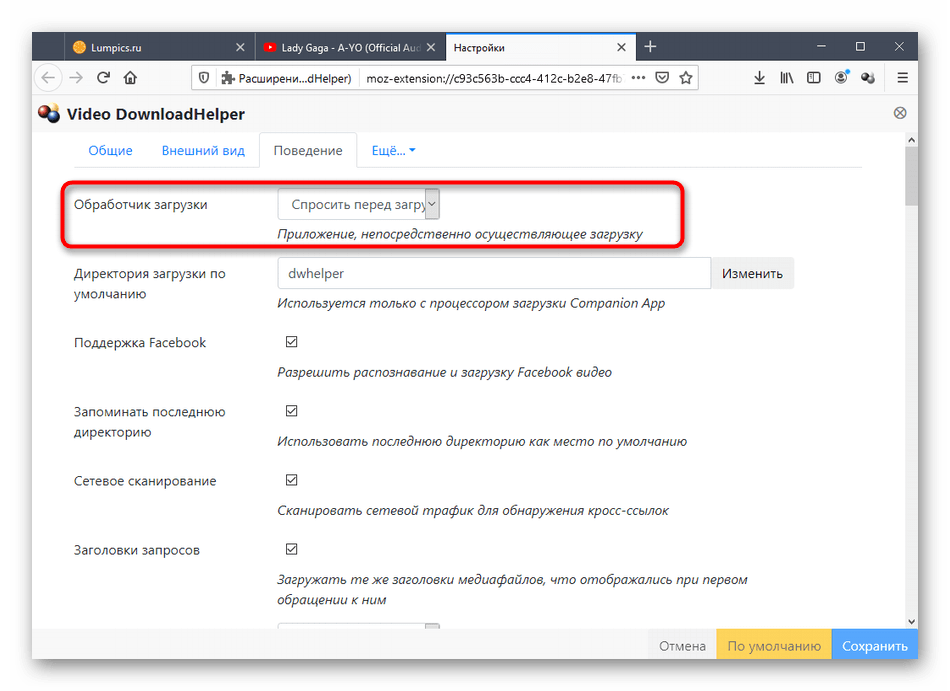
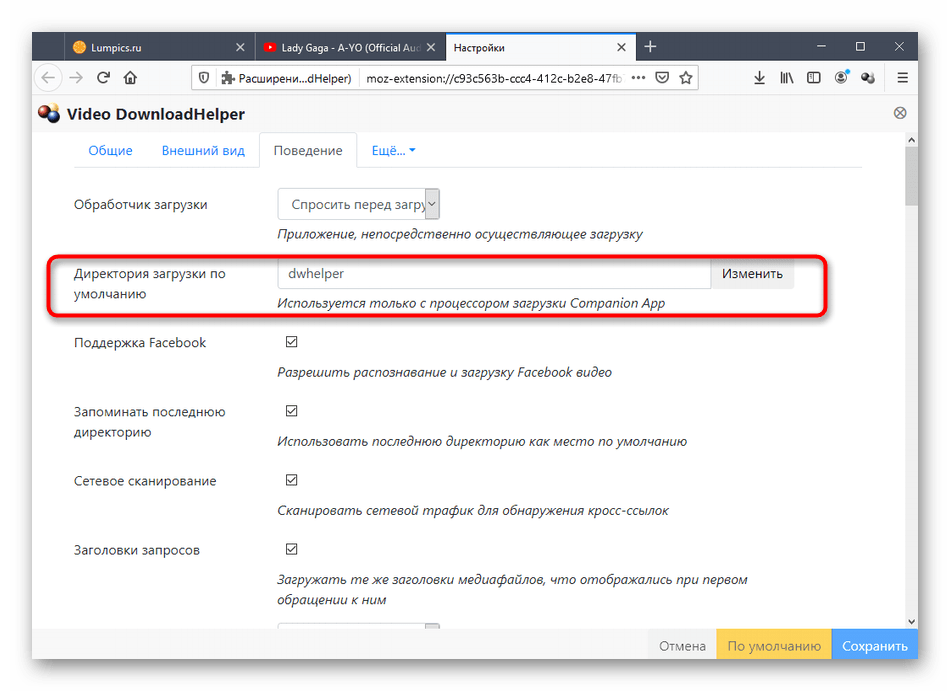
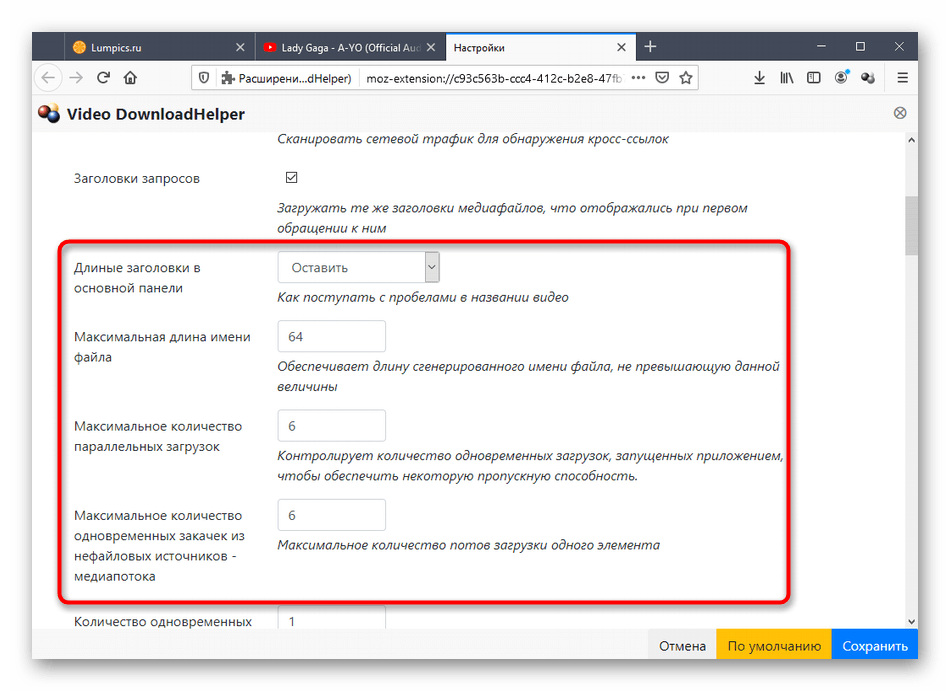
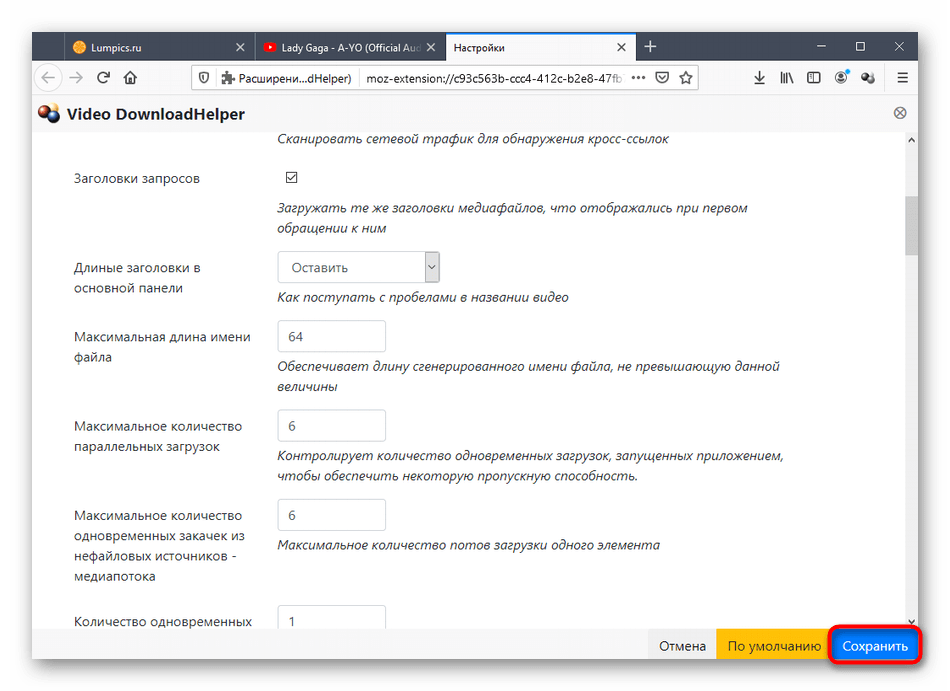

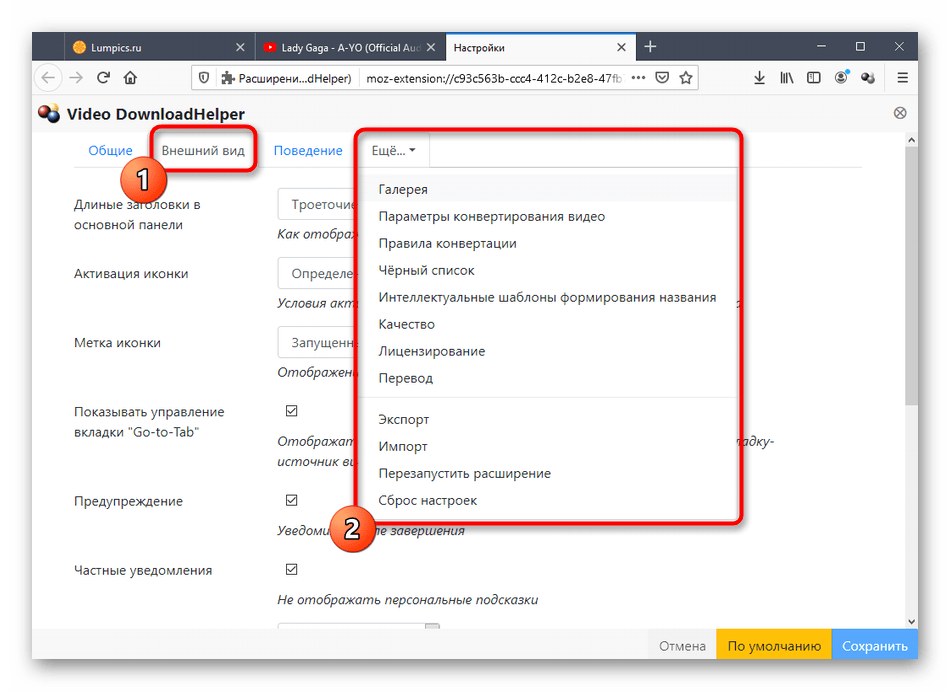
Вкратце пробежимся по другим, не менее важным параметрам, которые можно вручную изменить через рассмотренное выше меню в разделах «Поведение» и «Еще»:
- Вам доступно регулирование минимального и максимального размера файлов, которые будут отображаться после сканирования сайта при помощи изменения значений параметров «Предельное значение объема» и «Минимальный размер».
- Количество предлагаемых на странице вариантов загрузки одного видео тоже настраивается отдельно через «Максимальное количество вариантов».
- В черный список можно добавить те сайты или конкретные страницы, на которых сканирование через Video DownloadHelper не требуется, воспользовавшись соответствующей категорией в разделе «Еще». Это позволит немного ускорить процесс загрузки и функционирования страницы, поскольку на ней не будет производиться каких-либо сторонних действий.
- Установите предельное количество попыток скачивания и задержку между ними, чтобы расширение не пыталось загрузить один и тот же файл постоянно, если с этим возникли какие-либо проблемы. Это выполняется через редактирование значений «Попыток загрузки», «Параллельное скачивание по кускам» и «Предварительный подсчет параметров фрагментов».
- Добавьте интеллектуальные шаблоны формирования названий для видео и музыки, если хотите, чтобы при сохранении с определенных сайтов в наименовании файла находился конкретный ключ. Используйте для этого меню «Интеллектуальные шаблоны формирования названия».
- В разделе «Еще» есть параметры, позволяющие экспортировать текущие настройки или произвести сброс до состояния по умолчанию. Это пригодится тем пользователям, кто самостоятельно изменяет множество пунктов поведения расширения.
Все остальные опции, присутствующие в разделе с настройками, не являются важными для обычных пользователей или становятся полезными крайне редко, поэтому с ними мы предлагаем ознакомиться самостоятельно.
Шаг 4: Скачивание видео или музыки
Переходим к основному процессу, ради которого пользователи и устанавливают Video DownloadHelper. Сохранение видео или музыки происходит на всех сайтах одинаково, поэтому за пример мы взяли известный видеохостинг YouTube, чтобы продемонстрировать необходимый для выполнения алгоритм действий.
-
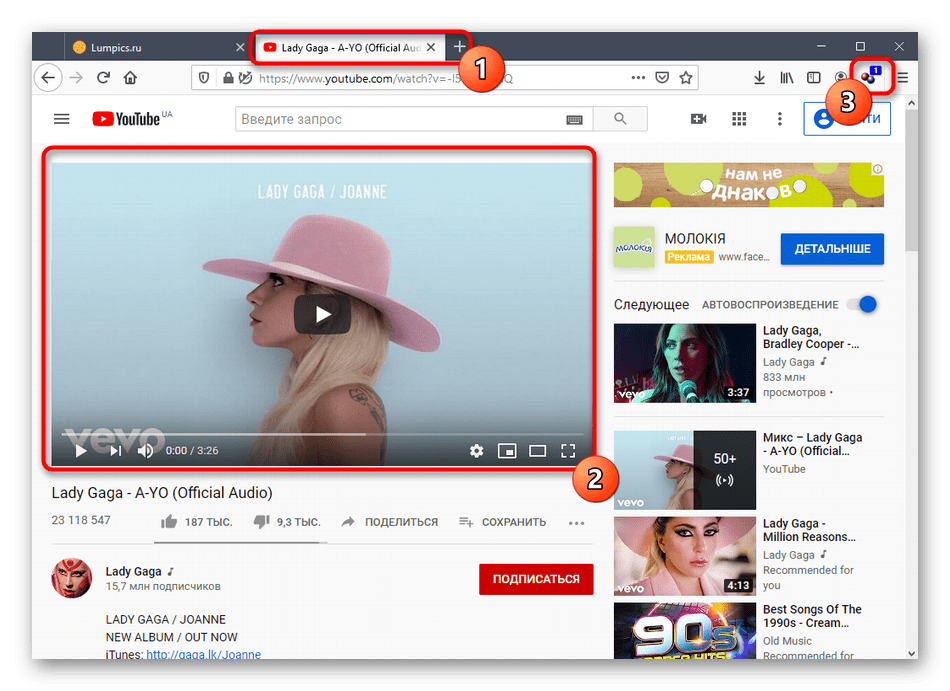
Сначала откройте вкладку с видео или музыкой, затем начните воспроизведение и через несколько секунд кликните по значку расширения.
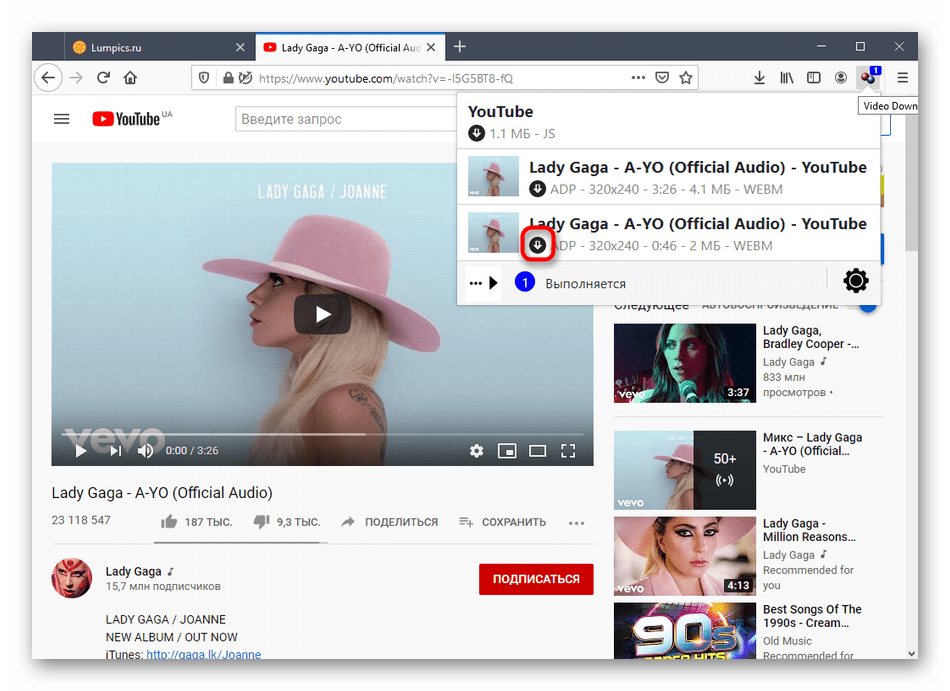
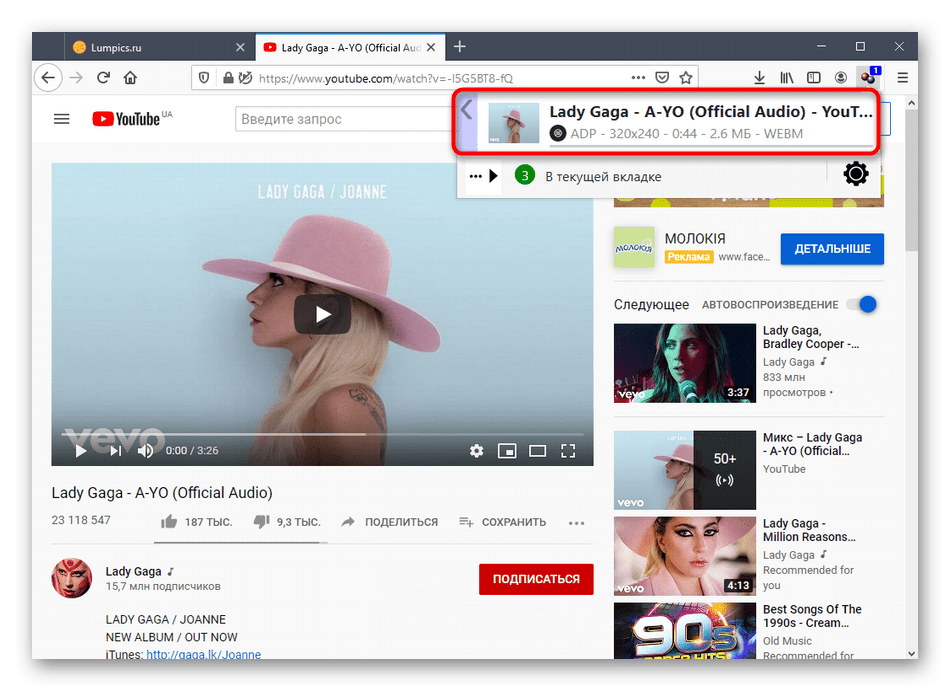
По завершении воспроизводите материалы или переходите к директории, куда они были помещены. Помните, что Video DownloadHelper поддерживает параллельное скачивание сразу нескольких объектов, поэтому вы можете поставить их на загрузку и отойти по своим делам, дожидаясь успешного окончания процедуры. Только перед этим убедитесь, что сохранение было запущено.
Шаг 5: Конвертирование видео
В качестве последнего этапа сегодняшнего материала хотим разобраться с принципом взаимодействия с отдельным модулем Video DownloadHelper, который позволяет конвертировать ролики или музыку в другие форматы. Эта функция платная, поэтому при первой попытке преобразования вы сможете перейти к ее приобретению.
-
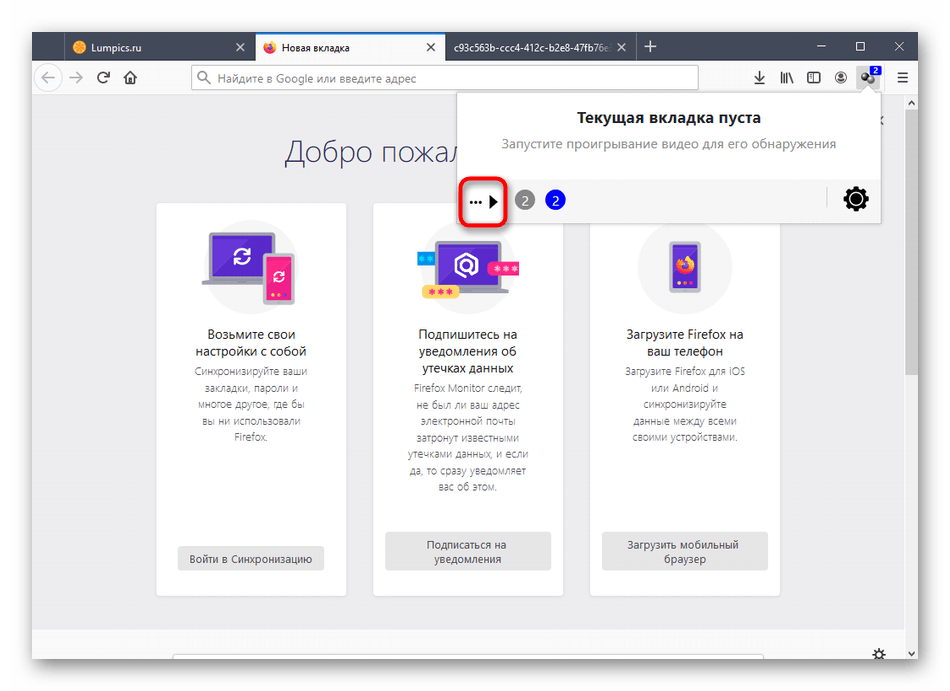
Щелкните по значку дополнения и раскройте дополнительное меню, кликнув по пиктограмме в виде стрелки.
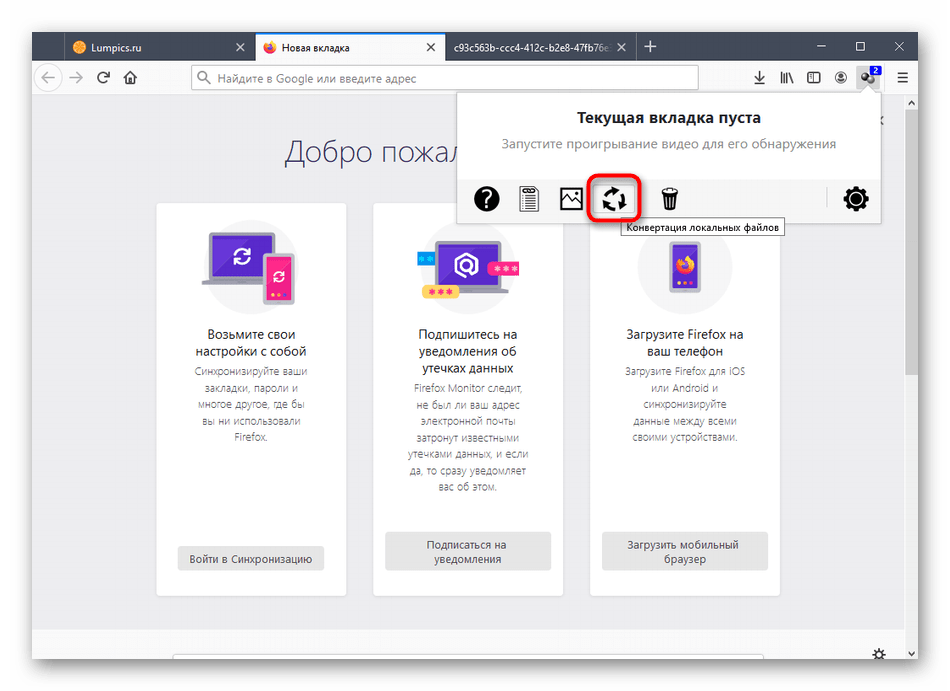
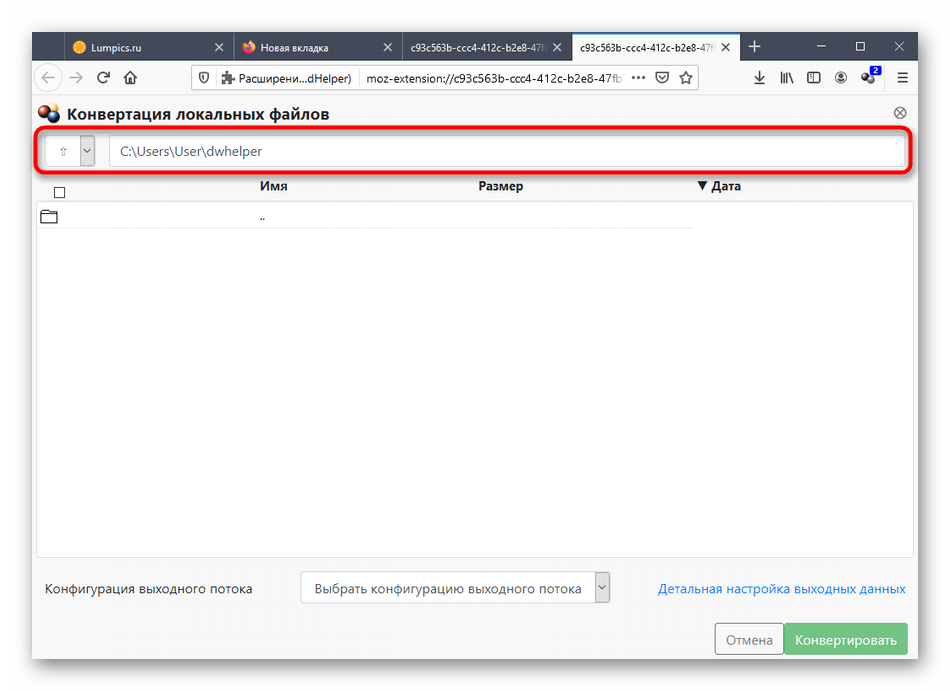
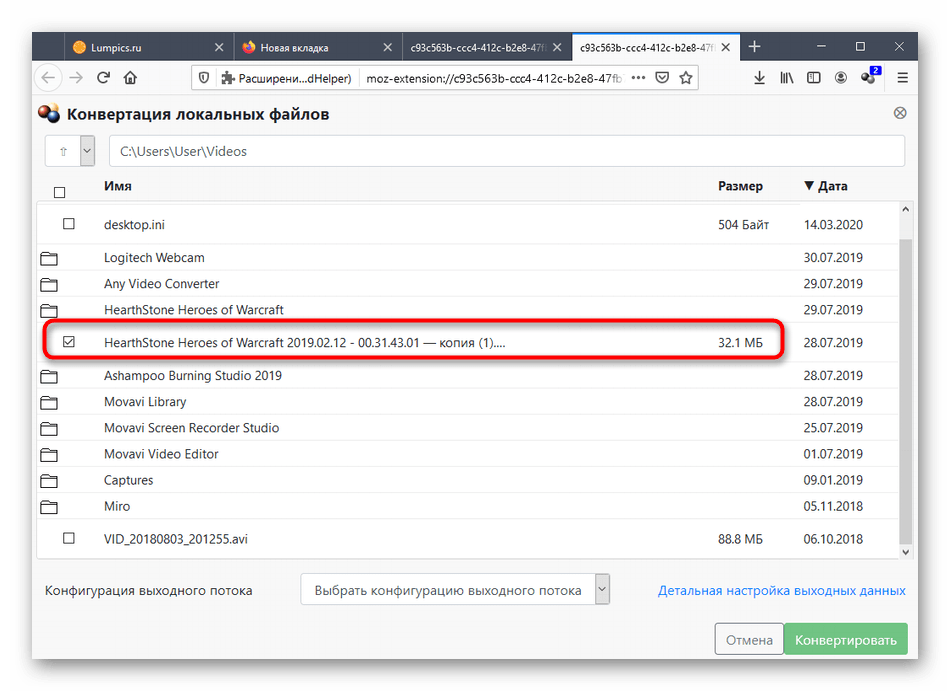
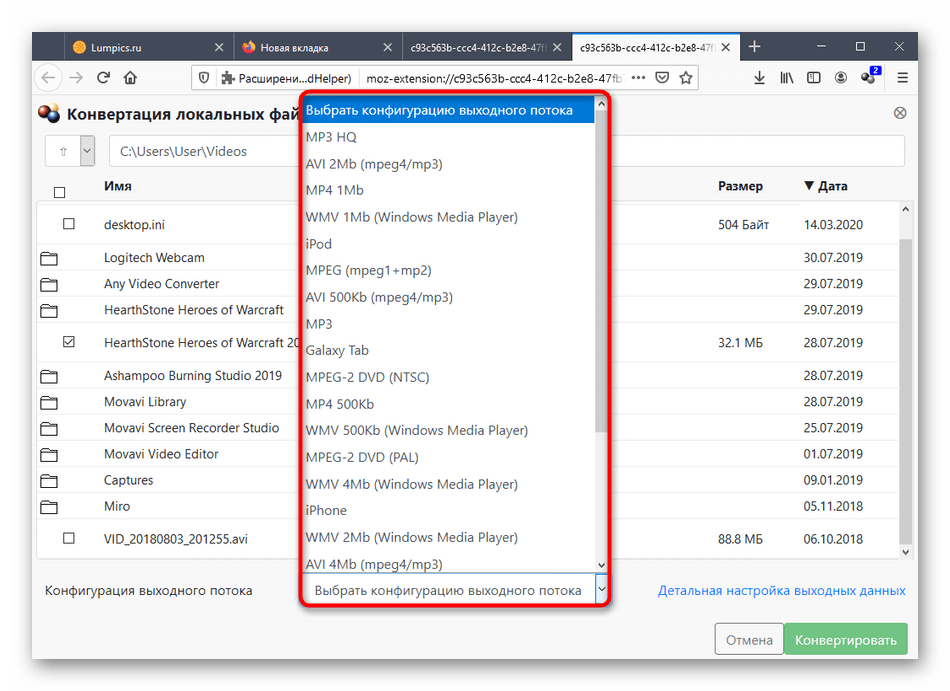
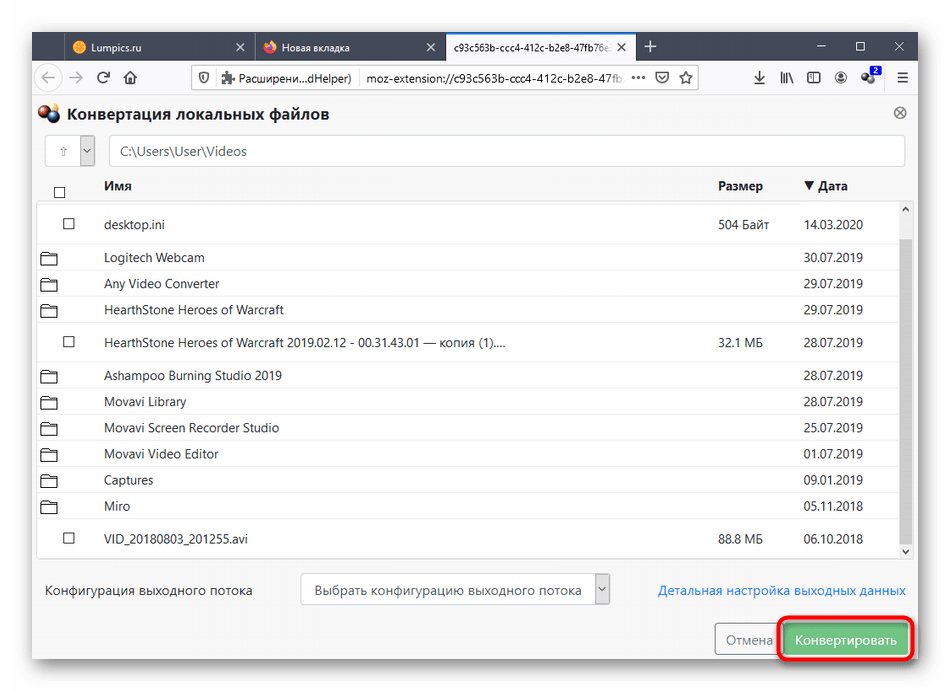
Преобразование файлов происходит онлайн, поэтому операция может занять немного больше времени, нежели при использовании схожих программ. Сначала дополнение загрузит материалы на сервер, затем обработает их и скачает на локальное хранилище. В результате отобразится конечная директория с готовыми файлами — просмотрите их и убедитесь, что конвертирование прошло без возникновения каких-либо ошибок.
На этом разбор принципов использования Video DownloadHelper в Mozilla Firefox завершен. Вам остается только следовать инструкциям, чтобы разобраться во всех нюансах взаимодействия с расширением.
 Мы рады, что смогли помочь Вам в решении проблемы.
Как скачать видео или аудио из youtube, вконтакте, и других соц. сервисов [Video DownloadHelper]
Уверен, что многие из вас задумывались над тем, как бы скачать то видео с YouTube, Google Video, Яндекс.Видео, ВКонтакте, вКадре и подобных им сервисов, которое вы просмотрели и теперь хотели бы сохранить у себя на компьютере. Хотите знать как это осуществить? Да? Тогда вперед!
Эта статья как раз об этом. Я вновь буду рассказывать о своем любимом браузере Мозилке, точнее о дополнении для него, с помощью которого и будем скачивать видео. Называется это дополнение Video DownloadHelper.
Скачивание видео и аудио с YouTube, Google Video, Яндекс.Видео, ВКонтакте, вКадре и т.п. с помощью Video DownloadHelper
Как я уже говорил нам для этого понадобится браузер Mozilla FireFox, если у вас его нет, то можете скачать тут, а расширение Video DownloadHelper можете скачать тут.
Про установку браузера писать не буду, так как в этом проблем я думаю у вас не будет, и перейду на установку дополнения.
Установка дополнения Video DownloadHelper
- Переходим вот по этой ссылочке и на открывшемся сайте жмем кнопку «Добавить в FireFox”.

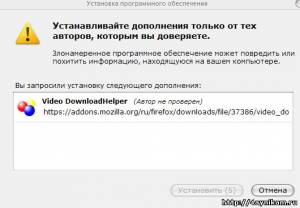
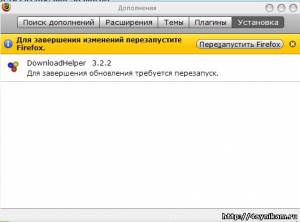

Как с помощью Video DownloadHelper скачивать видео или музыку с соц. сервисов.
А вот как! Для этого:
- Сначала заходим на сайт, где вы нашли видео или музыку, которую вы хотели бы скачать (рассмотрим на примере сервиса YouTube) .
- Далее выбираем нужное нам видео или музыку (в моём примере видео на youtube) и ОБЯЗАТЕЛЬНО жмем в play. Смотреть или слушать полностью видео необязательно. Важно, чтобы файл с видео или музыкой хоть немного проигрался.

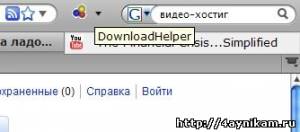
Через некоторое время (несколько или десятков секунд, в зависимости от скорости вашего интернета) после того как Вы нажали в play, значек плагина станет цветным и появится черный треугольничек.

Дальше нажимаем на этот черный треугольничек и выбираем нужный нам фаил (обычно, он там один, но если Вы проигрывали несколько файлов на одной странице(например, список аудиозаписей вконтакте), то их там будет несколько)
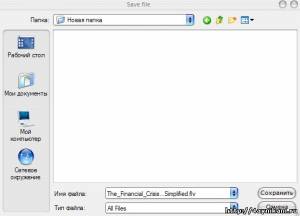
Остается выбрать место, куда будет скачиваться файл и нажать «Сохранить”.
Эпилог.
Точно также можно скачивать видео и музыку с любых других сервисов, использующих хоть какой нибудь audio или video проигрыватель.
На этом все друзья. Надеюсь порадовал всех халявщиков данной статьёй.
Оставайтесь с нами и узнаете ещё много полезного и интересного об индустрии Интернет и компьютерных технологий!
Video DownloadHelper для Google Chrome
Видео Довнлоад Хелпер – это довольно популярное и полезное расширение для браузера Мозилла Фаерфокс. И некоторое время назад было перенесено в Гугл Хром. Используется оно для загрузки видеороликов с практически с любых сайтов. Имеются некоторые ограничения, о которых мы поговорим. А потом пойдет речь о том, как скачать Video DownloadHelper для Google Chrome.
Подробности
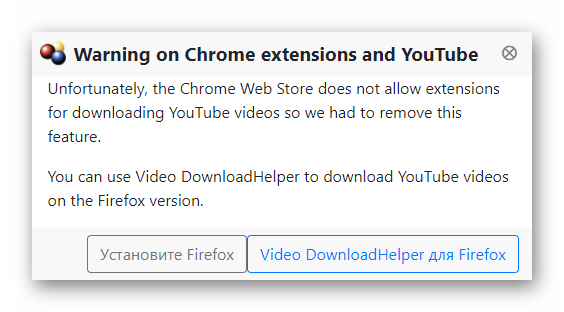
В настоящий момент пользователи нашли только одно ограничение – плагин не будет работать с видеохостингом YouTube. Если попытаться загрузить ролик оттуда, то система выведет такую ошибку:
Она гласит о том, что в магазине Хром нельзя публиковать расширения с такой функцией – это ограничение, наложенное компанией Google.
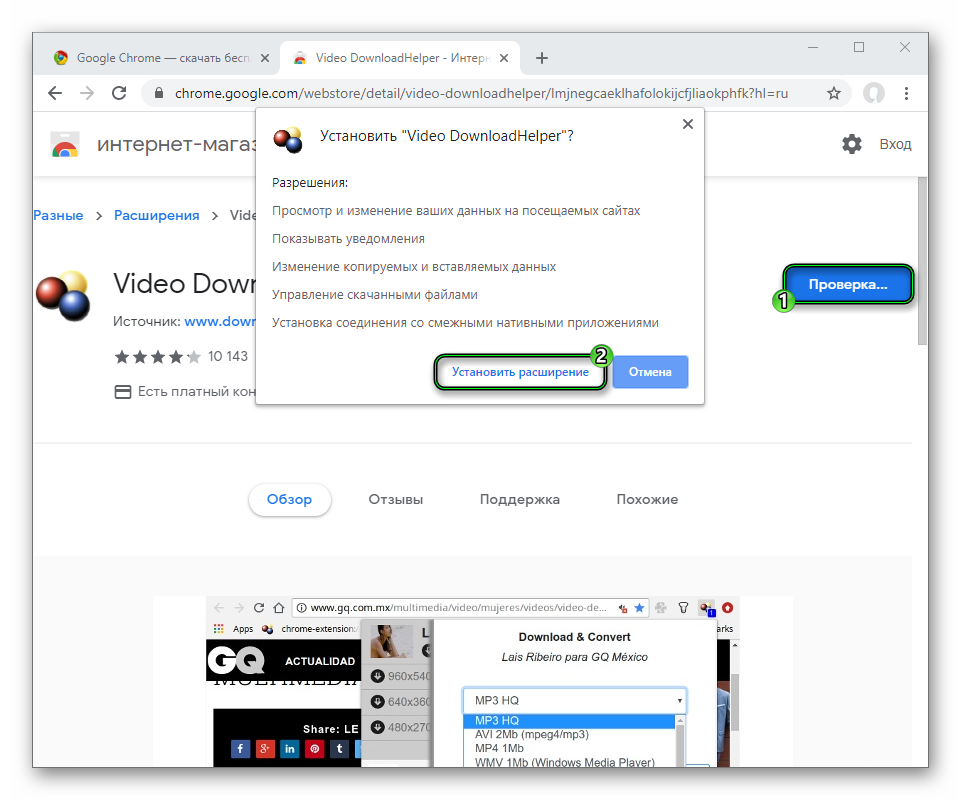
Но со всеми остальными сайтами Video DownloadHelper должен работать. Так что перейдем к его инсталляции. Загрузить дополнение можно отсюда, если нажать на две кнопки:
Теперь поставьте на компьютер программу помощник:
- Перейдите на страничку загрузки https://www.downloadhelper.net/install-coapp?browser=chrome.
- Нажмите на кнопку Download.
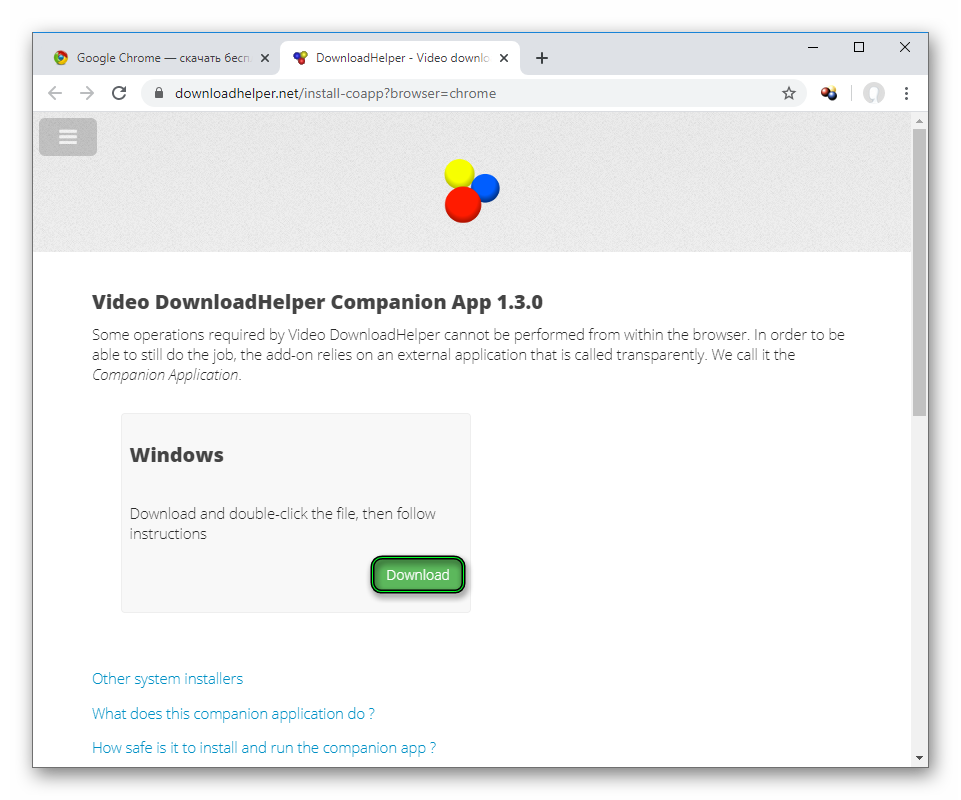
- Сохраните и запустите предложенный файл.
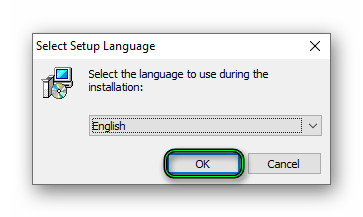
- Язык менять не нужно, сразу же кликните OK.
- Затем нажмите Next.
- Отметьте пункт «Iaccept…» и опять нажмите на кнопку продолжения три раза.
- В конце нажмите Finish.
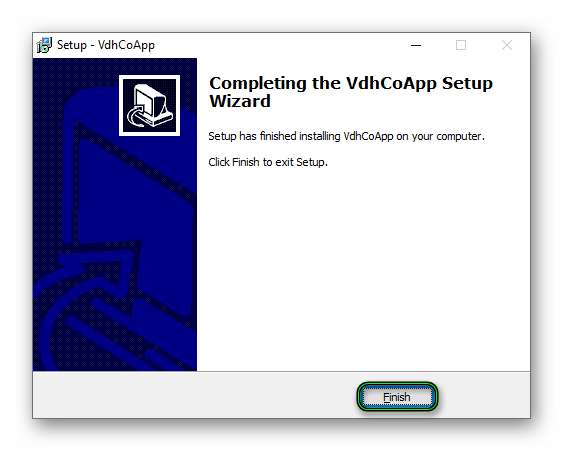
Давайте разберемся, как скачать видеофайл с помощью Видео Даунлоад Хелпер для Хрома. В качестве примера возьмем сайт Vimeo, но на других сайтах процедура аналогичная:
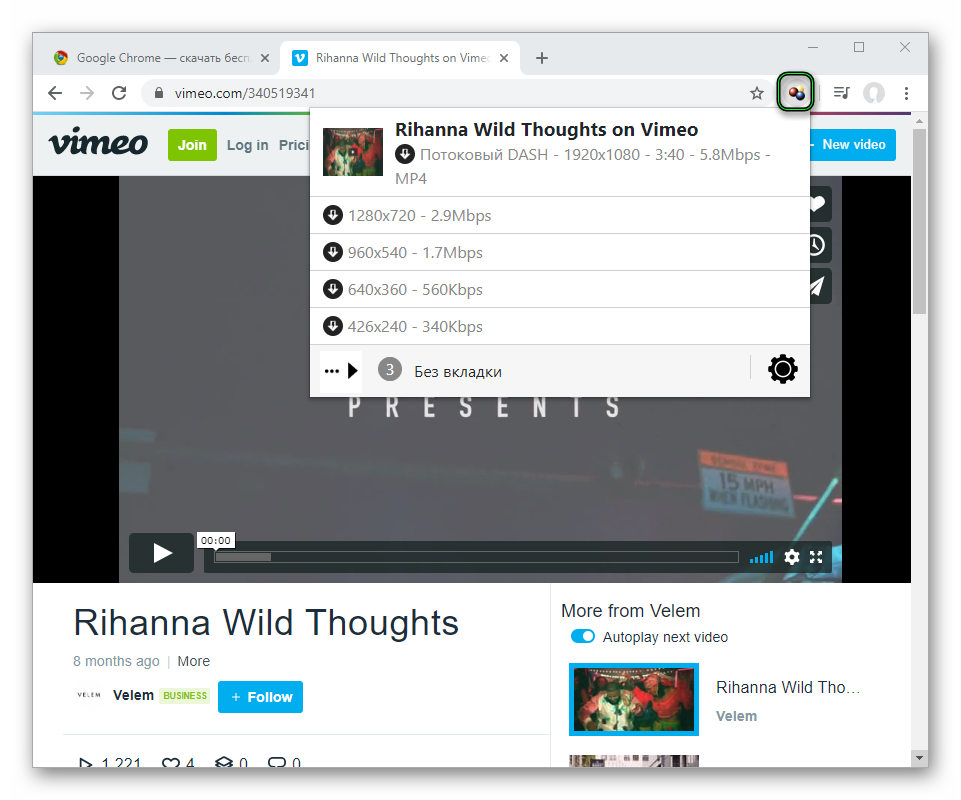
- Посетите страничку ролика.
- Кликните на значок с тремя разноцветными шарами на панели инструментов браузера.
- Выберите качество для загружаемого файла.
- Дождитесь его сохранения на компьютере.
Дополнение

А если вам нужно скачивать видеоролики именно с сайта Ютьюб, то воспользуйтесь плагином SaveFrom.net. Он отлично справляется с задачей, а также подходит для сохранения музыки (ВК, Яндекс.Музыка и т. д.) и даже с загрузкой фотографий из Instagram.