Video Download Capture 6.5.0.0 + Repack
Video Download Capture — это удобное и мощное программное обеспечение для загрузки видео с разных видео-хостингов, плюс вы сможете редактировать его и конвертировать в нужные форматы.
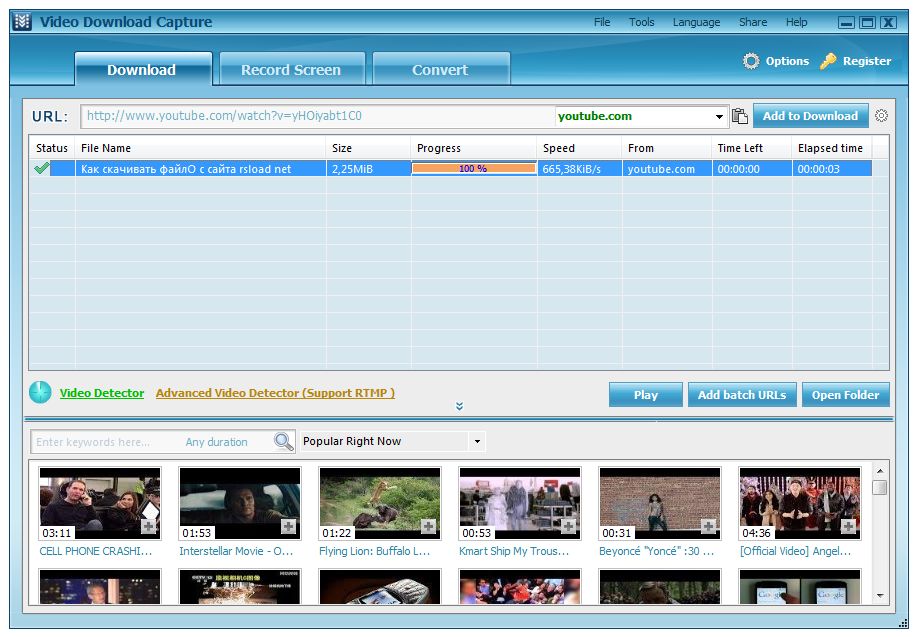
Приложение из разряда все-в-одном, вы сможете качать, конвертировать, редактировать и выполнять захват экрана. Вы сможете без проблем загрузить видео с большого количества онлайн хостингов, при этом надо будет указать желаемые формат на выходе.
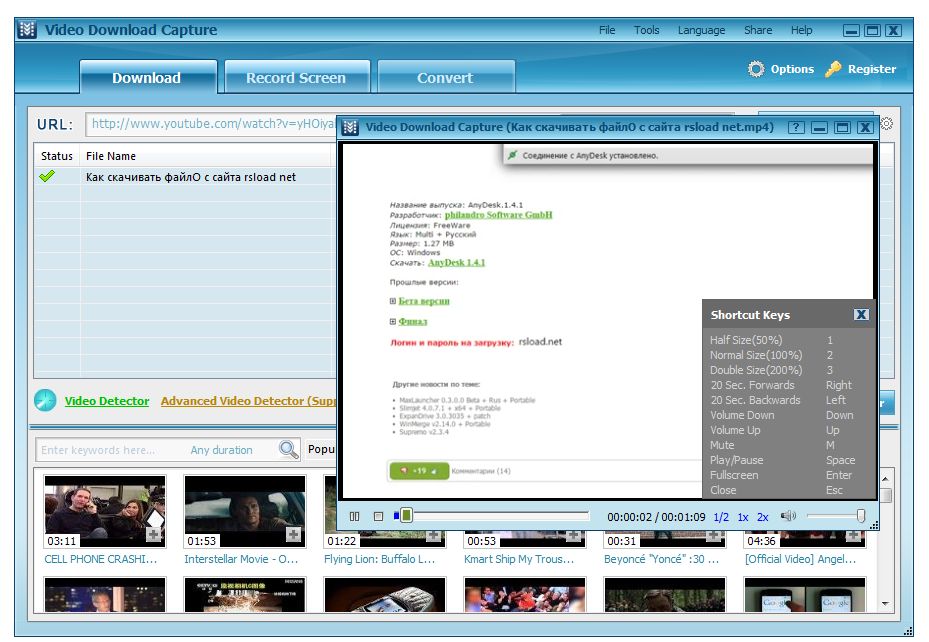
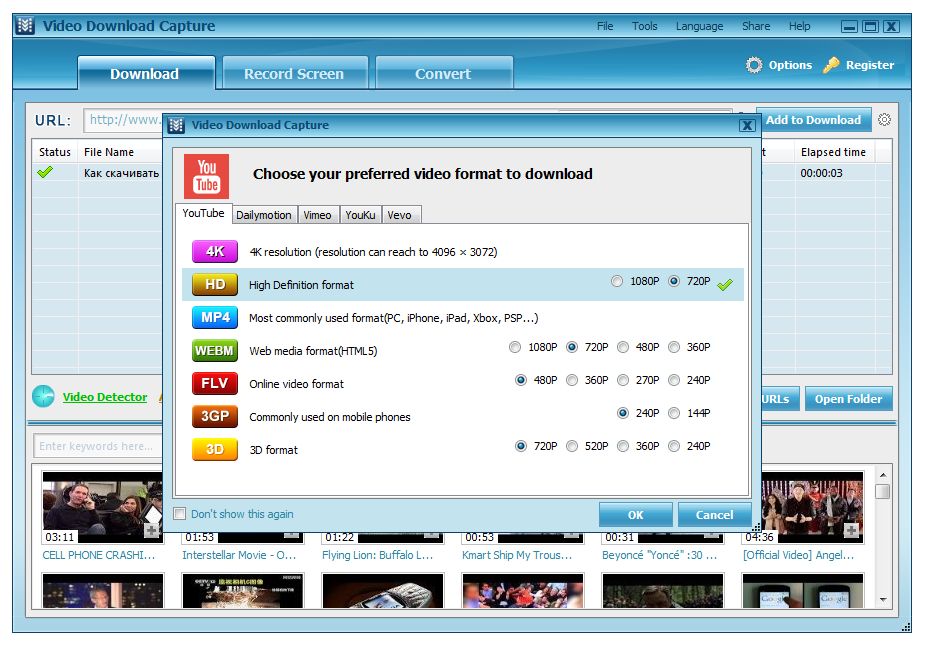
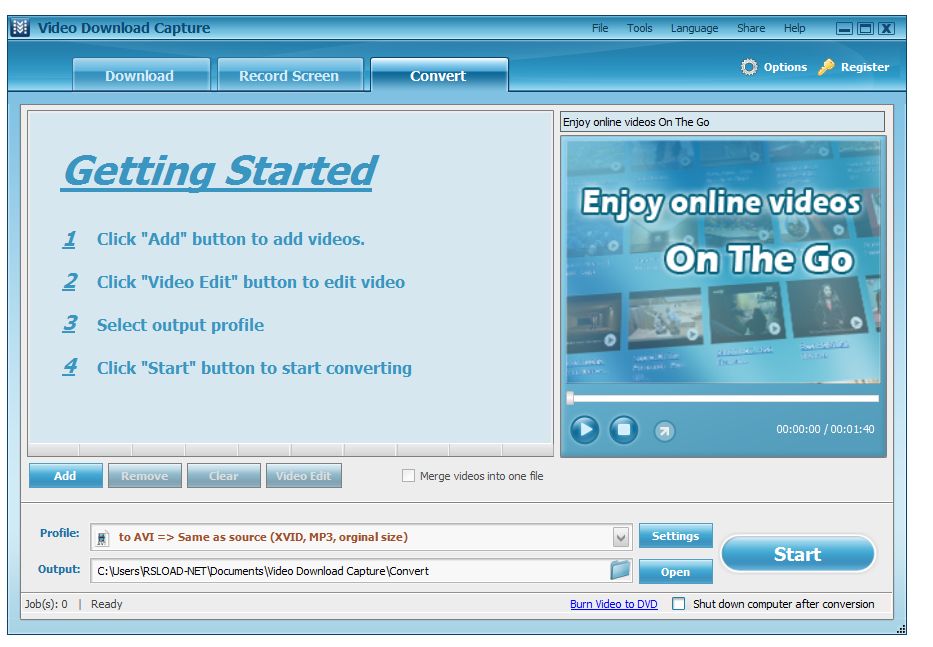
Естественно Video Download Capture дает вам выбор качества, то есть вы указали ссылку, после нажимаете загрузить, далее перед вами окно в котором надо отметить желаемое качество из возможного. Про то, что вы сможете не только качать, но и конвертировать я уже писал, а теперь подробнее про этот механизм. Конвертировать можно в такие форматы как: AVI, WMV, MPEG-4, ASF, MOV, MKV, Divx и AMV. Можно выбирать из несколько предустановок, то есть допустим надо видео для просмотра на мобильном устройстве, отмечаем и все нужные параметры уже указаны.
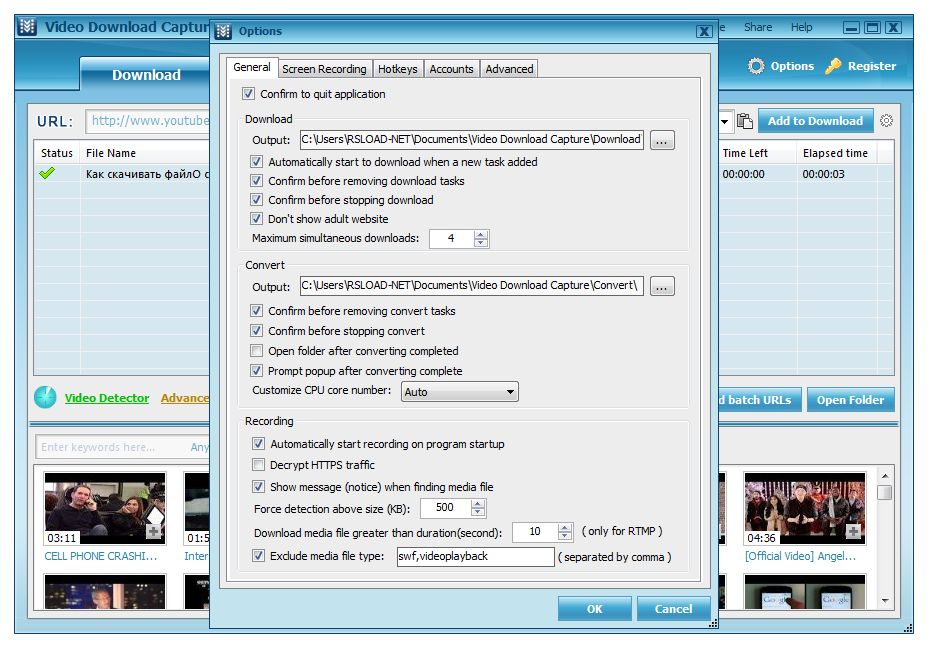
Если рассматривать встроенный редактор в Video Download Capture, то тут все стандартно, есть инструмент обрезка, можно вставить субтитры, а при желании можно создать свое видео, для этого есть инструмент захвата, он позволит записать ролик и после вы сможете с ним работать.
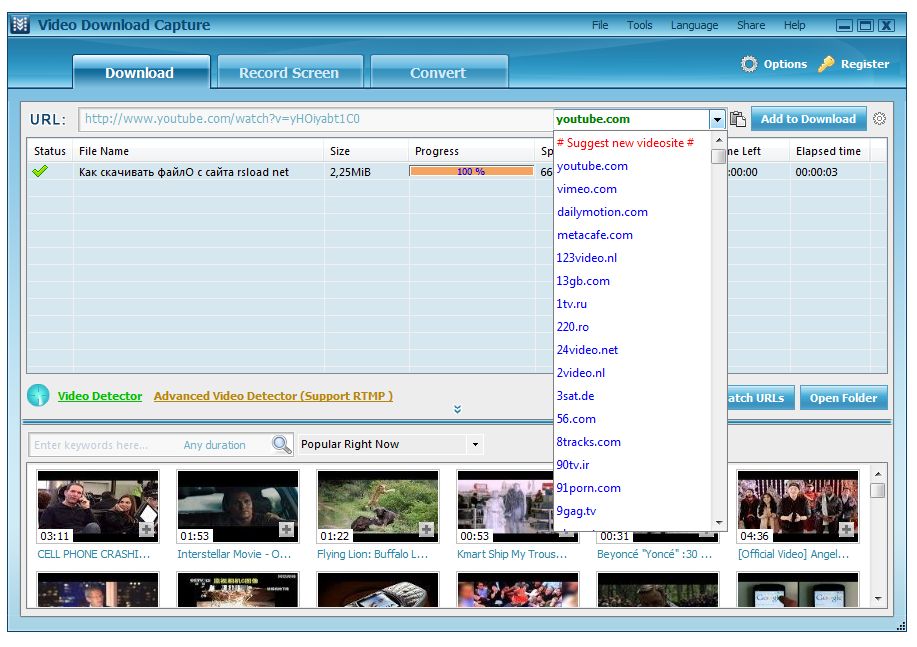
Вот такой обзор у меня вышел, программа Video Download Capture мне понравилась, кто заинтересовался может скачать бесплатно ее немного ниже. Работает она шустро, пользовательский интерфейс привлекает, Русской поддержки нет, настроек не так и много и с ними легко разобраться, функций достаточно, можно качать, редактировать, конвертировать, неплохой комбайн вышел.
Разработчик: apowersoft
Лицензия: ShareWare
Язык: English + Русский
Размер: 80 + 76 MB
ОС: Windows
Скачать: Apowersoft Video Download Capture 6.5.0.0 + 6.5.0.0 Repack elchupacabra
Пароль на все архивы: rsload



Apowersoft Video Download Capture 6.5.0.0 (2019) РС | RePack & Portable by elchupacabra

Системные требования:
Описание:
Программа для загрузки потокового медиа с YouTube, Dailymotion, Vimeo, Yahoo, Hulu, а также других сайтов. При помощи этого мощного и производительного видео-загрузчика можно скачать и сохранить видео, фильмы, телесериалы и музыкальные клипы автоматически. Также имеет функции преобразования, которые позволяют конвертировать любые видео в MP4, AVI, MKV, WMV и другие популярные форматы. Может записывать потоковое видео прямо с экрана монитора.
Основные возможности:
Автоматическое определение и скачивание видео с большинства видео-сайтов.
Скачивает потоковое видео в различных видах форматах и разрешениях.
Пакетная загрузка видео и последующая их конвертация.
Преобразование видео в MP4, AVI, MKV, FLV и другие популярные форматы.
Запись онлайн видео и живых видео-чатов.
Простое редактирование видео: слияние, обрезка, вырезка и субтитры.
1. Совмещённые в одном дистрибутиве установка программы или распаковка портативной (PortableApps формат) версии
2. Не требует регистрации (патч DeltaFoX /team URET/)
3. Мультиязычный интерфейс (включая русский)
4. Подхватывает внешний файл настроек config.ini (если находится рядом с инсталлятором)
«Тихая» установка с ключами /SILENT или /VERYSILENT (или файлом «Тихая установка.cmd»)
Для «Тихой» установки портативной версии дополнительный ключ /PORTABLE=1 (или файлом «Распаковка portable.cmd»)
Примечание. По завершении установки будет предложено посетить сайт автора репака. Жмём Да или Нет по желанию.
Рабочий способ как скачать видео с сайта
alt=»Как скачать видео с сайтов youtube, вконтакте, одноклассники» width=»80″ height=»55″ />Не всегда есть возможность или желание смотреть видео онлайн. И для того чтобы его посмотреть сначала его нужно сохранить. В этой статье я опишу рабочий способ скачивания видео с сайтов, которым я пользуюсь лично, а в конце найдёте подробный видеоурок.
Я не смотрю в интернете обучающие ролики длительностью более 5 минут. Сначала я их скачиваю и затем смотрю в универсальном проигрывателе в ускоренном до 1.5-2х режиме, т.к. таким образом тратишь намного меньше времени.
А иногда видео просто глючит, тормозит или зависает при перемотке. Вся беда в том, что почти нигде нет кнопки «Скачать», вот и приходится искать различные способы как это сделать.
Как скачать видео с сайта
К счастью для всех нас есть добрые люди, которые сделали супер-сервис SaveFrom.net, который умеет скачивать видео с большинства популярных ресурсов, таких как YouTube, RuTube, ВКонтакте, Одноклассники, Facebook и многих других. Раньше он плохо скачивал с Vimeo, но теперь и с ним проблем не замечаю. Самое примечательное то, что не нужно устанавливать никаких программ.
Принцип работы простой:
1. Копируем ссылку, по которой проигрывается видео, в буфер обмена
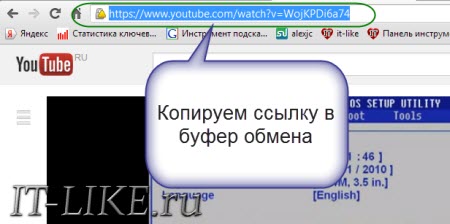
2. Вставляем в поле ввода ссылку, нажимаем «Скачать» и получаем прямые ссылки на видео-файл
3. Скачиваем видео-файл обычным способом с помощью правой кнопки мышки
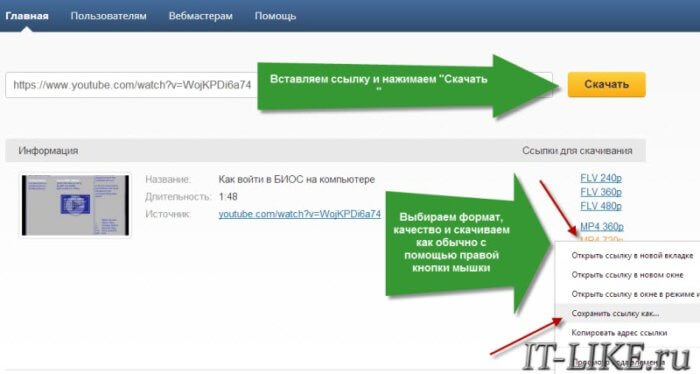
Прямые ссылки на видео есть в разных форматах, которые отличаются для разных видео: MP4, FLV, WebM, 3GP. И в разном качестве (количество строчек в видео-кадре): 240p, 360p, 480p, 720p и другие. Файлы FLV весят раза в полтора больше чем остальные форматы, поэтому рекомендую выбирать MP4 или WebM.
Качество: чем больше цифра, тем лучше качество и, соответственно, больше размер файла, т.е. скачивание будет дольше идти по времени. Если на видео нет мелкого текста и качество не критично, то смело выбирайте 360p или 480p.
Но не это мне нравится в сервисе SaveFrom.net, а то, что у него имеются расширения и плагины для браузеров Google Chrome, Opera, Mozilla Firefox, Яндекс.Браузер и Safari. После установки расширения для своего браузера на сайтах тупо появляется кнопка «Скачать». Так что ничего больше и делать не надо!
Устанавливаются расширения с этой страницы http://ru.savefrom.net/user.php. Это можно сделать вручную для каждого браузера как описано на сайте, или скачать фирменную утилиту, которая установит их сама для всех найденных браузеров — рекомендую именно этот способ.
Для этого нажимаем кнопку «Скачать»
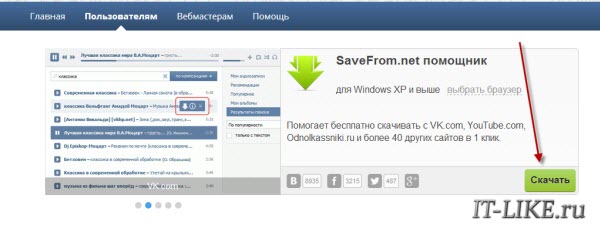
далее запускаем файл «SaveFromNetHelper-Web-Inst.exe» и следуем мастеру установки. Рекомендую не устанавливать ничего кроме плагинов для браузеров, посему оставьте только эти галочки:
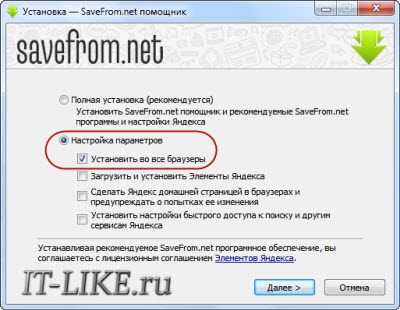
И да, в процессе придётся закрыть все открытые браузеры. При успешной установке в браузерах появляются новые значки, например в Google Chrome это выглядит вот так:
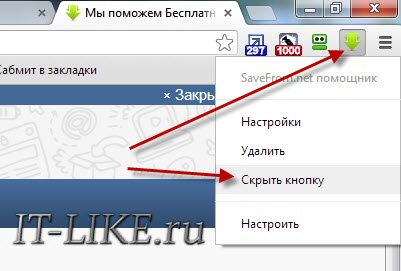
Можно нажать по значку правой кнопкой и выбрать «Скрыть кнопку» и тогда она не будет мешаться на панели, но расширение будет по-прежнему работать.
После этого открываем какой-нибудь сайт с видео и вуаля:
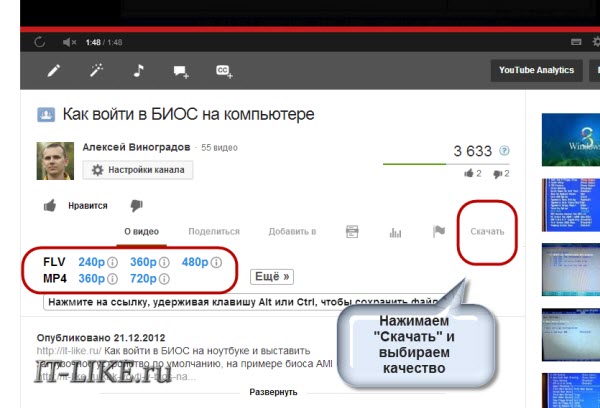
Вот так выглядит кнопка «Скачать» в ютубе. Кликаем по кнопке и раскрывается выбор форматов файла. Выбираем нужный и сохраняем его.
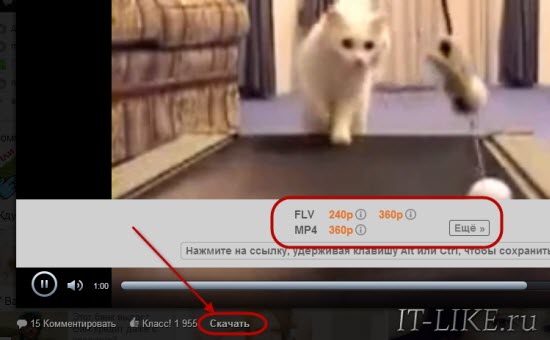
А вот как это работает в Одноклассниках:
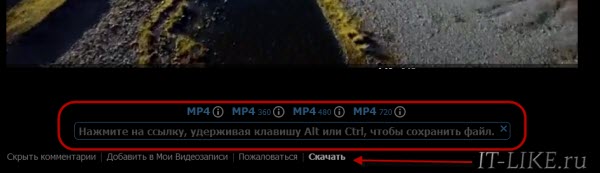
и вот ещё скриншот как скачать видео с сайта ВКонтакте:
И конечно же всё это абсолютно бесплатно, без регистраций и без рекламы!
Обновлено: Изменения для Google Chrome!
Компания Google всячески борется с теми, кто качает с ютуба и помощник SaveFrom.net заблокирован для использования в Хроме. На сайте предлагается альтернативная инструкция по установке. Обратите внимание на другие способы.
Программа с расширенными возможностями
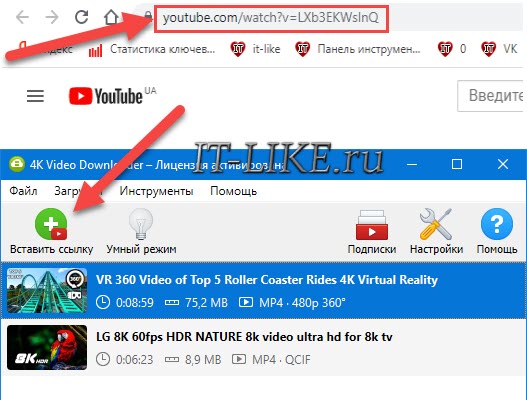
Если вы готовы немного заморочиться, то скачайте и установите программу 4K Video Downloader. Работать с ней очень легко: вам нужно скопировать ссылку на видео и нажать в программе кнопку «Вставить». В отличии от простых онлайн-сервисов, которые заточены на быстрое скачивание, 4K Video Downloader распознаёт видео в разрешении Ultra HD 4K, 8K и панорамный формат «360 градусов». Интересно, что можно выбрать контейнер итогового файла: Matroska (MKV) или MP4. Также, можно сохранить субтитры на нужном языке в специальный SRT-файл, или записать их прямо в видеофайл. Из других приятностей:
- Подписка на каналы с автоматической загрузкой новых видеоклипов
- Сохранение плейлистов и всего видеоконтента канала одним кликом
- Можно добавить в программу сразу большой список ссылок
- Поддержка 60 fps и видео HDR
- Настройка Прокси-сервера
Ещё пару слов о скачивании видео
Раньше я уже рассказывал о программе Freemake Video Downloader для скачивания из ВКонтакте, которая также хорошо работает. Но в отличии от сервиса SaveFrom.Net она не умеет добавлять кнопку «Скачать» на сайты, долго запускается и не всегда дружит с Vimeo. Но зато с её помощью можно сразу перекодировать в нужный формат, например для телефона, или скачать только аудиодорожку.
Не забываем также про возможность достать видео из кэша браузера. Это пригодится в том случае, если сайт, с которого требуется сохранить видео, ни чем поддерживается. В этом случается видео просматривается ПОЛНОСТЬЮ в браузере, т.е. от начала и до конца, и затем вытаскивается файл из кэша.
Но бывает и это не помогает, например, если идёт прямая трансляция. Тогда только делать скринкаст, т.е. записывать видео с экрана в прямом эфире. Это можно сделать с помощью массы программ, например таких как FastStone Capture или Camtasia Studio.
Выводы
Итак, в этой статье я показал вам универсальный способ как скачать видео с любого сайта. Это действительно очень легко и абсолютно не напрягает. Вам достаточно лишь скопировать-вставить ссылку и выбрать формат файла. Если это приходится делать довольно часто, то можно установить расширение для своего браузера. За сим откланиваюсь, не забываем делиться информацией с друзьями в соц. сетях!