Как исправить ошибку загрузки Verifying DMI Pool Data
 09.09.2020
 Max
Max
 Вопросы и ответы
 Комментариев пока нет
Нередко пользователи ПК сталкиваются с полным зависанием системы при загрузке, отсутствием реакции при нажатии клавиатуры и сопутствующей им надписью на черном экране монитора: Verifying DMI Pool Data.
Обычно появлению такой ошибки предшествуют определенные действия. Речь идет о различных процедурах, связанных с вмешательством в аппаратную часть персонального компьютера. Например:
- Установка в компьютер нового устройства.
- Другие вмешательства в системный блок (в том числе элементарная чистка системного блока от пыли.
В этой статье мы разберемся с тем, какие действия следует предпринять для устранения ошибки Verifying DMI Pool Data и восстановления функциональности ПК. Мы рассмотрим и причины, которые могли повлечь за собой ее возникновение.
Что за функция Verifying DMI Pool Data?
При любом включении компьютера функция Verifying DMI Pool Data используется для быстрой проверку работоспособности всех элементов аппаратной части, которые зарегистрированы в BIOS. Параллельно составляется таблица, которая и называется DMI Pool (DMI – Desktop Management Intrerface). Словосочетание переводится как «пул данных управления ПК через интерфейс».
Ваша операционная система использует созданную таблицу для сбора данных, указывающих на доступность обозначенных компонентов ПК и их параметры. Это одна из важных функций, активирующейся при загрузке ОС.
Почему возникает ошибка Verifying DMI Pool Data
Когда включается ПК и запускается процесс самостоятельного тестирования (Power-On Self-Test ), когда компьютер занимается составлением или проверкой таблицы с DMI-данными, что и отображается строками Building DMI Pool и Verifying DMI Pool Data. В первом случае выстраиваются данные, во втором – проверяются.
Обычно на выполнение этого процессе уходят считанные секунды, и далеко не всегда вы замечаете данные надписи у себя на экране. Но как только возникают проблемы, связанные с проверкой совокупности данных, то система зависает, не позволяя что-либо предпринять.
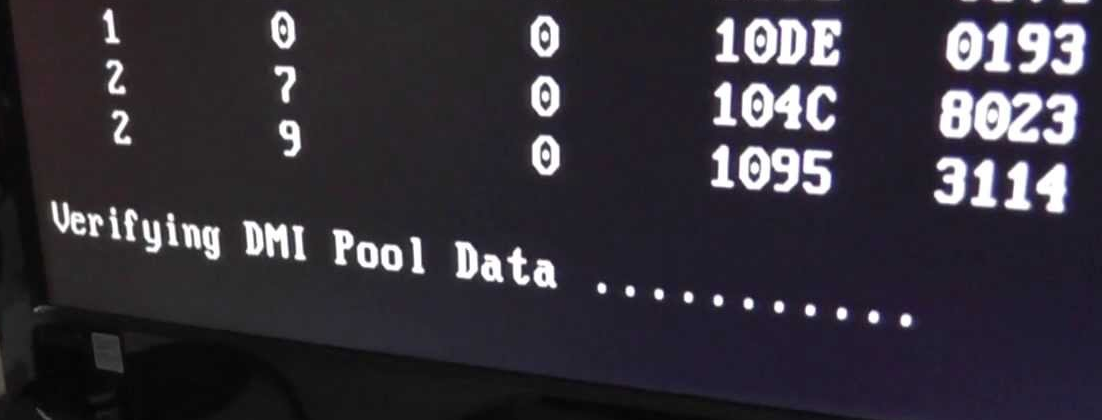
Вот несколько причин, из-за которых невозможна верификация DMI Pool Data:
- Вы произвели изменения аппаратной части ПК, но при выстраивании таблицы данных они были неверно зарегистрированы.
- Одно из устройств, перечисленных в таблице DMI, отправило сообщение о некорректности выстроенных данных.
- В таблице DMI есть неактуальные данные, которые не были удалены.
- Повреждения BIOS (нужна перепрошивка).
- Проблемы с жестким диском – наличие «битых секторов».
Как исправить ошибку Verifying DMI Pool Data?
Вот простая последовательность действий, которая позволит устранить ошибку Verifying DMI Pool Data:
- Осмотрите содержимое системного блока и убедитесь в том, что все компоненты плотно соединены с разъемами. При подключении устройств по шлейфу нужно убедиться в надежном соединении с соответствующим разъемом. Проверьте, не повреждены ли шлейфы.
- Запустить процесса сброса конфигурации ОС через BIOS. Такая функция есть практически в каждом компьютере, причем она непосредственно связана с восстановлением таблицы данных DMI Pool. Зайдите в BIOS и найдите строки Force Update ESCD или Reset Configuration Data. Нажмите для активации.
- Восстановите конфигурацию аппаратной части. Если нет функции для сброса данных вручную или он был выполнен, но это не помогло, то причиной может быть недавно установленное устройство. К примеру, мог возникнуть его конфликт с «материнкой». Извлеките это устройство из системного блока и перезагрузите компьютер. Проблема должна устраниться. Можете по очереди изъять из «материнки» каждое устройство, чтобы найти виновника инцидента.
- Полная очистка CMOS. В большинстве случаев требуется отключение ПК и переключить нужную перемычку на плате. Это приведет к очистке всех настроек BIOS, включая время. По этой причине первое, что вы должны настроить – системные часы.
- Подключите винчестер к другому системному блоку и выполните поиск «битых секторов», а также исправьте прочие ошибки (к примеру, через утилиту CHKDSK). Есть вероятность, что проблема в исчерпанном ресурсе жесткого диска.
- Перепрошивка BIOS. Этот пункт требуется в самых сложных ситуациях, если проблема связана с повреждением BIOS. Загрузите BIOS последней версии, подходящий вашей материнской плате, перепрошейте его так, как описывает разработчик. С целью профилактики параллельно очистите CMOS.
 Предыдущая статья Следующая статья
Ошибка Verifying DMI Pool Data и как ее исправить
При каждом включении компьютера все распознаваемые BIOS аппаратные компоненты автоматически проверяются особой функцией Verifying DMI Pool Data на предмет их исправности и работоспособности. Одновременно на основе полученных данных создается специальная таблица, именуемая DMI Pool или пул данных управления компьютером через интерфейс. Эти данные играют очень важную роль в загрузке ОС, поскольку последняя не может функционировать сама по себе, без «железа».
Процедура анализа компонентов и составления пула DMI занимает считанные секунды, после чего начинается запуск самой операционной системы, но если в момент проверки таблицы возникает ошибка, вместо логотипа Windows на черном экране появляется сообщение «Verifying DMI Pool Data», а компьютер перестает реагировать на какие-либо действия со стороны пользователя, если не считать нажатия кнопки Reset . Ошибка эта одна из самых неприятных, поскольку чаще всего указывает на наличие проблем в аппаратной части компьютера.
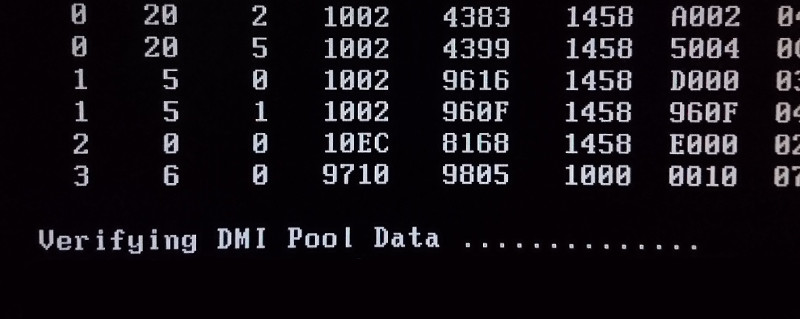
Что может стать причиной ошибки верификации пула DMI
• Замена комплектующих. В данном случае ошибка может возникнуть из-за рабочего, но неверно зарегистрированного устройства.
• Повреждение или полный выход из строя любого из устройств.
• Передача каким-либо из аппаратных компонентов некорректной информации.
• Наличие в таблице DMI устаревших сведений, которые не были удалены.
• Повреждение BIOS.
Что предпринять для исправления ошибки Verifying DMI
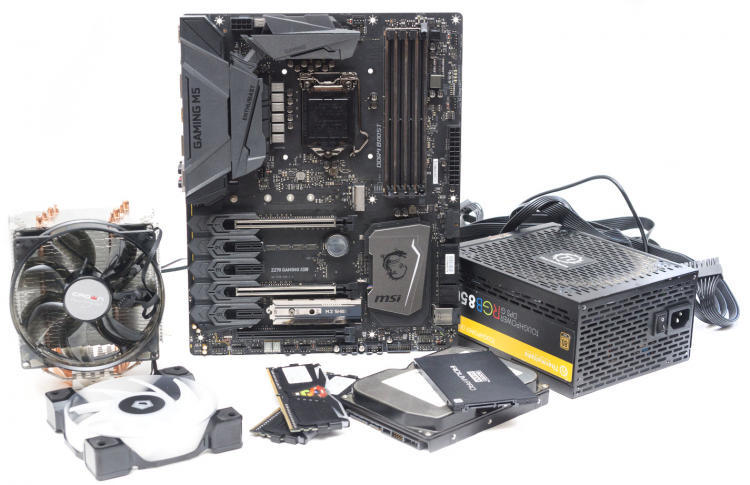
Если вы производили замену компонентов, проверьте правильность их подключения и плотность контактов. Если видимых причин для появления ошибки не было, внимательно осмотрите шлейфы и убедитесь в плотности контактов всех устройств системного блока. Отсутствие положительного результата может свидетельствовать о физической поломке комплектующих.
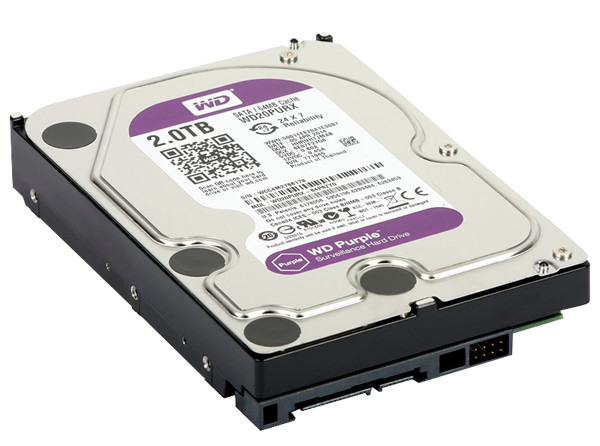
В ряде случаев ошибку верификации DMI могут вызывать битые сектора на жестком диске. Снимите винчестер и включите компьютер — изменение характера ошибки на «disk not found», «disk boot failure» и т.п. будет с большей долей вероятности указывать на проблему именно с жестким диском. Подключите винчестер к другому ПК и проверьте его на предмет поврежденных секторов.
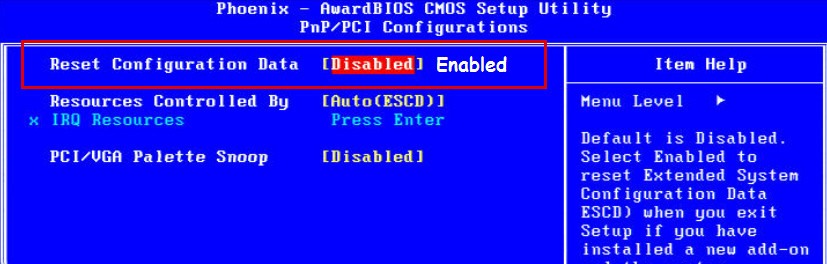
Если появление ошибки вызвано наличием в таблице DMI некорректных сведений, исправить ее поможет сброс DMI -буфера. При этом таблица сведения будет пересоздана. Зайдите в BIOS , отыщите опцию Reset Configuration Data (в разделе Advanced) , установите для неё значение Enabled и загрузите компьютер. Учтите, что в разных моделях BIOS название опции сброса DMI Pool может отличаться, например, Force Update ESCD, также по завершении сброса настройку следует отключить, иначе сброс будет выполняться при каждой загрузке.
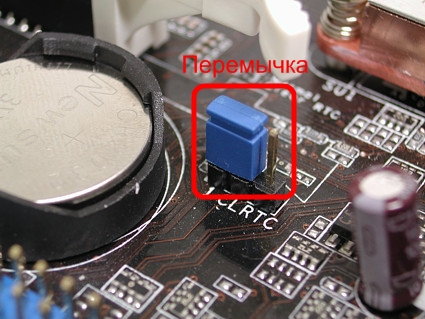
Сброс BIOS . Более радикальный метод, в ходе которого обнуляются все настройки базовой системы ввода/вывода. Для этого нужно выключить компьютер и переключить на материнской плате CLRTC джампер с положения 1-2 в положение 2-3 на 15-20 секунд. Располагается перемычка обычно рядом с питающей CMOS -память батарейкой.
Наконец, самым крайним вариантом является перепрошивка BIOS , прибегать к которой следует только при явном повреждении последнего или основательных на то подозрений. Во избежание ошибок доверить эту процедуру лучше специалистам из сервисного центра.
Ошибка Verifying DMI Pool Data…
DMI — абстрактный слой, берущий корни от системы управления BIOS и обеспечивающий передачу информации о составляющих компьютера системе. Если компьютер застрял на ошибке Verifying DMI Pool Data, это означает, что Windows не видит одно или несколько подключённых к нему устройств и не может выполнить загрузку с него.
Единственное, о чём можно заявить определённо, центральный процессор правильно считывает информацию о материнской плате. А вот остальное… Давайте разбираться. И следующие шаги направлены на то, чтобы определить правильно ли сконфигурированы ваши устройства, и видит ли их BIOS. Кстати, на компьютер из «железа» недавно ничего не устанавливали? Новый диск, заменили карту, добавили памяти? Если так — временно откатитесь к предыдущей конфигурации и попробуйте загрузиться ещё раз. В случае, если у вас всё получилось, и ошибка Verifying DMI Pool Data пропала, новое оборудование неисправно или установлено неверно.
Основные причины появления ошибки Verifying DMI Pool Data и варианты исправить
Чаще всего ошибка лежит в неверном определении именно загрузочного устройства: жёсткий диск+шлейф, загрузочная флешка+USB порт. Войдите (обычно это клавиша Delete, Tab, F1, F2 после включения в зависимости от производителя) в BIOS и убедитесь, что тип загрузочного устройства (флешка, внутренний или внешний жёсткий диск) выставлен верно. Самый подходящий вариант опции — Auto. К сожалению, где искать эту настройку, знаете только вы и производитель материнской платы. Так что сверьтесь с инструкцией. Этот вариант хорошо применим, когда загрузочное устройство меняется: вы решили загрузиться не с диска, а с флешки. Помогает, например, смена режима USB Flash на HDD, предварительно навсегда убрав Floppy в пункте First Boot Device (первое загрузочное устройство). Такое действие требуется почти всегда, если загрузочная флешка создана в Rufus.

Кроме того, большинство материнских плат поддерживает возможность перейти в Загрузочное меню (Boot menu) для выбора нужного носителя, с которого будет загружаться система. Обычно это клавиша F12 сразу после включения компьютера. Это самый простой и быстрый вариант для исключения ошибки. Если BIOS прямо сейчас видит несколько устройств, он может попытаться загрузиться с того носителя, на котором загрузочной записи и нет вовсе. С помощью меню выберите именно нужный носитель и нажмите Enter: