Использование VeraCrypt для шифрования данных
До 2014 года ПО с открытым исходным кодом TrueCrypt было самым рекомендуемым (и действительно качественным) для целей шифрования данных и дисков, однако затем разработчики сообщили, что оно не является безопасным и свернули работу над программой. Позже новая команда разработчиков продолжила работу над проектом, но уже под новым названием — VeraCrypt (доступно для Windows, Mac, Linux).
С помощью бесплатной программы VeraCrypt пользователь может выполнять надежное шифрование в реальном времени на дисках (в том числе зашифровать системный диск или содержимое флешки) или в файловых контейнерах. В этой инструкции по VeraCrypt — подробно об основных аспектах использования программы для различных целей шифрования. Примечание: для системного диска Windows, возможно, лучше использовать встроенное шифрование BitLocker.
Примечание: все действия вы выполняете под свою ответственность, автор статьи не гарантирует сохранность данных. Если вы начинающий пользователь, то рекомендую не использовать программу для шифрования системного диска компьютера или отдельного раздела с важными данными (если не готовы случайно потерять доступ ко всем данным), самый безопасный вариант в вашем случае — создание зашифрованных файловых контейнеров, что описано далее в руководстве.
Установка VeraCrypt на компьютер или ноутбук
Далее будет рассматриваться версия VeraCrypt для Windows 10, 8 и Windows 7 (хотя само использование будет почти одинаковым и для других ОС).
После запуска установщика программы (скачать VeraCrypt можно с официального сайта https://veracrypt.codeplex.com/ ) вам будет предложен выбор — Install или Extract. В первом случае программа будет установлена на компьютер и интегрирована с системой (например, для быстрого подключения зашифрованных контейнеров, возможности шифрования системного раздела), во втором — просто распакована с возможностью использования как portable-программы.

Следующий шаг установки (в случае если вы выбрали пункт Install) обычно не требует каких-либо действий от пользователя (по умолчанию установлены параметры — установить для всех пользователей, добавить ярлыки в Пуск и на рабочий стол, ассоциировать файлы с расширением .hc с VeraCrypt).
Сразу после установки рекомендую запустить программу, зайти в меню Settings — Language и выбрать там русский язык интерфейса (во всяком случае, у меня он не включился автоматически).

Инструкция по использованию VeraCrypt
Как уже было сказано, VeraCrypt может использоваться для задач создания зашифрованных файловых контейнеров (отдельный файл с расширением .hc, содержащий необходимые файлы в зашифрованном виде и при необходимости монтируемый в системе как отдельный диск), шифрования системных и обычных дисков.
Чаще всего используется первый вариант шифрования для хранения конфиденциальных данных, начнем с него.
Создание зашифрованного файлового контейнера
Порядок действий по созданию зашифрованного файлового контейнера будет следующим:
- Нажмите кнопку «Создать том».
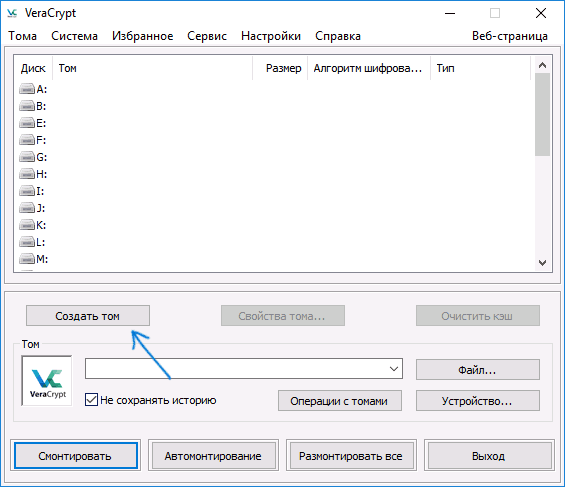
- Выберите пункт «Создать зашифрованный файловый контейнер» и нажмите «Далее».

- Выберите «Обычный» или «Скрытый» том VeraCrypt. Скрытый том — специальная область внутри обычного тома VeraCrypt, при этом устанавливается два пароля, один на внешний том, второй — на внутренний. В случае, если вас вынудят сказать пароль на внешний том, данные во внутреннем томе будут недоступны и при этом извне нельзя будет определить, что существует также скрытый том. Далее рассматривается вариант создания простого тома.

- Укажите путь, где будет хранится файл контейнера VeraCrypt (на компьютере, внешнем накопителе, сетевом диске). Вы можете указать любое разрешение для файла или вообще не указывать его, но «правильное» расширение, которое ассоциируется с VeraCrypt — .hc

- Выберите алгоритм шифрования и хеширования. Основное здесь — алгоритм шифрования. В большинстве случаев, достаточно AES (причем это будет заметно быстрее других вариантов, если процессор поддерживает аппаратное шифрованием AES), но можно использовать и несколько алгоритмов одновременно (последовательное шифрование несколькими алгоритмами), описания которых можно найти в Википедии (на русском языке).

- Задайте размер создаваемого зашифрованного контейнера.

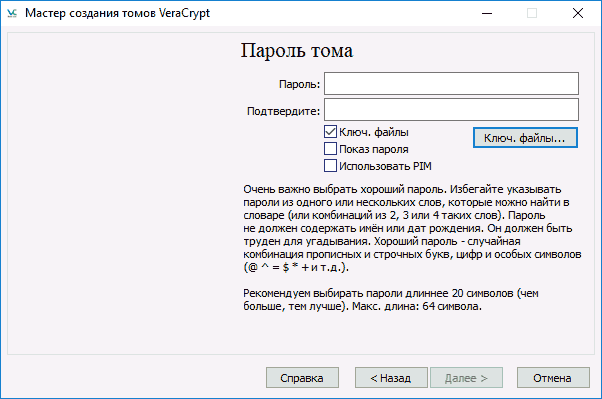
- Укажите пароль, следуя рекомендациям, которые представлены в окне задания паролей. При желании, вы можете задать вместо пароля любой файл (пункт «Ключ. Файлы», будет использован в качестве ключа, могут использоваться смарт-карты), однако при потере или повреждении этого файла, получить доступ к данным не получится. Пункт «Использовать PIM» позволяет задать «Персональный умножитель итераций», влияющий на надежность шифрования прямо и косвенно (при указании PIM, его потребуется вводить в дополнение к паролю тома, т.е. взлом перебором усложняется).
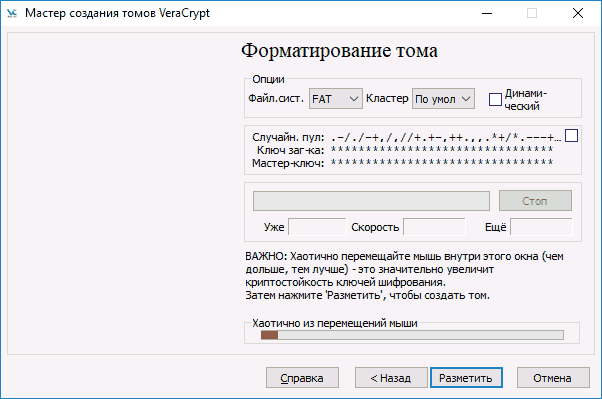
- В следующем окне задайте файловую систему тома и просто перемещайте указатель мыши по окну, пока не заполнится строка прогресса внизу окна (или не станет зеленой). В завершение нажмите «Разметить».
- По завершении операции вы увидите сообщение о том, что том VeraCrypt был успешно создан, в следующем окне достаточно нажать «Выход».
Следующий шаг — смонтировать созданный том для использования, для этого:
- В разделе «Том» укажите путь к созданному файловому контейнеру (нажав кнопку «Файл»), выберите из списка букву диска для тома и нажмите кнопку «Смонтировать».
- Укажите пароль (предоставьте ключевые файлы при необходимости).
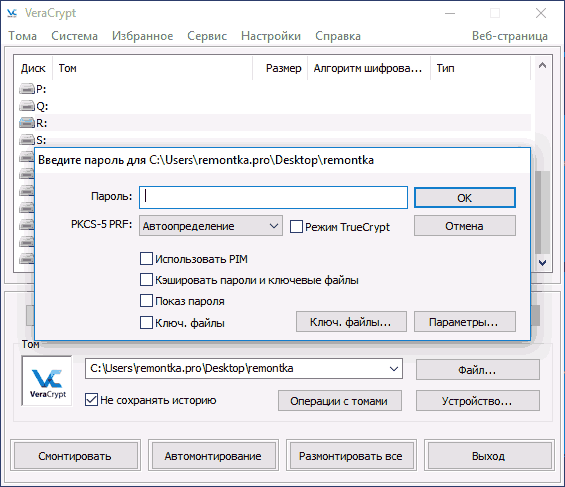
- Дождитесь окончания монтирования тома, после чего он отобразится в VeraCrypt и в виде локального диска в проводнике.

При копировании файлов на новый диск они будут шифроваться «на лету», равно как и расшифровываться при доступе к ним. По окончании работы, выберите том (букву диска) в VeraCrypt и нажмите «Размонтировать».
Примечание: при желании, вместо «Смонтировать» вы можете нажать «Автомонтирование», для того чтобы в будущем зашифрованный том подключался автоматически.
Шифрование диска (раздела диска) или флешки
Шаги при шифровании диска, флешки или другого накопителя (не системного) будут теми же самыми, но на втором шаге потребуется выбрать пункт «Зашифровать несистемный раздел/диск», после выбора устройства — указать, отформатировать диск или зашифровать с уже имеющимися данными (займет больше времени).
Следующий отличающийся момент — на завершающем этапе шифрования в случае выбора «Отформатировать диск», потребуется указать, будут ли использоваться файлы более 4 Гб на создаваемом томе.
После того, как том будет зашифрован, вы получите инструкцию по дальнейшему использованию диска. Доступа по прежней букве к нему не будет, потребуется настроить автомонтирование (при этом для разделов диска и дисков достаточно просто нажать «Автомонтирование», программа сама их найдет) или же смонтировать таким же способом, как был описан для файловых контейнеров, но нажмите кнопку «Устройство» вместо «Файл».
Как зашифровать системный диск в VeraCrypt
При шифровании системного раздела или диска, пароль будет требоваться еще до загрузки операционной системы. Будьте очень внимательны, используя эту функцию — в теории можно получить систему, которую невозможно загрузить и единственным выходом окажется переустановка Windows.
Примечание: если при начале шифрования системного раздела вы увидите сообщение «Похоже, Windows не установлена на диске, с которого она загружается» (а на самом деле это не так), скорее всего дело в «по особому» установленной Windows 10 или 8 с шифрованным EFI разделом и зашифровать системный диск VeraCrypt не получится (в начале статьи уже рекомендовал BitLocker для этой цели), хотя для некоторых EFI-систем шифрование успешно работает.
Шифрование системного диска проходит тем же образом, что и простого диска или раздела, за исключением следующих моментов:
- При выборе шифрования системного раздела, на третьем этапе будет предложен выбор — шифровать весь диск (физический HDD или SSD) или только системный раздел на этом диске.
- Выбор одиночной загрузки (если установлена только одна ОС) или мультизагрузки (если их несколько).
- Перед шифрованием вам будет предложено создать диск восстановления на случай повреждения загрузчика VeraCrypt, а также при проблемах с загрузкой Windows после шифрования (можно будет загрузиться с диска восстановления и полностью расшифровать раздел, приведя его в исходное состояние).
- Будет предложено выбрать режим очистки. В большинстве случаев, если вы не храните очень страшных секретов, достаточно выбрать пункт «Нет», это значительно сэкономит вам время (часы времени).
- Перед шифрованием будет выполнен тест, позволяющий VeraCrypt «убедиться», что все будет работать правильно.
- Важно: после нажатия кнопки «Тест» вы получите очень подробную информацию по тому, что будет происходить дальше. Рекомендую очень внимательно все прочитать.
- После нажатия «Ок» и после перезагрузки вам потребуется ввести заданный пароль и, если все прошло успешно, после входа в Windows вы увидите сообщение о том, что Пре-тест шифрования пройден и все, что останется сделать — нажать кнопку «Шифровать» и дождаться завершения процесса шифрования.
Если в дальнейшем вам потребуется полностью расшифровать системный диск или раздел, в меню VeraCrypt выберите «Система» — «Перманентно расшифровать системный раздел/диск».
VeraCrypt – практические руководства по использованию программы, инструкции VeraCrypt, зашифровать диск VeraCrypt, зашифровать системный диск в Windows и Linux
На нашем сайте вы найдёте практические инструкции по использовании программы для шифрования данных VeraCrypt (ранее TrueCrypt).
VeraCrypt – что это за программа?
VeraCrypt – это программное обеспечение, позволяющее вам зашифровать свои конфиденциальные данные паролем. Вы можете зашифровать системный диск с Windows или другой системой или же создать зашифрованный локальный диск, который вы сможете подключать тогда, когда вам нужно.
С какими системами совместима VeraCrypt?
VeraCrypt работает со всеми популярными операционными системами – Windows, Linux и Mac OS.
VeraCrypt инструкция на русском
В зависимости от того, что вам нужно сделать, найдите нужную инструкцию и следуйте ей. Мы вам расскажем, как скачать VeraCrypt на русском, как зашифровать жётский диск VeraCrypt, как зашифровать флешку VeraCrypt.
Где скачать VeraCrypt
Чтобы скачать программу VeraCrypt, воспользуйтесь инструкцией:
Как пользоваться VeraCrypt
Если вы хотите зашифровать системный диск целиком (очень популярный вариант), вы можете это сделать, воспользовавшись подробными инструкциями:
Как зашифровать флешку в VeraCrypt?
С помощью VeraCrypt можно создать зашифрованный том на вашей флешке, на котором данные будут защищены паролем. Таким образом у вас будет переносной зашифрованный накопитель, сильно устойчивый к взлому. Вы не будете переживать о возможной утечке вашей конфиденциальной информации, ведь не зная пароль, практически нереально скомпрометировать данные на зашифрованном носителе.
Как укрепить «Веру». Делаем шифрованные контейнеры VeraCrypt неприступными
VeraCrypt — наиболее популярный форк знаменитого средства шифрования TrueCrypt. Почему ему часто отдают предпочтение? На стороне VeraCrypt — открытый исходный код, а также собственный и более защищенный по сравнению с TrueCrypt формат виртуальных и зашифрованных дисков. Исходники VeraCrypt проходили независимый аудит, и найденные уязвимости с тех пор закрыли, что сделало «Веру» еще надежнее.
Как взламывает контейнеры VeraCrypt полиция
Эта статья не о том, как ломать криптоконтейнеры. Однако, если ты не знаешь, как станут действовать эксперты, пытающиеся получить доступ к зашифрованным данным, будет трудно понять смысл описанных действий.
Действия эксперта в лаборатории зависят от того, что именно и каким именно образом изъято при обыске.
Стандартные методы
Самый типичный случай — изъятие внешних накопителей целиком; компьютеры выключаются и также изымаются целиком, но в лабораторию к эксперту попадает не целый компьютер в сборе, а только извлеченные из него диски.
Подобный сценарий — тот самый случай, противостоять которому так долго готовились разработчики всех криптоконтейнеров без исключения. Лобовые атаки на криптоконтейнеры малоэффективны, а на некоторые их разновидности (в частности, загрузочные разделы, зашифрованные в режиме TPM или TPM + ключ) неэффективны абсолютно.
В типичном случае эксперт попытается сначала проанализировать файлы гибернации и подкачки. Если пользователь пренебрег настройками безопасности криптоконтейнера (кстати, при использовании BitLocker эти настройки далеко не очевидны), то ключи шифрования спокойно извлекаются из этих файлов, а зашифрованные тома расшифровываются без длительных атак. Разумеется, в ряде случаев эта атака не сработает. Она будет бесполезна, если выполнено хотя бы одно из описанных ниже условий.
1. Загрузочный диск зашифрован. В этом случае и файл подкачки, и файл гибернации будут также зашифрованы. Например, если для шифрования загрузочного раздела используется BitLocker (это имеет смысл, даже если остальные данные зашифрованы в контейнерах VeraCrypt), то Microsoft подробно описывает модель безопасности в FAQ и BitLocker Security FAQ (раздел What are the implications of using the sleep or hibernate power management options?). Кстати, из этого правила есть исключения — например, если файл подкачки вынесен на отдельное от загрузочного устройство (довольно распространенный случай для пользователей, которые таким образом «экономят» ресурс загрузочного SSD).
2. Компьютер был выключен штатным образом (через команду Shutdown) или был изъят в состоянии гибридного сна либо гибернации; при этом криптоконтейнер настроен таким образом, чтобы автоматически размонтировать зашифрованные тома и уничтожать ключи шифрования в оперативной памяти при переходе компьютера в сон, гибернацию или при его отключении.
Немного сложно для восприятия? Упрощу: если в момент изъятия зашифрованный том был смонтирован, а полиция просто выдернула вилку из розетки, то ключ шифрования, скорее всего, останется в файле гибернации (удастся ли его оттуда вытащить — зависит от пункта 1). А вот если компьютер выключили командой Shutdown, то наличие или отсутствие ключа будет зависеть от настроек криптоконтейнера. О том, как правильно настроить VeraCrypt, мы поговорим дальше.
3. Наконец, очевидное: анализ файлов подкачки и гибернации совершенно бесполезен, если в момент изъятия компьютера зашифрованный том не был подмонтирован.
Если извлечь ключи шифрования не удается, эксперт поищет их в облаке или корпоративной сети (для томов, зашифрованных штатными средствами BitLocker или FileVault 2). Только после этого в ход пойдет лобовая атака — перебор паролей.
С перебором паролей тоже непросто. Во-первых, давно прошли времена, когда под «лобовой атакой» понимался простой брутфорс. Скорость атаки будет такой, что полный перебор всего пространства паролей становится бесполезен, если длина пароля к криптоконтейнеру превышает 7–8 символов. Соответственно, для атак используются словари, в первую очередь — словари, составленные из паролей самого пользователя (извлечь их можно как из компьютера пользователя, так и из его мобильных устройств или напрямую из облака Google Account). Давно разработаны методы анализа паролей и составления правил-шаблонов, на основе которых будут генерироваться «похожие» пароли.
Для атаки в полиции будут использовать один из немногих пакетов программ, позволяющих запустить атаку на множестве (в теории — до нескольких тысяч, в реальности — порядка сотен) компьютеров, каждый из которых будет оснащен несколькими графическими ускорителями. Звучит неправдоподобно? Тем не менее во время тренингов для полиции в разных частях земного шара я видел помещения с компьютерами, использующимися для распределенных атак. Могу сказать о них следующее. Создателей фантастических фильмов в эти помещения, очевидно, не пускают, поэтому на экранах кинотеатров нам приходится наблюдать жалкие плоды убогой фантазии. Просто чтобы обозначить масштаб, поделюсь поразившим меня фактом: на рабочих столах полицейских экспертов одного британского захолустья стоят компьютеры с GeForce 2080 и 40 процессорными ядрами.
Для начала область перебора будет ограничена набором символов, которые встречаются в паролях пользователя.

Дальше опробуют атаку с мутациями (берется слово из словаря, и проверяются его варианты, составленные по довольно простым правилам, которыми пользуется подавляющее большинство обычных пользователей). Кстати, на мутациях чаще всего и заканчиваются попытки атак в тех случаях, когда у полиции нет зацепок — не удалось получить ни одного пароля пользователя.

Если это не сработает, в ход пойдут маски (попытки вручную сконструировать пароли, «похожие» на те, которые были найдены у пользователя).


В особо сложных случаях дело дойдет до гибридных атак (использование комбинаций из одного или двух словарей в комбинации со скриптованными правилами, масками и/или префиксами).

Нестандартные методы
Нестандартно действовать полиция начинает в редких случаях, когда у подозреваемого заранее предполагается наличие зашифрованных «цифровых улик». В этом случае вместе с оперативниками выезжают подготовленные эксперты, которые проконтролируют изъятие и попытаются исследовать включенные, работающие компьютеры прямо на месте. Эксперт попробует сделать следующее.
Продолжение доступно только участникам
Вариант 1. Присоединись к сообществу «Xakep.ru», чтобы читать все материалы на сайте
Членство в сообществе в течение указанного срока откроет тебе доступ ко ВСЕМ материалам «Хакера», позволит скачивать выпуски в PDF, отключит рекламу на сайте и увеличит личную накопительную скидку! Подробнее