Ремонт ноутбуков — Как пользоваться DMI Tools, прописываем серийки в БИОС.
- Проблема у него в том, что при включении шумит вентилятор и не выдает изображения на экран.
Сначала было подозрение, что проблема с чипом, но как оказалась проблема была с БИОСом.
Когда мы его прошили и скачали дам с интернета зашили в этот ноутбук он запустился.
После чего начел выдавать сообщение о том, что информация, о верном серийном номере и других параметром нет в БИОС.
Сейчас я покажу как это выглядит.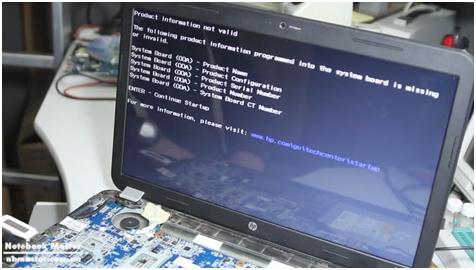
- Часть информации мы можем взять из наклейки, которая находится под батареей.
Что надо делать?
Для этого есть специальная утилита, которая позволяет нам вносить информацию в БИОС, называется она DMITools.
Я использую загрузочную флешку, для того чтобы загрузить DOS так как эта утилита работает из под DOS.
Вот наша утилита и конкретно программа, которая работает с этой платформой, а платформа здесь кванта Р13 под номером 174.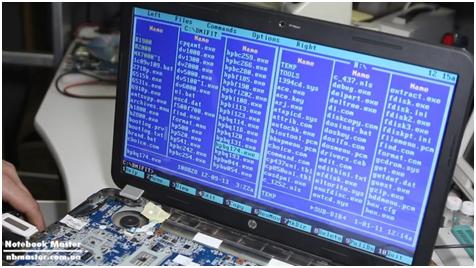
- Здесь мы видим меню, как можно считать информацию.
Так же мы можем прописать информацию и внести изменения в сам БИОС.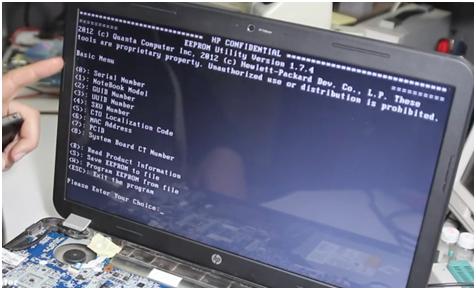
- Информацию я переписал и сейчас буду ее вводить.
Начнем с серийного номера.
Вводим серийный номер (1) и нажимаем клавишу Enter, так мы сохраняем информацию в БИОСе.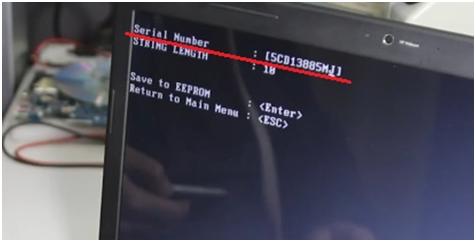
- Теперь вводим модель ноутбука (2), и так же нажимаем Enter.
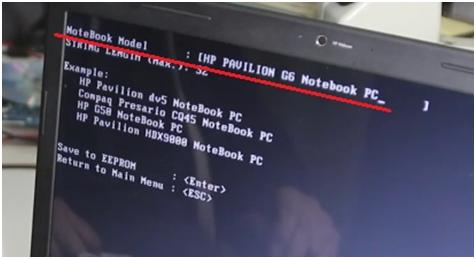
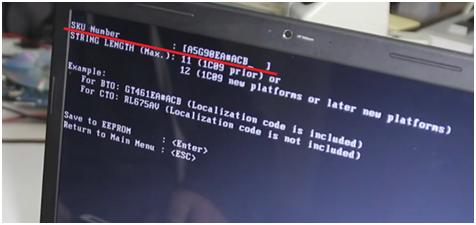
- Вбиваем SKU Number (4), нажимаем Enter.
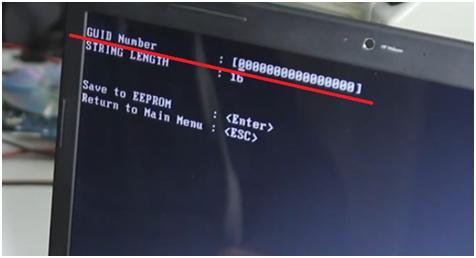
- GUID Number (2) забиваются все нули, возможно они уже есть.
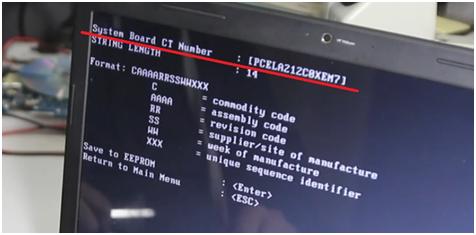
- Вводим System Board CT Number (8), нажимаем Enter.
- Также немало важен Mac Address (6), он должен совпадать с Mac Address сетевой платы.
Без него сетевая плата под Windows может не работать.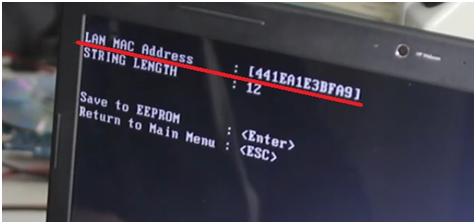
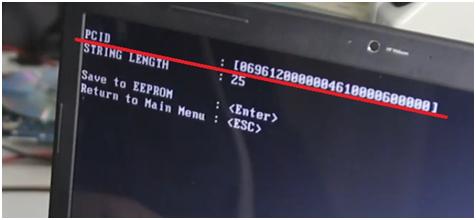
- Вводим PCID (7), нажимаем Enter.
- У нас остается UUID Number (2).
Зайдя в эту вкладку, нажимаем Generate UUID, и DMITools автоматически его генерирует.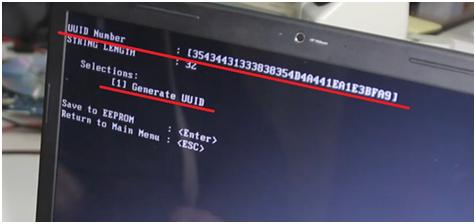
- Теперь считываем и видим, что все пункты у нас заполнены.
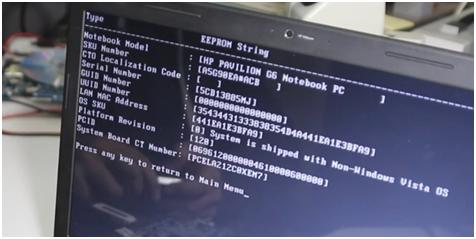
Перезагружаем ноутбук.
Также проверяем эту информацию в БИОС.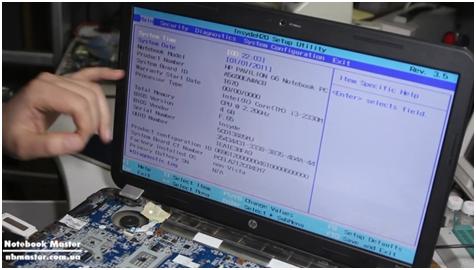
После чего ноутбук перезагружается без ошибок.
Аналогичные действия можно производить с любым ноутбуком у каждого производителя есть своя утилита.
Видео смотрите ниже:
БИОС HP Pavilion – как зайти на ноутбуке и обновить
Как войти в BIOS на ноутбуке HP Pavilion. Давайте поговорим о том, как войти в подсистему, о настройках и параметрах. Главный вопрос заключается в том, как обновить BIOS HP. Это описано в конце.
Как зайти в БИОС на ноутбуке HP Povillion
Если у вас модель HP Pavilion, войти в BIOS можно следующим образом:
Если у вас другая модель, вы можете войти в BIOS с помощью немного других клавиш, хотя это случается очень редко — F1, F11, F6, F2, F8, Del. Попробуйте их, если вышеописанный метод не помог.
Вы можете использовать клавишу F10 для входа в HP Pavilion G6-2283ER, HP 250 G4 и многие другие. Вы также можете прочитать статью о том, как войти в BIOS на многих других моделях материнских плат и ноутбуков.
Параметры BIOS HP
В окне настроек BIOS первое, что вы видите, — это главное меню. Этот раздел называется Main.
Main (Меню)
Здесь вы можете увидеть следующие параметры:

В этом разделе также может содержаться информация о языке, установленном дисковом накопителе и жестком диске. В этих подразделах устройств может содержаться информация о емкости, типе, секторах, цилиндрах и многое другое.
И снова в этой статье я описываю настройки для ноутбука HP Pavilion 15, у которого, возможно, не так много опций. Дело в том, что многие параметры были вырезаны.
Security (Защита)
Здесь есть только две опции, отвечающие за очистку или установку пароля администратора и пароля при включении питания и входе в BIOS.

System Configuration (Конфигурация системы)
Этот раздел содержит основные настройки, в которых задается приоритет загрузки, поддержка виртуализации, поддержка кардридера и другие параметры.

Boot Option

Exit (Выход)
В этом разделе содержатся опции выхода. В большинстве случаев они совпадают с приведенными ниже.

Как обновить BIOS HP и установить драйвера на ноутбук
Просто зайдите на официальный сайт HP и введите название вашего ноутбука или, если вы не знаете, серийный номер BIOS — https://support.hp.com/ru-ru/drivers.
Откроется страница с загрузкой драйверов, например, для аудио, графики, мыши, клавиатуры, чипсета и т.д.


Обновление BIOS HP
Войдите в BIOS. В начале статьи мы узнали, как это сделать. Теперь перейдите на вкладку Main и найдите информацию о коде системной платы (System Board ID).

После записи кода вы можете выйти из BIOS.

Процесс будет виден на экране во время обновления, и его не следует прерывать. Убедитесь, что ноутбук подключен к сети. Если обновление произошло с ошибкой, инструмент немедленно запустит процесс восстановления, так что беспокоиться не о чем.
Обновление БИОС HP из Windows
Я делал все немного по-другому. Я запустил утилиту и сразу же выбрал Update BIOS. В этот момент вентилятор начал работать на максимальной скорости, что немного обеспокоило. Затем появилось окно с предупреждением о том, что ноутбук должен быть подключен к сети, не выключен и не переведен в спящий режим.

После обновления ноутбук перезагружается, и начинается обновление BIOS.
В этой статье мы рассмотрели две темы — расшифровку входа в настройки HP BIOS и расшифровку настроек и обновления BIOS.
Серийный номер — Слетел серийный номер после перепрошивки BIOS — 6 страница
 Редактор
Репутация: 344
Сообщений: 2956
 Посетитель
Репутация: 21
Сообщений: 256
GDenis,
да, все из этой темы.
1.72 выдаёт ошибку (могу глянуть, какую)
остальные пишут типа всё гут, успешно, но с/н не меняется (и другие данные тоже пробовал)
vmv7,
121 — подвисает при попытке записи с/н
131 — пишет, что успешно, но ничего не меняется
140 — пишет, что успешно, но ничего не меняется
172 — ERROR: DMI_FUNCTION_NOT_SUPPORTED
к стати, биос Phoenix 1.3315
Посетитель
Репутация: 21
Сообщений: 256
blindman,
попробуйте эти утилиты.
http://acerfans.ru/index.php?do=forum&act=attachment&id=8176
некоторые производители не изменяютт эту строку, поэтому и написано FFFFFFFFFFFFFFFFFFFFFFFFFFFFFFFF. это нестрашно.
можно попытаться запустить PowerShell (через поиск например) и выполнить команду [guid]::NewGuid().guid
Полученный номер и есть UUID
2blez: узнать свой старый uudi вряд ли получится, можно вроде как сгенерировать новый.
Присоединяюсь к вопросу blez, модель acer aspire 5745g, после ремонта uuid из одних "f". В AD сохранился старый uuid, но вот проблема его записать, ни одна из утилит(dmi 1.21 — 3.00, smgcfg, amidmi и прочие) не заработала. bios — insyde h2o.
DMI172.EXE отсюда http://acerfans.ru/index.php?do=forum&act=attachment&id=7890
вроде меняет, но после перезагрузки данные не сохраняются
При прошивке БИОСа из под ДОСа с помощью phlash16.exe с указанием ему в коммандной строке Product Name и Serial Number после перезагрузки также не сохраняются!
Люди помогите же кто-нибудь подобрать утилиту или подскажите как правильно прошить БИОС ACER Aspire 5740G чтоб восстановить, Product Name, Serial Number и UUID !
Посетитель
Репутация: 21
Сообщений: 256
blez,
blez,
штатная утилита должна менять UUID 
vmv7
Её я тоже пробовал — она вылетает с ошибкой!
Пробовал под ХР, осталось попробовать её под 7
Может есть её другие версии? Я пробовал под 1.7.34.0
Кстати раз уж речь пошла про неё, как правильно настроить Update mode: "Update DMI and not the BIOS" или другие варианты стоит попробовать?
Upd:
Я смотрю у тебя на скриншоте "Phoenix Secure WinFlash", а у меня просто "Phoenix WinFlash"
Посетитель
Репутация: 21
Сообщений: 256