Userbenchmark что это
Чем ещё можно заняться прекрасным субботним утром во время режима самоизоляции? Правильно — почитать в интернете, как кто-то перемалывает друг другу кости!
реклама
Возможно, кто-то не знает, но сайт Userbenchamrk.com давно критиковался различными энтузиастами за то, что он выдаёт странные результаты на процессорах и видеокартах от AMD. Был даже скандал из-за того, что UserBenchmark изменил алгоритм тестирования процессоров, в котором понизили оценку многоядерной производительности. Из-за этого многие процессоры Intel Core вырвались вперёд AMD Ryzen. Скандал дошёл вплоть до того, что на больших сабреддитах r/intel, r/hardware все новости от Userbenchmark были запрещены, а на r/amd ввели ограничение на такие новости.
С того момента авторы Userbenchmark не делали никаких попыток исправиться, а сейчас наоборот, только усугубляют ситуацию. Недавно на их сайте появилось превью, посвящённое новому процессору от Ryzen 3300X. Даже в таком небольшом сообщении авторы позволили себе несколько колкостей в сторону AMD, использование «падонкоффского языка», и даже обвинение в агрессивном маркетинге с анонимными аккаунтами в популярных социальных сетях:

3300X — это четырёхядерный процессор Ryzen. По цене в 120 долларов он предлагает гораздо большую ценность для геймеров, чем все процессоры Ryzen до него.
Это прекрасная новость для потенциальных покупателей, и плохая для тех, кто недавно потратил в три раза больше на сопоставимый восьмиядерный процессор Ryzen 7 3700X. Сокращение с 8 до 4 ядер приводит к более эффективному кэшированию и более высокому бусту частот.
Маркетинг AMD резко перешёл от твёрдо установленной мантры «бОльшЕ ядер» (ориг.: moar cores; прим. авт.: «moar» — искажение от слова «more») к удобно реалистичной: четыре ядра — это нормально. Может быть, у них было прозрение: «меньше йадер» (ориг.: less coars; прим. авт.: «coars» — искажение от слова «cores»)! Это выглядит как нездоровое внимание на новых покупателей, так и наглое пренебрежение к существующим клиентам.
Помимо маркетинга, 3300X остается ограниченным из-за высокой архитектурной задержки и связанного с ней узкого места в играх. Сравнение 3300X с Intel Core i3-10100 показывает, что за аналогичные деньги i3-10100 обеспечивает примерно на 10% лучшую игровую производительность.
Помимо толпы маркетологов, которые обитают в социальных сетях под анонимными аккаунтами (reddit, форумы, комментарии и т. д.), геймерам будет трудно найти аргументы в пользу 3300X над i3-10100. Для того чтобы оставаться жизнеспособными, процессоры Ryzen более высокого класса должны будут увидеть существенное снижение цен в ближайшие дни.
Как узнать, насколько мощный наш компьютер, и какие его компоненты влекут проседание общей производительности
Как узнать, насколько мощный наш компьютер на фоне других, включая системы на базе крутого современного железа? Как узнать слабое устройство нашей системы, негативно влияющее на её общую производительность? Возможно, при замене этого отдельного устройства компьютер будет работать быстрее, и его не придётся менять целиком на новый. Разбираясь лишь поверхностно в компьютерном железе, можно обратиться к компьютерным мастерам.
А можно проштудировать эту тему самостоятельно — провести автоматизированную оценку своей компьютерной системы и выявить её слабые звенья. Для этого в Интернете есть специальные бенчмарк-сервисы. Рассмотрим возможности одного из них – сайта UserBenchmark : как с его помощью решить поставленные задачи?
Бенчмарк-сервис UserBenchmark
UserBenchmark – это бенчмарк-сервис, сервис оценки и сравнения различных компьютерных комплектующих. Здесь оценивается и сравнивается производительность различных моделей процессоров, видеокарт, жёстких дисков, USB -носителей, оперативной памяти. Для процессоров и видеокарт сервис дополнительно выдаёт значения эффективного FPS (минимальные, усреднённые и максимальные значения) в 12-ти играх, в числе которых: Counter-Strike, Minecraft, The Witcher 3, GTA 5, Battlefield 5, Assassins Creed Odyssey. Здесь также можно с помощью функции конструктора ПК собрать определённую виртуальную конфигурацию системы, посмотреть её общую производительность, сравнить с другой виртуальной конфигурацией.
Ну и ещё одна примечательная функция этого сервиса, о которой мы будем говорить ниже детально – тестирование пользовательских компьютеров и их оценка. Тест UserBenchmark оценивает общую производительность нашей системы и в процентном выражении показывает, насколько она мощна на фоне других протестованных систем. И также этот тест оценивает производительность отдельных компонентов компьютера в сравнении с другими протестированными компонентами, позволяя таким образом выявить в системе слабые звенья.
UserBenchmark – англоязычный сервис, поддержки русского нет, так что придётся работать с ним с помощью Google-переводчика, ну а это, увы, чревато топорностью перевода в отдельных моментах.
Запуск теста
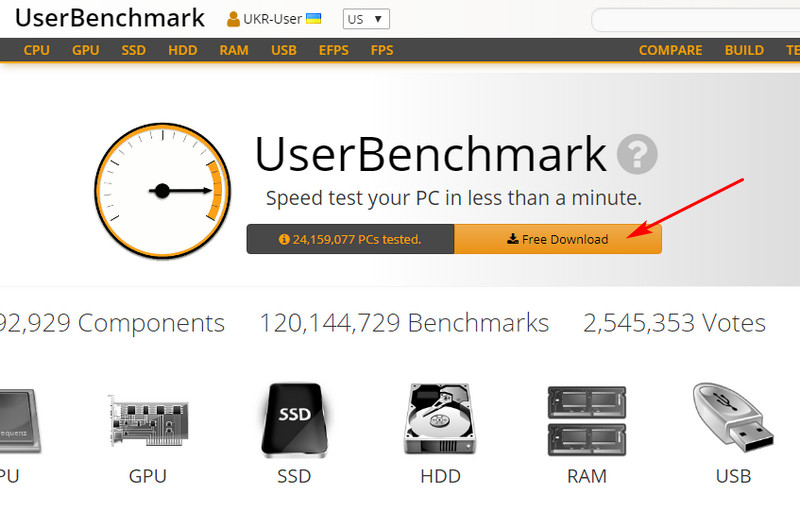
Чтобы протестировать свой компьютер с помощью UserBenchmark, идём на сайт сервиса:
И скачиваем там бесплатную утилиту для тестирования компьютера.
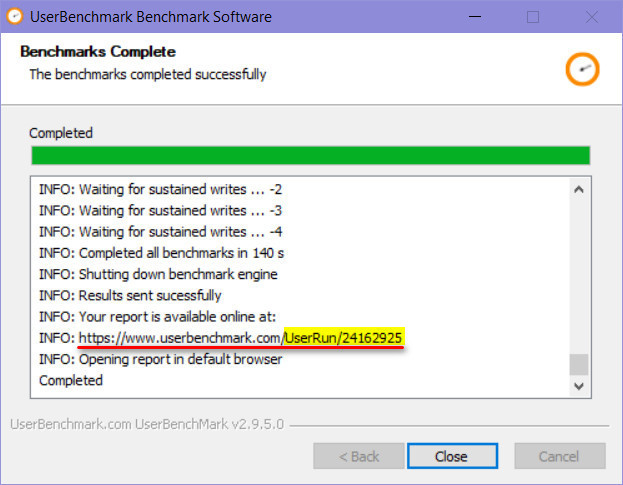
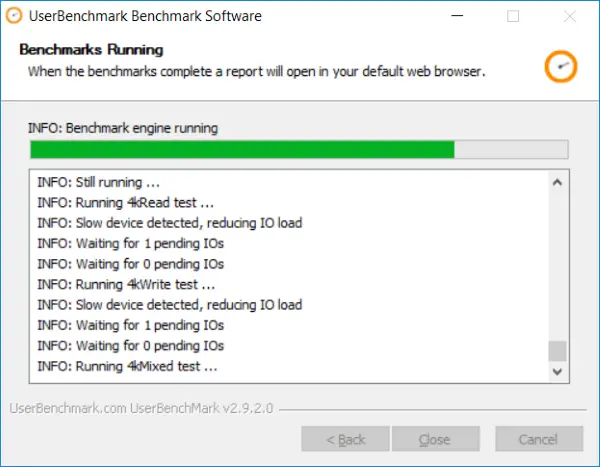
Это утилита UserBenchmark Benchmark Software, она портативная, её достаточно просто запустить и подождать немного, пока она протестирует компьютер. Утилита проведёт необходимые тесты устройств компьютера и выдаст в финишном окошке ссылку. Эту ссылку необходимо открыть в окне браузера. Ссылка не копируется, её нужно ввести вручную – добавить через слеш после домена сайта «UserRun» и потом снова через слеш вписать индивидуальный ID -номер.
Проанализируем результаты тестирования на примере конкретной компьютерной системы.
Общая производительность и иерархия компьютерных систем
Первое, что мы увидим на страничке результатов тестирования – это процентная оценка производительности всей системы, т.е. это суммарный результат по итогу процентной оценки всех компонентов компьютера. И такая оценка отображается в трёх категориях:
• «Игры» — оценка системы как игрового ПК. При оценке в этой категории на общий показатель влияет 50% видеокарта, 25% процессор, 15% SSD, 10% HDD;
• «Рабочий стол» — оценка системы как десктопа для общих пользовательских задач. Здесь приоритетом в оценке является показатель производительности одного ядра процессора, его 50% оценки ложатся в основу оценки всей системы. Остальные компоненты меньше влияют на общий показатель – 10% видеокарта, 30% SSD, 10% HDD;
• «Рабочая станция» — оценка системы как рабочей станции, т.е. компьютера для решения IT-задач. Здесь акцент делается на производительность многоядерных процессоров, в общую оценку идёт 40%. Остальные компоненты на общую оценку влияют так: 20% видеокарта, 25% SSD, 15% HDD.
И вот какой результат мы видим в нашем случае. Как игровой компьютер наша система была оценена на 12%, как рабочий стол – на 44%, как рабочая станция – на 26%.
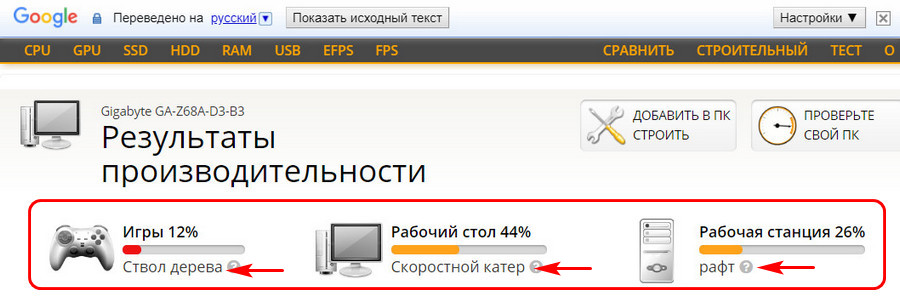
Кроме оценок в процентах, сервис также показывает иерархическое положение, статус системы по типу иерархии плавсредств и кораблей. Кому интересно, можете глянуть эту иерархию, кликнув по ссылке на присвоенный вам статус в любой из категорий, но как оценочный ориентир эта иерархия лишняя. Достаточно и процентной оценки системы. Единственное, чем эта иерархия полезна, это возможностью посмотреть, что по оценке UserBenchmark сервиса является эталонной системой. Т.е. какие системы по итогам теста набрали 80%, 90% и 100% производительности. Если мы, к примеру, кликнем самый высокий статус со 100%-ной оценкой, получим перечень самых мощных систем, выстроенный в приоритете производительности процессора и видеокарты. Здесь также можно обратить внимание на стоимость таких систем.
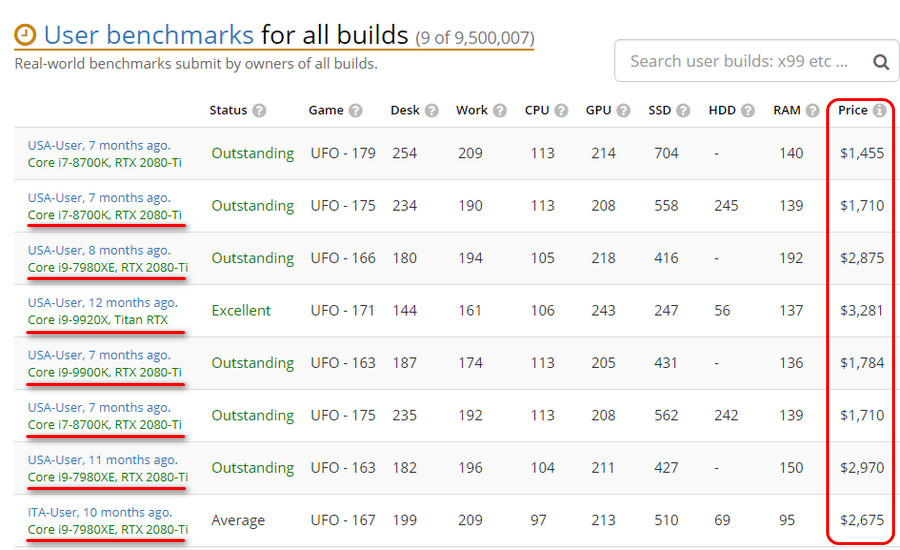
Что является эталоном – какой процессор, какого он года выпуска, какая видеокарта, стоимость комплектующих – всё это важно для объективной оценки нашей системы. И, отталкиваясь от этого, можем понять, что наш результат оценки системы как десктопа 44% — это, с учётом того, что компоненты системы у нас уже устаревшие, очень даже хорошо. Как игровое устройство и рабочая станция компьютер не используется, поэтому низкая его оценка в этих категориях не имеет значения.
Но вернёмся к результатам тестирования нашей сборки ПК. На страничке этих результатов после общей оценки системы в трёх категориях приводится разъяснение по всем компьютерным компонентам с цветовой маркировкой: зелёный – хорошо, оранжевый – удовлетворительно, красный – плохо. И также приводится процентная оценка каждого из компонентов в отдельности. Как видим на скриншоте ниже, в целом система оценена хорошо, хорошо оценены в отдельности оперативная память и установленная операционная система. Процессор получил удовлетворительную оценку. А видеокарта и загрузочный диск, на котором установлена Windows, оценены плохо.
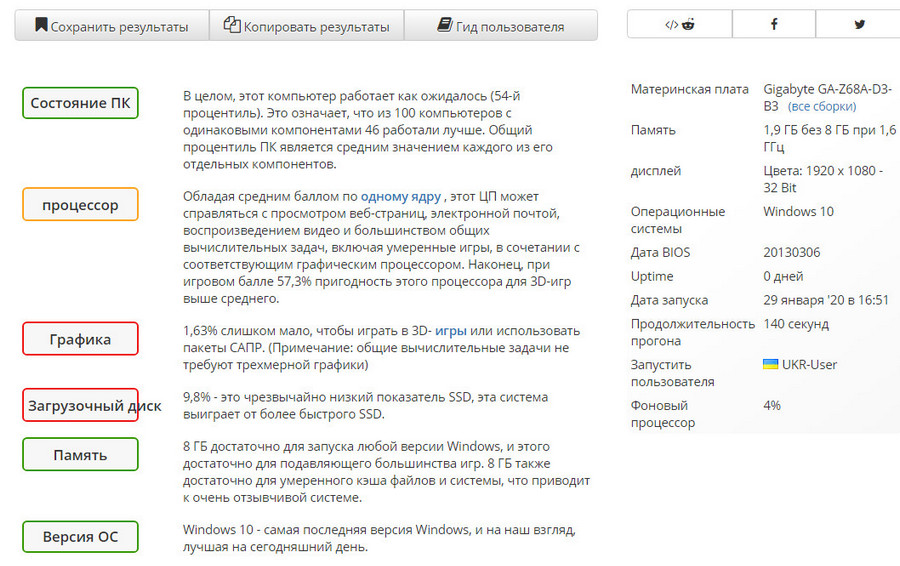
Чтобы правильнее определить место нашей системы среди других систем, выявить её возможные слабые звенья, выяснить, почему какое-то устройство спровоцировало проседание общей оценки, необходимо рассмотреть оценку каждого из устройств ПК в отдельности.
Результаты тестов отдельных устройств компьютера
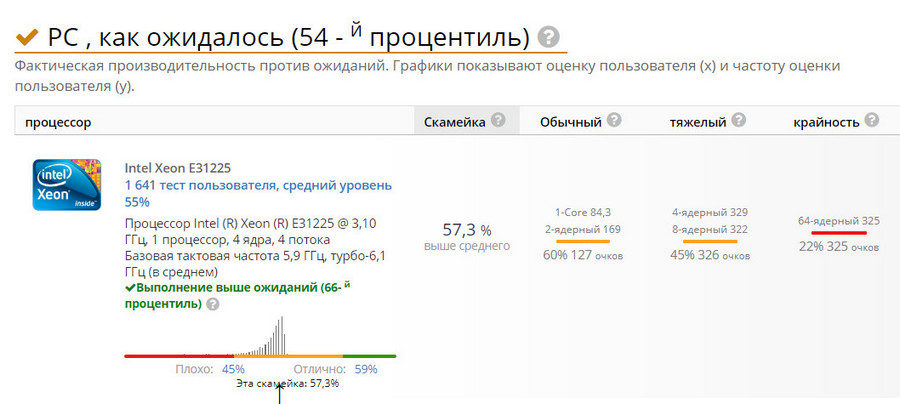
Наш процессор в отдельности набрал 57,3%, собственно, что и повлияло на относительно хорошую оценку в общем. Для устаревшего процессора Sandy Bridge , а этой микроархитектуре, на минуточку, в следующем году исполнится 10 лет, на фоне современных процессорных мощностей — это реально замечательный результат.
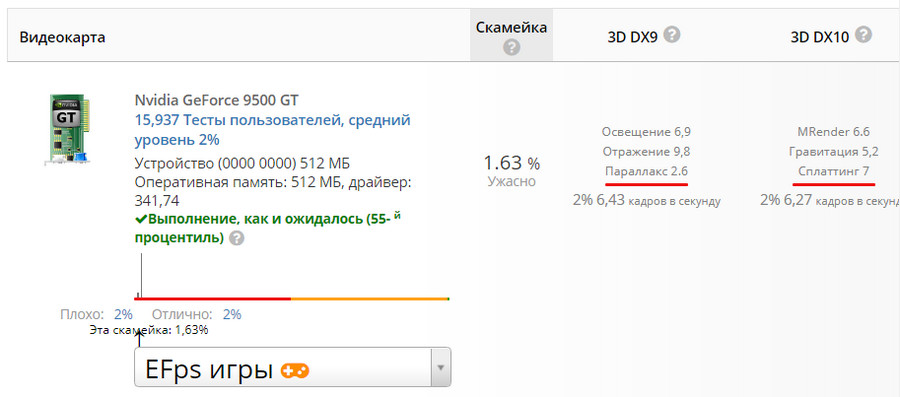
Видеокарта в нашей системе – самое днищенское устройство, она набрала всего лишь 1,63%. Не говоря уже об играх, даже для заточки компьютера под мультимедийные задачи такую видеокарту желательно было бы поменять на лучшую.
SSD -диск, на котором установлена Windows, как ни странно, также по оценке UserBenchmark стал слабым звеном системы, он набрал всего лишь 9,8%.
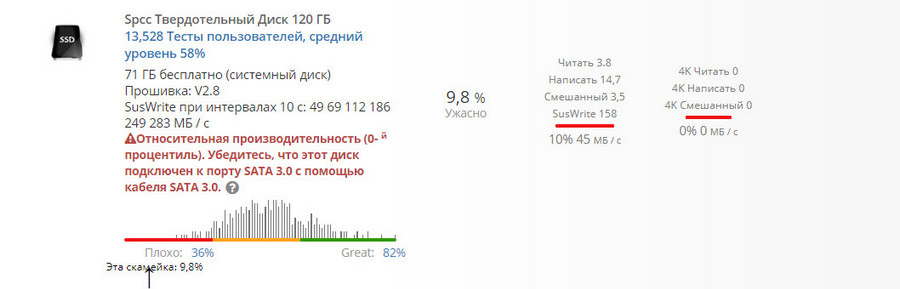
А вот это уже, судя по результатам тестов чтения и записи данных, проведённых при тестировании компьютера, является сбоем со стороны софта UserBenchmark. Программа просто по какой-то причине не смогла провести нужные тесты и влепила диску критически низкую оценку. Этот момент намеренно освещён, чтобы обратить на него внимание. В таком случае необходимо повторно протестировать компьютер софтом UserBenchmark. На деле же в системе имеется достаточно хороший SSD как для дисков с SATA -интерфейсом, с хорошими показателями скорости чтения и записи данных. При тестировании в других системах этот же SSD получил среднюю оценку 57,5%. Так что, учитывая такой вот факт и даже не проводя повторное тестирование, можно прикинуть, что общая оценка нашей системы не 44%, а больше, где-то на уровне оценки процессора.
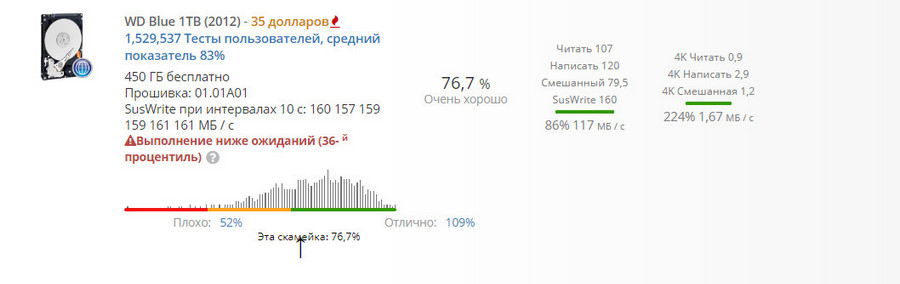
А вот наш несистемный диск HDD пришёлся по нраву оценочному механизму сервиса UserBenchmark, он получил аж 76,7%. Но этот диск, как упоминалось выше, незначительно влияет на общую оценку всей системы. Хотя для компьютера, выполняющего обывательские задачи, важна скорость чтения и записи не только системных данных, но также пользовательских файлов, которые у многих ещё хранятся на дисках типа HDD .
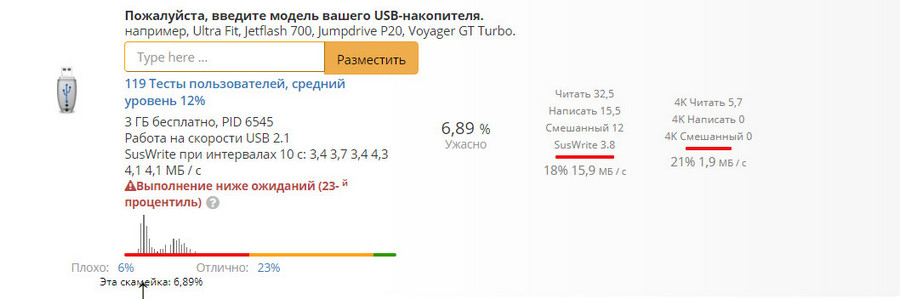
Следующий компонент – флешка. Её производительность оценена бенчмарк-сервисом низко – 6,89%. Флешка не участвует в формировании общей оценки системы, её оценка является просто информацией к сведению. Низкая оценка флешки обусловлена её подключением к порту USB 2.0 .
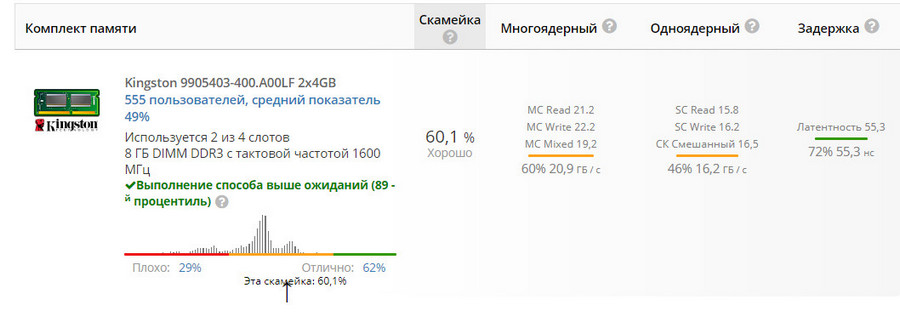
Ну и последний протестированный компонент системы – оперативная память. Она набрала 60,1%, и это очень хороший результат как для устаревшей памяти DDR3 с частотой 1600 МГц.
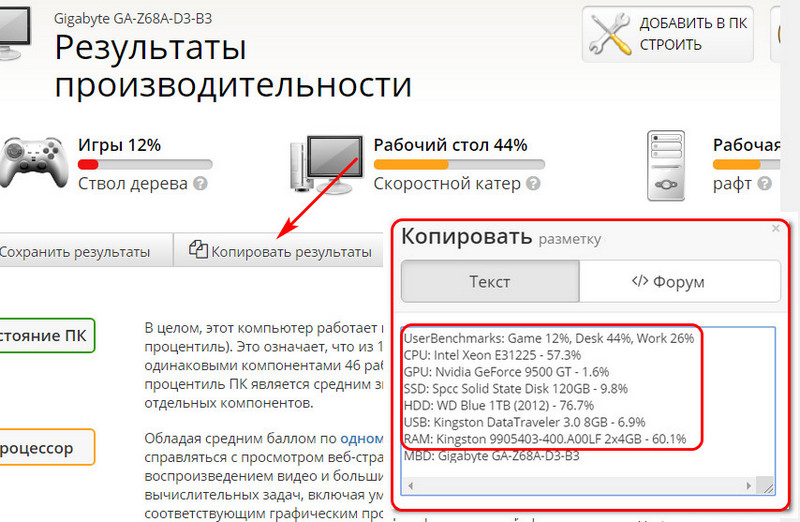
Краткие сведения о результатах тестирования с процентной оценкой каждого из устройств компьютера при необходимости можно скопировать с помощью специальной функции сайта и где-то сохранить.
Подведение итогов и выводы
Что из этого всего можно извлечь в сухом остатке? Кроме видеокарты в нашей системе нет более устройств, которые бы тянули вниз её общую производительность. Частичный апгрейд в виде замены процессора на более мощный или добавления оперативной памяти не улучшит всерьёз показатели общей производительности. Чтобы добиться большей оценки в категории десктопов, необходимо менять поколение железа, т.е., по сути, менять большую часть начинки компьютера, оставив в нём только жёсткие диски и корпус.
По этому принципу каждый может оценить свою компьютерную систему и выявить устройства, влекущие проседание производительности всей системы. В графе каждого устройства, которое набрало мало процентов, можно кликнуть ссылку его тестирования в составе других систем.
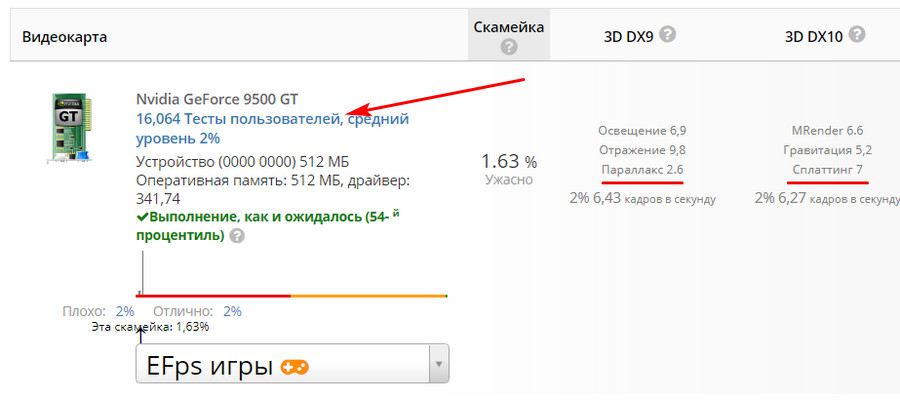
И посмотреть результаты тестирования других пользователей, а также проанализировать усреднённую оценку этого устройства. Например, в нашем случае видеокарта в составе других сборок ПК набрала примерно такой же днищенский процент производительности.
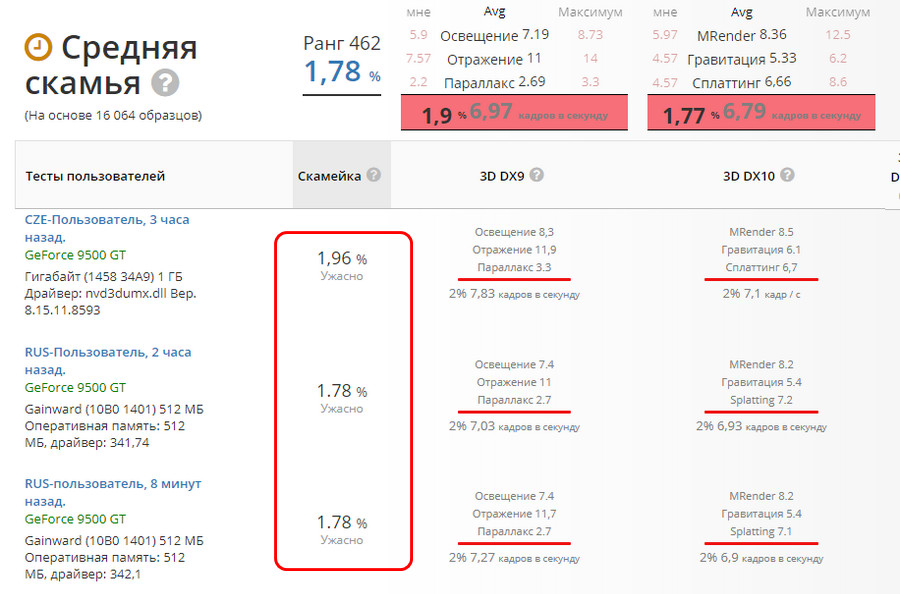
А вот если бы какое-то устройство на борту нашей системы в тестах других систем набрало бы значительно больший процент производительности, и это не было бы сбоем софта UserBenchmark, можно было бы копнуть в сторону поиска проблем, мешающих раскрытию его потенциала. Возможно, SSD подключён не через интерфейс SATA III , а через SATA II . Возможно, используется не оптимальная частота оперативной памяти. Возможно, проблемный видеодрайвер занижает производительность видеокарты. Ну и т.п.
Проводимое бенчмарк-сервисом UserBenchmark тестирование, конечно, условно. В нём есть свои недочёты типа некорректно проведённого теста SSD , как в нашем случае. И также можно немного поспорить с самим механизмом оценки в части приоритетности устройств, отдельная оценка которых формирует общую оценку. Но в целом (плюс/минус какой-то процент погрешности) такой тест даёт реальное представление о месте нашей сборки ПК в иерархии других компьютерных систем. Ну и, безусловно, тест помогает выявить слабые компоненты компьютера.
UserBenchmark позволяет тестировать аппаратные компоненты ПК с Windows.
Вы думаете о модернизации оборудования для вашего компьютера? Или вы просто хотите знать, где стоит ваш компьютер по сравнению с другими компьютерами? Вам может помочь сравнительный анализ вашего компьютера. В вычислительной технике бенчмаркинг — это процесс запуска определенного набора тестов на оборудовании и вычисления его оценки на основе производительности. В этом посте мы поговорим о сервисе под названием UserBenchmark, который позволяет вам тестировать ваш компьютер и сравнивать его в Интернете.
Сравнительный анализ и тестирование аппаратных компонентов ПК с Windows
UserBenchmark — это бесплатный сервис, позволяющий тестировать ваш компьютер с Windows. Он может тестировать большинство аппаратных компонентов, включая CPU, GPU, SSD, HDD, RAM и USB-устройства. Тесты просты в запуске, а все отчеты и подробности отображаются в самом браузере. Он также может предложить возможные обновления и позволить вам собрать ПК. Он проверит ваш компьютер и сравнит результаты с результатами других компьютеров с такими же компонентами. Затем он сравнит сильные и слабые стороны каждого компонента вашего ПК с другими компонентами и системами своего класса.
Чтобы начать процесс тестирования, все, что вам нужно сделать, это загрузить утилиту тестирования и запустить ее. На выполнение теста уйдет несколько минут. И во время теста вы можете увидеть некоторую графику на экране вашего компьютера. После завершения всех тестов вы будете перенаправлены на сайт UserBenchmark для получения отчета. Выполнить тесты совсем несложно, это просто и займет всего минуту.
Лучшая часть UserBenchmark — это его отчет и то, как ваш компьютер сравнивается с другими. Отчет очень обширен и может дать вам лучшее понимание. Основываясь на этой информации, вы действительно можете решить, как обновить программное обеспечение и оборудование для вашего компьютера.
Вы будете ошеломлены, увидев много процентов и процентилей. Но именно так UserBenchmark оценивает ваш компьютер по сравнению с другими компьютерами. Первое, на что следует обратить внимание, — это оценка, рассчитанная по трем различным категориям: игры, настольные компьютеры и рабочие станции. Это даст вам общее представление о категории, к которой принадлежит ваш компьютер. Оценка в играх основана на производительности графического процессора и аппаратном ускорении. Оценка рабочего стола рассчитывается на основе производительности повседневных задач. Оценка Workstation основана на способности компьютера к многоядерной обработке.
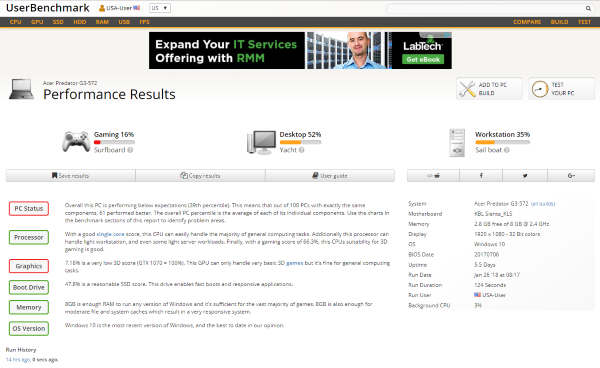
Теперь, если вы немного прокрутите вниз, вы можете увидеть подробный анализ отдельных компонентов. Инструмент сравнивает ваше устройство со всеми доступными устройствами и устройствами с аналогичными характеристиками. Исходя из этого, вы можете получить представление о том, как ваше устройство работает в том же сегменте устройств и как вы можете его улучшить.
Что касается ЦП, вы можете просмотреть большую часть деталей, таких как одноядерный, четырехъядерный и многоядерный процессор. И вы также можете просмотреть общую оценку и проверить, работает ли оборудование должным образом. Для графического процессора вы можете просмотреть результаты тестов для 3D-графики DirectX 9, DirectX 10 и DirectX 11. Я столкнулся с небольшой проблемой с тестами GPU; инструмент не смог обнаружить второй графический процессор на моем ноутбуке. Итак, результаты были получены на основе встроенной графики Intel HD Graphics, и мой GTX 1050 Ti был пропущен, что значительно снизило оценку.
Точно так же вы можете просмотреть различные другие результаты тестов для вашего твердотельного накопителя, жесткого диска и памяти. Вы можете знать скорость чтения / записи и случайную скорость всех этих устройств. Если к вашему компьютеру были подключены какие-либо USB-накопители, в результаты теста также будут включены результаты тестов для этих устройств.
UserBenchmark, несомненно, отличный инструмент, если вы ищете аппаратные тесты. Если вы просмотрите все разделы на веб-сайте, вы найдете отличные предложения по интерпретации результатов тестов и выбору лучших обновлений. Кроме того, вы можете просматривать оценки и рейтинги других устройств и создавать собственный компьютер для своих нужд.
UserBenchmark скачать бесплатно
Нажмите здесь перейти в UserBenchmark.
СОВЕТ: Здесь перечислены еще несколько бесплатных программ для тестирования производительности ПК.
.