Phison ps2251 68 тестовый режим
Если ваша флешка стала постоянно сбоить: не форматируется, при подключении к компьютеру – тот часто подвисает, при копировании файлов на нее – вылетают ошибки, но она не подвергалась механическому воздействию – ШАНСЫ на восстановление ее работоспособности есть!
Хорошо бы, если при подключении флешки – она хоть как-то определялась, например: издается звук подключения, флешка отображается в "моем компьютере", на ней моргает светодиод и пр. Если компьютер совсем не видит флешку, то сначала рекомендую ознакомиться вот с этой статьей: https://ocomp.info/kompyuter-ne-vidit-fleshku.html
Вообще, дать универсальную инструкцию, как и какой программой что делать, чтобы восстановить флешку – невозможно! Но я в этой небольшой статье попытаюсь дать алгоритм, который поможет, даже начинающим пользователям, разобраться с проблемой и решить ее.
Восстановление работоспособности флешки // по шагам
Определение модели контроллера
Оказалась по воле судьбы у меня одна флешка, которую Windows отказывалась форматировать – вылетала ошибка "Windows не удается завершить форматирование". Флешка, по заверениям владельца, не падала, на нее не попадала вода, и вообще, с ней довольно бережно обращались.
Все что было ясно, осмотрев ее, это то, что она на 16 GB, и ее марка – SmartBuy. При подключении к ПК – загорался светодиод, флешка определялась и была видна в проводнике, но работала со сбоями.
SmartBuy 16 GB – "подопытная" не работающая флешка
Чтобы восстановить нормальную работу флешки , необходимо перепрошить микросхему контроллера. Делается это специальными утилитами, и для каждого типа контроллера – своя утилита! Если утилита будет выбрана неверно, то с высокой долей вероятности, вы испортите флешку на совсем. Скажу даже больше, у одного модельного ряда флешек – могут быть разные контроллеры!
У каждого устройства есть свои уникальные идентификационные номера – VID и PID , и флешка здесь не исключение. Чтобы выбрать правильно утилиту для перепрошивки – необходимо определить эти идентификационные номера (а по ним модель контроллера).
- VID — идентификатор производителя контроллера;
- PID — идентификатор устройства.
Один из самых простых способов узнать V >Flash Drive Information Extractor .
Flash Drive Information Extractor
Небольшая бесплатная утилита, для получения максимум информации о флешке. Устанавливать ее не нужно!
Программа определит модель USB-флешки, модель и тип памяти (поддерживаются все современные флешки, по крайней мере, от нормальных производителей ).
Программа будет работать даже в тех случаях, когда не определяется файловая система флешки, когда завис компьютер при подключении носителя.
- модель контроллера;
- возможные варианты установленных во флешке чипов памяти;
- тип установленной памяти;
- заявленный производителем максимальный потребляемый ток;
- версия USB;
- полный физический объем диска;
- объем диска, сообщаемый операционной системой;
- VID и PID;
- Query Vendor ID;
- Query Product ID;
- Query Product Revizion;
- Controller Revision;
- Flash ID (не для всех конфигураций);
- Chip F/W (для некоторых контроллеров) и др.
Важно! Программа работает только с USB-флешками. MP3-плееры, телефоны и прочие устройства – она не распознает. Желательно, перед запуском программы, оставить подключенной к USB-портам только одну единственную флешку, с которой вы хотите получить максимум информации.
Работа с Flash Drive Information Extractor
- Отключаем от Usb-портов все, что подключено (по крайней мере все накопители: плееры, внешние жесткие диски и т.д.).
- Вставляем ремонтируемую флешку в Usb-порт;
- Запускаем программу;
- Жмем кнопку "Получить информацию о флешке" ;
- Через некоторое время получаем максимум информации о накопителе (см. скриншот ниже).
- Если программа зависла – ничего не делайте и не закрывайте ее. Выньте флешку через пару минут из USB-порта, программа должна "отвиснуть", и вы увидите всю информацию, что она успела вытащить с флешки.
Теперь мы знаем информацию о флешке и можем приступить к поиску утилиты.
- VID: 13FE; PID: 4200;
- Модель контроллера (Controller): Phison 2251-68 (вторая строка на скриншоте выше);
- SmartBuy 16 GB.
Дополнение
Определить достоверно модель контроллера можно, если разобрать флешку. Правда, не каждый корпус у флешки разборный, и не каждую потом соберешь обратно .
Обычно, чтобы вскрыть корпус флешки, нужен нож и отвертка. При вскрытии корпуса будьте аккуратны, чтобы не повредить внутренности флешки. Пример контроллера показан на скрине ниже.
Разобранная флешка. Модель контроллера: VLI VL751-Q8
Дополнение 2
Узнать V >VID и PID не получится точно идентифицировать контроллер. И тем не менее, вдруг вышеприведенная утилита зависнет и не даст вообще никакой информации .
- Сначала вставляем флешку в USB-порт;
- Далее запускаем диспетчер устройств : нажмите сочетание кнопок WIN+R , в строку "Открыть" введите команду devmgmt.msc , нажмите OK (скрин ниже в качестве примера).
Как запустить диспетчер устройств
Вот, собственно, и все – будем считать, что модель контроллера мы все таки определили.
Как найти утилиту для прошивки флешки
Важно! После прошивки флешки – вся информация на ней будет удалена!
1) Зная модель контроллера – можно просто воспользоваться поисковиками (Google, Яндекс например) и найти нужное.
2) Но я рекомендую, сначала попытаться найти утилиту на сайте http://flashboot.ru/iflash/ .
Алгоритм работы такой:
- Заходим на сайт: http://flashboot.ru/iflash/
- Вводим свои VID и PID в строку поиска и ищем;
- В списке результатов, скорее всего, вы найдете десятки строк. Среди них нужно найти такую строку, у которой совпадет: модель контроллера, ваш производитель, VID и PID, размер флешки .
- Далее в последней колонке – вы и увидите рекомендуемую утилиту. Кстати, обратите внимание, версия утилиты так же имеет значение! Осталось скачать нужную утилиту и применить ее.
Поиск утилиты для восстановления флешки
После того, как найдете и скачаете нужную утилиту, запускаете ее и форматируете носитель – в моем случае нужно было нажать всего лишь одну кнопку – Restore (восстановление) .
Formatter SiliconPower v3.13.0.0 // Format and Restore. Утилита конечного пользователя, предназначенная, как для низкоуровневого, так и высокоуровневого (FAT32) форматирования флэшек на контроллерах фирмы Phison линейки PS2251-XX.
Спустя пару минут моргания светодиода на флешке, она стала нормально работать, сообщения от Windows о невозможности форматирования – больше не появлялись. Итог: флешка была восстановлена (стала рабочей на 100%), и отдана владельцу .
На этом, собственно, всё. За дополнения по теме – буду признателен. Good Luck!

Довольно часто встречается флешки (USB flahs), нуждающиеся в ремонте, у которых есть сбой или самой памяти, или контроллера этой памяти. Обычно это выражается тем, что при подключении флешки (съемного носителя) к порту USB компьютера операционная система не в состоянии установить нужный драйвер и выдает ошибку подключения, информируя о неопознанности USB устройства. Устраняется эта проблема замыканием определенных выводов памяти, т.е. переводом Flash, а точнее ее контроллера, в тестовый режим.
Сопутствующим симптомом является коды PID и VID равными «0000». Значения PID и VID можно увидеть в сведеньях свойства «неизвестного устройства» (нашей USB флешки) в диспетчере устройств. Для Windows ниже «vista» нужно выбрать в выпадающей вкладке «Код экземпляра устройства», а для Windows 7 информация о PID и VID флешки будет во вкладке «Путь к экземпляру устройства».

Причина нулевых «0000» значений PID и VID флешки заключается в невозможности контроллера USB flash прочитать часть прошивки, расположенной в отведенной области памяти микросхемы. Если такая беда случилась, то одним из решений является перевод контроллера флешки в тестовый режим. В этом случае контроллер запускается, не опрашивая микросхемы с памятью (их может быть более одной).
Приступаем к ремонту. Разбираем корпус USB Flash, ищем микросхему памяти. Микросхема памяти зачастую имеет стандартный вид SMD микросхемы с 48ю выводами. Первый вывод флешки считается с угла «ключа» (круглой метки на корпусе), а последующие выводы нумеруются против часовой стрелки по корпусу микросхемы памяти.
Чтобы замкнуть выводы памяти флешки обычно используют остроносые ножи, булавки, иголки. Замыкать нужно перед вставкой флешки в USB (вставляется флешка в USB в замкнутом состоянии). Обычными выводами для перевода флешки в тестовый режим являются 29й и 30й, но в некоторых это 43-44, 42-43, 41-42, 32-31, 31-30. Информацию о выводах можно узнать на сайтах производителей (название производителя не флешки, а микросхемы памяти). Опасайтесь замыкания 37 вывода – обычно это питание микросхемы.
После того, как Вы вставили флешку в USB порт, и операционная система ее определила (установила драйвера) размыкайте контакты. Теперь флешка будет видна. Это дает доступ к программам форматирования флешки.
Данный способ ремонта (оживления) USB Flash носителя актуален и для большинства фотоаппаратов со встроенной памятью, mp3 плееров.
Если при PID и VID равными «0000» этот способ не помог, значит программно отремонтировать флешку не получится.
На что меня не умножай – получишь нолик в итоге!
Чтобы программно перевести флешку с контроллером Phison в тестовой режим с помощью UPTool нужно совершить следующие действия (сразу оговорюсь, что фокус работает не для всех контроллеров):
1. Убедиться, что в настроечном файле (по умолчанию UPTool.ini) в секции [Special] выставлены следующие параметры:
AutoSaveLog=1
DebugAlwaysON=2
Параметр DebugAlwaysON, скорее всего, придется добавить ручками. Настоятельно рекомендую оставить его и для штатной работы утилиты.
Следующие настройки сделаем через пользовательский интерфейс, хотя всего тоже можно добиться редактированием настроечного файла
2. Запускаем на выполнение sorting-утилиту (я использую UPTool_Ver2093)
3. Нажимаем кнопку SETUP для вызова формы с настройками. На окошке с заголовком Authentification просто жмем ОК
4. Завершаем настройку, изменив настроечные параметры, как показано на картинке ниже и нажав ОК

Здесь ключевым является значение поля Level – он должен быть со значением Fast DIE test проценты в нашем случае принципиального значения не имеют.
Выбор заведомо неверной Flash нужен для того, чтобы утилита перешла в тестовый режим, выдала нам отчет с идентификаторами контроллера и памяти, и свалилась по ошибке несоответствия выбранной памяти с фактической и не стала её тестировать. В нашем случае тестирование не нужно.
В реальной жизни лучше оставить «Auto Select», да и 100% в Fast DIE test не помешает
5. Не обращаем внимания на сообщение об ошибке в ячейке, жмем на гигантскую кнопку Start

6. Через несколько секунд утилита должна завершить свою работу
Если все прошло хорошо, то картинка станет такой

В UPTool есть отличная особенность – по правой кнопке мыши на ячейке с состоянием устройства можно посмотреть отчет на текущий момент времени. Это очень удобно, т.к. процесс сортинга довольно продолжительный и можно даже в процессе работы посмотреть, что происходит с флешкой.
Воспользуемся этой фичей! Наводим мышь на ячейку, где написано «ID Fail» и жмем на правую кнопку.

Строки этого отчета я подробно комментировал ранее, поэтому не буду повторяться
А теперь о грустном. Некоторые устройства не переходят программно в тестмод. Причины этого коварства мне пока непонятны, и выглядит оно следующим образом:

Картинка долго не меняется и это нехороший симптом. Открываем отчет

Видим, что утилита безуспешно пытается перевести контроллер в тестмод (3 раза по пять попыток), после чего выдает ошибку
Phison UPTool v2.093_20150312
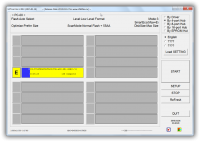
Sorting-прошивальщик для USB-флешек на контроллёрах от компании Phison: PS2251-61, PS2251-67, PS2251-68 и PS2251-07 (они же UP21, UP21BB, UP21BC, UP21BD, UP23AA, UP23BB, UP23BC, UP23BD, UP307, UP25AA). Приложение UPTool, в отличие от своего товарища Phison MPALL, предназначено в первую очередь для второсортной флеш-памяти. Но учитывая, что оно обновляется (для нас) заметно чаще чем MPALL, приходится использовать и для обычных флешек.
Пароль на архив: 123
1 файл
- UPTool_Ver.2093(Release)_20150312.rar (2,15 MB)
- ars08
- 4 апреля 2016, 23:49
- скачан — 305762 раз
37 комментариев
- Роман
- 7 апреля 2016, 00:48
- Marjan
- 9 апреля 2016, 17:33
- Shoeheart
- 18 апреля 2016, 00:35
- Сергей
- 22 апреля 2016, 06:12
- Коля
- 14 мая 2016, 12:23
- Вадим
- 14 мая 2016, 18:35
- Rafael Miranda
- 23 мая 2016, 14:27
- Игорь
- 9 июня 2016, 01:37
- Роман
- 22 июня 2016, 10:57
- Bulat
- 15 июля 2016, 03:43
Флешка SiliconPower 8gb 13FE&4100 Phison PS2251-68 Toshiba
Думал уже придется ее выбросить. Программа запустилась, окошко левое ожило, нажал старт
и потом ждал полчаса. Все ОК.
- Николай
- 31 июля 2016, 17:57
- KRIGEN
- 4 августа 2016, 07:01
- Николай
- 13 сентября 2016, 18:29
- paladzin
- 13 сентября 2016, 23:58
- 207
- 27 сентября 2016, 22:08
- Николай
- 5 октября 2016, 14:54
Помогите найти прошивку
Device Type: Mass Storage Device
Protocal Version: USB 2.00
Current Speed: High Speed
Max Current: 100mA
USB Device ID: VID = 0951 PID = 1665
Serial Number: 60A44C413E64FDB0C97323FA
Device Vendor: Kingston
Device Name: DataTraveler 2.0
Device Revision: 0100
Manufacturer: Kingston
Product Model: DataTraveler 2.0
Product Revision: 1.00
Controller Vendor: Solid State Systems
Controller Part-Number: SSS6698-BB
Flash ID code: 98DE8493 — Toshiba TH58TEG7DCJBA4C — 2CE/Single Channel [MLC-16K] -> Total Capacity = 16GB
- Манук
- 25 ноября 2016, 06:32
- Артак
- 4 декабря 2016, 16:21
- Николай
- 22 декабря 2016, 21:59
- Totalist
- 6 января 2017, 17:50
- Андрей
- 8 января 2017, 01:53
- andrey
- 13 января 2017, 11:03
- Иван
- 7 марта 2017, 19:42
- денис
- 17 марта 2017, 20:45
- Alexandr
- 6 апреля 2017, 20:25
Description: [F:]USB Mass Storage Device(2270 PRAM)
Device Type: Mass Storage Device
Protocal Version: USB 2.00
Current Speed: High Speed
Max Current: 50mA
USB Device ID: VID = 13FE PID = 3E00
Device Name: 2269 PRAM
Device Revision: 0110
Product Model: 2270 PRAM
Product Revision: 1.00
Controller Vendor: Phison
Controller Part-Number: PS2251-70(PS2270) — F/W 01.02.10 [2016-08-25]
Flash ID code: 983C98B37672 — Toshiba [TLC]
- JoemelB
- 23 июня 2020, 01:29
- Азамат
- 16 сентября 2020, 20:52
Вылечил
Kingston DTSE9 8 Gb
не форматировалась «защита от записи»
Controller: Phison 2251-68
Possible Memory Chip(s):
Hynix H27UCG8T2E2
Hynix H27QCG8T2ETR
- DenTs
- 10 ноября 2020, 19:19
- help me
- 19 ноября 2020, 07:10
- Андрей
- 21 ноября 2020, 22:57
- Андрей
- 21 ноября 2020, 23:15
- Ion
- 6 февраля 2021, 15:09
- Ion
- 6 февраля 2021, 16:30
- Roman
- 23 февраля 2021, 14:00
За час с лишним, восстановил флешку 8GB Kingston. Была RAW. Защита от записи.
VID: 0951
PID: 1665
Manufacturer: USBDev
Product: PenDrive
Query Vendor ID: Kingston
Query Product ID: DataTraveler 2.0
Query Product Revision: PMAP
Physical Disk Capacity: 8022982656 Bytes
Windows Disk Capacity: 0 Bytes
Internal Tags: AB6B-AAA4
USB Version: 2.00
Declared Power: 200 mA
ContMeas ID: EF23-02-00
Microsoft Windows 10 x64 Build 19043
- Евгений
- 9 октября 2021, 18:14
- dima44586
- 29 января 2022, 21:51
Need the firmware pls
Description: USB Mass Storage Device(Kingston DataTraveler 3.0)
Device Type: Mass Storage Device
Protocal Version: USB 3.10
Current Speed: High Speed
Max Current: 504mA
USB Device ID: VID = 0951 PID = 1666
Serial Number: 60A44C413E29E3903631E6D0
Device Vendor: Kingston
Device Name: DataTraveler 3.0
Device Revision: 0110
Manufacturer: Kingston
Product Model: DataTraveler 3.0
Product Revision: PMAP
Controller Vendor: Phison
Controller Part-Number: PS2251-07(PS2307) — F/W 08.03.50 [2018-05-11]
Flash ID code: AD3A18030050 — Hynix [TLC]
Как прошить флешку? Восстанавливаем работу USB накопителя [на примере Kingston DT Elite 3.0 16GB]
Всем привет! Неспроста я взялся писать статью о том, как прошить флешку – есть опыт. Вчера восстанавливал свою флешку Kingston DT Elite 3.0 16GB. Все получилось, и я подумал, а почему бы не написать подобную инструкцию, и рассказать что и как делать, что бы подарить флешке новую жизнь :).
Сейчас, наверное в каждом доме есть флешка и очень редко одна. На них удобно переносить информацию, они красивые да и к тому же в последнее время не дорогие. Но очень часто USB накопители выходят из строя. Если говорить о том, от чего это случается, то на первом месте находимся мы сами. Вы всегда делаете безопасное извлечение флешки? Вот и я редко. Могут конечно же быть и другие причины по которым флешки просто “умирают”.
Здесь необходимо уточнить один момент. Бывает, что флешка действительно “умирает”. В таком случае восстановить ее невозможно. По крайней мере в домашних условиях. Но если USB накопитель, при подключении к компьютеру подает хоть какие-то признаки жизни, то можно попробовать восстановить его работу прошивкой контроллера.
Какие могут быть признаки жизни USB накопителя?
- При подключении флешки к компьютеру, компьютер подает сигнал о подключении устройства – уже хорошо.
- При подключении Windows просить отформатировать съемный накопитель (но в процессе форматирования возникают проблемы и ошибки такие как “Windows не удается завершить форматирование”) .
- Флешка определяется и видна в проводнике, но при попытке открыть ее появляется сообщение “Вставьте диск…”
- При копировании информации возникают ошибки.
- Очень медленная скорость записи/считывания информации.
Если на флешке есть ценная информация, то Вы можете попробовать восстановить ее до прошивки и после. Сделать это можно разными программами. Я советую Recuva, вот статья https://f1comp.ru/zhelezo/vosstanavlivaem-informaciyu-s-vneshnego-zhestkogo-diska-fleshki-lokalnogo-razdela-s-pomoshhyu-programmy-recuva/ но есть и много других, хороши программ.
Если информация очень ценная, то лучше самостоятельно ничего не делать да бы не сделать хуже. Обратитесь в специальные сервисные центры, которые занимаются восстановлением информации.
Давайте теперь рассмотрим весь процесс прошивки контроллера на реальном примере, на примере моей флешки Kingston DataTraveler Elite 3.0 16GB. У меня эта флешка сломалась вообще интересно. Нужно было мне скинуть на нее файлы и удалить те что уже были записаны. Подключил я ее к компьютеру, начал удалять папку. Но Папка удалялась очень медленно. Я отключил и обратно подключил эту флешку, появилась надпись, что диск необходимо отформатировать “Прежде чем использовать диск…”.
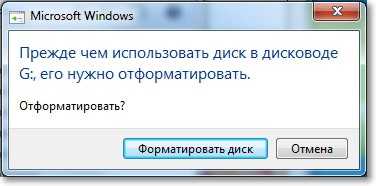
Так как на флешке не было Важных файлов, я не раздумывая запустил форматирование.
Но сам процесс длился очень долго и так и не закончился, я его принудительно остановил. Может еще появиться сообщение “Windows не удалось завершить форматирование”.
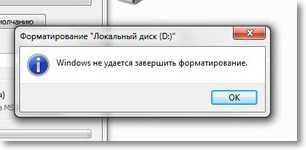
Но все же отформатировал я ее, раза так с десятого и только в FAT 32. После чего USB накопитель нормально определился и я уже даже обрадовался. Но не тут то было. Начал копировать на нее файлы, а скорость записи была примерно 100 кб/с. Решил прошить ее, что и сделал.
Определяем VID и PID USB контроллера
Для начала нам нужно определить VID и PID. Это данные о модели и производителе контроллера, который находится в нашем накопителе. По этим данным мы будем искать утилиту для прошивки. Есть много разных программ, с помощью которых можно определить VID и PID. Я советую утилиту Flash Drive Information Extractor скачать можно по этой ссылке.
Подключите флешку к компьютеру и запустите программу Flash Drive Information Extractor (извлеките папку с программой с архива и запустите файл GetFlashInfo.exe) .
Нажмите кнопку вверху программы “Получить данные о флешке”.
Программа выдаст нам результат. Смотрим информацию которая находится напротив VID и PID.
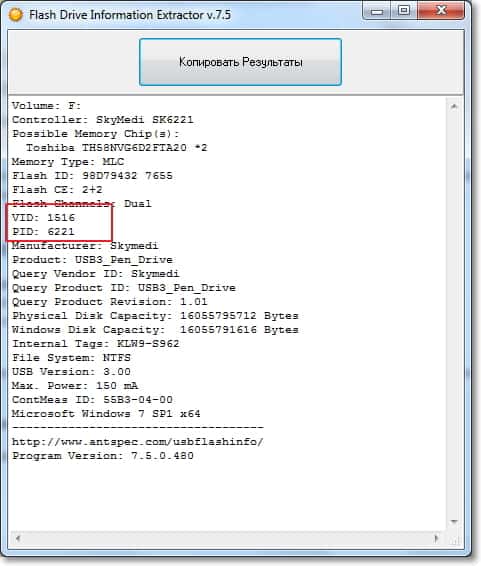
Вы можете скопировать эти цифры, или оставите окно утилиты открытой, нам сейчас пригодятся полученные данные.
Ищем утилиту для прошивки флешки
По данным VID и PID нам необходимо найти утилиту, которой мы будем прошивать контроллер. Есть хороший сайт flashboot.ru, на котором собрана база флешек и утилит для их восстановления.
Переходим по ссылке http://flashboot.ru/iflash/ и в поля “VID” и “PID” вводим данные полученные в программе Flash Drive Information Extractor (или в другой, аналогичной программе) .
Нажимаем кнопку Search и смотрим результат.

В результатах поиска ищем флешку похожую на нашу. В списке могут быть устройства и других производителей. Просто у них такой же контроллер, он определился по VID и PID. Возможно Вы заметили, что у меня флешка на 16 Гб, а в списке я выделил на 32 Гб. Думаю, что в этом нет ничего страшного (просто там где на 16 Гб не указано название утилиты) . Вы же старайтесь выбрать более похожее устройство из списка.
Нас интересует поле UTILS (утилита) , копируем ее название, полностью.
Переходим по ссылке http://flashboot.ru/files/ и в строку поиска вставляем название утилиты, которое мы скопировали. Ищем.
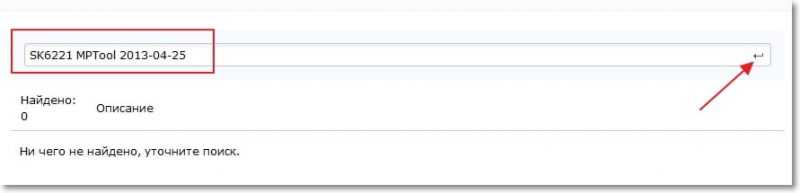
К сожалению, утилита, которая необходимая мне, не найдена на этом сайте. Возможно Вам повезет больше и в результатах поиска Вы что-то увидите. Скачайте утилиту на компьютер.
А я на этом не остановился и начал гуглить. Просто задал запрос “SK6221 MPTool 2013-04-25” и нашел эту утилиту на каком-то другом сайте. Если У Вас такая же флешка, то вот эта утилита – качайте. Правда название архива отличается, но мне это не помешало успешно вылечить свою флешку.
Процесс восстановления USB накопителя
Отключите флешку. Извлеките папку с утилитой из архива и запустите .exe файл. В моем случае это файл MPTool.exe. Так же посмотрите текстовый файл readme.txt. Возможно там есть инструкция, или ссылка на сайт с инструкцией. Если инструкция на английском, то переведите ее с помощью того же translate.google.ru.
Расскажу как делал я (просто у Вас может быть другая утилита и там все может быть по-другому, но не должно очень сильно отличатся) .
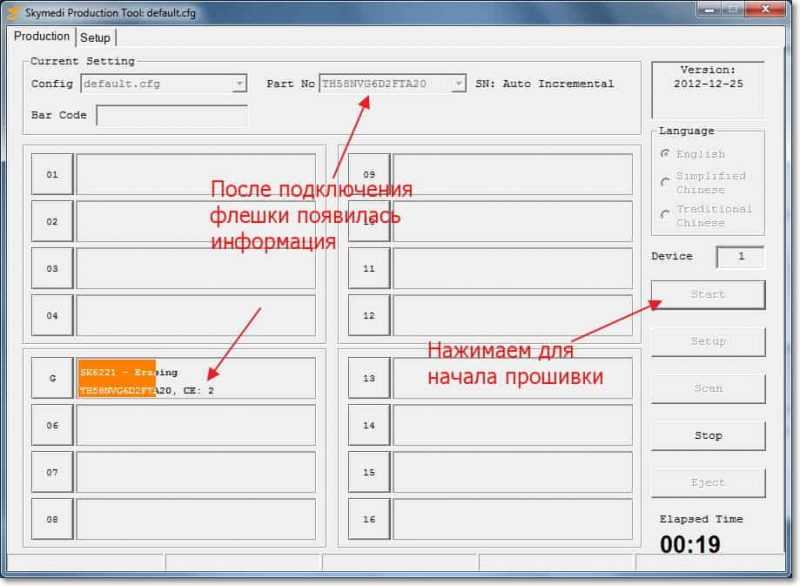
Утилита запущена. Подключаем флешку. У меня в двух строчках в программе появилась информация о флешке. Нажимаем кнопку Start. В моем случае желтая полоска сигнализировала о процессе прошивки. Ждем.
Когда процесс закончился, я увидел зеленый цвет, походу все хорошо.
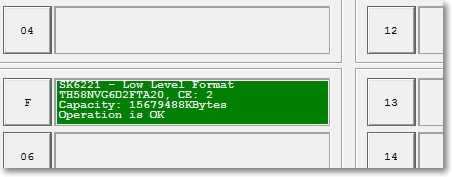
Сразу должно появиться сообщение Windows с предложением отформатировать диск. Но с первого раза скорее всего ничего не получиться. Отключите флешку и подключите ее обратно. Должен установиться драйвер и съемный накопитель появиться в проводнике. Можете его отформатировать.
Проверил скорость записи, все как положено для USB 3.0, все отлично!
Необходимо быть готовым к тому, что действия могут отличаться от тех, что описал я. И не все может получиться с первого раза. Главное не сдайтесь и все получиться!