Ошибка с кодом 19 — «не удается запустить это устройство». Из-за этого не работает клавиатура, дисковод, звуковая карта и пр. Как исправить?

Вопрос от пользователя
Здравствуйте!
Помогите советом. В общем, перенес Windows на другой ноутбук, вроде бы все работает, кроме клавиатуры. В диспетчере устройств нашел, что у нее ошибка с кодом 19 (пишется «. не удается запустить это устройство»).
Пробовал удалять ее, различные обновления драйверов — ни в какую! Клавиатура сама рабочая, т.к. в BIOS она норм. функционирует (всё нажимается). Подскажите, есть ли выход? (переустанавливать ОС очень не хотелось бы, т.к. куча всего уже настроено, и «конопатиться» с этим нет никакого желания).
Эта ошибка возникает не только при переносе Windows, но и при ее переустановке, обновлении драйверов, подключении нового оборудования и пр.
В заметке ниже приведу несколько рекомендаций (шагов), как это можно устранить. Само собой, материал будет универсальным, и подойдет не только при неработоспособности клавиатуры, но и для др. устройств (звуковой карты, дисковода CD/DVD и пр.).
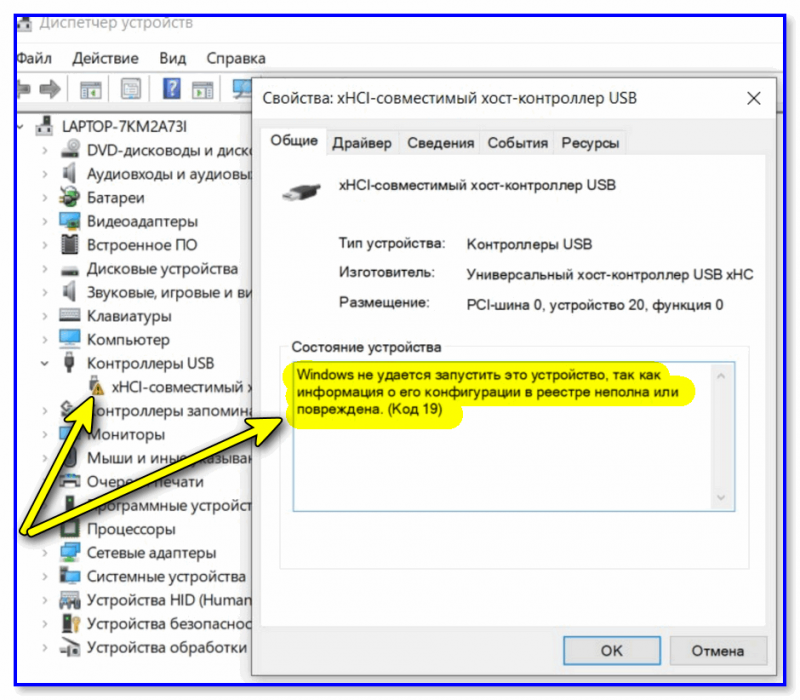
Пример ошибки, как она выглядит // «Windows не удаётся запустить это устройство. «
Что можно посоветовать для исправления ошибки с кодом 19
👉 ШАГ 1
И так, первое с чего следует начать — это с проверки шлейфов, кабелей и правильности подключения устройств. Нередко, когда тот же дисковод CD-ROM не работает из-за отошедшего шлейфа.
Примечание : для проверки клавиатуры ее можно подключить к другому компьютеру (либо зайти в BIOS и посмотреть, получится ли поменять какие-то настройки).
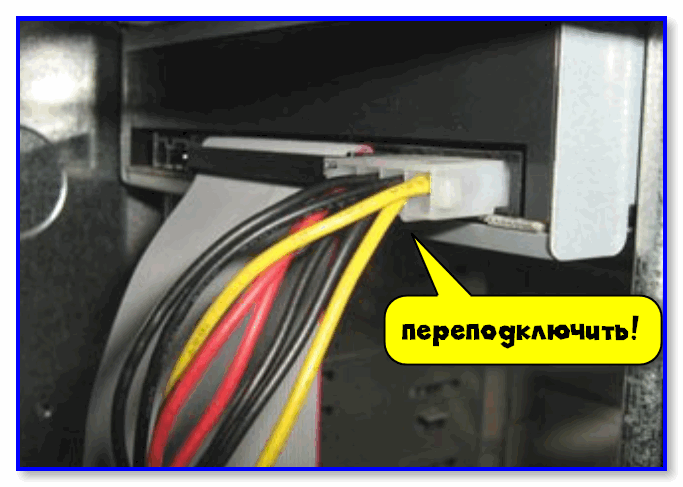
Если речь идет о звуковой карте (видеокарте и пр.) — при возможности, попробуйте подключить ее к другому порту (или хотя бы просто откл., продуть порт, и подкл. заново).
В случае USB-устройств (внешних дисков, флешек и пр.) — попробуйте подключить их к другому USB-порту, проверьте, исправны ли они!
👉 ШАГ 2
Далее необходимо перейти в 👉 диспетчер устройств и попробовать удалить «проблемное» устройство.
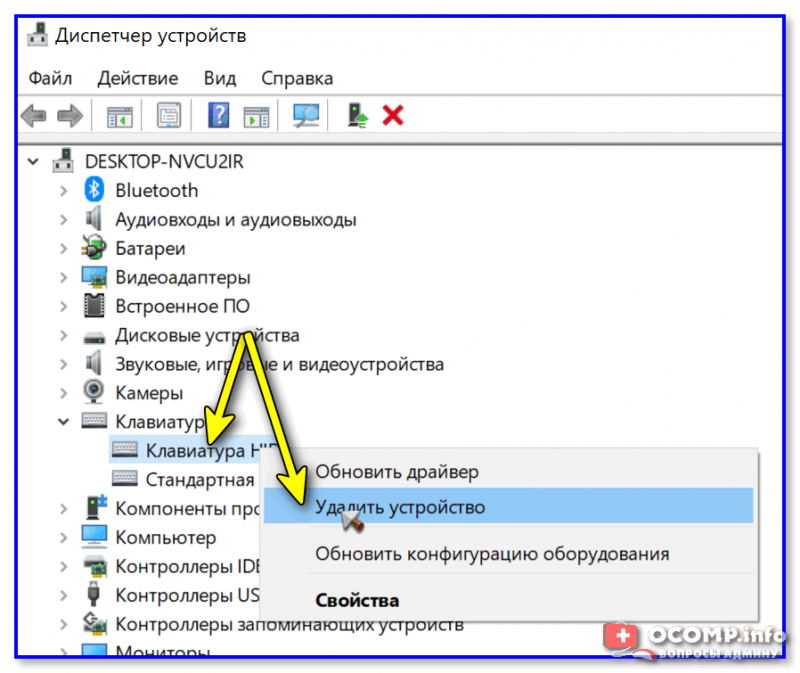
Удалить устройство // диспетчер устройств
После, нужно обновить конфигурацию оборудования — Windows при этом переопредилит все устройства и обновит драйвера. Чтобы запустить подобное обновление — кликните по соотв. кнопке в диспетчере устройств (см. пример ниже 👇).
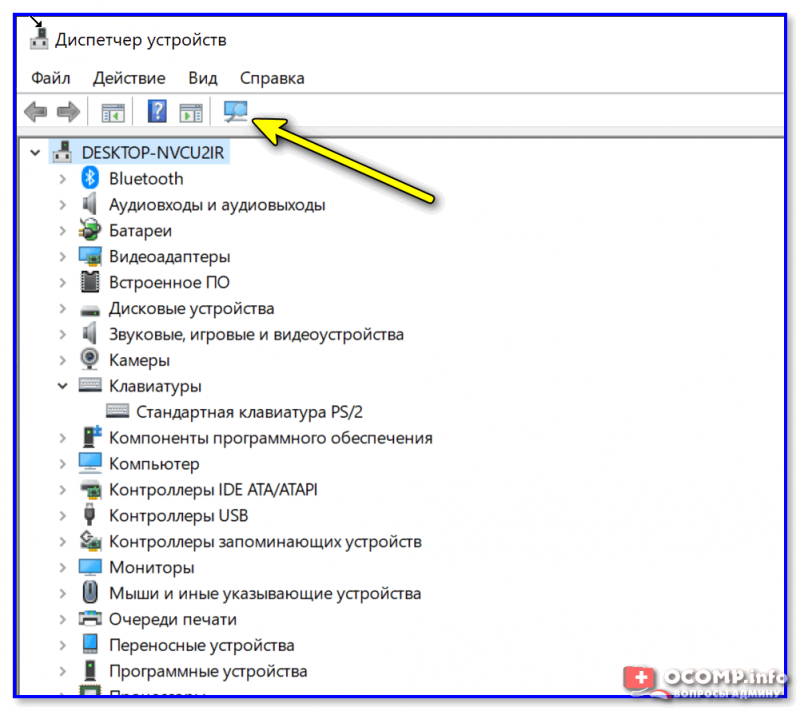
Обновить конфигурацию устройств
После обновления конфигурации оборудования — не забудьте перезагрузить компьютер!
👉 В помощь!
Также порекомендовал бы попробовать установить «родные» драйвера (от производителя) на оборудование (особенно, если вопрос касается какой-то необычной геймерской клавиатуры, мышки и пр.).
👉 ШАГ 3
Если ошибка возникла в «старой» системе (например, после установки определенного ПО) — не лишним будет попробовать откатить систему к точке восстановления ( примечание : на ту дату, когда всё работало в штатном режиме).
Чтобы проверить, есть ли точки восстановления : нажмите сочетание Win+R, и в окне «Выполнить» используйте команду rstrui (пример ниже).

Просмотр списка контрольных точек — команда rstrui
Далее перед вами предстанет список точек восстановления — есть ли среди них те даты, когда устройство работало? Если есть — хорошо бы проверить, заработает ли устройство после отката системы.
Примечание : при подобном восстановлении документы и файлы не пострадают (за исключением установленного софта, драйверов, настроек. ).
Для отката системы — достаточно выбрать точки и согласиться на восстановление
👉 ШАГ 4
Решить ошибку с кодом 19 часто помогает небольшая «ручная» корректировка реестра. Попробую по порядку объяснить, что нужно сделать:
- первое действие — создайте точку восстановления : нажмите Win+R, и используйте команду SystemPropertiesProtection (мало ли, вдруг вы что-то перепутаете и удалите лишнего. ) ;
- далее откройте редактор реестра (Win+R, и команда regedit);
- после нужно открыть ветку: HKEY_LOCAL_MACHINE\SYSTEM\CurrentControlSet\Control\Class ;
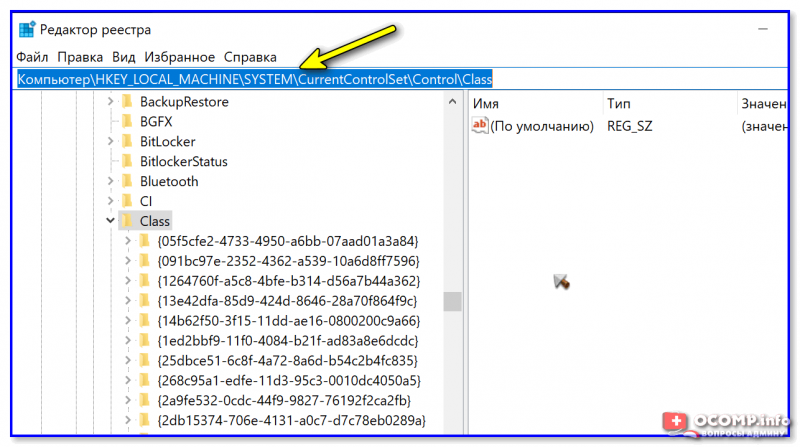
Открываем ветку с классами
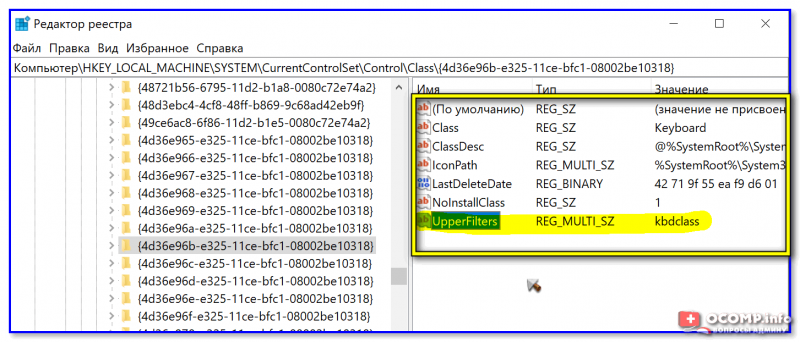
Lowerfilters — не должно быть, UpperFilters=kbdclass
Разумеется, если проблема возникла не с клавиатурой, а с мышкой (Bluetooth-адаптером и пр.) — то ветка будет несколько отличной (список привел ниже).
И, да, по поводу ключей Lowerfilters и UpperFilters — для устройств, отличных от клавиатуры и мышки, эти оба ключа можно удалить!
- <4d36e96f-e325-11ce-bfc1-08002be10318>— мышка ( Lowerfilters можно удалить, а для UpperFilters задать значение mouclass );
- <4d36e96b-e325-11ce-bfc1-08002be10318>— клавиатура;
- <4d36e972-e325-11ce-bfc1-08002be10318>— сетевые адаптеры (Bluetooth, Wi-Fi и пр.);
- <4d36e968-e325-11ce—bfc1-08002be10318>— видеокарты;
- <4d36e967-e325-11ce-bfc1-08002be10318>— HDD/SSD (жесткие диски, твердотельные накопители);
- <6bdd1fc6-810f-11d0-bec7-08002be2092f>— МФУ, сканеры;
- <36fc9e60-c465-11cf-8056-444553540000>— флешки, внешние диски (накопители, подключаемые к USB!);
- <4d36e96c-e325-11ce-bfc1-08002be10318>— аудио-карты, ТВ-тюнеры и пр. мультимедиа-устройства (
PS
Если вам нужно срочно поработать за компьютером (например, что-то распечатать, прослушать, набрать текст. и пр.), но подобная ошибка не дает это сделать — воспользуйтесь 👉 LiveCD-флешкой.
Загрузившись с нее — вы получите (в общем-то) полноценную ОС, в которой, как правило, всё работает. К тому же ее интерфейс ничем не отличается от классической Windows 10. В общем, как временная мера — весьма хорошее решение!

«Классическая» LiveCD-флешка — неплохой набор программ (диск Сергея Стрельца)
Восстановление пропавших USB устройств в Windows
- Откуда: Россия
- Зарегистрирован: 10-01-2007
- Сообщений: 935
 alt=»Unknown» />
Тема: Восстановление пропавших USB устройств в Windows
Windows не удалось запустить это устройство, поскольку информация о его конфигурации в реестре неполна или повреждена.
Вот таким «приятным» сообщением встретила меня однажды Windows. Началось всё с того, что у меня вдруг ни с того ни с сего, перестала работать флешка, причём почти не пользованная и довольно дорогая (1500 р. за 4 Гб), но больше всего меня беспокоила сохранность данных на ней.
По найденной информации в сети, советовали первым делом скачать несколько утилит (уже не помню каких именно) специально созданных для чипа используемого в моей флешке. Утилиты довольно корявые, в общем они мне не помогли. Пришлось идти на сайт производителя Transcend и качать его фирменный софт. После тридцати минут поисков и проб, одна из утилит наконец таки восстановила работоспособность моей флешки, а после перезагрузки пропали все USB устройства. Зашибись, приехали.
В диспетчере устройств все USB устройства и связанные с ними хабы и пр. помечены жёлтым восклицательным знаком, а в качестве причины неполадки, строка — "Windows не удалось запустить это устройство, поскольку информация о его конфигурации в реестре неполна или повреждена". Что я только не делал, и запускал чистку реестра, и переустанавливал драйверы, пытался заменить куст реестра system, все мыслимое и немыслимое, ну НИЧЕГО НЕ ПОМОГАЕТ, убито пол дня. Караул, неужели спасёт только переустановка Windows?
Ну уж нет, это одна только установка часа два займет, а перенос профиля и переустановка программ растянется на несколько дней. Этот способ не для меня, тем более что и не из таких передряг вытаскивал винду. Вскоре решение было найдено.
Как оказалось какая то из программ восстановления флешек, изменила один из ключей реестра, после чего и поплохело Windows. Решение следующее:
1. Нажмите кнопку "Пуск", и выберите пункт "Все программы". Выберите пункт "Стандартные", затем пункт "Выполнить". Введите команду "regedit" (без кавычек) и нажмите кнопку "ОК".
Если появится запрос вести пароль администратора, введите его и нажмите "Разрешить".
2. Откройте очень хитрый ключ реестра — HKEY_LOCAL_MACHINE\SYSTEM\CurrentControlSet\Control\Class\
На правой панели выберите параметр UpperFilters, или если он отсутсвует то LowerFilters и удалите его (в моем случае это был именно LowerFilters). После чего перезагрузите компьютер, должно сразу всё восстановится.
Если этих парамтеров вы не наблюдаете, то вероятно проблема в чём то другом и вам следует продолжить поиски решения.
Реестр Windows: что это такое и для чего оно используется
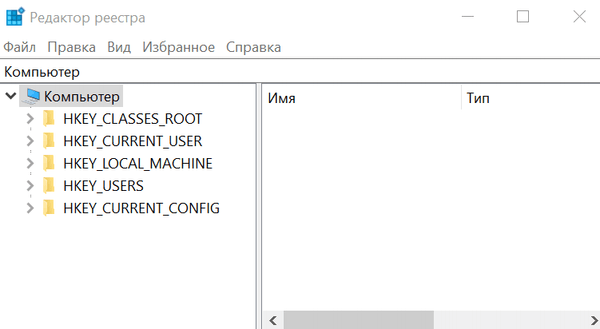
Реестр Windows, обычно называемый просто реестром, представляет собой набор баз данных настроек конфигурации в операционных системах Microsoft Windows.
Реестр Windows иногда неправильно записывается как регистр.
Для чего используется реестр Windows
Реестр Windows используется для хранения большей части информации и настроек для программ, аппаратных устройств, пользовательских настроек, конфигураций операционной системы и многого другого.
Например, когда установлена новая программа, новый набор инструкций и ссылок на файлы может быть добавлен в реестр в определенном месте для программы и других, которые могут с ней взаимодействовать, для получения дополнительной информации, например, где расположены файлы, какие опции использовать в программе и т.д.
Во многих отношениях реестр можно рассматривать как своего рода ДНК для операционной системы Windows.
Не обязательно для всех приложений Windows использовать реестр Windows. Некоторые программы хранят свои конфигурации в файлах XML вместо реестра, а другие – полностью переносимые и хранят свои данные в исполняемом файле.
Как получить доступ к реестру Windows
Реестр Windows доступен и настраивается с помощью программы редактора реестра, бесплатной утилиты редактирования реестра, включенной по умолчанию в каждую версию Microsoft Windows.
Редактор реестра – это программа, которую не нужно загружать. Вместо этого к ней можно получить доступ, выполнив regedit из командной строки или из поля поиска меню «Пуск».
Редактор реестра – это своеобразное «лицо реестра», способ просмотра и внесения изменений в реестр, но это не сам реестр. Технически, реестр – это собирательное имя для различных файлов базы данных, расположенных в каталоге установки Windows.
Как использовать реестр Windows
Реестр содержит значения реестра (которые являются инструкциями), расположенные в разделах реестра (папках, которые содержат больше данных), все в одном из нескольких кустов реестра («основные» папки, которые классифицируют все данные в реестре с использованием подпапок). Внесение изменений в эти значения и ключи с помощью редактора реестра изменит конфигурацию, которой управляет конкретное значение.
Вот несколько примеров, когда внесение изменений в значения реестра решает проблему:
- Автоматический вход в Windows без пароля
- Изменение лицензионного ключа Windows
- Удаление значений реестра UpperFilters и LowerFilters
- Подделка синего экрана BSOD
- Проверка версии BIOS вашего ПК
На реестр постоянно ссылаются Windows и другие программы. Когда вы вносите изменения практически в любой параметр, изменения также вносятся в соответствующие области реестра, хотя эти изменения иногда не реализуются, пока вы не перезагрузите компьютер.
Учитывая важность реестра Windows, очень важно создать резервную копию изменяемых частей перед тем, как их менять. Файлы резервной копии реестра Windows сохраняются в виде файлов REG.
Доступность реестра Windows
Реестр Windows и программа редактора реестра Microsoft доступны практически во всех версиях Microsoft Windows, включая Windows 10, Windows 8, Windows 7, Windows Vista, Windows XP, Windows 2000, Windows NT, Windows 98, Windows 95 и другие.
Несмотря на то, что реестр доступен практически во всех версиях Windows, между ними существуют небольшие различия.
Реестр Windows заменил autoexec.bat, config.sys и почти все файлы INI, которые содержали информацию о конфигурации в MS-DOS и в очень ранних версиях Windows.
Где хранится реестр Windows
Файлы реестра SAM, SECURITY, SOFTWARE, SYSTEM и DEFAULT, в частности, хранятся в более новых версиях Windows (например, Windows XP – Windows 10) в папке %SystemRoot%\System32\Config\.
В старых версиях Windows папка %WINDIR% используется для хранения данных реестра в виде файлов DAT. Windows 3.11 использует только один файл реестра для всего реестра Windows, который называется REG.DAT.
В Windows 2000 хранится резервная копия системного ключа HKEY_LOCAL_MACHINE, которую можно использовать в случае проблем с существующим.