Что такое Update.exe из GitHub? Это связано с Дискордом?
Несколько пользователей сообщили об обнаружении странного файла Update.exe в своей компьютерной системе, но понятия не имели, как он туда попал. Было обнаружено, что файл происходит из GitHub, в то время как пользователи, похоже, не использовали какие-либо связанные файлы. В некоторых случаях пользователи сталкивались с появлением десятков окон командной строки при запуске системы.

Что такое Update.exe?
Файл Update.exe принадлежит приложению службы обмена сообщениями под названием Discord, ошибка программирования которого вызвала проблему. В некоторых случаях Discord даже был указан в поиске Windows после того, как некоторые пользователи искали Update. Это приложение обычно используется для общения с друзьями, потокового видео или общения во время игр.
В результате этого плохого программирования это привело к появлению записи запуска Windows как для Update.exe, так и для Discord. Возможно, эта проблема возникает из-за того, что установщику не удалось прикрепить файл обновления к основному приложению. Когда Discord запускается, он использует это обновление. Поэтому, если Discord открыт во время запуска, эта программа запускается с ним одновременно, чтобы его можно было обновить. Другими словами, если Discord в настоящее время запускается при запуске, то это средство обновления будет запускаться в то же время, чтобы обновлять Discord. Похоже, на стороне Discord произошла ошибка, и теперь она видна, а не связана с элементом запуска Discord.
Некоторые люди задаются вопросом, почему GitHub указан как издатель файла из Discord. На самом деле Discord подписывает файлы Update.exe, которые затем публикуются на GitHub.
Где найти Update.exe на компьютере?
Вот шаги, которые вы можете предпринять, чтобы найти файл update.exe в вашей системе:
- Чтобы начать, сначала откройте диспетчер задач. Вы можете использовать Ctrl+Shift+Esc сочетание клавиш, чтобы открыть окно диспетчера задач напрямую.
- Перейдите на вкладку «Процессы» и щелкните правой кнопкой мыши Update.exe. Если его здесь нет, проверьте вкладку «Автозагрузка».
- Щелкните Свойства в контекстном меню.
- Вы увидите, где находится файл.
- Найдя файл, скопируйте его адрес и вставьте в адресную строку Проводника.
- Обычно это адрес файла: C:Users(имя учетной записи)AppDataLocalDiscord.
Как отключить Update.exe в Windows 11/10
Есть два способа отключить Update.exe при запуске системы:
- Использование вкладки «Автозагрузка» диспетчера задач
- Через настройки Windows
Теперь давайте познакомимся с ними поближе
1]Использование вкладки «Запуск диспетчера задач»
Чтобы отключить файл Update.exe из диспетчера задач, следуйте приведенным ниже советам:
- Нажмите «Пуск», введите «Диспетчер задач» и нажмите «Ввод».
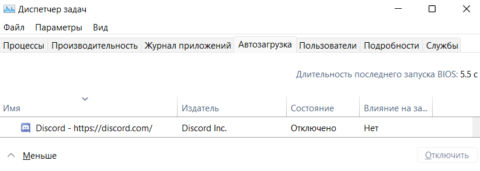
- Перейдите на вкладку «Автозагрузка».
- Щелкните правой кнопкой мыши файл Update.exe и выберите «Отключить».
- Вы увидите, что в столбце состояния теперь указано «Отключено».
- После применения изменений перезагрузите систему.
Будем надеяться, что этот файл больше не будет виден при запуске системы.
2]Через настройки Windows
Кроме того, вы можете использовать приложение «Настройки», чтобы отключить Update.exe при запуске системы:
- Нажмите клавиши Windows + I, чтобы открыть приложение «Настройки».
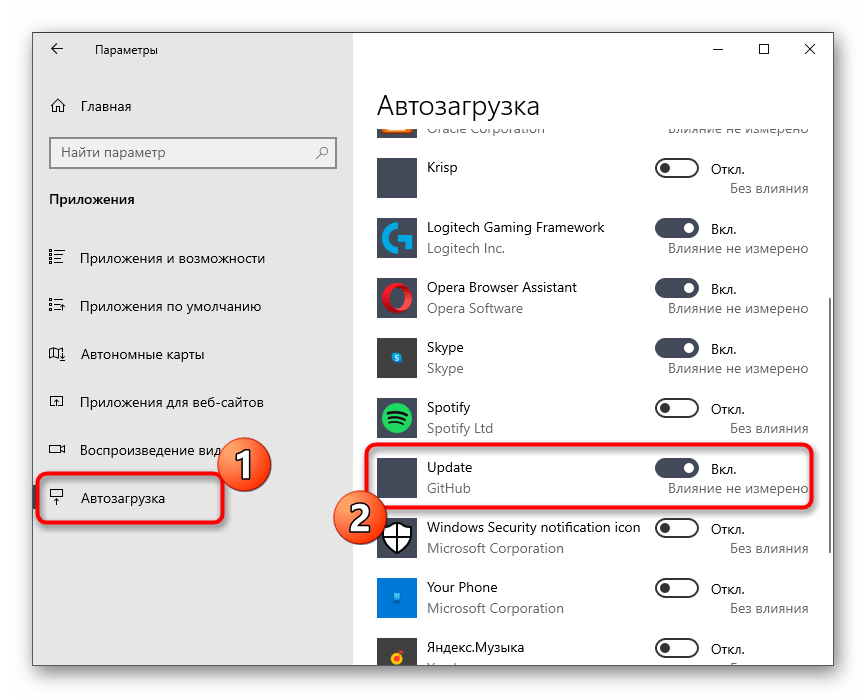
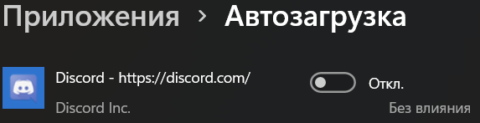
- Теперь иди к Приложения > Автозагрузка.
- На правой панели выключите переключатель, чтобы отключить программу, которая запускает Update.exe.
- Затем перезагрузите систему, чтобы проверить, решает ли она проблему.
Надеюсь это поможет.
Читать дальше: Как отключить элементы автозагрузки в Windows с помощью диспетчера задач, WMIC, GPEDIT, планировщика заданий, MSCONFIG, настроек и т. д.
Как удалить Update
Подлинный файл является одним из компонентов программного обеспечения Microsoft Windows Operating System, разработанного Microsoft Corporation .
Update.exe — это исполняемый файл (программа) для Windows. Расширение имени файла .exe — это аббревиатура от англ. слова executable — исполнимый. Необходимо запускать исполняемые файлы от проверенных производителей программ, потому что исполняемые файлы могут потенциально изменить настройки компьютера или нанести вред вашему компьютеру. Бесплатный форум с информацией о файлах может помочь вам разобраться является ли Update.exe вирусом, трояном, программой-шпионом, рекламой, которую вы можете удалить, или файл принадлежит системе Windows или приложению, которому можно доверять.
Вот так, вы сможете исправить ошибки, связанные с Update.exe
- Используйте программу Настройщик Windows, чтобы найти причину проблем, в том числе и медленной работы компьютера.
- Обновите программу Microsoft Teams. Обновление можно найти на сайте производителя (ссылка приведена ниже).
- В следующих пунктах предоставлено описание работы Update.exe.
Информация о файле Update.exe
от GitHub или Microsoft (www.microsoft.com) или Slack Technologies или WhatsApp или Avira Operations GmbH & Co. KG или Igor Pavlov (www.7-zip.org) или FACE IT LIMITED или Mozilla (www.mozilla.org) или Paul Betts или Ferox Games B.V или Intel (www.intel.com) или Teknum Systems AS (www.handybits.com) или iolo Technologies (www.iolo.com) или Plays.tv или Trend Micro (www.trendmicro.com) или Blitz или Bitdefender (www.bitdefender.com/).
Описание: Процесс с именем update.exe появляется как часть одной из нескольких различных программ. Многие вредоносные программы называют себя update.exe. Пожалуйста, проверьте свой файл.
Подробный анализ: Update.exe не является важным для Windows и часто вызывает проблемы. Файл Update.exe находится в подпапках «C:\Users\USERNAME». Известны следующие размеры файла для Windows 10/8/7/XP 1,512,760 байт (20% всех случаев), 2,253,232 байт и еще 73 варианта .
У процесса есть видимое окно. Это не файл Windows. Процесс начинает работать вместе с Windows (Смотрите ключ реестра: Run , TaskScheduler , MACHINE\Run , User Shell Folders , DEFAULT\Runonce ). Поставлена цифровая подпись. Update.exe способен мониторить приложения. Поэтому технический рейтинг надежности 49% опасности.
- Если Update.exe находится в подпапках «C:\Program Files», тогда рейтинг надежности 36% опасности. Размер файла 1,512,760 байт (11% всех случаев), 2,278,616 байт и еще 42 варианта . Это не системный файл Windows. У файла поставлена цифровая подпись. Update.exe способен мониторить приложения.
- Если Update.exe находится в подпапках «C:\Program Files\Common Files», тогда рейтинг надежности 41% опасности. Размер файла 19,456 байт (44% всех случаев), 910,296 байт или 912,344 байт. Это не файл Windows. Процесс начинает работать вместе с Windows (Смотрите ключ реестра: Run , TaskScheduler , MACHINE\Run , User Shell Folders , DEFAULT\Runonce ). Update.exe представляется сжатым файлом.
- Если Update.exe находится в подпапках C:\Windows, тогда рейтинг надежности 78% опасности. Размер файла 13,179,660 байт (28% всех случаев), 7,314,944 байт и еще 4 варианта .
- Если Update.exe находится в папке C:\Windows, тогда рейтинг надежности 71% опасности. Размер файла 302,510 байт (50% всех случаев) или 331,697 байт.
- Если Update.exe находится в подпапках C:\Windows\System32, тогда рейтинг надежности 48% опасности. Размер файла 9,216 байт (50% всех случаев) или 450,560 байт.
- Если Update.exe находится в папке Windows для хранения временных файлов , тогда рейтинг надежности 64% опасности. Размер файла 175 байт (50% всех случаев) или 238,080 байт.
- Если Update.exe находится в подпапках «Мои файлы» , тогда рейтинг надежности 40% опасности. Размер файла 37,888 байт.
- Если Update.exe находится в подпапках диска C:\, тогда рейтинг надежности 26% опасности. Размер файла 14,336 байт.
- Если Update.exe находится в папке C:\Windows\System32, тогда рейтинг надежности 76% опасности. Размер файла 1,141,248 байт.
- Если Update.exe находится в папке «Мои файлы» , тогда рейтинг надежности 100% опасности. Размер файла 5,297,152 байт.
Важно: Некоторые вредоносные программы используют такое же имя файла Update.exe, например Trojan.Gen или WS.Reputation.1 (определяется антивирусом Symantec), и Backdoor:Win32/Xtrat.A или VirTool:Win32/AutInject.AU (определяется антивирусом Microsoft). Таким образом, вы должны проверить файл Update.exe на вашем ПК, чтобы убедиться, что это угроза. Мы рекомендуем Security Task Manager для проверки безопасности вашего компьютера.
Комментарий пользователя
| не удаляется Александр |
| У меня update.exe находится на диске D в папке update, которая в свою очередь находится в папке 532bd90bb6cdaeeceab6bcab. Сам файл имеет цифровую подпись Microsoft от 29 августа 2006г. Версия файла 6.3.0003.0. Вместе с update.exe в папке update находятся 2 файла updspapi.dll и wudfcustom.dll. Как все они возникли на диске D для меня остается загадкой. Незнайка Вопрошайка |
| Удаляется без проблем, если во вкладке «безопасность» дать админу статус «особые» и все полномочия системы Александр |
| У меня эта хрень появилась в количестве 6 штук на диске D. Также как и у Александра. Никак не удаляется, даже в безопасном режиме. Помимо тех файлов, что указал Александр, имеются еще несколько. Леха |
| Удаляется без проблем, если во вкладке «безопасность» дать админу статус «особые» и все полномочия системы Александр |
| У меня эта хрень появилась в количестве 6 штук на диске D. Также как и у Александра. Никак не удаляется, даже в безопасном режиме. Помимо тех файлов, что указал Александр, имеются еще несколько. Леха |
| «У меня update.exe находится на диске D в папке update, которая в свою очередь находится в папке 532bd90bb6cdaeeceab6bcab.» (Незнайка Вопрошайка) У меня также сидел update.exe в примерно такой папке и не удалялся (WinXP). Я скачал утилитку unlocker версии 1.9.0 Запустил и указал на папку с произвольным названием. Unlocker сообщил, что ничего не заблокировано, но что бы вы хотели сделать с этой папкой (Delete, Move.. и т.д.). Я выбрал Delete и все — папка со всем содержимым исчезла. Вот. Дмитрий |
| Об update.exe вообще, это ни о чём. Это дополнение для обновления в составе множества больших программ, например, в windows, avira, comodo, rogue и т. п. (иногда в виде updater). Естественно, обладает всеми свойствами материнской программы, нужными или зловредными. Поэтому сначала всегда следует уточнять, куда он относится в каждом конкретном случае. Александр |
| В Данном случае это может быть Дискорд Андрей |
| запретите доступ к системе, сложного ничего нет.. Владимир |
Лучшие практики для исправления проблем с Update
Аккуратный и опрятный компьютер — это главное требование для избежания проблем с Update. Для этого требуется регулярная проверка компьютера на вирусы, очистка жесткого диска, используя cleanmgr и sfc /scannow, удаление программ, которые больше не нужны, проверка программ, которые запускаются при старте Windows (используя msconfig) и активация Автоматическое обновление Windows. Всегда помните о создании периодических бэкапов, или в крайнем случае о создании точек восстановления.
Если у вас актуальные проблемы, попробуйте вспомнить, что вы делали в последнее время, или последнюю программу, которую вы устанавливали перед тем, как появилась впервые проблема. Используйте команду resmon, чтобы определить процесс, который вызывает проблемы. Даже если у вас серьезные проблемы с компьютером, прежде чем переустанавливать Windows, лучше попробуйте восстановить целостность установки ОС или для Windows 8 и более поздних версий Windows выполнить команду DISM.exe /Online /Cleanup-image /Restorehealth. Это позволит восстановить операционную систему без потери данных.
Следующие программы могут вам помочь для анализа процесса Update.exe на вашем компьютере: Security Task Manager отображает все запущенные задания Windows, включая встроенные скрытые процессы, такие как мониторинг клавиатуры и браузера или записей автозагрузки. Уникальная оценка рисков безопасности указывает на вероятность процесса быть потенциально опасным — шпионской программой, вирусом или трояном. Malwarebytes Anti-Malware определяет и удаляет бездействующие программы-шпионы, рекламное ПО, трояны, кейлоггеры, вредоносные программы и трекеры с вашего жесткого диска.
Update сканер

Security Task Manager показывает все запущенные сервисы Windows, включая внедренные скрытые приложения (например, мониторинг клавиатуры или браузера, авто вход). Уникальный рейтинг надежности указывает на вероятность того, что процесс потенциально может быть вредоносной программой-шпионом, кейлоггером или трояном.
Бесплатный aнтивирус находит и удаляет неактивные программы-шпионы, рекламу, трояны, кейлоггеры, вредоносные и следящие программы с вашего жесткого диска. Идеальное дополнение к Security Task Manager.
Reimage бесплатное сканирование, очистка, восстановление и оптимизация вашей системы.
Отключаем автозапуск Discord при старте Windows

Не спешите писать комментарии о том, что Discord не отображается в списке автозагрузки, но при этом все равно запускается вместе с Windows. Далее мы расскажем, с чем это связано и как найти программу для ее отключения.
Способ 1: «Диспетчер задач»
Самый простой и быстрый способ отключения автозагрузки Дискорда — изменение параметра через «Диспетчер задач», но у многих пользователей возникает сложность с поиском программы в этом списке, с чем мы тоже разберемся далее.
-
Для начала кликните правой кнопкой мыши по свободному месту на панели задач и из появившегося контекстного меню выберите «Диспетчер задач».
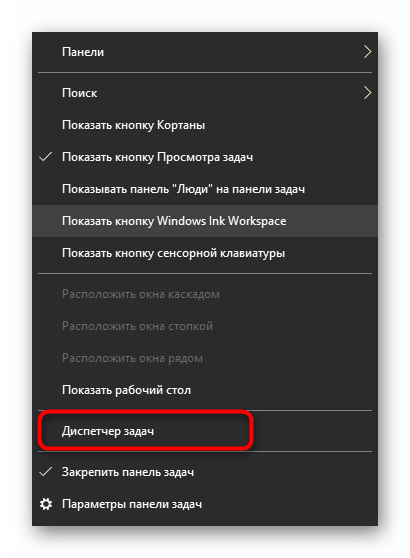
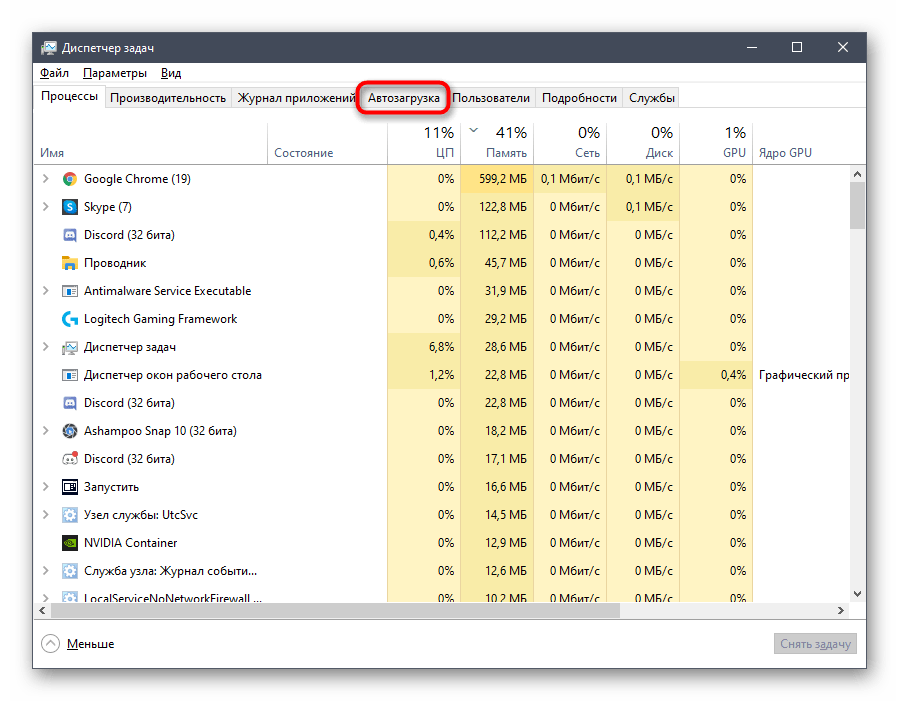
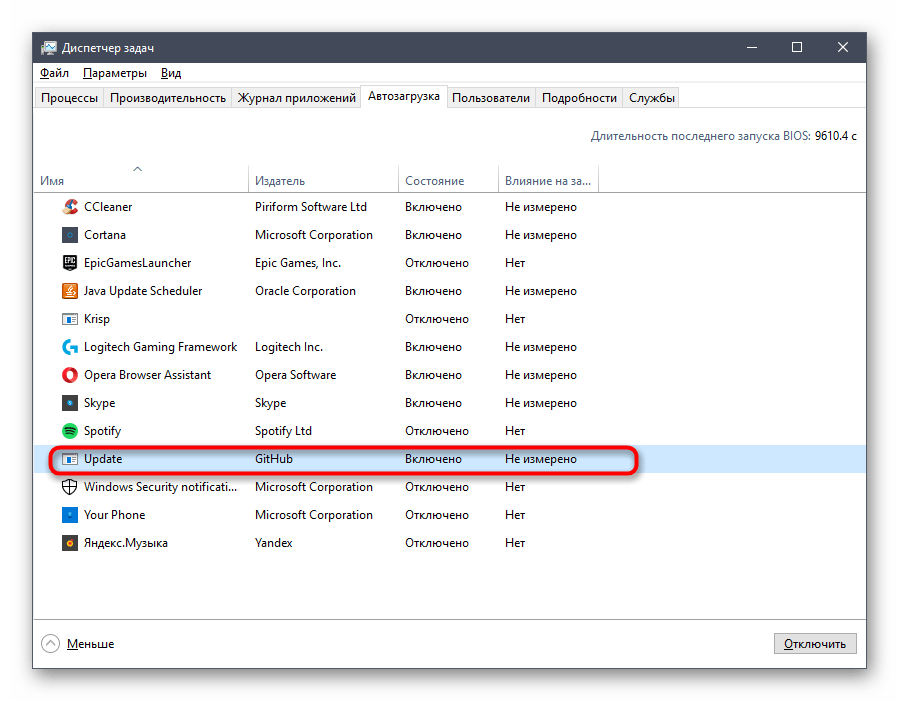
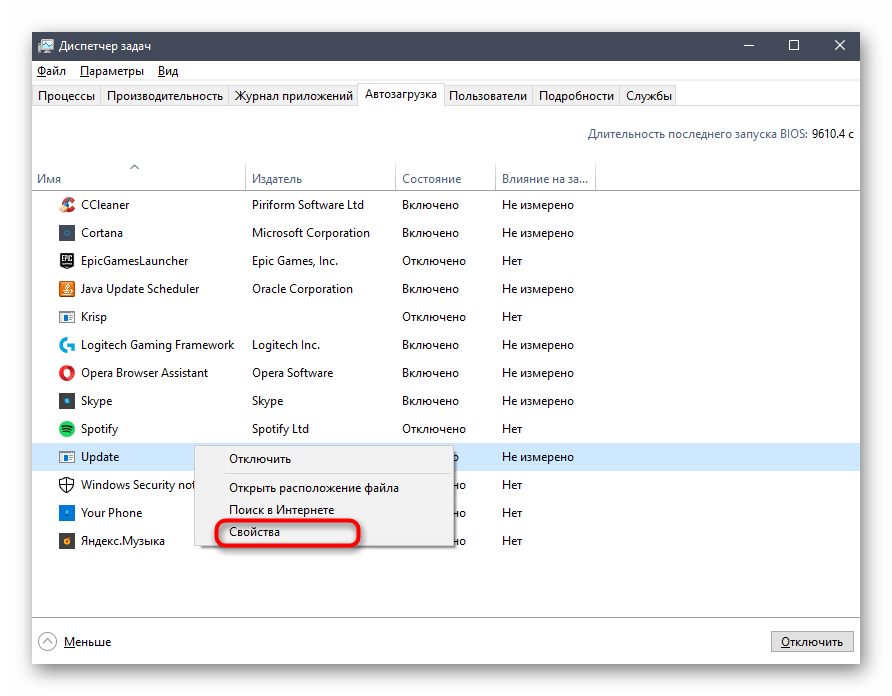
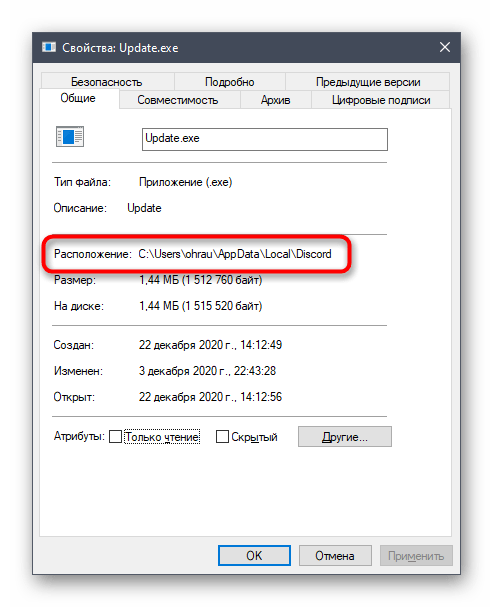
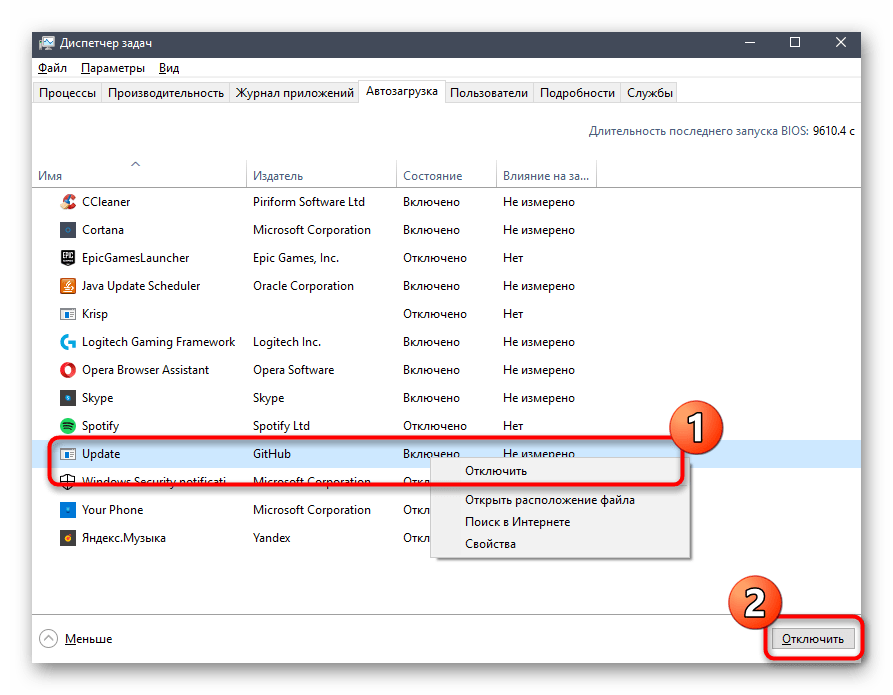
Пункт «Update» отображается вместо «Discord», поскольку при старте операционной системы начинается проверка обновлений, а после их инсталляции запускается сама программа. Из-за этого исполняемый файл и имеет такое название, а у некоторых пользователей возникает проблема с его идентификацией. Надеемся, после такого развернутого объяснения больше трудностей не появится.
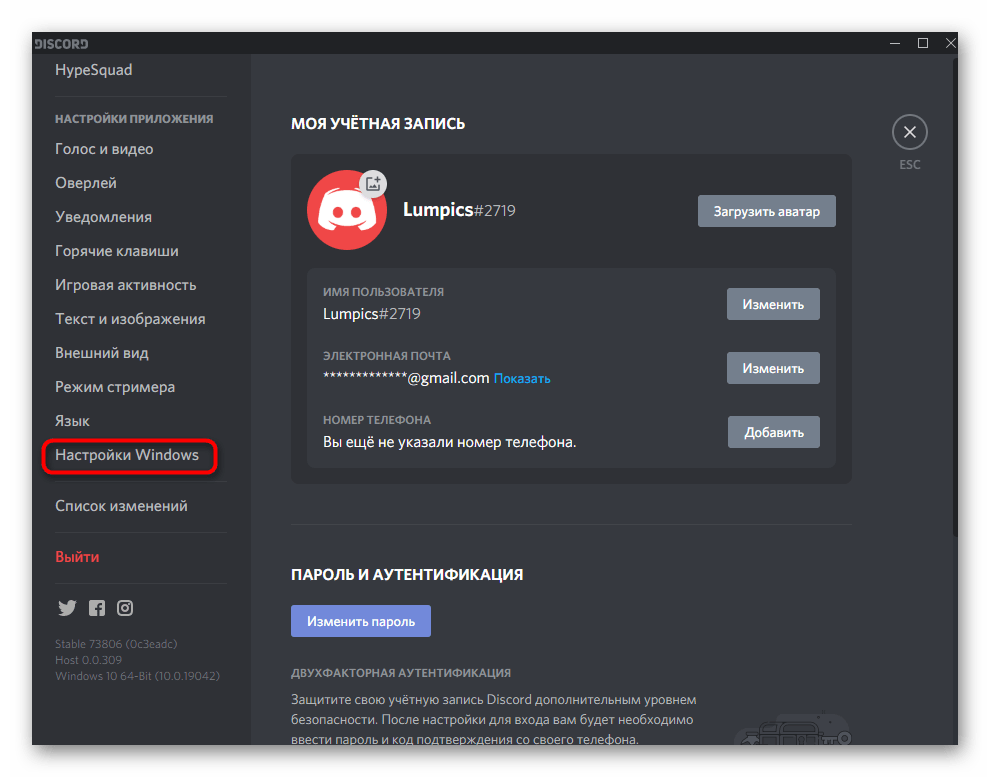
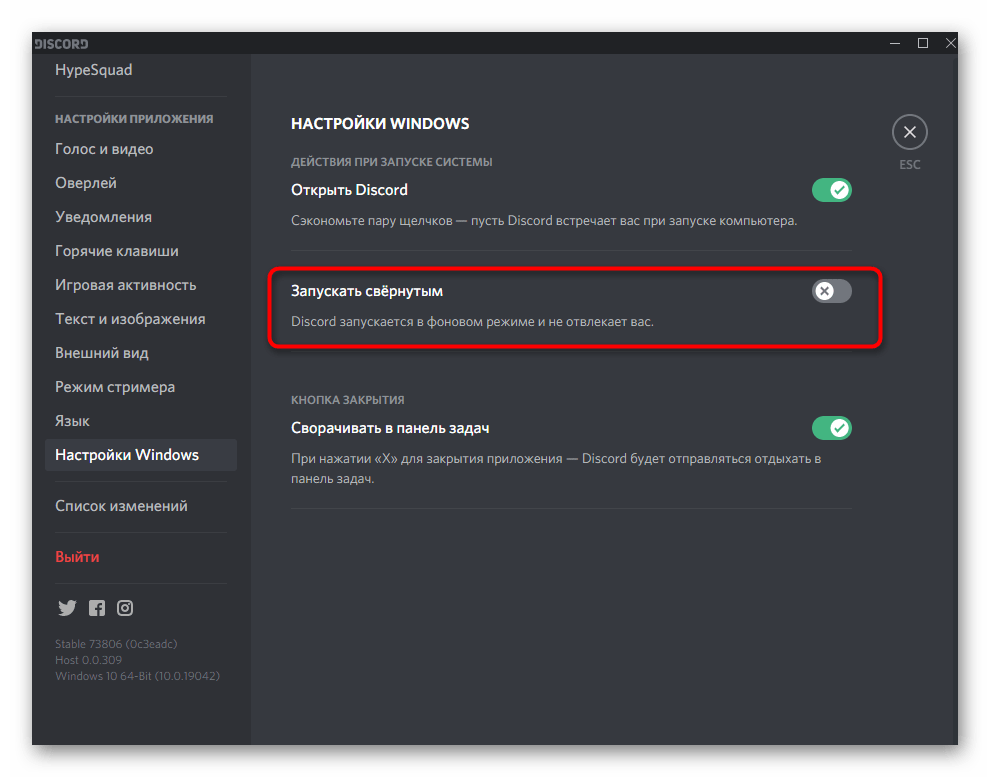
Способ 2: Настройки в Discord
Если вас по каким-то причинам не устраивает предыдущий вариант или Discord действительно отсутствует в «Диспетчере задач» и вы проверили все присутствующие там имена, отключить автозагрузку можно непосредственно через интерфейс программы.
-
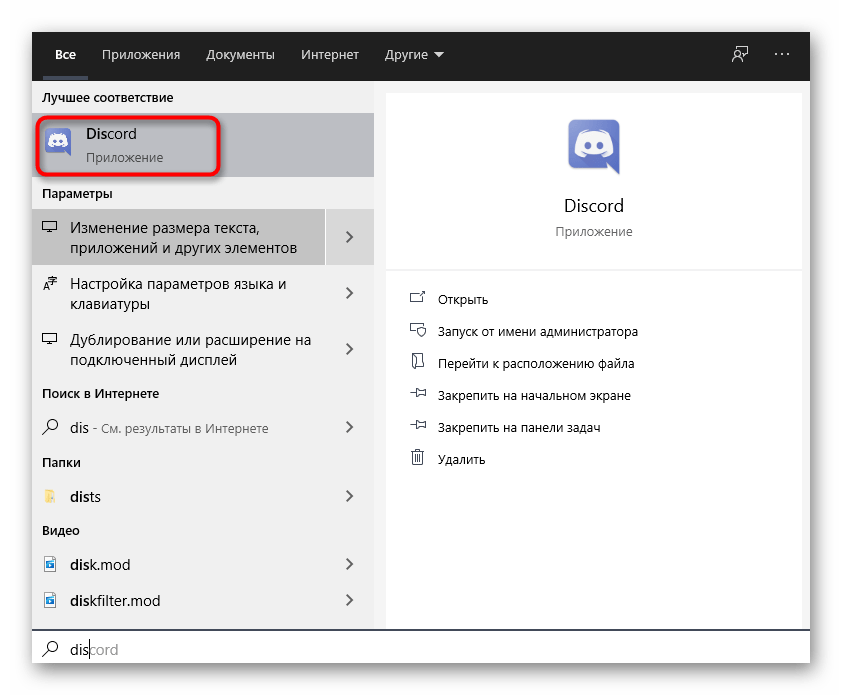
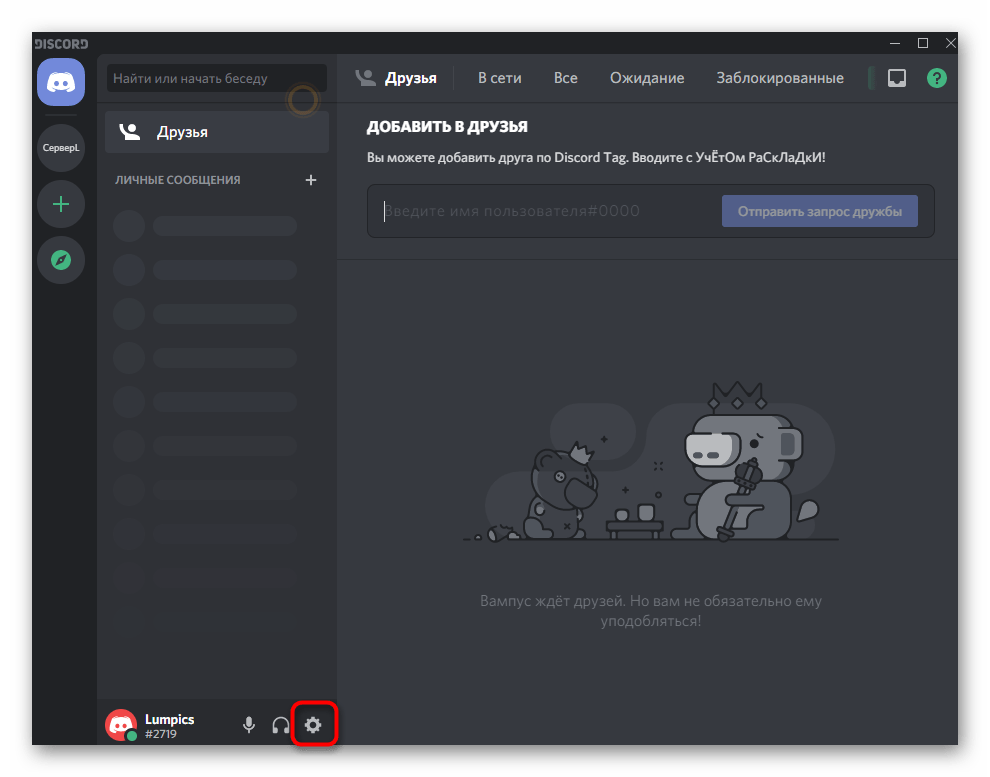
Запустите ее любым удобным способом: например, через «Пуск» или нажав по ярлыку Discord на рабочем столе.


Способ 3: Меню «Приложения» в Windows
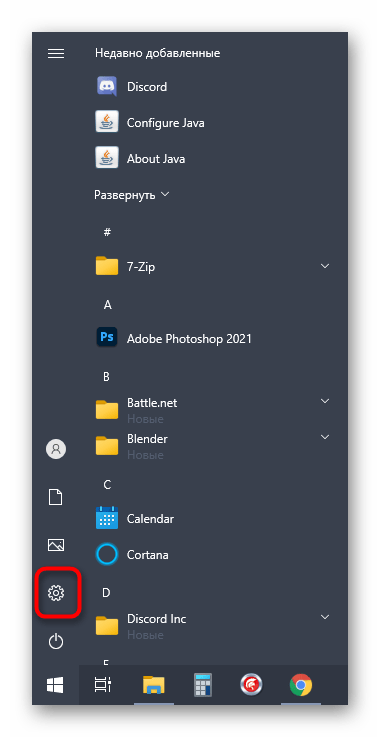
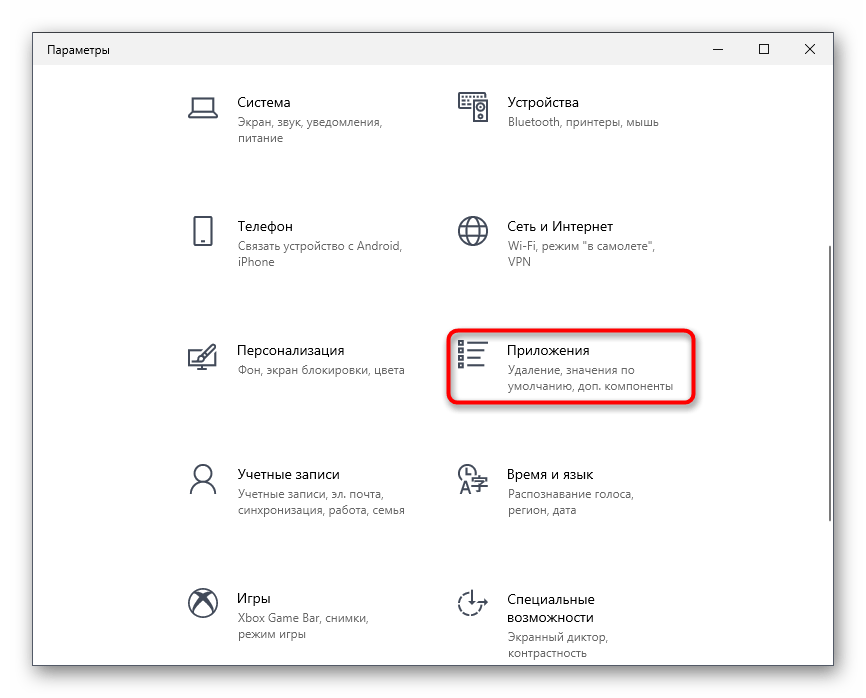
В качестве альтернативного варианта предлагаем ознакомиться со стандартным меню «Приложения» в Windows 10. Оно тоже позволяет управлять автозагрузкой, быстро отключая ненужный софт, включая и Discord.
-
Откройте «Пуск» и нажмите по значку шестеренки для перехода в «Параметры».
Способ 4: CCleaner
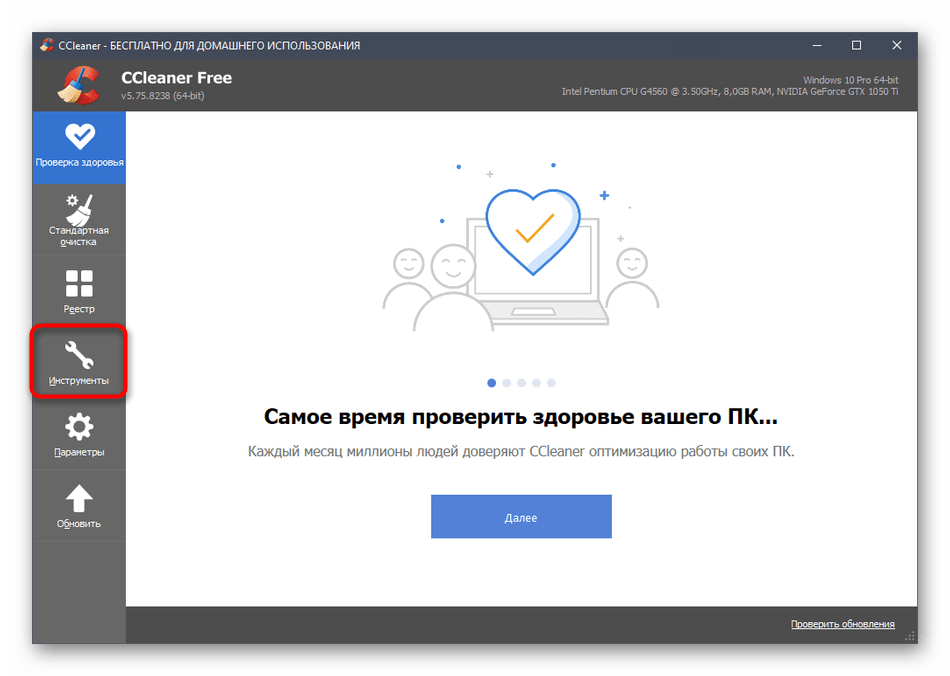
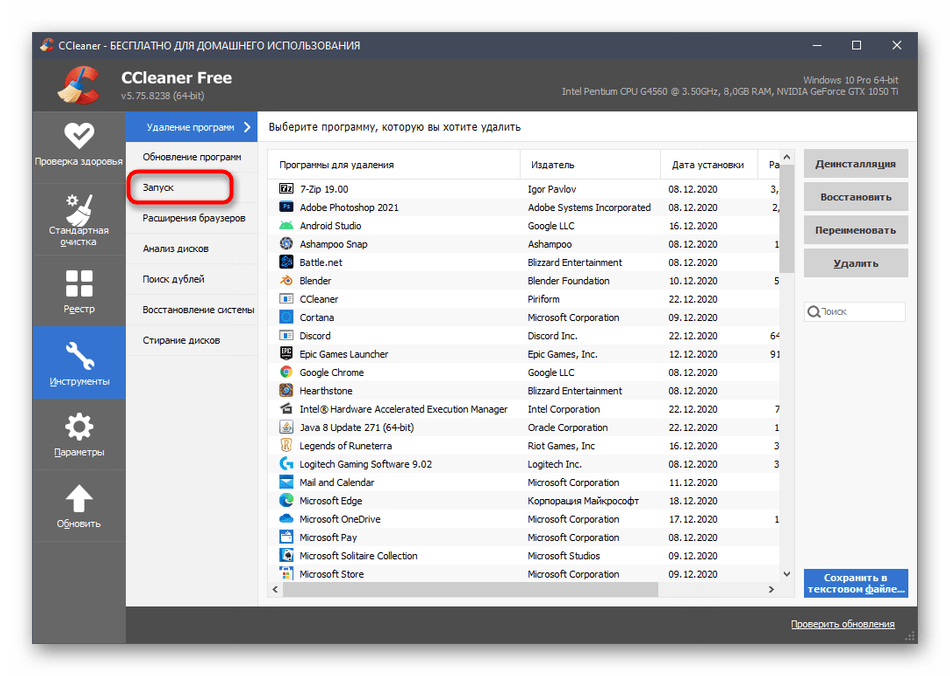
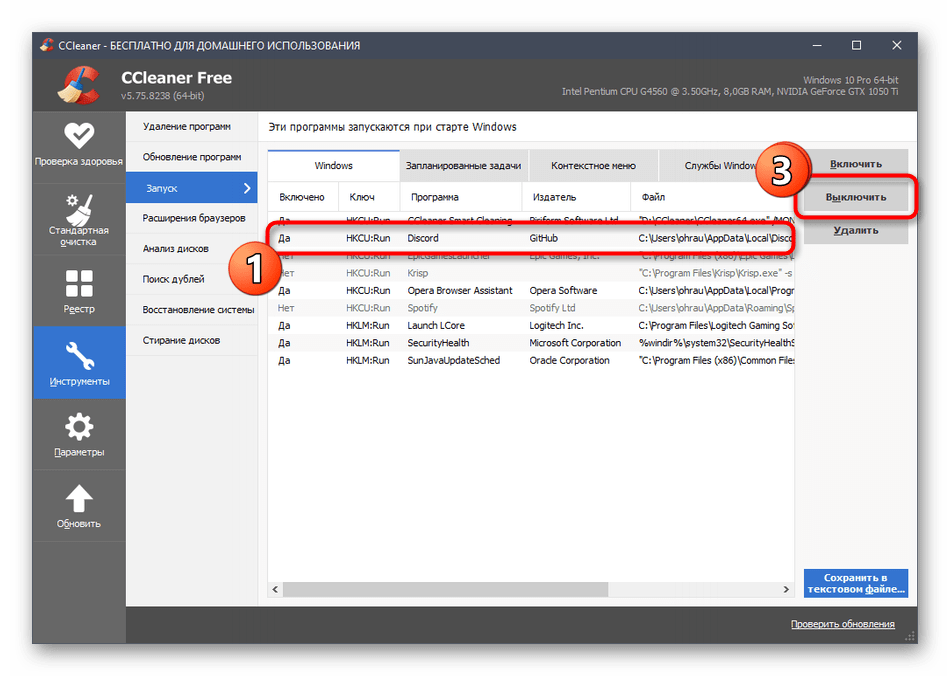
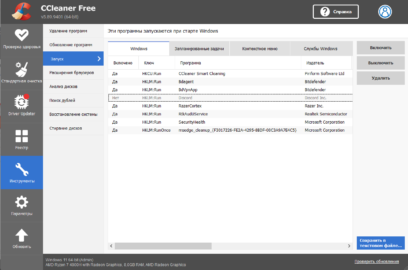
Использование программы CCleaner пригодится для удаления Дискорда из автозагрузки как стандартным способом, так и после его деинсталляции, когда на компьютере остались записи реестра и приложение отображается в списке автоматического старта, хотя и не запускается.
-
Нажмите кнопку выше, чтобы скачать и установить бесплатную версию CCleaner. После запуска программы выберите раздел «Инструменты».
 Мы рады, что смогли помочь Вам в решении проблемы.
Опишите, что у вас не получилось. Наши специалисты постараются ответить максимально быстро.
Помогла ли вам эта статья?
Еще статьи по данной теме:
Проверил все способы, везде написано что автозагрузка отключена, но при запуске Дискорд всё равно загружается, что делать? (Сайт не позволяет загружать более 3 фото, поэтому фото из настроек дискорда представлять не вижу смысла)
Здравствуйте, Fafnir. К сожалению, я не могу точно ответить на этот вопрос, поскольку ранее не сталкивался с подобной ситуацией. Возможно, это какой-то сбой самого Дискорда или у вас на компьютере установлено несколько его версий. Вы можете полностью удалить это приложение, после чего перезагрузить компьютер и проверить, запустится ли оно еще раз. Если да, значит, понадобится искать второй исполняемый файл на компьютере. Если же загрузка не произошла, установите последнюю версию Discord еще раз и отключите автозагрузку везде.
Еще меня насторожило то, как у вас называется этот процесс в автозагрузке. Если вы обратите внимание, на моих скриншотах издатель GitHub и название самого процесса тоже другое. Я проверил сейчас, приложение отображается с таким же названием. Из этого появляется вопрос: вы точно скачивали приложение с официального сайта? Попробуйте тогда точно удалить его полностью и найти именно официальный сайт.