Unused gpp clocks off что это

Идеальный выбор для развлечений
Благодаря технологии Dolby Audio™ ноутбук IdeaPad S340 воспроизводит звук с эффектом погружения, как в театре. Вы также сможете использовать дисплей максимально эффективно благодаря тонким верхней и боковым рамкам и разрешению FHD. Верхняя крышка сделана из анодированого алюминия, что делает этот ноутбук надёжным выбором для развлечений в дороге.
Мощь и интеллект
Ноутбук IdeaPad S340 на базе процессора Intel® Core™ 8-го или 10-го поколения гарантирует максимальное быстродействие независимо от решаемой вами задачи. Мы также доработали дизайн с учетом ваших отзывов о предыдущих моделях, например добавили шторку, которая обеспечивает полный контроль над веб-камерой, и опциональную клавиатуру с подсветкой.
Ковыряемся в БИОС от глюкобайта
Итак, так как делать мне сегодня было абсолютно нефиг, решил я тут пописать немного. (Пись-пись-пись ) В общем, решил я пояснить назначение некоторых функций раздела M.I.T. (Motherboard Intelligent Tweaker). Опытные оверы знают что там к чему, но новичкам, возможно и пригодится. За базу была взята плата Gigabyte GA-EX38-DS5. Скрины взяты с -DQ6 версии (фотоаппарата нету ) Но данная структура применима (да и мало в чем вообще отличается) для плат на наборах логики Х48, Р35, Р45 (там в сторону усложнения, правда).

Итак, первым у нас идет функция Roboost Graphic Booster. Назначение ее вытекает из ее же названия — повышение производительности видеокарты. Естественно, самым идиотским способом — повышением частоты PCI-E ну и еще там по мелочи (вот меня всегда убивало: что за бред, ведь в 99.99% случаев производительность видео упирается в свойства и характеристики кристалла и памяти, но определенно не в ПС самой шины. На кой пихать этот бесполезный хлам ). В общем, обчыному пользователю она не нужна, а оверклокеру и подавно — смело ставим на Стандарт или авто и не забиваем себе мозги.
Далее идет CPU Clock Ratio. Ну тут нужно быть уже полным «дубом» чтобы не понять назначение сей функиции — изменение множителя. Удобно, что множитель задается цифрой вручную. Однако, дробный множитель мы там выставить не сможем, он выставляется с помощью следующей функции (сие применимо только для 45-нм процессоров Yorkfield и Wolfdale).
Ну далее мы видим значение частоты процессора при выбранном множителе и частоте шины, в общем понятно
CPU Host Clock Control — функция, которая блокирует и разблокирует ручное управление частотой шины процессора, PCI-E. Овеклокерам обзятельно включать
CPU Host Frequency — сие дело жизненно необходимо для овера — оно позволяет выставить значение чатоты шины FSB процессора (глюкобайт опять задал бесконечно здоровый диапазон значений — бсегда это бесило )
PCI Express Frequency — оно и понятно, задает частоту шины PCI-E. При разгоне желательно (да какое там, «желательно», — обязательно! фиксировать в пределах 100-103 МГц (многие оверы предпочитают ставить на значении 101, якобы это добавляет стабильности. Однако это все зависит от самой платы. Некоторые, например, ставили и 107. )). В противном случае посыпятся жесткие диски (а в очень, очень редких случаях может сыпануться и видеокарта, если значение частоты будет слишком большое).
C.I.A. 2 — обыному пользователю, неискушенному в оверклокерскому деле, но желающему повысить быстродействие компьютера может пригодиться — данная фигня позволяет включить динамический рагон при наргузке процессора. Естественно, есть несколько пресетов, отличающихся степенью разгона. Нам оверам, она на (censoured) не нужна, поэтому отключаем ее. (к слову сказать она и без того кривая).
Perfomance Enchance — сия функция для ленивых оверов, которым лень подбирать минимальные значения таймингов и Perfomance Level, заставляя маму делать это самой. Однако я лично ни разу не пользовался ею, помня тот кошмар с выставлением таймингов, который был у плат от глюкобайта раньше, предпочитая выставлять все вручную.
System Memory Multiplier — выставление частоты памяти и значения FSB страпа (грубо выражаясь, страп — это такая дрянь, которая понижает ПСП памяти при преодолении определенной частоты фронтальной шины). Частоты памяти показывается рядом и вычисляется по формуле FSBxMultiplier. Значений мнеодителя и страпа много, поэтому можно тонко настроить производительность памяти.

DRAM Timing Selectable — отключение/включение ручного управления таймингами памяти.
Далее идет целый раздел настроек тамингов памяти. Весь я его описывать не буду, ибо каждые значения для разного комплекта модулей памяти свои. Однако внимательный читатель наверняка заметил отсутствие в списке очень важного параметра: Perfomance level, серьезно влияющего на ПСП. Не стоит негодовать и поливать грязью платы, просто инженеры Гигабайт решили замаскировать этот параметр под ничего не говорящей неискушенному позователю функцией Static tREAD Value. Хитро, правда?
Далее идет раздел управления параметрами тактового генератора — Clock Driving & Skew Control.

Сии «прричендалы» понадобятся Вам только в тонкой настройке системы после разгона, для повышения стабильности системы, да и то при существенном разгоне. В основном, их можно оставить в покое.
Далее идет раздел управления напряжением, с главным «выключателем» System Voltage Control, у которого есть два значения: ручное и Авто. На авто я настоятельно не рекомендую ставить значения напруг — при разгоне плата устанавливает их просто баснословными. лучше все вручную.
DDR2 Voltage Control — оно и дураку понятно — позволяет овысить напряжение на памяти. Инженеры Гигабайт даже подсветили значения, что они считают небезопасными, розовым и красным цветом.
PCI-E Voltage Control — то же самое, только напруги для PCI-E.
FSB Overvoltage control — повышение напряжения на фронтальную шину FSB, понадобится при больших значениях оной (как минимум, за 400-420)
(G) MCH OverVoltage Control — добавление напруги на северный мост. Нужно для достижений больших значений FSB и частоты памяти.
ВНИМАНИЕ! Настоятельно советую (владельцам плат на на базе Х38/Х48 в особенности) поменять термоинтерфейс северника! Ибо то, что глюкобайтовци туда нацепили — это издевательство над здравым смыслом.
К слову, не советую владельцам плат на наборе логики Х38/Х48 особо увлекаться — мосты и без того раскалются а тут еще дополнительная напруга.
СPU Voltage Control — позволяет повышать/понижать напряжение на процессоре.
Loadline Calibration — эта весчь позволяет избежать процседания напряжения на процессоре при нагрузке. Теоретически. Фактически она реализовна у Гигабайта настолько отвратительно, что при даже включенной функции просадки достигают 0.05-0.06 В!! В случае двуядерных процессоров жить еще можно, но когда речь идет о четырехьядерных. Хоть намыливай веревку и вешайся. Ужас!
Ранее господа от глюкобайта любили применять так называемую «защиту от дурака», которая скрывала бы функции разгона в БИОСе, при этом же распихивали все функции куда только можно. Сейчас, как видите, все сосредоточено в одном разделе, но и при этом господа инженеры не удержались от искушения. С помощью комбинации клавиш Ctrl+F1, нажатой в основном окне БИОС, в разделе M.I.T. открываются еще две функции: CPU GTLREF1 Voltage control и CPU GTLREF2 Voltage Control. Я долго не мог понять для чего они нужны, и тем более зачем их нужно было скрывать, пока не понял, что они позволяют более тонку управлять напругой, подаваемой на процессор. Дело в том, что шаг подаваемой напруги на процессор не постоянный — он постепенно увеличвается со значением напряжения достигая значения 0.05-0.1 В при большbх значениях VCore. Поэтому для более тонкого управления напругой используются сии функции.
Ну, в общем-то и все. Надеюсь кому-то этот маразм старца, что я написал, да и поможет.
Как ускорить компьютер в играх? Отключите одну настройку
Осмысленная настройка опции HPET в Windows 10 может значительно влиять на увеличение или уменьшение производительности вашей системы в играх и работе. Рассказываем, как проверить и оттюнить свой ПК.
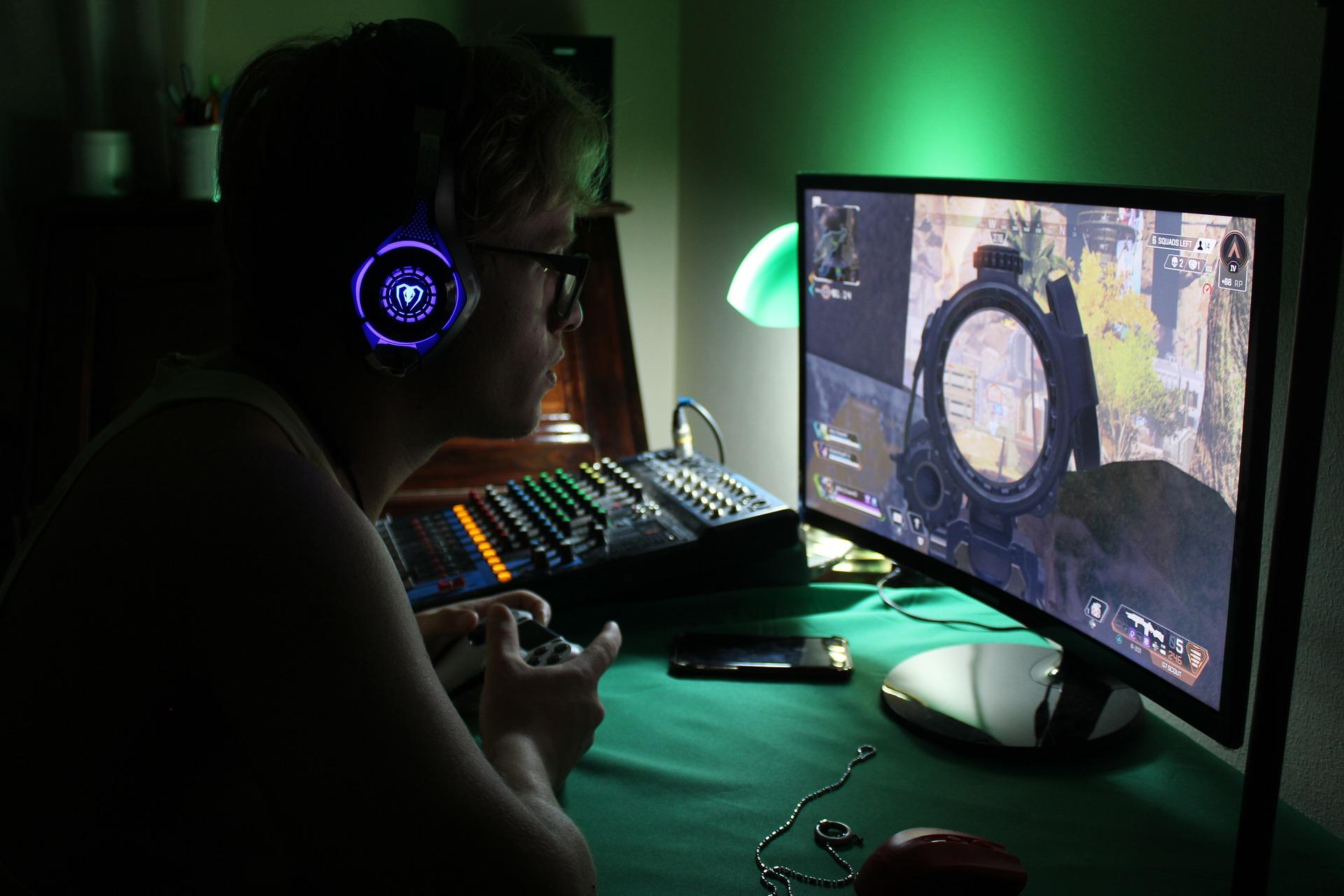
Если количество кадров в секунду вас уже не устраивает, и посещают мысли, что пора бы менять видеокарту или процессор для улучшения производительности в играх — мысли эти, безусловно, правильные. Но для начала можно попробовать заняться оптимизацией настроек системы. Удивительно, но иногда они дают заметный результат. Хотя, тут, как это часто бывает в мире ПК, рецепт сработавший на одной конфигурации, стоит проверять затем на каждой конкретной — новый результат может оказаться немного иным.
Опытом настройки ПК и инструкциями мы делимся регулярно в нашем Telegram-канале. Сегодня расскажем про то, как удалось разогнать связку из процессора Intel Core i5-9600KF, материнской платы Asus Prime Z390-P и видеокарты Sapphire Pulse Radeon RX 5700 XT.
Впрочем, тут стоит ещё проверить, изначально, включена ли та самая настройка у вас или уже деактивирована по-умолчанию. Отдадим почести парням из PRO Hi-Tech, после видео которых мы решили провести этот эксперимент на своей системе и поделиться результатами с нашими читателями.
Что такое HPET?
Сегодня схема HPET интегрирована в чип южного моста. Если ранее можно было управлять HPET через BIOS, то современные версии уже в большинстве случаев не дают такой настройки. К старым операционным системам в данном случае стоит относить от Microsoft те, что вышли раньше Windows 7.
Может случиться, что HPET активна на аппаратном уровне и одновременно включена в Windows. Отключение её в системе может сказаться на производительности.
Тестирование и сравнение
Для проверки теории использовали встроенный бенчмарк Metro Exodus, выбрав Extreme-профиль настроек графики, DirectX11 и разрешение 1920×1080 пикселей. Слева направо результаты с выключенным параметром HPET и затем включённым.
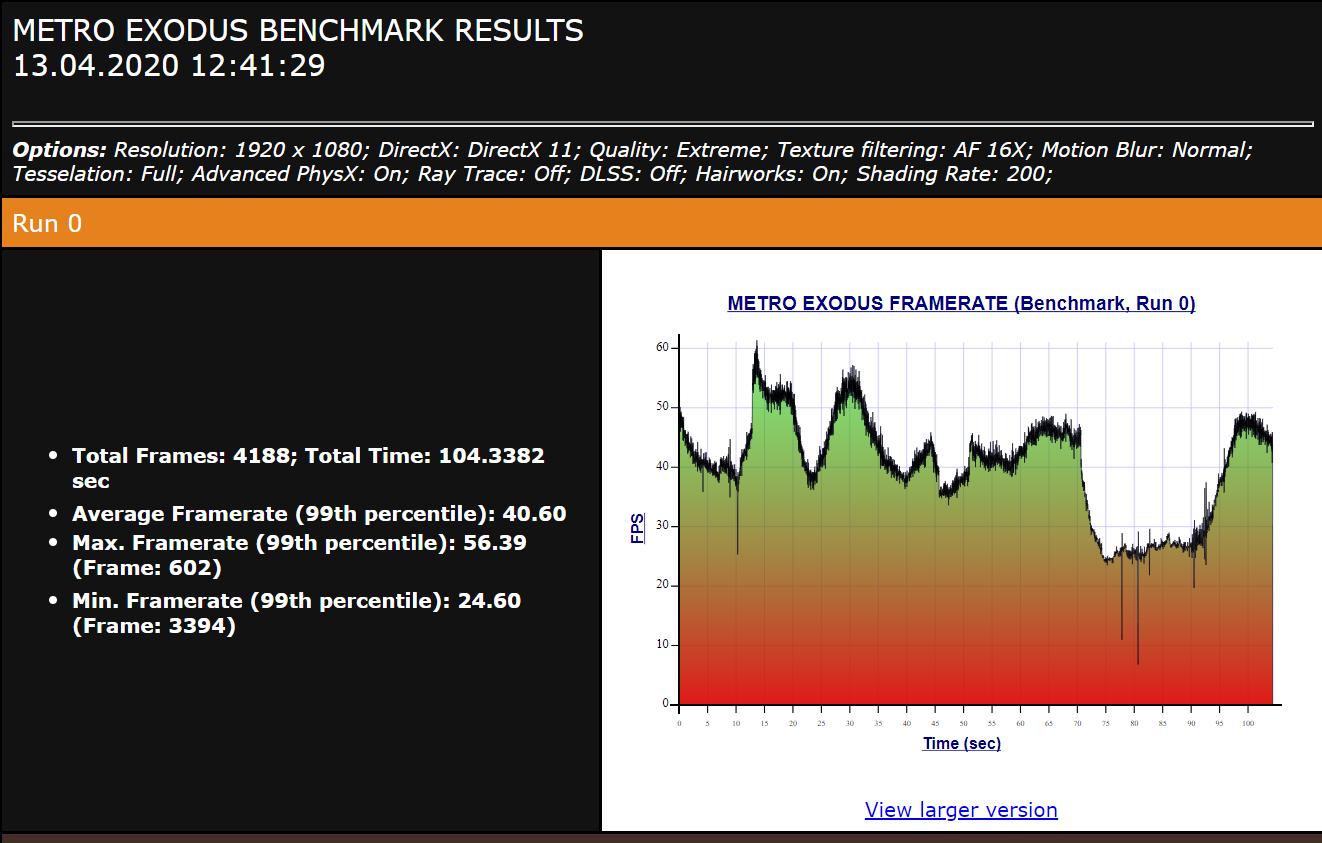
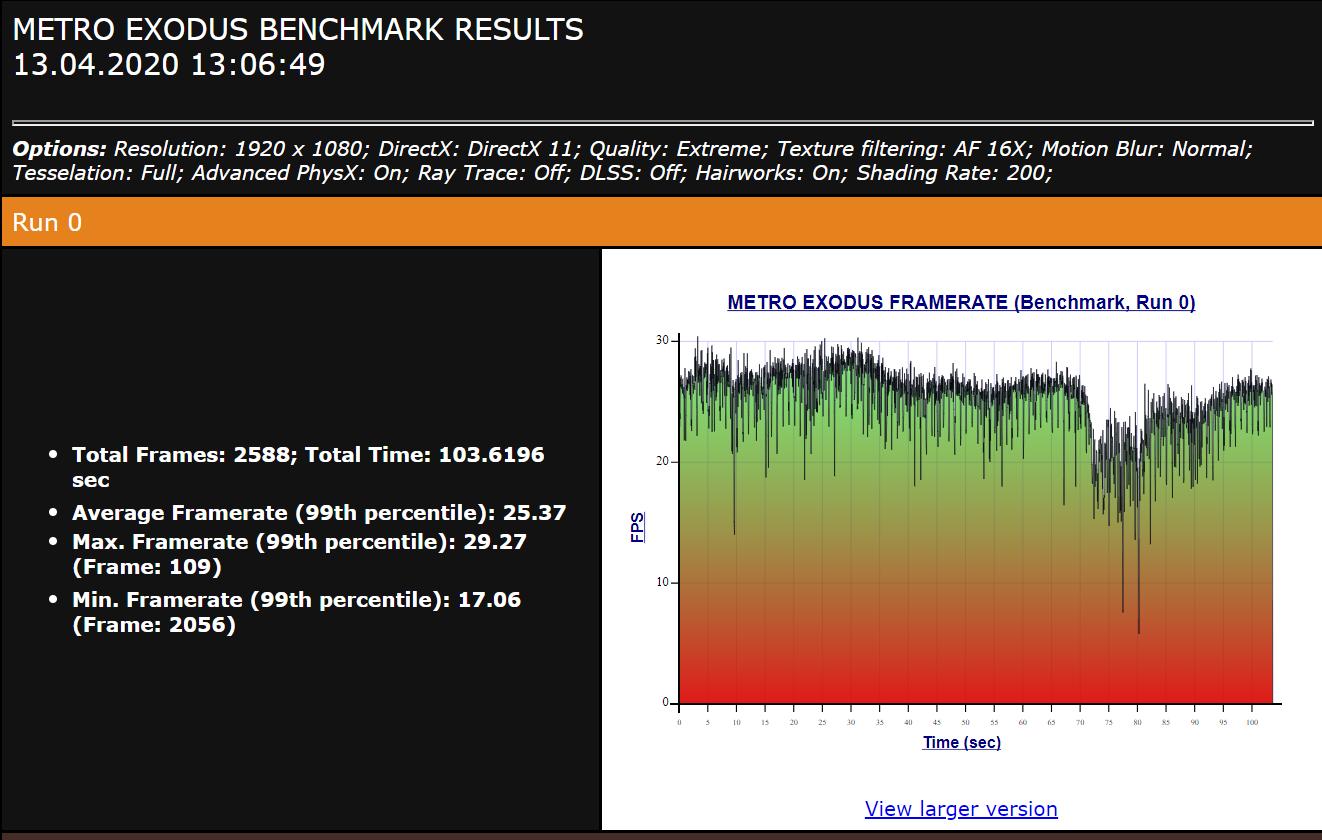
Кроме того, прогнали тест в бенчмарке TimerBench 1.3.3.
HPET активна. Здесь уже для бенчмарка выбрали разрешение 3840×2160 пикселей.
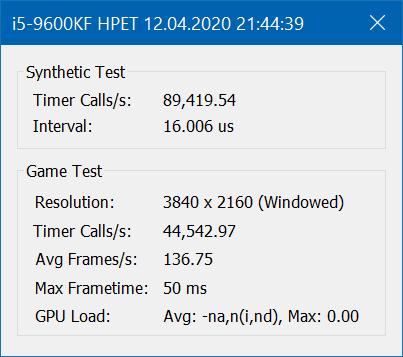
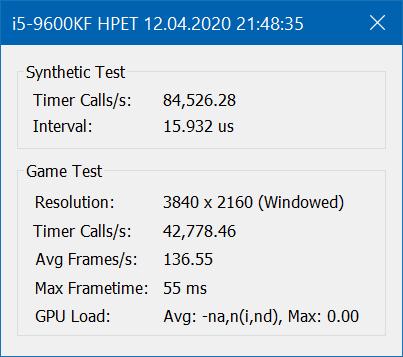
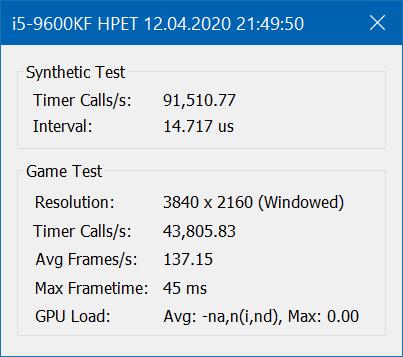
Те же условия, но HPET деактивирована.
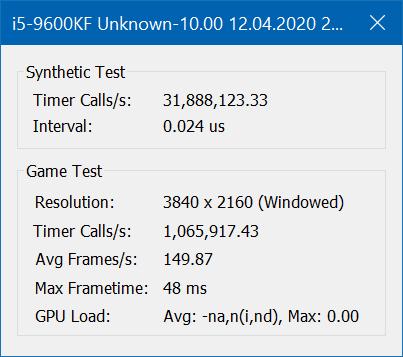
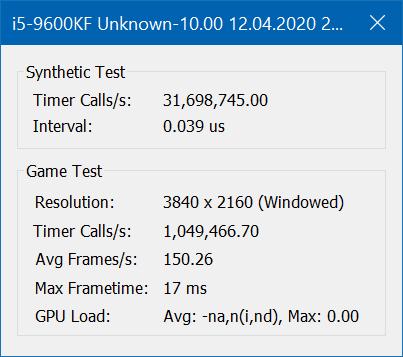

Как отключить/включить HPET?
Мы нашли 3 способа.
1. Через командную строку Windows
Запустите командную строку от имени администратора. Открываем меню пуск, набираем с клавиатуры «cmd», выбираем администраторский вариант.
Чтобы отключить введите команды:
bcdedit /set disabledynamictick yes
Чтобы заново включить используйте:
bcdedit /set disabledynamictick no
Через диспетчер устройств
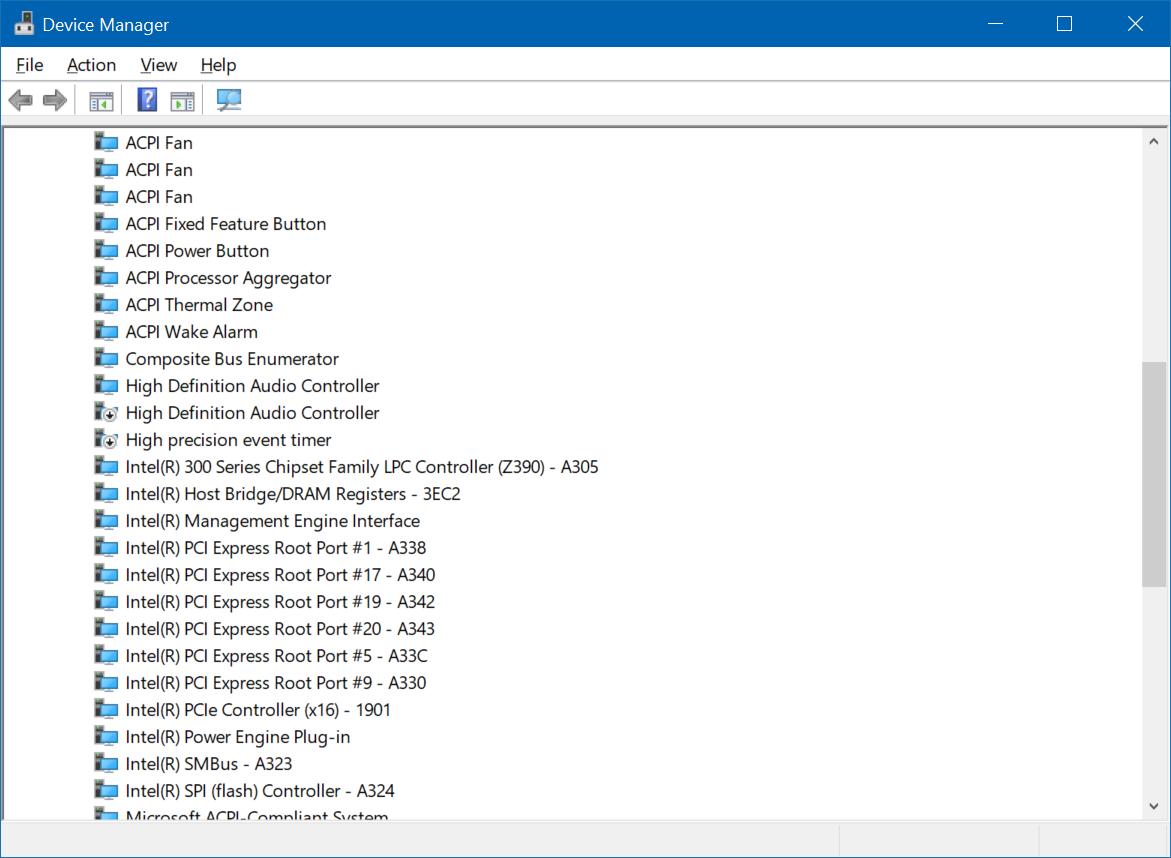
Используем сочетание клавиш Win+Break, затем в открывшемся окне выбираем ссылку «Диспетчер устройств». В разделе «Системные устройства» находим «High Precision Event Timer» (Высокоточный таймер событий), открываем контекстное меню по клику правой кнопкой мыши и деактивируем устройство.
Через сторонние твикеры/бенчмарки
Мы использовали TimerBench 1.3.3, который позволяет управлять HPET через свой интерфейс. У вас тоже появится такая возможность, если решите проверить работу на своей системе и сравнить результаты до и после. Скачать приложение можно по ссылке.
Бонусом
Кроме того, у нас были ещё несколько статей об оптимизации системы для игр. Справедливость информации, описанной в них тоже стоит проверять для каждой конфигурации отдельно. Ознакомиться с ними можно по следующим ссылкам:
Тогда можно поддержать её лайком в соцсетях. На новости сайта вы ведь уже подписались? 😉
Или закинуть денег на зарплату авторам.
Или хотя бы оставить довольный комментарий, чтобы мы знали, какие темы наиболее интересны читателям. Кроме того, нас это вдохновляет. Форма комментариев ниже.
Что с ней так? Своё негодование вы можете высказать на zelebb@gmail.com или в комментариях. Мы постараемся учесть ваше пожелание в будущем, чтобы улучшить качество материалов сайта. А сейчас проведём воспитательную работу с автором.
Если вам интересны новости мира ИТ также сильно, как нам, подписывайтесь на наш Telegram-канал. Там все материалы появляются максимально оперативно. Или, может быть, вам удобнее «Вконтакте»?