Как исправить ошибку синего экрана НЕОЖИДАННОЙ ЛОВУШКИ РЕЖИМА ЯДРА в Windows 10 (06.13.22)
Синий экран смерти — всегда жуткое зрелище. Это может произойти, когда вы работаете над срочным документом или во время важной презентации для клиента. Одной из распространенных, но неприглядных ошибок BSOD является ошибка Windows 10. НЕОЖИДАННАЯ ЛОВУШКА РЕЖИМА ЯДРА
Причина НЕОЖИДАННОЙ ошибки ЛОВУШКИ РЕЖИМА ЯДРА
Ошибка синего экрана НЕОЖИДАННОЙ ЛОВУШКИ ЯДРА в Windows 10 часто вызывается аппаратным проблема или несовместимый драйвер устройства. Если эта ошибка не появлялась ранее на вашем устройстве с Windows, скорее всего, проблема связана с неисправным компонентом оборудования. В противном случае это вызвано несовместимым драйвером.
Иногда все, что вам нужно сделать, чтобы избавиться от ошибки, — это очистить разъемы, поскольку они могут быть покрыты пылью. Снимите их и тщательно очистите перед подключением. Теперь, если ваш компьютер все еще находится на гарантии, и вы не уверены, что собираетесь делать, лучше всего доверить эту работу специалисту.
Что еще хуже, некоторые пользователи столкнулись с множеством НЕОЖИДАННЫХ ошибок РЕЖИМА ЯДРА, таких как следующие:
Совет профессионала: просканируйте свой компьютер на наличие проблем с производительностью, ненужных файлов, вредоносных приложений и угрозы безопасности
, которые могут вызвать проблемы в системе или снизить производительность.
Проблемы с бесплатным сканированием для ПК. 3.145.873загрузкиСовместимость с: Windows 10, Windows 7, Windows 8
Специальное предложение. Об Outbyte, инструкции по удалению, лицензионное соглашение, политика конфиденциальности.
- ЛОВУШКА НЕОЖИДАННОГО РЕЖИМА ЯДРА wdf01000.sys, win32kfull.sys, usbxhci.sys, nvlddmkm.sys, ntfs.sys, ndu. sys и netio.sys — Обычно эта ошибка появляется с указанием имени файла, вызвавшего ее. Обычно это вызвано проблемным драйвером или сторонним программным обеспечением.
- НЕОЖИДАННАЯ ЛОВУШКА РЕЖИМА ЯДРА Разгон — Эта ошибка может появиться при разгоне компьютера. Чтобы исправить это, просто удалите настройки разгона.
- НЕОЖИДАННАЯ ЛОВУШКА РЕЖИМА ЯДРА ESET Smart Security, Avast, AVG, McAfee — По словам некоторых пользователей, которые видели эту ошибку, она вызвана неисправным программным обеспечением безопасности.
- НЕОЖИДАННАЯ ЛОВУШКА РЕЖИМА ЯДРА после обновления Windows — В некоторых случаях эта проблема возникала после установки обновления Windows. Чтобы исправить это, пользователи просто удалили проблемное обновление.
- НЕОЖИДАННАЯ ОЗУ ЛОВУШКИ РЕЖИМА ЯДРА — Проблемы с оборудованием могут вызвать появление этой ошибки. Как следует из названия ошибки, она вызвана проблемным модулем ОЗУ.
- НЕОЖИДАННЫЙ BSOD ЛОВУШКИ РЕЖИМА ЯДРА — Это сообщение об ошибке часто сопровождается BSOD и внезапным перезапуском . Хотя эта проблема очень раздражает, исправить ее должно быть легко. Ниже мы поделимся с вами некоторыми возможными исправлениями.
Ниже приведены некоторые возможные исправления ошибки НЕОЖИДАННОЙ ЛОВУШКИ РЕЖИМА ЯДРА на устройстве с Windows 10:
Исправление №1: удалите неисправный драйвер устройства.
Как упоминалось выше, проблема может быть вызвана неисправным драйвером устройства. Хотя некоторые пользователи заявили, что удаление функции Bluetooth решило проблему, эксперты рекомендуют взглянуть на более широкую картину, поскольку проблема могла быть вызвана другими драйверами.
UNEXPECTED_KERNEL_MODE_TRAP в Windows 10 и 8: способы исправления ошибки
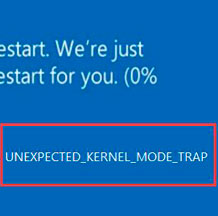
Сегодня рассмотрим синий экран смерти с UNEXPECTED_KERNEL_MODE_TRAP (код ошибки 0x0000007f), который появляется при загрузке Windows 10 и 8.1. Либо в результате критических проблем с установленными программами или программным обеспечением. Операционная система перестает загружаться и не реагирует на действия пользователя. Давайте найдем причины и самостоятельно исправим их.
Что это за ошибка
Код остановки UNEXPECTED_KERNEL_MODE_TRAP появляется после того, как процессор создал прерывание, которое не смогло обработать ядро. И вот основные причины ее появления:
- Проблема с драйверами подключенного оборудования.
- Неисправность оборудования.
- Повреждение файловой системы и некоторых важных файлов.
- Проблема на стороне установленных обновлений и стороннего ПО.
Теперь перейдем непосредственно к делу и попробуем все исправить.
Все действия, о которых я расскажу ниже, необходимо выполнять из безопасного режима, WinPE или загрузившись с LiveCD.
Решаем ситуацию с драйверами
Чаще всего BSOD появляется из-за неустановленных или некорректно установленных, а также несовместимых с текущей версией Windows драйверов. Это относится к любому устройству: видеокарты, USB, периферии.

- Необходимо запустить «Диспетчер устройств».
- Найти проблемное ПО (обычно он отмечается красным или желтым знаком и располагается рядом с названием компонента).
- Выбрать пункт «Удалить» (Uninstall Device), щелкнув правой мышкой.
- Подтвердить действие и перезагрузить компьютер.
Таким образом мы избавимся от дефектного драйвера. Далее останется скачать и установить стабильную версию ПО для этого устройство. Причем желательно это делать с официального сайта производителя ноутбука или материнской платы (если у вас компьютер).
Особенно это относится к софту видеокарты, которое сначала удаляется, а только потом ставится актуальное.
Диспетчер устройств не всегда отображает нестабильное ПО. Поэтому лучше всего массово обновить софт. На этот счет разработано немало приложений. Воспользуйтесь любым из них. Но надежнее всего скачать каждый драйвер отдельно с официального сайта.

При ручном поиске актуального софта, обращайте внимание на поддержку операционки и разрядность. Если вы скачаете софт для Windows 7, при том, что стоит Windows 10, то синий экран так и будет появляться.
Диагностируем неисправность комплектующих
Вторая причина появления BSOD – неисправность подключенного оборудования. Например, жесткого диска, материнской платы, оперативной памяти или видеокарты.
Как с этим работать:
- В первую очередь убедитесь, что комплектующие правильно и плотно подключены.
- Отсоедините от ПК всю стороннюю периферию. Внешние HDD, USB устройства, Bluetooth и сетевые адаптеры. Возможно, они несовместимы с текущей ОС.
- На контактах нет окиси, пыли, грязи. При необходимости протрите их спиртом или ластиком.
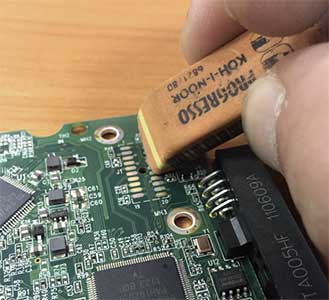
- Конденсаторы на материнской плате и блоке питания целы, нет подтеков или взбуханий.
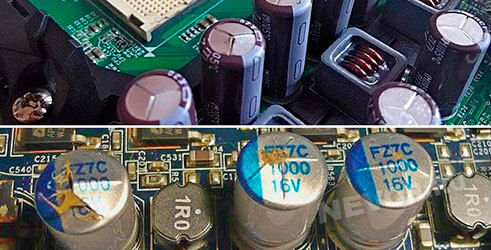 «RAM» на предмет ошибок. . При необходимости замените его на новый.
Устраняем дефекты файловой системы
Файловая система отвечает за работоспособность винды и всех компонентов. Даже небольшие повреждения вызывают сбои. Давайте П=проверим и исправим их.
- Открываем раздел «Компьютер», где находятся все локальные разделы.
- Щелкаем правой мышкой по тому разделу, где находится ОС и щелкаем по пункту «Свойства».

- Заходим во вкладку «Сервис» и нажимаем «Проверить». Если высветится сообщение о добавлении процедуры в расписание, сделайте это и перезагрузите ПК. Сканирование и устранение повреждений начнется автоматически.

Если невозможно загрузиться обычным способом, воспользуйтесь установочным накопителем. Запустите командную строку через раздел «Устранение неполадок» и выполните команды:

- diskpart.
- list volume — покажет список всех накопителей. Запомните букву с ОС.
- exit.
- chkdsk C: /f /r — где «C» буква раздела с виндой.
Все закрываем и пробуем запуститься в штатном режиме.
Используем командную строку
У каждой операционной системы есть служебные файлы, благодаря им строится правильная работа служб и компонентов. Малейшее повреждение или отсутствие критически важного файла влечет появление сбоев. Предлагаю их восстановить.
Как это сделать:
-
.
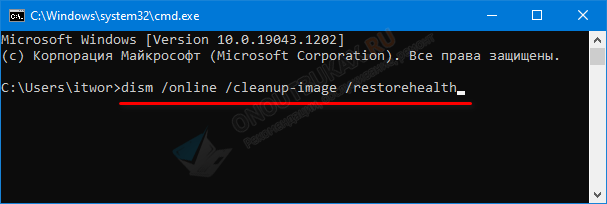
- Вводим dism /online /cleanup-image /restorehealth и жмем «Enter». Для выполнения этой команды требуется доступ к интернету.
- Следом sfc /scannow.
- Дожидаемся завершения процесса и перезагружаемся.
Удаление пакетов обновлений
Нередко бывают случаи, когда после очередного обновления операционка крашится. Особенно это актуально после перехода с семерки на десятку или установки нестабильных пакетов.
Предлагаю удалить свежее ПО:
- Жмем «Win + S», вводим «Панель управления».
- Ставим отображение «Мелких значков» и заходим в «Программы и компоненты».

- В левой части окна перемещаемся в категории просмотра.

- Сортируем элементы списка по дате. Находим новые и деинсталлируем.
Восстановление
Также можно выполнить откат к рабочему состоянию. Для этого необходимо загрузиться с дистрибутива через флешку или диск. Дойти до этапа установки, нажать по «Восстановлению», открыть дополнительные параметры и выбрать «Восстановление». Но для этого должно быть включено создание резервных точек.

Еще стоит попробовать воспользоваться опцией «При загрузке». Утилита попытается автоматически найти и исправить неполадки.
Дополнительные варианты и рекомендации
Вот список из дополнительных действий, которые также могут помочь.
- В крайнем случае если ничего не помогает, переустановите ОС. Желательно использовать другую сборку, а лучше оригинальную. . При крахе можно развернуть прежнюю операционку за 20-30 минут.
- Отключите или деинсталлируйте антивирус. . После этого воспользуйтесь «Ccleaner» для ремонта записей в реестре и чистки от лишних файлов.
- Проведите чистку компьютера от пыли и грязи. Она вызывает замыкания и перегрев комплектующих.
- Сбросьте Windows 10 до начальных параметров. Откройте «Пуск», зажмите и не отпускайте клавишу «Shift» и нажмите по иконке перезагрузки. Перейдите в «Устранение неполадок» и выберите пункт «Сброса».
- Отключите опцию кэширования памяти в BIOS. Обычно находится в «Advanced» и называется «Cache Memory». Сохраните изменения.
- Уберите из автозагрузки лишние элементы. Нажмите «Win + R», введите «msconfig». Во вкладке «Службы» выставьте флажок для пункта «Не отображать службы Майкрософт» и снимите галочки с оставшихся элементов. Повторите процедуру для вкладки «Автозагрузка».

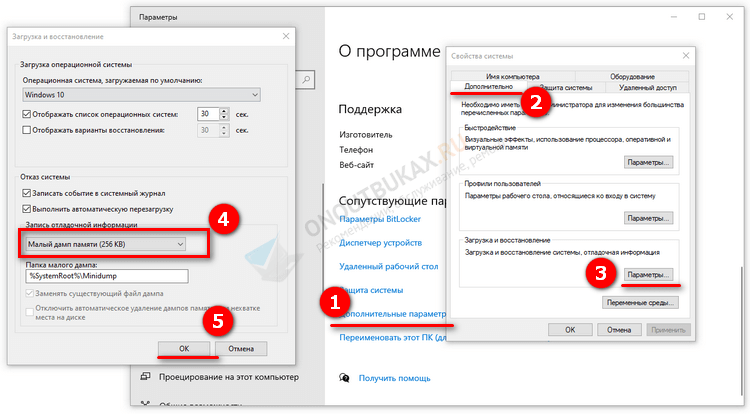
- Щелкните правой мышкой по иконке «Компьютер» и войдите в «Свойства». Нажмите по «Дополнительным параметрам». Выберите «Параметры» в разделе «Загрузка и восстановление». В списке ниже выберите «Малый дамп памяти 256 KB» и сохраните изменения.
Как исправить ошибки UNEXPECTED_KERNEL_MODE_TRAP_M типа синий экран 0x1000007FSolvusoft Золотой сертификат Microsoft
Признаки ошибок UNEXPECTED_KERNEL_MODE_TRAP_M типа синий экран
- Появляется ошибка “UNEXPECTED_KERNEL_MODE_TRAP_M” и окно активной программы вылетает.
- Отображается сообщение “STOP Ошибка 0x1000007F: UNEXPECTED_KERNEL_MODE_TRAP_M”.
- “Была обнаружена проблема, и Windows была выгружена, чтобы предотвратить повреждения компьютера. Очевидно, проблема вызвана следующим файлом”
- Ваш компьютер часто прекращает работу после отображения ошибки 0x1000007F при запуске определенной программы.
- Отображается сообщение “The UNEXPECTED_KERNEL_MODE_TRAP_M bug check has a value of 0x1000007F. This indicates that a trap was generated by the Intel CPU and the kernel failed to catch this trap.”.
- Windows медленно работает и медленно реагирует на ввод с мыши или клавиатуры.
- Компьютер периодически “зависает” на несколько секунд.
В большинстве случаев вы сталкиваетесь в ошибками типа “синий экран” UNEXPECTED_KERNEL_MODE_TRAP_M после установки нового аппаратного или программного обеспечения. Синие экраны UNEXPECTED_KERNEL_MODE_TRAP_M могут появляться при установке программы, если запущена программа, связанная с UNEXPECTED_KERNEL_MODE_TRAP_M (например, Windows Operating System), когда загружается драйвер Microsoft Corporation или во время запуска или завершения работы Windows
Отслеживание момента появления ошибки ОСТАНОВКИ является важной информацией при устранении проблемы.
Возможные причины проблемы
- Наиболее распространенной причиной возникновения исключения, описанного выше, является подключение неисправного оборудования к компьютерной системе. Особенно часто такая ошибка возникает при сбоях неисправной оперативной памяти.
- Двойная ошибка, как причина UNEXPECTED_KERNEL_MODE_TRAP, может возникнуть в результате переполнения стека ядра операционной системы. Сценарием такой ситуации может послужить активное использование драйвером стека ядра — множественный вызов функций, применение рекурсивных вызовов. Стек ядра — очень ограниченный ресурс, на который система отводит не более трех страниц памяти. Когда же микропроцессор делает попытку сообщить о переполнении стека и ставит структуру с сообщением на уже переполненный стек, то выбрасывается очередная ошибка, сообщающая о переполнении. Ядру системы ничего больше не остается, как спокойно «умереть» с демонстрацией синего экрана смерти.
- UNEXPECTED_KERNEL_MODE_TRAP возникает при установке Windows XP. Причиной возникновения такой исключительной ситуации может оказаться несовместимость между работающей на ПК версией BIOS и инсталлируемой версии Windows XP.

Описание кода ошибки
Обратите внимание! Символическим названием стоп-ошибки 0x0000007f представляется UNEXPECTED_KERNEL_MODE_TRAP.
. Bound trap (связанное прерывание) представляет вид прерывания, которое ядру Windows нельзя перехватывать для обработки
Такая исключительная ситуация не приводит к вызову системного обработчика исключений. Поэтому происходит крах системы, завершающийся синим экраном и STOP-ошибкой UNEXPECTED_KERNEL_MODE_TRAP. Тот же стоп-код генерирует система при возникновении двойной ошибки, когда попытка обработки возникшего исключения приводит к другой ошибке (double fault).У UNEXPECTED_KERNEL_MODE_TRAP существует ряд параметров. Первый параметр может принимать различные значения. Он описывает причину возникшей ошибки и считается наиболее важным для диагностики причин выброса данного исключения:
Bound trap (связанное прерывание) представляет вид прерывания, которое ядру Windows нельзя перехватывать для обработки. Такая исключительная ситуация не приводит к вызову системного обработчика исключений. Поэтому происходит крах системы, завершающийся синим экраном и STOP-ошибкой UNEXPECTED_KERNEL_MODE_TRAP. Тот же стоп-код генерирует система при возникновении двойной ошибки, когда попытка обработки возникшего исключения приводит к другой ошибке (double fault). У UNEXPECTED_KERNEL_MODE_TRAP существует ряд параметров. Первый параметр может принимать различные значения. Он описывает причину возникшей ошибки и считается наиболее важным для диагностики причин выброса данного исключения:
- Примером может послужить исключительная ситуация деления на ноль, описываемая последовательностью 0x00000000. Причиной такого исключения может стать, например, битая память.
- Выполнение процессором недопустимой операции (0x00000006) также может быть значением первого параметра.
- Двойное исключение (double fault) описывает код 0x00000008. Это попытка обработать возникшее исключение, которая также завершилась неудачей. Причиной двойного необрабатываемого исключения могут стать переполнение стека ядра Windows или проблемы с «железом».
Первый параметр может принимать и другие значения. Расшифровывать эти значения можно с помощью документации к архитектуре процессоров Intel.
для любой версии WindowsSymantec Antivirus
Как её исправить
Варианты решения проблемы следующие:
- Если синий экран смерти со стоп-кодом 0x7f начал возникать после подключения периферийного оборудования, тогда потребуется устранить его и посмотреть выбрасывается ли повторно такая ошибка. В случае нормальной работы системы без стоп-экранов, замените неисправное устройство исправным.
- Часто такая проблема возникает при использовании поврежденной или несовместимой памяти. Обратитесь к мануалу разработчика системной платы, чтобы узнать, какая память совместима с данной материнской платой. Также, понадобится протестировать оперативную память на предмет наличия повреждений. Например, можно использовать утилиту Memtest. Проверьте насколько плотно установлены планки памяти в слотах и не имеют ли видимых повреждений их контактные ножки. Также, проблему может решить отключение в BIOS параметра кэширования памяти.
- Возникновение UNEXPECTED_KERNEL_MODE_TRAP в совершенно новой системе может быть связано с несовместимостью версий микропрограмм BIOS, SCSI-контроллера, жестких дисков с установленной версией Windows. Чтобы устранить сбой, поищите обновления в Интернете для этих встроенных микропрограмм.
- При наличии ошибки после инсталляции драйвера, следует удалить этот драйвер или переименовать. Если драйвер загружается вместе с операционной системой, тогда нужно выполнить вход в безопасном режиме без загрузки драйверов и удалить испорченный драйвер или переименовать его.
- Иногда проблему можно решить путем загрузки операционной системы с восстановлением последней работоспособной конфигурации реестра. Для этого перезагрузите систему и нажмите F8. Это позволит открыть меню выбора операционных систем для продолжения загрузки. В меню дополнительных параметров загрузки надо выбрать опцию загрузки последней удачной конфигурации. Данное действие эффективно при добавлении только одного поврежденного драйвера в систему.
- Вызов ошибки UNEXPECTED_KERNEL_MODE_TRAP возможен при неудачном разгоне процессора. Если микропроцессор компьютера был разогнан, то следует вернуть его основные параметры к заводским значениям, задаваемым по умолчанию.
- Проблема может возникать в результате обновления Windows. Причиной в этом случае становятся несовместимые с новой версией операционной системы драйвера, службы, сканеры антивирусов. Перед обновлением следует отключить все драйвера, службы сторонних разработчиков. Также, понадобится найти обновления для этих программных устройств совместимые с новой версией Windows.
- Если выполнение предыдущих пунктов не решает проблему, отнесите системную плату в сервисный центр для диагностики. Причиной могут послужить микротрещины, окислительные процессы, неисправные компоненты материнской платы.

Сбой возникает при начале работы Symantec AntiVirus
Антивирусное ПО Symantec AntiVirus способно привести к появлению ошибки данного типа. Причиной необходимо назвать недостаточно большое пространство ядра, которого не хватает для выполнения задачи обработки драйверов. Проблема данного антивируса заключается в его подходе к проверке документов на наличие вредоносного ПО. Используемые запросы ввода-выдачи способны занимать дополнительное место ядра, которое необходимо самому устройству.
Наиболее простым и доступным способом устранения ошибки требуется назвать изменение настроек. В реестр нужно внести параметр KStackMinFree. Его показатель устанавливает наименьшее место ядра, отводимое приложениям Symantec AntiVirus или Norton AntiVirus для осуществления запросов ввода-выдачи. Предусматривается выполнение определенной последовательности действий:
- Проводится открытие редактора реестра. После этого необходимо осуществить переход в HKEY_LOCAL_MACHINE\SOFTWARE\Symantec\Norton AntiVirus NT\Auto-Protect\InternalSettings
- Требуется создать новый параметр, который будет относиться к категории DWORD и иметь название KStackMinFree. Нужно установить его показатель 2200.
- Осуществляется рестарт устройства.
Описанные выше действия подходят для тех случаев, когда применяются устаревшие версии описанных программ
Обновленное ПО использует несколько иные способы работы, что должно приниматься во внимание.
- Проводится открытие редактора реестра. После этого необходимо осуществить переход в HKEY_LOCAL_MACHINE\SOFTWARE\INTEL\LANDesk\VirusProtect6\CurrentVersion\Storages\Filesystem\RealTimeScan
- Требуется создать новый параметр, который будет относиться к категории DWORD и иметь название KStackMinFree. Нужно установить его показатель 2200.
- Осуществляется рестарт устройства.
Таким образом, главное отличие заключается в расположении документа, куда будут вноситься изменения.
Устранение ошибки, как исправить
 Как я уже сказал, самым распространенным «разносчиком» ошибок при запуске компьютера является пыль.
Именно она может спровоцировать появление синего экрана.
Или даже выход из строя таких устройств как материнская плата или процессор, который из-за недостатка свежего холодного воздуха просто перегреется.
Компьютер следует чистить регулярно, желательно раз в 3-4 месяца сжатым воздухом (обычно продается в баллончиках) или же компрессором. Открутите два винта крепления боковой крышки (левой), снимите ее и аккуратно продуйте системник.
Однако во втором случае нужно быть предельно осторожными: нельзя продувать компьютер сильным напором воздуха (нормальное давление компрессора 1 — 2,5 кг). Категорически запрещается включать компьютер сразу после чистки: на поверхности элементов компьютера могла остаться влага, которая сразу же замкнет мельчайшие контакты.
Это грозит поломкой в первую очередь материнской платы, которая легко может унести с собой процессор (чаще всего так и бывает), видеокарту и все остальное!
Проверить подключение жесткого диска
Если чистка Вам не помогла, попробуйте проверить подключение жестких дисков. Если диски довольно старые и имеют IDE разъем (широкая полоса с контактами в два ряда), то есть вероятность того, что один из проводков в ленте порвался от перегиба. Попробуйте заменить провод.
Тестирование жесткого диска
 В том случае, если проблема не в проводе, то есть вероятность повреждения жесткого диска.
Обычно они (HDD или, как их называют, винчестеры) служат 4-5 лет, но при бережном использовании могут прослужить и больше.
Помните, что каждое форматирование размагничивает Ваш диск и снижают его срок действия.
Рекомендуется разбивать системный диск на два раздела ( С и D ), чтобы при переустановке системы форматировалась лишь часть диска. Попробуйте заменить Ваш винчестер (мне это помогло).
Кстати, если причина в жестком диске, то синий экран смерти может появляться не только во время загрузки компьютера, но и в процессе работы на нем.
Оперативная память
Еще одной возможной причиной синего экрана может служить оперативная память. Проверьте, плотно ли сидит в своем гнезде каждая из планок оперативной памяти: по бокам ключи должны быть защелкнуты.
Также не мешает вытащить планки ОЗУ, разогнув защелки с обеих сторон, а затем аккуратно почистить контакты обыкновенным ластиком и протереть смоченной спиртом салфеткой.
После этого можно заодно продуть сжатым воздухом и места посадки оперативной памяти. Проследите, чтобы планки ОЗУ плотно сели на свои места и чтобы ключи защелкнулись.
Также Ваша память могла выйти из строя. Попробуйте проверить ее на другом компьютере (если таковой имеется) на работоспособность, при этом вытащив вставленные в него планки памяти (иначе компьютер может просто не запуститься).
Несколько вышеописанных способов помогут вам побороть, синий экран смерти с кодом ошибки 0x0000007a.
Проблема с Error1.out все еще не устранена
Обращайтесь к нам в любое время в социальных сетях для получения дополнительной помощи:
Установить необязательные продукты – WinThruster (Solvusoft) | Лицензия | Политика защиты личных сведений | Условия | Удаление
Установить необязательные продукты – WinThruster (Solvusoft) | Лицензия | Политика защиты личных сведений | Условия | Удаление

Об авторе: Джей Гитер (Jay Geater) является президентом и генеральным директором корпорации Solvusoft — глобальной компании, занимающейся программным обеспечением и уделяющей основное внимание новаторским сервисным программам. Он всю жизнь страстно увлекался компьютерами и любит все, связанное с компьютерами, программным обеспечением и новыми технологиями
Отобразить файлы OUT в алфавитном порядке:
Вы загружаете пробное программное обеспечение. Подписка на один год стоимостью $39,95 необходима для разблокировки всех функций приложения. Подписка обновляется автоматически по завершению (Узнать больше). Нажав на кнопку “Начать загрузку” и установив “Софт””, я подтверждаю, что прочитал(а) и согласен(на) с Пользовательским соглашением и Solvusoft.
STOP 0x0000007F Case 1 Registry Errors
Windows errors, including 0x0000007F error, are often caused by poor registry maintenance.
Invalid registry entries pile up as you delete on install programs,
causing software conflicts and slowing down your computer.
Check your registry for errors and repair it.
Very often that removes the errors.
If you are not a computer expert we would not recommend to
check and repair your registry manually. Use specialized software to repair your
registry.
We recommend the tool suggested above because it fixes not just the registry
but most of other numerous, even more serious issues that cause error 0x0000007F.
If you encounter 0x0000007F for the first time, rebooting your
computer may help. But as the number of invalid registry entries grows,
the errors will appear with an increasing frequency.
Параметры
На синем экране появляется следующая надпись:
STOP: 0x0000007F (parameter1, parameter2, parameter3, parameter4)
Наибольшую важность играет значение parameter1. Особенности его значений будут рассмотрены далее: .
0x00000000
Произошло деление на 0, которое вызвано дефектом памяти, различными аппаратными проблемами или ошибками в ПО.
0x00000004. Процессор попытался осуществить вызов к обработчику прерываний, когда уже задан флаг переполнения.
0x00000005. Произошел отказ от граничной проверки.
0x00000006. Возникает в том случае, когда процессор стремится осуществить недопустимые действия. Это часто появляется при дефекте указателя команд.
0x00000008. В процессе вызова обработчиком предыдущего исключения произошло новое исключение. Таким образом, появляется проблема двойного отказа.
0x0000000B. Произошла попытка получения доступа к участку памяти, который не существует.
0x0000000C. Произошла попытка получения доступа к участку памяти, расположенному за пределами стека.
0x0000000D. Возникло нарушение права доступа некоторой программы.
0x0000000A. Имеется дефект TSS.
- 0x00000000. Произошло деление на 0, которое вызвано дефектом памяти, различными аппаратными проблемами или ошибками в ПО.
- 0x00000004. Процессор попытался осуществить вызов к обработчику прерываний, когда уже задан флаг переполнения.
- 0x00000005. Произошел отказ от граничной проверки.
- 0x00000006. Возникает в том случае, когда процессор стремится осуществить недопустимые действия. Это часто появляется при дефекте указателя команд.
- 0x00000008. В процессе вызова обработчиком предыдущего исключения произошло новое исключение. Таким образом, появляется проблема двойного отказа.
- 0x0000000B. Произошла попытка получения доступа к участку памяти, который не существует.
- 0x0000000C. Произошла попытка получения доступа к участку памяти, расположенному за пределами стека.
- 0x0000000D. Возникло нарушение права доступа некоторой программы.
- 0x0000000A. Имеется дефект TSS.
Существуют и другие варианты, но выше указаны наиболее распространенные.
Код ошибки 0x00000019 windows 7

Часто пользователи windows 7 и windows 8 сталкиваются с тем что операционная система сваливается в синий экран смерти (BSOD) с ошибкой STOP 0x00000019 и описанием Bad Pool Header. В windows 8 Bad Pool Header выглядит так:

Как правило, не спасает и перезагрузка windows, система начинает сваливаться уже при загрузке. Некоторые пользователи сразу пытаются решить проблему радикальным способом — полной переустановкой windows. Но даже это иногда не помогает. Давайте разберемся с причинами возникновения ошибки Bad Pool Header в windows 7 и windows 8 и попробуем решить проблему без переустановки.
Причины возникновения ошибки STOP 0x00000019 Bad Pool Header.
Подавляющее большинство ошибок Bad Pool Header связано с конфликтами между установленным на компьютере программным обеспечением и драйверами устройств. Например, на это иногда жалуются пользователи антивируса Avast!, где Bad Pool Header выскакивает после обновления системы. Так же неоднократно подобное поведение замечено с антивирусом ESET NOD32 SMART SECURITY и сканером DrWeb CureIT. В этом случае надо попробовать обновить драйверы системы, а затем переустановить программу. Если не поможет — остается только пробовать переходить на другой антивирус. Вторая причина, вызывающая ошибку Bad Pool Header — ошибки в файловой системе NTFS. И третья причина — чисто аппаратная проблема. Она будет возникать и при попытке переустановить систему. В этом случае надо проверять звуковую плату, видеоадаптер и модули оперативной памяти.
Устранение ошибки STOP 0x00000019 Bad Pool Header.
Эта инструкция может помочь в случаях, связазаных с конфликтами между программами и драйверами, а так же в случае ошибок файловой системы. Если же у Вас аппаратная проблема — то тут выход только один — тестировать комплектующие на неисправности.
1. Загружаем windows в безопасном режиме.
Для этого перезагружаем компьютер и во время загрузки нажимаем кнопку F8.
2. Запускаем CHKDSK.
После того, как windows загрузилась в безопасном режиме — нажимаем комбинацию клавиш WIN+R и в открывшемся окне в строку пишем команду: cmd Нажимаем кнопку ОК. Откроется командная строка windows. В ней вводим команду CHKDSK и нажимаем кнопку Enter. Этим мы запустим системную утилиту проверки жесткого диска на ошибки. После того, как CHKDSK отработает — система перезагрузится. Если после этого windows не загрузилась в нормальном режиме, опять загружаемся в Безопасном режиме.
3. Обновляем windows.
Запускаем Обновление windows ( windows Update) и ждем пока пройдет обновление системы. После этого перезагружаем компьютер и смотрим. Если не помогло — возвращаемся назад в Безопасный режим.
4. Восстанавливаем windows.
В меню Пуск выбираем пункт Все программы → Стандартные → Служебные → Восстановление системы. Для windows 8 достаточно в строке поиска набрать слово Восстановление. Откроется окно «Восстановление системных файлов и настроек«. Выберите предыдущую точку восстановления и откатите систему. Если не поможет — выберите самую раннюю точку восстановления.
- Компьютер или ноутбук на windows не уходит в спящий режим — решение
- Диспетчер задач отключен администратором.
- Сетевой кабель не подключен!
- Ошибка 629
Способ 3
Проверка оборудования, подключенного к компьютеру.
Есть вероятность, что причиной ошибки может быть аппаратура, подключенная к ПК (например, веб-камера, микрофон, принтер и т.д.). Поэтому удалите все устройства, отключите их драйвера и перезагрузите систему. Клавиатуру и мышь можно оставить.
Теперь проследите, появится ли ошибка. Если нет, то начните постепенно подключать оборудование, каждый раз долгое время проверяя на наличие ошибки, пока не наткнетесь снова на синий экран. Определив нужное устройство, не используйте его снова или попробуйте переустановить его драйвер.
Компания Solvusoft имеет репутацию лучшего в своем классе независимого поставщика программного обеспечения,
и признается корпорацией Microsoft в качестве ведущего независимого поставщика программного обеспечения, с высшим уровнем компетенции и качества. Близкие взаимоотношения компании Solvusoft с корпорацией Microsoft в качестве золотого партнера позволяют нам предлагать лучшие в своем классе решения, оптимизированные для работы с операционной системой Windows.
Как достигается золотой уровень компетенции?
Чтобы обеспечивать золотой уровень компетенции, компания Solvusoft производит независимый анализ,добиваясь высокого уровня опыта в работе с программным обеспечением, успешного обслуживания клиентов и первоклассной потребительской ценности. В качестве независимого разработчика ПО Solvusoft обеспечивает высочайший уровень удовлетворенности клиентов, предлагая программное обеспечение высшего класса и сервисные решения, постоянно проходящие строгие проверку и отбор со стороны корпорации Microsoft.
CLICK HERE to verify Solvusoft’s Microsoft Gold Certified Status with Microsoft >>