Как устранить ошибки Ultra DMA CRC Error
Одним из важнейших компонентов любого компьютерного устройства является жесткий диск, другие названия: винчестер, винт, хард, HDD и т.д. Он служит для хранения разных данных пользователя, включая документы, музыку, фотографии, а также программные продукты и файлы операционной системы. Данный узел является энергонезависимым, т.е. отключение питания не приводит к исчезновению данных.
Информация, хранящаяся на жестком диске, бывает порой ценнее самого компьютера и чтобы не потерять ее (причины утраты данных на HDD и способы восстановления), необходимо контролировать состояние винчестера. В данной статье рассматриваются причины возникновения одной из наиболее часто встречающейся проблемы в работе HDD и пути для ее устранения.
Рассмотрим характеристики винчестера, по которому оценивается устройство, а также встроенные инструментарии для контроля над состоянием его работоспособности.
Основные характеристики жесткого диска
Накопители выпускаются в разных стандартных размерах, измеримых в дюймах, так для стационарных компьютеров это значение равно 3.5 дюйма, а для ноутбуков 2.5.
Взаимодействие диска с материнской платой выполняется через интерфейс, в настоящее время в ПК используется интерфейс SATA разных версий, отличающихся скоростью передачи данных (SATA/300 – 3 Гбит/сек, SATA/600 – до 6 Гбит/сек и т.д.).
Важной характеристикой устройства является показатель емкости, определяющий максимальное количество данных, хранящихся на диске.
Чем больше скорость вращения жёсткого диска, тем быстрее возможен доступ к информации. Она составляет 5400 или 7200 об/мин (реже 10 000 или 15 0000 об/мин, но это уже специализированные HDD).
Данный узел имеет встроенную память, которая служит для ускорения его работы и устранения разницы в скоростях чтения/записи и воспроизведения. Она характеризуется объемом буфера.
Время произвольного доступа зависит от позиционирования и положения головки в начале и конце сеанса определенного участка пластины.
Надежность работы, ударостойкость, уровень шума также являются оценочными характеристиками накопителя.
Ни один другой компонент компьютера не имеет такой уникальной возможности самоанализа на наличие ошибок и статистики работы, как винчестер. Произвести оценку состояния жесткого диска и предсказать время выхода его из строя можно с помощью специальной встроенного инструмента самодиагностики.
Технология S.M.A.R.T
Инструментарий, с помощью которого можно контролировать работоспособность винчестера, получил название S.M.A.R.T, что означает самомониторинг, анализ и отчет — от заглавных букв английского варианта «Self-Monitoring, Analysis and Reporting Technology».
С учетом того, что винчестер является одним из слабых мест компьютерного устройства, возможность вовремя отслеживать изменение состояния его функционирования, позволяет быстро выявить и устранить неисправности, экономя владельцу время и деньги.
Винчестер может находиться в двух состояниях: S.M.A.R.T. Good и S.M.A.R.T. Bad. Первый вариант свидетельствует о нормальной работе устройства, второй о том, что диск находится в критическом положении. Так как переход в состояние «bad» происходит постепенно, мониторя S.M.A.R.T. можно увидеть ухудшение параметров и успеть перенести информацию на другой накопитель.
Тестирование жесткого диска выполняют специальными утилитами, которые демонстрируют атрибуты S.M.A.R.T., характеризующие состояние его «здоровья». В зависимости от модели и производителя, атрибуты имеют определенные названия (ID) и номер (NUMBER).
Примерами программ, с помощью которых можно увидеть значения S.M.A.R.T и протестировать винчестер, являются следующие: CrystalDiskInfo (бесплатная), HDDScan (бесплатная), HD Tune(бесплатная только в старой версии), Hard DiskSentinel (бесплатная только для DOS), а также Victoria (бесплатная), MHDD (бесплатная под DOS).
Вот как выглядит картинка тестирования жесткого диска с помощью программы S.M.A.R.T. в HDDScan 3.3.
- Value — показатель состояния диска во время работы. Может изменяться, уменьшаясь или увеличиваясь, или быть неизменным. Его сравнивают с атрибутом Threshold: чем меньше, тем хуже «здоровье» HDD.
- Worst — самое низкое значение, которого может достичь Value в процессе всего жизненного цикла винчестера, его также сравнивают Threshold.
- Threshold — показатель критического состояния атрибута Value: норма, если он больше чем Threshold, меньший указывает на проблему. Утилиты, оценивающие состояние диска, судят по этому атрибуту.
- RAW — один из самых важных в оценке. Объективно определить состояние HDD можно по этому показателю.
Атрибут: 199 (С7) UltraDMA CRC Error Count
Данный атрибут относится к накапливающему типу и содержит количество ошибок, которые возникают во время передачи по интерфейсному кабелю от материнской платы или дискретного контроллера к контроллеру диска.
Например, если при запуске утилиты, отображающей атрибуты S.M.A.R.T, напротив строки (C7) Ultra DMA CRC Error Count счетчик показывает значение 1234, это говорит о проблемах с HDD.
По статистике, чаще всего увеличение значения этого атрибута возникает вследствие некачественной передачи данных по интерфейсу, что приводит к автоматическому переключению режимов работы канала, на котором находится HDD, и резкому падению скорости чтения/записи.
Другой причиной может быть разгон шины PCI/PCI-E компьютерного устройства, а также нарушение контакта в SATA-разъёме на диске или на материнской плате (контроллере). В некоторых случаях растущий атрибут появляется из-за несовместимости жесткого диска и SATA-контроллера.
Устранить ошибку S.M.A.R.T UltraDMA CRC Error Count можно путем выполнения ряда следующих действий:
- замены интерфейсного кабеля SATA;
- выполнения сброса разгона шины PCI/PCI-E компьютера к заводским установкам;
- обновления BIOS материнской платы;
- очищения с помощью спирта или обыкновенной стирки (резинового ластика) контактов на разъеме жесткого диска или материнки;
- переключения SATA-кабеля на другой разъем;
- замены блока питания жесткого диска;
- проверки материнки на предмет «вздутых» конденсаторов и, при необходимости, выполнения их замены;
- замены термопасты южного моста материнки;
- замены чипсета материнской платы;
- установления перемычки на жестком диске и переключить режим работы контроллера в SATA I;
- обновления драйвера чипсета материнской платы.
Впрочем, самостоятельно делать все вышеуказанные процедуры необязательно (если нет желания), всегда можно обратиться за компьютерной помощью к специалистам.
Необходимо иметь в виду, что хорошие атрибуты S.M.A.R.T не всегда дают полную и достоверную картину отличного состояния диска, однако плохие значения точно свидетельствуют о проблемах в HDD.
Гарантировано обезопасить себя от потери ценных данных, хранящихся на жестком диске, можно только с помощью периодического резервного копирования на съемный накопитель или другой диск, тогда как тестирование винчестера на предмет обнаружения ошибок в атрибутах поможет предотвратить его внезапный выход из строя.
Your access to this site has been limited by the site owner
If you think you have been blocked in error, contact the owner of this site for assistance.
If you are a WordPress user with administrative privileges on this site, please enter your email address in the box below and click "Send". You will then receive an email that helps you regain access.
Block Technical Data
| Block Reason: | Access from your area has been temporarily limited for security reasons. |
|---|---|
| Time: | Mon, 13 Jun 2022 7:53:32 GMT |
About Wordfence
Wordfence is a security plugin installed on over 4 million WordPress sites. The owner of this site is using Wordfence to manage access to their site.
You can also read the documentation to learn about Wordfence's blocking tools, or visit wordfence.com to learn more about Wordfence.
Click here to learn more: Documentation
Generated by Wordfence at Mon, 13 Jun 2022 7:53:32 GMT.
Your computer's time: .
SMART: Ultra DMA CRC error. Одна из миллиона возможных причин зависаний компьютера
Привет. Столкнулся с проблемой на своем компьютере. Он у меня начал постоянно зависать, либо самопроизвольно перезагружаться. Хочу рассказать вам в чем была причина.
Работал себе, работал компьютер, и тут бац — и начались какие-то чудеса – очень часто стал намертво виснуть или самопроизвольно перезагружаться.
Я очень быстро выявил закономерность – зависания происходят в момент интенсивного чтения или записи на жесткий диск. Кроме того, я несколько раз замечал, что при копировании больших файлов, скорость копирования на несколько секунд падает на ноль.
Открыв логи, я обнаружил, целый ворох предупреждений, связанных с жестким диском, что подтвердило мои предположения, что виновником не стабильной работы был жесткий диск.
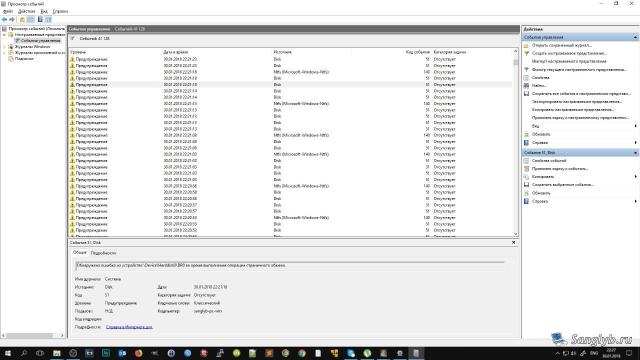
Посмотрев SMART, обнаружилась ошибка Ultra DMA CRC. Эта ошибка говорит о том, что контрольная сумма CRC не подтверждается контроллером, т.е. данные искажаются. Причин этому может быть несколько. Самая распространенная – повреждение SATA провода, либо отошедший от разъема провод на жестком диске или материнской плате. Менее распространенные, но всё же часто встречающиеся – неисправный контроллер на диске или материнке.
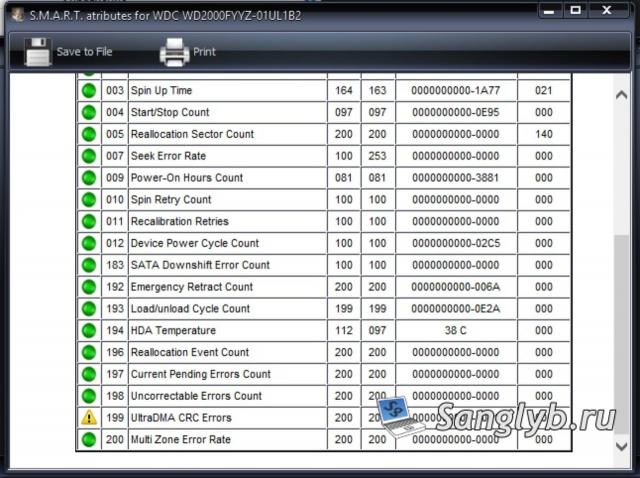
Как вам должно быть понятно из вышенаписанного – в этой ситуации нужно первым делом проверить провод и соединения, и желательно провод заменить.
В моем случае помогла простая замена SATA кабеля.
Как известно SMART не сбрасывается, без перепрошивки, поэтому в показаниях SMART ошибка осталась, но диск начал работать заметно быстрее, стабильнее и главное компьютер больше не виснет и не перезагружается, ни при каких нагрузках на диск.
Если вам не поможет замена кабеля, то можно попробовать подключить винчестер к другому контроллеру. На современных материнских платах, довольно часто производитель ставит дополнительный SATA контроллер, например, какой-нибудь Marvell.
Как правило SATA порты которые управляются дополнительным контроллером покрашены другим цветом, например – 6 черных разъемов и 2 серых, черные будут на другом контроллере.
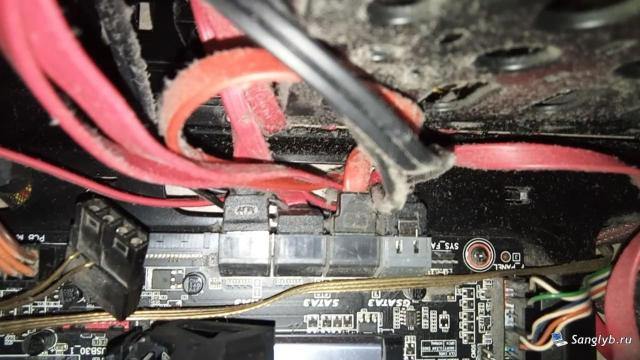
Соответственно, вы можете попробовать подключить диск к другому набору разъемов и проверить его работоспособность.
Если и это не поможет, то нужно проверять диск на другом компьютере, но практически наверняка – конец контроллеру на диске, и диск нужно менять, ну или менять на нем контроллер.
Вышенаписанное – очевидные вещи, но написать о них меня побудило то, что из-за ошибок чтения и записи на НЕ системный диск – Windows зависал, что меня изначально ввело в заблуждение. Я думал, что что-то случилось с материнкой или блоком питания. Но оказалось все гораздо проще.