Due to increasing "false positives" from AntiVirus software, please view this: FAQ topic.

1. CD Burner and blank CD’s
Almost every system out there has a CD Burner now, most new computers have been shipping with DVD Burners for at least the past year.
2. Windows® XP CD, with at least Service Pack 1 (SP2 is highly recommended)
If your CD does not have SP1 or SP2 included on it you can easily "slipstream" a Service Pack using a program called AutoStreamer. Instructions for slipstreaming are on the "slipstreaming" page of this site. Do not use a source that was "modified" by programs that claim to stream hotfixes or drivers into your XP CD. Only use a true XP CD or one that is slipstreamed properly with only an official Service Pack from Microsoft.
TIP- Unsure about what Service Pack your CD has? Look at the root of your XP CD for files ending with a .SP1 or .SP2 extention. Whichever extension you find tells you what Service Pack is installed on your CD. The "root" of the drive is the default location when you start to explore the CD drive.
3. Download UBCD4Win
Click the "Downloads" link to the upper left of this page and download the project. The project is now only ONE download. Included in the download are our project files, our "drivers" package, and our OEM PE Builder.
Extracting, setting up, and building UBCD4Win:
1. Run the UBCD4Win EXE file.
Follow all the instructions/prompts that come up. Do not install to a folder with spaces in its name. Our HashCheck tool checks for this and warns users, however people continue to ignore that warning and end up with errors when they try to build. Please pay attention to any messages that our Installer or HashCheck may produce. Be aware that your antivirus software may report viruses or trojans when you extract UBCD4Win, please view the FAQ topic on this for more information HERE. PLEASE- make sure you run the EXE, do not use any other extraction tool to extract the project files.
2. Insert your XP CD with SP1/SP2 into a CD Rom drive.
It is highly recommended that users copy their XP CD to their hard drive. Simply because it helps reduce read errors from your CD drive and it will speed up the build process. If you choose to do this:
a. Create a «XPCD» folder on one of your internal hard drives.
b. In Windows Explorer, select from the menu: Tools > Folder Options > View tab.
c. Check that the [show hidden files and folders] radio button is selected and the [hide protected operating system files] is unchecked.
d. Now copy the folders and files from your CD drive to the "XPCD" folder on your hard drive.
3. Launch UBCD4WinBuilder.exe (located in your C:\ubcd4win folder)
4.If this is the first time you have run UBCD4Win PE Builder you will see this message, please read it: 
5. You will then see this message, select NO. The search can take a long time to find your files. 
6. This is the main screen. All options are now available from the menus or buttons.
On this main screen you only need to modify a few items, please refer to the image above. The options that really matter to a successful build are in bold below, the others are optional and are designed for more experienced users:
"Source" needs to be directed to the folder where you copied your XP CD to or the CD drive where your XP CD is located.
"Custom", NO information is necessary for that option when building UBCD4Win. Please do not use this option unless you understand what it does!
"Output" is where you would like the files that UBCD4Win PE Builder modifies, extracts, and creates located. This is basically the folder that the builder uses to do all of its work, you can keep it as the default "BartPE."
-Make sure the "Create ISO image" box is checked and a filename is entered, if not an ISO file will not be created. The path and file will be created if they do not exist. But please remember that the filename must have an "iso" extension or it will not be created.
-"Burn to CD", a good option. If you check this option, UBCD4Win Builder burn the ISO image to a CD after the ISO file is generated. You must have a blank CD in your burner in order for this to complete. You can use this option if you wish, however I personally prefer to use Nero, ImgBurn, or another CD burning application to do this. Burning instructions are on the "Burn ISO" page of the site.
7. "Plugins" button. I strongly suggest you click this button to update or customize your build. You may also need to disable and/or enable plugins according to the OS you are using to build with. Almost all of the plugins included in the project are by default set to be installed. Updating will also be necessary so you have the latest AntiVirus and AntiSpyware definitions included on your CD.
**Version 3.06 driver change. Our "UBCD4Win driver pack" for network devices is still included in the latest version, however mass storage drivers have been removed. In their place we now have BTS mass storage drivers. The BTS driver pack includes drivers for many devices, so you should be able to see any SCSI, SATA, etc., hard drive hooked up to your system.
**You can update many AntiVirus and Malware tools before building the project. You will see a <CONFIG- to update> at the end of the program’s name on the "plugin" screen. So, simply click on the plugin to highlight it and then click the "config" button. It will then automatically update that program with the latest definition file available.
There are other times that you need to modify what is enabled or disabled in your build.
1. Building with XP SP1a instead of SP2- please view this FAQ topic for more information.
2. Building with Win 2k3 SP1 source- please view this FAQ topic for more information.
3. Finally of course is the fact that you may want to customized your build, but of course that is all up to you. Again though, please build the project as is or only with plugins removed before you start ADDING plugins. That way if you have problems we know if it’s a problem with UBCD4Win or your plugin. If there are some tools included in the project that you do not want feel free to disable them.
**Other customization options are discussed on the NEW Customize page of the site. For more details and information on customizing your UBCD4Win build, please visit the new page.
8. When you are done customizing, "close" the plugin page. Back on the main page go ahead and click "build."
9. If you have built the project previously, you will see this screen (you will want to click Yes): 
10. If this is the first time building, you will see the Windows EULA message:
11. Now the "build" screen:
12. Finished successfully!! Below is the finished screen. You can now click «close», then «exit», and burn your ISO file to CD. Just make sure you select the correct options in your CD burning software. 
Что такое Ultimate Boot CD- UBCD4Win 3.6.0 для Windows.
UBCD4Win представляет собой загрузочный компакт-диск восстановления ,который содержит программное обеспечение, используемое для ремонта, восстановления или диагностики проблем практически на любом компьютере. Наша цель –прогамма должна быть наиболее полной и простой в использовании бесплатным компьютерным диагностическим инструментом.
Скачать программы бесплатно
Главное окно UBCD4Win позволит вам начать создавать свои Boot CD.
Окно настроек поможет вам выбрать ID объем или StarBurn.
Почти все программы, входящие в UBCD4Win являются бесплатными утилитами для Windows ®. Некоторые из включенных инструментов являются копиями «свободными для личного пользования», так что пользователи должны соблюдать эти лицензии. Мы работаем с программным обеспечением компаний / авторами для разрешения включить их программное обеспечение в наш загрузчик или просим их программное обеспечение для более эффективной поддержки PE. Пользователи могут свободно обмениваться копиями UBCD4Win с друзьями, но продавать UBCD4Win не имеют права.Мы напряженно работали на протяжении многих лет что бы помогать людям бесплатно с этим проектом, никто не должен делать деньги на нашей работе. UBCD4Win основан на PE © Барта. Bart’s PE © делает предварительную установку Windows на CD когда Windows ® XP загружаются с компакт-диска. UBCD4Win позволяет вам изменять NTFS тома по сети и восстанавливать удаленные файлы, создавать новые тома NTFS, сканировать жесткие диски на наличие вирусов и т.д.
Скачанный архив включает в себя почти всё необходимое для решения проблем вашей системы. Этот проект был сделан, чтобы быть Recovery CD, а не замена OS (операционной системы). Есть требования к построению этого компакт-диск, который может быть и затруднительным для всех, чтобы построить проект. Эти требования и ограничения в связи с законами об авторском праве и т.д.
Особенности UBCD4Win :
· Проводник как Shell (Hilander999)
· HashCheck получил несколько обновлений, чтобы помочь ускорить его
· BTS Драйверы теперь совместимы LAN, WLAN, и графические драйверы.
· Средства массового хранения, LAN, WLAN и драйверы включены в UBCD4Win.
· Средства массового хранения через включенный LAN
·Новая «очистка инструментов» как раздел дополнительного программного обеспечения
·Новые «динамические» плагины для Kaspersky версий 7 и 8.
·Совместим с XP и Vista 32/64
Заметки о выпуске в новой версии.
# Функция-Explorer, как Shell (по Hilander999 и Иисус)
# Функция-HashCheck получил несколько обновлений, чтобы помочь ускорить его
# Функция-BTS Драйверы теперь совместимы LAN, WLAN, и графические драйверы. Mass Storage, LAN, WLAN и драйверы включены в UBCD4Win, только Mass Storage & LAN включен
# Функция-VC 2008 Runtime, Avira 9 требует этого
# Функция-Новый «очистки инструментов» раздел, отметил, как КТ в Дополнительное программное обеспечение
# Функция-Новая «динамических» плагин для Kaspersky, ручки версий 7 и 8. Совместимость с XP и Vista 32/64
# Добавлена-CT: ATF Cleaner
# Добавлена-CT: AVG Remover
# Добавлена-EASEUS Partition Master Его 3.0.2
# Добавлена-Коммерческая недвижимость: EASEUS Partition Master Pro MulitBoot плагин
# Добавлена-Коммерческая недвижимость: Kaspersky Internet Security
# Добавлена-NetCat (он вернулся!)
# Добавлена-CT: Инструмент Нортон Удаление
# Обновлено Все-Anti-Spyware и Anti-Вирус определения обновление 4/19/09
File size: 269.00 MB
Platform: Windows2000, Windows2003, WinXP, Windows Vista, Windows Vista x64
License: Freeware
Скачать БЕСПЛАТНО UBCD4Win 3.6.0 можно по следующей ссылке UBCD4Win 3.6.0 .
Ultimate Boot CD 5.3.8

Ultimate Boot CD представляет собой образ загрузочного диска, в котором имеются все необходимые программы для работы с BIOS, процессором, жестким диском и периферийными устройствами. Разрабатывается сообществом UltimateBootCD.com и распространяется бесплатно.
Прежде чем начинать работу, необходимо образ записать на CD-диск или USB-носитель.
Окно запуска программы имеет интерфейс чем-то схожий с DOS.

В этом разделе располагаются утилиты для работы с БИОС.
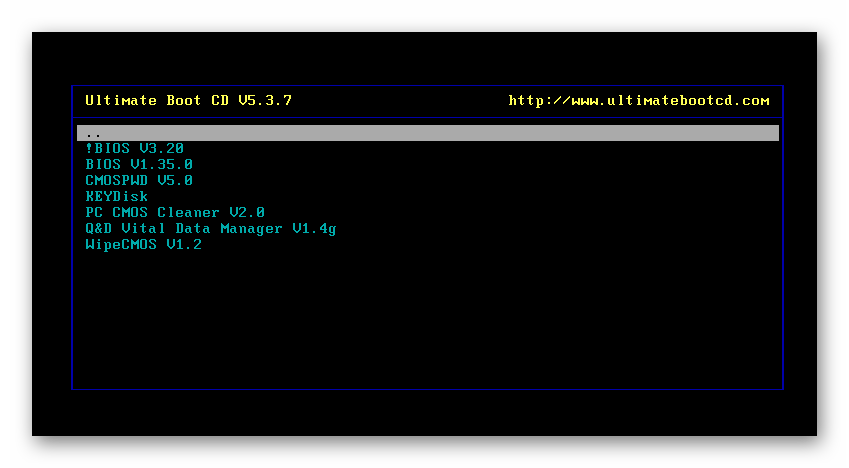
Для сброса, восстановления или изменения пароля доступа к BIOS SETUP применяются BIOS Cracker 5.0, CmosPwd, PC CMOS Cleaner, причем последний может вовсе его удалить. BIOS 1.35.0, !BIOS 3.20 позволяют получить информацию о версии BIOS, редактировать звуковые коды и др.
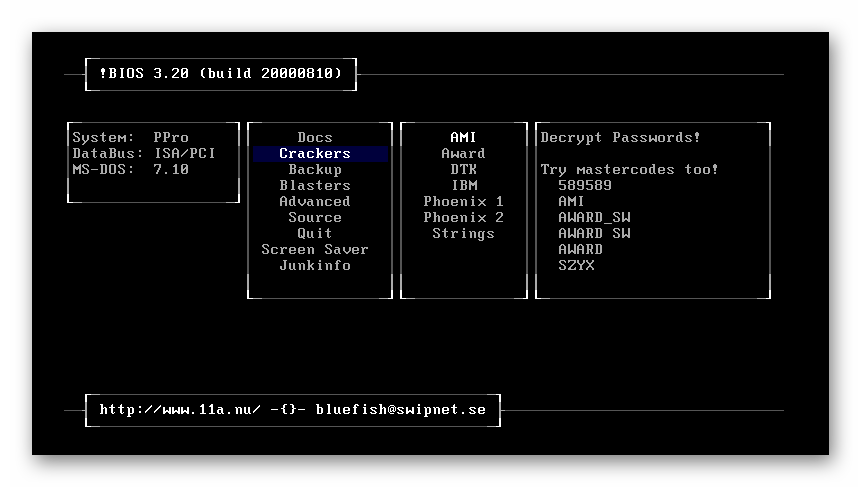
С помощью Keydisk.exe создается дискета, которая необходима для сброса пароля на некоторых ноутбуках Toshiba. WipeCMOS удаляет все настройки CMOS, чтобы восстановить пароли или сбросить настройки BIOS.
Здесь можно найти программное обеспечение для тестирования процессора, системы охлаждения в различных условиях, получения информации о характеристиках системы, а также для проверки стабильности системы.
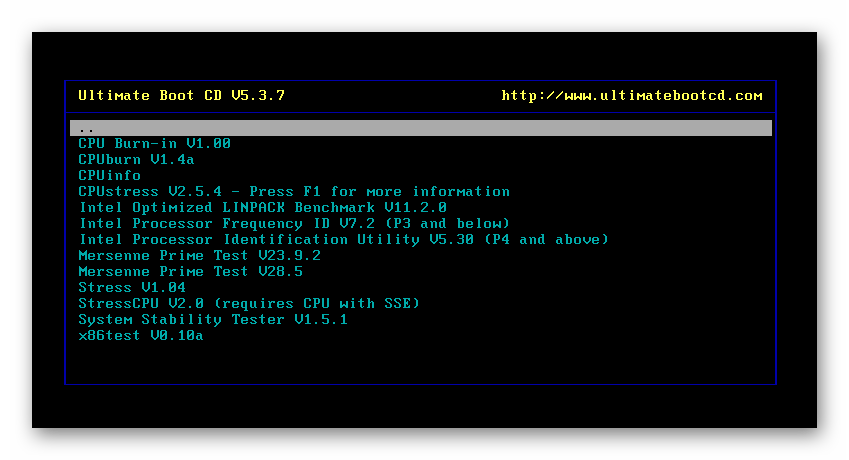
CPU Burn-in, CPU-burn, CPU Stress Test – утилиты для тестирования процессоров с целью его проверки на стабильность работы и эффективности охлаждения. Для тестов всей системы можно воспользоваться Mersenne prime test, System Stability Tester, использующими алгоритмы, которые загружают систему по максимуму. Это ПО также будет полезно при поиске пределов разгона системы и определения эффективности подсистемы питания. X86test отображает информацию о процессоре в системе x86.

Отдельным пунктом идет Linpack Benchmark, который оценивает производительность системы. Он рассчитывает количество операций с плавающей точкой в секунду. Intel Processor Frequency ID Utility, Intel Processor Identification Utility применяются для определения характеристик процессоров производства Intel.
Мемогу
Программные инструменты для работы с памятью.
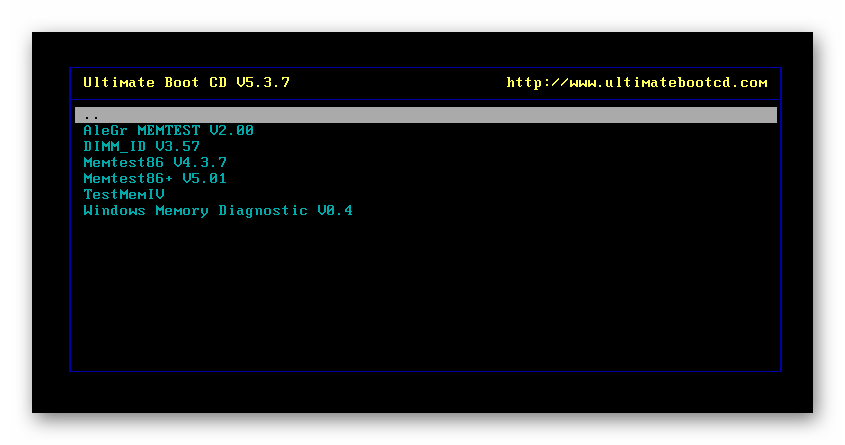
AleGr MEMTEST, MemTest86 разработаны для тестирования памяти на ошибки из-под DOS. MemTest86 в версии 4.3.7 также отображает информацию обо всех текущих чипсетах.
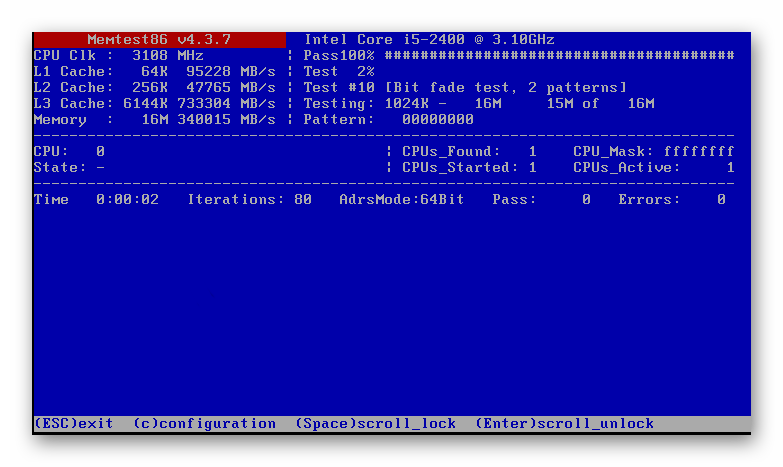
TestMeMIV, помимо проверки ОЗУ, позволяет проверить память на видеокартах NVidia. В свою очередь, DIMM_ID показывает информацию о DIMM и SPD для материнских плат Intel, AMD.
Здесь находится софт для работы с дисками, сгруппированный по подразделам. Целесообразно их рассмотреть более подробно далее.
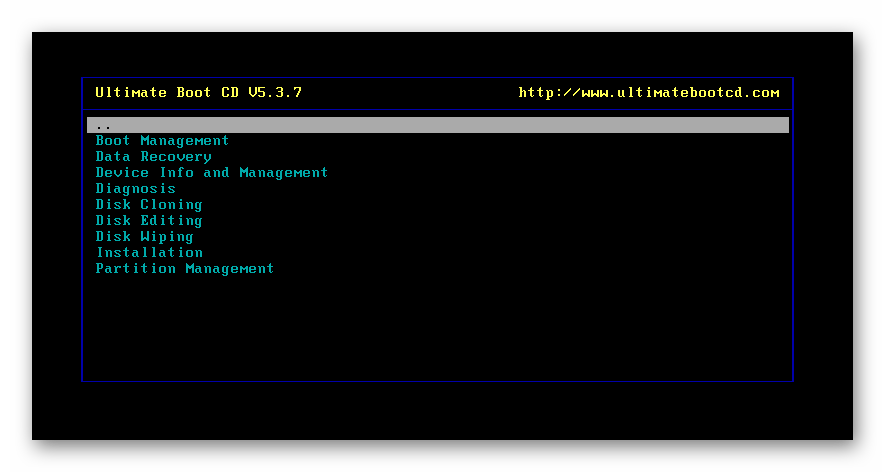
Boot Management
Здесь собрано программное обеспечение для управления загрузкой разных операционных систем на одном компьютере.
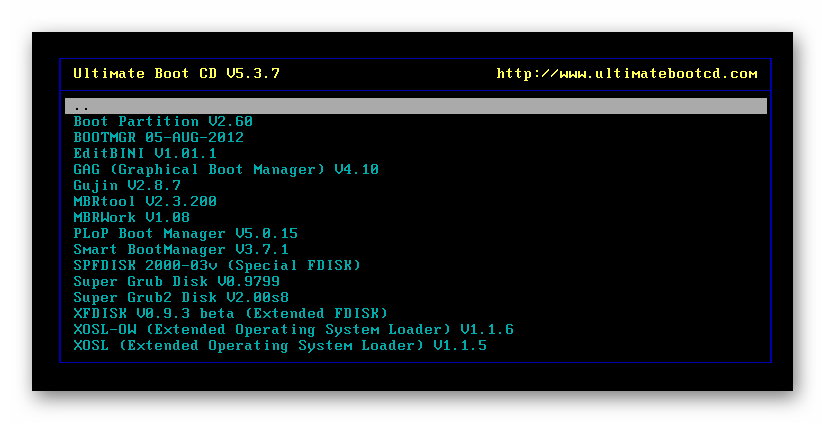
BOOTMGR – это диспетчер загрузки Windows 7 и более поздних версий этой ОС. Ориентирован на использование специального хранилища конфигурации загрузки BCD (Boot Configuration Data). Для создания системы с несколькими различными ОС подойдут такие приложения, как GAG (Graphical Boot Manager), PLoP Boot Manager, XFdiSK. Сюда относится и Gujin, имеющий более расширенные функции, в частности, он может самостоятельно анализировать разделы и файловые системы на диске.
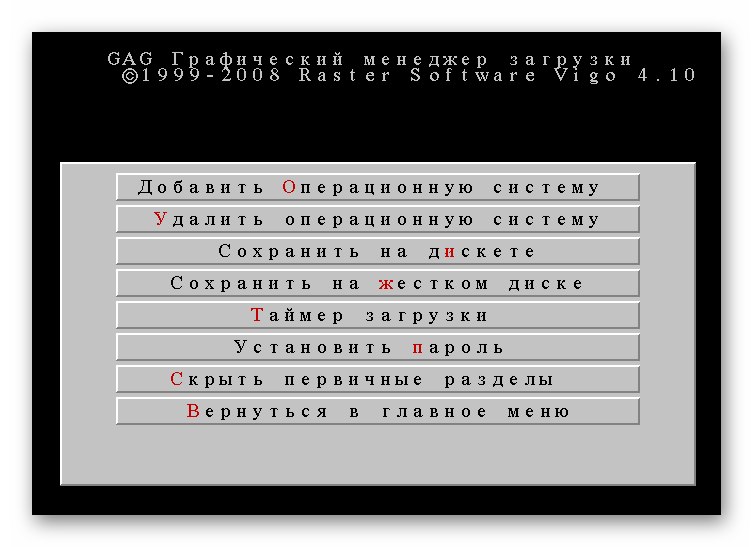
Super GRUB2 Disk поможет загрузиться в большинство операционных систем, даже если не помогают другие способы. Smart BootManager — независимый менеджер загрузки, который имеет простой в использовании интерфейс.
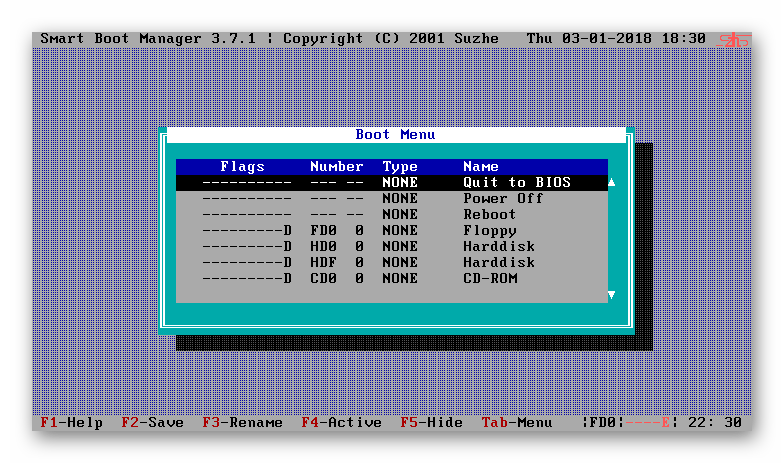
При помощи EditBINI можно отредактировать файл Boot.ini, отвечающий за загрузку операционных систем Виндовс. MBRtool, MBRWork – утилиты для резервного копирования, восстановления и управления главной загрузочной записью (MBR) жесткого диска.
Data Recovery
Софт для восстановления паролей к учетным записям, данных с дисков и редактирования реестра. Так, Offline NT Password & Registry Editor, PCLoginN предназначены для смены или сброса пароля любого пользователя, имеющего локальную учетную запись в Windows. Можно также изменить уровень доступа аккаунта. С помощью PCRegEdit возможно отредактировать реестр, даже не выполняя вход в систему.

QSD Unit/Track/Head/Sector — утилита низкого уровня для извлечения и сравнения блоков диска. Может также использоваться для поиска битых секторов на поверхности диска. PhotoRec применяется при восстановлении данных (видео, документы, архивы и т. д.). TestDisk взаимодействует с главной таблицей файлов (MFT), например, исправляет таблицу разделов, восстанавливает удаленный раздел, загрузочный сектор, MFT с использованием MFT Mirror.
Device Info and Management
В разделе находится ПО для получения информации о дисках системы и управления ими. Рассмотрим возможности некоторых из них.

AMSET (Maxtor) изменяет акустические настройки управления на некоторых моделях дисков от Maxtor. ESFeat позволяет установить максимальную скорость передачи дисков SATA, установить режим UDMA, дисков IDE под брендом ExcelStor. Feature Tool — инструмент для изменения различных параметров жестких дисков Deskstar и Travelstar ATA IBM/Hitachi. Change Definition предназначен для изменения определенных параметров дисков Fujitsu. Ultra ATA Manager включает или отключает функцию Ultra ATA33/66/188 на Western Digital IDE.
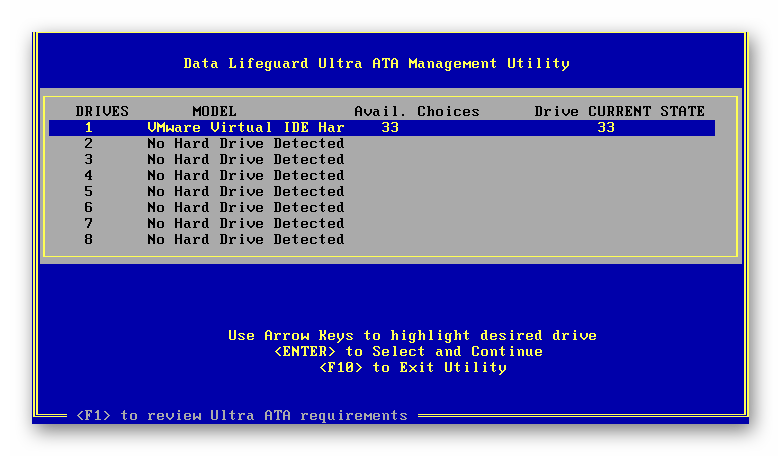
DiskCheck — программа для тестирования жестких дисков и USB-накопителей с файловой системой FAT и NTFS, а DISKINFO отображает информацию об ATA. GSMartControl, SMARTUDM — утилиты для просмотра SMART на современных жестких дисках, а также для прогона различных тестов скорости. Поддерживает диски, использующие внешние контроллеры UDMA / SATA / RAID. ATA Password Tool открывает доступ к жестким дискам, которые заблокированы на уровне ATA. ATAINF — инструмент для просмотра параметров и возможностей ATA, ATAPI и SCSI дисков и приводов CD-ROM. UDMA Utility предназначена для изменения режима передачи на винчестерах Fujitsu серий MPD/MPE/MPF.
Diagnosis
Здесь расположены программные инструменты производителей жестких дисков для их диагностики.
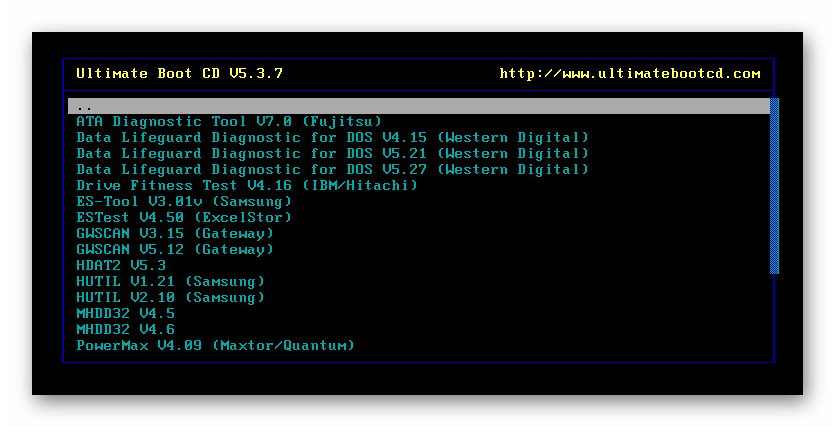
ATA Diagnostic Tool предназначен для диагностики жесткого диска Fujitsu путем извлечения данных S.M.A.R.T. а также сканирования всей поверхности диска по секторам. Data Lifeguard Diagnostic, Drive Fitness Test, ES-Tool, ESTest, PowerMax, SeaTooIs выполняют те же функции для дисков Western Digital, IBM/Hitachi, Samsung, ExcelStor, Maxtor, Seagate соответственно.
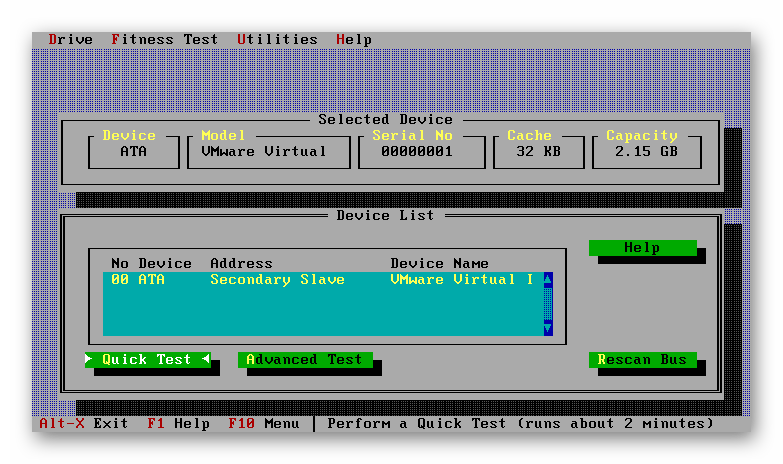
GUSCAN — утилита IDE, используемая для проверки того, что диск без дефектов. HDAT2 5.3, ViVARD – расширенные инструменты для диагностики устройств ATA / ATAPI / SATA и SCSI / USB с помощью подробного анализа данных SMART, DCO & HPA, а также выполнения расширенных процедур для сканирования поверхности, проверки MBR. TAFT (The ATA Forensics Tool) имеет прямую связь с контроллером ATA, благодаря чему можно извлекать различную информацию о жестком диске, а также просматривать и изменять настройки HPA и DCO.
Disk Cloning

Программное обеспечение для резервного копирования и восстановления жестких дисков. Содержит в своем составе Clonezilia, CopyWipe, EaseUs Disk Copy, HDClone, Partition Saving – программы для копирования и восстановления дисков или отдельных разделов с поддержкой IDE, SATA, SCSI, Firewire и USB. Это также можно выполнять и в g4u, который вдобавок может создавать образ диска и загружать на FTP-сервер.

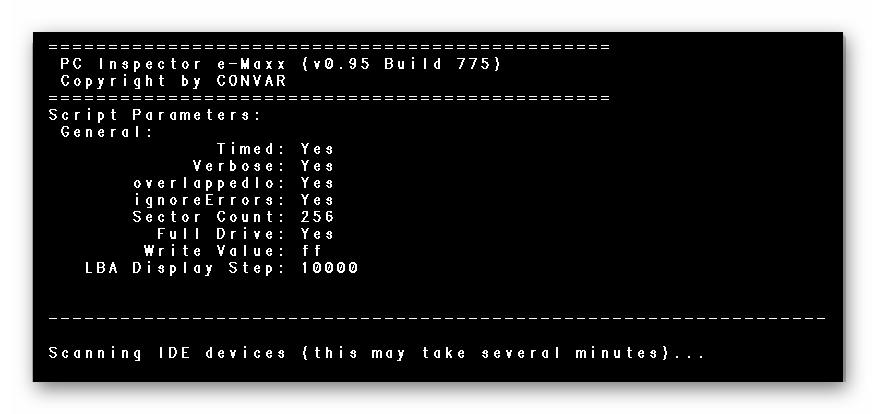
PC INSPECTOR сlone-махх, QSD Unit Clone являются инструментами безопасного клонирования, в которых процесс выполняется на уровне диска и не зависит от файловой системы.
Disk Editing
Здесь представлены приложения для редактирования жестких дисков.
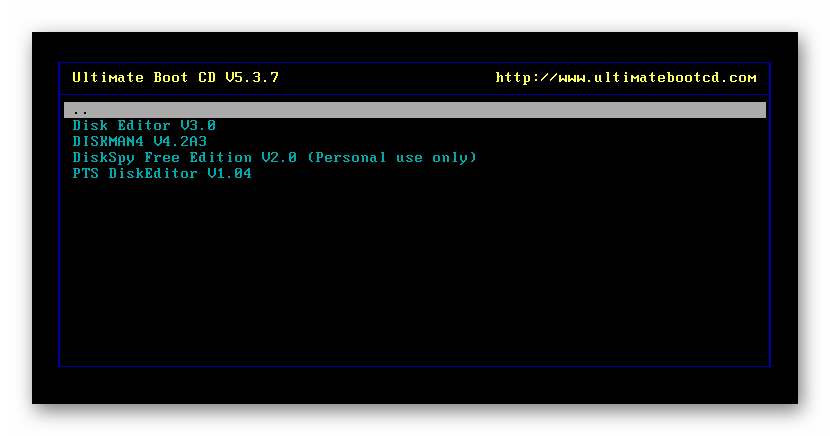
Disk Editor — это редактор для уже устаревших дисков FAT12 и FAT16. В отличие от него, DiskSpy Free Edition, PTS DiskEditor имеют поддержку FAT32, также с их помощью можно просматривать или редактировать скрытые области.
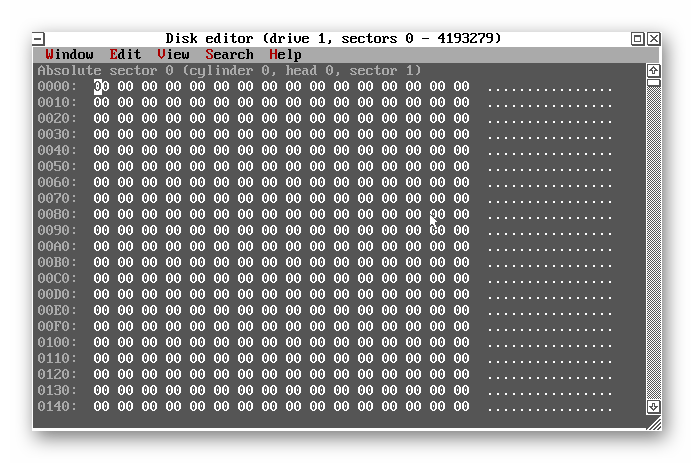
DISKMAN4 – средство низкого уровня для резервного копирования или восстановления настроек CMOS, манипуляций с дисковыми структурами (MBR, записи разделов и загрузочные сектора) и т.д.
Disk Wiping
Форматирование или переразметка жесткого диска не всегда является гарантией полного уничтожения конфиденциальных данных. Они могут быть извлечены с помощью подходящего программного обеспечения. В этом разделе содержится софт, который призван это устранить.
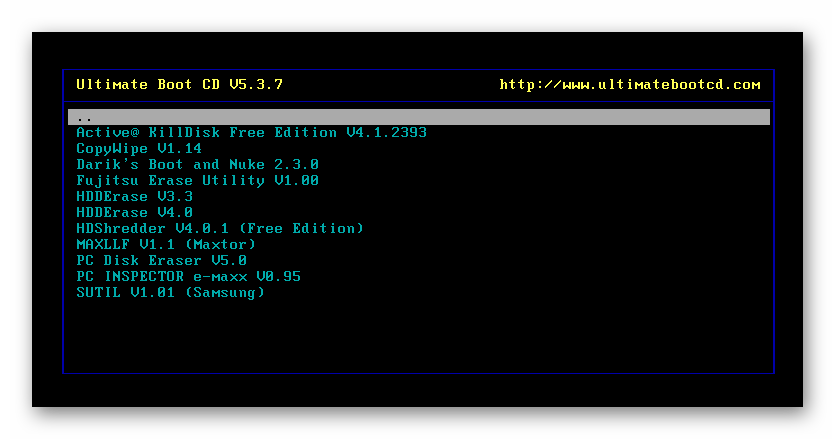
Active KillDisk Free Edition, DBAN (Darik’s Boot & Nuke), HDBErase, HDShredder, PC Disk Eraser полностью удаляют всю информацию с жесткого диска или отдельного раздела, стирая ее на физическом уровне. Поддерживаются диски IDE, SATA, SCSI и все актуальные интерфейсы. В CopyWipe, помимо перечисленного, можно выполнять копирование разделов.
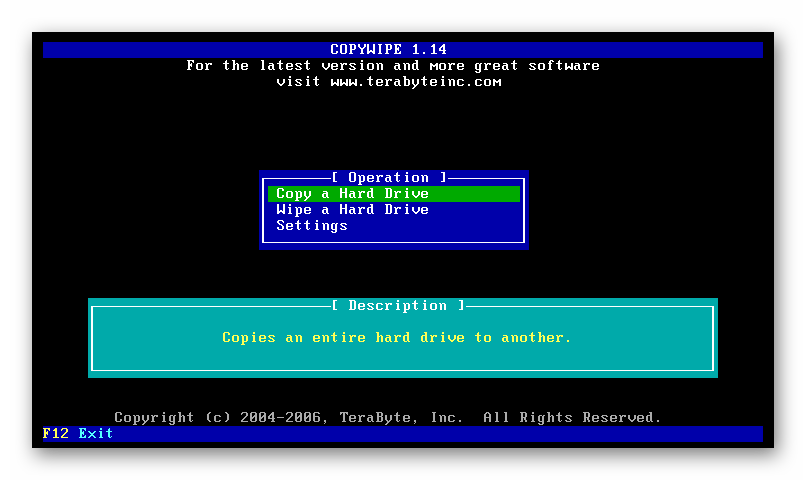
Fujitsu Erase Utility, MAXLLF – это утилиты для низкоуровневого форматирования жестких дисков IDE / SATA Fujitsu и Maxtor.
Installation
ПО для работы с жесткими дисками, которое не вошло в другие разделы. Data Lifeguard Tools, DiscWizard, Disk Manager, MaxBlast предназначены для работы с дисками от Western Digital, Seagate, Samsung, Maxtor. В основном это разбивка и форматирование разделов. DiscWizard также позволяет создавать точную резервную копию жесткого диска, которая может быть сохранена на CD / DWD-R / RW, внешних устройствах хранения USB / Firewire и т. д.

Partition Management
Софт для работы с разделами винчестера.
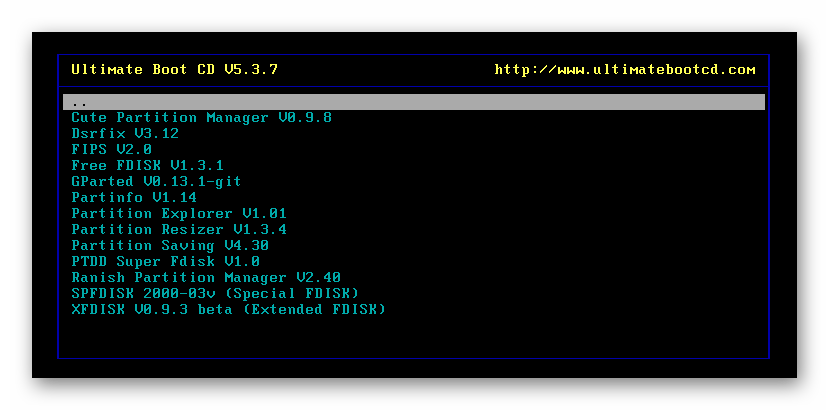
Cute Partition Manager позволяет редактировать флаг загрузки, тип раздела и другие расширенные параметры. FIPS, Free FDISH, PTDD Super Fdisk, Partition Resizer предназначены для создания, уничтожения, изменения размера, перемещения, проверки и копирования разделов. Поддерживаются файловые системы FAT16, FAT32, NTFS. Ranish Partition Manager, помимо этого, имеет режим моделирования будущих изменений таблицы разделов диска, который обеспечивает безопасность данных. Интерфейс PTDD Super Fdisk в версии DOS показан ниже.
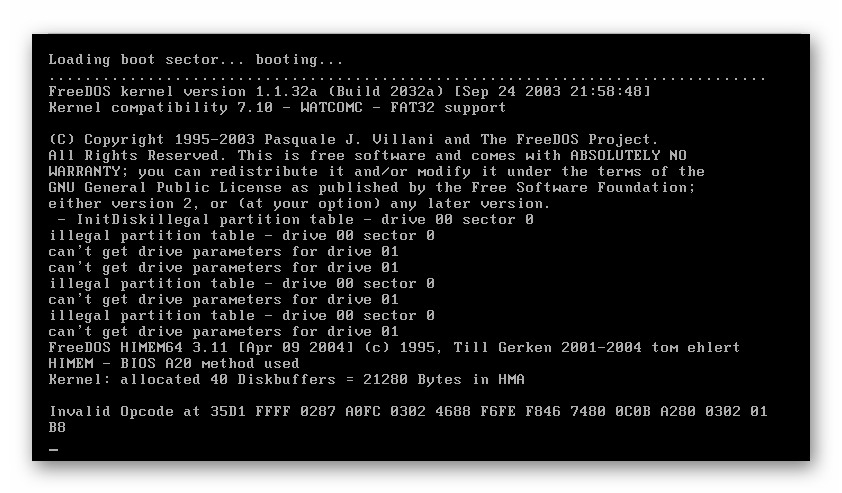
Dsrfix – это диагностический и восстановительный инструмент для устранения проблем, который входит в состав Dell System Restore. Part info также отображает подробную информацию о разделах жестких дисков. SPFDISH 2000-03v, XFDISH выполняют функции диспетчера разделов и менеджера загрузки. Отдельным пунктом идет Partition Explorer, который является просмотрщиком и редактором разделов низкого уровня. Таким образом можно легко отредактировать раздел и потерять его доступность для ОС. Поэтому рекомендуется его использовать только продвинутым пользователям.
Peripheral
В данном разделе находятся программы для отображения информации о периферийных устройствах и их тестирования.
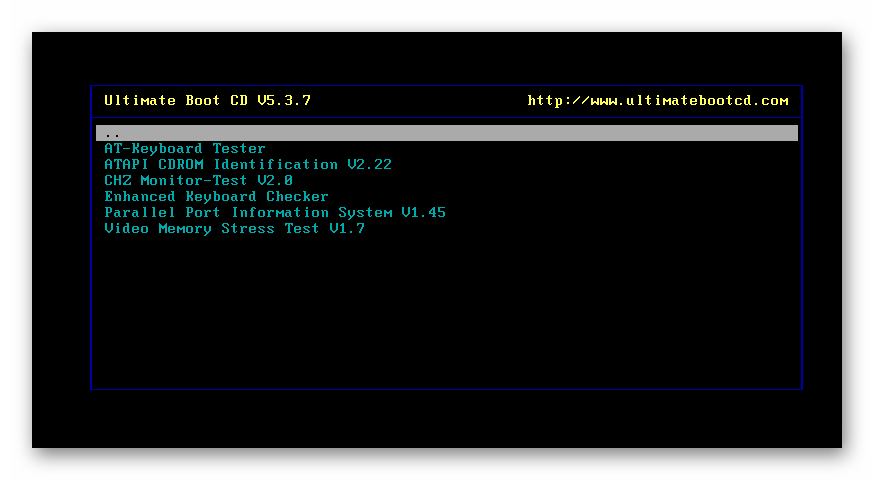
AT-Keyboard Tester — эффективная утилита для тестирования клавиатуры, в частности, может отображать значения ASCII нажатой клавиши. Keyboard Checker Software является удобным инструментом для определения назначения клавиш клавиатуры. CHZ Monitor Test позволяет выполнить проверку битых пикселей на экранах TFT путем отображения разных цветов. Он работает под DOS, поможет протестировать монитор перед его покупкой.


ATAPI CDROM Identification выполняет идентификацию приводов CD/DVD, а Video Мемогу Stress Test позволяет полностью проверить видеопамять на наличие ошибок.
Others
Здесь располагается софт, который не вошел в основные разделы, но в то же время является весьма полезным и эффективным в использовании.
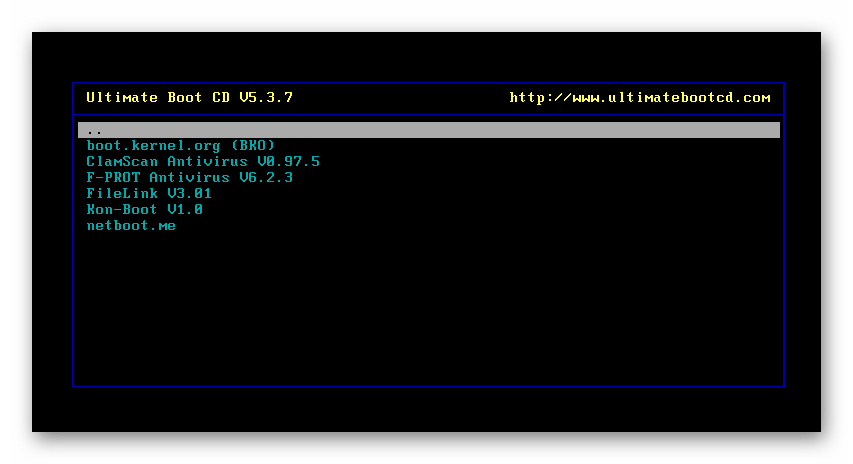
Kon-Boot – приложение для входа в любой защищенный профиль систем Linux и Windows без пароля. В Линукс это осуществляется с использованием команды kon-usr. При этом оригинальная система авторизации никак не затрагивается и может быть восстановлена при следующей перезагрузке.

boot.kernel.org позволяет загрузить сетевой инсталлятор или дистрибутив Linux. Clam AntiVirus, F-PROT Antivirus представляют собой антивирусное ПО, обеспечивающее защиту компьютера. Это может быть весьма полезно при блокировке ПК после вирусной атаки. Filelink позволяет сделать так, что один и тот же файл будет доступен в 2 каталогах под двумя разными именами.
System
Здесь представлено разное системное программное обеспечение для работы с системой. В основном это отображение информации.
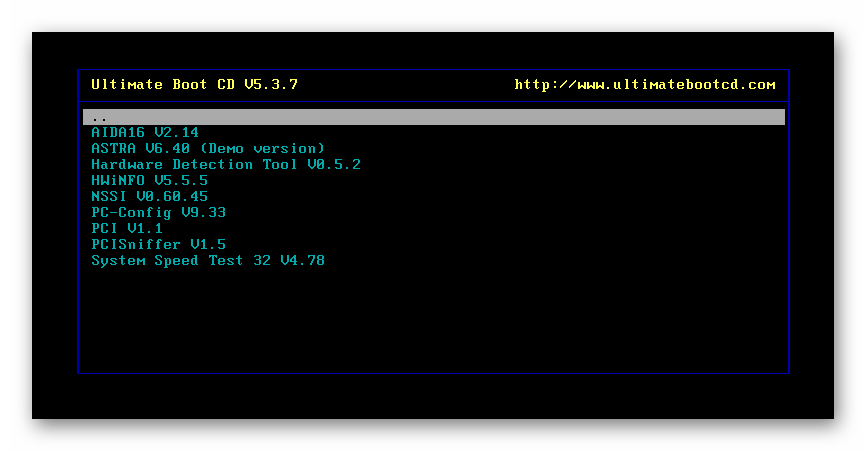
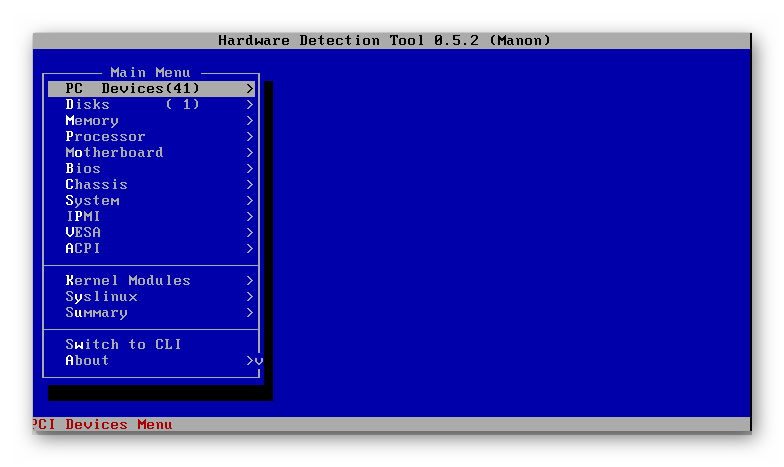
AIDA16, ASTRA screenshotASTRA предназначены для анализа конфигурации системы и создания подробных отчетов об аппаратных компонентах и устройствах. Кроме того, вторая программа также может произвести проверку жесткого диска для оценки его работоспособности. Hardware Detection Tool, NSSI представляют собой аналогичные инструменты с низким уровнем доступа и могут функционировать без ОС.
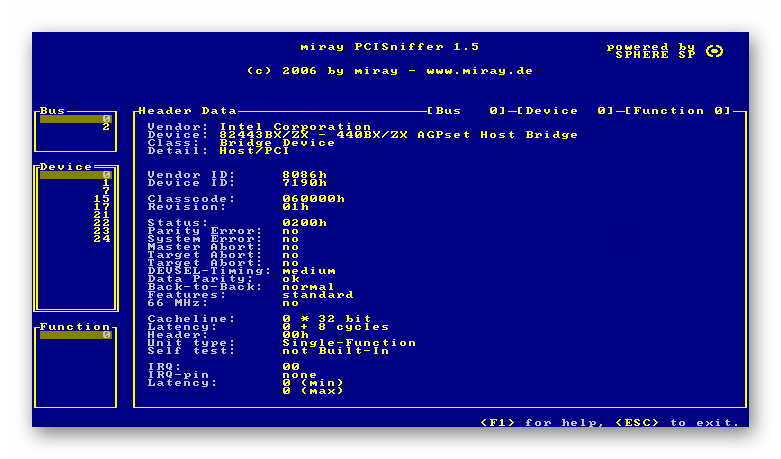
PCI, PCISniffer — утилита для профессиональной диагностики шин PCI в ПК, которая отображает их конфигурации и выводит список конфликтов PCI, если таковы имеются. System Speed Test предназначена для просмотра конфигурации компьютера и тестирования основных его компонентов.
Дополнительное ПО
На диске также представлены Parted Magic, UBCD FreeDOS и Grub4DOS. Parted Magic — это Linux-дистрибутив для управления разделами (например, создание, изменение размера). Включает Clonezilla, Truecrypt, TestDisk, PhotoRec, Firefox, F-Prot и др. Наделен возможностью чтения и записи NTFS-разделов, внешних запоминающих устройств USB.
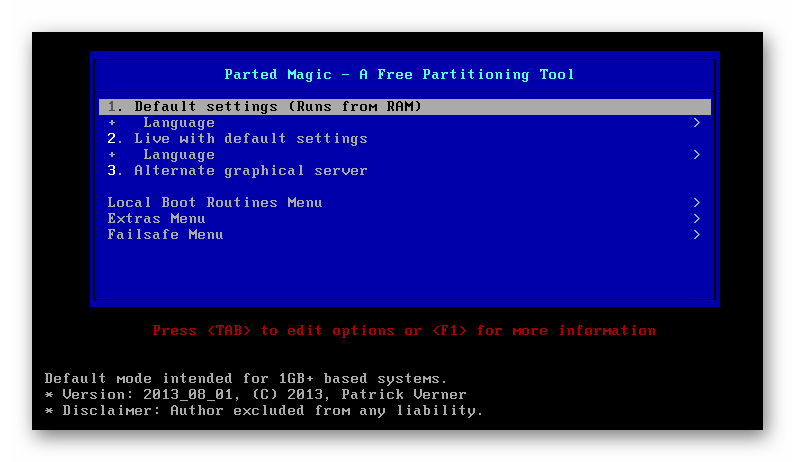
UBCD FreeDOS используется для запуска множества приложений DOS на Ultimate Boot CD. В свою очередь, Grub4dos является многофункциональным загрузчиком, который предназначен для обеспечения поддержки работы различных операционных системы при мультисистемной конфигурации.
Достоинства
- Простой и понятный интерфейс;
- Разнообразие программ для работы с компьютером;
- Доступ к сетевым ресурсам.
Недостатки
- Нет версии на русском языке;
- Ориентированность исключительно на опытных пользователей ПК.
Ultimate Boot CD является хорошим и весьма популярным инструментом для диагностики, тестирования и устранения неполадок ПК. Данный программный продукт может быть полезен в различных ситуациях. Это, например, восстановление доступа при блокировке по причине вирусного заражения, мониторинг и тестирование компьютера при разгоне, получение информации о программных и аппаратных компонентах, резервное копирование жестких дисков и восстановление данных, а также многое другое.