Узнайте, как установить графический интерфейс на Ubuntu Server – простое руководство
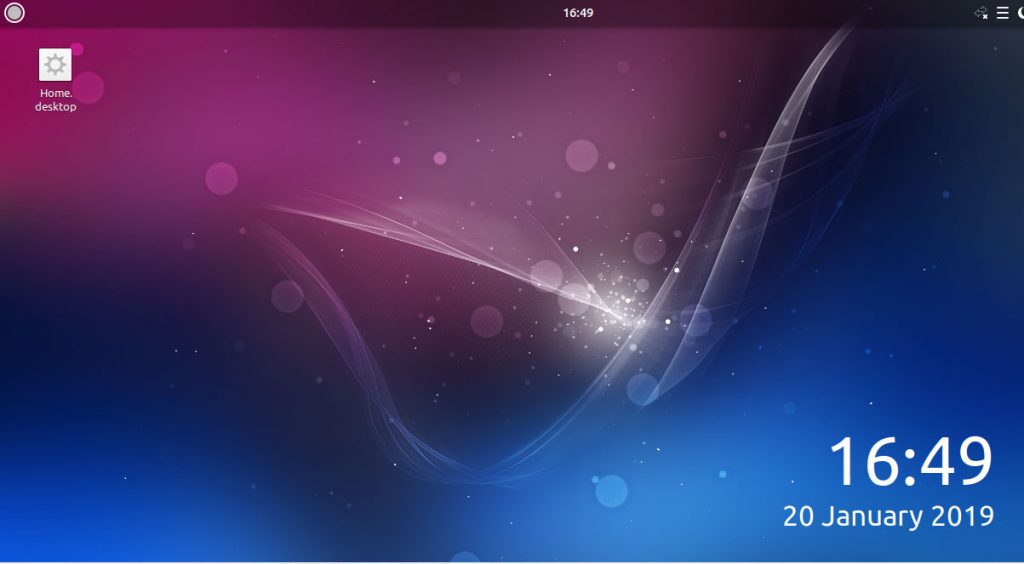
Обычно не рекомендуется запускать GUI (графический интерфейс пользователя) в серверной системе.
Работа на любом сервере должна выполняться в интерфейсе командной строки.
Основной причиной этого является то, что GUI предъявляет большие требования к аппаратным ресурсам, таким как ОЗУ и ЦП.
Однако, если вам немного любопытно и вы хотите попробовать разные облегченные менеджеры рабочего стола на одном из ваших серверов, следуйте этому руководству.
В этом уроке я расскажу об установке 7 рабочих окружений в Ubuntu.
- MATE core
- Lubuntu core
- Kubuntu core
- XFCE
- LXDE
- GNOME
- Budgie Desktop
Требования
- Ubuntu server 18.04 с доступом по SSH
- Пользователь с правами sudo
Прежде чем начать, убедитесь, что вы обновили свою систему
Далее установите менеджер taskel
1) Окружение рабочего стола Mate Core Server
Для установки рабочего стола MATE используйте следующую команду
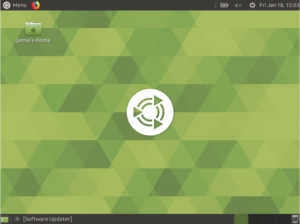
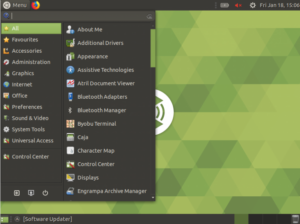
Как только графический интерфейс поднят, запустите его, используя следующую опцию
2) Рабочий стол Lubuntu Core Server
Это считается самым легким и дружественным ресурсом Ubuntu 18.04.
Он основан на рабочей среде LXDE.
Для установки Lubuntu выполните
После успешной установки графического интерфейса Lubuntu запустите диспетчер дисплея, выполнив приведенную ниже команду или просто перезагрузив систему
После этого выйдите из системы и нажмите на кнопку, как показано ниже, чтобы выбрать менеджер GUI по вашему выбору.
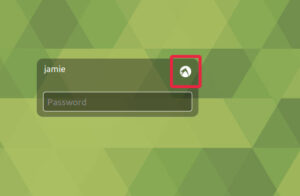
В раскрывающемся списке нажмите на Lubuntu.
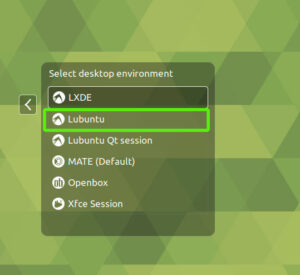
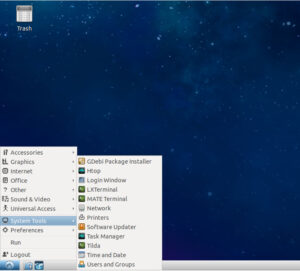
Войдите, и Lubuntu будет запущен, как показано ниже
3) Окружение рабочего стола Kubuntu Core Server
Xubuntu – еще одна легковесная настольная среда, многое заимствующая из настольной среды Xfce.
Чтобы начать установку Xubuntu, выполните команду ниже
После успешной установки запустите диспетчер дисплеев, выполнив приведенную ниже команду, или просто перезапустите сервер.
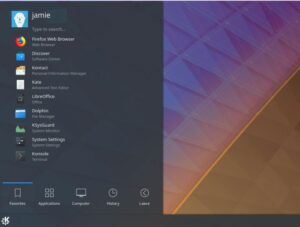
Еще раз выйдите или перезагрузите компьютер и в раскрывающемся списке выберите Kubuntu.
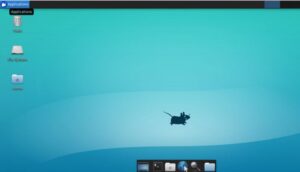
4) XFCE
Xubuntu позаимствовал страницу из среды Xfce4.
Для его установки используйте следующую команду
После установки графического интерфейса, используйте следующую команду, чтобы активировать его
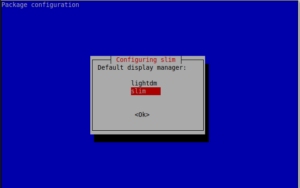
Система предложит вам выбрать менеджера по умолчанию. Выберите slim и нажмите ENTER.
Выйдите из системы или перезагрузите компьютер и выберите опцию «Xfce» в раскрывающемся списке и войдите в систему, используя свои учетные данные.
В скором времени появится менеджер дисплеев Xfce.
5) LXDE
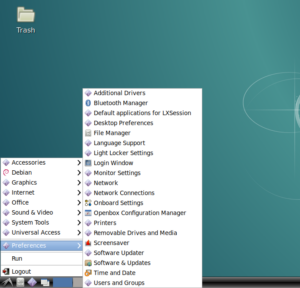
Этот рабочий стол считается наиболее экономичным для системных ресурсов.
Lubuntu основан на среде рабочего стола LXDE.
Используйте следующую команду
Чтобы запустить LXDE, выйдите из системы или перезагрузите компьютер и выберите «LXDE» в раскрывающемся списке диспетчера отображения при входе в систему.
6) GNOME
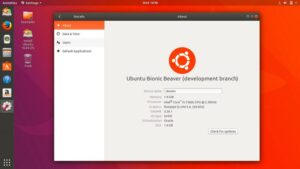
Обычно на установку Gnome уходит от 5 до 10 минут, в зависимости от требований к оборудованию и программному обеспечению вашего сервера.
Запустите следующую команду, чтобы установить Gnome
Чтобы активировать Gnome, перезагрузите сервер или используйте следующую команду
7) Budgie Desktop
Наконец, давайте установим среду рабочего стола Budgie.
Для этого выполните следующую команду
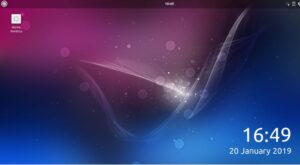
После успешной установки выйдите из системы и выберите вариант рабочего стола Budgie.
Войдите под своим именем пользователя и паролем и наслаждайтесь красотой budgie!
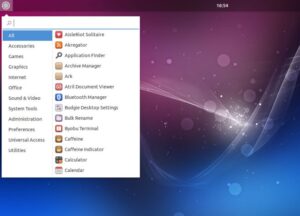
Иногда вам нужен графический интерфейс на вашем сервере Ubuntu для обработки простых повседневных задач, которые требуют быстрого взаимодействия без углубления в настройки сервера.
Не стесняйтесь опробовать различные дисплеи и дайте нам знать ваши мысли по этому поводу.
Как установить графический интерфейс на сервере Ubuntu (простое руководство)
Обычно не рекомендуется запускать GUI (графический интерфейс пользователя) в серверной системе. Работа на любом сервере должна выполняться через CLI (интерфейс командной строки). Основная причина этого в том, что графический интерфейс предъявляет высокие требования к аппаратным ресурсам, таким как ОЗУ и ЦП. Однако, если вам немного любопытно и вы хотите опробовать различные облегченные диспетчеры рабочего стола на одном из ваших серверов, следуйте этому руководству.
В этом руководстве я расскажу об установке 7 окружений рабочего стола в Ubuntu.
- Ядро MATE
- Lubuntu
- Ядро кубунту
- XFCE
- LXDE
- ГНОМ
- Budgie Desktop
Предпосылки
- Сервер Ubuntu 18.04 или 20.04 с доступом по SSH
- Пользователь без полномочий root с привилегиями sudo
Прежде чем начать, убедитесь, что вы обновили и обновили свою систему.
Затем установите диспетчер задач.
Теперь мы можем приступить к установке различных окружений рабочего стола.
1) Рабочий стол сервера Mate Core
Для установки рабочего стола MATE используйте следующую команду
Всплывающее окно с информацией о диспетчерах отображения будет отображаться, как показано.

Просто нажмите ENTER, чтобы продолжить, затем выберите lightdm в качестве предпочтительного диспетчера дисплея.

Установка ядра Ubuntu MATE вместе со всеми зависимостями будет продолжена. По завершении запустите диспетчер отображения lightdm, как показано.
В качестве альтернативы, если вы используете systemd (Ubuntu 16.04 и более поздние версии), используйте команду systemctl, как показано:
После запуска выйдите из системы или перезагрузите систему и выберите опцию MATE , щелкнув шестеренку на экране входа в систему.


2) Рабочий стол Lubuntu Core Server
Считается, что это самый легкий и удобный графический интерфейс для сервера Ubuntu 18.04.
Он основан на среде рабочего стола LXDE. Чтобы установить Lubuntu, выполните
После успешной установки графического интерфейса Lubuntu-core запустите диспетчер отображения, выполнив команду ниже или просто перезагрузив систему.
В качестве альтернативы, если вы используете systemd (Ubuntu 16.04 и более поздние версии), используйте команду systemctl, как показано:
После этого выйдите из системы и нажмите кнопку, как показано, чтобы выбрать менеджер графического интерфейса по вашему выбору.

В раскрывающемся списке щелкните Lubuntu

Войдите в систему, и Lubuntu будет запущен, как показано

3) Рабочий стол Kubuntu Core Server
Xubuntu — еще одна легкая среда рабочего стола, которая многое заимствует из среды рабочего стола Xfce.
Чтобы начать установку Xubuntu, выполните команду ниже
После успешной установки запустите диспетчер дисплея, выполнив приведенную ниже команду, или просто перезапустите сервер.
В качестве альтернативы, если вы используете systemd (Ubuntu 16.04 и более поздние версии), используйте команду systemctl, как показано:
Еще раз выйдите из системы или перезагрузите компьютер и в раскрывающемся списке выберите Kubuntu

4) XFCE
Xubuntu заимствует лист из среды Xfce4. Для его установки используйте следующую команду
После установки графического интерфейса используйте команду, чтобы активировать его
В качестве альтернативы, если вы используете systemd (Ubuntu 16.04 и более поздние версии), используйте команду systemctl, как показано:
Вам будет предложено выбрать менеджера по умолчанию. Выберите тонкий вариант и нажмите ENTER.

Выйдите из системы или перезагрузитесь, выберите опцию «Xfce» из раскрывающегося списка и войдите, используя свои учетные данные.
Вскоре появится диспетчер дисплеев Xfce.

5) LXDE
Этот рабочий стол считается наиболее экономичным по отношению к системным ресурсам. Lubuntu основан на среде рабочего стола LXDE. Используйте следующую команду
Чтобы запустить LXDE, выйдите из системы или перезагрузитесь и выберите «LXDE» из раскрывающегося списка менеджеров дисплея при входе в систему.

6) GNOME
Установка GNOME обычно занимает от 5 до 10 минут в зависимости от требований к оборудованию и программному обеспечению вашего сервера. Выполните следующую команду, чтобы установить Gnome
Чтобы активировать Gnome, перезапустите сервер или используйте следующую команду

7) Рабочий стол Budgie
Наконец, давайте установим среду Budgie Desktop. Для этого выполните следующую команду
После успешной установки выйдите из системы и выберите опцию рабочего стола Budgie. Войдите под своим логином и паролем и наслаждайтесь красотой волнистого попугайчика!


Иногда вам нужен графический интерфейс на вашем сервере Ubuntu для обработки простых повседневных задач, требующих быстрого взаимодействия, без углубления в настройки сервера. Не стесняйтесь опробовать различные менеджеры дисплеев и поделитесь с нами своими мыслями.
Установка графических оболочек Ubuntu
Читайте нашу статью, если хотите узнать, как происходит установка графической оболочки в Ubuntu. Мы подробно рассмотрели, как установить графическую оболочку в Ubuntu server 18.04 и 20.04.
Если для работы в операционной системе вам не нужны дополнительные программы, пакеты и зависимости, используйте подключение к Ubuntu без графической оболочки. В противном случае настройте сервер с графическим интерфейсом. Для этого потребуется установить графическую оболочку Xfce4 и настроить подключение через удаленный рабочий стол Xrdp. Рассмотрим, как это сделать.
Как включить графический интерфейс в Ubuntu server 18.04
Установите в Ubuntu графический интерфейс Xfce4:
1. Обновите пакеты командой:
2. Чтобы установить Xfce4 введите:
Затем нажмите Y и Enter.
3. Установка может занять до 30 минут. После установки выберите нужный менеджер входа — gdm3 или lightdm. Нажмите Enter:
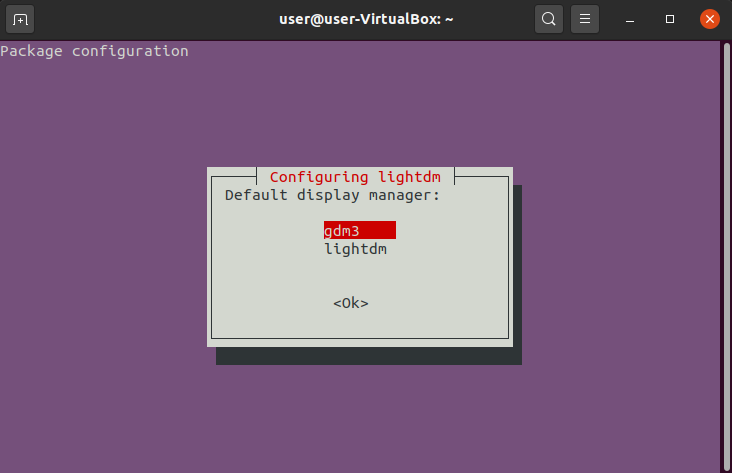
Как установить графический интерфейс Ubuntu server
4. Перезагрузите сервер командой:
Готово, теперь необходимо настроить в Ubuntu рабочий стол.
Как настроить удалённое подключение в Ubuntu server 18.04
Рассмотрим, как происходит в Ubuntu настройка после установки самым простым способом — через удаленный рабочий стол Xrdp.
1. Введите команду:
2. Разрешите доступ к порту Xrdp в брандмауэре:
3. Создайте файл:
4. Вставьте в него содержимое:
5. Подключитесь к серверу (или виртуальному серверу) с помощью любого клиента.
Готово, вы настроили удалённое подключение через Xrdp:
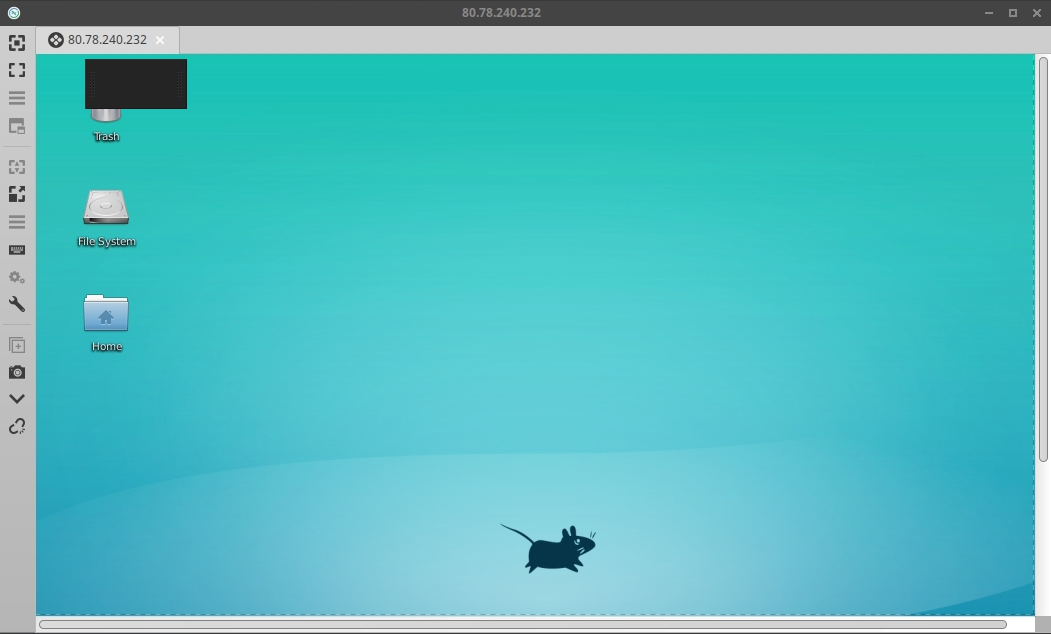
Как установить графическую оболочку и настроить удаленное подключение в Ubuntu 20.04
Установка и настройка Linux (Ubuntu) происходит в несколько шагов:
1. Обновите пакеты командой:
2. Установите графическую оболочку:
3. Если нужно подключиться к серверу удалённо, установите дополнительное ПО. Выберите желаемый способ подключения:
1. Установите RDP:
2. Чтобы рабочий стол Убунту отображался сразу при подключении по RDP, введите команду:
1. Установите VNC командой:
2. Запустите VNC:
Готово, графическая оболочка для Ubuntu 20.04 установлена, удаленный рабочий стол подключен. Теперь вы знаете, как на Ubuntu server поставить графическую оболочку и настроить её.