Tux paint что это за программа
Думали ли вы, что ваш ребёнок может рисовать на компьютере сам? Вызывал ли у вас самих затруднения даже простой редактор Pait и уж тем более Photoshop? Далее расскажу как ребёнку рисовать легко.
Tux Paint — это свободная программа для рисования подходит детям от 3 лет! Её можно использовать даже в детском саду если позволяет оснащение, не говоря уже о школе.
Tux Paint уже используется в школах по всему миру для повышения компьютерной грамотности. Она не относится к профессиональным редакторам, в ней нельзя сделать ретушь фотки с айфона, но этого и не требуется. Кредо этой программы — лёгкий в освоении интерфейс, простота работы и забавные звуковые эффекты (ага даже это есть при рисовании).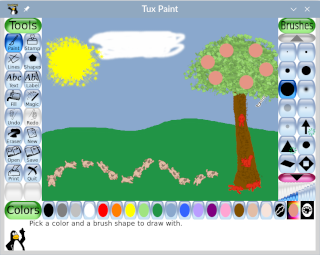
Функционал программы
Как видно из скриншота, программа в левой части имеет блок функциональных клавиш (отмена, сохранение, загрузка, новый рисунок и пр.) и выбор инструмента (кисти, штампы, текст, геометрические фигуры и пр.).
Справа меню выбора в пределах группы инструментов, не смотря на простоту, тут очень много кистей и штампов, правда настраивать их нельзя. Для детей — самое то, одна кисть «белка» чего стоит, в при рисовании кажется что белка бежит туда куда идёт кисть.
Цвета тоже ограничены, и их выбор представлен не палитрой, а набором кнопок снизу. О прозрачности даже спрашивать не стоит, её нет (а надо?).
Windows и Linux.
Программа мульти платформная, т.е. доступна и на её родоначальнике Linux, и на все установленном Windos.
Правда вот на Windows 10 я не смог добиться полноэкранного режима, программа не могла корректно подобрать разрешение и половина кнопок была за границами экрана. Оконный режим тоже не супер, так как не масштабируется (размер выбирается из списка в настройках). Получилось что на весь экран растянуть не смог и дети умудрялись жать на рабочий стол.
В Ubuntu такого нет, и полноэкранный режим доступен, правда не в настройках как в виндовс, а через параметр командной строки. Надо в ярлыке программы дописать «—fullscreen» и будет запускаться на весь экран.
Планшет
Как я писал в статье про компьютер, у меня для детей старый графический планшет предусмотрен. В TuxPaint он работает отлично, даже двухлетний Арсений легко рисует, сам выбирает кисти. цвета и калякает.
Только рисовалка?
На само деле Tux Paint это не только рисовалка в обычном понимании. Можно конечно всегда начинать с чистого листа, но зачем? детям доступны разные фоны, это могут быть просто цветные фоны, а могут быть и контуры раскраски. Такие контуры всегда будут поверх рисунка, поэтому есть возможность проб и ошибок.
Также в Tux Paint есть галерея, все сохранённые рисунки можно посмотреть, и даже слайд шоу включить можно. И это всё в пределах программы без боязни за то, что будут открыты ненужные файлы или ребёнок полезет куда-то «не туда».
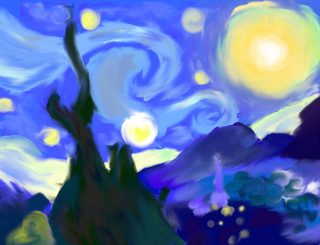
Tux Paint is easy to use, includes countless fun effects, and provides many configuration options.
Многоплатформенность
Tux Paint works on macOS (10.10 Yosemite and up), Windows (Windows 7 through Windows 11), Linux, Android, and other systems. An unofficial Apple iOS (iPhone/iPad) version is also available.
Простой интерфейс
- Набор инструментов для рисования. (См. Инструменты рисования ниже.)
- Холст для рисования имеет фиксированный размер, так что пользователю не надо беспокоиться о «пикселах» или «дюймах» при создании нового рисунка.
- Окно программы может быть уменьшено до 640х480, а также может быть развёрнуто в полноэкранный режим, скрывая «рабочий стол». (По умолчанию установлен режим 800х600, но можно запускать в программу и в окнах большего размера, а также выбирать альбомный или портретный режим).
- Загрузка и сохранение рисунков осуществляются с помощью иконок и не требуют знания структуры файловой системы. Даже имена файлов не требуются.
- Images can be exported from Tux Paint (e.g., to your «Pictures» folder).
Занимательный интерфейс
- При выборе и использовании инструментов проигрываются забавные звуковые эффекты.
- Внизу экрана появляется Тукс — пингвин из Linux, чтобы дать советы, подсказки, информацию.
Инструменты рисования
- Краска
- Доступны различные кисти
- Родители и учителя могут добавлять кисти
- Кисти могут быть анимированными
- Кисти могут менять форму в зависимости от направления рисования
- Brushes can point the direction that’s being drawn
- Brush spacing can be adjusted (New in 0.9.28)
- Можно создать и использовать свою палитру для рисования
- Color picker, for choosing colors from a drawing
- Keyboard shortcut for quickly invoking the color picker (New in 0.9.28)
- Color mixer, for combining primary colors together (New in 0.9.28)
- Доступны сотни фото- и рисованных штампов
- Родители и учителя могут добавлять штампы и создавать категории
- К штампам можно присоединять текст с описанием (имена, факты и т.д.) и/или звуковые эффекты
- Штампы можно масштабировать, переворачивать и отражать
- Поддерживается полноцветная, с поддержкой прозрачности (32-битная RGBA) растровая графика (Portable Network Graphics («PNG»))
- Поддерживается векторная графика (Scalable Vector Graphics («SVG»))
- Используются кисти инструмента «Краска»
- Во время протаскивания мыши контур предварительно показывает, где будет проведена линия
- ‘Flood-fill’ an area with a particular color
- Fill an area with a solid color
- Fill an area with a radial gradient
- Interactively fill an area with a linear gradient
- Interactively fill an area with a solid color using freehand brushstrokes
- Рисование различных закрашенных и незакрашенных многоугольных форм
- Поворот фигур (эту возможность можно отключить при рисовании маленькими детьми)
- Draw shapes from the center, or from a corner (this feature can be disabled for younger children)
- Tux Paint ships with a variety of fonts
- Родители и учителя могут добавлять шрифты
- Bold and italic style supported; text size can be changed
- Поддержка большого количества языков (Смотри Многоязычный ввод ниже
- Labels may be moved and edited later
- Distorts
- Мозаика — делает часть рисунка мозаичной
- Размывание — двигайте мышью, чтобы размыть часть рисунка
- Мел — «превращает» часть рисунка в рисунок мелом
- Clone — clone parts of the picture; copy by painting
- Искажение — лёгкое искажение картинки под кистью
- Капанье — заставляет краски на холсте «стекать» каплями
- Edges — outline the edges of shapes in your picture
- Рельеф — придаёт рисунку тени и подсветку
- Рыбий глаз — просмотр частей рисунка через линзу «рыбий глаз»
- Стеклянная плитка — посмотри на свой рисунок сквозь стеклянную плитку
- Halftone — turn your picture into newsprint
- Мозаика — превращает ваш рисунок в цветную мозаику
- Шестиугольная мозаика — создаёт шаблон из шестиугольников
- Irregular Mosaic — turn your picture into a mosaic of shards
- Квадратная мозаика — создаёт шаблон из квадратов
- Шум — добавляет случайный шум на ваш рисунок
- Puzzle — shift parts of your picture around like it’s a sliding puzzle
- Круги на воде — покрывает рисунок круговыми волнами
- Sharpen — sharpen the focus of the picture
- Силуэт — превращает часть вашего рисунка в силуэт
- Смазать — размазывает цвета, как если бы провели пальцем по влажной краске
- ТВ — делает ваш рисунок выглядящим как в телевизоре
- Мультфильм — заставляет часть рисунка выглядеть как «мультяшная» картинка
- Цвет & белый — превращает рисунок в одноцветный
- Сдвиг цвета — сдвигает цвета рисунка
- Темнее — затемняет часть рисунка
- Светлее — осветляет часть рисунка
- Негатив — инвертирует цвета на части рисунка
- Opposite — swap colors in the picture with their complementary colors
- Изменить цвет — заменяет цвет на части рисунка
- Xor colors — colors based on the position drawn on the picture
- Переворот — вертикальный переворот рисунка
- Изгиб — загибает края рисунка
- Зеркало — горизонтальный переворот рисунка
- Panels — divide and duplicate your drawing into a 2×2 grid
- Perspective — bend your picture to view it from different perspectives
- Reflection — create a reflection of part of your picture
- Rush — zoom your entire picture in or out, blurring the results (New in 0.9.28)
- Сдвиг — сдвиг всего рисунка
- Stretch — stretch and squash parts of the picture
- Tile Zoom — zoom your entire picture in or out, tiling the results when scaling down (New in 0.9.28)
- Волны — раскачивает ваш рисунок из стороны в сторону
- Рябь — раскачивает ваш рисунок вверх и вниз
- Увеличение — увеличивает или уменьшает рисунок
- Кирпичи — рисует реалистичные, большие или малые, кирпичи
- Каллиграфия — сглаживает штрих, изменяя его толщину в зависимости от скорости движения кисти
- Конфетти — разбрасывает конфетти по вашему рисунку
- Пузыри — двигайте мышью, чтобы нарисовать мыльные пузыри
- Fretwork — draw an interlaced decorative design that looks like wooden fretwork
- Трава — рисует реалистичные пучки травы разного размера
- Свет — рисует лучи света
- Металл — рисует «металлическими» красками
- Pixels — draw ‘pixel art’ with Tux Paint
- Rails — draw connecting train tracks
- Дождь — добавляет дождевые капли на ваш рисунок
- Радуга — позволяет делать мазки всеми цветами радуги
- Smooth Rainbow — draw using a brush that smoothly paints in all colors in the rainbow
- Зубная паста — рисуйте разноцветным гелем
- Мокрое рисование — рисовать мокрой, размытой краской
- Калейдоскоп — рисование симметричными кистями
- Pattern — draws a tiled pattern around the picture
- Picasso — a triplet of brushes that paint in unison
- Rosette — three brushes that draw in a rosette pattern
- Symmetry Left/Right — paint with reflective symmetry across the horizontal center of the image
- Symmetry Up/Down — paint with reflective symmetry across the vertical center of the image
- Tiles — Draws a symettric pattern around the picture
- Штора — потяните оконные шторки вниз или поперёк картинки
- Checkerboard — fill the picture with a checkerboard pattern
- Снежный ком — покрывает ваш рисунок снежными комьями
- Снежные хлопья — покрывает ваш рисунок снежными хлопьями
- Цветок — рисует цветы с изогнутым стеблем
- Lightning — draw lightning bolts on your picture
- Настоящая радуга — позволяет делать мазки всеми цветами радуги
- ROYGBIV Rainbow — draw a rainbow arc of seven solid colors
- String V — draw V-shaped string art
- String corner — draw string art
- String edges — draw string art around the edges of your picture
- Торнадо — добавьте воронку торнадо на ваш рисунок
- Множественная отмена изменений
- Откат сам может быть отменён с помощью кнопки «Возврат»
Команды
- New
- Create a new drawing with a blank canvas, a pre-drawn backdrop, or a coloring-book-style outline
- Сохраняет рисунок в виртуальный «альбом»
- Сохранение в один клик: диалоги сохранения и имена файлов не используются
- При сохранении открытого рисунка, выберите либо замену старой картинки (соответствует «Сохранить» в прочих программах), либо сохранение как нового рисунка (соответствует «Сохранить как»)
- Открывайте сохранённый рисунок, выделив его иконку в виртуальном «альбоме»
- Предварительно сохранённые рисунки удаляются с экрана
- Option allows reversing order of images in the Open dialog (New in 0.9.28)
- Показывает слайд-шоу из сохранённых рисунков
- Можно управлять скоростью показа, создавать презентации для уроков или простые циклические анимации
- Перемещайтесь вперёд-назад с помощью стрелок на клавиатуре или мыши
- Slideshows can be exported from Tux Paint as animated GIFs, for sharing on the Internet
- В состав программы включено множество рисунков-«раскрасок»
- Включены фотографические сцены с элементами заднего и переднего планов, так что можно рисовать между ними
- Поддерживается векторная графика (Scalable Vector Graphics («SVG»))
- Поддерживаются шаблоны Kid Pix (файлы «KPX»)
- Распечатывает рисунки на принтере
Переводы
Tux Paint в настоящий момент полностью или частично переведён на следующие языки: (129)
- Ачоли
- Африкаанс
- Аканский
- Албанский
- Амхарский
- Арабский
- Арагонский
- Армянский
- Ассамский
- Астурийский
- Азербайджанский
- Баманский
- Баскский
- Беларусский
- Бенгальский
- Бодо
- Боснийский
- Бретонский
- Болгарский
- Каталанский
- Китайский (упрощённый)
- Китайский (традиционный)
- Хорватский
- Чешский
- Датский
- Догри
- Нидерландский
- Английский (Австралия)
- Английский (Великобритания)
- Английский (Канада)
- Английский (ЮАР)
- Английский (США)
- Эсперанто
- Эстонский
- Фарерский
- Финский
- Французский
- Фулайский
- Гэльский ирландский
- Гэльский (шотландский)
- Галисийский
- Грузинский
- Немецкий
- Греческий
- Гронингенский
- Гуджарати
- Иврит
- Хинди
- Венгерский
- Исландский
- Индонезийский
- Иннуитский
- Итальянский
- Японский
- Кабильский
- Каннада
- Kashmiri (Devanagari)
- Kashmiri (Perso-Arabic)
- Кхмерский
- Кига
- Киньяруанда
- Клингонский
- Конкани
- Конкани (романизированный)
- Корейский
- Корейский
- Курдский
- Латвийский
- Литовский
- Лугандийский
- Люксембургский
- Македонский
- Майтхили
- Малайский
- Малаялам
- Manipuri (bengali)
- Manipuri (meitei mayek)
- Маратхийский
- Миахуатланский сапотекский
- Монгольский
- Ндебеле
- Непальский
- Северо-саамский
- Norwegian Bokmål
- Норвежский (нюнорск)
- Окситанский
- Odia
- Ojibwe
- Персидский
- Польский
- Португальский (Бразилия)
- Portuguese (Portugal)
- Панджаби
- Румынский
- Русский
- Санскрит
- Сантали (деванагари)
- Сантали (ол-чики)
- Сербский (кириллица)
- Сербский (латынь)
- Шусвоп
- Синдхи
- Синдхи (деванагари)
- Сингальский
- Словацкий
- Словенский
- Сонгаи
- Испанский (Мексика)
- Испанский (Испания)
- Сунданский
- Суахили
- Шведский
- Тагалогский
- Тамильский
- Телугу
- Тайский
- Тибетский
- Турецкий
- Чви
- Украинский
- Урдcкий
- Валенсийский
- Венда
- Венецианский
- Вьетнамский
- Валлонский
- Валлийский
- Волоф
- Косу
- Зулусский
Многоязычный ввод
Вводите текст на разных языках с помощью инструмента «Текст»:
- Языки, использующие латинский алфавит — испанский, французский, итальянский, португальский и др.
- Японский — романизированная хирагана и романизированная катакана
- Корейский — Hangul Bul-2
- Тайский
- Традиционный китайский
Удобства
Tux Paint provides a number of optional accessibiltiy enhancements, to help make the program more suitable in some circumstances.
- Экранная клавиатура
- Управление указателем мыши с клавиатуры
- Управление указателем мыши с помощью джойстика
- Disable stereo sound effects (mono-only mode)
- Interface button size is adjustable
Возможности для родителей и учителей
- Запускайте Tux Paint в полноэкранном режиме или включайте «захват» указателя мыши, чтобы предупредить случайный доступ ребёнка к другим программам или файлам на рабочем столе.
- Можно отключить звуковые эффекты.
- Можно отключить кнопки «Печать» и «Выход».
- Либо можно ограничить печать — не более одного раза в n минут.
- Tux Paint нельзя запускать чаще одного раза в 30 секунд, это сделано для предотвращения случайного запуска множественных копий вследствие нетерпеливых щелчков мышью.
- Допустимо изменять папку, в которой Tux Paint сохраняет файлы. Эту возможность можно использовать, чтобы сохранить рисунки в домашней папке учащегося на сетевом диске, а не локально на каждой рабочей станции.
- Штампы, фоны и кисти хранятся в популярных открытых форматах (PNG, SVG, Ogg Vorbis и пр.), что позволяет родителям и учителям создавать свой собственный контент для дома и школы, в т.ч. используя бесплатные программы.
- Программа «Tux Paint Config.» позволяет родителям, учителям и школьным системным администраторам изменять настройки Tux Paint через простой графический интерфейс. (Программа отделена от Tux Paint для предотвращения доступа детей к настройкам).
- . и многое другое!
Знаете ли вы? Пингвины живут только в южном полушарии.
О программе рисования для детей — Tux Paint
Софья Скрылина, преподаватель информационных технологий, г.Санкт-ПетербургЕсли в вашей семье, уважаемый читатель, есть дети, они наверняка уже с малых лет тянутся к компьютеру — своей самой любимой игрушке. Но, к сожалению, их потребности сводятся к «пулялкам» и «стрелялкам», а также к другим компьютерным играм, оторвать от которых их бывает очень сложно, а иногда практически невозможно. Запретив компьютер, вы становитесь злейшим врагом для самого дорогого и близкого вам человечка. Но ведь можно не запрещать, а заинтересовать ребенка другими программами, которые разовьют его творческие способности.
К подобным приложениям относится бесплатная программа для рисования Tux Paint, поддерживающая несколько операционных систем: Windows, Mac OS X, Linux и др.
Разработчики рекомендуют Tux Paint для дошкольников и младших школьников, но я бы посоветовала этот графический редактор и для детей среднего школьного возраста. От «взрослых» графических редакторов эту программу отличают простейший интерфейс, разнообразные инструменты рисования и забавные звуковые эффекты, которые нравятся детям всех возрастов. Помогает ребенку рисовать и осваивать программу пингвин Тукс — житель страны Tux Paint (рис. 1).
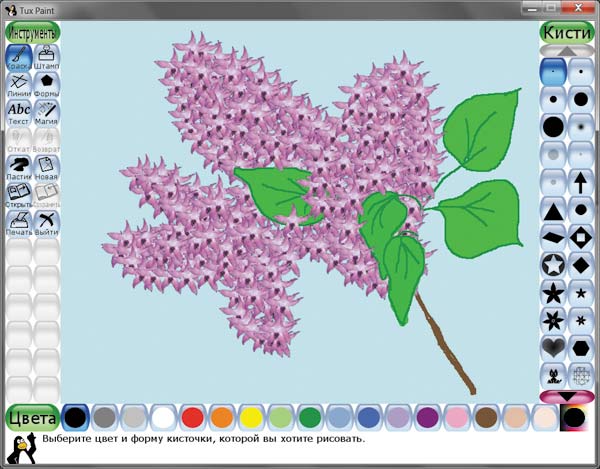
Рис. 1. Окно графического редактора Tux Paint
Возможности программы
Программа Tux Paint имеет богатые наборы инструментов рисования:
- Краска — различные мазки кисти: круглые, квадратные, треугольные, наклонные, в виде звездочек, сердечек, иголок, листьев и т.д. Помимо причудливых форм, предлагаются кисти с мягкими и жесткими краями, непрозрачные и полупрозрачные, плоские и объемные;
- Линии — используется для рисования отрезков, имеет такие же мазки кисти, что и инструмент Краска (рис. 2);
- Формы — предназначен для добавления геометрических фигур, рисование происходит только из центра фигуры. В отличие от большинства графических редакторов, клавиши Shift и Alt не используются;
- Магия — набор спецэффектов, которые позволяют несколькими движениями и щелчками мышью нарисовать кирпичную стену, цветы, дождь, мыльные пузыри, снежинки, загнутый уголок холста и т.д. В этом же наборе содержатся аналоги фильтров и инструментов «взрослых» графических редакторов, например Круги на воде, Волны, Трава, Шум, Рельеф, Смазать и т.п. (рис. 3).
Помимо рисования мышью, в рисунок можно добавлять текст, вводя его с клавиатуры. С текстом возможны обычные операции: смена цвета, шрифта, размера и начертания. Для удаления фрагмента текста применяется только клавиша Backspace (в Mac OS — Delete).
Также можно внедрять готовые фотографии и рисунки, используя инструмент Штамп. Штампы можно масштабировать, отражать по горизонтали и вертикали (рис. 4). По умолчанию программа имеет коллекцию, состоящую всего из одного набора штампов в виде изображений пингвина Тукса. Поэтому для полноценной работы с редактором Tux Paint следует дополнительно установить коллекцию штампов.
Неудачные действия можно отменить инструментом Откат. Программа запоминает до 15 последних действий.
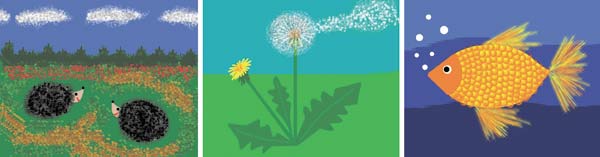
Рис. 2. Примеры рисунков, созданных различными мазками кисти инструментов Краска и Линии
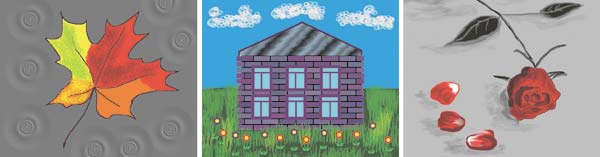
Рис. 3. Примеры рисунков, созданных с использованием спецэффектов Магия
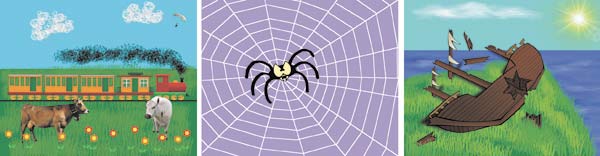
Рис. 4. Примеры рисунков из штампов
Особенности программы
При создании нового файла холст имеет фиксированный размер, который задается в настройках программы. По умолчанию используется размер окна 800×600 пикселов.
Для сохранения собственных рисунков от ребенка не требуется знаний файловой системы. Имена присваиваются автоматически, а сохранение происходит в формате PNG. Открытие и сохранение файлов выполняется с помощью иконок (рис. 5).
По умолчанию графические файлы сохраняются в папку Saved, которая находится в следующем каталоге:
- для Windows 7 — C:/Users/Имя текущего пользователя/AppData/Romaning/TuxPaint;
- для Windows XP — C:/Documents and Settings/Имя текущего пользователя/Application Data/TuxPaint;
- для Mac OS X — /Users/Имя текущего пользователя/Library/Applications Support/Tux Paint;
- для Linux — /home/имя текущего пользователя/.tuxpaint.
Рисунки можно создавать не только с чистого листа, но и на основе заготовок: раскрасок и готовых сцен (рис. 6). Готовые сцены представляют собой фотографию, состоящую из заднего и переднего планов, между которыми происходит рисование.
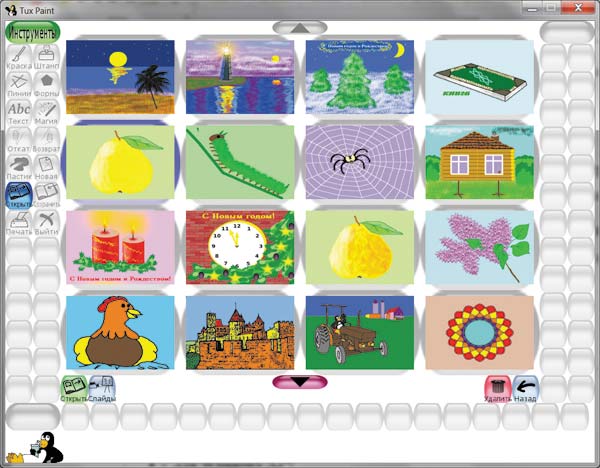
Рис. 5. Открытие сохраненного ранее рисунка
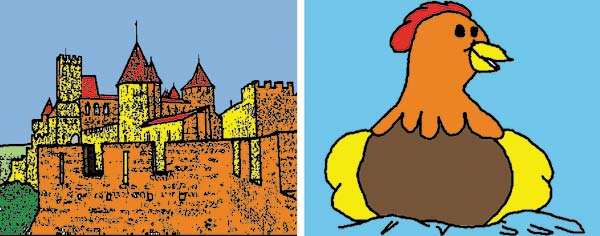
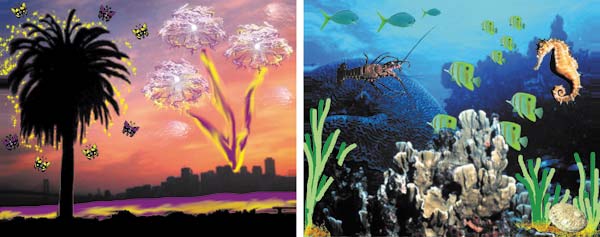
Рис. 6. Примеры раскрасок (а) и рисунков, созданных на основе готовых сцен (б)
Коллекцию штампов можно расширить вручную, добавив графический файл в имеющуюся или новую категорию. Для растровых изображений используется формат PNG, для векторных — SVG, для звукового сопровождения — OGG. Необходимо графический и звуковой файлы сохранить в папку Stamps, которая находится в папке Data корневого каталога программы Tux Paint (в Windows) или в том же каталоге, что и папка Saved (в Mac OS). Помимо звукового сопровождения, к штампам можно присоединить текстовое описание, содержащее название выбранного животного или предмета. Описание вносится по определенным правилам в файл с расширением TXT.
Кисти и готовые фоновые изображения также можно расширить, сохранив заготовки соответственно в папки Brushes и Starters в формате PNG.
Программа Tux Paint имеет лишь один недостаток: она не умеет работать с фрагментами рисунка. Нельзя создать несколько копий фрагмента, понятия «буфер обмена» в Tux Paint не существует. Пользователям остается только надеяться, что эта возможность появится в следующих версиях программы.
Что нарисовать
Постарайтесь найти свободное время для совместного изучения с ребенком инструментария программы Tux Paint. Бесцельно щелкая по кнопкам, он быстро потеряет интерес к программе и будет считать, что уже знает ее. Попробуйте вместе нарисовать сказочных персонажей: ежика, улитку, бабочку, гусеницу, рыбку и т.п. Постройте для них жилье: кирпичный дом, избушку на курьих ножках, хрустальный терем. Вырастите цветы, ягоды, фрукты и овощи (рис. 7).
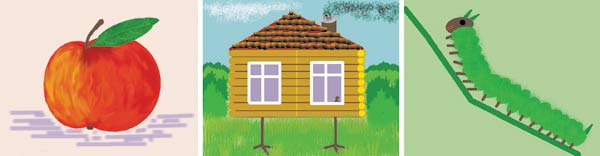
Рис. 7. Примеры первых рисунков
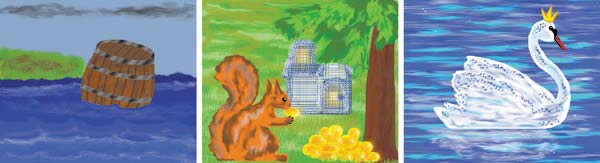
Рис. 8. Примеры рисунков к «Сказке о царе Салтане»

Рис. 9. Примеры ребусов и игры в слова, начинающиеся на одну и ту же букву
Придумайте и нарисуйте сюжеты к сказкам, детским стихам и загадкам (рис. 8).
Освоение графического редактора должно стать для малыша игрой. В Tux Paint можно придумать и нарисовать собственные ребусы или игру в слова, используя инструменты Штамп и Текст (рис. 9).
Когда возможности программы будут уже известны ребенку, попросите его нарисовать поздравительную открытку для папы или мамы. В программе Tux Paint имеется большой выбор кистей и штампов, которые можно использовать для создания открыток разной тематики: ко дню рождения, Новому году и Рождеству, 8 Марта и Дню матери, 23 Февраля и 9 Мая (рис. 10).
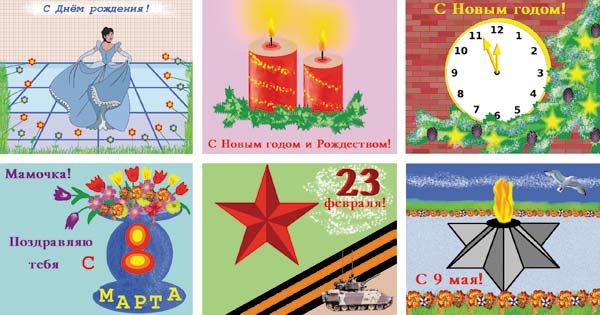
Рис. 10. Примеры детских открыток
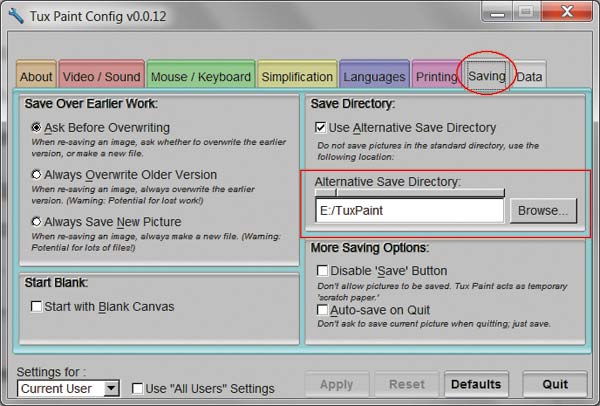
Рис. 11. Окно программы Tux Paint Config: смена папки для автосохранения рисунков
Настройки программы
Настройка редактора Tux Paint выполняется в программе Tux Paint Config, которую необходимо установить дополнительно. Настройки намеренно отделены от основной программы, чтобы у детей не было доступа к ним.
Используя программу Tux Paint Config, вы можете изменить размеры окна графического редактора Tux Paint, ориентацию холста, назначить другую цветовую палитру, отключить или включить поворот фигур при их рисовании, изменить папку для сохранения рисунков и многое другое (рис. 11).