Tts reader как пользоваться
Да уж, совсем далеко. Юкает по страшному. И подкрутить никак. Но ничего лучше вроде нет.
Добавлено 30.11.2013, 18:22:
у меня эта. В отличии от просто Vocalizer можно менять скорость воспроизведения.
Сообщение отредактировал -fifty- — 30.11.13, 18:22
Андроид-читалки и голосовое чтение — какой движок выбрать?
Чтобы не флудить в профильных темах, обсуждаем здесь выбор голосовых движков и голосов к ним — делимся опытом, даем рекомендации, спрашиваем совета.
Как включить функцию «проговаривание» текста на вашем смартфоне
Как активировать озвучивание текста на устройствах Android и iOS.
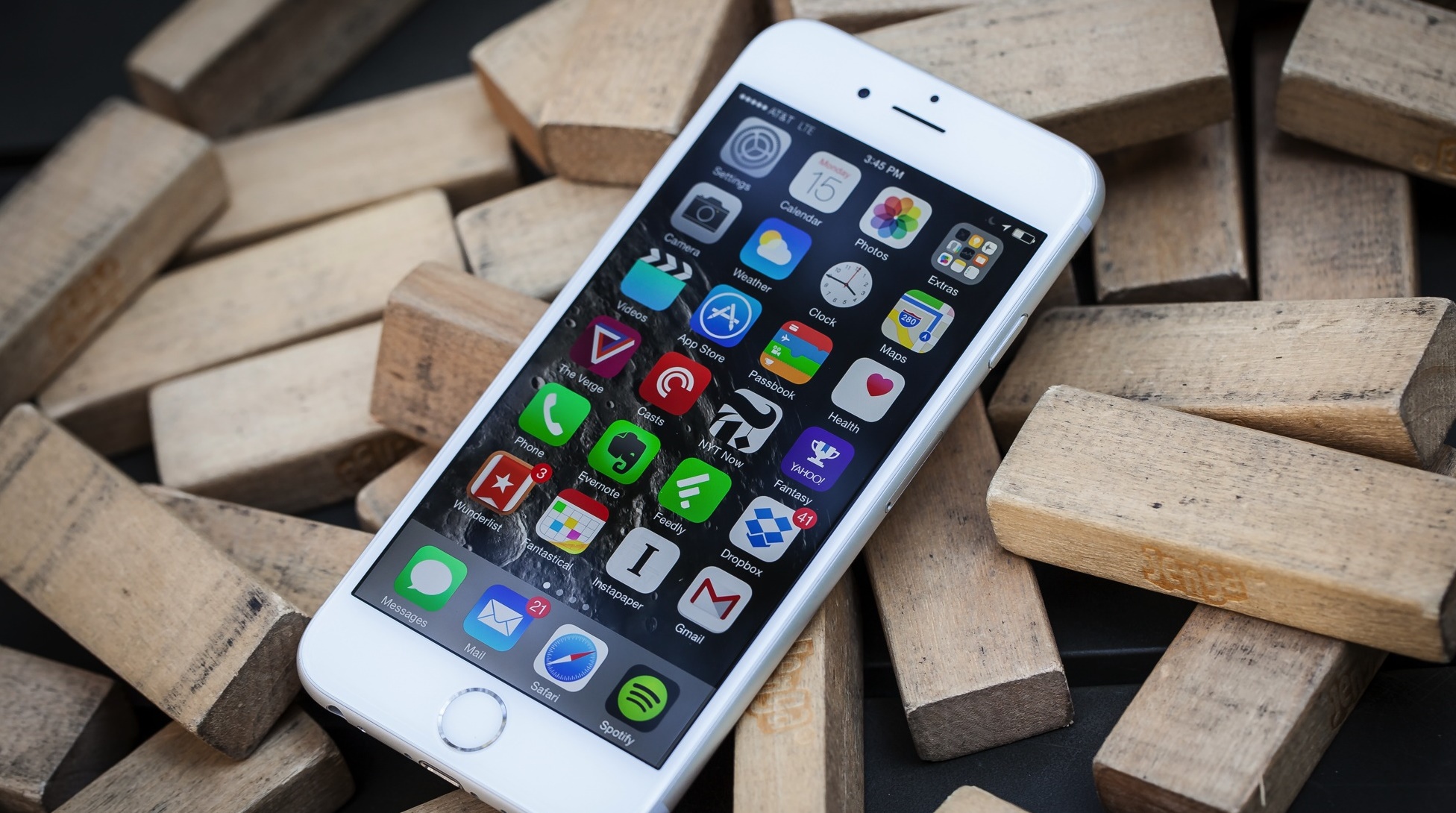
Бывают обстоятельства, когда смотреть на экран телефона крайне неудобно или вовсе невозможно. Но с помощью всего нескольких настроек в вашем смартфоне вы сможете получить важную информацию, не прилагая больших усилий.
Сегодня мы расскажем, как заставить телефон прочитать вслух нужную вам информацию через динамик или наушники.
На Android
Помимо того, что Google Assistant поможет вам добраться от точки A в точку Б, а также ответит на простые вопросы, он также легко зачитает вам текст входящих СМС. Для этого убедитесь, что у вас активированы функции голосового помощника («Приложения и уведомления» > «Ассистент» > «Настройки»), а затем попросите ассистента прочитать новые сообщения, чтобы услышать их через динамик.
К сожалению, эта функция работает лишь для новых сообщений, которые еще не были прочитаны (полезная функция во время вождения). Но, несмотря на это, у вас есть возможность на них ответить. Раньше помощник мог читать старые СМС, но по какой-то странной причине эта функция больше недоступна.
Чтобы прочитать что-либо еще, вы можете использовать механизм преобразования текста в речь, встроенный в операционную систему вашего смартфона.
Из меню «Настройки» перейдите в раздел «Специальные возможности» > «Озвучивание текста», чтобы настроить параметры для скорости чтения и высоты тона голоса. Вернувшись на экран «Специальные возможности», нажмите «Озвучивание при нажатии» и активируйте функцию. После этого вы сможете провести двумя пальцами вниз от экрана, когда вам понадобится что-то прочитать, и помощник сделает все за вас.
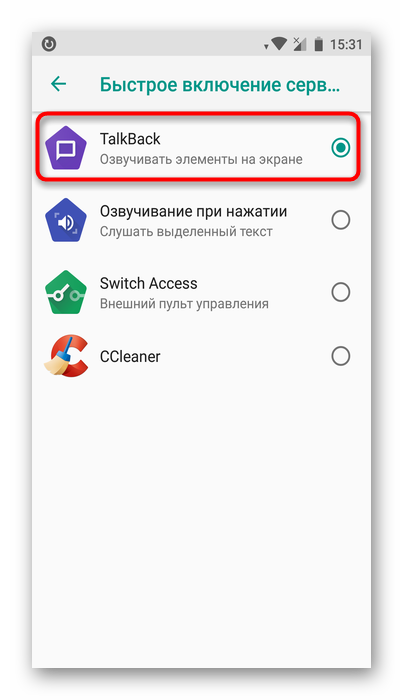
Просто нажмите значок воспроизведения – и вуаля! Но сперва мы должны вас предупредить: у встроенного механизма преобразования текста в речь есть несколько причуд, и он использует не самый естественный человеческий голос. Но в то же время он полностью справляется со своей задачей, преобразуя в текст все – от электронных писем до содержания веб-страниц.
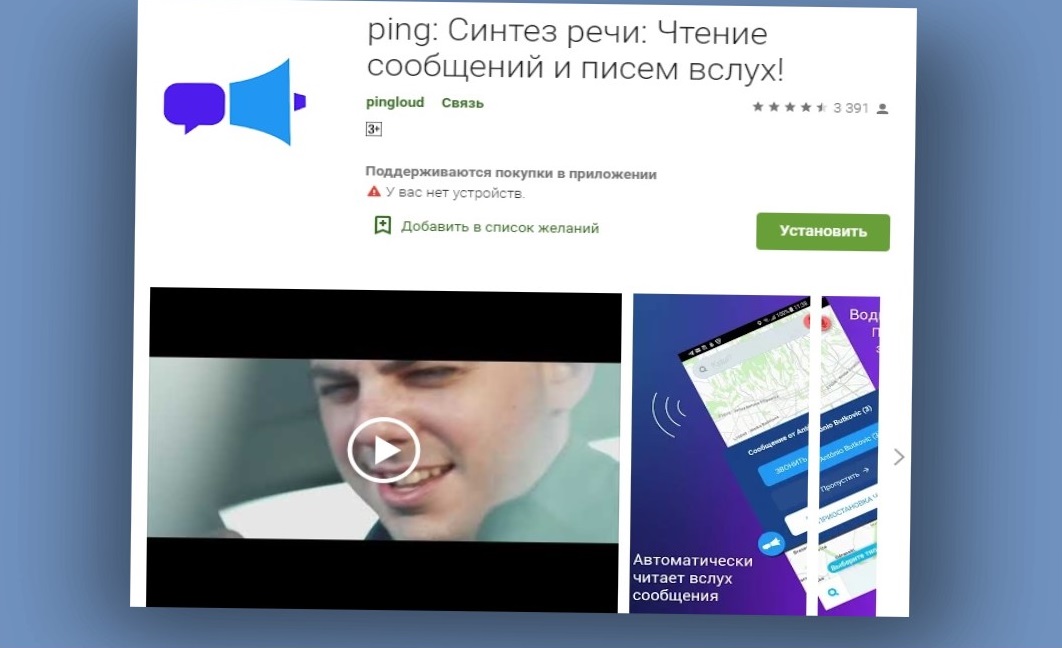
Со смартфоном на базе Android вы можете без проблем использовать сторонние приложения. Например, freemium Ping , который зачитывает тексты, электронные письма и сообщения от WhatsApp и Facebook, а также имеет режимы «за рулем», «тренировка» и «работа».
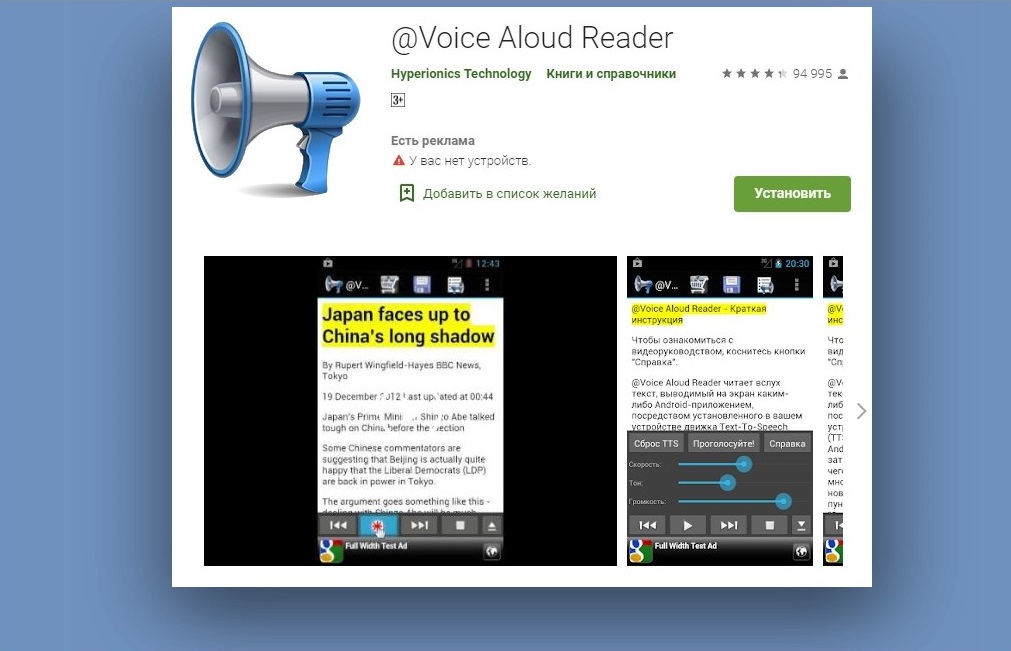
Существует и бесплатный @Voice Aloud Reader , который функционирует за счет рекламы и может работать поверх встроенного механизма преобразования текста в речь Android. Приложение может считывать практически любые документы или веб-страницы по вашему желанию, если активировать опцию Android Share.

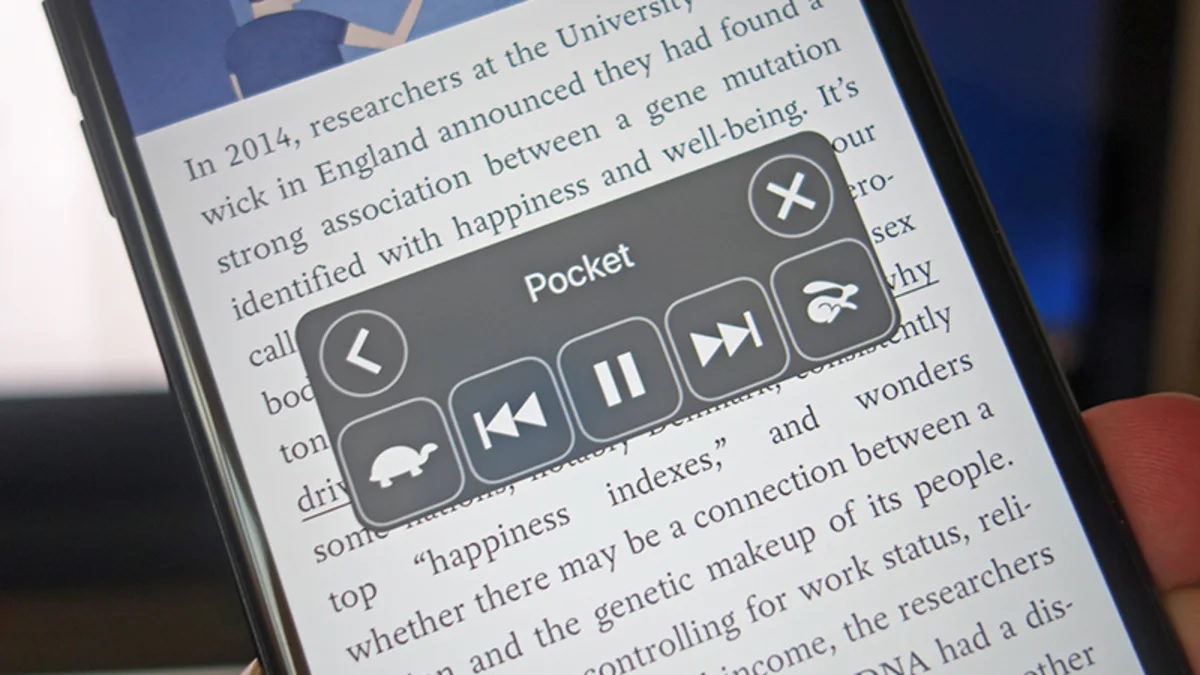
Этого должно хватить для нормальной работы. Однако не забывайте о том, что у некоторых приложений уже имеется встроенная функция чтения вслух. Так, если вы сохраняете веб-статьи в Pocket или Instapaper, вы можете активировать функцию, которая будет зачитывать сохраненные материалы. Для этого в Pocket коснитесь значка наушников внизу, а в Instapaper – трех точек (вверху справа) и затем кнопки «Speak» (Произнести).
На iPhone
В iOS достаточно просто сказать: «Сири, прочитай мои сообщения», чтобы услышать новые СМС и на них ответить. Просто настройте функции голосового помощника в разделе настроек «Siri и Поиск», если вы не сделали этого раньше. В отличие от Android, вы можете прочитать и старые сообщения – просто попросите об этом Сири.
Раньше она могла зачитывать электронные письма, но теперь она лишь отображает их на экране – чтобы iPhone произнес их вслух, вам нужно активировать специальную функцию.


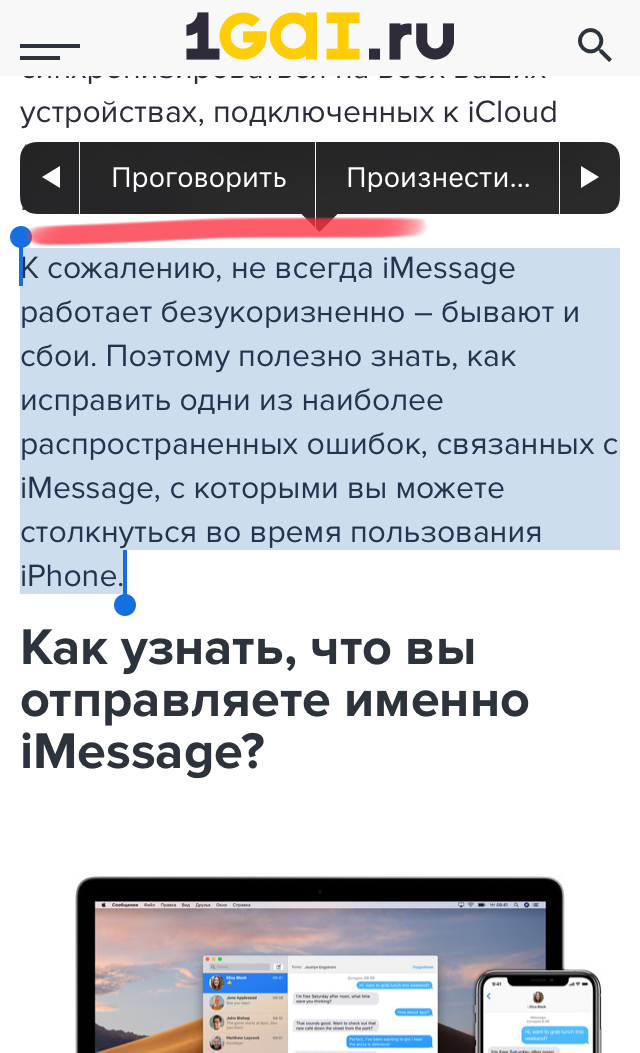
В настройках «Основные» перейдите в раздел «Универсальный доступ», выберите «Речь», активируйте функцию «Экран вслух», чтобы прослушивать весь текст, отображаемый на экране, либо «Проговаривание» для прослушивания выбранной области. В этом разделе вы также можете настроить механизм преобразования текста в голос – от скорости речи до произношения.

При включенной функции «Экран вслух» проведите двумя пальцами вниз от верхней части экрана, чтобы зачитать весь текст (iOS также отображает элементы управления воспроизведением и скоростью). Выбрав «Проговаривание», выделите любую текстовую область на экране.
Функция работает везде – от Safari до Mail, чтение будет продолжаться даже после переключения на другие приложения на вашем телефоне.
После того как вы активировали функции универсального доступа через Настройки, вы можете запустить их и через Siri, если в данный момент вы не можете взять телефон в руки (хотя для этого вам сперва нужно зайти в нужное приложение и открыть страницу, которую вы хотели бы услышать).
Просто попросите Сири прочитать текст на экране, и вы получите тот же результат, что и при движении двумя пальцами вниз.
В iOS у вас нет возможности пользоваться сторонними приложениями, потому что у них просто нет необходимого доступа к ОС.

Единственным исключением является Speaking Email (основные функции вы можете использовать бесплатно), который может подключиться к вашим почтовым ящикам Google, Microsoft или Yahoo и прочитать для вас письма.
Как и в Android, если вы используете Instapaper или Pocket для сохранения статей из Интернета, которые вы хотите прочитать позже, вы можете использовать встроенные в приложение функции преобразования текста в речь для прослушивания сохраненных страниц. Эта опция находится в меню «Поделиться» в Instapaper и под иконкой «Наушники» – в Pocket.
FBReader TTS Plugin: Чтение книг вслух на Android
Ранее, мы уже ознакомились с приложениями для Android смартфонов, позволяющие зачитывать книги вслух, используя установленные синтезаторы речи. В числе них было и FBReader, небезызвестная читалка популярных текстовых форматов, особенностью которой является расширение функционала средствами плагинов.
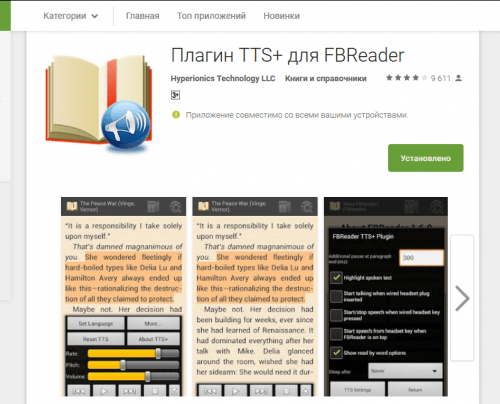
Плагин TTS+ для FBReader
Но чтобы установленное приложение получило возможность чтения голосом, требуется загрузить « Плагин TTS+ для FBReader » со страницы Google Play. Дополнение автоматически добавит соответствующий пункт в основное меню читалки, а по нажатию выведет панель воспроизведения (см. скриншот ниже)
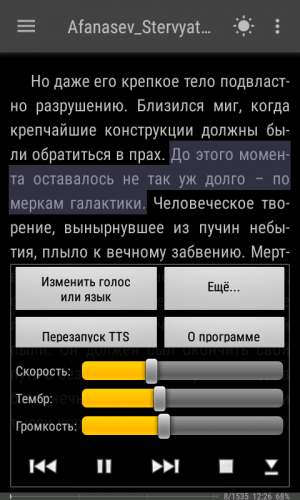
Настройки чтения вслух
Плагин TTS+ для FBReader имеет довольно много настроек, которые позволят пользователю комфортно управлять приложением во время чтения. Стоит помнить, что для работы дополнения требуется хотя бы один установленный синтезатор речи ( TTS ) для преобразования текста в голос.
Сразу на экране нас встречают элементы управления. Здесь выведены кнопки воспроизведения и навигации о книге (см. строка низу), а также ползунки для настройки громкости, тембра и скорости голоса. Коснитесь до крайней кнопки справа снизу (Показать / скрыть настройки), чтобы освободить область чтения.
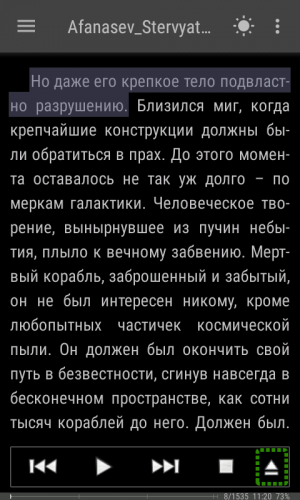
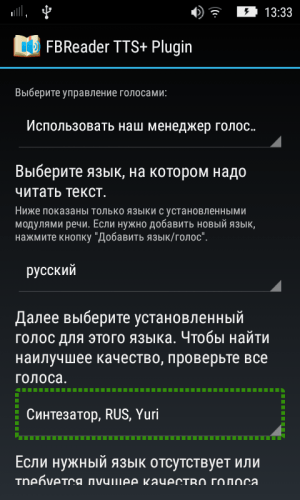
Далее, обратите внимание на кнопочку «Изменить голос или язык», где Вы сможете выбрать доступный голос из предоставленных синтезатором речи. При первом запуске приложение использует TTS по умолчанию. А в конце можно внести мелкие правки в произношение по нажатию «Изменить голос» или установить сторонний синтезатор речи — «Добавить голос». Коснитесь «Использовать голос», чтобы изменения вступили в силу.
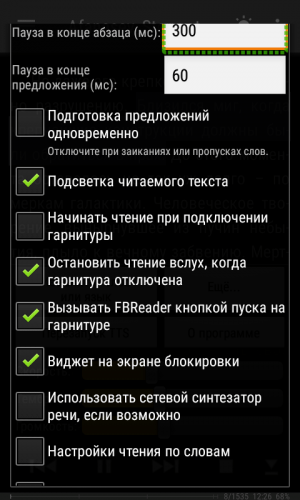
По нажатию кнопки «Ещё…», плагин FBReader выведет перечень дополнительных настроек:
- Установка паузы в конце предложения и абзаца в миллисекундах. Для чтения с расстановкой.
- Подготовка предложений одновременно — позволяет формировать синтезированную речь налету. Рекомендуется отключить, если есть проблемы с озвучиванием.
- Подсветка читаемого текста — навигация по озвученному тексту, будет полезно для визуального контакта.
- Начинать чтение при подключении гарнитуры / Остановить чтение вслух когда гарнитура отключена — пуск и пауза в зависимости от статуса гарнитуры.
- Вызывать FBReader кнопкой пуска на гарнитуре — опция для запуска приложения с домашнего экрана при подключённой гарнитуре.
- Виджет на экране блокировки — панель для управления из заблокированного экрана. Предоставляет только основные элементы воспроизведением.
- Использовать сетевой синтезатор речи — функция будет полезна, если на смартфоне нет автономных голосовых данных.
- Не выключать экран при чтении — возможность для визуального слежения за прогрессом.
- Не прерывать фоновую музыку — возможность разноообразить синтезированную речь любимыми аудиотреками.
- Сон через — опция для установки таймера автоматического отключения. Придётся по вкусу любителям засыпать под книжку.
Примечание! Плагин TTS+ для FBReader может применяться и пользователями с дефектами зрения. Приложение отлично озвучивается службой экранного доступа « Talkback », давая возможность свободной навигации по элементам управления.
Вместо послесловия
Если же возникают непредвиденные проблемы с воспроизведением вслух, то на этот случай, предусмотрена кнопка «перезапуск TTS », которая по тапу возобновит работу голосового движка. А в комментариях ниже, Вы можете оставить свои вопросы по данному плагину или поделиться своим опытом чтения с FBReader.