Удалить Trotux.com из Google Chrome, Mozilla Firefox, Internet Explorer
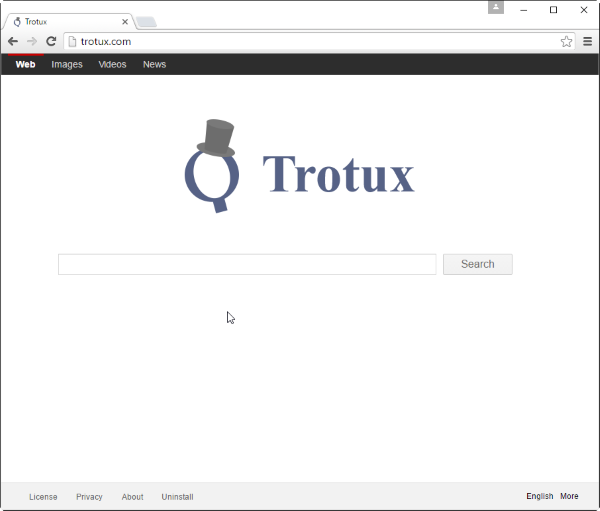
Trotux.com устанавливается на ваш компьютер вместе с бесплатными программами. Этот способ можно назвать «пакетная установка». Бесплатные программы предлагают вам установить дополнительные модули (Trotux.com). Если вы не отклоните предложение установка начнется в фоне. Trotux.com копирует свои файлы на компьютер. Обычно это файл (randomname).dll. Иногда создается ключ автозагрузки с именем Trotux.com и значением (randomname).dll. Вы также сможете найти угрозу в списке процессов с именем (randomname).dll или Trotux.com. также создается папка с названием Trotux.com в папках C:\Program Files\ или C:\ProgramData. После установки Trotux.com начинает показывать реламные баннеры и всплывающую рекламу в браузерах. рекомендуется немедленно удалить Trotux.com. Если у вас есть дополнительные вопросы о Trotux.com, пожалуйста, укажите ниже. Вы можете использовать программы для удаления Trotux.com из ваших браузеров ниже.
Скачайте утилиту для удаления
Скачайте эту продвинутую утилиту для удаления Trotux.com и (randomname).dll (загрузка начнется немедленно):
* Утилита для удаления был разработан компанией EnigmaSoftware и может удалить Trotux.com автоматически. Протестирован нами на Windows XP, Windows Vista, Windows 7, Windows 8 и Windows 10. Триальная версия Wipersoft предоставляет функцию обнаружения угрозы Trotux.com бесплатно.
Функции утилиты для удаления
- Удаляет файлы созданные Trotux.com.
- Удаляет ключи реестра созданные Trotux.com.
- Активируйте активную защиту для предотвращения заражения.
- Решите побочные проблемы с браузерами (реклама, перенаправления).
- Удаление гарантировано — если Wipersoft не справляется обратитесь за бесплатной поддержкой.
- Тех. поддержка в режиме 24/7 включена в предложение.
Скачайте Spyhunter Remediation Tool от Enigma Software
Скачайте антивирусные сканер способный удалить Trotux.com и (randomname).dll (загрузка начнется немедленно):
Функции Spyhunter Remediation Tool
- Удаляет файлы созданные Trotux.com.
- Удаляет ключи реестра созданные Trotux.com.
- Устраняет браузерные проблемы.
- «Утилита для удаления тулбаров» поможет избавиться от нежелательных дополнений.
- Удаление гарантировано — если Spyhunter Remediation Tool не справляется обратитесь за бесплатной поддержкой.
- Тех. поддержка в режиме 24/7 включена в предложение.
We noticed that you are on smartphone or tablet now, but you need this solution on your PC. Enter your email below and we’ll automatically send you an email with the downloading link for Trotux.com Removal Tool, so you can use it when you are back to your PC.
Наша служба тех. поддержки удалит Trotux.com прямо сейчас!
Здесь вы можете перейти к:
Как удалить Trotux.com вручную
Проблема может быть решена вручную путем удаления файлов, папок и ключей реестра принадлежащих угрозе Trotux.com. Поврежденные Trotux.com системные файлы и компоненты могут быть восстановлены при наличии установочного пакета вашей операционной системы.
Чтобы избавиться от Trotux.com, необходимо:
1. Остановить следующие процессы и удалить соответствующие файлы:
- (randomname).dll
Предупреждение: нужно удалить только файлы с именами и путями указанными здесь. В системе могут находится полезные файлы с такими же именами. Мы рекомендуем использовать утилиту для удаления Trotux.com для безопасного решения проблемы.
2. Удалить следующие вредоносные папки:
- (randomname)
3. Удалить следующие вредоносные ключи реестра и значения:
- Key: (randomname)
Предупреждение: если указано значение ключа реестра, значит необходимо удалить только значение и не трогать сам ключ. Мы рекомендуем использовать для этих целей утилиту для удаления Trotux.com.
Удалить программу Trotux.com и связанные с ней через Панель управления
Мы рекомендуем вам изучить список установленных программ и найти Trotux.com а также любые другие подозрительные и незнакомы программы. Ниже приведены инструкции для различных версий Windows. В некоторых случаях Trotux.com защищается с помощью вредоносного процесса или сервиса и не позволяет вам деинсталлировать себя. Если Trotux.com не удаляется или выдает ошибку что у вас недостаточно прав для удаления, произведите нижеперечисленные действия в Безопасном режиме или Безопасном режиме с загрузкой сетевых драйверов или используйте утилиту для удаления Trotux.com.
Windows 10
- Кликните по меню Пуск и выберите Параметры.
- Кликните на пункт Система и выберите Приложения и возможности в списке слева.
- Найдите Trotux.com в списке и нажмите на кнопку Удалить рядом.
- Подтвердите нажатием кнопки Удалить в открывающемся окне, если необходимо.
Windows 8/8.1
- Кликните правой кнопкой мыши в левом нижнем углу экрана (в режиме рабочего стола).
- В открывшимся меню выберите Панель управления.
- Нажмите на ссылку Удалить программу в разделе Программы и компоненты.
- Найдите в списке Trotux.com и другие подозрительные программы.
- Кликните кнопку Удалить.
- Дождитесь завершения процесса деинсталляции.
Windows 7/Vista
- Кликните Пуск и выберите Панель управления.
- Выберите Программы и компоненты и Удалить программу.
- В списке установленных программ найдите Trotux.com.
- Кликните на кнопку Удалить.
Windows XP
- Кликните Пуск.
- В меню выберите Панель управления.
- Выберите Установка/Удаление программ.
- Найдите Trotux.com и связанные программы.
- Кликните на кнопку Удалить.
Удалите дополнения Trotux.com из ваших браузеров
Trotux.com в некоторых случаях устанавливает дополнения в браузеры. Мы рекомендуем использовать бесплатную функцию «Удалить тулбары» в разделе «Инструменты» в программе Spyhunter Remediation Tool для удаления Trotux.com и свяанных дополнений. Мы также рекомендуем вам провести полное сканирование компьютера программами Wipersoft и Spyhunter Remediation Tool. Для того чтобы удалить дополнения из ваших браузеров вручную сделайте следующее:
Internet Explorer
- Запустите Internet Explorer и кликните на иконку шестеренки в верхнем правом углу
- В выпадающем меню выберите Настроить надстройки
- Выберите вкладку Панели инструментов и расширения.
- Выберите Trotux.com или другой подозрительный BHO.
- Нажмите кнопку Отключить.
Предупреждение: Эта инструкция лишь деактивирует дополнение. Для полного удаления Trotux.com используйте утилиту для удаления Trotux.com.
Google Chrome
- Запустите Google Chrome.
- В адресной строке введите chrome://extensions/.
- В списке установленных дополнений найдите Trotux.com и кликните на иконку корзины рядом.
- Подтвердите удаление Trotux.com.
Mozilla Firefox
- Запустите Firefox.
- В адресной строке введите about:addons.
- Кликните на вкладку Расширения.
- В списке установленных расширений найдите Trotux.com.
- Кликните кнопку Удалить возле расширения.
Сбросить настройки поиска и домашней страницы в браузерах
Trotux.com заражает ваши браузеры, а именно подменяет настройки поиска домашней страницы и новой вкладки в браузерах Google Chrome, Mozilla Firefox и Internet Explorer. Мы рекомендуем вам использовать бесплатную функцию Сбросить настройки браузеров в меню Инструменты в Spyhunter Remediation Tool, чтобы сбросить настройки всех установленных браузеров. Учтите, что перед этим необходимо деинсталлировать все программы связанные с Trotux.com и удалить все файлы созданные этими программами. Для сброса настроек вручную и восстановления домашний страницы выполните следующие действия:
Internet Explorer
- Если вы используете Windows XP, кликните Пуск, и кликните Выполнить. В окне Запуск введите «inetcpl.cpl» без кавычек, и нажмите Enter.
- Если вы используете Windows 7 или Windows Vista, кликните Пуск. В окне поиска введите «inetcpl.cpl» без кавычек, и нажмите Enter.
- Выберите вкладку Дополнительно.
- Кликните кнопку Сброс. , которая расположена ниже.
- Отметьте галочку Удалить личные настройки и кликните кнопку Сброс.
- После завершения, кликните Закрыть в окне Сброс параметров настройки Internet Explorer.
Предупреждение: В случае если это не срабатывает, используйте бесплатную функцию Сбросить настройки браузеров в разделе Инструменты в Spyhunter Remediation Tool.
Google Chrome
- Зайдите в папку с установленным Google Chrome: C:\Users\»имя пользователя»\AppData\Local\Google\Chrome\Application\User Data.
- В папке User Data, найдите файл Default и переименуйте его в DefaultBackup.
- Запустите Google Chrome и будет создан новый файл Default.
- Таким образом настройки будут сброшены.
Предупреждение: Эта опция может не сработать если ваш Google Chrome использует синхронизацию с другим компьютером. В этом случае используйте функцию Сбросить настройки браузеров в разделе Инструменты в Spyhunter Remediation Tool.
Mozilla Firefox
- Откройте Mozilla Firefox.
- Кликните на иконку с тремя горизонтальными линиями и затем на иконку вопросительного знака и выберите Информация для решения проблем.
- Кликните на кнопку Сбросить Firefox.
- После завершения процедуры Firefox создаст резервную папку на рабочем столе. Нажмите Завершить.
Предупреждение: Используя эту функцию вы также сбросите все запомненые пароли к сайтам. Если вы этого не хотите используйте функцию Сбросить настройки браузеров в разделе Инструменты в Spyhunter Remediation Tool.
Trotux: как удалить вручную (пошаговая инструкция)

Компьютерные вирусы представляют собой проблему, которая доставляет пользователям много хлопот. Эти объекты не всегда воздействуют на операционную систему. Программу Trotux, которая является совершенно бесполезной с точки зрения функциональности операционной системы, можно отнести к таким угрозам. Далеко не все пользователи знают, как можно целиком и полностью удалить эту программу. Тут потребуется комплексная деинсталляция с применением нескольких основных методов борьбы с угрозой.
Trotux: что этой такое?
Компьютерный вирус Trotux можно отнести к категории угонщиков браузеров. Принцип воздействия данного вируса на систему пользователя заключается в нарушении доступа кинтернет – ресурсам. После того, как приложение проникает на компьютер, он самопроизвольно меняет стартовые страницы в браузерах и устанавливает перенаправление запросов пользователя к доверенным сайтам на ресурсы весьма сомнительного содержания. После такого воздействия при попытке запуска браузера открывается Trotux.com с поисковой строкой. Встроенная система поиска на самом деле не имеет ничего общего с доверенными поисковиками. Чуть позже мы расскажем, как можно удалить Trotux из Chrome, Internet Explorer и Firefox. Пока же перечислим основные признаки заражения. Первыми симптомами того, что вирус проник в систему, могут стать изменение стартовой страницы браузера, самопроизвольное появление лишних слов и букв в поисковых запросах, перенаправление на сомнительные ресурсы, наличие рекламных баннеров на тех ресурсах, где их быть не должно, появление всплывающих окон с предложениями обновления системных компонентов типа Flash Player, а также запуск неизвестных процессов и программ.
Каким же образом вирус может попасть в компьютерную систему? Ясно, что в большинстве случаев вирус оказывается на компьютере с согласия пользователя. При этом сам пользователь может даже не догадываться об этом. Проблема состоит в том, что при установке какого-либо программного обеспечения, загружаемого не из доверенного источника, пользователи, нажимая кнопки продолжения установки, почти никогда не читают сообщения о предложениях установки дополнительного программного обеспечения, которое якобы является крайне необходимым. Здесь то и можно столкнуться с Trotux.
Как удалить вирус Trotux? Дело не ограничится отключением надстроек, которые он устанавливает во всех веб-браузерах. Проблема здесь заключается в том, что вирус все равно остается в системе и продолжает свою паразитическую деятельность. Если не удалить его полностью, некоторое время спустя он снова может активизироваться в системе. При этом не поможет никакое изменение настроек интернет-браузера. Вирус просто блокирует всякой изменение параметров. Именно по этой причине проблема, связанная с удалением Trotux, сперва сводится к удалению угрозы из системы при помощи программ. Алгоритм действия для всех операционных систем семейства Windows будет одинаковым.
Trotux: удаление стандартными средствами Windows
Чтобы удалить объект стандартными средствами операционной системы, необходимо использовать раздел программ и компонентов, который можно вызвать из «Панели управления». Здесь требуется найти искомый объект и нажать на кнопку деинсталляции. Вирус сам по себе не маскируется в системе, поэтому вы сможете без труда его обнаружить. После завершения процесса деинсталляции необходимо выполнить еще несколько дополнительных действий.
Удаление Trotux: очистка файлов, папок, ключей реестра
Вопрос об удаление Trotux из браузера пока остается открытым, поскольку стандартный деинсталлятор операционной системы Windows не удаляет программу полностью. В системе после удаления остается еще куча мусора. Все эти компоненты вам придется удалять вручную. Для этого на системном диске необходимо найти все одноименные объекты. Можно воспользоваться простой строкой поиска в «Проводнике». Когда необходимые объекты будут найдены, нужно будет удалить их. После удаления не забудьте очистить «Корзину». Далее нужно вызвать редактор системного реестра и выполнить в нем поиск по названию вируса. Ключи удаленной программы, как правило, располагаются в каталогах SOFT WARE веток HKU и HKLM. Все найденные записи будут удалены.
Как удалить Trotux из Chrome?
Приступим к удалению надстроек интернет – браузеров. Прежде всего, давайте посмотрим, как удалить Trotux из Chrome. Для этого необходимо нажать в открытом браузере на кнопку «Меню» в правом верхнем углу, перейти к дополнительным настройкам и выбрать раздел расширений. Напротив компонента Tortux в списке имеется значок корзины. Нужно нажать на него и подтвердить удаление. Далее необходимо зайти в настройки и нажать на кнопку «Добавить». Здесь нужно использовать меню «Открывать при запуске…». Тут для установки чистой страницы при запуске браузера необходимо выбрать about:blank и ввести адрес. Когда данная операция будет завершена, можно закрыть браузер Chrome и выполнить полный перезапуск системы. Кстати, это действие касается всех интернет – браузеров.
Как удалить Trotux из Firefox?
Давайте рассмотрим процесс удаления Trotux из браузера Firefox.Здесь в принципе используется та же технология. Необходимо использовать вызов меню, выбрать раздел «Дополнительно» и перейти к расширениям. После этого нужно выбрать элемент Trotux и отключить его. Чтобы изменить стартовую страницу, необходимо использовать то же меню. Выбираем основные настройки, и на вкладке домашней страницы устанавливаем пустую страницу так же, как было описано выше. Далее вводим команду about:config в адресной строке. Необходимо согласиться с появившимся предупреждением. Ищем строку browser.newtab.url и кликаем по ней правой кнопкой мыши. После этого перегружаем Firefox.
Как удалить Trotux из Internet Explorer?
Поговорим о том, как можно удалить надстройку Trotux в браузере Internet Explorer. Здесь все довольно просто. Необходимо использовать меню сервиса или комбинацию клавиш Alt+X, выбрать настройки надстроек, найти Trotux в соответствующей панели и отключить расширение. После этого из того же сервисного меню необходимо выбрать раздел свойств браузера и нажать кнопку вкладок на общей вкладке. В качестве домашней страницы в поле открытия при запуске используем значение «Пустая». При необходимости, самостоятельно вводим адрес.
Сброс настроек для интернет-браузера
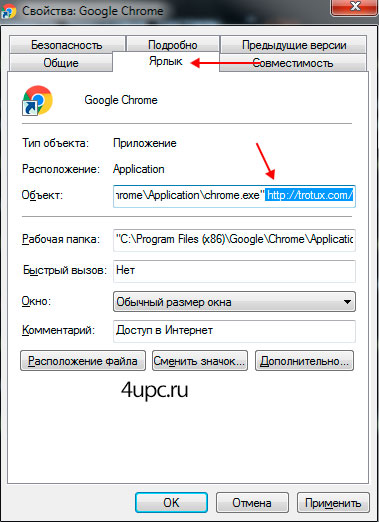
Избавиться от вирусной надстройки в некоторых случаях можно путем полного сброса параметров браузера. В Chrome для этой цели необходимо использовать раздел настроек. Здесь нужно выбрать показ дополнительных параметров, а после этого найти кнопку сброса и подтвердить выполнение операции. В Firefox требуется нажать на кнопку помощи, которая обозначена вопросительным знаком. Далее следует найти строку, где имеется указание на информацию для решения проблем. После клика по ней должно появиться новое окно, в котором необходимо использовать раздел наладки Firefox. Здесь имеется кнопка очистки. Нужно нажать на нее и подтвердить выбранное действие. В браузерах Edge и Internet Explorer необходимо использовать раздел свойств браузера. Тут необходимо нажать на кнопку сброса на вкладке «Дополнительно». При этом следует обязательно установить галочку напротив строки удаления личных настроек и информации. Без исключения для всех интернет – браузеров для удаления Trotux необходимо исправить еще одну вещь. Вам должно быть уже понятно, как удалить вирус. Однако вирус со временем может активироваться снова из-за того, что в описании пути доступа к исполняемому файлу присутствует ссылка на него. Чтобы устранить эту проблему, необходимо кликнуть правой кнопкой мыши на ярлыке приложения, выбрать строку свойств и проверить на вкладке «Ярлык» в поле указания полного пути окончание, которое должно быть представлено в виде «Название браузера.exe». Если вы увидите в конце этой строчки что-то другое, то следует это удалить. Там обычно присутствует надпись http:// Trotux.com.
Удаление Trotux при помощи сторонних программ
Можно было бы поставить точку на этом этапе, но нельзя забывать о том, что сегодня существует большое количество программ, которые предназначены для удаления вирусов такого типа. Данные программные продукты способны существенно облегчить жизнь пользователя. К примеру, на первой стадии стандартного процесса удаления можно использовать автоматизированные деинсталляторы вроде Revo Uninstaller и iObit Uninstaller. Такие программы помимо удаления основных компонентов вируса в процессе углубленного сканирования выявляют остаточные файлы и записи в системном реестре и также удаляют их. В некоторых случаях можно использовать утилиты вроде Adw Cleaner или Malwarebytes Anti-Malware. Они предназначены специально для поиска такого типа угроз. Данные программы способны обнаруживать вирусы-угонщики браузеров, которые пропускают стандартные антивирусные программы, так как большинство вирусов, относящихся к данной категории, имеют статус доверенных приложений. Некоторые из них даже обладают сертификатом издателя. Далеко не все антивирусные программы способны определить, что такой сертификат поддельный. В качестве рекомендации остается только добавить, что при установке программ любого типа следует обязательно обращать внимание на установку в процессе инсталляции дополнительных компонентов. Так вы, по крайней мере, можете хотя бы частично быть уверенным в том, что на вашем компьютере не появится вирус или ненужная программа.
Как удалить Trotux
Trotux.com — это надоедливый сайт, который грузится в браузерах и является вредоносной программой. В этом уроке расскажу как удалить Trotux с вашего компьютера.
Первым шагом мы рассмотрим как удалить саму вредоносную программу с компьютера, а вторым — как обезвредить ваш браузер, на примере самых распространенных — браузера Google Chrome и Mozilla Firefox.
Как удалить Trotux с компьютера.
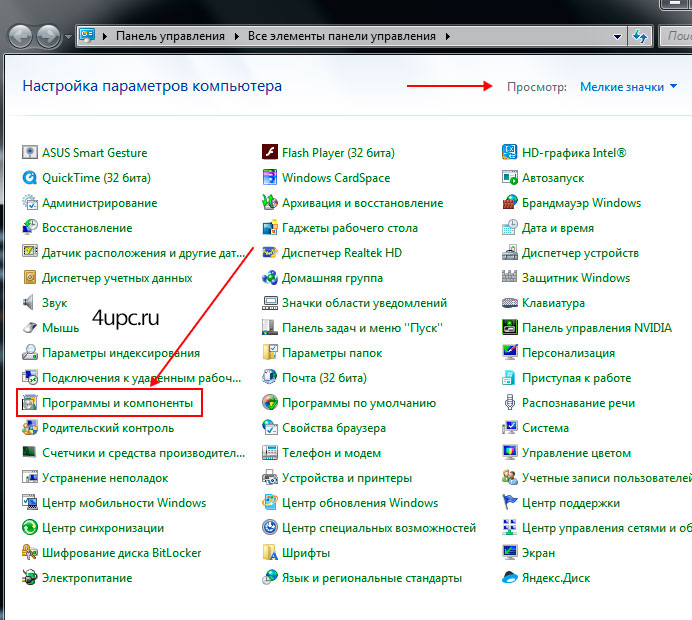
Заходим в панель управления. Щелкаем по кнопке «Пуск» и выбираем «Панель управления». Далее, в режиме просмотра «Мелкие значки» переходим в «Программы и компоненты».
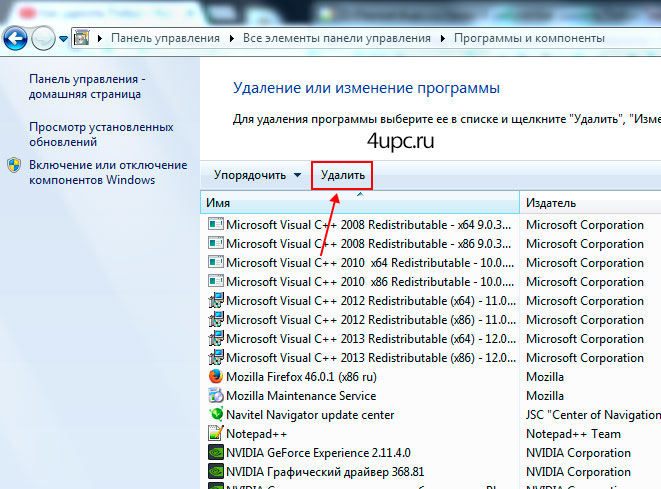
В списке программ необходимо найти приложение «youndoo» и/или «Trotux.com», выделить его левой клавишей мыши и сверху нажать на кнопку «Удалить».
Чтобы удалить программы в Windows 8, открываем меню со списком программ. Далее в поле для поиска вводим фразу «Панель управления» и переходим в нее. Находим тот же пункт «Программы и компоненты» -> выбираем «youndoo» и/или «Trotux.com» -> кнопка «Удалить».
В Windows 10 в поле поиска находим «Control Panel» (Панель управления) -> «Uninstall a program» (Удаление программ) -> выбираем «youndoo» и/или «Trotux.com» -> «Uninstall» (Удалить).
Также не забываем почистить реестр. Нажимаем на клавиатуре сочетание клавиш «Win+R». В окне Выполнить вводим слово regedit и нажимаем Enter.
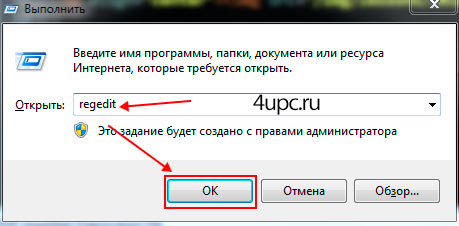
Теперь нужно почистить 2 ветки:
1. HKEY_LOCAL_MACHINE\SOFTWARE\Trotux.com
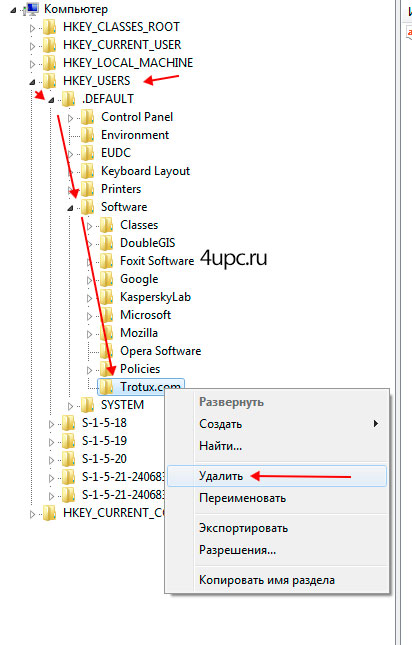
2. HKEY_USERS\.DEFAULT\Software\Trotux.com
Если по этим адресам у вас что-то встречается, то смело удаляйте эти ключи.
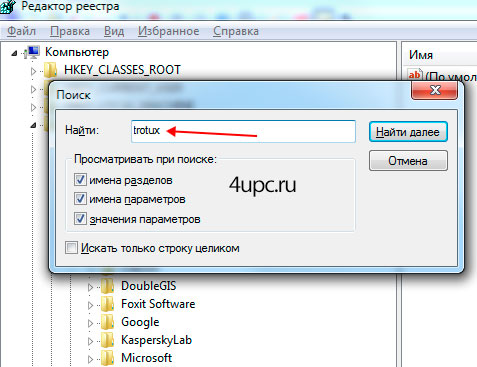
Ну и чтобы наверняка, через сочетание клавиш Ctrl+F, можно открыть поиск и поискать все, что может быть связано с youndoo или Trotux.com.
Как удалить Trotux из браузера Google Chrome.
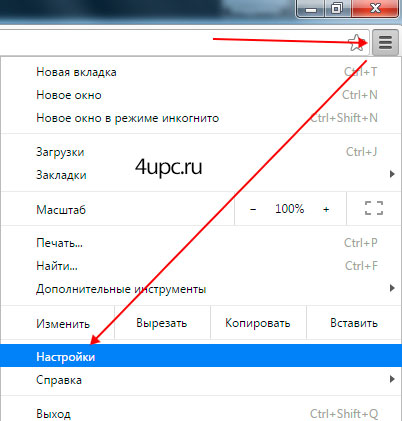
Открываем браузер и переходим в настройки. Для этого щелкаем в правом верхнем углу на кнопку в виде трех полос и выбираем пункт «Настройки».
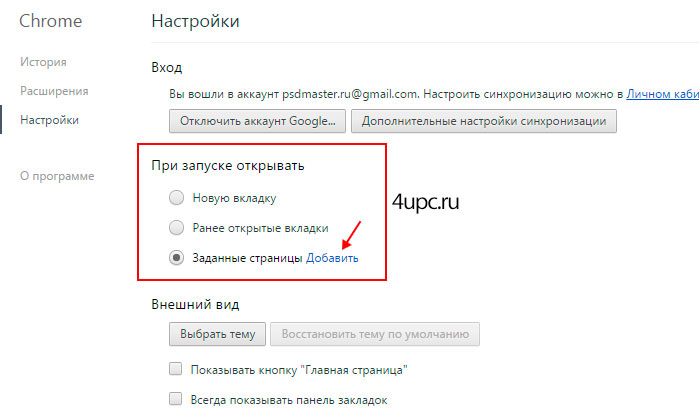
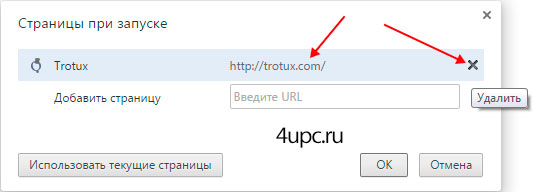
В блоке «При запуске открывать» переходим по ссылке «Добавить» и удаляем нежелательный сайт из списка.
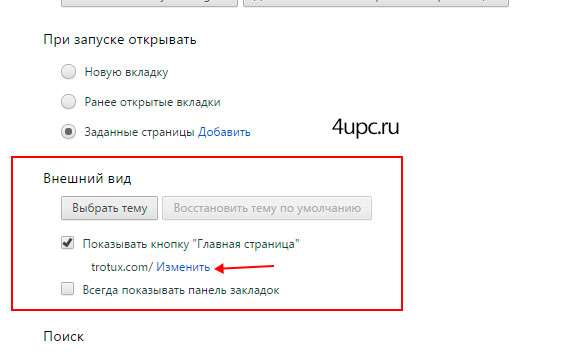
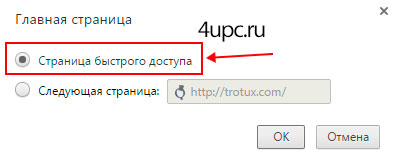
Далее в блоке «Внешний вид» переходим по ссылке «Изменить». И в открывшемся окне ставим активным пункт «Страница быстрого доступа».
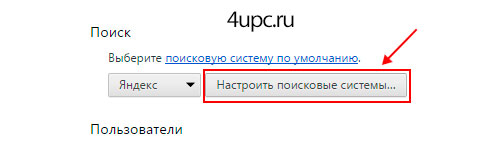
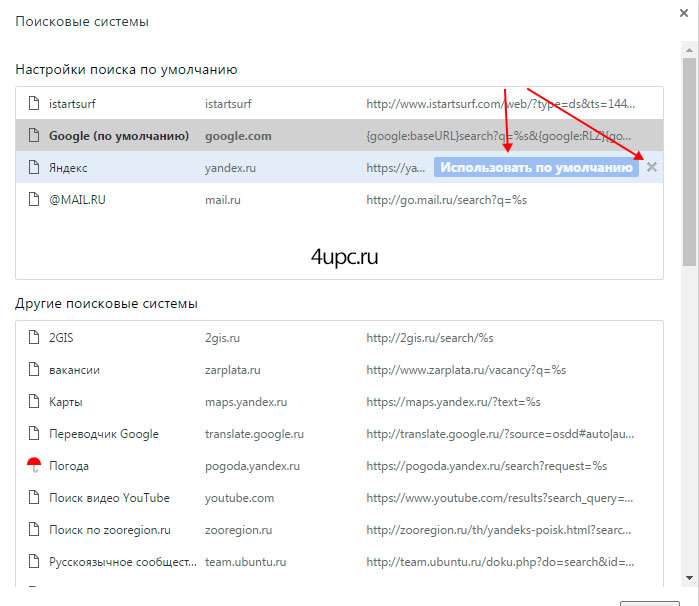
Переходим к блоку «Поиск». Нажимаем кнопку «Настроить поисковые системы. «.
В открывшемся окне у вас по умолчанию будет или youndoo или trotux.com. Меняем его на свой, для это наводим на нужный в списке и нажимаем кнопку «Использовать по умолчанию», а затем удаляем ненужный, нажав крестик, который находится справа от его названия.
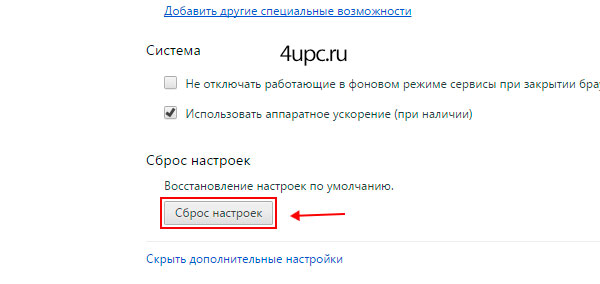
Теперь, в самом низу страницы, нажимаем на кнопку «Показать дополнительные настройки», а далее опять опускаемся вниз и щелкаем по кнопке «Сброс настроек».
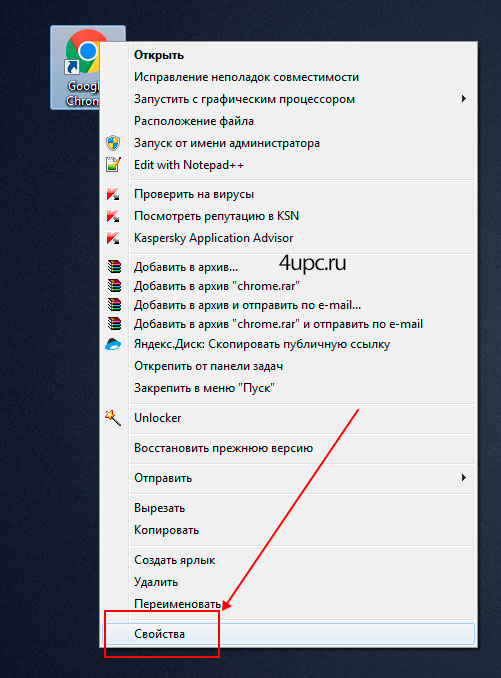
После этого закрываем браузер и работаем с его ярлыком. Щелкаем по нему правой клавишей мыши и выбираем пункт «Свойства». Также, можно кликнуть по ярлыку один раз и нажать сочетание клавиш «Alt+Enter».
На вкладке «Ярлык» в строке «Объект» в конце удаляем лишние записи и нажимаем кнопку «Ок».
После этого браузер Google Chrome должен работать нормально.
Как удалить Trotux из браузера Mozilla Firefox.
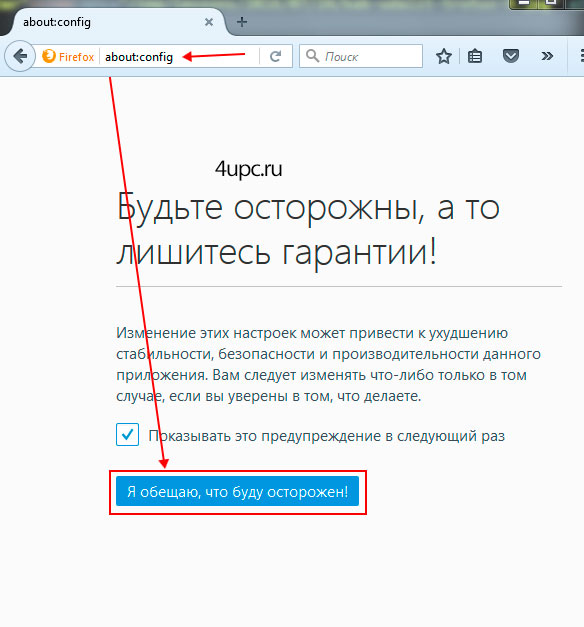
Открываем браузер и в адресной строке набираем «about:config», нажимаем Enter и после этого кнопку «Я обещаю, что буду осторожен!».
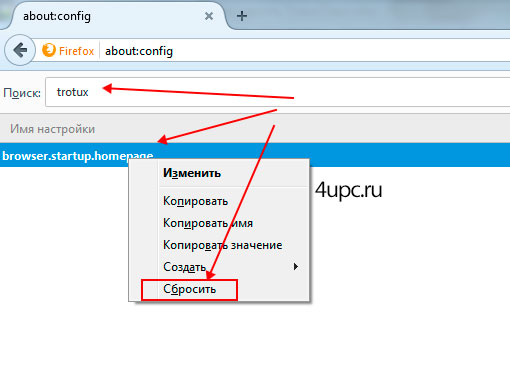
В окне поиска вводим trotux. Должна появится строка «browser.startup.homepage». Далее щелкаете по этой строке правой клавишей мыши и из списка выбираете «Сбросить».
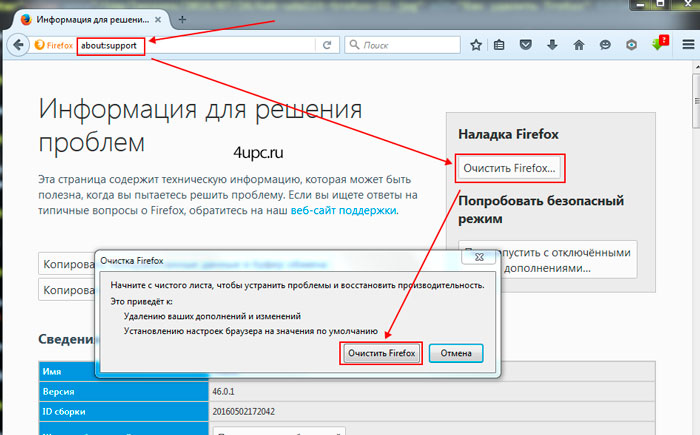
Следующим шагом набираем в адресной строке «about:support» и в открывшемся окне кликаем по кнопке «Очистить Firefox».
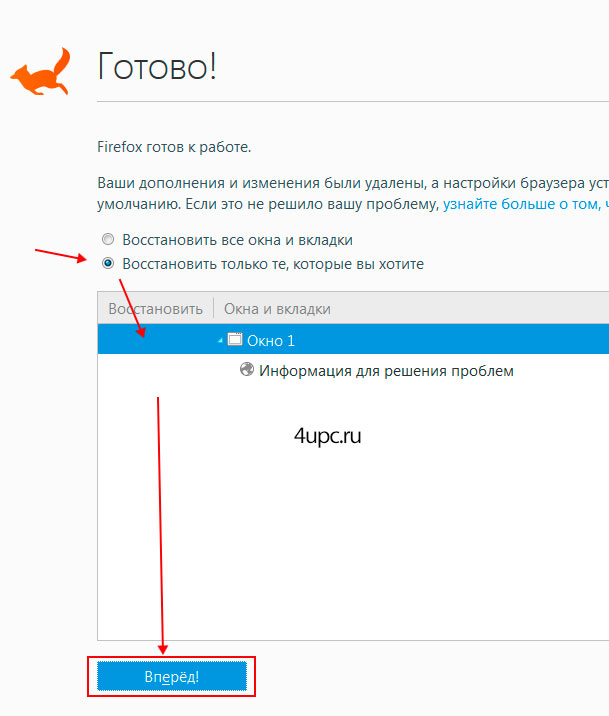
После того как все будет удалено, браузер откроется с предложением восстановить окна и вкладки. Выбираем пункт «Восстановить только те, которые вы хотите», на следующей странице убираем галочку и нажимаем «Вперед».
Заключительным шагом открываем свойства ярлыка и, как в примере с Гугл Хром, в строке «Объект» удаляем последний кусочек с сайтом trotux.com. В конце нажимаем «Ок».
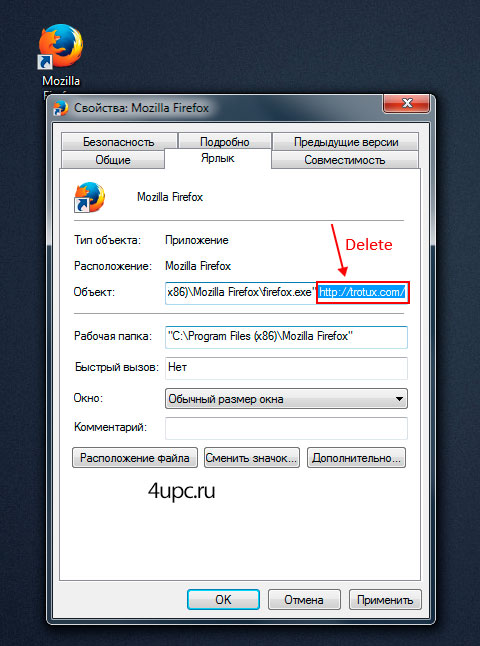
Вот таким вот образом удаляется надоедливый сайт Trotux.com из браузера Mozilla Firefox.
Надеюсь данная инструкция будет для вас полезна и решить проблему. Если по ходу урока возникнут вопросы, то обязательно их задавайте в комментариях ниже.
Не забудьте поделиться ссылкой на статью ⇒
Не очень приятная ситуация, когда вы включаете компьютер, а звук не работает. Это хорошо, если достаточно просто нажать на иконку динамика в правом нижнем углу и увеличить громкость, но что делать, если на значке динамика можно наблюдать красный круг с белым крестиком, а если навести на него курсор мыши, то появится уведомление о том, что «Служба аудио не запущена».
- 16.07.2016
- Просмотров: 84932

Funday24 — это поисковая система, которая внедряется на ваш компьютер и грузится при открывании браузера. Поэтому сейчас попробуем от нее избавиться.