Что такое тотал коммандер и в чём его преимущество?
Приветствую вас, уважаемые читатели. Хочу показать и рассказать вам, что такое тотал коммандер. Любой юзер как минимум слышал название этой программы, но далеко не каждый в ней работает.
Особенно это касается новичков, которые не успевают за день привыкнуть к проге и сгоряча бросают эту затею, а зря. Далее поймёте что вы теряете.
Зачем она нужна, каковы ее возможности, чем она привлекает юзеров всего мира не один десяток лет? На эти и другие вопросы вы получите ответы в моей статье.

Знакомство с программой и ее историей
Что за программа, о которой столько разговоров?
Это двухпанельный файловый менеджер, то есть предназначен для проведения разных манипуляций с папками и их содержимым (открытие, переименование, проигрывание, удаление и т. д.).
Что такое «двухпанельный»? Это значит, что окно программы поделено на две части, в которых можно работать одновременно. Именно это и является основной фишкой этого менеджера. Это трудно понять без наработанной привычки.
Предшественником Тотала служил Norton Commander, заточенный под операционные системы DOS. Тогда это была даже не отдельная прога, а интерфейс, через который пользователь мог работать на компьютере.
Потом появился Windows со своими окнами и вроде бы потребность в двухпанельном менеджере отпала, но не у опытных юзеров, которые оценили удобство Нортона.
Таким образом, в 1993 году вышла первая версия непосредственно ТС, правда, тогда она называлась Windows Commander. Текущее имя продукт получил только в 2002 году, исходя из патентных требований корпорации Microsoft.
Кстати, прога работает не только на платформе Виндовс. В 2011 году мир увидел версию для мобильных устройств на операционной системе Android.

Сравнение с проводником Windows
Если объяснять простыми словами, Коммандер — это аналог проводника Windows, только намного удобнее и функциональнее. С его помощью можно копировать, разархивировать, перемещать и делать многое другое очень быстро. Вы можете подумать, что выполнение этих действий привычными способами тоже не так уж долго. Но экономия нескольких секунд на каждой операции позволит вам в итоге получить лишние свободные минуты.

Приведу один из самых простых примеров для сравнения. Чтобы скопировать объект обычным методом, необходимо:
- выделить его,
- щелкнуть правой кнопкой мыши,
- выбрать соответствующий пункт из меню,
- перейти в другую папку,
- клацнуть в ней правой кнопкой мышки;
- вставить файл.
Схема действий в тотал коммандер:
- В левой части проги выбрать директорию, куда будет помещен скопированный объект;
- Найти его в правой части проводника;
- Перетащить в нужную папку с помощью мыши или выделить, нажать F5, а затем — Enter.
И это лишь вершина Айсберга :).
Функционал Total Commander
Все возможности менеджера я перечислять не буду, потому что их очень много. Но чтобы вы понимали, о чем речь, приведу небольшой список:
- Настраиваемое меню «под себя»;
- Распределение файлов по имени, дате создания, расширению и другим признакам;
- Наличие FTP-клиента;
- Автоматическая распаковка архивов и быстрое их создание;
- Разрезание и склеивание объемных файлов;
- Переименования файлов группами;
- Расширенный поиск объектов, в том числе среди содержимого на FTP, по тексту в документах и пр.;
- Поочередное выполнение заданных операций в фоновом режиме.
Плагины
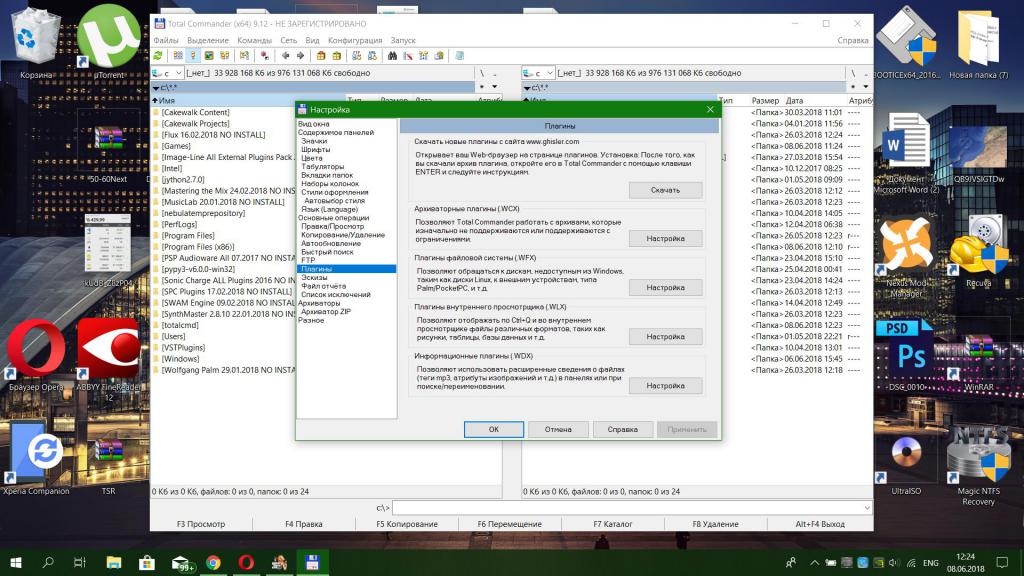
Несмотря на то, что сам Тотал Коммандер обладает огромным количеством функций, некоторым компьютерным гуру их мало. Поэтому программа позволяет установку плагинов, которые еще больше расширяют ее возможности. Их тоже много, так что не стану перечислять названия, а разобью по категориям:
- Архиваторные. Думаю, понятно, для чего они нужны.
- Системные. Открывают доступ к тем каталогам, до которых не добраться обычными способами. Речь идет, в основном, о файловых системах, а также об удаленных веб-серверах, кэше браузера, буфере обмена и пр.
- Для внутренней программы просмотра. Показывают специальные типы файлов во встроенном просмотрщике или на панели быстрого доступа. Например, могут отображать объекты в графических форматах, проигрывать звуковые и видеофайлы, показывать исходный код и другие сведения и т. д.
- Информационные. С их помощью можно узнать всю подноготную о файлах, переименовывать их, разбивать по тегам и получать инфу об их содержимом.
- Плагины быстрого поиска. Меняют кодировку и алгоритмы встроенного быстрого поиска для его усовершенствования.

Считаю, что для ознакомления с тем, что такое тотал коммандер пока хватит. Если хотите поробуйте его на практике. Так сказать пощупайте его своими руками :).
Надеюсь, узнав ее возможности, вы не поленитесь ее скачать. В других статьях я обязательно научу вас пользоваться Тотал Коммандером. Так что не забывайте следить за обновлениями моего блога.
Total Commander что это за программа и для чего она?
Total Commander (бывший Windows Commander) — это самый мощный и стабильный файловый менеджер для Windows с удобным пользовательским интерфейсом. Total Commander продолжает добрую традицию двухпанельных файловых менеджеров, но отличается повышенным удобством и функциональностью, поддерживает плагины, имеет множество полезных встроенных инструментов.
Кроме всех функциональных возможностей, характерных для файловых менеджеров, в Total Commander встроены:
Обновлённый пользовательский интерфейс: плоские кнопки под Windows XP, новые иконки файлов, архивов, кнопок дисков и т. д. ;
Возможность установки различных цветов для фона файлов и папок;
Режим редактирования и ручной синхронизации при сравнении файлов по содержимому;
Отдельное окно с деревом папок для каждой из панелей – новая концепция для Total Commander особенно понравится владельцам широкоформатных мониторов;
Во встроенном Листере появилась возможность отображения курсора, центрирования изображений и уменьшения больших изображений;
Журнал файловых операций;
Отображение буквы диска во вкладках;
Поддержка настраиваемых колонок и эскизов страниц для системных плагинов;
Инструмент группового переименования файлов позволяет редактировать имена файлов напрямую;
Добавлены новые опции в диалоге копирования при перезаписи файлов: сравнение по содержимому, переименование, автоматическое переименование, копирование всех файлов — большего или меньшего размера;
Сортировка нескольким атрибутам (колонкам) : Ctrl+Click на дополнительной колонке;
Автозаполнение командной строки, текущей директории, диалога копирования и т. д. ;
Использование комбинации Shift+Del для удаления лишних позиций в выпадающих списках: командной строке, поиске, переименовании и т. д. ;
Безопасное FTP-соединение через SSL/TLS (необходимы дополнительные OpenSSL-библиотеки) ;
Настраиваемые пользовательские команды для главного меню и горячих клавиш;
Алиасы команд (сокращения) для командной строки (для внутренних команд и внешних программ) ;
Диалог перезаписи даёт возможность создания превью и настраиваемых полей;
Возможность файловых операций под учётной записью пользователя с правами администратора (для доступа к закрытым папкам необходимо ввести пароль администратора) ;
Поиск на FTP-серверах;
Создание ZIP-архивов размером более 2GB.
Подробно прочитать о программе и бесплатно скачать можно на нашем сайте [ссылка заблокирована по решению администрации проекта]
( слово ТОЧКА замените на точку «.» )
total commander — это файловый менеджер с огромными дополнительными возможностями (при наличии плагинов) , вот его домашняя страничка:
Total Commander: что это за программа, описание, инструкция использования, возможности

До создания графического интерфейса многим приходилось использовать командную строку для доступа к файлам и каталогом. Это, разумеется, очень не удобно. Поэтому были изобретены двухпанельные файловые менеджеры. Они отличались тем, что в них присутствовал графический интерфейс. Total Commander входит в их число.
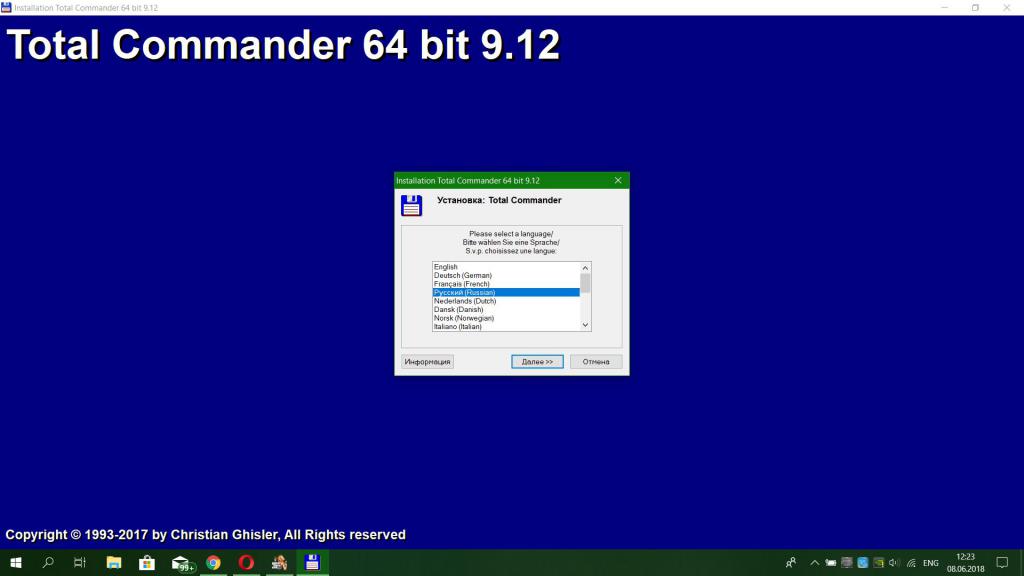
Total Commander что это за программа
Это файловый менеджер от создателя Кристиана Гислера, имеет двухоконный режим работы, поддержку разнообразных плагинов для работы с файлами и архивами. Гибкая настройка от цвета шрифтов и фона, так и до других элементов интерфейса менеджера.
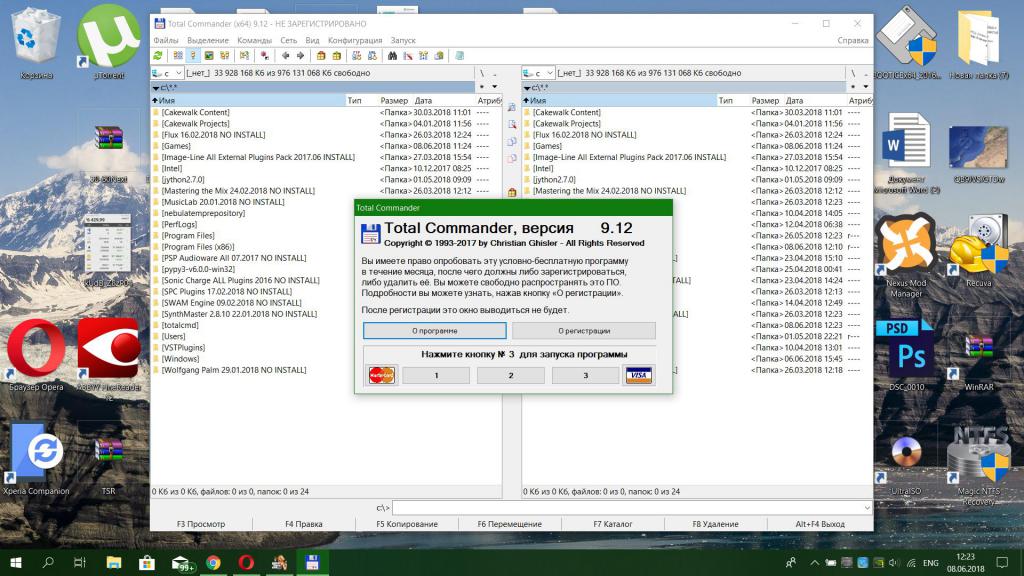
Программа Total Commander бесплатная, однако вы можете приобрести лицензию, если хотите. Разница между платной версией и бесплатной только в появлении окна об покупке лицензии, весь функционал сохраняется по истечению пробного периода в 30 дней. На данный момент существуют дистрибутивы для 32-х битных систем и 64-х битных. Русский язык официально поддерживается, благодаря присутствию плагинов, можно установить любой дополнительный язык.
История создания
Total Commander — что это за программа? Windows Commander появился уже после Far Manager и Volkov. Их графические интерфейсы выглядели старомодно. Как будто, вместо операционной системы Windows, например, Windows 95, мы используем полумертвую MS-DOS. Являлся клоном Norton Commander.
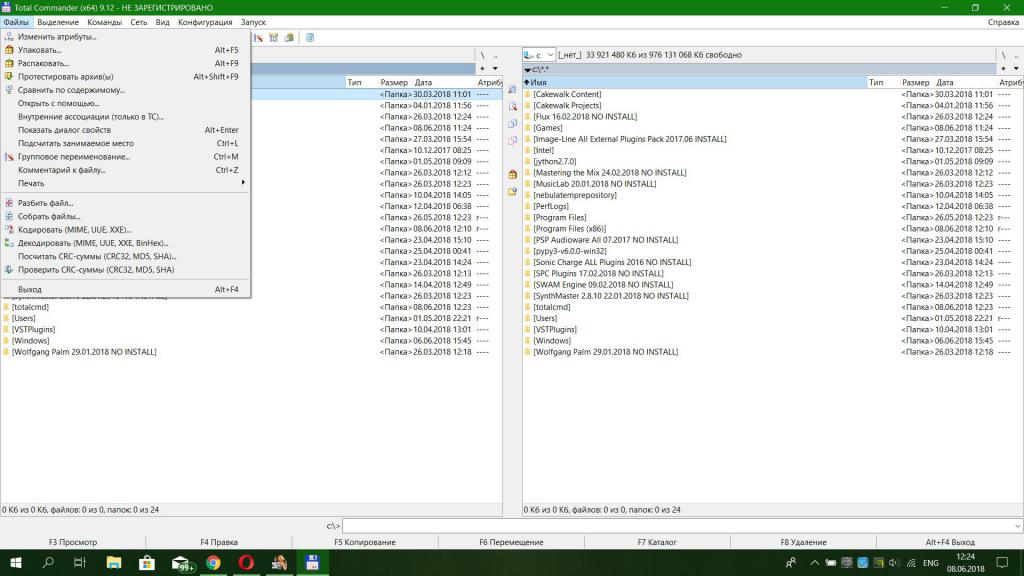
Total Commander — что это за программа? Первоначально название было немного другое, программа Windows Commander, а не Total Commander была известна на тот момент времени. Название пришлось сменить из-за нарушения авторских прав. Все-таки слово Windows ассоциировалось с компанией Microsoft, а не каким-то там файловым менеджером. А это еще в период Windows 95. Два окна в файловом менеджере пришлись по вкусу многим пользователям, некоторые из них до сих пор не «слезают» с этого программного обеспечения. Ведь у нее богатый функционал. В то время накопители имели совсем малое количество памяти, а Интернет был роскошью. Хотя у кого был доступ в Сеть, особо не радовались, ведь скорость была до такой степени низкой, что было действительно проще перекинуть файл с компьютера на компьютер с помощью флоппи-дискет, объем которых составлял 1,44 мегабайта.
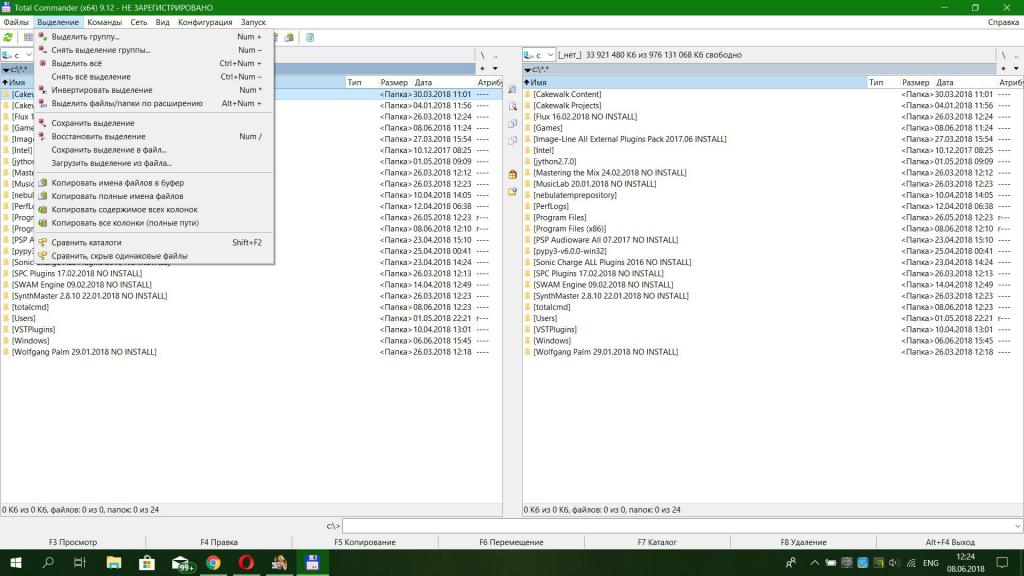
Со временем популярностью стал пользоваться метод архивации файлов в формате .ZIP. Total Commander не оказался в стороне и был оснащен встроенными средствами архивирования.
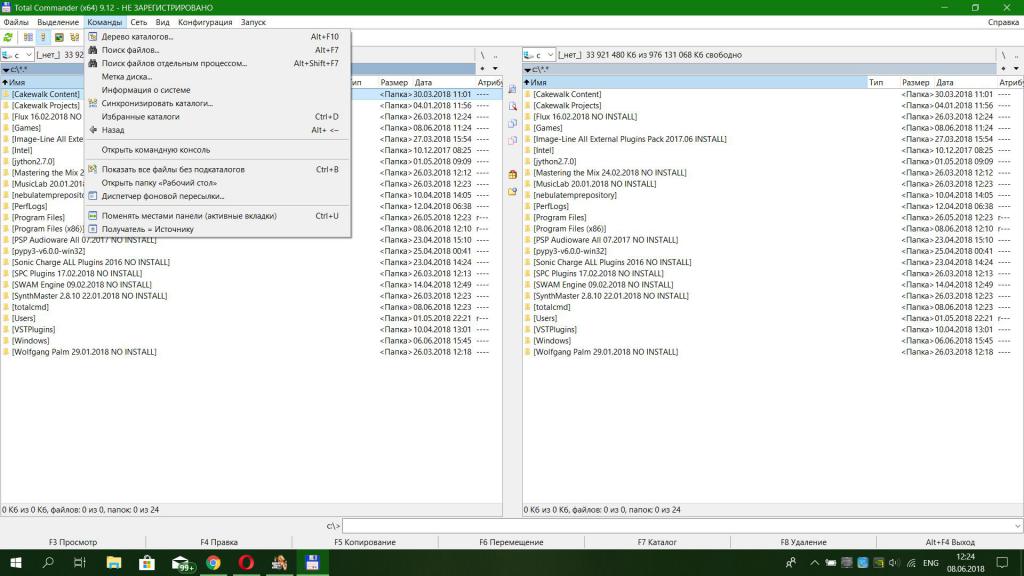
Не забываем и о том, что разработчик не ввел толковую систему защиты, это также положительно сыграло на популярность Total Commander.
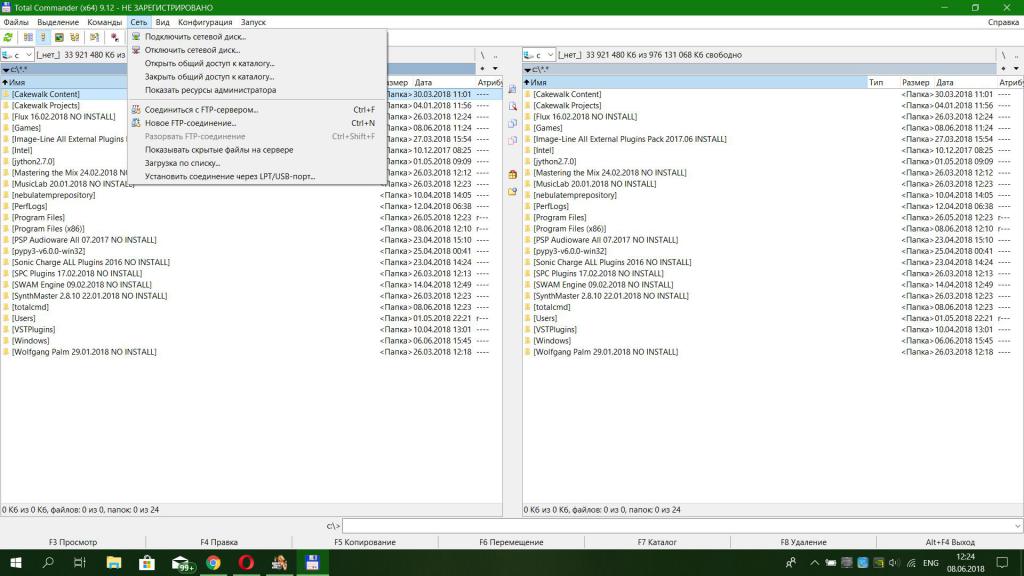
Total Commander возможности программы
- Двухпанельный графический интерфейс для упрощения копирования или перемещения файлов между каталогами.
- Настраиваемые «горячие клавиши», то есть по сочетанию клавиш сработает какая-то функция.
- Полностью настраиваемое меню, панели инструментов и многое другое.
- Абсолютно полная информация об объектах, отображаемых на экране.
- FTP-клиент, который поддерживает SSL/TLS.
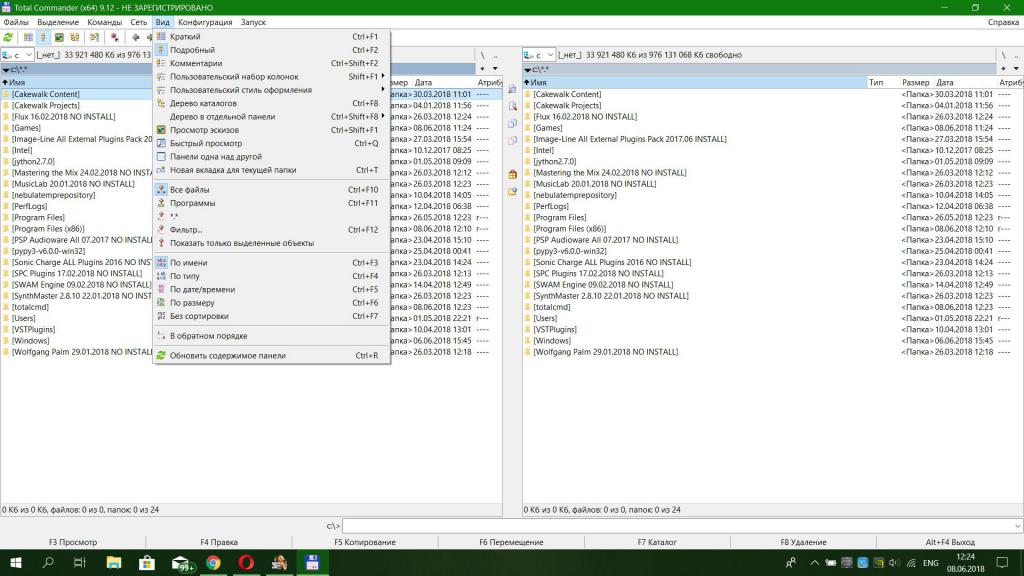
- Встроенная поддержка архиваторов, любых архиваторов. Если поддержка какого-то архива отсутствует, тогда нужно скачать дополнительный плагин.
- Работа с множеством файлов и синхронизация каталогов.
- Детальный поиск объектов, с настройками для поиска даже самых отдаленных файлов, также и поиск на FTP.
- Расширение способностей программы с помощью устанавливаемых модулей или плагинов.
- Портативная работа с любого носителя.
- Поддержка добавления программ по умолчанию. Например, если нужно добавить сторонний текстовый редактор.
- Возможность работать с каталогами с использованием вкладок, как в браузере.
- Быстрая скорость работы по сравнению со стандартным файловым менеджером.
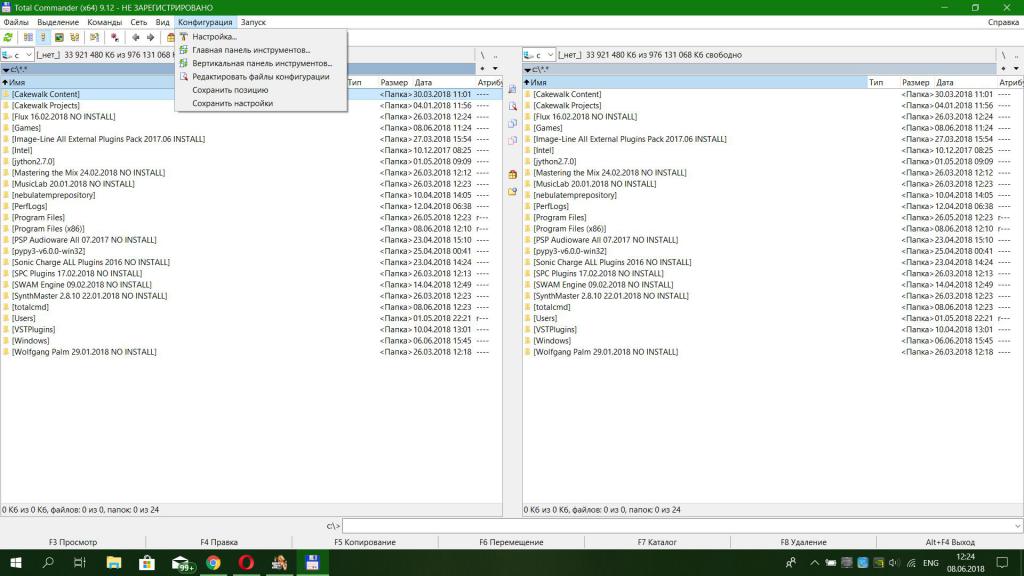
Доступные плагины
Total Commander что это за программа.
- Плагины или модули для работы с архивами: это плагины, которые добавляют поддержку распаковки определенных типов файлов, архивов.
- Плагины файловой системы: доступны через панель сетевого окружения. Предоставляют доступ к каким-то частям компьютера, куда нет доступа через имена, или к удаленным системам.
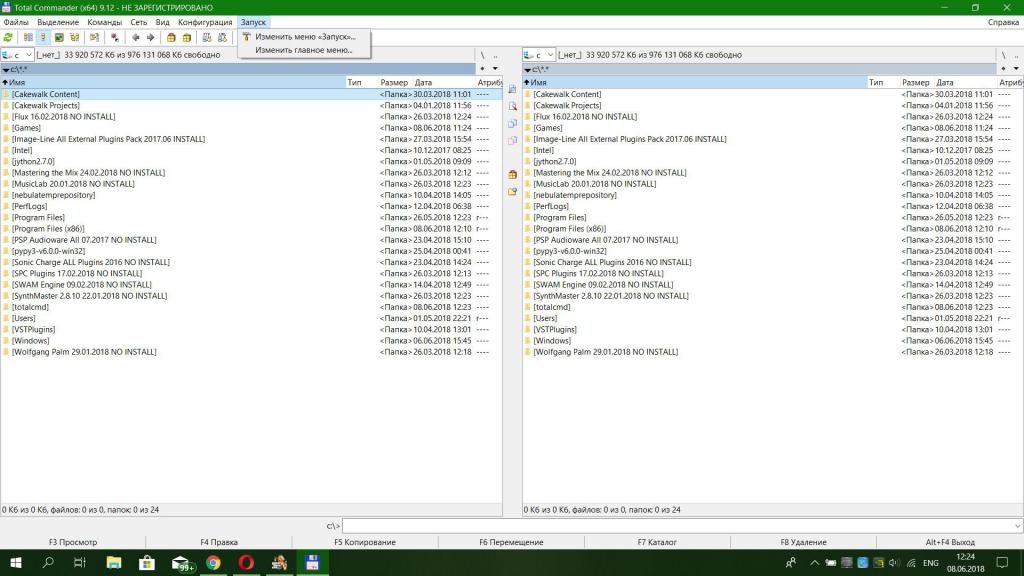
- Информационные плагины: помогают в поиске по специфическим свойствам и сведениям о содержимом файлов.
Недостатки
- Закрытый исходный код.
- Ограничения, связанные с платформой x86-32 бита.
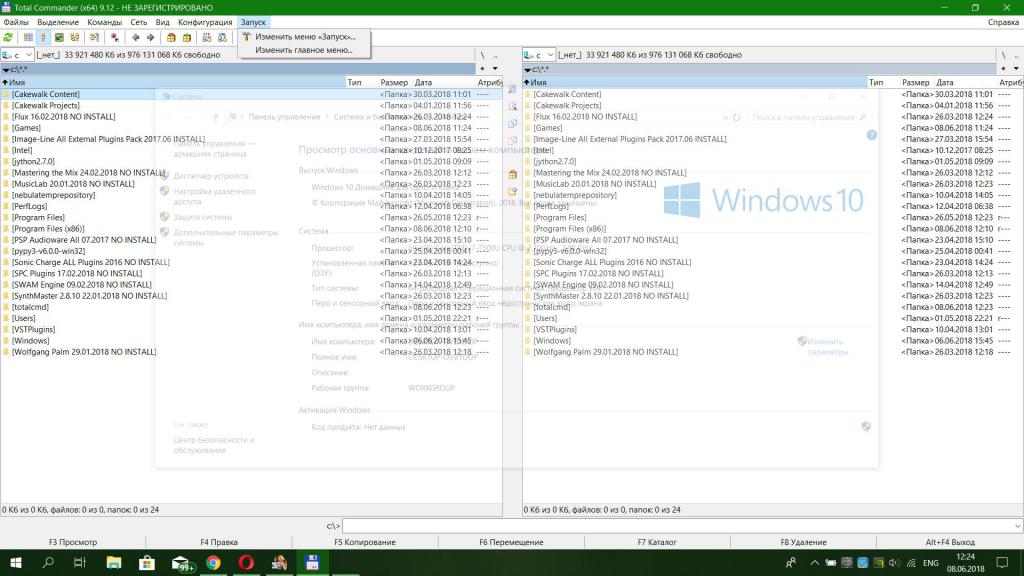
Поддерживаемые платформы
- Многие мобильные устройства на базе процессоров ARM (iOS, ANDROID, WP, BB и другие).
- Операционные системе на ядре Linux (MAC OS, UBUNTU и другие).
- Имеется поддержка операционных систем семейства Windows.
На десктопных системах интерфейс не сильно отличается, но на мобильной платформе есть некоторые различия:
- Дополнительный доступ к системным каталогам и данным (речь про операционную систему «Андроид» и при условии получения Root-прав).
- Измененная графическая оболочка для работы на сенсорных экранах и мобильных устройствах, также помним о том, что существовали и кнопочные телефоны, на них Total Commander также есть.
- Нет поддержки сочетания клавиш, но так как к устройствам на операционной системе «Андроид» можно подключить внешние манипуляторы, то с дополнительными плагинами эту оплошность можно исправить.
В остальном функционал идентичен версиям с персонального компьютера и ноутбуков. Присутствует поддержка плагинов, архиваторов, индивидуальная настройка интерфейса под себя.
Как пользоваться
Когда мы разобрали большую часть особенностей и способностей программы, теперь нужно провести ликбез по использованию.
Total Commander — как пользоваться программой?
С помощью «горячих клавиш»:
- F1/F3 — просмотр любого файла. Нужен плагин или модуль lister.
- F4 — внесение изменений в текстовый документ.
- F5 — копирование файлов.
- F6 — перемещение файлов.
- F7 — поздание папки с именем выделенного объекта.
- F8 — удаление объекта.
Также можно настроить собственный список «горячих клавиш» для быстрого доступа к нужным функциям.
Две панели ускоряют доступ пользователя к каталогам и файлам на персональном компьютере.
- Для доступа к данным нажмите на стрелочку сверху любой панели, выберите нужный носитель.
- Найдите нужный файл для взаимодействия с ним.
Для отображения скрытых элементов нажмите на символ «звезды» рядом со значком лупы или поиска.
Соединение с FTP-сервером осуществляется из верхней панели функций во вкладке под названием FTP. В раскрывшемся списке выберите «Соединиться с FTP-сервером» или иное действие.
Остальной функционал похож на стандартный проводник, но имеет дополнительные функции. Разобраться в них будет очень просто, ведь из программы доступна справка для обучения новых пользователей.

Последователи
Из-за огромной популярности этот файловый менеджер имеет множество последователей из разных стран. Они работают отдельно или совместно для внедрения новых модулей, общаются, иногда создают подобные программы, например, Double Commander.