Как в Ворде сделать дробь — обыкновенную, горизонтальную
При написании курсовой, диплома или технической работы, где есть формулы, расчеты, графики и таблицы данных обязательно присутствуют дроби. На первый взгляд создать дробное число крайне трудно, но на самом деле это не так. В этой статье разберемся, как сделать в ворде дробь. В целом, этот процесс можно разбить на два способа: с клавиатуры и при помощи встроенных инструментов Microsoft Office Word.
С клавиатуры
Сделать дробь без использования формулы можно при помощи дополнительной секции клавиатуры. Достаточно в ходе набора текста нажать специальную клавишу и добавится знак деления – slash «/». И тогда дробное число будет выглядеть вот так 2/3.

Такой способ подойдет для предварительного набора текста и обозначения местоположения дроби. Для более серьезных документов, которые требуют оформления в соответствии с ГОСТ, можно воспользоваться инструментами ворд.
Обыкновенная дробь
Вставить обыкновенную дробь можно с помощью сочетания клавиш, зная код знака. В нашем случае пишем код знака 215B и удерживая Alt нажимаем на X (английская).
Встроенные функции Word последних поколений
Для ворда версий 2007, 2010, 2013, 2016 годов добавление дроби идентично. Чтобы сделать обыкновенную дробь нужно проделать следующие действия:
- Перейти во вкладку Вставка на Панели инструментов, найти Объект и нажать.
- В появившемся окне ищете строку MathType 5.0. Equation и нажимаете ОК.

- В новом окне появляется рабочая область, в которой выбираете специальный символ с чертой и вводите числитель со знаменателем.

В итоге получается вот такое дробное число как на фото — горизонтальная дробь, которое можно отредактировать, 2 раза нажав на него.
Формула с дробью
Также существует возможность добавить формулу с дробью. Для этого нужно сделать следующие шаги:
- В той же вкладке Вставка ищете блок Формула.

- После нажатия появляется специальная область для записи формулы, а на панель инструментов добавляется новая вкладка Конструктор.

- Нажимаете на Дробь и из выпадающего списка выбираете нужный тип. После подтверждения выбора заполняете поля числителя со знаменателем и получаете операцию деления в документе.

Дробное выражение в ворд 2003
Добавление дробных чисел в старой версии текстового редактора чуточку сложнее:
- Вверху ищете меню Вставка и в выпадающем списке выбираете Объект.

- В появившемся окне выбираете строку Microsoft Equation 3.0 и ОК.

- На переднем плане возникает новая панель Формула и область для заполнения

- Ищете пиктограмму, которая напоминает дробное выражение, и снова заполняете пустые области. В итоге получаете дробь.
Кстати, такой объект также можно редактировать.
Как видите добавить функцию деления в техническую работу не так уж и сложно. Для более серьезных документов типа дипломная или курсовая нужно использовать встроенные функции текстового редактора. А для информационных статей или предварительной верстки можно воспользоваться кнопкой наклонной черты на клавиатуре.
Как сделать дробь в word 2003?

В MS Word некоторые дроби, введенные вручную, автоматически заменяются на те, которые можно смело назвать правильно написанными. К таковым относятся 1/4, 1/2, 3/4, которые после автозамены приобретают вид ¼, ½, ¾. Однако, такие дроби, как 1/3, 2/3, 1/5 и им подобные не заменяются, поэтому должный вид им необходимо предавать вручную.
Урок: Автозамена в Ворде
Стоит отметить, что для написания вышеописанных дробей используется символ “слеш” — “/”, но ведь все мы еще со школы помним, что правильно написание дробей — это одно число, расположенное под другим, разделенные горизонтальной линией. В этой статье мы расскажем о каждом из вариантов написания дробей.
Добавляем дробь со слешем
Правильно вставить дробь в Word нам поможет уже хорошо знакомое меню “Символы”, где находится множество знаков и специальных символов, которых вы не найдете на компьютерной клавиатуре. Итак, чтобы в Ворде написать дробное число со слешем, выполните следующие действия:
1. Откройте вкладку “Вставка”, нажмите на кнопку “Символы” и выберите там пункт “Символы”.

2. Нажмите на кнопку “Символ”, где выберите “Другие символы”.

3. В окне “Символы” в разделе “Набор” выберите пункт “Числовые формы”.

4. Найдите там нужную дробь и кликните по ней. Нажмите кнопку “Вставить”, после чего можно закрыть диалоговое окно.
5. Выбранная вами дробь появится на листе.

Урок: Как вставить галочку в MS Word
Добавляем дробь с горизонтальным разделителем
Если написание дроби через слеш вас не устраивает (хотя бы по той причине, что дробей в разделе “Символы” не так уж и много) или же вам просто необходимо записать дробь в Ворде через горизонтальную линию, разделяющую цифры, необходимо воспользоваться разделом “Уравнение”, о возможностях которого мы уже писали ранее.
Урок: Как вставить формулу в Word
1. Откройте вкладку “Вставка” и выберите в группе “Символы” пункт “Уравнение”.
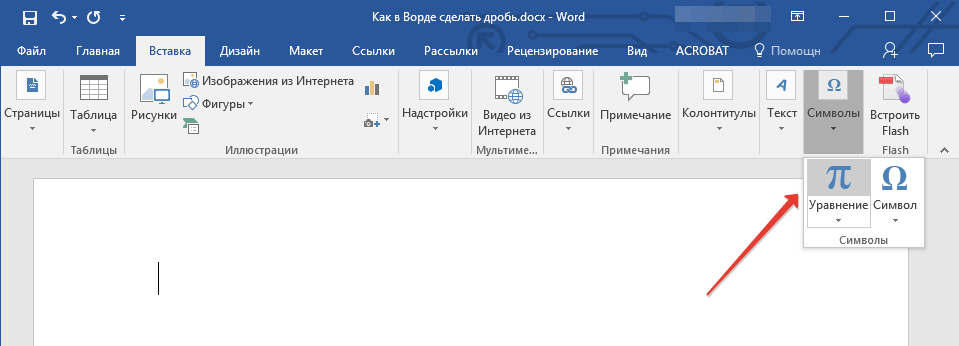
Примечание: в старых версиях MS Word раздел “Уравнение” называется “Формулы”.
2. Нажав на кнопку “Уравнение”, выберите пункт “Вставить новое уравнение”.

3. Во вкладке “Конструктор”, которая появится на панели управления, нажмите на кнопку “Дробь”.

4. В развернувшемся меню выберите в разделе “Простая дробь” тип дроби, которую вы хотите добавить — через слеш или горизонтальную линию.

5. Макет уравнения изменит свой внешний вид, впишите в пустые графы необходимые числовые значения.
6. Кликните по пустой области на листе, чтобы выйти из режима работы с уравнением/формулой.

На этом все, из этой небольшой статьи вы узнали, как сделать дробь в Ворде 2007 — 2016, но и для программы 2003 года эта инструкция тоже будет применима. Желаем вам успехов в дальнейшем освоение офисного ПО от Microsoft.
Мы рады, что смогли помочь Вам в решении проблемы.
Задайте свой вопрос в комментариях, подробно расписав суть проблемы. Наши специалисты постараются ответить максимально быстро.
Помогла ли вам эта статья?
Необходимость вставки дробей в текстовые документы, создаваемые с помощью редактора Microsoft Word, у многих начинающих пользователей вызывает значительные затруднения. Чаще всего возникает необходимость написания простых дробей вида ½ , ¼ , ¾ и значительно реже требуется запись более сложных математических выражений. Рассмотрим как решить проблему в обоих случаях и написать дробь в Ворде.
В зависимости от версии используемой операционной системы Windows и пакета приложений Microsoft Office написать дробь в Ворде можно различными способами.
- Простые дроби ½, ¼, ¾ записываются как число-наклонная черта-число и автоматически преобразуются в специальные символы после установки пробела после дроби. Кроме того, через меню «Вставка»-«Символ» в зависимости от версии Ворда могут быть доступны следующие стандартные дроби: ⅓, ⅔, ⅕, ⅖, ⅗, ⅘, ⅙, ⅚, ⅛, ⅜, ⅝, ⅞.
- Более широкие возможности по вставке дробей можно получить через конструктор работы с формулами, который по умолчанию идет со всеми редакторами Word начиная с версии 2007 и может быть доустановлен на более ранние версии программы с ее диска. Для того, чтобы написать дробь данным способом выполните следующее.
- Установите курсор в то место, где требуется написание дроби.
- В главном меню текстового редактора перейдите в раздел «Вставка», в котором нажмите кнопку «Формула».
запуск конструктора формул
В открывшемся конструкторе работы с формулами выберите инструмент «Дробь» и в предлагаемых вариантах дробей установите необходимый для документа тип дроби.
выбор типа дроби
Запишите значение числителя дроби и ее знаменателя после чего выйдите из редактора дробей переведя курсор в любое месте документа за пределами области редактирования формулы.
панель математического ввода
Дроби, вставленные в документ с помощью конструктора формул сохраняют все возможности для последующего редактирования числовых значений.
Как в ворде 2003 сделать дробь
В разделе ВУЗы, Колледжи на вопрос Как в 2003 ворде сделать дробную черту и написать над ней и под,формулу? Очень срочно нужно заданный автором Наташа лучший ответ это Вставка/Объект/Microsoft Equation, там найдешь..
Хотя смотря какую, если косую, то действительно на клаве имеется такая «/». А вот если горисонтальную (например если тебе нужно записать математическое выражение, как в книгах) , нужно поместить кнопку «Редактор формул» на панель инструментов. Делаеться это так:
правой кнопкой мыши на панели инструментов, выбираешь Настройка-Команды-Вставка, в справа находишь Редактор формул и просто перемещяешь его в необходимое место на панели инструментов. После этого он всегда будет там. После первого нажатия, офис попросит установить этот компонент, устанавливаешь. и можешь смело им пользоваться, для создания формул. Причем там множество инструментов, даже матрицы легко создавать.
Ответ от Vitor
для этого нужно чтоб был установлен редактор формул
при установке ворд по умолчанию этот редактор не ставится
нужно дополнительно выбирать его галочкой к установке
можно попробовать его доустановить через «установка удаление программ» «Изменить»
Делаем дробное число в Word
Во время работы с документом Word пользователю может потребоваться записать какое-нибудь математическое выражение, где используются дроби. С десятичными дробями все просто — их достаточно разделить с помощью точки, но что делать в обычными дробями с чертой? К счастью, вставить в текст обычные дроби тоже возможно.

- Как прописать дробь в документе Word
- Вариант 1: Автозамена
- Вариант 2: Вставка спецсимвола
- Вариант 3: Вставить формулу
- Вариант 4: Коды полей с ключами
Как прописать дробь в документе Word
Существует несколько способов сделать это, используя только встроенный функционал программы. Однако нужно определиться, какую дробь вы хотите получить в итоге — с горизонтальным или вертикальным разделителем. В первом случае будет сложнее, так как пользоваться автозаменой и встроенными символами не получится. Придется использовать либо шаблоны формул, либо специальными кодами.
Вариант 1: Автозамена
Этот вариант применим только к дробям с вертикальным разделителем. В Word уже задана автоматическая замена, когда вы прописываете между двумя числами символ “/”, не отделяя его пробелом от остальных чисел. К сожалению, автоматическая замена не работает с дробями, имеющими вид, например, 10/43. Однако дроби такого вида все же приходится использовать гораздо реже, да и при необходимости можно будет настроить автоматическую замену и для них.
Чтобы написать дробь с автоматической заменой в Word просто пропишите, например, 1/2 и поставьте пробел после нее. Дробь получит следующий вид: ½. Аналогично можно делать почти с любыми числами. Однако это правило применимо только к правильным дробям. Например, 9/2, 7/3 и т.д. алгоритм не изменяет.
Если это требуется, то их автоматическую замену можно настроить в инструменте “Автозамена”. Подробно про работу с данными инструментом мы писали отдельную статью. Рекомендуем ознакомиться. Мы просто в качестве примера рассмотрим добавление дополнительных дробей в автозамену:
-
Откройте “Параметры” Word и через них переключитесь в “Параметры автозамены”.

В поле “Заменить” пропишите дробь через слеш, которую вам требуется поменять. Для примера пропишем любую неправильную дробь. Их обычно нет в автозамене по умолчанию.

В поле “на” пропишите правильный вид дроби. Его можно отыскать в интернете в виде текста, скопировать и вставить в данное поле.

Этот вариант удобен тем, что прописывать самые стандартные дроби можно через простой слеш и они автоматически будут принимать нужный вид. Однако, если приписываемой дроби нет в библиотеки автозамены, то ее придется добавлять вручную, что вызывает дополнительные сложности. Также данный способ не предусматривает работу с горизонтальными дробями.
Вариант 2: Вставка спецсимвола
Некоторые дроби содержатся в разделе со специальными символами. У них тоже вертикальный слеш выступает в качестве разделителя. Доступ к дробям через раздел специальных символов осуществляется по следующей инструкции:
- Перейдите во вкладку “Вставка”, что расположена в верхнем меню документа.
- Среди представленных кнопок найдите “Символы” и там перейдите к пункту “Символ”.
- Вам будут показаны наиболее часто используемые символы. Нажмите по кнопке “Другие символы”.

Откроется окошко со специальными символами. Там переключитесь на раздел “Символы”, если переключение не произошло по умолчанию. В поле “Набор” поставьте значение “Числовые символы”.

Этот вариант не очень удобен, так как перечень внесенных в него дробей еще меньше, чем в систему автоматического заполнения, да и требует он больше телодвижений. Также стоит понимать, что вы не сможете расширить количество спецсимволов.
Вариант 3: Вставить формулу
Этот вариант уже подойдет в том случае, если вам требуется прописать дробь с горизонтальным разделителем. Вы можете использовать как готовые формулы, так собрать их из более простых шаблонов. Мы как раз рассмотрим вариант использования шаблона формулы:
- Переключитесь в раздел “Вставка” и там нажмите по кнопке “Символы”. Среди доступных вариантов выберите “Уравнение”.
- Вам будет представлено несколько встроенных формул. В них, конечно, есть дроби, но они применимы для более сложных выражений. Мы же будет прописывать простую дробь с горизонтальным разделителем. Для этого переключитесь в раздел “Вставить новое уравнение”.

Откроется вкладка “Конструктор” в верхнем меню редактора. Среди доступных вариантов выберите “Дробь“.

Вам будет представлено несколько шаблонов дробей. Обратите внимание, что помимо элементов с горизонтальным разделителем здесь присутствуют и с вертикальным разделителем. Выберите наиболее подходящий под ваши задачи шаблон.
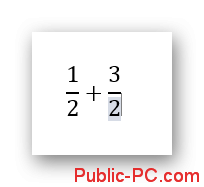
Данный вариант является наиболее простым и функциональным, так как позволяет прописывать дробь любого вида и содержания. Правда, для написания самых стандартных и примитивных дробей лучше использовать возможности автоматической замены.
Вариант 4: Коды полей с ключами
Этот способ подразумевает использование специальных кодов для написания полноценной дроби. Если вы запомните определенные обозначения, то сможете составлять дроби гораздо быстрее, чем при использовании ранее рассмотренного метода с полями формул. Рассмотрим пример такого код-поля:
- Установите курсор в том месте документа, где будет прописываться дробь. Чтобы вызвать спец поле воспользуйтесь сочетанием клавиш Ctrl+F9. На ноутбуках, где есть клавиша Fn такое сочетание клавиш может не сработать. В таком случае используйте комбинацию Ctrl+Fn+F9.
- Появятся скобки вида <>. Внутри них и будет прописываться дальнейшая формула. Например, пропишем сюда
. Теперь давайте подробнее разберем, что у нас получилось: - EQ -стандартное обозначение для ввода формулы. Оно обязательно во всех случаях, не только с дробями.
- F — создает дробь с горизонтальным разделителем. Значение дроби прописываются в скобках.
- 1 и 3 — числитель и знаменатель дроби соответственно. Между ними для разделения ставится символ ;. В англоязычной версии между числителем и знаменателем требуется поставить простую запятую.
- Теперь нажмите клавишу F9 или Fn+F9 на некоторых ноутбуках, чтобы поле с формулой применилось в заданную дробь. Нажимать данные клавишу нужно не уводя курсор за пределы области внутри скобок <>.
Мы рассмотрели основные вариант установки дробей в документе Word. Некоторые из рассмотренных вариантов могут быть актуальны и для других текстовых редакторов.