Замена символов в Microsoft Excel

Бывают ситуации, когда в документе нужно заменить один символ (или группу символов) на другой. Причин может быть множество, начиная от банальной ошибки, и, заканчивая переделкой шаблона или удалением пробелов. Давайте выясним, как быстро заменить символы в программе Microsoft Excel.
Способы замены символов в Excel
Конечно, наиболее простым способом заменить один символ на другой является ручное редактирование ячеек. Но, как показывает практика, далеко не всегда этот способ самый легкий в масштабных таблицах, где количество однотипных символов, которые требуется изменить, может достигать очень большого количества. Даже на поиск нужных ячеек может быть потрачено значительное количество времени, не говоря уже о временных затратах на редактирование каждой из них.
К счастью, в программе Эксель имеется инструмент «Найти и заменить», который поможет быстро отыскать нужные ячейки, и выполнит в них замену символов.
Поиск с заменой
Простая замена с поиском предполагает замену одного последовательного и фиксированного набора символов (числа, слова, знаки, и т.д.) на другой после того, как эти символы будут найдены при помощи специального встроенного инструмента программы.
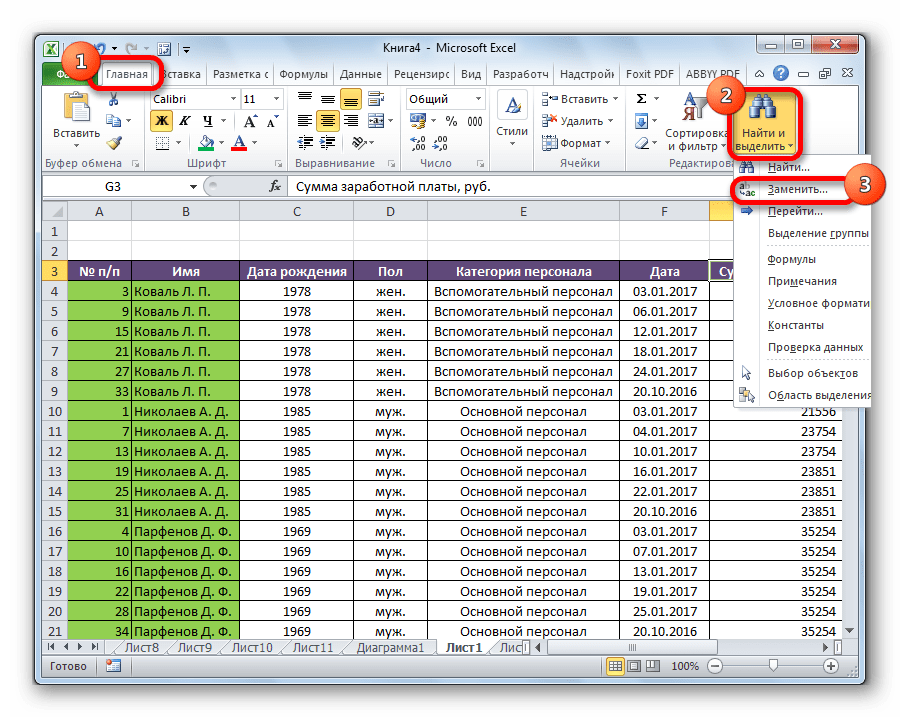
- Кликаем по кнопке «Найти и выделить», которая располагается во вкладке «Главная» в блоке настроек «Редактирование». В появившемся после этого списке делаем переход по пункту «Заменить».
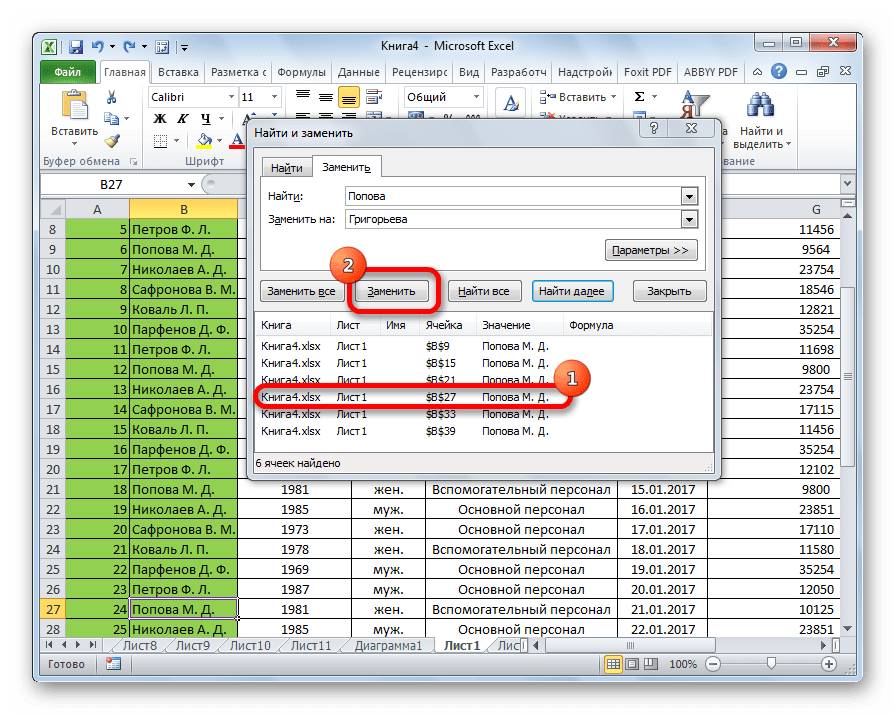
Можно найти все удовлетворяющие запросу результаты сразу.
-
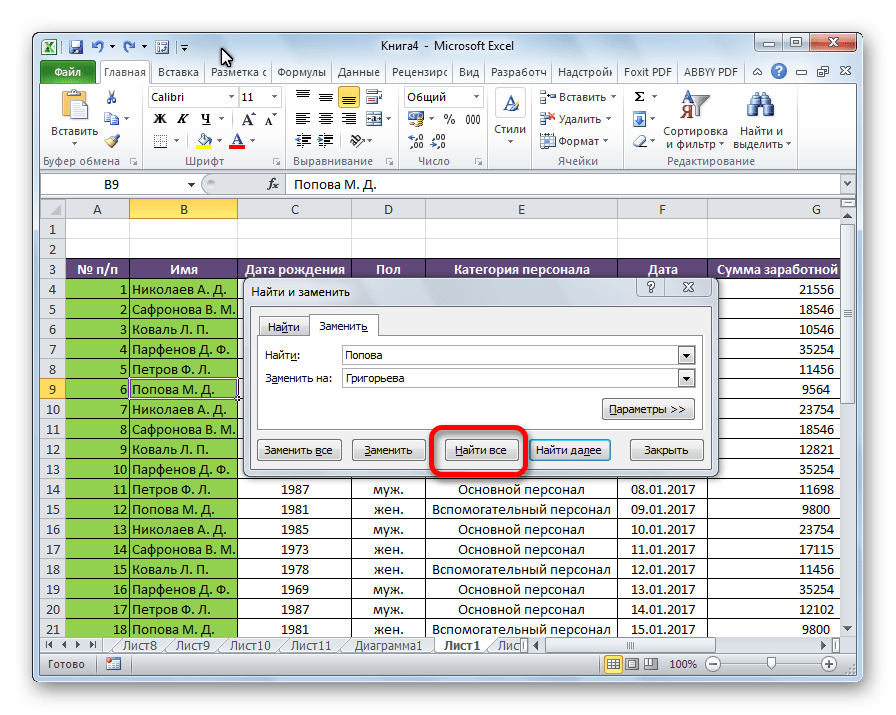
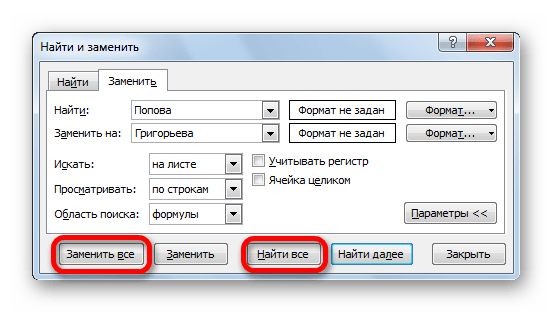
После ввода поискового запроса и заменяющих символов жмем на кнопку «Найти все».
Автоматическая замена
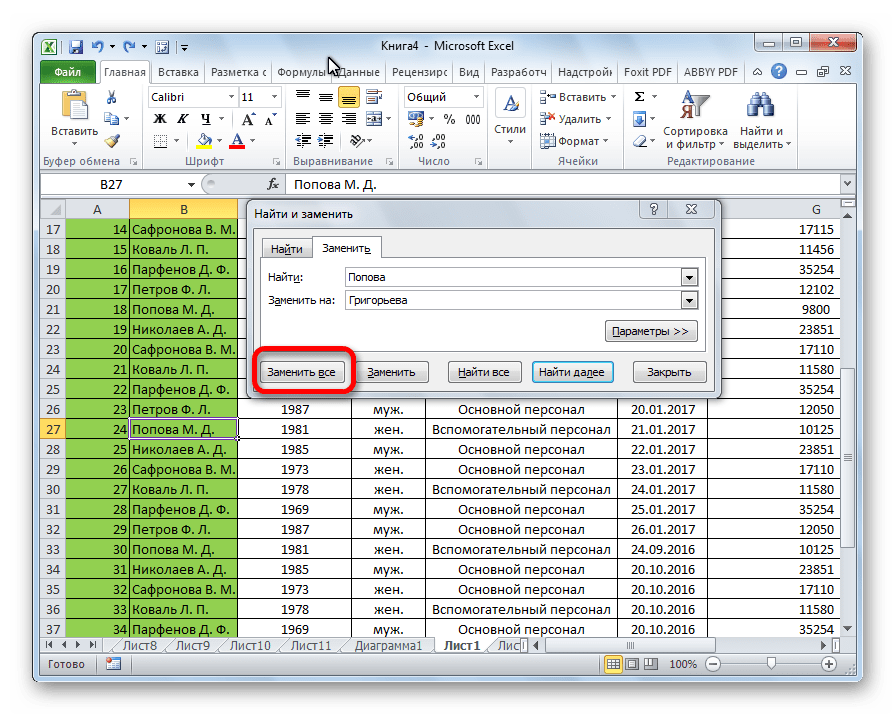
Можно выполнить автоматическую замену нажатием всего одной кнопки. Для этого после ввода заменяемых значений, и значений, на которые производится замена, жмем кнопку «Заменить все».
Процедура выполняется практически моментально.
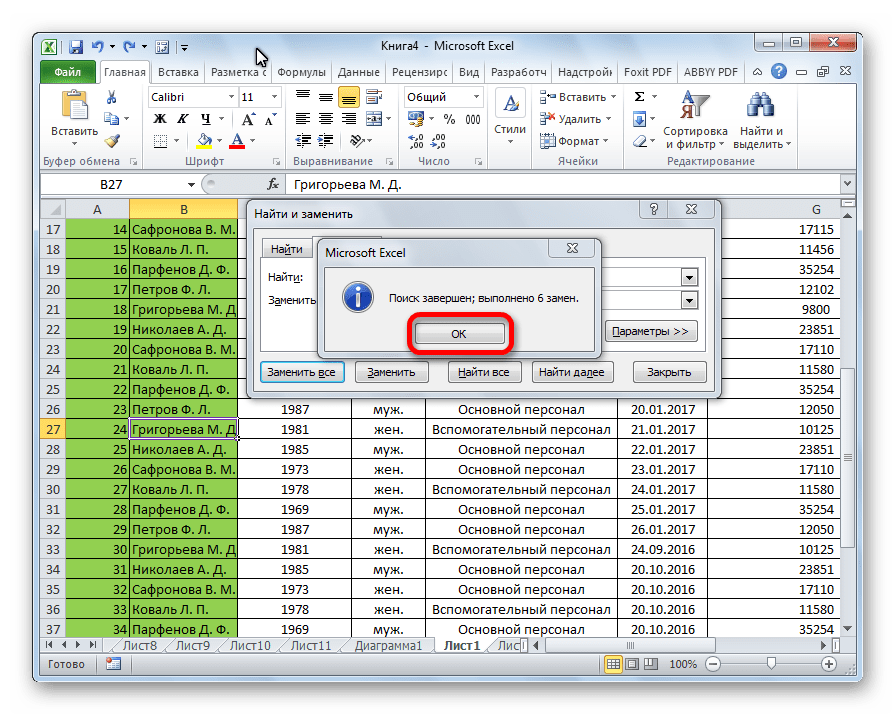

Плюсы этого способа — быстрота и удобство. Главный минус состоит в том, что вы должны быть уверены, что введенные символы нуждаются в замене во всех ячейках. Если в предыдущих способах была возможность найти и отобрать нужные ячейки для изменения, то при использовании данного варианта такая возможность исключается.
Дополнительные параметры
Кроме того, существует возможность расширенного поиска и замены по дополнительным параметрам.
-
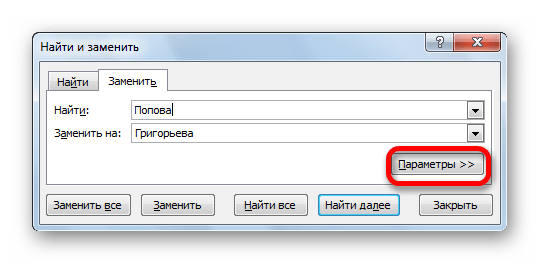
Находясь во вкладке «Заменить», в окне «Найти и заменить» жмем на кнопку Параметры.
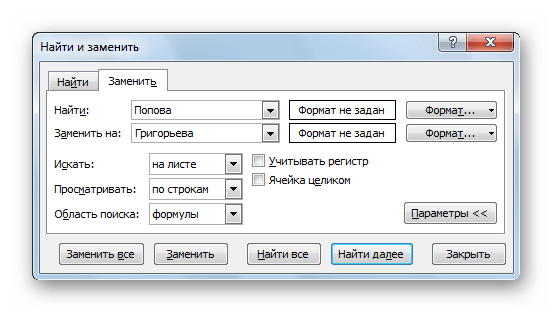
Вся нижняя часть окна отвечает за поиск данных, замену которых следует выполнить. Тут можно установить, где искать (на листе или во всей книге) и как искать (по строкам или по столбцам). В отличие от обычного поиска, поиск для замены можно производить исключительно по формулам, то есть, по тем значениям, которые указываются в строке формул при выделении ячейки. Кроме того, тут же, путем установки или снятия галочек, можно указать, учитывать ли при поиске регистр букв, искать ли точное соответствие в ячейках.
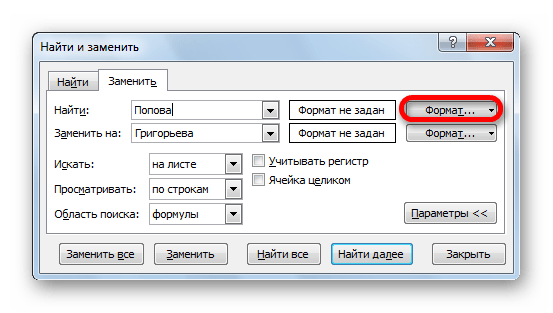
Также, можно указать среди ячеек какого формата будет производиться поиск. Для этого нужно кликнуть по кнопке «Формат» напротив параметра «Найти».
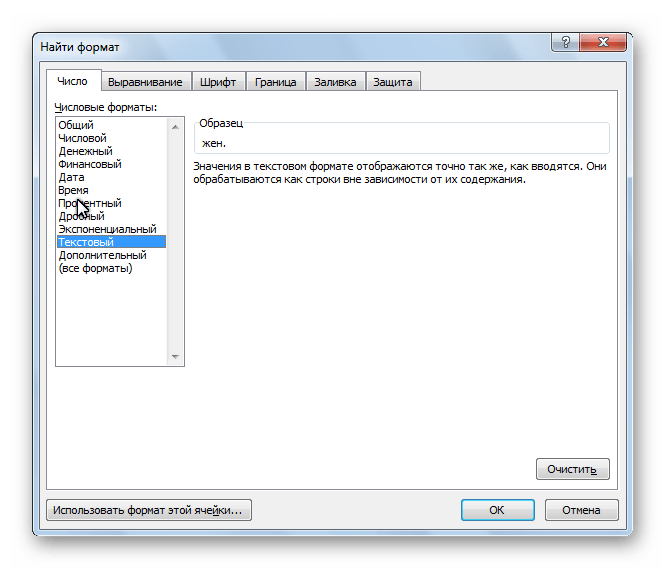
После этого откроется окно, в котором можно указать формат ячеек для поиска.
Единственной настройкой значения для вставки будет являться все тот же формат ячеек. Для выбора формата вставляемого значения жмем на одноименную кнопку напротив параметра «Заменить на…».
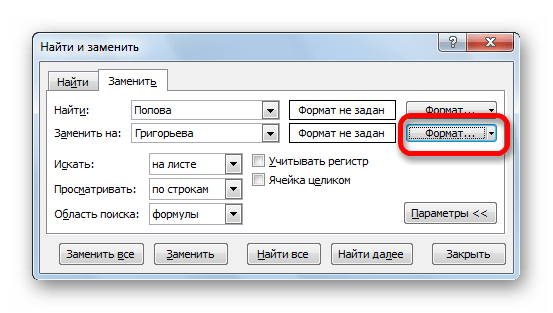
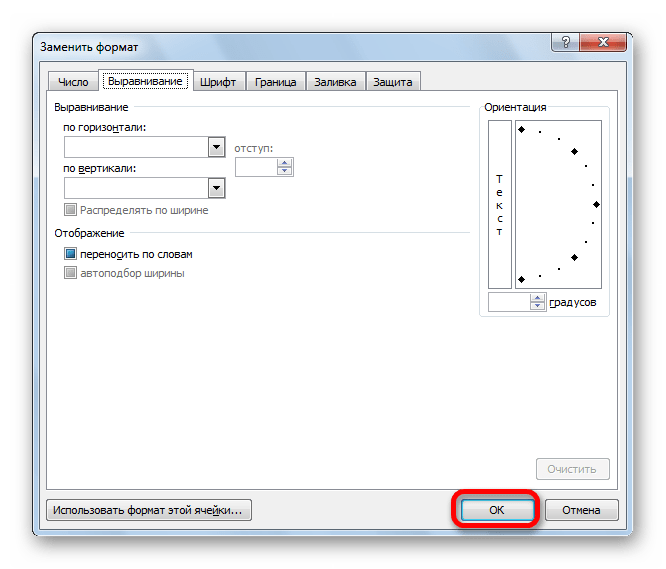
Открывается точно такое же окно, как и в предыдущем случае. Тут устанавливается, как будут отформатированы ячейки после замены их данных. Можно установить выравнивание, числовые форматы, цвет ячеек, границы, и т.д.
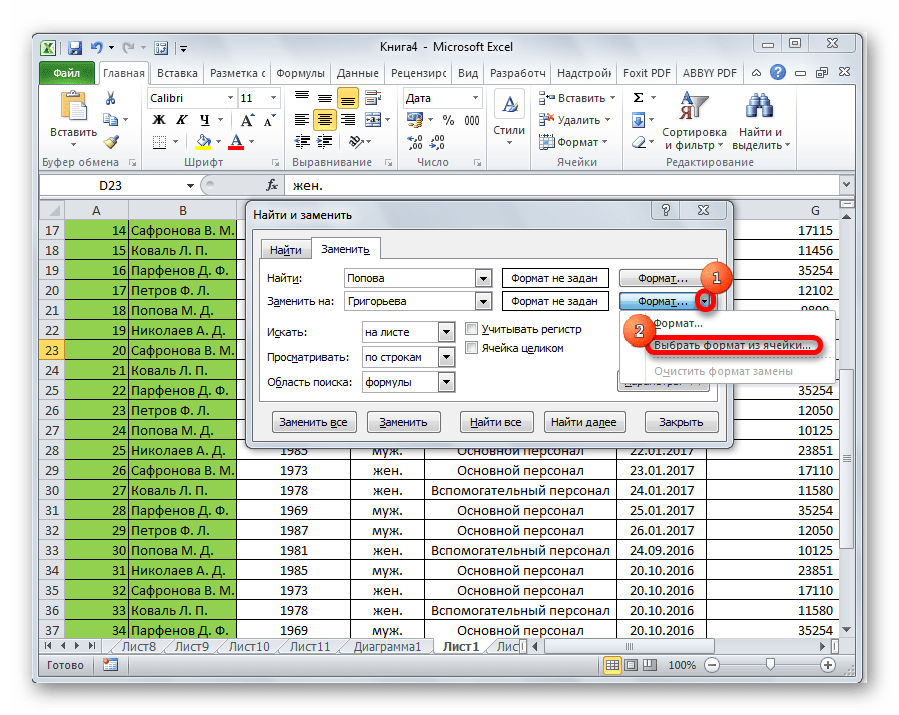
Также, нажав на соответствующий пункт из выпадающего списка под кнопкой «Формат», можно установить формат идентичный любой выбранной ячейке на листе, достаточно только ее выделить.
Как видим, программа Microsoft Excel предоставляет довольно функциональный и удобный инструмент для поиска и замены данных в таблицах. Если нужно заменить абсолютно все однотипные значения на конкретное выражение, то это можно сделать нажатием только одной кнопки. В случае, если выборку нужно делать более подробно, то и эта возможность в полной мере предоставлена в данном табличном процессоре.
 Мы рады, что смогли помочь Вам в решении проблемы.
Как заменить символ в excel в столбце
Функции поиска и замены в Excel используются для поиска в книге необходимой информации, например определенного числа или текстовой строки. Вы можете найти элемент поиска для справки или заменить его другим элементом. В поисковые запросы можно включать под вопросицы, тильды и звездочки, а также числа. Искать можно по строкам и столбцам, в примечаниях или значениях, а также на листе или во всей книге.

Поиск
Чтобы найти что-то, нажмите CTRL+F или перейдите на главная > редактирования> Найти & Выберите >Найти.
Примечание: В следующем примере мы нажали кнопку Параметры >>, чтобы отдемонстрировать все диалоговое окно Найти. По умолчанию она будет отображаться со скрытыми параметрами.
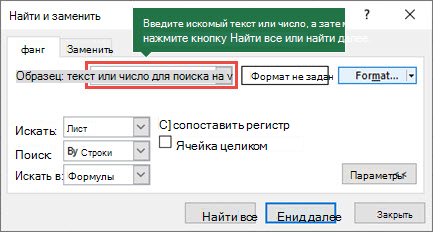
В поле Найти что: введите текст или числа, которые вы хотите найти, или щелкните стрелку в поле Найти : и выберите последний элемент поиска из списка.
Советы: В условиях поиска можно использовать подделавные знаки: вопросии (?), звездочки (*), тильды (
Чтобы найти любой отдельный символ, используйте знак вопроса (?). Например, если найти «м?т», то будут «ед» и «множество».
Чтобы найти любое количество символов, используйте звездку (*). Например, если найти знаки «г*д» и «начало», они будут отозныны.
), за которой следуют ?, *или
, чтобы найти вопросии, звездочки или другие символы тильды, например fy91
Нажмите кнопку Найти все или Найти далее, чтобы выполнить поиск.
Совет: При нажатии кнопки Найти все в списке будут указаны все вхождения условия, которые вы ищете, и щелкнув определенное вхождение в списке, будет выбрана его ячейка. Вы можете отсортировать результаты поиска Найти все, щелкнув заголовок столбца.
Нажмите кнопку>> , чтобы при необходимости определить поиск.
В: Чтобы найти данные на листе или во всей книге, выберите Листили Книга.
Поиск: Вы можете выбрать поиск по строкам (по умолчанию) или По столбцам.
Посмотрите в: Чтобы найти данные с определенными сведениями, в поле выберите формулы, значения, заметки или примечания.
Примечание: Формулы, значения, заметки и примечания доступны только на вкладке Найти. На вкладке «Заменить» доступны только формулы.
Match case (Совпадение с делом). Проверьте это, если вы хотите найти данные с конфиденциальными данными.
Совпадение всего содержимого ячеек . Проверьте это, если вы хотите найти ячейки, содержащие только символы, которые вы ввести в поле Найти : .
Если вы хотите найти текст или числа с определенным форматированием, нажмите кнопку Формат и сделайте выбор в диалоговом окне Найти формат.
Совет: Чтобы найти ячейки, точно соответствующие определенному формату, можно удалить все условия в поле Найти, а затем выбрать ячейку с нужным форматированием в качестве примера. Щелкните стрелку рядом с кнопкой Формат, выберите пункт Выбрать формат из ячейки, а затем щелкните ячейку с форматированием, которое требуется найти.
Заменить
Чтобы заменить текст или числа, нажмите CTRL+H или перейдите на главная > редактирования > Найти & Выберите > Заменить.
Примечание: В следующем примере мы нажали кнопку Параметры >>, чтобы отдемонстрировать все диалоговое окно Найти. По умолчанию она будет отображаться со скрытыми параметрами.
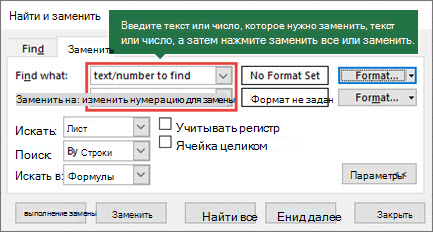
В поле Найти что: введите текст или числа, которые вы хотите найти, или щелкните стрелку в поле Найти : и выберите последний элемент поиска из списка.
Советы: В условиях поиска можно использовать подделавные знаки: вопросии (?), звездочки (*), тильды (
Чтобы найти любой отдельный символ, используйте знак вопроса (?). Например, если найти «м?т», то будут «ед» и «множество».
Чтобы найти любое количество символов, используйте звездку (*). Например, если найти знаки «г*д» и «начало», они будут отозныны.
), за которой следуют ?, *или
, чтобы найти вопросии, звездочки или другие символы тильды, например fy91
В поле Заменить на: введите текст или числа, которые вы хотите использовать для замены текста поиска.
Нажмите Заменить все или Заменить.
Совет: При нажатии кнопки Заменить все вхождения ищемого условия заменяются, а при этом заменяются по одному вхождению за раз.
Нажмите кнопку>> , чтобы при необходимости определить поиск.
В: Чтобы найти данные на листе или во всей книге, выберите Листили Книга.
Поиск: Вы можете выбрать поиск по строкам (по умолчанию) или По столбцам.
Посмотрите в: Чтобы найти данные с определенными сведениями, в поле выберите формулы, значения, заметки или примечания.
Примечание: Формулы, значения, заметки и примечания доступны только на вкладке Найти. На вкладке «Заменить» доступны только формулы.
Match case (Совпадение с делом). Проверьте это, если вы хотите найти данные с конфиденциальными данными.
Совпадение всего содержимого ячеек . Проверьте это, если вы хотите найти ячейки, содержащие только символы, которые вы ввести в поле Найти : .
Если вы хотите найти текст или числа с определенным форматированием, нажмите кнопку Формат и сделайте выбор в диалоговом окне Найти формат.
Совет: Чтобы найти ячейки, точно соответствующие определенному формату, можно удалить все условия в поле Найти, а затем выбрать ячейку с нужным форматированием в качестве примера. Щелкните стрелку рядом с кнопкой Формат, выберите пункт Выбрать формат из ячейки, а затем щелкните ячейку с форматированием, которое требуется найти.
Существует два разных способа поиска или замены текста или чисел на компьютере Mac. Первый из них — использование диалогового & поиска . Второй вариант — использование панели поиска на ленте.
Диалоговое & «Заменить»
Поиск и параметры
Чтобы найти что-то, нажмите CTRL+F или перейдите на главная > Найти & Выберите >Найти.
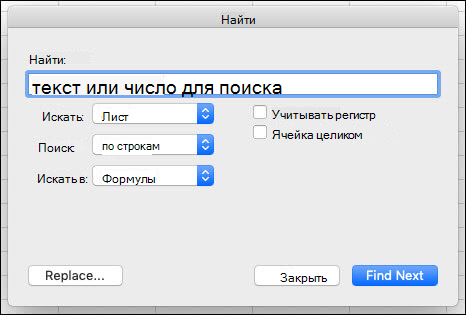
В поле Найти: введите текст или числа, которые нужно найти.
Нажмите кнопку Найти далее , чтобы выполнить поиск.
При необходимости вы можете определить поиск.
В: Чтобы найти данные на листе или во всей книге, выберите Листили Книга.
Поиск: Вы можете выбрать поиск по строкам (по умолчанию) или По столбцам.
Посмотрите в: Чтобы найти данные с определенными сведениями, в поле выберите формулы, значения, заметки или примечания.
Примечание: Формулы, значения, заметки и примечания доступны только на вкладке Найти. На вкладке «Заменить» доступны только формулы.
Match case (Совпадение с делом). Проверьте это, если вы хотите найти данные с конфиденциальными данными.
Совпадение всего содержимого ячеек . Проверьте это, если вы хотите найти ячейки, содержащие только символы, которые вы ввести в поле Найти : .
Советы: В условиях поиска можно использовать подделавные знаки: вопросии (?), звездочки (*), тильды (
Чтобы найти любой отдельный символ, используйте знак вопроса (?). Например, если найти «м?т», то будут «ед» и «множество».
Чтобы найти любое количество символов, используйте звездку (*). Например, если найти знаки «г*д» и «начало», они будут отозныны.
), за которой следуют ?, *или
, чтобы найти вопросии, звездочки или другие символы тильды, например fy91
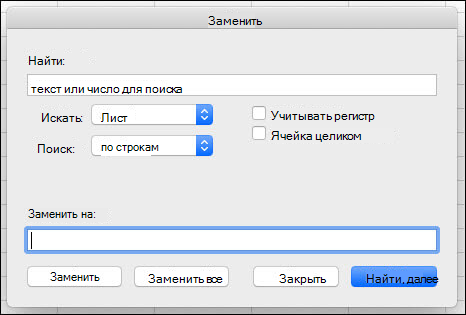
Чтобы заменить текст или числа, нажмите CTRL+H или перейдите на главная > Найти & Выберите >Заменить.
В поле Найти введите текст или числа, которые нужно найти.
В поле Заменить на введите текст или числа, которые нужно использовать для замены поискового текста.
Нажмите кнопку Заменить или Заменить все.
Совет: При нажатии кнопки Заменить все вхождения ищемого условия заменяются, а при этом заменяются по одному вхождению за раз.
При необходимости вы можете определить поиск.
В: Чтобы найти данные на листе или во всей книге, выберите Листили Книга.
Поиск: Вы можете выбрать поиск по строкам (по умолчанию) или По столбцам.
Match case (Совпадение с делом). Проверьте это, если вы хотите найти данные с конфиденциальными данными.
Совпадение всего содержимого ячеек . Проверьте это, если вы хотите найти ячейки, содержащие только символы, которые вы ввести в поле Найти : .
Советы: В условиях поиска можно использовать подделавные знаки: вопросии (?), звездочки (*), тильды (
Чтобы найти любой отдельный символ, используйте знак вопроса (?). Например, если найти «м?т», то будут «ед» и «множество».
Чтобы найти любое количество символов, используйте звездку (*). Например, если найти знаки «г*д» и «начало», они будут отозныны.
), за которой следуют ?, *или
, чтобы найти вопросии, звездочки или другие символы тильды, например fy91
Щелкните любую ячейку, чтобы найти весь лист, или выберите определенный диапазон ячеек для поиска.
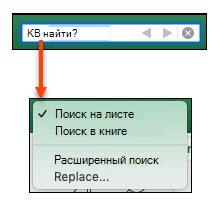
Нажмите  +F или щелкните значок, чтобы развернуть область поиска, а затем в поле поиска
  введите текст или число, которое вы хотите найти.
Советы: В условиях поиска можно использовать подделавные знаки: вопросии (?), звездочки (*), тильды (
Чтобы найти любой отдельный символ, используйте знак вопроса (?). Например, если найти «м?т», то будут «ед» и «множество».
Чтобы найти любое количество символов, используйте звездку (*). Например, если найти знаки «г*д» и «начало», они будут отозныны.
), за которой следуют ?, *или
, чтобы найти вопросии, звездочки или другие символы тильды, например fy91
Нажмите клавишу RETURN.
Чтобы найти следующий экземпляр ищите элемент, щелкните поле поиска и нажмите кнопку Return или в диалоговом окне Найти нажмите кнопку Найти далее.
Совет: Вы можете отменить поиск, нажав клавишу ESC .
Чтобы задать дополнительные параметры поиска, щелкните увеличительное стекло и выберите поиск на листе или Поиск в книге. Вы также можете выбрать параметр «Дополнительные параметры», чтобы запустить диалоговое окно Найти.
Щелкните любую ячейку, чтобы найти весь лист, или выберите определенный диапазон ячеек для поиска.
Нажмите +F, чтобы развернуть область поиска, а затем в поле поиска введите ищемый текст или число.
Советы: В условиях поиска можно использовать подделавные знаки: вопросии (?), звездочки (*), тильды (
Чтобы найти любой отдельный символ, используйте знак вопроса (?). Например, если найти «м?т», то будут «ед» и «множество».
Чтобы найти любое количество символов, используйте звездку (*). Например, если найти знаки «г*д» и «начало», они будут отозныны.
), за которой следуют ?, *или
, чтобы найти вопросии, звездочки или другие символы тильды, например fy91
В поле поиска щелкните значок лупы и выберите команду Заменить.
В поле Заменить на введите замещающие символы.
Чтобы заменить символы в поле Найти пустыми, оставьте поле Заменить на пустым.
Нажмите кнопку Найти далее.
Чтобы заменить выделенное вхождение, нажмите кнопку Заменить.
Чтобы заменить все вхождения символов на листе без предварительного просмотра, нажмите кнопку Заменить все.
Совет: Отмените поиск, просто нажав клавишу ESC.
Чтобы задать дополнительные параметры поиска, щелкните увеличительное стекло и выберите поиск на листе или Поиск в книге. Вы также можете выбрать параметр «Дополнительные параметры», чтобы запустить диалоговое окно Заменить.
Поиск
Чтобы найти что-то, нажмите CTRL+F или перейдите на главная > редактирования> Найти & Выберите >Найти.
Примечание: В следующем примере мы щелкнули> параметры поиска , чтобы отдемонстрировать все диалоговое окно Найти. По умолчанию он будет отображаться со скрытыми параметрами поиска.
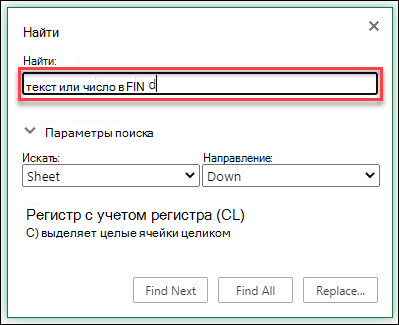
В поле Найти: введите текст или числа, которые нужно найти.
Советы: В условиях поиска можно использовать подделавные знаки: вопросии (?), звездочки (*), тильды (
Чтобы найти любой отдельный символ, используйте знак вопроса (?). Например, если найти «м?т», то будут «ед» и «множество».
Чтобы найти любое количество символов, используйте звездку (*). Например, если найти знаки «г*д» и «начало», они будут отозныны.
), за которой следуют ?, *или
, чтобы найти вопросии, звездочки или другие символы тильды, например fy91
Нажмите кнопку Найти далееили Найти все, чтобы выполнить поиск.
Совет: При нажатии кнопки Найти все в списке будут указаны все вхождения условия, которые вы ищете, и щелкнув определенное вхождение в списке, будет выбрана его ячейка. Вы можете отсортировать результаты поиска Найти все, щелкнув заголовок столбца.
Нажмите > параметры поиска , чтобы при необходимости определить поиск.
В: Чтобы найти данные в пределах определенного выделения, выберите выделение. Чтобы найти данные на листе или во всей книге, выберите Листили Книга.
Направление: Вы можете выбрать поиск вниз (по умолчанию) или ВВЕРХ.
Match case (Совпадение с делом). Проверьте это, если вы хотите найти данные с конфиденциальными данными.
Совпадение со всем содержимым ячеек: проверьте это, если вы хотите найти ячейки, содержащие только символы, которые вы ввести в поле Найти.
Заменить
Чтобы заменить текст или числа, нажмите CTRL+H или перейдите на главная > редактирования > Найти & Выберите > Заменить.
Примечание: В следующем примере мы щелкнули> параметры поиска , чтобы отдемонстрировать все диалоговое окно Найти. По умолчанию он будет отображаться со скрытыми параметрами поиска.
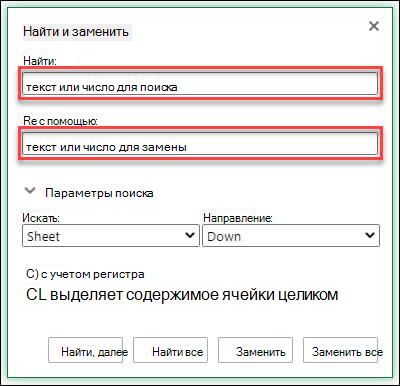
В поле Найти: введите текст или числа, которые нужно найти.
Советы: В условиях поиска можно использовать подделавные знаки: вопросии (?), звездочки (*), тильды (
Чтобы найти любой отдельный символ, используйте знак вопроса (?). Например, если найти «м?т», то будут «ед» и «множество».
Чтобы найти любое количество символов, используйте звездку (*). Например, если найти знаки «г*д» и «начало», они будут отозныны.
), за которой следуют ?, *или
, чтобы найти вопросии, звездочки или другие символы тильды, например fy91
В поле Заменить на: введите текст или числа, которые вы хотите использовать для замены текста поиска.
Нажмите кнопку Заменить или Заменить все.
Совет: При нажатии кнопки Заменить все вхождения ищемого условия заменяются, а при этом заменяются по одному вхождению за раз.
Нажмите > параметры поиска , чтобы при необходимости определить поиск.
В: Чтобы найти данные в пределах определенного выделения, выберите выделение. Чтобы найти данные на листе или во всей книге, выберите Листили Книга.
Направление: Вы можете выбрать поиск вниз (по умолчанию) или ВВЕРХ.
Match case (Совпадение с делом). Проверьте это, если вы хотите найти данные с конфиденциальными данными.
Совпадение со всем содержимым ячеек: проверьте это, если вы хотите найти ячейки, содержащие только символы, которые вы ввести в поле Найти.
Дополнительные сведения
Вы всегда можете задать вопрос специалисту Excel Tech Community или попросить помощи в сообществе Answers community.
Как заменить символ в Excel

Бывают ситуации, когда в документе нужно заменить один символ (или группу символов) на другой. Причин может быть множество, начиная от банальной ошибки, и, заканчивая переделкой шаблона или удалением пробелов. Давайте выясним, как быстро заменить символы в программе Microsoft Excel.
Способы замены символов в Excel
Конечно, наиболее простым способом заменить один символ на другой является ручное редактирование ячеек. Но, как показывает практика, далеко не всегда этот способ самый легкий в масштабных таблицах, где количество однотипных символов, которые требуется изменить, может достигать очень большого количества. Даже на поиск нужных ячеек может быть потрачено значительное количество времени, не говоря уже о временных затратах на редактирование каждой из них.
К счастью, в программе Эксель имеется инструмент «Найти и заменить», который поможет быстро отыскать нужные ячейки, и выполнит в них замену символов.
Поиск с заменой
Простая замена с поиском предполагает замену одного последовательного и фиксированного набора символов (числа, слова, знаки, и т.д.) на другой после того, как эти символы будут найдены при помощи специального встроенного инструмента программы.
-
Кликаем по кнопке «Найти и выделить», которая располагается во вкладке «Главная» в блоке настроек «Редактирование». В появившемся после этого списке делаем переход по пункту «Заменить».

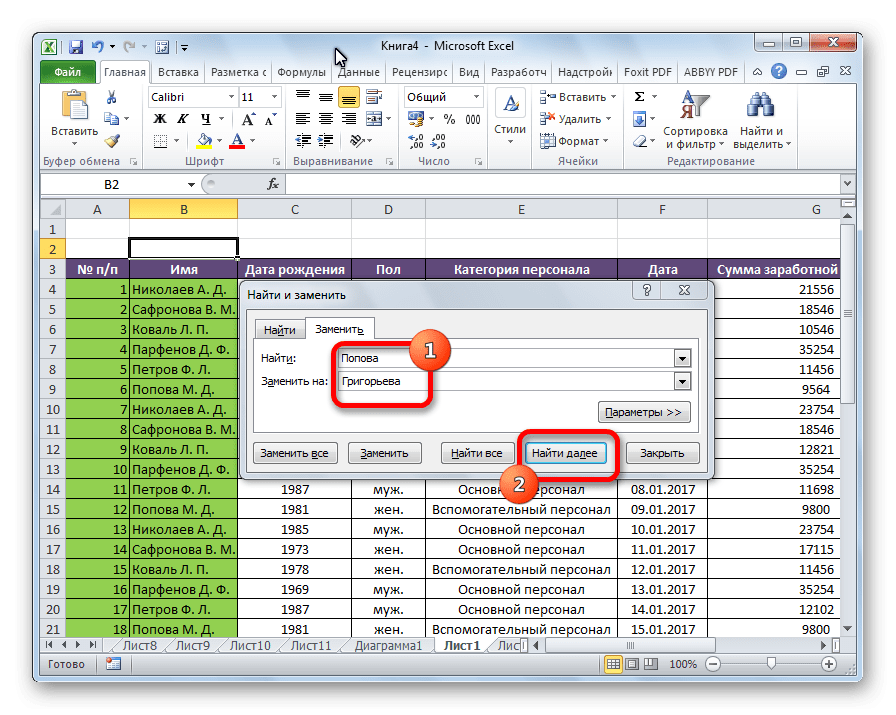
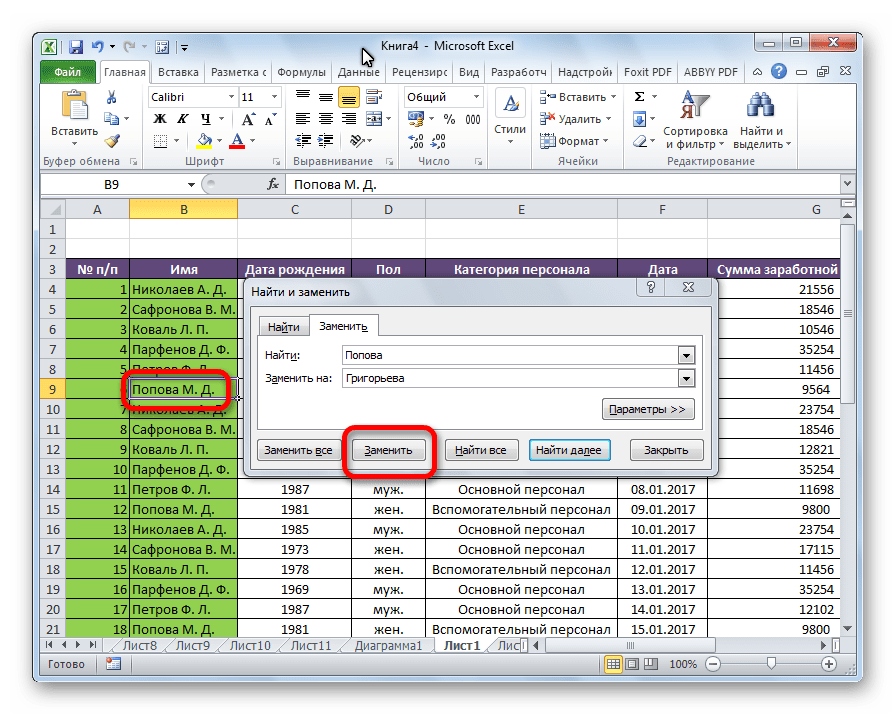
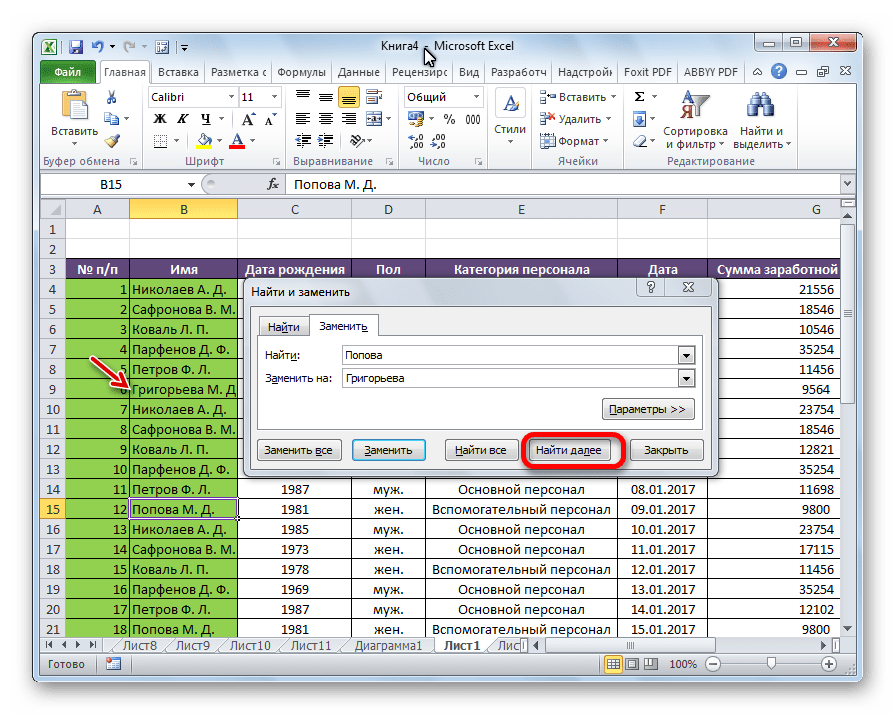
Как видим, в нижней части окна имеются кнопки замены — «Заменить всё» и «Заменить», и кнопки поиска — «Найти всё» и «Найти далее». Жмем на кнопку «Найти далее».


Можно найти все удовлетворяющие запросу результаты сразу.
-
После ввода поискового запроса и заменяющих символов жмем на кнопку «Найти все».


Автоматическая замена
Можно выполнить автоматическую замену нажатием всего одной кнопки. Для этого после ввода заменяемых значений, и значений, на которые производится замена, жмем кнопку «Заменить все».

Процедура выполняется практически моментально.

Плюсы этого способа — быстрота и удобство. Главный минус состоит в том, что вы должны быть уверены, что введенные символы нуждаются в замене во всех ячейках. Если в предыдущих способах была возможность найти и отобрать нужные ячейки для изменения, то при использовании данного варианта такая возможность исключается.
Урок: как заменить точку на запятую в Экселе
Дополнительные параметры
Кроме того, существует возможность расширенного поиска и замены по дополнительным параметрам.
-
Находясь во вкладке «Заменить», в окне «Найти и заменить» жмем на кнопку Параметры.


Вся нижняя часть окна отвечает за поиск данных, замену которых следует выполнить. Тут можно установить, где искать (на листе или во всей книге) и как искать (по строкам или по столбцам). В отличие от обычного поиска, поиск для замены можно производить исключительно по формулам, то есть, по тем значениям, которые указываются в строке формул при выделении ячейки. Кроме того, тут же, путем установки или снятия галочек, можно указать, учитывать ли при поиске регистр букв, искать ли точное соответствие в ячейках.
Также, можно указать среди ячеек какого формата будет производиться поиск. Для этого нужно кликнуть по кнопке «Формат» напротив параметра «Найти».

После этого откроется окно, в котором можно указать формат ячеек для поиска.

Единственной настройкой значения для вставки будет являться все тот же формат ячеек. Для выбора формата вставляемого значения жмем на одноименную кнопку напротив параметра «Заменить на. ».

Открывается точно такое же окно, как и в предыдущем случае. Тут устанавливается, как будут отформатированы ячейки после замены их данных. Можно установить выравнивание, числовые форматы, цвет ячеек, границы, и т.д.

Также, нажав на соответствующий пункт из выпадающего списка под кнопкой «Формат», можно установить формат идентичный любой выбранной ячейке на листе, достаточно только ее выделить.

Дополнительным ограничителем поиска может быть указание диапазона ячеек, среди которых будет производиться поиск и замена. Для этого достаточно просто выделить нужный диапазон вручную.

Урок: Как сделать поиск в Экселе
Как видим, программа Microsoft Excel предоставляет довольно функциональный и удобный инструмент для поиска и замены данных в таблицах. Если нужно заменить абсолютно все однотипные значения на конкретное выражение, то это можно сделать нажатием только одной кнопки. В случае, если выборку нужно делать более подробно, то и эта возможность в полной мере предоставлена в данном табличном процессоре.