Как заапгрейдить процессор и видеокарту Lenovo z500?
Хочу апгрейднуть свой ноутбук, Lenovo z500, но не знаю, с чего нужно начать. У меня 2020m и GT740m.
Сокет rPGA988B, Ivy Bridge HM76, max TDP 35 W.
Хочу поменять процессор и видеокарту, если это возможно.
Там еще биос, наверное, нужно будет менять.
Расскажите, пожалуйста, поподробней о всех аспектах, ибо я в этом деле ламер.
Вот, если нужно, скрины из cpu-z.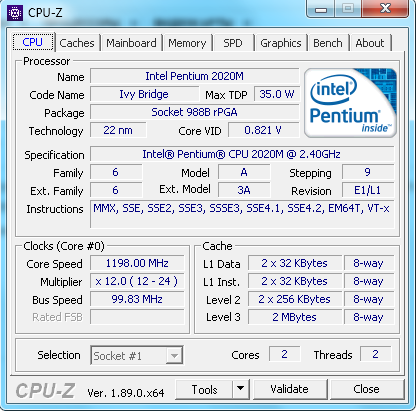

- Вопрос задан более двух лет назад
- 1396 просмотров
- Вконтакте
- Вконтакте
Памяти максимум можно поставить 16Gb. Рациональнее всего взять две одинаковые планки по 8Gb для Dual Channel.
SSD это само собой. 2019 год как ни как. Ставится вместо HDD, а сам HDD через переходник нужной высоты на место DVD. Производитель и объем какие понравяться. Главное чтобы вернуть по гарантии можно было.
О том о сем бложик
Приветливый привет всем! В этот раз моя блогозапись будет, наконец-таки, не о проблемах с моими экспериментами. Истории ради, поделюсь своей радостью о том, что мне наконец-то дошел новый (2012-го года производства, ага) процессор Intel Core i7-3632QM, который я заказал отсюда.
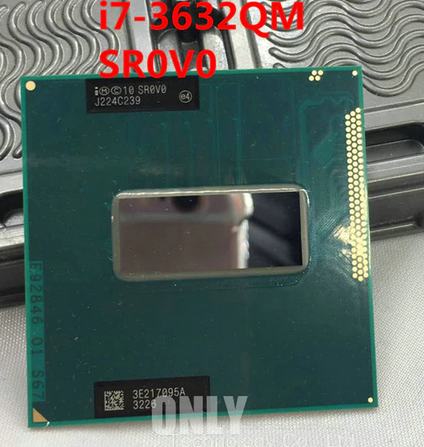
Ставить я его решил на свой ноутбук Lenovo IdeaPad Z500 с процессором i5-3360M. О ноутбуке я уже упоминал здесь. В целом, можно считать это неким продолжением истории с попыткой дать «вторую жизнь» ноутбуку 2013-го года.
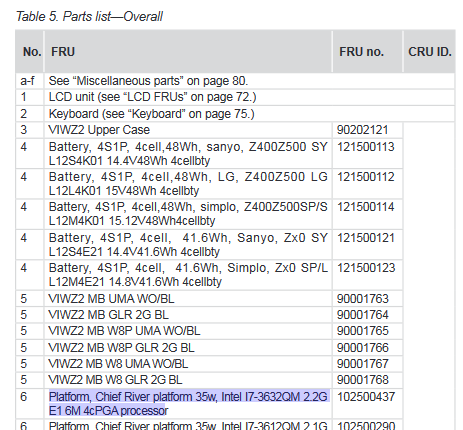
Началось всё с того, что мне стало любопытно — имеется ли вообще возможность установки другого процессора на мой ноутбук. При беглом гуглении, я нашел вот эту ветку на форуме, в котором ссылались на официальную спецификацию по ноутбуку. И согласно ей, самый производительный процессор из поддерживаемых — i7-3632QM.
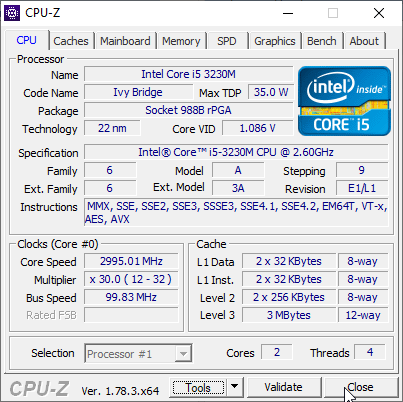
Оставалось узнать только одно — припаян к материнской плате текущий процессор, или просто вставлен в сокет. В той же ветке форума говорилось — если в CPU-Z в графе Package показывается сокет 988B rPGA, то проблем с заменой не будет. Если там что-то начинающееся с BGA, то значит процессор впаян, и тут ничего не поделаешь.
Уж не знаю может ли вообще на Lenovo Z500 быть впаянный процессор, но, так или иначе, мне повезло, и CPU-Z выдал заветный 988B rPGA.
Дальше оставался лишь вопрос времени — когда я накоплю достаточное количество денег, чтобы меня не душила жаба покупать новый процессор для ноутбука. В конце концов, когда мне снова понадобилось использовать ноутбук в рабочих целях, я не сдержался, и заказал процессор.
Стоит отметить, что в отзывах к товару упоминали о том, что в комплекте была термопаста. Но у меня её не было, так что мне пришлось пользоваться той, что у меня уже лежала дома.
Открывая посылку, я боялся двух вещей:
- Ножки процессора будут гнутыми.
- В посылке будет не тот процессор, что я заказывал.
Первый пункт я смог проверить сразу же, попутно записывая процесс на видео (а вдруг придется возвращать товар продавцу?). К счастью, никаких проблем с ножками не было.
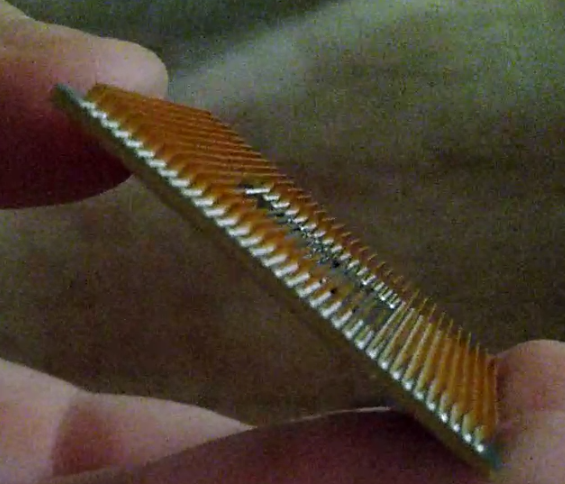
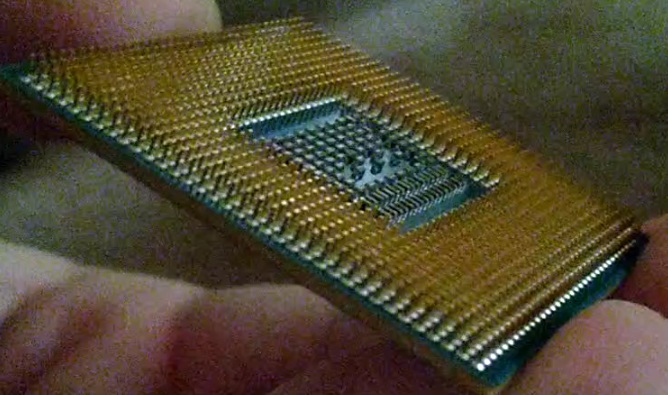
Я еще изначально был запуган тем, что в некоторых отзывах (правда, у других продавцов) говорилось, что процессор выглядит заляпанным, будто Б/У. Но внешний вид пришедшего мне процессора говорил об обратном.
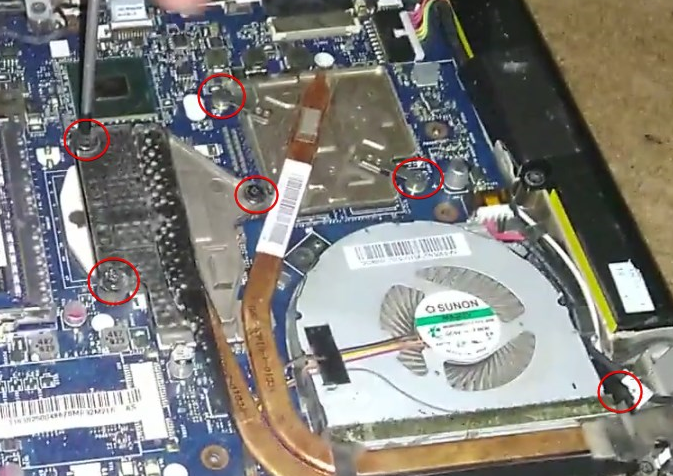
Далее, я разобрал ноутбук, и открутил все винты, которыми держится система охлаждения. На фотографии ниже я отметил места с ними. Скорее всего их должно быть больше, но у меня уже потрепанный жизнью ноутбук, и некоторые крепления под винты сломаны.
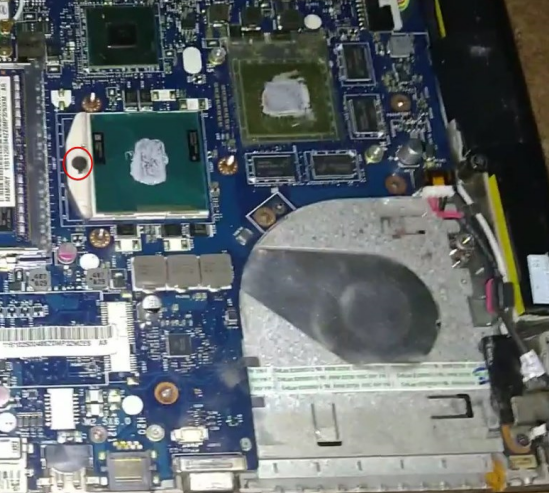
После чего, я аккуратно (или не очень) снял систему охлаждения, и передо мной открылся вид на сокет с процессором (и на видеокарту, но она нам сейчас не нужна). Далее плоской отверткой повернул зажим на сокете (помечен красным на первой фотографии ниже) против часовой стрелки, вытащил старый процессор, и поставил новый.
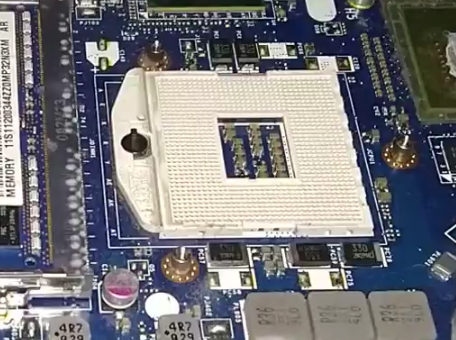
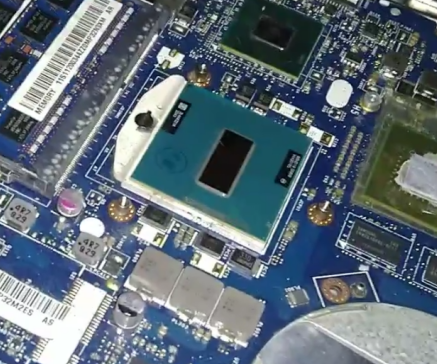
Затем оставалось намазать термопасту, и установить систему охлаждения.
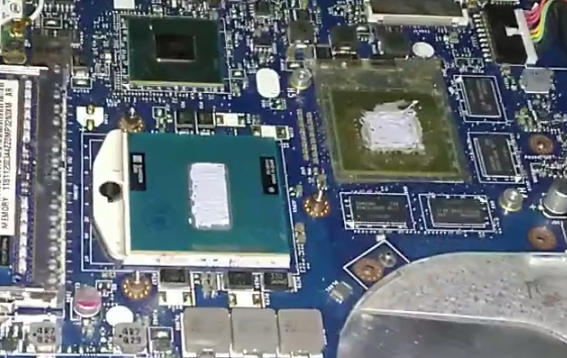
Далее было самое интересное — первое включение ноутбука на новом процессоре. Но тут я совершил довольно безобидную глупость — я забыл, что ноутбук был в гибернации, и после включения он не смог нормально определить процессор. CPU-Z показывал часть информации от нового процессора, но при этом количество ядер и потоков было от старого.
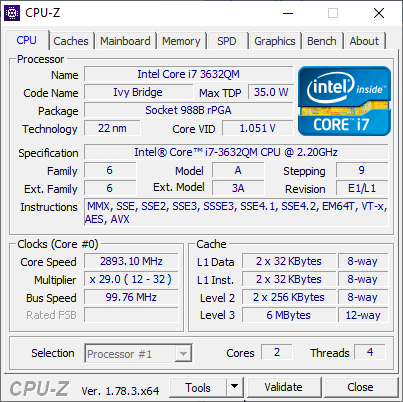
В этот момент, честно говоря, я перепугался. Ведь я знал, что у i7-3632QM должно быть 4 ядра/8 потоков. «Обманули и прислали палёный процессор!», — подумал я, и полез в диспетчер задач. А там всё еще был i5-3230M.
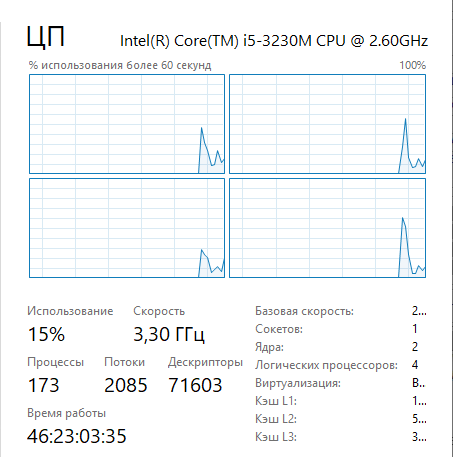
Это всё дало мне понять, что нужно просто перезагрузить ноутбук. После этого, CPU-Z начал показывать правильные данные.
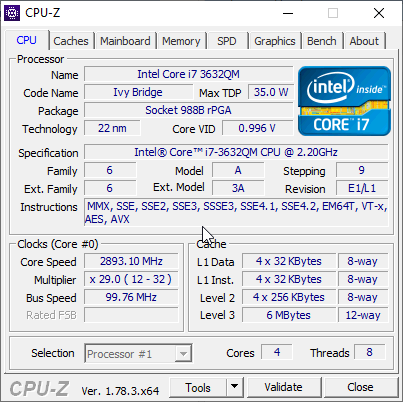
Наконец, я успокоился, и сделал пару бенчмарков. Собственно, вот их результаты на старом процессоре i5-3230M, и на новом i7-3632QM. Последняя версия CPU-Z, кстати, показывает цифры меньше (поменяли алгоритмы бенчмаркинга). Интересно, что в однопотоке новый процессор показывает результат хуже, так как его тактовая частота на каждое ядро меньше.
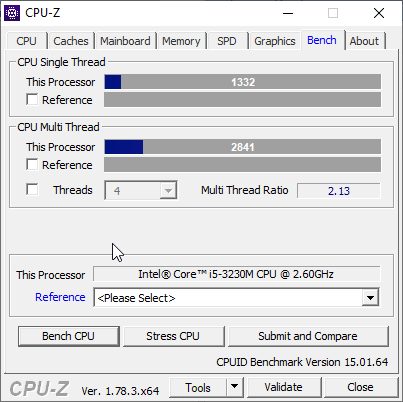
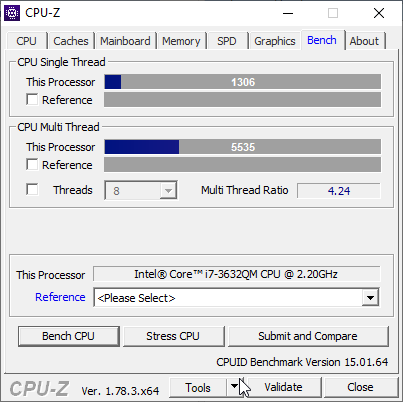
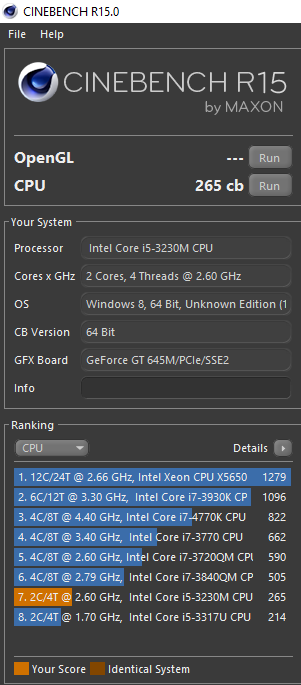
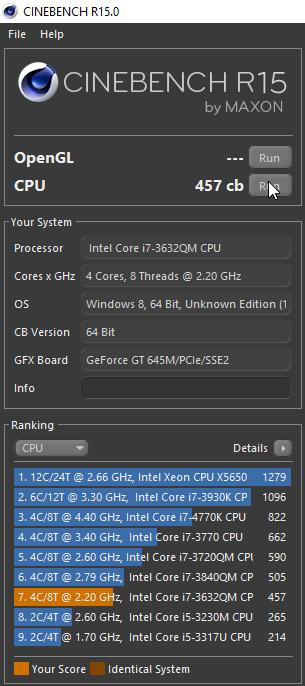
И увы, пока только синтетические тесты. Компиляцию проектов я еще не делал, а из игр успел проверить лишь Hello, Neighbour, который, внезапно, даже на ультрах показал более-менее стабильные 45-50 FPS (определял на глаз), хотя раньше было меньше.
Сейчас мне надо решить уже давно существующую проблему с тем, что количество оборотов кулера на ноутбуке никак не зависит от температуры, из-за чего он дико перегревается. И может потом я напишу еще один пост с общим итогом.
Как разобрать серию ноутбуков Lenovo Z500
Если вы впервые приступаете к разборке ноутбука, рекомендуем обратить внимание на статью «впервые приступая к ремонту ноутбука». В этой статье есть рекомендации, которые помогут избежать типичных ошибок в процессе разборки.
Как почистить ноутбук от пыли Lenovo Z500
Если ноутбук перегревается во время работы и резко выключается — это скорей происходит из-за перегрева системы охлаждения. Причиной этому является скопление пыли на радиаторе. Если вовремя не произвести чистку системы охлаждения, это приведет к поломке материнской платы в ноутбуке. Эту проблему можно устранить самостоятельно, повторив все этапы показанные на видео ниже. Информация предоставленная в наших видео инструкциях дает возможность почистить ноутбук от пыли самостоятельно в домашних условиях. Необходимые инструменты для ремонта, можно приобрести в конце страницы.
Замена клавиатуры в ноутбуке Lenovo Z500
Ремонт клавиатуры в большинстве случаев вызван с пролитием чая или кофе на поверхность, и как показывает практика есть два варианта исхода:
- Снять клавиши с клавиатуры и прочистить их механизмы с помощью дистиллированной водой или спиртом, используя щетку.
- Замена на новую клавиатуру (если чистка кнопок не помогла), значит жидкость попала на нижние слои с пленками где расположены дорожки.
Замена матрицы ноутбука Lenovo Z500
Матрица это самая хрупкая деталь лэптопа, часто при падении матрица разбивается и восстановить ее невозможно, только замена на новую. Существуют разные типы матриц, отличаются они диагональю и количеством «pin» разъема (30pin/40pin). Что бы правильно подобрать нужную матрицу для своего лэптопа, необходимо знать номер (part number) вашего разбитого экрана по которому и подбирается такая же новая или другая совместимая модель матрицы. По видео ниже можно посмотреть замену экрана ноутбука и так же узнать part number совместимой модели.
Как увеличить оперативную память или поменять жесткий диск в ноутбуке Lenovo Z500
В данной видео инструкции вы сможете самостоятельно добавить оперативную память в ноутбук Lenovo Z500 или установить новый SSD накопитель. Прежде чем купить оперативную память для компьютера, вам необходимо знать какой именно тип памяти, DDR3 или DDR4, установлен в вашей модели. Максимальный объем у каждого ноутбука индивидуален. Как правило, производитель указывает какой максимум объем оперативной памяти можно добавить в ноутбук. Так же, это еще зависит от количества слотов под планки DDR распаянные на материнской плате. У каждой модели это тоже индивидуально. Как увеличить объем оперативной памяти, вы сможете узнать из нашей видео инструкции ниже.
Обратная сборка Lenovo Z500
После завершения разборки и ремонта это видео поможет вам собрать ноутбук в исходное состояние.