Как загрузить файлы на веб-сервер
Данная статья покажет, как можно опубликовать сайт в Интернет с помощью инструментов передачи файлов(file transfer tools).
Научиться передавать файлы на сервер используя различные доступные инструменты передачи файлов(file transfer tools).
Сводка
Если вы создали простую веб-страницу (для примера смотрите Основы HTML), вы, вероятно, захотите отобразить её онлайн, на веб-сервере. В данной статье мы обсудим как сделать это, используя различные доступные настройки, такие как SFTP клиенты, RSync и GitHub.
SFTP (Безопасный Протокол Передачи Файлов)
Существуют различные варианты SFTP клиентов. В нашем примере мы будем использовать FileZilla, тк он бесплатен и подходит для Windows, macOS и Linux. Чтобы установить менеджер перейдите на страницу загрузки FileZilla downloads page, нажмите на кнопку загрузки, затем установите пакет из установочного файла обычным способом.
Примечание: Конечно, есть много других вариантов. Смотрите Publishing tools для других способов.
Откройте приложение FileZilla; вы должны увидеть что-то вроде этого:

Вход в систему
В этом примере мы предположим, что наш хостинг-провайдер (сервис, на котором находится наш HTTP веб сервер) является фиктивной компанией «Example Hosting Provider», чьи URL адреса выглядят следующим образом: mypersonalwebsite.examplehostingprovider.net .
Сейчас мы создали аккаунт и получили от хостинг-провайдера следующую информацию:
- SFTP сервер: sftp://demozilla.examplehostingprovider.net
- Имя пользователя: demozilla
- Пароль: quickbrownfox
- Порт: 5548
- Для публикации в интернет, поместите ваши файлы в папку Public/htdocs .
Давайте сначала посмотрим на http://demozilla.examplehostingprovider.net/ — как вы можете видеть, то здесь пока ничего нет:

Примечание: В зависимости от вашего хостинг-провайдера, когда вы впервые заходите на свой веб-адрес, большую часть времени вы будете видеть страницу, на которой написано что-то вроде этого: “This website is hosted by [Hosting Service].”
Чтобы подключить SFTP клиент к удалённому серверу, выполните следующие действия:
- Выберите File > Site Manager. в главном меню.
- В окне Site Manager, нажмите кнопку New Site, затем введите название сайта как demozilla в предоставленном месте.
- Укажите SFTP-сервер вашего хоста в предоставленном поле: Host.
- В раскрывающемся списке Logon Type: выберите Normal, затем введите предоставленные имя пользователя и пароль в соответствующие поля.
- Введите правильный порт и другую информацию.
Ваше окно должно выглядеть как показано ниже:

Теперь нажмите Connect для подключения к SFTP-серверу.
Примечание: Убедитесь, что ваш хостинг-провайдер предлагает SFTP (безопасный FTP) подключение к вашему хостинговому пространству. FTP по своей сути небезопасен, и вам не следует его использовать.
Здесь и там: локальный и удалённый просмотр
После подключения ваш экран должен выглядеть примерно так (мы подключились к нашему собственному примеру, чтобы дать вам представление):
Давайте посмотрим, что вы видите:
- По центру левой панели вы можете видеть локальные файлы. Перейдите в каталог, в котором вы храните свой веб-сайт (например, mdn ).
- По центру правой панели вы увидеть удалённые файлы. Мы вошли в наш удалённый корень FTP (в данном случае: users/demozilla )
- Вы можете пока игнорировать нижнюю и верхнюю панели. Соответственно, это журнал сообщений, показывающий состояние соединения между вашим компьютером и SFTP-сервером, и журнал в реальном времени каждого взаимодействия между вашим SFTP-клиентом и сервером.
Загрузка на сервер
Наш пример инструкций для хостинга указывает нам следующее: «Чтобы опубликовать в Интернете, поместите свои файлы в каталог: Public/htdocs .» Вам нужно перейти в указанный каталог на правой панели. Этот каталог фактически является корнем вашего веб-сайта, где находятся ваши index.html , откуда ваши файл и другие активы будут отправлены.
После того, как вы нашли правильный удалённый каталог для размещения файлов, чтобы загрузить файлы на сервер, вам необходимо переместить их с левой панели на правую.
Как узнать, что они online?
Пока все хорошо, но действительно ли файлы в сети? Вы можете перепроверить, перейдя на ваш сайт (например, http://demozilla.examplehostingprovider.net/ ) в вашем браузере:

И вуаля! Наш сайт работает!
Rsync
Rsync (en-US) is a local-to-remote file synchronizing tool, which is generally available on most Unix-based systems (like macOS and Linux), but Windows versions exist too.
It is seen as a more advanced tool than SFTP, beause by default it is used on the command line. A basic command looks like so:
- -options is a dash followed by a one or more letters, for example -v for verbose error messages, and -b to make backups. You can see the full list at the rsync man page (search for «Options summary»).
- SOURCE is the path to the local file or directory that you want to copy files over from.
- user@ is the credentials of the user on the remote server you want to copy files over to.
- x.x.x.x is the IP address of the remote server.
- DESTINATION is the path to the location you want to copy your directory or files to on the remote server.
You’d need to get such details from your hosting provider.
Of course, it is a good idea to use a secure connection, like with FTP. In the case of Rsync, you specify SSH details to make the connection over SSH, using the -e option. For example:
You can find more details of what is needed at How To Copy Files With Rsync Over SSH.
Rsync GUI tools
As with other command line tools, GUI tools also exist for Rsync, for those who are not as comfortable with using the command line. Acrosync is one such tool, and it is available for Windows and macOS.
Again, you would have to get the connection credentials from your hosting provider, but this way you’d have a GUI to enter them in.
GitHub
GitHub allows you to publish websites via GitHub pages (gh-pages).
We’ve covered the basics of using this in the Publishing your website article from our Getting started with the Web guide, so we aren’t going to repeat it all here.
However, it is worth knowing that you can also host a website on GitHub, but use a custom domain with it. See Using a custom domain with GitHub Pages for a detailed guide.
Other methods to upload files
The FTP protocol is one well-known method for publishing a website, but not the only one. Here are a few other possibilities:
Загрузка файлов на сервер

Есть несколько способов загрузить файлы на сайт. Для этого необязательно использовать именно свой хостинг. Можно работать также и с другими бесплатными серверами, например "Deposit Files" или "Letitbit" и т.д. Однако в данной статье я хочу рассказать о том, как можно загрузить файлы именно на свой хостинг. Что такое хостинг? Если говорить коротко, то это место в Интернете, выделяемое специально для владельца сайта, где могут храниться файлы (по-другому называется сервер). Хостинг всегда имеет свои ограничения (например, общий вес файлов не более 2 Гб, загрузка одного файла не должна превышать 8 Мб и т.п.).
Итак, рассмотрим два примера добавления файлов на свой сайт.
1. Использование FTP-клиента FileZilla.
Выбираем раздел «Файл>Менеджер Сайтов» и нажимаем кнопку «Новый сайт». Справа в поле «Хост» следует прописать https://ftp.Ваш_домен.ru/. Переключаем «Тип входа» на «Нормальный» и вводим имя пользователя и пароль аккаунта.
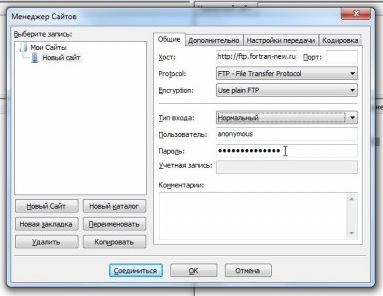
Нажимаем «Соединиться». Затем в правом нижнем окне («Имя файла»…) открываем директорию public_html или название Вашего сайта.
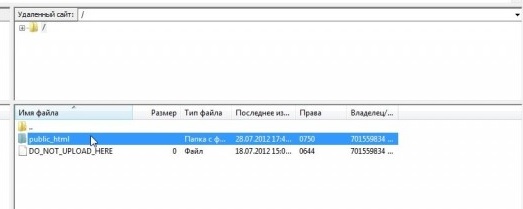
Это и есть Ваша корневая директория. Туда и попробуем перенести необходимый файл.
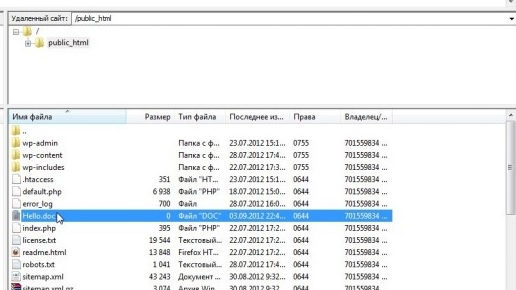
Затем на странице сайта добавляем ссылку на этот файл (https://Ваш_домен.ru/Имя_файла/).
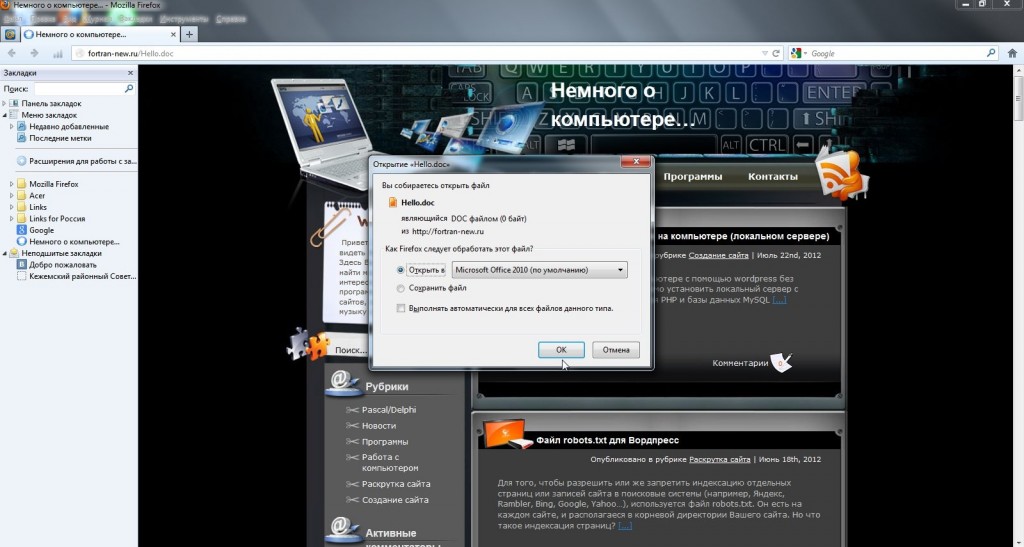
(Как правило, корневая директория сайта — это сам домен. Если скинуть файл Hello.doc в корневую директорию сайта fortran-new.ru, то путь к файлу будет таким: https://fortran-new.ru/Hello.doc/. Кроме корневой директории на сервере также можно создавать и свои папки. Если скинуть папку "fed" с вложенным файлом "Hello.doc" в корневую директорию хостинга, то путь к файлу будет следующим: https://fortran-new.ru/fed/Hello.doc).
2. Загрузка файлов с помощью средств WordPress.
Этот вариант немного проще, но если файл слишком большой, то он загружен не будет. На движке wordpress находим пункт «Медиафайлы>Добавить новый», выбираем файл и в окне высвечивается ссылка для публикации, которую необходимо скопировать и в будущем, при написании статьи выставить.
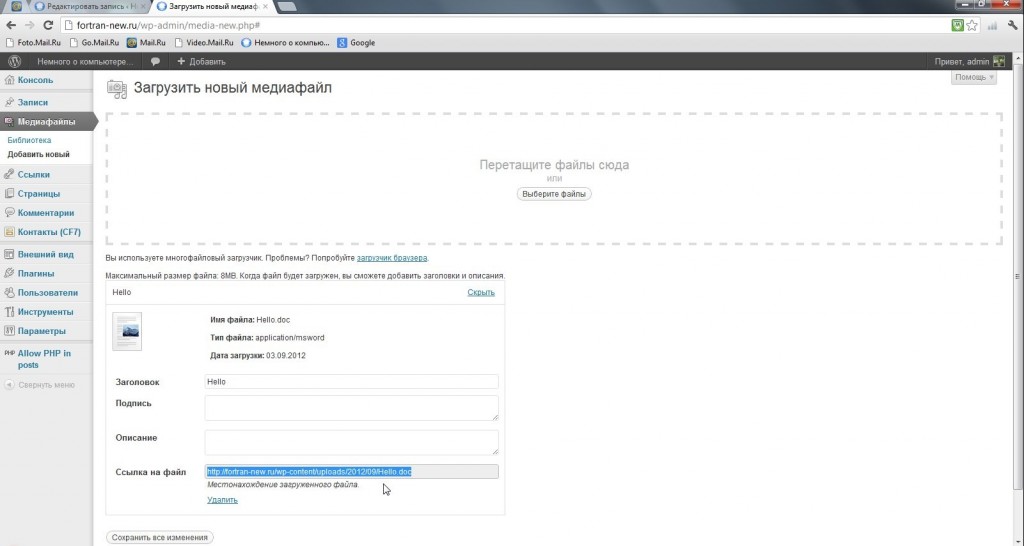
Точно так же во время написания статьи можно добавить файл («Загрузить/вставить») и нажать «Вставить в запись», но в этом случае ссылка на файл, который не распознается WordPress, автоматически добавится в запись, а тот файл, который распознается, откроется прямо в визуальном редакторе.
Если требуется загрузить на хостинг с поддержкой PHP/MySQL файлы формата *.exe, рекомендуется прежде их заархивировать.
Как загрузить файлы на хостинг?
Существует два варианта, как загрузить файлы на хостинг:
Добавление файлов непосредственно через админ-панель.
Используя ISPmanager
- Залогиньтесь в ISPmanager.
- Кликните на Менеджер файлов во вкладке Инструменты.

- Перейдите в нужную директорию.
- Кликните Закачать файл в текущую директорию.
- Выберите файл.
- Кликните Закачать.
Закачать файлы можно как с локального компьютера, так и с другого сервера, используя URL.
Используя cPanel
У нас есть отдельная статья, рассказывающая, как работать с файловым менеджером cPanel.
Добавление файлов через FTP-аккаунт
Вы можете использовать уже существующий FTP-аккаунт администратора сайта (логин и пароль такие же, как и к панели ISPmanager) или создать новый FTP-аккаунт с доступом к конкретной директории. Подробнее: Как создать FTP-аккаунт.
После этого в командной строке Windows введите ftp://IP_сервера (например, 5.9.146.41) и нажмите Enter. Затем введите логин и пароль к акканту, и Вы попадете в соответствующую папку.
Теперь, чтобы добавить файлы, нужно просто их скопировать с локального компьютера в папку домена через FTP.
Настройка FileZilla для работы с FTP на хостинге
- Для быстрого соединения используйте следующие параметры:

- Хост: IP_сервера (например, 5.9.146.41)
- Имя пользователя: Логин FTP аккаунта
- Пароль: пароль от FTP аккаунта
- Порт: 21
- Вы можете вве с ти в поле Хо с т своё доменное имя или же IP адрес с ервера, на котором ра с положен ваш аккаунт ( на пример, 5.9.146.41). Для того, чтобы уз на ть, на каком с ервере ра с положен ваш аккаунт, достаточно по с мотреть на адре с , по которому Вы входите в панель управления хо с тингом (вида https://IP- с ервера/manager/ispmgr).
- В поле Тип сервера выбираете протокол F TP — File Transfer Protocol и порт 21.
- В поле Тип входа необходимо выбрать Нормальный.
- В поля Пользователь и Пароль вводите логин и пароль от FTP-аккаунта. Вы можете использовать уже существующий FTP-аккаунт администратора сайта (логин и пароль такие же, как и к панели ISPmanager) или Вы можете создать новый FTP-аккаунт с доступом к конкретной директории.

- На вкладке На с тройки передачи необходимо выбрать Режим передачи — Па с с ивный.
- Рекомендуем включить опцию Ограничение одновременных подключений и вы с тавить в поле Мак с . чи с ло подключений з на чение 1.
- На хостинге действует лимит на количество одновременных FTP-подключений. Максимально возможное количество — 3, это связано с общим ограничением количества процессов клиента на сервере и необходимо для того, чтобы активная закачка файлов не влияла на доступность сайта).
Чтобы подключить с я к с ерверу, выберите подключение в менеджере сайтов и нажмите кнопку С оединить с я.