Как отключить автозапуск uTorrent в Windows 7, 10
Отключить автозапуск uTorrent можно через настройки программы, с помощью утилиты CCleaner и в самой операционной системе. Чтобы программа не запускалась при включении компьютера, уберите торрент-клиент из автозагрузки в «Диспетчере задач» Windows 10 или в «Конфигурации системы» Windows 7. Приводим пошаговое руководство для всех трех способов.
Отключаем уТоррент через настройки
Проще всего отключить запуск утилиты в любой версии Windows через настройки самого мю Торрента. При отсутствии программы рекомендуем бесплатно скачать uTorrent с официального сайта BitTorrent, Inc.
1. Запустите программу и перейдите в настройки.


2. Выберите «Настройки программы» и перейдите во вкладку «Общие». Снимите галочку напротив «Запускать uTorrent вместе с Windows». В этом же окне можно отключить запуск утилиты в свернутом режиме.

3. Закройте приложение и перезагрузите компьютер. uTorrent больше не запускается вместе с операционной системой.
Отключение через CCleaner
Обязательно скачайте это приложение и настраивайте автозапуск уТоррент и любых других программ в два клика.
1. Откройте CCleaner, перейдите в раздел «Сервис» и выберите пункт меню «Автозагрузка».

2. В открывшемся окне пользователь видит, для каких программ автозапуск включен, а для каких — выключен. Щёлкните на поле со строкой uTorrent и нажмите на кнопку «Выключить».

3. Строчка с названием программы станет серой. В любое время в этом же окне можно вновь включить автозапуск.

Отключение с помощью Сиклинера надежнее первого способа. Иногда после обновления уТоррента настройки утилиты сбиваются, что приводит к возвращению автозапуска. При отключении автоматического запуска через CCleaner даже после обновления программа запускаться не будет.
В последней версии CCleaner разработчики переименовали раздел «Сервис» в «Инструменты» и подраздел «Автозагрузка» в «Запуск». Функционал программы остался без изменений.
Отключение через «Диспетчер задач» в Windows 10
Отключайте любую программу в «Диспетчере задач» Windows 10, минуя настройки самого приложения.
- Нажмите Ctrl+Alt+Delete или введите слово «диспетчер» в поисковую строку меню «Пуск».
- Войдите в меню «Диспетчера задач».
- Во вкладке «Автозагрузка» выберите строку с программой и нажмите «Отключить».

Отключение торрент-клиента в Windows 7
- Вызовите окно «Выполнить» нажатием клавиш Win+R.
- Введите msconfig и щелкните по кнопке «Ок».
- Перейдите во вкладку «Автозагрузка» окна «Конфигурация системы».
- Снимите галочку со строки uTorrent и вновь нажмите «Ок».

Автозагрузка не выключается в Windows 10
Если вы испробовали все способы, и отключить автозапуск uTorrent не удалось, выполните два простых действия.
Два способа отключения программы uTorrent
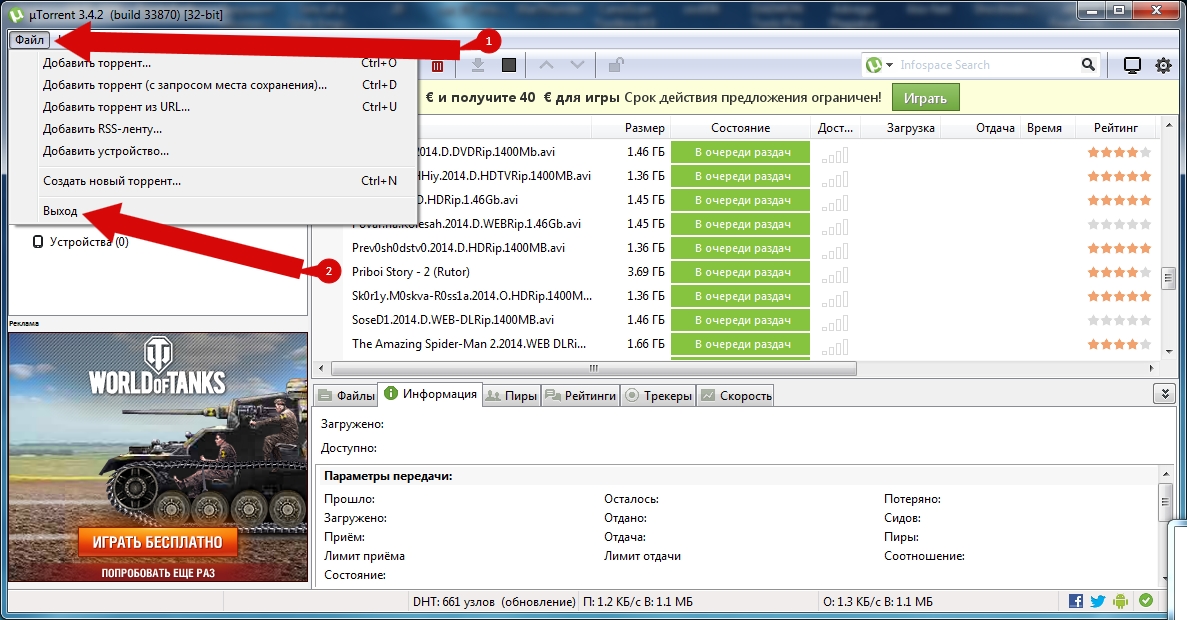
В этой инструкции я покажу Вам два способа отключения программы uTorrent. Первый способ состоит в том, что в главном меню программы выбираем раздел «Файл». Затем жмем на графу «Выход».
Теперь второй способ. Нажимаем кнопку «Отображать скрытые значки», обозначенный на примере под номером 1, затем в появившемся окошке щелкнем правой кнопкой мыши по значку программы.
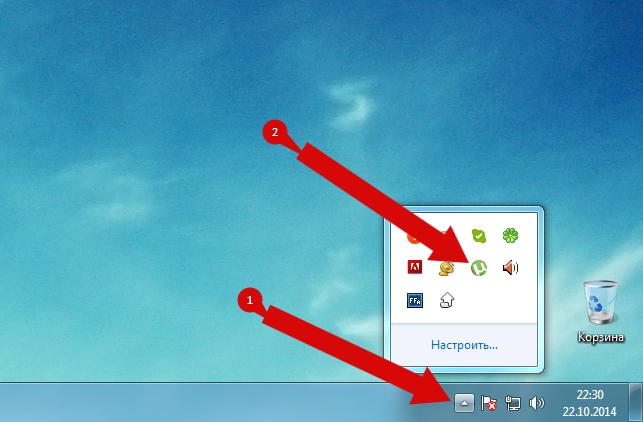
Теперь выбираем графу «Выход». Это все! Если информация оказалась Вам полезной – жмите Спасибо!
uTorrent не закрывается
Короче недавно появилась такая проблема, выхожу из торрента, в панели задач он пропадает(где время показывает), но остается в диспетчере задач и самое окно торрента тоже остается зависшее, можно его свернуть на этом все, принудительно в диспетчере тоже не закрывается, просто нажимаю закрыть и ничего не происходит, переустановка не помогла, бывало у вас такое ? Есть еще процесс uttorentie.exe webhelper, хз раньше был он или нет, но вроде это норм?
Короче кто сталкивался, что делать)
UPD
Это произошло после обновления Windows 7 KB4338818
Если его удалить, то проблема должна пропасть, есть еще один способ, это установить из центра обновления Windows KB4338821
Я его установил, все стало нормально закрываться, можно закрывать
16 Jul 2018 в 17:43 #2
Вырубай вручную, юнинстал софта, потом проверяй каким то клинером в плоть до ручного удаления всех мелких файлов которые могли остаться от торрента.
16 Jul 2018 в 17:44 #3
Удали и скачай очень старую версию торрента. Без рекламы, закрывается как надо, скачивает как надо.
Юзай, пока не пофиксили
16 Jul 2018 в 17:46 #4
Удали и скачай очень старую версию торрента. Без рекламы, закрывается как надо, скачивает как надо.
Юзай, пока не пофиксили