Как включить наложение поверх других окон Андроид
Если вы ищите как разрешить наложение поверх других окон на вашем Android гаджете, смартфоне или планшете то данная инструкция будет полезна!
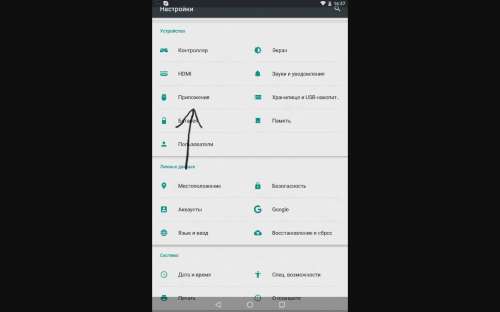
1) Заходим в настройки вашего устройства
2) Ищем и заходим в раздел Приложения
3) Теперь нажимаем в верху на против слова Приложения на шестеренку или на вертикальное троеточие.
4) В появившемся меню нажимаем на раздел Специальный доступ
5) В появившемся меню нажимаем на раздел Отображение поверх других приложении
6) Выбираем нужное приложение и меняем селектор да или нет.
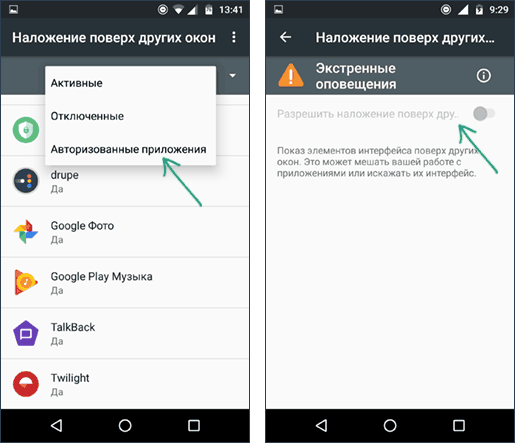
Если после этого ошибка не повторилась и вам удалось предоставить необходимые разрешения приложению, можно снова включить наложения в том же меню — часто это необходимое условие работы некоторых полезных приложений.
На смартфонах Samsung Galaxy наложения можно отключить, используя следующий путь:
Если вы не знаете, для каких приложений следует отключать наложения, можете сделать это для всего списка, а затем, когда проблема с установкой будет решена, вернуть параметры в исходное положение.
Как исправить «Обнаружены наложения» на Android
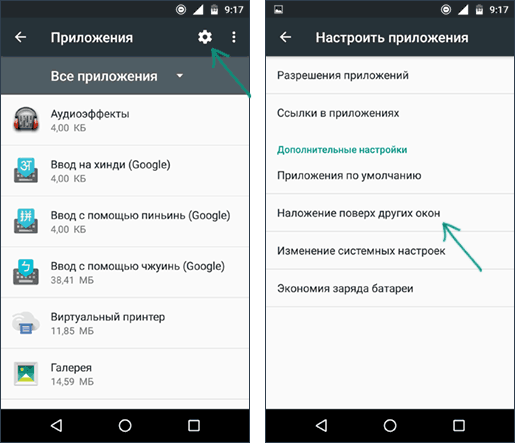
Примечание: на разных устройствах (особенно с модифицированными версиями Android) необходимый пункт меню может называться слегка по-разному, но всегда находится где-то в «Дополнительных» настройках приложений и называется примерно одинаково, ниже будет приведены примеры для нескольких распространенных версий и марок смартфонов.
В процессе происходит следующее:
В этой инструкции — подробно о том, чем вызвана ошибка Обнаружены наложения, как исправить ситуацию на вашем Android устройстве, а также о популярных приложениях, включенные наложения которых могут вызывать появление ошибки.
В сообщении о проблеме вам сразу предложат перейти в настройки наложений. Также это можно сделать вручную:
UPd
поправка, ошибка опять началась )
пошел искать зловреда
«Обнаружены наложения»
у меня даже галерея стандартная перестала работать.
как вариант попробовать все приложения поудалять и проверить
вобщем не удалось найти зловреда, проблема ушла после сброса к заводским с сохранением данных
Советую отключить все приложения и попробовать дать разрешение, если сообщение не пропадет, тогда лучше обратиться в поддержку. Если после отключения всех приложений сообщение не появится, тогда проблема в одном из них и методом тыка нужно будет включать по несколько за раз, до появления сообщения о «наложении» снова.
Отключал и системные приложения, не помогло. Перестал работать Waze навигатор, просит дать разрешение на доступ к контактам, а дать не получается, ну это не важно, на машине он есть. В WhatsApp не могу открыть контакты, та же проблема, вот это уже хуже.
Ошибка «Обнаружены наложения» появляется во время первого запуска нового приложения. В этот момент Android обычно запрашивает различные права для приложения, которые включают в себя доступ к файловой системе устройства, камере, геопозиции и возможности работы поверх других окон.
В ОС Android 6 и Android 7 есть функция наложения окон, позволяющая одним приложениям работать поверх других. Например, пользователь может обмениваться сообщениями в соцсети и одновременно просматривать страницы в браузере.
Как отключить наложения на Samsung Galaxy
Как ускорить телефон через режим разработчика?
На смартфонах некоторых производителей (Samsung, ZTE, LG и т.
…
Для приложений
Попробуйте Настройки>Приложения>Вверху будет шестеренка её нажать> В открывшемся списке наложение поверх окон, как то так.
В Android Marshmallow Google представила функцию, которая позволяла приложениям отображаться поверх других приложений. Такие приложения, как Facebook Messenger и Twilight, используют эту функцию, чтобы иметь возможность запускаться на экране одновременно с другими приложениями на переднем плане.
Она позволяет вывести информацию поверх открытых окон, чтобы известить пользователя о пришедшем письме или сообщении. Благодаря этой функции, вы можете смотреть видеоролики в маленьком окошке YouTube и параллельно читать новости в браузере.
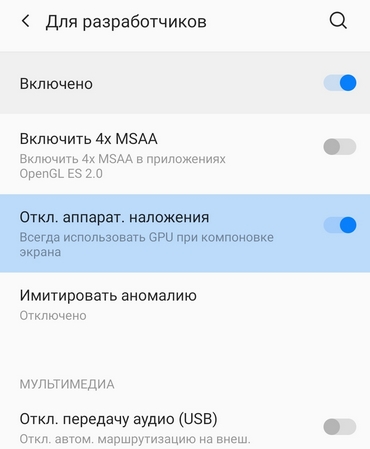
Наложение будет полезно и для продвинутых пользователей, которые хотят ускорить работу своего телефона. Для этого необходимо отключить функцию аппаратного отключения. Сделать это можно в настройках, в безопасном режиме, в режиме разработчика или с помощью сторонних приложений.
Аппаратное наложение необходимо пользователям для того, чтобы использовать приложения, которые могут работать поверх других окон. Эта функция обеспечивает работу и показ нескольких приложений одновременно в современных смартфонах (начиная с версии Android 6.0), а также она значительно экономит энергопотребление.
Аппаратное наложение — одна из функций на устройствах под управлением Android, которая скрыта в меню для разработчиков. Рассказываем, что это за функция и зачем она нужна.
Что такое аппаратное наложение на Android?
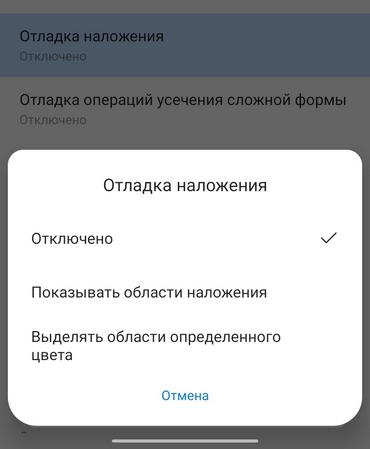
В каких случаях и как использовать опцию аппаратного наложения на смартфоне?
Аппаратное наложение — возможность накладывать интерфейс одной программы на интерфейс другой. Таким образом можно открыть и просматривать несколько различных файлов или использовать несколько приложений одновременно. Аппаратное наложение позволяет каждой программе иметь и использовать собственную выделенную часть видеопамяти.
Отключенное наложение позволяет приложениям использовать видеопамять напрямую. Из-за этого сильнее нагружается процессор, а заряд батареи расходуется быстрее, чем обычно. Но есть и преимущества:
Отключить аппаратное наложение можно и в том случае, если на телефоне возникает ошибка «Обнаружены наложения». Проблему может вызывать конкретное приложение, и если его удалось найти, в его настройках необходимо отключить «Наложение поверх других окон».
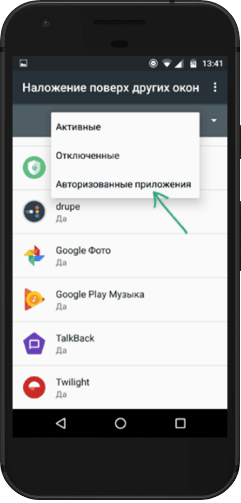
Для того чтобы отключить наложение на Android:
как отключить наложения на андроиде
Не отключайте наложения для системных прилжений это все сервисы Google так как отключение скажется на корректности работы всей операционной системы.
Что такое наложение поверх других окон
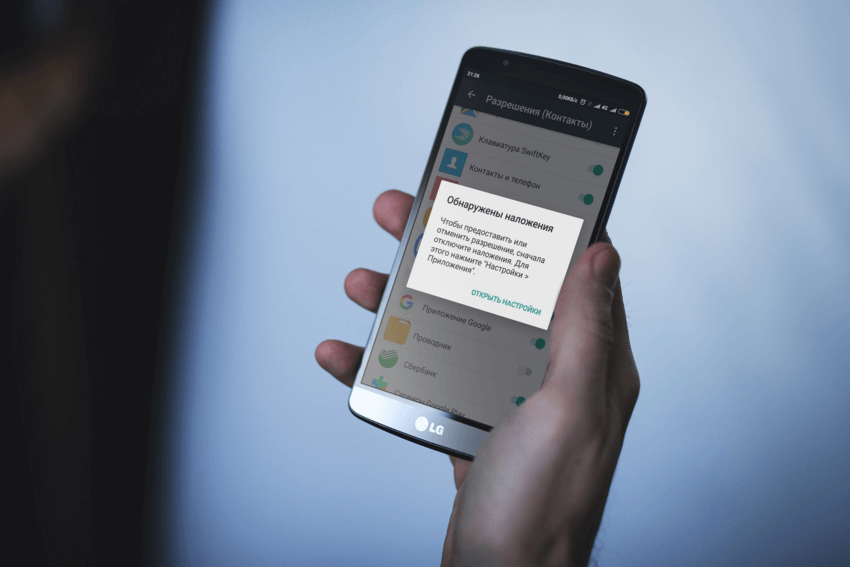
А также к таким прилжениям можно причислить сторонние клавиатуры, лаунчеры и утилиты. И это далеко не весь список а как наглядный пирмер о том что наложения могут вызывать даже самые известные и частоиспользуемые пирложения.
Если вы не уверены для какого приложения отключить наложения, отключите для всех. Позже, после того как сможете предоставить данные приложению, запрашивающее подтверждение, активируйте заново наложения.
Проблему «Обнаружены наложения» могут вызывать приложения, которые выводят что-то поверх экрана.
«Обнаружены наложения» ошибка с котрой могут столкнуться пользователи Android устройств с версией 6.0 Marshmallow и новее (Anrdroid 7, 8, 9). В уведомлении Обнаружены наложения необходимо предоставить или отменить разрешение выполнять наложения для этого нужно нажатие на кнопку «Открыть настройки». В нашей публикации вы узнаете что такое наложение поверх других окон, из-за чего происходит наложения и пошагово узнаете как отключить наложения на Андроид смартфоне или планшете.
Ошибка “Обнаружены наложения” в основном появляется при первом запуске приложения. Обычно в этот момент Андроид запрашивает различные права для корректной работы приложения. Это может быть доступ к системе файлов устройства, геоданным, камере и возможности работать поверх других приложений. Как раз в этот момент происходит конфликт между новыми и ранее установленными программами. В свою очередь, это приводит к тому, что Андроид не может дать необходимые права новому приложению.
Это перечень самых распространённых программ, которые могут запустить ошибку “Обнаружены наложения” Андроид.
Обнаружены наложения на Android. Что этому способствует?
В случае если ваш смартфон выдаёт, что обнаружены наложения в Android, то это означает, что какое-то приложение пытается открыть своё окно поверх других запущенных программ, но не имеет на это прав доступа. Не всегда это приложение является зловредным.
В двух последних версиях операционной системы Андроид появилась возможность запускать сразу два приложения на одном экране гаджета. К примеру, можно смотреть видео на YouTube и параллельно листать ленту новостей в Facebook.
Есть два вариант решения проблемы. Первый – это отключить наложения на устройстве полностью. Для этого нужно:
1 миллион пользователей
These cookies are necessary for the website to function and cannot be switched off in our systems. They are usually only set in response to actions made by you which amount to a request for services such as setting your privacy preferences, logging in or filling in formsYou can set your browser to block or alert you about these cookies, but some parts of thesite will not then work. These cookies do not store any personally identifiable information.
Ответить
* Рекомендуется загружать изображения для обложки с разрешением 720*312
Сделаем Mi Community лучшим домом #3
Throw Back with Mi 2018
Все что вам нужно сделать, это выбрать окно, которое должно оставаться в фокусе и нажать сочетание клавиш Ctrl + T. Это же сочетание отключает поведение «Поверх всех окон» для выбранного окна.
Чтобы попасть в нужную директорию, откройте экран «Настройки» и затем выберите соответствующую категорию. Некоторые приложения обеспечивают доступ к своим настройкам непосредственно через это меню. Если установок конкретного приложения на экране общих настроек нет, ищите их в самом приложении.
Как отображать калькулятор поверх всех окон в Windows 10
Как разрешить доступ к приложению?
Это когда экран какого-то приложения в телефоне появляется поверх другого приложения, перекрывая его (полностью или частично), закрывая его от пользователя.
Как закрепить окно или программу поверх всех окон в Windows 10, 8.1 или Windows 7
Зайдите в «Настройки».
Как отключить наложения на Samsung Galaxy
Как ускорить Андроид телефон и увеличить время батареи
Как отключить наложение на Андроиде
Уважаемый Сева, это можно сделать так:
Как ускорить телефон через режим разработчика?
На смартфонах Samsung Galaxy наложения можно отключить, используя следующий путь:
В ОС Android 6 и Android 7 есть функция наложения окон, позволяющая одним приложениям работать поверх других. Например, пользователь может обмениваться сообщениями в соцсети и одновременно просматривать страницы в браузере.
В Android Marshmallow Google представила функцию, которая позволяла приложениям отображаться поверх других приложений. Такие приложения, как Facebook Messenger и Twilight, используют эту функцию, чтобы иметь возможность запускаться на экране одновременно с другими приложениями на переднем плане.
Все что вам нужно сделать, это выбрать окно, которое должно оставаться в фокусе и нажать сочетание клавиш Ctrl + T. Это же сочетание отключает поведение «Поверх всех окон» для выбранного окна.
Pureref как сделать поверх всех окон
PureRef это бесплатный инструмент для организации референсов для художников или дизайнеров.
Кто не знает: Референс это вспомогательное изображение: рисунок или фотография, которые художник или дизайнер изучает перед работой, чтобы точнее передать детали, получить дополнительную информацию или идеи.
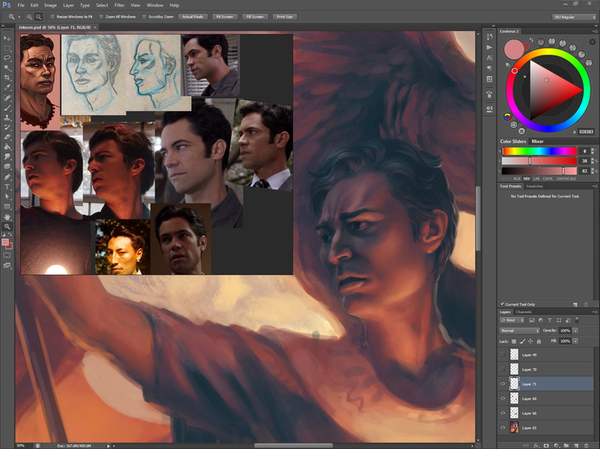
Программа занимает очень мало места на диске (
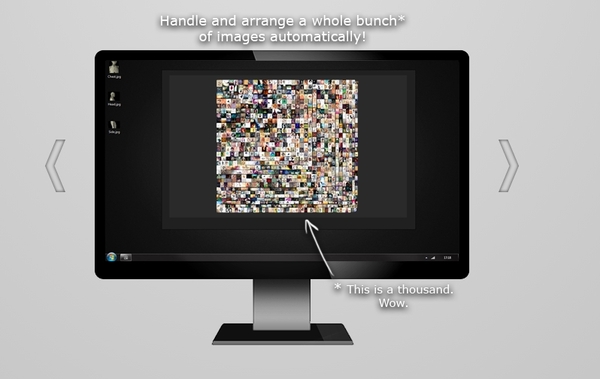
20 мб), хорошо оптимизирована и умеет работать с большим количеством изображений.
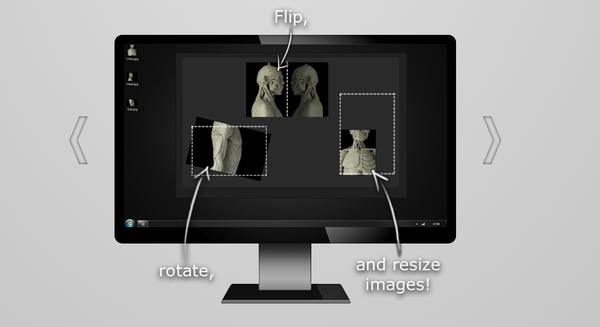
В организации изображений помогают такие опции как возможность вращать, изменять размер, отзеркаливать, регулировать прозрачность, делать подписи, обрезать или свободно передвигать изображения по рабочему пространству которое тоже можно легко зумировать и передвигать.
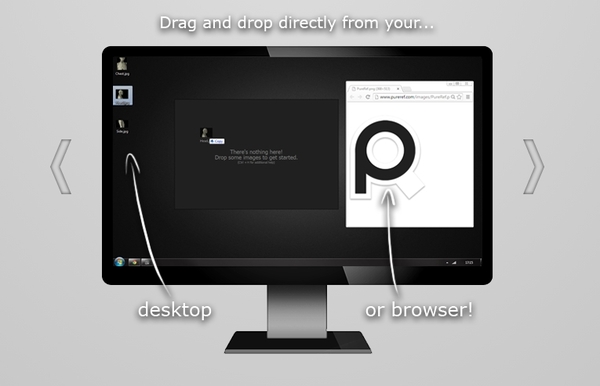
После запуска PureRef, вы увидите своеобразный холст, в который вы можете добавлять любые изображения просто перетащив их или папку с ними в рабочую область программы либо выбрав необходимый пункт в меню. Также можно использовать сочетание клавиш ctrl+v, для вставки изображений в программу.
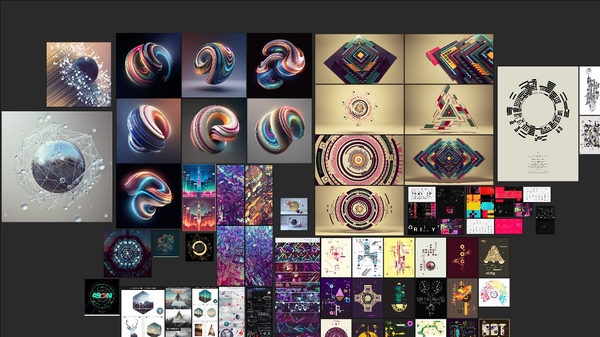
PureRef поддерживает различные форматы изображений – BMP, DDS, GIF, ICNS, ICO, JPEG, JP2, MNG, PBM, PGM, PNG, PNM, PPM, PSD, TIFF, WEBP, XBM, XPM, TGA(TrueVision 2.0)
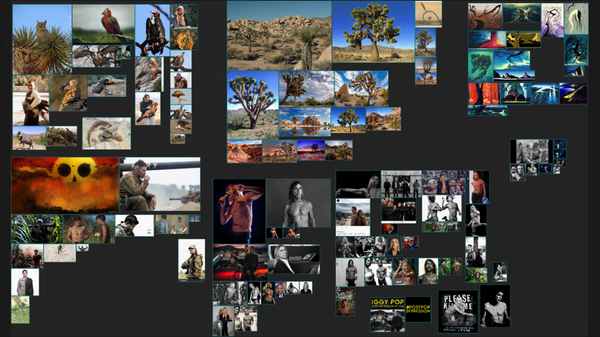
Программа поддерживает функцию автоматической группировки изображений по различным параметрам – размеру изображений, заданной стороне и т.д.
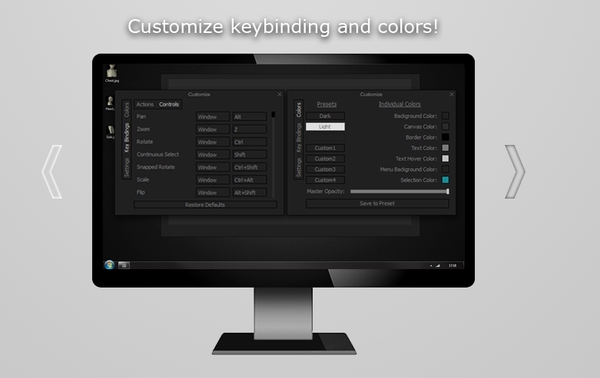
Для удобства использования PureRef позволяет кастомизировать интерфейс, его цвета, горячие клавиши и другие системные параметры.
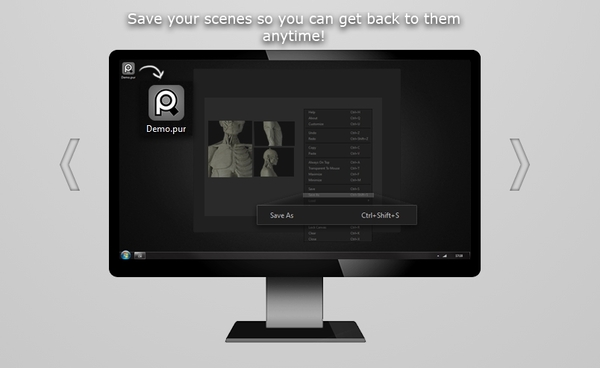
Довольно полезной функцией программы является возможность запаковать ваш холст с референсами в единый .pur файл. Поэтому сделав такое сохранение вы смело можете удалить оригиналы, и при надобности легко посмотреть их или распаковать из программы.
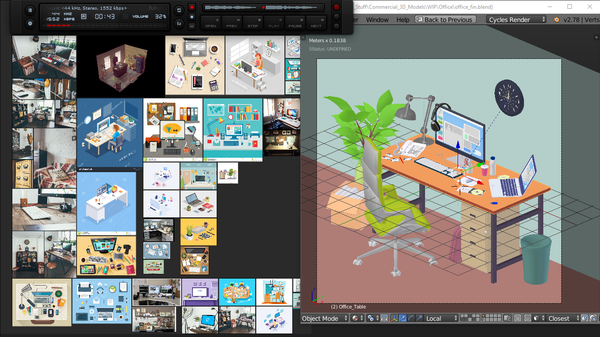
Я довольно довольно активно использовал программу для составления композиции и подбору цветов в одной из своих последних 3d сцен (о ней можете почитать тут).
Найдены дубликаты
Кто не знает, что такое референс – тому будет абсолютно похуй на этот пост. Если что)
Хочется привлечь внимание и только начинающих.)
Ну рефы – далеко не то с чего стоит начинать, разве нет?)
Ведь рефы нужны тем кто уже знает, что с ними делать
И с пинтерест, тогда был бы идеал)
помимо краткого описания функций можно было бы привести список горячих клавиш :/
Честно говоря не подумал об этом, вот список с офф. сайта, пускай будет хоть в комментариях.) https://www.pureref.com/about.php
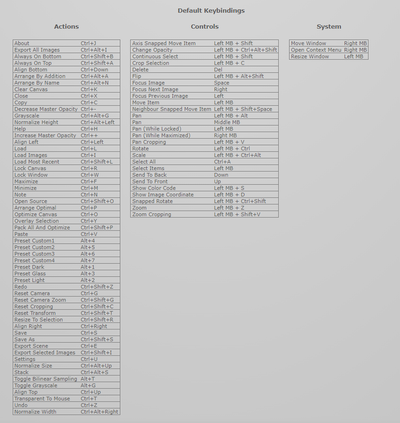
Спасибо, пригодилось. Только сегодня мне набросали два десятка референсов, просматривать обычным способом и пытаться уловить суть – та еще задача.
Если поставить цену 0,001 то скачается быстрее чем если поставить 0
Спасибо за прогу))
скачал. Немного хрень. Не понимаю в чем разница с просто папкой с препросмотром (мак). Расскажи по подробнее как пользоваться.
О сообществе

CGI Media это взгляд на анимацию и компьютерную графику с технической стороны.
Сообщество в котором вы можете делиться своими работами, либо публиковать интересные на ваш взгляд статьи, новости и другие материалы.
Тематика сообщества: Компьютерная 3D/2D графика ,моделирование, анимация, рендеринг, визуальные эффекты и т. д. Приветствуются посты любого вида: новости, уроки, ваши или чужие работы (желательно с указанием автора), описания программных продуктов или железа, интересные на ваш взгляд видеоматериалы или другие статьи, посты юмористического характера.
• Посты должны соответствовать тематике cообщества.
• Не допускается спам и нарушение правил сайта pikabu.
Add images
You can drag-n-drop files from your computer or images directly from browsers. You can also use the right-click menu or ctrl+v to paste them.
Edit images
You can edit your images in a few ways to fit your reference need. You can:
- Select one or more
- Focus on one or more(doubleclick/space)
- Rotate (freely or with snapping using shift)
- Flip
- Scale
- Crop
- Change opacity
- Delete
- Save images
Control the canvas
The canvas is your scene which can also be used in several ways. Features include:
- Optimize the canvas around your images.
- Pack your images.
- Toggle always on top-function.
- Toggle transparent to mouse-function.
- Lock the canvas for editing.
- Clear canvas.
- Undo/redo.
- Reset camera.
- Save/load your scenes.
- Export scenes.
Customization
You can customize the appearance and keyboard shortcuts of PureRef to fit your needs.
- Customize colours.
- Save color themes.
- Change master opacity.
- Customize keybindings.
Есть несколько программ, которые я использую практически ежедневно, как художник и иллюстратор, которые нахожу неоценимыми, но это, кажется, к сожалению, больший секрет, чем следовало бы. Это очень плохо, поскольку они решают множество мелких проблем рабочего процесса, поэтому я думаю, многим людям было бы полезно узнать о них!
Я оставлю этот список ограниченным моей большой тройкой, но она будет организованна в порядке полезности ( И, кстати, совместимости, поскольку последние две предназначены только для Windows. Увы! Пожалуйста, пользователи Mac, проверьте все же PureRef.)
1. PureRef
PureRef – это специально разработанная программа, облегчающая просмотр, сортировку и работу с вашими референсами. Я отложил ее загрузку изначально, потому что это казалось излишним – не мог я просто вставить рефы в мои PSD-файлы? В самом деле, единственным реальным барьером для работы с PureRef является то, что изучение сочетания клавиш и щелчков мыши, чтобы перемещаться по программе занимает некоторое время. Но эти шероховатости вполне стоят того, поскольку программа имеет некоторые очевидные преимущества по сравнению с попыткой организовать ваши рефы в самой художественной программе непосредственно.

Во-первых, вы больше не загружаете актуальный PSD-файл дополнительными слоями, вам не приходится бороться с упомянутыми слоями вообще. PureRef не имеет панели слоев, так что вам не потребуется разбираться, чтобы выудить нужный. Все изображения, копируемые в программу, сохраняют свое исходное разрешение, поэтому вы можете изменить размер, повернуть обрезать и проделывать иные манипуляции с изображением по мере необходимости без искажений. Если появится необходимость отрегулировать величины, цвет и иные параметры исходного изображения, то вы можете просто скопировать и вставить его в Photoshop, внести коррективы, а затем скопировать его назад в PureRef.
Другим большим преимуществом является переключение программы в режим ‘Stay On Top’(Оставаться верхним окном) и держать ее над Photoshop (или любой другой программой)- попытки сделать коллаж из референсов в отдельном PSD-файле всегда являлись проблемой. Я считаю, что просто не смотрю на свои референсны столько, сколько нужно, когда они находятся на другом мониторе, и PureRef решает данную проблему.

Я скрупулезно использовал это около года, создавая новый PureRef-файл для каждой иллюстрации, которую я делал, а также несколько для специфических персонажей, культур или настроек в персональных проектах. Как вы можете видеть в приведенном выше примере, я хотел бы отсортировать мои изображения по маленьким кластерам или ‘островкам’ определенного содержания, так что я могу с легкостью скроллить, чтобы увидеть всю справочную карту, а затем так же просто увеличивать масштаб соответствующего кластера.
Существует один большой совет, который я предлагаю для использования данной программы, если у вас имеется свободное пространство на жестком диске: как только вы получите его, воспользуйтесь опцией ‘Embed local images in save file’ (Вставить локальные изображения в сохраняемый файл). Это сделает ваши PureRef-файлы больше, однако вы никогда не будете иметь дело с "битой ссылкой", если вы переместите исходные файлы, изначально привязанные к файлу в PureRef.
2. Work Timer
Это такое маленькое приложение, которое не имеет особого официального названия, хотя я предпочитаю его называть "Работай" или "Трудись-трудись" (по некоторым причинам). Это таймер, подсчитывающий, когда курсор активен в любой (до 3 включительно) программе, какую вы выберете, и прекращает отсчет при смене программ или в режиме ожидания. Нет запуска, паузы, остановки или вероятности забыть какую-либо из этих трех вещей.

Я использую данный таймер, чтобы подсчитывать затраченные мной часы, информировать себя, а также для работы с заказами или другой работе с клиентами. В конце сеанса работы, я беру подсчитанное время и добавляю его в электронную таблицу к остальным часам, потраченным на создание изображения.
У меня он установлен для подсчета трех моих арт-программ (Photoshop, Painter и Manga Studio),так что, согласно настройкам, он не считает время, которое у меня уходит на соответствующую работу в браузере (например, просмотр электронной почты для проверки описаний персонажей или охоту за референсами). Поэтому я активировал опцию ‘Timeout’, выставив в настройках значение на 360. Это означает, что таймер будет продолжать считать до 360 секунд бездействия курсора, прежде чем он посчитает, что я простаиваю и остановит подсчет. Поскольку он мгновенно прекращает отсчет, если вы переключитесь на "нерабочие" программы. Я полагаю, что дополнительное время как раз нейтрализует время, которое не учитывается в "нерабочих" программах, путем вычисления дополнительной минуты или около того, когда я отхожу от компьютера за водой или чем-либо подобным.
3. Carapace
Из этих трех программ, Carapace я использую меньше всего, так как моя работа не часто требует создания перспективных линий. Но когда во что-то вовлечена архитектура, эта штука демонстрирует свою неоценимую помощь в упрощении данного процесса.

Carapace позволяет загружать в нее изображение, а затем расставлять точки схода и перемещать их для создания перспективных линий. (Вы можете также немного снизить качество разрешения рисунка или картины, чтобы программа не подтормаживала). Как и в случае с PureRef, борьба с горячими клавишами в данной программе является худшей частью рабочего процесса, хотя для меня это скорее личный вопрос, поскольку я не использую программу достаточно часто, чтобы помнить о них. Тем не менее, Carapace выполняет поставленные задачи, что позволяет легко регулировать точки, чтобы ощущать, как должны выглядеть объекты, пока они не получатся "правильно". Тогда вам надо будет просто скопировать и вставить сетку обратно в вашу художественную программу, и вы получите эту информацию для использования по мере необходимости на отдельном слое.
Конечно, использование Carapace не является заменой реальных знаний о том, как работает перспектива – вы все равно должны понимать, как далеко должны быть помещены точки схода, чтобы сохранить чувство того, что объекты выглядят правдоподобно. Получение этих знаний непременно избавит вас от множества проблем.

Итак, это и есть моя большая тройка рекомендаций по программам, которые способны помочь в вашем художественном рабочем процессе. Я надеюсь, что люди сочтут их пригодными для использования – если это так, пожалуйста, поделитесь со всеми, чтобы они поднимались выше из необоснованной неизвестности! Если у вас есть свой любимый инструмент, можете свободно поделиться им в комментариях. Мне было бы тоже интересно посмотреть, что же еще бывает. Кроме того, если у пользователей Mac есть предложения по программам, которые выполняют аналогичные функции, то пусть тоже не стесняются высказывать свое мнение!
Исправление ошибки «обнаружены наложения» и ТОП 5 способов их отключения на Android


1) Заходим в настройки вашего устройства 2) Ищем и заходим в раздел Приложения 3) Теперь нажимаем в верху на против слова Приложения на шестеренку или на вертикальное троеточие. 4) В появившемся меню нажимаем на раздел Специальный доступ 5) В появившемся меню нажимаем на раздел Отображение поверх других приложении 6) Выбираем нужное приложение и меняем селектор да или нет.
Если после этого ошибка не повторилась и вам удалось предоставить необходимые разрешения приложению, можно снова включить наложения в том же меню — часто это необходимое условие работы некоторых полезных приложений.
На смартфонах Samsung Galaxy наложения можно отключить, используя следующий путь:
Если вы не знаете, для каких приложений следует отключать наложения, можете сделать это для всего списка, а затем, когда проблема с установкой будет решена, вернуть параметры в исходное положение.
Как исправить «Обнаружены наложения» на Android

Примечание: на разных устройствах (особенно с модифицированными версиями Android) необходимый пункт меню может называться слегка по-разному, но всегда находится где-то в «Дополнительных» настройках приложений и называется примерно одинаково, ниже будет приведены примеры для нескольких распространенных версий и марок смартфонов.
В процессе происходит следующее:
В этой инструкции — подробно о том, чем вызвана ошибка Обнаружены наложения, как исправить ситуацию на вашем Android устройстве, а также о популярных приложениях, включенные наложения которых могут вызывать появление ошибки.
В сообщении о проблеме вам сразу предложат перейти в настройки наложений. Также это можно сделать вручную:

UPd поправка, ошибка опять началась ) пошел искать зловреда
«Обнаружены наложения»
у меня даже галерея стандартная перестала работать. как вариант попробовать все приложения поудалять и проверить вобщем не удалось найти зловреда, проблема ушла после сброса к заводским с сохранением данных
Советую отключить все приложения и попробовать дать разрешение, если сообщение не пропадет, тогда лучше обратиться в поддержку. Если после отключения всех приложений сообщение не появится, тогда проблема в одном из них и методом тыка нужно будет включать по несколько за раз, до появления сообщения о «наложении» снова.
Отключал и системные приложения, не помогло. Перестал работать Waze навигатор, просит дать разрешение на доступ к контактам, а дать не получается, ну это не важно, на машине он есть. В WhatsApp не могу открыть контакты, та же проблема, вот это уже хуже.
Ошибка «Обнаружены наложения» появляется во время первого запуска нового приложения. В этот момент Android обычно запрашивает различные права для приложения, которые включают в себя доступ к файловой системе устройства, камере, геопозиции и возможности работы поверх других окон.
В ОС Android 6 и Android 7 есть функция наложения окон, позволяющая одним приложениям работать поверх других. Например, пользователь может обмениваться сообщениями в соцсети и одновременно просматривать страницы в браузере.
Как отключить наложения на Samsung Galaxy
Главные причины наложений
Уведомления, ссылающиеся на них, не являются ошибкой, а только предупреждение и информация о том, что надо быть осторожней с данным приложением.
Пример появления наложений: некоторый софт просит доступ для использования данных с устройства. Далее система Android решает, что какая-то иная программа (не та что требует доступ) хочет запуститься на дисплее, но исходя из защиты телефона — это недопустимо! Поэтому и появляется данное предупреждение.
Чтобы ликвидировать эту загвоздку, система просит для начала выключить наложения для этого приложения, а потом уже давать разрешение считывать данные.
Как ускорить телефон через режим разработчика?
На смартфонах некоторых производителей (Samsung, ZTE, LG и т. … Для приложений
Попробуйте Настройки>Приложения>Вверху будет шестеренка её нажать> В открывшемся списке наложение поверх окон, как то так.
В Android Marshmallow Google представила функцию, которая позволяла приложениям отображаться поверх других приложений. Такие приложения, как Facebook Messenger и Twilight, используют эту функцию, чтобы иметь возможность запускаться на экране одновременно с другими приложениями на переднем плане.
Она позволяет вывести информацию поверх открытых окон, чтобы известить пользователя о пришедшем письме или сообщении. Благодаря этой функции, вы можете смотреть видеоролики в маленьком окошке YouTube и параллельно читать новости в браузере.

Наложение будет полезно и для продвинутых пользователей, которые хотят ускорить работу своего телефона. Для этого необходимо отключить функцию аппаратного отключения. Сделать это можно в настройках, в безопасном режиме, в режиме разработчика или с помощью сторонних приложений.
Аппаратное наложение необходимо пользователям для того, чтобы использовать приложения, которые могут работать поверх других окон. Эта функция обеспечивает работу и показ нескольких приложений одновременно в современных смартфонах (начиная с версии Android 6.0), а также она значительно экономит энергопотребление.
Аппаратное наложение — одна из функций на устройствах под управлением Android, которая скрыта в меню для разработчиков. Рассказываем, что это за функция и зачем она нужна.
Ищем приложение, вызывающее ошибку
Но что делать, если вам нравится пользоваться наложением и его отсутствие вызывает дискомфорт? Тогда придется последовательно отключать функцию для каждой установленной программы, с последующим запуском приложения, вызывающего ошибку. Алгоритм действий таков:
- Зайдите в настройках в раздел включения/отключения режима «Поверх других окон
», как было описано выше. - Выключите наложение для первой программы в списке и запустите проблемное приложение.
- Проблемное приложение запустилось без ошибки? Значит виновник проблемы программа, в которой выключено наложение. Поэтому проблема решена. Приложение все равно выдает ошибку? Переходим к п. 4.
- Включаем наложение обратно, отключаем его в следующей программе в списке и опять запускаем проблемное приложение. Далее смотрим п.3
В подавляющем большинстве случаев, вышеописанные действия помогают в исправлении ошибки наложения и если вы столкнулись с данной проблемой, то надеемся, данная инструкция поможет ее решить.
1. Запустить смартфон в безопасном режиме. К примеру на Samsung — это при включении телефона зажать и не отпускать клавишу громкости «-». Если у Вас смартфон от другого производителя, то в интернете можно узнать как именно запустить Ваш смартфон (планшет) в безопасном режиме. Примерный текст запроса «Lenovo a2010 запуск в безопасном режиме» — далее следуйте инструкциии. После вкючения, если Вы всё сделали правильно на экране появится надпись безопасный режим
2. Заходите в настройки -> диспетчер приложений (у Вас может называться по другому, например менеджер приложения или просто приложения, самое главное там должен открыться список всех установленных Вами и стандартных приложений)
3. Набравшись терпения, начиная с перврого, нажимаете на каждое приложение, внутри у каждого есть пункт разрешения.
Нужно проставить нужные (я ставил все, за искючение доступ/отправка СМС. Почему? Становилось подозрительным, когда приложение «фонарик» в настройках имело возможность получить доступ к отправке СМС)
Причины проблемы:
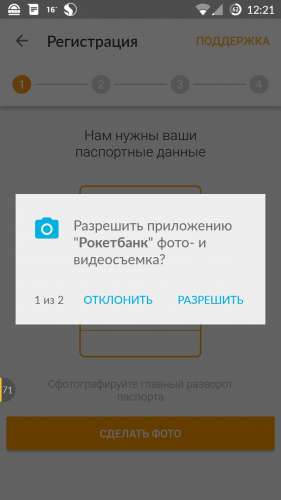
Новые функции в последних версиях Android, заявленные от разработчиков как увеличение уровня безопасности, у конечного пользователя вызывают гемморой с непониманием: что делать, когда приложение требует разрешения достура и не получает его, ссылаясь на то, что настройки другого приложения не дают ему этого сделать. Например, как было в моем случае, не работал Skype. Я не мог дать разрешение, всплывала вот такое окно:

Что такое наложение в Android:
К примеру Вы установии приложение с Google Play Marketa «Ночной режим», при включении которого экран становится затемненным и в полной темноте удобнее и безопаснее для зрения. Если активировать ночной режим, зайти в настройки наложений и снять галку, которая разрешает ночному режиму работать поверх всех окон, то приложение «Ночной режим» перестанет работать, а экран станет ярким. Разрешив приложению наложения поверх остальных — экран вновь станет затемненным. В данном случае мы разрешаем приложению, несмотря на множество открытых других, быть поверх всех открытых и затемнить их все. Накладываясь сверху других приожений, оно, таким образом, перекрывает их.
Многие пользователи встретились с проблемой всплывающего окна («обнаружены наложения») после очередного обновления Андроида. Из-за этого работа новых программ стала блокироваться. Что делает проблему еще хуже — выдать права приложению или выполнить другую критичную с точки зрения безопасности операцию невозможно, пока есть предупреждение. В этой статье описано, что такое наложение приложений на Андроид, что делать или как исправить ошибку “обнаружены наложения”. Мы собрали 5 вариантов решения проблемы, доступных даже неподготовленным пользователям
Что такое аппаратное наложение на Android?

В каких случаях и как использовать опцию аппаратного наложения на смартфоне?
Аппаратное наложение — возможность накладывать интерфейс одной программы на интерфейс другой. Таким образом можно открыть и просматривать несколько различных файлов или использовать несколько приложений одновременно. Аппаратное наложение позволяет каждой программе иметь и использовать собственную выделенную часть видеопамяти.
Отключенное наложение позволяет приложениям использовать видеопамять напрямую. Из-за этого сильнее нагружается процессор, а заряд батареи расходуется быстрее, чем обычно. Но есть и преимущества:
Отключить аппаратное наложение можно и в том случае, если на телефоне возникает ошибка «Обнаружены наложения». Проблему может вызывать конкретное приложение, и если его удалось найти, в его настройках необходимо отключить «Наложение поверх других окон».
Для того чтобы отключить наложение на Android:
как отключить наложения на андроиде
Не отключайте наложения для системных прилжений это все сервисы Google так как отключение скажется на корректности работы всей операционной системы.
Новичок
Мне только спросить!
вообще путь такой: в меню «журнал» выбрать «управление метками».
А у меня — Ссылки
и там ничего нет, а удалить не могу(
Сообщество специально предназначено для обсуждения вопросов, которые могут Вам показаться слишком простыми, для того, чтобы из-за них беспокоить серьёзных людей
lj_ru_support
Здесь Вам постараются внятно ответить на вопросы любого уровня, даже если Вам просто лень было отыскивать нужную информацию в FAQ. А равно ничего Вам не будет за то, что Ваш вопрос уже задавался нцать / дцать раз, в том числе буквально сегодня. (С другой стороны, нет никакой гарантии, что ответ будет получен быстро.)
Имеет смысл указать в вопросе, на какой язык настроен Ваш ЖЖ (то есть на каком языке вы видите меню на страницах журналов). Кроме того, если вопрос относится к работе клиента, то подробности типа версии, операционной системы и языка будут весьма полезны.
Периодически здесь будут публиковаться полезные ссылки для тех, кто, опять-таки, в ЖЖ недавно.
Посты «Ура, я создал журнал, добавляйтесь в друзья!» запрещены и будут удаляться. При повторном нарушении авторы отправятся в бан.
Несколько слов для тех, кто соберётся отвечать на вопросы. Во-первых и в-главных: СПАСИБО!
А во-вторых, если можно, придерживайтесь следующих рекомендаций:— Если Вы не уверены в своём ответе, напишите об этом явно. В принципе, лучше не давать в «штатных» ситуациях таких ответов раньше, чем через день после того, как был задан вопрос.— Ответьте на вопрос «человеческими» словами, а уже в конце ответа, если хотите, дайте ссылку на FAQ. Целью этого сообщества является не воспитательная работа, а помощь. — И не забывайте, пожалуйста, что обсценная лексика, хамство и невежливость в этом сообществе не приветствуются, соответствующие комментарии будут удаляться, а их авторы будут забанены.— Пожалуйста, не используйте гигантские картинки или не менее гигантский разноцветный шрифт в оформлении поста, пожалейте трафик, нервы и глаза читающих. Художественные вкусы у всех разные.
Смотрители сообщества (и помогатели по мере возможностей):
bdbd
ksenalittleoxmr_zhekatexxy

В свежих версиях операционной системы Android случаются появления ошибки «Обнаружены наложения». Если вам такие сообщения уже надоели, то ознакомьтесь с открытой вами статьёй — в ней содержится информация о том, как отключить наложение в Андроид.
Компания Google постепенно развивает свою мобильную операционку. В Android 6.0 совершенно незаметно для пользователей было внедрено так называемое наложение приложений. Многие люди даже не заметили появления данной функции. Некоторая часть пользователей оказалась от неё в восторге. А третья категория владельцев смартфонов отметила появление соответствующих ошибок. Именно для неё написан этот материал — он научит отключать наложение раз и навсегда.
Что такое наложение поверх других окон

А также к таким прилжениям можно причислить сторонние клавиатуры, лаунчеры и утилиты. И это далеко не весь список а как наглядный пирмер о том что наложения могут вызывать даже самые известные и частоиспользуемые пирложения.
Если вы не уверены для какого приложения отключить наложения, отключите для всех. Позже, после того как сможете предоставить данные приложению, запрашивающее подтверждение, активируйте заново наложения.
Проблему «Обнаружены наложения» могут вызывать приложения, которые выводят что-то поверх экрана.
«Обнаружены наложения» ошибка с котрой могут столкнуться пользователи Android устройств с версией 6.0 Marshmallow и новее (Anrdroid 7, 8, 9). В уведомлении Обнаружены наложения необходимо предоставить или отменить разрешение выполнять наложения для этого нужно нажатие на кнопку «Открыть настройки». В нашей публикации вы узнаете что такое наложение поверх других окон, из-за чего происходит наложения и пошагово узнаете как отключить наложения на Андроид смартфоне или планшете.

Ошибка “Обнаружены наложения” в основном появляется при первом запуске приложения. Обычно в этот момент Андроид запрашивает различные права для корректной работы приложения. Это может быть доступ к системе файлов устройства, геоданным, камере и возможности работать поверх других приложений. Как раз в этот момент происходит конфликт между новыми и ранее установленными программами. В свою очередь, это приводит к тому, что Андроид не может дать необходимые права новому приложению.
Это перечень самых распространённых программ, которые могут запустить ошибку “Обнаружены наложения” Андроид.
Лечение кариеса между зубами
Терапия ничем не отличается от способов устранения обычных кариозных полостей, разница заключается лишь в том, что требуется залечить сразу несколько соседних единиц.
- Реминерализация. Эмаль восстанавливается с помощью медикаментозных средств с кальцием и фтором. Действия покажут положительный эффект, если стадия пятна не переходит в следующую, и целостность внешнего слоя не нарушена.
- Пломбирование. Это способ, который применяется чаще всего. Образовавшееся отверстие заполняется пломбировочным материалом. Как лечат кариес между двумя передними зубами и жевательными молярами, зависит от его локализации и запущенности патологического процесса. Если коронка разрушена очень сильно, возможна установка штифтов, вкладок, эндодонтическое лечение.
- Протезирование. Когда ткани разрушаются настолько, что пломбирование невозможно и показано монтирование протезов (например, вкладок).
- Icon. На начальной стадии болезни на поврежденный участок наносится специальное полимерное вещество. Этот метод покажет эффективность, если дентин поврежден не более чем на треть.
Кариес между передними зубами
Если своевременно обратиться к врачу, когда патология проявляется в виде пятна, достаточно использования реминерализации и других манипуляций для восстановления эмали. Важное значение имеют физиотерапевтические процедуры. Лечебный курс составляет, как правило, около 5-7 посещений процедурного кабинета. В результате существенно улучшается кровообращение в тканях, поверхностные слои быстро восстанавливаются. Часто применяемые методы: лазерное облучение, электростимуляция, магнитолазерная терапия.

Как удаляют кариес между зубами при более глубоком поражении:
- инъекционная анестезия (обезболивание) или аппликации для комфортного лечения;
- очищение кариозной полости от скопившихся отложений;
- изоляция пораженных участков и слизистых оболочек с помощью латексной салфетки (коффердама);
- механическое удаление черных отложений бормашиной;
- нанесение дезинфицирующего вещества и адгезивного состава;
- установка пломбы;
- шлифование контактных поверхностей;
- реставрация (использование коронок, виниров и др.) при сильном повреждении.
Кариес жевательных зубов
Поражение таких единиц встречается гораздо чаще, чем передних. Это связано с тем, что челюсти задействованы в процессе пережевывания твердой и мягкой пищи, которая впоследствии скапливается в межзубных пространствах. Даже небольших фрагментов еды достаточно для того, чтобы произошло инфицирование и размножались бактерии.
Последовательность действий стоматолога:
- Анестезия. Способ обезболивания зависит от глубины дырки. На ранних стадиях, перед тем как убрать кариес между зубами, оптимально наложение аппликации, в более серьезных ситуациях применяется наркоз.
- Очищение от налета и затвердевшего камня.
- Изоляция с помощью коффердама.
- Препарирование. В случае с жевательными молярами нередко удаляются и здоровые ткани, для того чтобы обеспечить доступ к полости.
- Применение дезинфицирующих и адгезивных средств для лучшего сцепления с пломбировочным материалом.
- Пломбирование (чаще используются пломбы на основе композитных веществ).
- Шлифование поверхностей после восстановления целостности зубов.
Обнаружены наложения на Android. Что этому способствует?

В случае если ваш смартфон выдаёт, что обнаружены наложения в Android, то это означает, что какое-то приложение пытается открыть своё окно поверх других запущенных программ, но не имеет на это прав доступа. Не всегда это приложение является зловредным.
В двух последних версиях операционной системы Андроид появилась возможность запускать сразу два приложения на одном экране гаджета. К примеру, можно смотреть видео на YouTube и параллельно листать ленту новостей в Facebook.
Есть два вариант решения проблемы. Первый – это отключить наложения на устройстве полностью. Для этого нужно:
1 миллион пользователей
These cookies are necessary for the website to function and cannot be switched off in our systems. They are usually only set in response to actions made by you which amount to a request for services such as setting your privacy preferences, logging in or filling in formsYou can set your browser to block or alert you about these cookies, but some parts of thesite will not then work. These cookies do not store any personally identifiable information.
Ответить
* Рекомендуется загружать изображения для обложки с разрешением 720*312
Сделаем Mi Community лучшим домом #3
Throw Back with Mi 2018
Все что вам нужно сделать, это выбрать окно, которое должно оставаться в фокусе и нажать сочетание клавиш Ctrl + T. Это же сочетание отключает поведение «Поверх всех окон» для выбранного окна.
Чтобы попасть в нужную директорию, откройте экран «Настройки» и затем выберите соответствующую категорию. Некоторые приложения обеспечивают доступ к своим настройкам непосредственно через это меню. Если установок конкретного приложения на экране общих настроек нет, ищите их в самом приложении.
Как отображать калькулятор поверх всех окон в Windows 10
Как разрешить доступ к приложению?
Это когда экран какого-то приложения в телефоне появляется поверх другого приложения, перекрывая его (полностью или частично), закрывая его от пользователя.
Как закрепить окно или программу поверх всех окон в Windows 10, 8.1 или Windows 7
Зайдите в «Настройки».
Как отключить наложения на Samsung Galaxy
Как ускорить Андроид телефон и увеличить время батареи
Как отключить наложение на Андроиде
Уважаемый Сева, это можно сделать так:
Отключение наложения
Обратите внимание: функция присутствует практически на всех смартфонах с Android 6.0 и более свежей версией операционки. Но методы её включения и отключения могут немного отличаться, в зависимости от производителя девайса и используемой оболочки
Давайте рассмотрим отключение наложений на примере устройства от компании Samsung. Здесь нужно совершить следующие действия:
Шаг 1. Зайдите в «Настройки». Для этого можно нажать на иконку в меню, либо тапнуть по соответствующему значку в панели уведомлений.

Шаг 2. Перейдите в раздел «Приложения».

Шаг 3. Зайдите в подраздел «Диспетчер приложений».

Шаг 4. Нажмите на кнопку «Опции», находящуюся в правом верхнем углу.

Шаг 5. Выберите пункт «Поверх других приложений».

Шаг 6. Здесь вы можете вручную отключить у конкретных приложений функцию отображения поверх всех окон. Для этого дезактивируйте расположенные около них флажки. Или же вообще отключите данную функцию — для этого здесь присутствует выпадающее меню.

Вот и всё, отныне функция отключена, а значит и сообщения об ошибках вы не увидите. На смартфонах от других производителей отключение наложения происходит примерно таким же образом — возможно вам просто не потребуется промежуточный шаг в виде посещения «Диспетчера приложений». На устройствах от LG понадобится другое действие — нажатие на кнопку «Настройка приложений». Словом, в любом случае вас не ждет ничего сложного.
Как ускорить телефон через режим разработчика?
На смартфонах Samsung Galaxy наложения можно отключить, используя следующий путь:
В ОС Android 6 и Android 7 есть функция наложения окон, позволяющая одним приложениям работать поверх других. Например, пользователь может обмениваться сообщениями в соцсети и одновременно просматривать страницы в браузере.
В Android Marshmallow Google представила функцию, которая позволяла приложениям отображаться поверх других приложений. Такие приложения, как Facebook Messenger и Twilight, используют эту функцию, чтобы иметь возможность запускаться на экране одновременно с другими приложениями на переднем плане.
Все что вам нужно сделать, это выбрать окно, которое должно оставаться в фокусе и нажать сочетание клавиш Ctrl + T. Это же сочетание отключает поведение «Поверх всех окон» для выбранного окна.