КАК РАЗМЕСТИТЬ ЭЛЕКТРОННУЮ ПОЧТУ НА ПАНЕЛИ ЗАДАЧ — ВОКРУГ-ДОМ — 2022
В Windows небольшой раздел панели задач посвящен разделу, известному как панель быстрого запуска. Ярлыки могут быть созданы на панели быстрого запуска, которые позволяют запускать приложения одним щелчком мыши. В зависимости от установленной версии Windows на панели инструментов быстрого запуска уже может быть приложение для работы с электронной почтой, например Outlook Express. Однако это может быть не то приложение электронной почты, которое вы используете. Или, возможно, вы удалили значок быстрого запуска и задаетесь вопросом, как его вернуть. Создайте значок быстрого запуска на панели задач, чтобы получить доступ к своей почтовой программе одним щелчком мыши.

кредит: Jupiterimages / Pixland / Getty Images
Шаг 1
Щелкните правой кнопкой мыши на открытой области панели задач и выберите «Свойства». Убедитесь, что есть флажок «Показать панель быстрого запуска» и нажмите «ОК». Если панель быстрого запуска ранее была отключена, вы увидите небольшую группу значков (обычно три) в нижней части экрана.
Шаг 2
Найдите значок для вашей почтовой программы. Это можно сделать либо в разделе «Все программы» в меню «Пуск», либо в своем проводнике Windows.
Шаг 3
Щелкните правой кнопкой мыши по значку и нажмите «Копировать».
Шаг 4
Щелкните правой кнопкой мыши на рабочем столе и нажмите «Вставить ярлык». Копия значка вашей почтовой программы появится на рабочем столе.
Шаг 5
Нажмите значок почты на рабочем столе и перетащите его вниз на панель быстрого запуска. Появится небольшая вертикальная черная линия, обозначающая значки, между которыми будет располагаться ваш почтовый значок. Отпустите значок, когда вы будете довольны позицией.
Шаг 6
Нажмите на значок быстрого запуска, чтобы запустить программу электронной почты. Значок, который вы создали на рабочем столе, можно удалить.
Как прикрепить специальные элементы к панели задач Windows (библиотеки, избранное, элементы панели управления и т. Д.)

Как закрепить папки на панели задач, такие как «Библиотеки», «Компьютер», «Сеть» или элементы из панели управления или административных инструментов.
Как закрепить значок панели управления на панели задач Windows 8
В Windows 8 и RT есть новая панель управления в стиле metro, но классическая все еще существует. Есть несколько способов получить к нему доступ, но чтобы быстро это сделать, прикрепите его к панели задач.
Как закрепить сайт как приложение на панели задач Chromebook

Как и ПК с Windows, Chromebook имеет панель задач, на которой можно закреплять совместимые приложения Android и веб-сайты, которые работают как приложения. Вот как.
Как закрепить на панели задач почту?
Нажмите значок почты на рабочем столе и перетащите его вниз на панель быстрого запуска. Появится небольшая вертикальная черная линия, обозначающая значки, между которыми будет располагаться ваш почтовый значок. Отпустите значок, когда вы будете довольны позицией.
Как вывести на панель мою электронную почту?
- В открывшемся окне в поле “Укажите расположение объекта” введите адрес электронной почты, ярлык которой Вы хотите создать и нажмите «Далее». .
- Теперь введите название для нового ярлыка и нажмите кнопку «Готово».
Как закрепить на панели задач?
Закрепление и открепление панели задач
Нажмите и удерживайте свободный участок панели задач или щелкните его правой кнопкой мыши, а затем выберите пункт Параметры панели задач и включите параметр Закрепить панель задач. Если возле пункта Закрепить панель задач установлен флажок, она уже закреплена.
Как создать электронную почту на рабочем столе?
Делается это довольно просто. Кликните правой кнопкой мыши по рабочему столу и выберете quot;Создатьquot;, а после quot;Ярлыкquot;, у вас появится адресная строка, в которую нужно будет ввести адрес электронной почты, которая вас интересует. Сделать ярлык на рабочем столе любой программы, очень легко.
Как добавить значок на панель задач Windows 10?
- Далее нажать обзор и выбрать нужную вам папку, ярлык которой вы хотите создать на панели задач: .
- Затем нажать Далее и называть ярлык любым именем, которым пожелаете. .
- Ярлык уже можно переместить на панель задач:
Как поставить почту Gmail на рабочий стол?
- Откройте Gmail в Chrome.
- Перейдите в «Меню» → «Дополнительные инструменты» и выберите «Создать ярлык».
- Поставьте галочку напротив пункта «Открывать в отдельном окне» и нажмите кнопку «Создать».
- В Windows ярлык появится на рабочем столе, в macOS — в Launchpad.
Как создать ярлык почты на телефоне?
- зайти в меню «Все приложения». На нужном рабочем столе нажмите кнопку [Menu] и выберите пункт «Все приложения».
- найдите то приложение, ярлык которому вы хотите создать на рабочем столе. .
- меню «Все приложения» исчезнет и появится ваш рабочий стол.
Как вернуть значок приложения на экран?
- открыть полный список приложений — тапнуть по значку с квадратиками внизу;
- нажать на ярлык приложения и удерживать его;
- появится рабочий стол, на который перемещаем значок программы и отпускаем.
Как добавить иконку на экран телефона?
Как добавить объекты на главный экран
Нажмите на приложение и удерживайте, а затем отпустите. Если у приложения есть ярлыки, вы увидите их список. Коснитесь ярлыка и удерживайте его. Переместите ярлык на нужный экран и отпустите палец.
Как закрепить значок на панели задач?
Закрепление приложений на панели задач
Нажмите и удерживайте приложение на начальном экране или щелкните его правой кнопкой мыши, а затем выберите пункт Дополнительно > Закрепить на панели задач.
Как закрепить любой файл на панели задач?
Перетащите переименованный файл на панель задач (нажмите на него левой клавишей мыши и не отпуская клавишу тяните файл на панель, когда появится надпись “Закрепить в панели задач” – отпустите клавишу).
Как зафиксировать нижнюю панель?
Зайдите в “Персонализация”, с левой стороны выберите “Панель задач”, с правой стороны возле “Закрепить панель задач” нажмите на переключатель. Если переключатель в положении “Вкл.” – панель задач закреплена, если переключатель в положении “Откл.” – панель откреплена.
Как перевести файл из почты на рабочий стол?
Для того, чтобы загрузить вложения из полученного письма в Почте Windows Live, откройте нужно письмо и щелкните правой кнопкой на эскиз файла и выберите Сохранить как. Затем выберите нужно Вам расположение на жестком диске компьютера и нажмите Сохранить.
Размещение электронной почты на рабочем столе
Через электронную почту происходит обмен колоссальным объёмом информации по всему миру. Люди любых профессий используют её как способ быстро довести данные до адресата. Существенная доля этой сферы приходится на различные бесплатные сервисы, предлагающие быструю регистрацию, практически неограниченный размер ящика, удобный интерфейс для работы в браузере.
Если вы рассылаете и принимаете письма каждый день по несколько раз, возникает необходимость вывести электронную почту на рабочий стол. Это позволит быстро обратиться к ящику, не набирая в браузере адрес. Ещё можно создать ярлык для отправки почты по определённому адресу.
Как вывести значок почты на рабочий стол — в нашей новой статье
Использование веб-интерфейса
Для того чтобы быстро зайти в web-интерфейс ящика на любом сервисе, можно создать ярлык на экране. Рассмотрим процедуру на примере сервиса Яндекс, как одного из самых популярных и многофункциональных ресурсов:
- Сделайте правый щелчок мышки на любом свободном месте экрана и выберите «Создать ярлык».
- В появившейся строке введите https://mail.yandex.ru.
- Придумайте название, например, «Почта Яндекс».
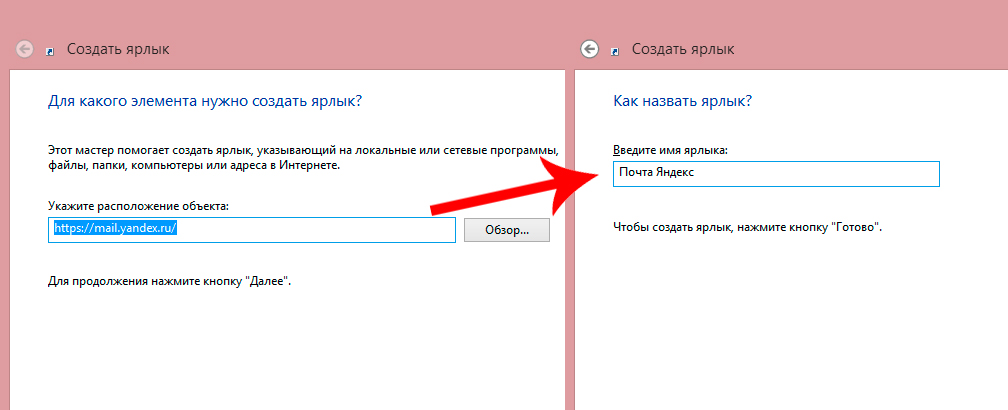
Таким образом, вы получите значок быстрого доступа к веб-интерфейсу почтового сервера
Такой ярлык отправит вас на стартовую страницу входа в почту и, если вы нажали на «Выход» во время предыдущего использования, то придётся ввести логин и пароль.
Вместо указанной ссылки можно скопировать адресную строку браузера, когда вы находитесь в почте. По аналогии можно вывести на рабочий стол создание нового письма: нажмите в web-интерфейсе кнопку «Создать» и, когда появится форма нового сообщения, скопируйте адресную строку и вставьте её в качестве пути ярлыка.
Таким способом можно вывести на стол не только Яндекс.Почту, но и любой другой сервис, действуя по аналогии.
Использование программ для работы с e-mail
Наиболее известная из всех программ — Microsoft Outlook, которая является ориентиром, по которому движутся и другие разработчики. Преимуществом использования именно программ, а не веб-сайта, является возможность быстро проверить, отправить, откорректировать, сортировать, сохранить сообщения. Существует возможность интеграции приложения с другими в среде Windows, например, с календарём, контактами, медиасодержимым, офисными приложениями.
Пожалуй, единственным минусом Outlook является его уязвимость перед вирусами. Но есть и более безопасные программы, например, конкурирующий с ним The Bat!. Не будем останавливаться на сравнении их характеристик, рассмотрим принцип выведения почтовой программы на рабочий стол:
- Зайдите в Пуск, найдите там необходимую программу, щёлкните по ней правой кнопкой мышки.
- В контекстном меню выберите «Отправить на рабочий стол (создать ярлык)».
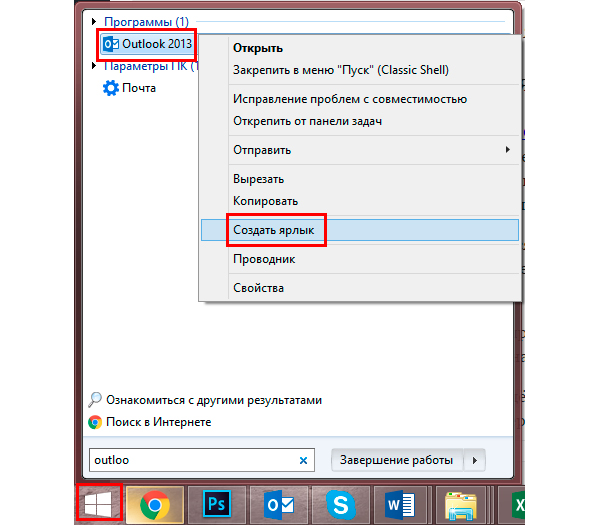
Действие вынесет значок почтовика на десктоп
Плюсом использования приложений является ещё и то, что вы можете вывести на рабочий стол не только саму почту, но и создание письма конкретному адресату. Например, если вы каждый день многократно отправляете отчёт начальнику, в строке пути при создании ярлыка укажите следующее: mailto:xxxxxxxx@xxxxx.xx. После двоеточия, естественно, укажите адрес получателя.
Использование e-mail сервиса не исключает возможность иногда или постоянно прибегать к приложениям. Яндекс предлагает свободную возможность использовать свои ящики в любой почтовой программе. Для этого в её настройках укажите следующее:
- Настройки входящей почты:
- адрес сервера imap.yandex.ru;
- защита соединения SSL;
- порт 993.
- Настройки исходящей почты:
- адрес сервера smtp.yandex.ru;
- защита соединения SSL;
- порт 465.
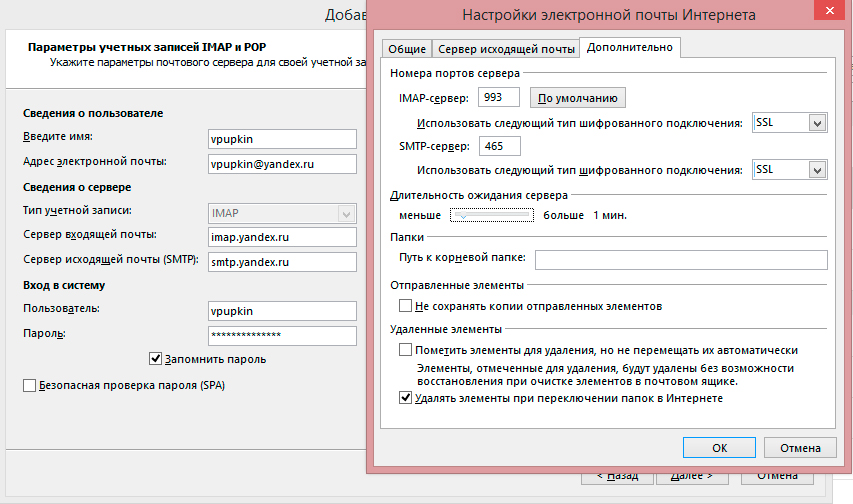
Похожим образом осуществляются настройки и других почтовых программ
Связь по протоколу imap позволяет сохранять и синхронизировать с сервером Яндекс исходящую корреспонденцию и получать к ней доступ с различных компьютеров и устройств.
Таким образом, возможно вывести на рабочий стол любой почтовый ящик, неважно, работаете вы в веб-интерфейсе или используете специальные программы. Можно создать несколько ярлыков с наиболее используемыми командами для быстрого обращения к ним.