Инструмент «Быстрая заливка»
Share this.
Для быстрого раскрашивания в заранее определенные цвета можно использовать инструмент иллюстратора «Быстрая заливка». Быстрый доступ нажатием клавиши «К».

Использовать инструмент можно только в группах с быстрой заливкой. Чтобы создать такую группу нужно выбрать несколько объектов, выбрать инструмент «Быстрая заливка», и нажать на одном из объектов.

Чтобы окрасить соседние области в один цвет нужно протянуть зажатый курсор мышки через них.

Если вы не протянули курсор через места наложения объектов друг на друга они останутся без изменений.

В панели настроек можно установить дополнительные параметры инструмента. Для вызова настроек нажмите дважды на инструмент, или клавишу Enter.
Раскрашивание векторного изображения в Illustrator
В прошлом уроке мы рисовали контур гитары по фотографии, а сейчас раскрасим его. Если рисовать вручную цветные пятна под контуром, это займет много времени, кроме того, в некоторых местах возможна неровность, при использовании автоматического инструмента делается это одним нажатием кнопки . В этом уроке я расскажу, как раскрасить векторное изображение в Adobe Illustrator CC вручную и автоматически.
Раскрашивание вручную
Для ручного метода подойдет инструмент «Кисть-клякса«, который можно сочетать с «Карандашом«, чтобы дорисовывать более мелкие детали. Иногда заливка может выходить за контуры, поэтому, периодически это нужно подправлять «Ластиком». Мой графический планшет позволяет стирать лишнее обратной стороной пера.
Ручной способ раскрашивания, требует большой внимательности и много времени. Лучше его применять лишь в крайних ситуациях, когда не срабатывает автоматический.
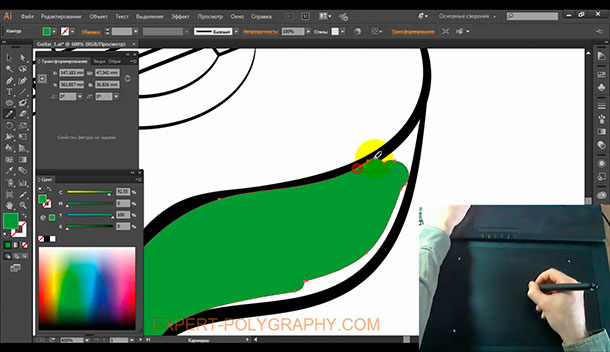
Раскрашивание объекта автоматическим способом
Но есть более легкий способ заливки цветом. Выделите весь рисунок и возьмите инструмент «Быстрая заливка«. Этот инструмент, распознает пространство ограниченное контурами и заливает его выбранным цветом. Выберите нужный цвет и наведите мышкой, контур области подсвечивается. Если этого не происходит, значит есть слишком большой зазор между контурами, желательно перед раскраской все их замкнуть. Теперь, достаточно нажать по областям, которые вы хотите раскрасить.
Выделяйте только те области, цвет между которыми должен быть разный.
Например, струны и лады накладываются поверх рисунка и не разграничивают цвета, поэтому я снял с них выделение.

Инструмент «Быстрая заливка» действует как эффект. Поэтому, после завершения раскрашивания рисунок необходимо еще раз «Разобрать. » на объекты. А затем несколько раз разгруппировать.
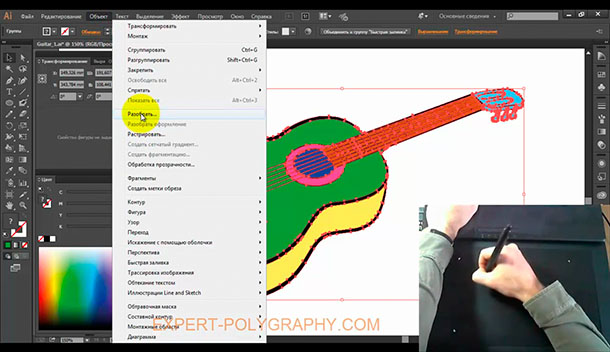
Теперь можно выставить правильные цвета из палитры или взяв образец «Пипеткой» с фотографии.
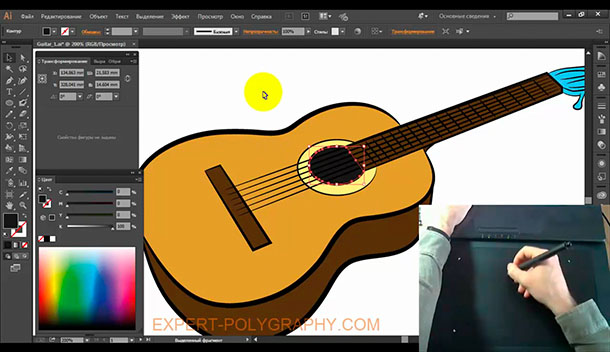
Добавление теней, бликов и дополнительных деталей.
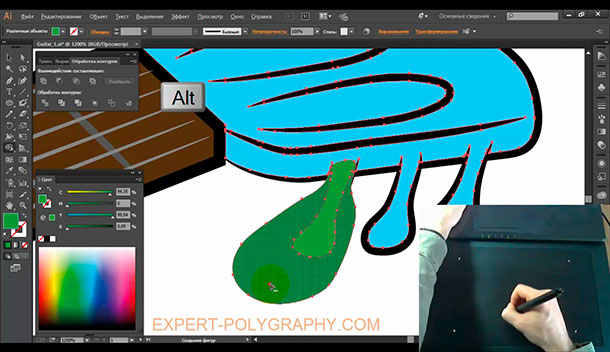
Иногда может потребоваться разграничить заливку еще на несколько цветов, например, для создания теней и бликов или дополнительных деталей. Рисуем карандашом новую фигуру, как показано на снимке ниже, выделяем обе.
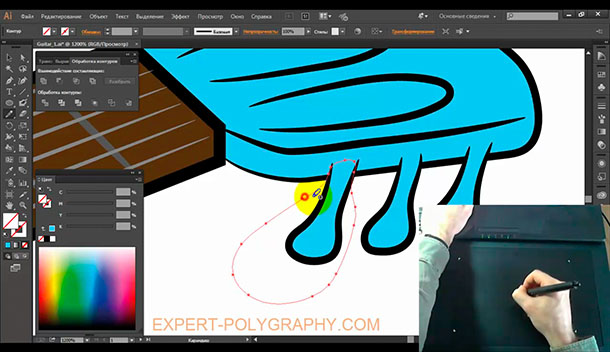
Берем инструмент «Создание фигур» и удерживая клавишу ALT нажимаем по лишней области. Теперь, новый элемент можно перекрасить в другой цвет.
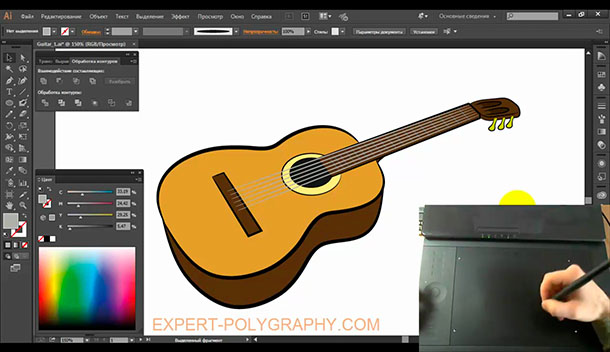
А вот и готовый векторный рисунок гитары, теперь его можно использовать в макете или продать на микростоке.
Подробнее о раскрашивании в видео уроке:
Пишите в комментариях, получилось ли у вас сделать векторный рисунок или возникли трудности.
Как сделать заливку в adobe Illustrator
Приветствуем вас, дорогие читатели. Сегодня мы хотим разобраться в том, как делать заливку в Adobe Illustrator. Вы, наверное, еще не знаете, но чтобы делать это, вам нужно будет сперва разделить ваш рисунок таким образом, чтобы вы могли красить каждый из ваших фрагментов по отдельности. В сегодняшней статье мы сделаем для вас гайд, как это все делается.
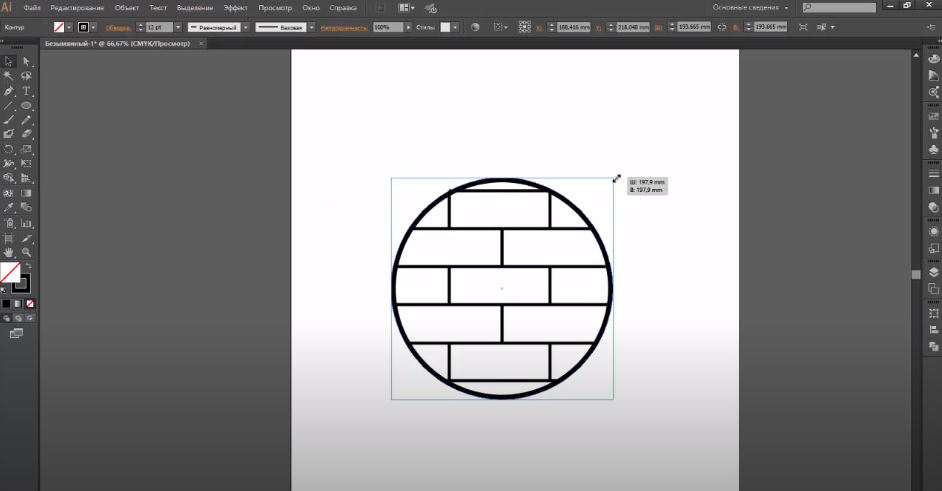
Итак, для примера мы возьмем какую-нибудь рандомную иллюстрацию. Сразу обратим ваше внимание на важные моменты. Нужно так подгонять контур иллюстрации, чтобы каждый из ее краев соприкасался с другим, ибо в противном случае вы не сможете заливать участки по отдельности.
Когда ваша иллюстрация будет готова, вам нужно будет разъединить фрагменты вашей иллюстрации, для разноцветной покраски. Для этого вам нужно будете перевести ваш объект в вектор. Делается это следующим образом.
Вы должны будете выделить ваш объект, после чего найдите на верхней панели пункт «объект». Там вы увидите пункт «контур», а далее – функцию «преобразовать обводку в кривые».
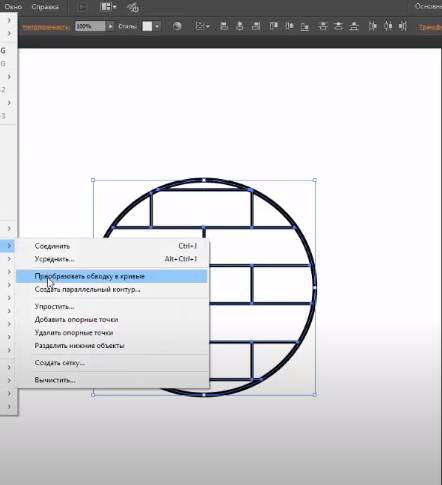
После этого вам нужно будет снова выделить вашу иллюстрацию и на панели справа найти функцию «обработка контуров», после чего выбрать пункт «соединение».
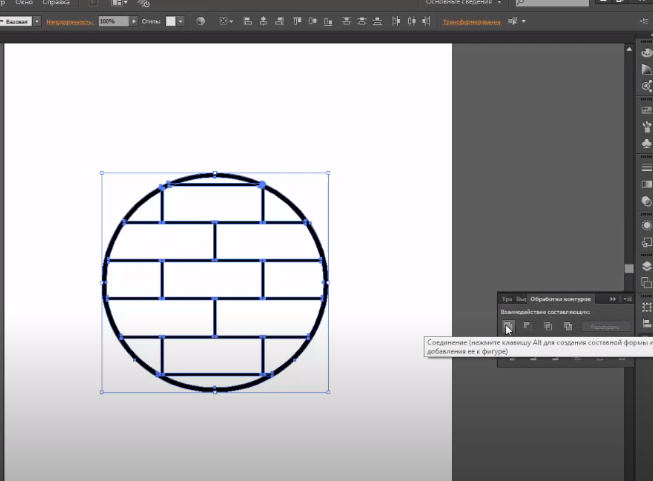
После этого ваша иллюстрация станет сплошным векторным объектом. Возьмите любой инструмент и нарисуйте поверх вашей иллюстрации какую-нибудь фигуру. В нашем случае это квадрат.
Получится, что квадрат закрасил ваш рисунок. Теперь вам нужно переместить его на задний план, чтобы контур находился выше, чем цвет. Кликаем на центр иллюстрации правой кнопкой мышки, выбираем «монтаж», а после – «на задний план».
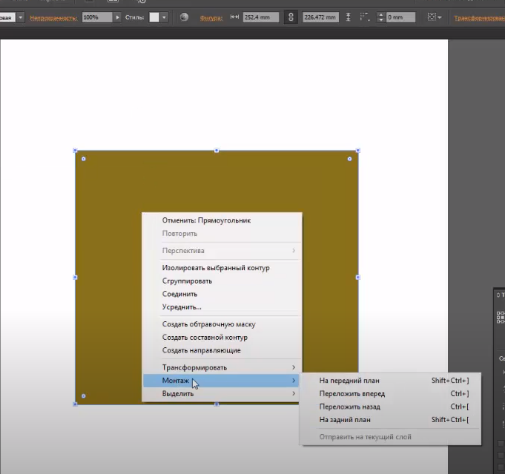
Теперь ваши контуры будут лежать поверх цвета. Далее вам нужно будет дублировать контур (Ctrl+C), затем зажать Shift и выделить контуры. Далее вам нужно будет найти на правой панели «обработку контуров» и сделать «минус верхний».
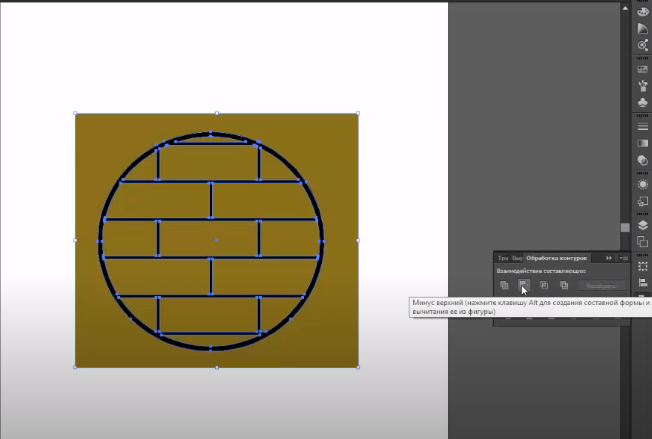
Возвращаемся к рисунку и кликаем на квадрат вне круга и нажимаем «разгруппировать». Получается, что у вас останется только лишь ваша иллюстрация, только закрашенная цветом, который был на квадрате.
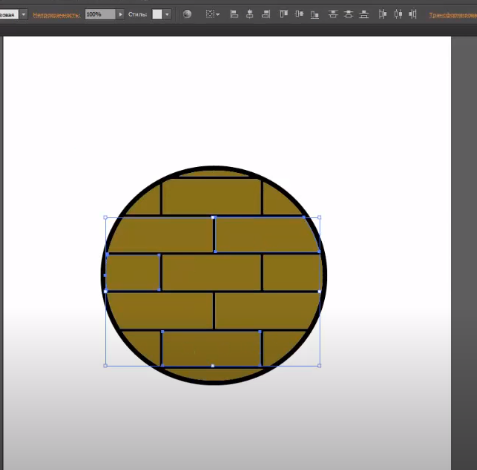
Но теперь уже ваш объект разобран по контуру, и вы можете спокойно заливать отдельные его фрагменты.
На этом наша статья подходит к концу. Спасибо, что остаетесь с нами, всем удачи и до новых встреч.