VPN, ПРОКСИ, АНОНИМНОСТЬ
Windscribe — бесплатный VPN для компьютеров и мобильных устройств, предлагающий 12 Гб трафика в месяц абсолютно бесплатно.
ProtonVPN — хорошо известный сервис, предоставляющий доступ к VPN, который служит для безопасного доступа к интернет-ресурсам.
Turbo VPN — бесплатный VPN-сервис для Windows, Android и iOS с неограниченным трафиком. Известнейший VPN-сервис.
Speedify — бесплатный VPN. Не требует регистрации и предоставляет бесплатные 2 Гб трафика в месяц. Есть серверы в РФ.
Клиент бесплатного сервиса, представляющего собой DNS-службу и сервис шифрования трафика. Альтернатива VPN.
Hotspot Shield — один из самых популярных VPN-сервисов в мире. В первую очередь известен своим бесплатным планом.
TunnelBear VPN — известный VPN-сервис. Нужен для обеспечения анонимности в сети и обхода блокировок.
NordVPN — известный VPN-сервис, обладающий мощнейшей инфраструктурой из тысяч серверов по всему миру.
CyberGhost VPN — популярный сервис для анонимной работы в интернете через защищённую VPN-сеть.
ZenMate VPN — это мощная сеть с широкой инфраструктурой из множества серверов, расположенных в 74-х странах мира.
OpenVPN — самое популярное решение для реализации VPN. Открытый, постоянно развивающийся проект.
Shadowsocks — это socks5-прокси, служащий для маскировки трафика и доступа к заблокированному контенту.
SurfEasy — популярный VPN-сервис с бесплатным планом обслуживания. Бесплатно предлагает лишь 600 Мб трафика в месяц.
Mozilla VPN — VPN-сервис от Mozilla. Новый продукт, призванный обеспечить защиту приватности.
WireGuard — быстро развивающееся решение для создания собственного VPN-сервиса. Бесплатный и открытый проект.
OpenVPN Connect — универсальный клиент VPN от разработчиков OpenVPN (популярнейший и бесплатный софт для организации VPN).
hide.me VPN — популярный VPN-сервис с бесплатным планом обслуживания, который включает 10 Гб трафика в месяц.
Mullvad VPN — безопасный VPN-сервис. Уважаемый сервис с хорошей репутацией и ориентацией на конфиденциальность.
SoftEther — программное обеспечение для построения VPN. Полностью бесплатный, кроссплатформенный проект, являющийся альтернативой OpenVPN.
Betternet — бесплатный VPN-сервис для Windows и мобильных устройств. Служит для работы в интернете через защищенную виртуальную сеть.
Amnezia VPN — программа для развертывания собственного VPN-сервиса на VPS. Абсолютно простой инструмент.
Популярный VPN-сервис от известного разработчика KeepSolid. Имеет хорошую репутацию и положительные отзывы.
5 способов подключить VPN на компьютере – от бесплатных до навороченных
2 июня 2022 года в Роскомнадзоре признали блокировку VPN-сервисов в России. Пресс-служба ведомства дала «Известиям» следующий комментарий: «Согласно закону «О связи», средства обхода блокировок противоправного контента признаются угрозой».
На момент публикации этой статьи проблемы испытывают как минимум пользователи сервисов Proton, NordVPN, Windscribe и Browsec. Некоторые VPN-сервисы продолжают работать, но со сниженной скоростью и сбоями в работе приложений (гендиректор Telecom Daily Денис Кусков называет это признаками попыток заблокировать сервисы).
Скорее всего, все, что РКН технически сумеет заблокировать, будет заблокировано. Самое время зайти через рабочий VPN на те ресурсы, где у вас остались какие-то данные и файлы, скачать все необходимое и, если нужно, написать своим подписчикам, где вас можно найти.
Новую реальность невозможно представить без VPN. Мы рассказывали, как работает ВПН и безопасно ли им пользоваться. Спойлер: да, безопасно и к тому же законно. Поэтому сегодня рассказываем, как установить VPN на компьютер.
VPN-расширения для браузера
Самые популярный браузер сегодня – Google Chrome. Поэтому рассмотрим работу с VPN-расширениями именно на его примере.
- Запускаем браузер Google Chrome.
- Открываем «Интернет-магазин Chrome».
Находим необходимое VPN-расширение в «Интернет-магазине Chrome»
- Мы выбрали ExpressVPN. Устанавливаем его.
Нажмите кнопку «Установить» в правом углу экрана
- Запускаем установленное расширение в браузере.
Найдите расширение в списке установленных. ExpressVPN перед запуском попросить оплатить подписку, но вообще-то у него есть и бесплатная версия – нужно отказаться от всех предложений
- Нажимаем кнопку и ждем несколько секунд:
Запускаем установленный ExpressVPN
Все, VPN-соединение установлено успешно, и вы можете пользоваться интернетом без ограничений.
Кнопка для подключения может выглядеть по-разному. Например, так:
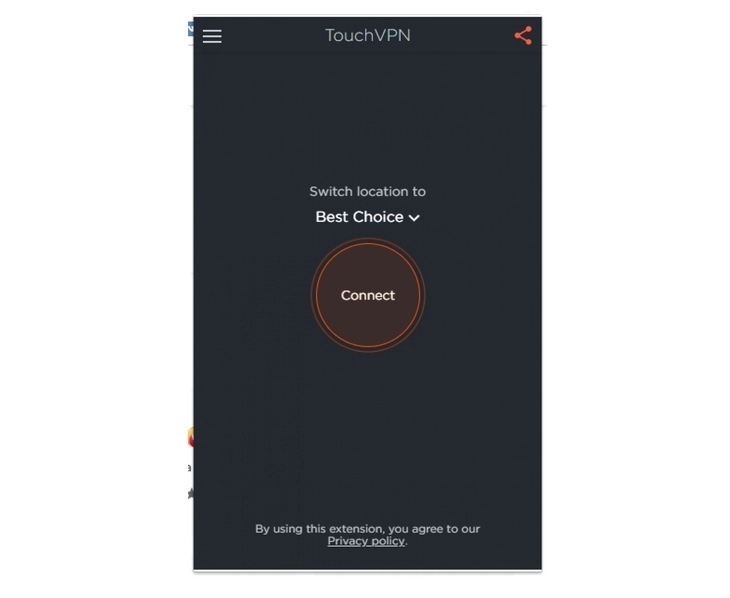
Кнопка Connect в расширении для браузера TouchVPN
Выбор страны, где находится сервер, как правило, осуществляется на главном экране сервиса, например:
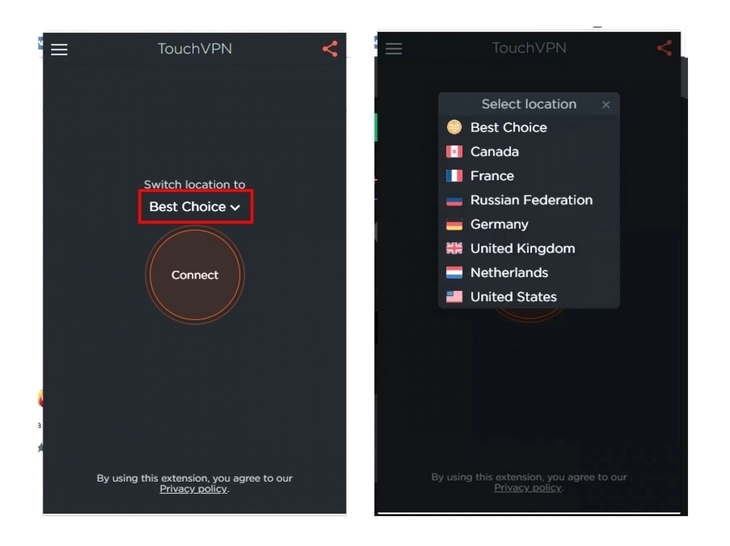
Выбор страны в TouchVPN
5 лучших VPN-расширений для браузера
Собрали пять самых популярных расширений для создания VPN-соединения через браузер.
- Hotspot Shield. Быстрый, безопасный и хорошо защищенный VPN-сервис. Работает на базе Catapult Hydra (протокол Catapult Hydra для установления безопасных соединений от клиента к серверу.
Единственный серьезный минус Hotspot Shield – суточное ограничение по трафику на бесплатном тарифе – до 500 МБ ежедневно
- ExpressVPN. Один из лучших VPN-сервисов, доступных сегодня. Очень быстрый (даже для просмотра потокового видео в 4K) + даже в бесплатной версии можно выбирать сервер для подключения.
Так выглядит десктоп-версия ExpressVPN
- ZenMate. VPN-сервис с большим количеством настроек и дополнительных функций. Некоторые российские пользователи отмечают низкую скорость и постоянные лаги на бесплатном тарифе, но в основном сервис стабильный и надежный даже на бесплатном тарифе.
Выборе ГЕО сервера в ZenMate
- CyberGhost. Быстрый, дешевый и надежный. Всего за 2,29 доллара в месяц вы получаете полноценный VPN-клиент с возможностью выбрать любую страну. 90 % серверов CyberGhost очень быстрые. Скорости более чем достаточно, чтобы смотреть потоковое видео на «Кинопоиске», например.
Доступны разные профили подключения (выделенный IP, безшпионный сервер, для торрентов, для стримов)
- Private Internet Access. Неплохой VPN-сервис, который позволяет выбрать сервер более чем в 80 странах мира. В премиум-тарифе доступны дополнительные возможности – антивирус и защита от краж. Здесь есть поддержка SOCKS5, автоматическое отключение, самые защищенные виды шифрования + противодействие DNS-утечкам.
В Google и «Яндексе», соцсетях, рассылках, на видеоплатформах, у блогеров
Программы VPN для компьютера
В этой статье рассматриваем три VPN-клиента для компьютера. Все что вам нужно сделать, чтобы начать пользоваться одним из них, – скачать любую понравившуюся программу, установить ее, запустить и нажать на кнопку подключения. Никакие дополнительные настройки осуществлять не нужно.
Пользователи macOS могут скачать VPN не только с официального сайта, но и через AppStore:
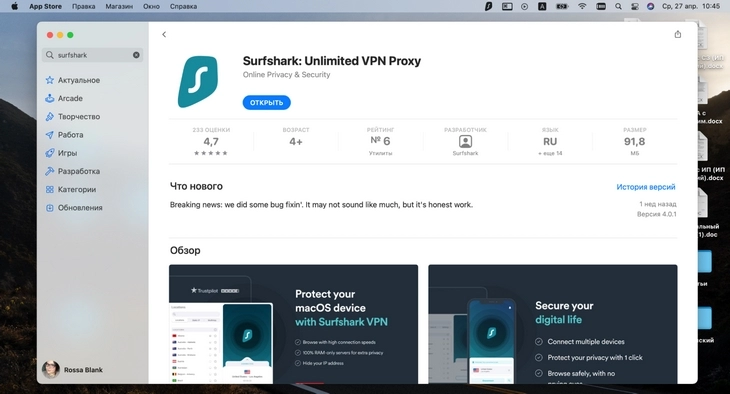
После установки Surfshark, например, сразу предложат выбрать страну и подключить VPN.
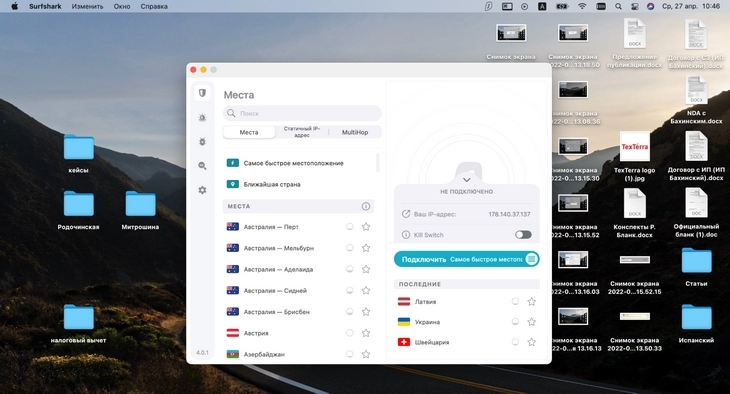
Кстати, зачастую для включения и выключения VPN даже не нужно открывать приложение: управлять подключением можно через быстрые клавиши на панели задач:
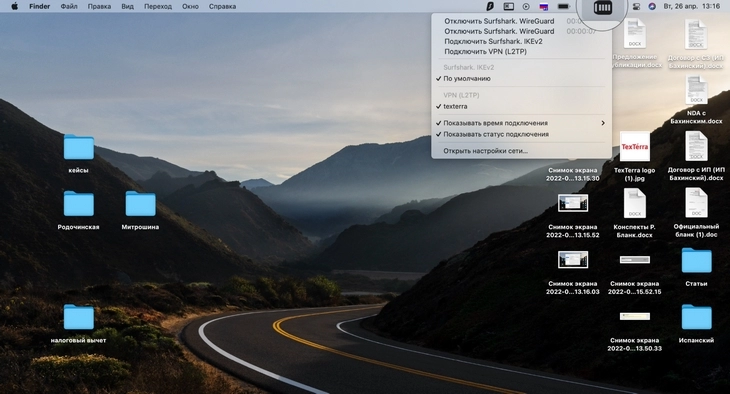
На Windows аналогичное меню можно найти в пункте «Параметры сети и интернет» в настройках панели задач (блок иконок справа внизу)
Windscribe
Программа позволяет создать стабильное VPN-соединение на системах начальной конфигурации. Небольшой минус: на бесплатном тарифе программу можно установить только на один ПК.
В отличие от расширений для браузера, десктоп-клиент Windscribe имеет довольно солидный лимит по трафику – до 10 гигабайт абсолютно бесплатно.
У Windscribe также есть мобильные приложения для Android, iOS, расширения для Mozilla Firefox и Google Chrome.
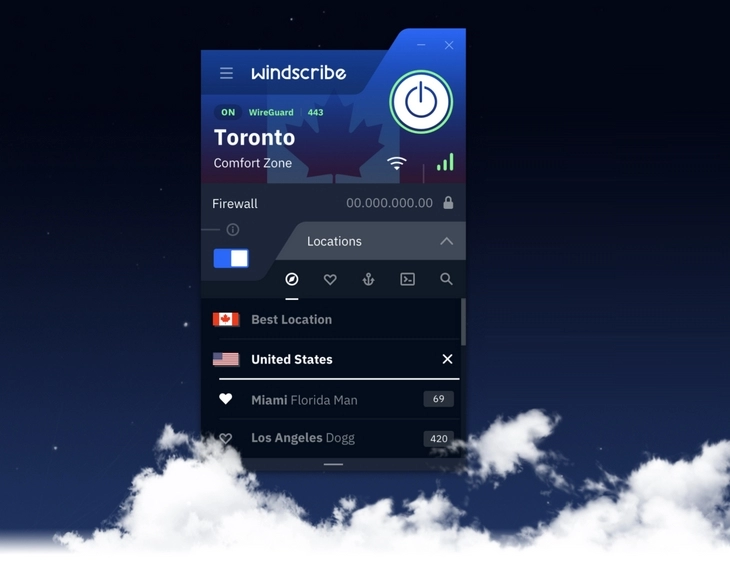
У Windscribe один из самых стильных виджетов, что мы видели у VPN-сервисов
1.1.1.1 – стабильный и безопасный сервер. Единственный заметный недостаток – невозможно выбрать расположение сервера. А в остальном все шикарно: высокая скорость, быстрое подключение, поддержка технологий, которые могут понадобится вам для открытия современных сайтов.
1.1.1.1 не обеспечивает тотальную анонимность, но начальную приватность – вполне. 1.1.1.1 на базе Cloudflare WARP идеален, если вам нужно получить доступ к заблокированной социальной сети или другому сайту. Например, посмотреть сериал на Hulu или Amazon Prime Video.
Доступны версии для Windows и macOS. Также у 1.1.1.1 есть мобильные приложения для Android и iOS.
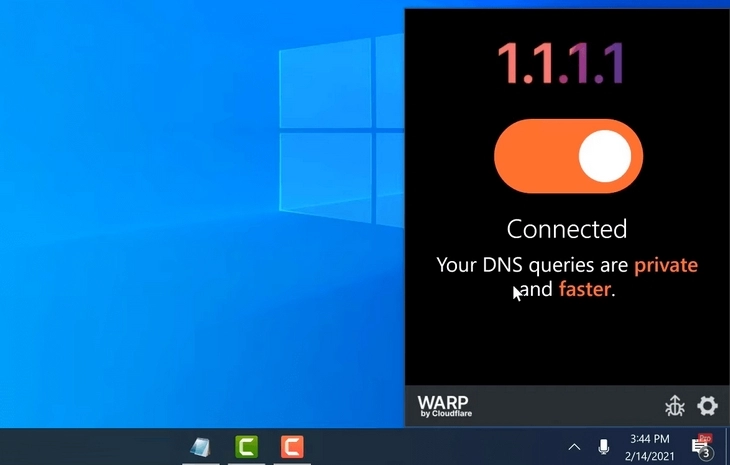
Интерфейс десктоп-версии 1.1.1.1
Betternet
VPN клиент для Windows и Mac OS. Порадовал наличием безопасного серфинга (с защитой от скама, вирусов, программ-вымогателей) + высококачественным шифрованием соединения. Есть бесплатная версия с рекламой.

Обратите внимание на минималистичный дизайн программы. Доступна только одна кнопка (подключиться / отключиться) и выбор региона
Встроенный VPN для Windows и MacOS
Если вы не доверяете сторонним программам, подключить VPN можно прямо через компьютер.
Для этого вам нужно будет обратиться к поставщику VPN – любому VPN-сервису – и получить имя сервера и IP. Как правило, их можно получить после регистрации в сервисе и оплаты. В среднем это обойдется вам в 7–8 долларов.
Однако в интернете открыто публикуют списки VPN-серверов, которые можно использовать бесплатно. Проблема в том, что они не так безопасны, поскольку доступны большому количеству пользователей, и по той же причине предлагают довольно низкую скорость подключения.
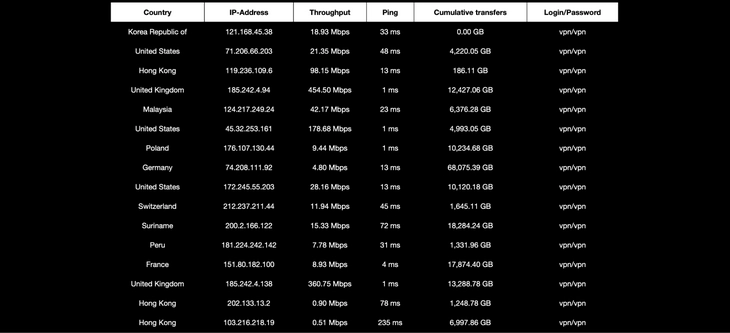
Когда вы приобретете VPN-профиль (то, о чем мы рассказали ниже), можно приступать к настройке подключения на компьютере.
Windows 10
- Откройте настройки и найдите «Параметры сети и интернет».
Кликните «Параметры сети и интернет» в трее
- Откроется раздел «VPN». В нем нажмите «Добавить VPN-подключение».
Нажмите эту кнопку
Откроется новое окно, где нужно настроить новое VPN-подключение. Заполните несколько полей.
- Поставщик услуг. Выберите VPN-службу, которую используете для подключения. Самый частый сценарий – Windows.
- Имя подключения. Укажите любое название, которое поможет ориентироваться в списке доступных подключений. Оно необязательно должно повторять название поставщика VPN-сервиса.
- Имя или адрес сервера. Здесь укажите данные, которые нам предоставил поставщик VPN-сервиса. Укажите адрес VPN-сервера, а не имя. Если в используемом расширении для браузера эти параметры не отображаются, придется открыть сайт выбранного VPN, пройти регистрацию и посмотреть адрес сервера в личном кабинете.
- Тип VPN-подключения. Уточните этот момент у поставщика выбранного VPN-сервиса.
- Тип данных для входа. Выдается поставщиком VPN, например, сертификат или пара логин-пароль.
Указываем все параметры и сохраняем настройки
Все, теперь можно подключиться к созданной VPN сети, как обычно. Для этого найдите подключение в правом нижнем углу экрана:

Успешно подключились к встроенной VPN службе
Windows 11
Порядок действий для настройки VPN подключения в Windows 11 практически не отличается названием кнопок.
- Нажмите кнопку «Начать» внизу экрана (центральная часть).
Кликните «Параметры» в раскрывающемся меню
- В разделе «Сеть и Интернет» выберите пункт VPN.
Нажмите эту кнопку
- Нажмите кнопку «Добавить VPN», чтобы создать новое подключение.
В строке «Подключение VPN» кликните по синей кнопке
- Заполните все обязательные параметры и сохраните настройки.
Указываем имя подключения, адрес сервера, тип VPN и другие параметры
Выбирайте тип VPN, который рекомендует ваш поставщик VPN (например, протокол PPTP). Тип данных для входа (обычно имя и пароль) также берите с сайта, где оплатили VPN или где нашли бесплатные данные.
Сохраните настройки и подключитесь к созданной VPN-сети. Для этого:
- Откройте «Параметры» системы.
- Найдите раздел «Сеть и Интернет».
Нажмите «Подключиться» напротив созданного соединения
macOS
Чтобы настроить подключение к VPN-сети в macOS Monterey 12, выполните следующие действия:
- Нажмите на кнопку меню Apple.
- Откройте раздел «Системные настройки» и выберите пункт «Сеть».
- В открывшемся окне нажмите на плюсик слева внизу списка:
- Откроется окно, в котором нужно будет ввести настройки подключения:
- Поскольку нам нужен VPN, находим соответствующий пункт в меню:
- Когда вы выберите VPN, компьютер предложит ввести данные для подключения – об этом мы уже рассказали выше.
- Когда все данные в настройках аутентификации будут введены, нажмите на кнопку «Подключить».
- Готово! VPN-соединение активно.



Opera и Tor
Парадокс: чтобы попасть на сайт для скачивания VPN-клиента, необходимо обойти его блокировку в РФ. Как это сделать? Если сайт с необходимым VPN не открывается, вы можете установить браузер Opera или «Тор».
Opera
Чтобы получить доступ к встроенному VPN в Opera, откройте настройки браузера, перейдите в раздел «Безопасность» и кликните «VPN». Активируйте функцию.
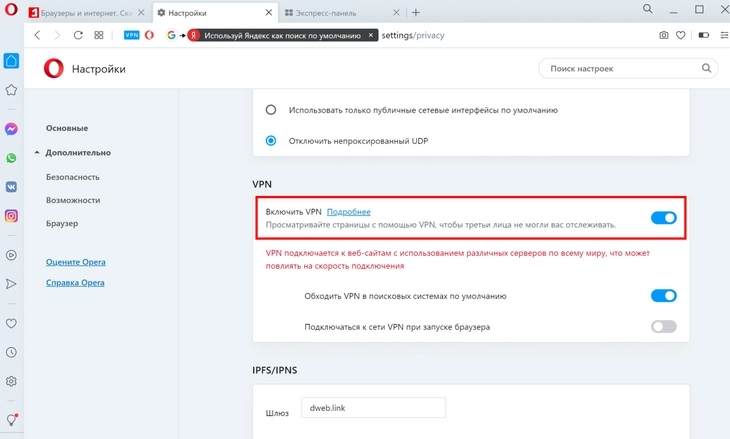
Активируйте VPN в настройках Opera
Теперь, чтобы установить VPN-соединение в браузере, нажмите синюю кнопку, которая находится слева от адресной строки. Подключение образуется автоматически.
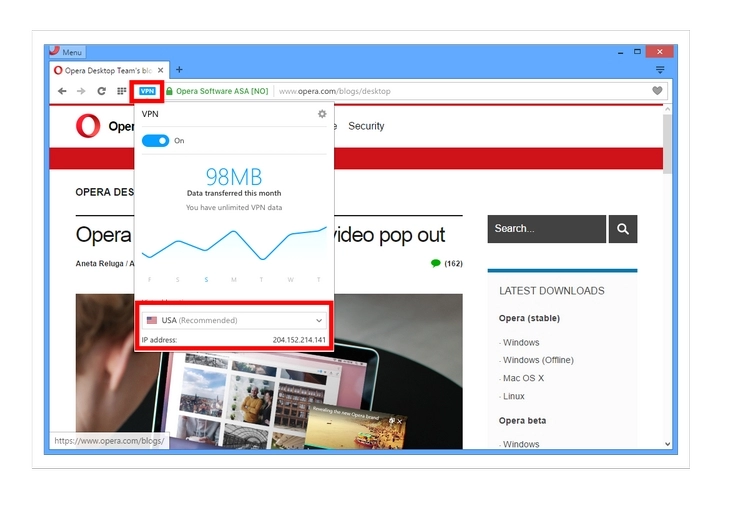
Встроенный в Opera VPN не требуют подписок и регистраций
Браузер Тоr официально заблокирован в РФ, поэтому подключиться к нему будет сложнее. Для разблокировки браузера можно использовать два способа:
Простой
Запросите мост у Torproject.org. Для этого откройте настройки Тоr и выполните следующие действия:
- выберите раздел «Tor»;
- откройте пункт «Мосты»;
- нажмите «Использовать мост»;
- теперь выберите пункт «Запросить мост у Torproject».
Еще запросить мост можно со стартового экрана:
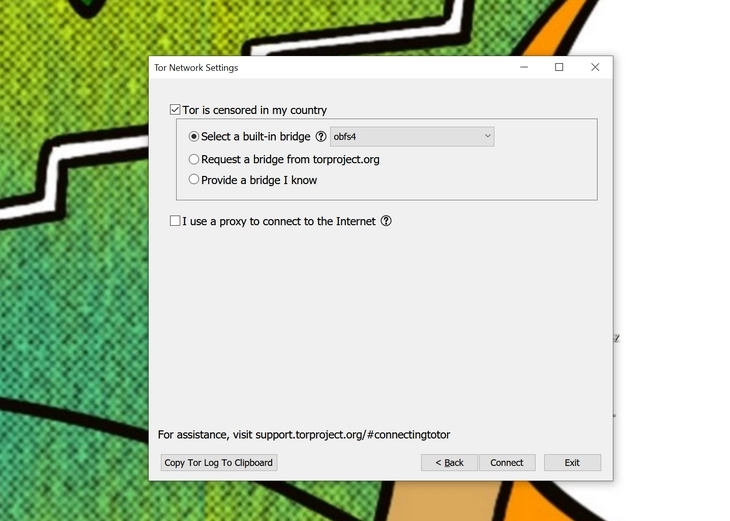
Выберите встроенный мост, запросите его у Torproject или предоставьте самостоятельно
Еще вы можете скачать мост на сайте проекта вручную.
Для профессионалов
Чтобы пользоваться Tor, можно сделать развертывание непубличной ноды через VPS. Подробнее о поднятии собственной приватной ноды на виртуальном выделенном сервере написано в комьюнити Tоr (чтобы открыть, подключитесь через VPN). Для использовании Тоr может понадобиться плагин для снятия первичной блокировки.

7 главных ошибок при использовании VPN
Резюме
Выбор VPN сервиса для компьютера – во многом дело вкуса. Большинство из этих инструментов обладают примерно одинаковым уровнем приватности и мало чем отличаются друг от друга.
В первую очередь вам стоит определиться, хотите вы платить за подключение или пользоваться интернетом бесплатно. Мы рекомендуем выбирать платные VPN. Так вы будете уверены, что выбранная программа действительно поддерживает заявленный уровень приватности и делает все возможное для поддержки своих пользователей. Бесплатные VPN могут передавать ваш трафик злоумышленникам, поэтому такие инструменты лучше обходить стороной.
Лучшие VPN для ПК: топ программ для Windows и Mac OS с бесплатным доступом

Никто не спорит, что для современного человека важны социальные сети, мобильные приложения и сайты. При ограничении доступа к ним повседневная жизнь кажется уже другой, появляется ощущение, что чего-то не хватает.
В сегодняшних реалиях, когда пользователям ограничен доступ к таким площадкам, как Twitter, Instagram, Netflix и Spotify, надо думать, как найти выход из сложившегося положения. И таким выходом могут стать VPN-сервисы.
Кроме этого, VPN могут использоваться и в других целях. Например, сотрудники крупных компаний при удаленном подсоединении домашнего ноутбука к корпоративной сети автоматически задействуют VPN-подключение. Благодаря этой технологии обычные пользователи могут анонимно находиться в интернете. Они скрывают свои действия, взаимодействуя с сайтами не напрямую, а через посредника.
Сегодня я опишу топ-14 VPN для ПК, благодаря которым можно беспрепятственно и анонимно заходить на любимые веб-платформы. Эти сервисы также можно использовать и для рабочих целей.
Мы рассмотрим полностью или частично бесплатные VPN. Некоторые из них имеют ограничение по времени, объему или скорости трафика, а чтобы убрать лимиты, сервисы предлагают платную подписку.
Windscribe
Windscribe – хороший веб-ресурс, благодаря которому пользователи могут устанавливать защищенное соединение. Кроме этого, сервис помогает блокировать рекламные блоки на интернет-площадках. Он совместим с Windows и Mac OS, а также с большинством популярных браузеров, с Android и iOS.
Им можно пользоваться в платном или бесплатном режиме. В первом случае сервис не устанавливает никаких лимитов. А если хотите пользоваться этой технологией бесплатно, то вам предоставят 2 ГБ трафика в месяц. Лимит можно увеличить до 10 ГБ, если подтвердить электронную почту.
Если решите оформить платную подписку, то выгоднее оплачивать ее годовую версию. Тогда оплата в год будет 49 долларов, а в месяц – 4,08 долларов. А если платить каждый месяц, то платеж будет равен 9 долларам.
ProtonVPN
ProtonVPN – это неплохой сервис, на котором надо обязательно зарегистрироваться, чтобы воспользоваться его услугами. Этим проект отличается от большинства других веб-ресурсов, на которых не требуется регистрация. Еще одно отличие – отсутствие лимита по использованию трафика при приобретении бесплатного пакета услуг.
Поэтому любой юзер может неограниченно пользоваться VPN-сервисом. При этом скорость соединения будет средней, а подключение возможно только с одного компьютера.
Интерфейс у платформы удобный и доступный. Все интуитивно понятно даже без перевода на русский язык. Но перевести все же можно, кликнув на кнопку в верхнем правом углу.
Стоимость платной подписки варьируется от 4 до 24 евро в месяц в зависимости от предлагаемых функций.
Betternet
Betternet – это достаточно простой сервис, который предоставляет возможность платно и бесплатно пользоваться своими услугами. Для этого даже не нужно регистрироваться на веб-платформе.
При бесплатном пользовании предоставляется 500 МБ трафика в день. Реклама блокируется не вся: остается та, что поддерживается Google. Также у вас не получится связаться с технической поддержкой.
А если оплатить платную подписку, все ограничения снимаются и появляется возможность воспользоваться услугами техподдержки. Стоимость месячной подписки – 12,99 $, а годовой – 95,88 $.
Независимо от того, какой версией вы будете пользоваться, VPN-сервис в любом случае блокирует вредоносное ПО и защищает компьютер. Он совместим с Windows и Mac OS, Android и iOS.
Turbo VPN
Turbo VPN – это неплохой веб-ресурс, у которого, как и у большинства аналогов, есть платная и бесплатная версия. Интерфейс у платформы простой и приятный, а установить VPN-сервис можно и на ПК, и на смартфон.
Купить подписку можно на месяц, полгода, год или два. Стоимость при этом варьируется от 11,99 до 99,99 долларов. Пользователи смогут без ограничений пользоваться трафиком и иметь в распоряжении высокую скорость соединения.
Если же решите выбрать бесплатную версию, тогда у вас будет ряд ограничений: сможете подключить только одно устройство к аккаунту, не будет возможности связаться с технической поддержкой, скорость будет на среднем уровне.
Avira Phantom VPN
Avira Phantom VPN – это европейский сервис, который можно использовать на любых устройствах. При желании пользователи могут оформить платную подписку, стоимость которой составляет 7,95 евро в месяц, либо воспользоваться функциями онлайн-платформы бесплатно.
Если использовать VPN-сервис безвозмездно, то на юзера накладываются ограничения: только 500 МБ в месяц при подключении к веб-сервису без регистрации и до 1 ГБ трафика после прохождения регистрации на площадке, а также отсутствие возможности связаться с технической поддержкой.
При выборе бесплатного пользования будьте внимательны. Как только срок этой версии истечет, вы автоматически подключитесь к платному тарифу.
Hotspot Shield
Hotspot Shield – это надежный веб-ресурс, который совместим с компьютером и со смартфоном. Он ежедневно предоставляет 500 МБ тем, кто предпочел пользоваться услугами бесплатно. При оплате подписки пользоваться трафиком можно без ограничений.
Между платной и бесплатной версией есть и другие различия: скорость соединения, количество устройств, которые можно подсоединить к одному аккаунту, возможность подключения к игровому режиму, блокировка рекламных блоков и т. д.
Если хотите использовать все доступные возможности VPN-сервиса, то можете подключиться к платной версии. Ее стоимость зависит от тарифа: “Премиум” – 7,99 долларов, “Семейный премиум” – 11,99 долларов.
PrivateVPN
PrivateVPN – это сервис, называющий себя премиум-VPN. Его услуги платные, однако можно в течение недели воспользоваться функциями бесплатно. Это отличный вариант для тех, кому нужен сервис на короткое время, но при этом они ищут надежный и серьезный проект.
Если же 7 дней окажется недостаточно, можно оплатить подписку на 1–3 месяца или 3 года.
Этот интернет-ресурс совместим с Windows, Mac OS, Андроид и iOS. Чтобы скачать и установить программу на свой компьютер, достаточно кликнуть на пару кнопок на официальном сайте. При возникновении проблем с подключением можно связаться с технической поддержкой. Для этого надо написать в чат на главной веб-странице.
Hide.me
Hide.me – весьма популярный и надежный VPN-сервис. Веб-ресурс совместим с Виндовс и Мак, Андроид и Айос. Также он подходит для браузеров, например, для Хрома или Фаерфокса. Кроме того, проект поддерживает торрентинг. Среди функций сервиса имеется и аварийный выключатель, т. е. как только VPN-подключение оборвется, остановится и весь интернет-трафик.
VPN-сервис ежемесячно бесплатно предоставляет юзерам 10 ГБ трафика, за безлимитный доступ придется заплатить. Также придется оплатить подписку, если понадобится увеличить скорость подключения.
Платформа предоставляет 3 тарифа на выбор: на месяц, 1 и 2 года. Стоимость подписки, соответственно, различается: 9,95, 79,95 и 99,95 долларов.
CyberGhost VPN
CyberGhost VPN – сервис, который помогает анонимно и на высокой скорости “зависать” в социальных сетях, смотреть фильмы и клипы, использовать интернет для рабочих целей и делать многое другое.
Установить программу на компьютер или смартфон можно за минуту. Сервис предлагает 4 тарифа, которые отличаются друг от друга только длительностью. Подписку можно оплатить сроком на месяц, 1, 2 или 3 года. При этом стоимость варьируется от 12,99 до 89,31 $.
Новичкам можно испытать услуги сервиса бесплатно, но это возможно только на короткий пробный период, а именно на 24 часа. Однако можно оплатить подписку. Если в конце концов вы поймете, что не хотите сотрудничать с сервисом, в течение 45 дней вернуть средства обратно.
Кроме того, у проекта есть блокировщик рекламы, а также системы защиты для сохранения конфиденциальности.
X-VPN – это веб-проект, с которым уже сотрудничают более 100 миллионов пользователей со всего мира. Интерфейс сервиса весьма простой, все интуитивно понятно. Поэтому многие начинающие пользователи, которые ранее не знали о VPN-сервисах, начинают именно с этого веб-ресурса.
Сразу после скачивания новым пользователям бесплатно выдается 500 МБ трафика. Чтобы продлить их, необходимо оплатить подписку. На месяц она стоит 11,99 долларов, на год – 71,88 долларов. Деньги можно вернуть в течение 7 дней, если в этом возникнет необходимость.
У проекта много положительных отзывов. Среди его достоинств выделяют безопасность сотрудничества, простоту использования и качество услуг технической поддержки.
VyprVPN
VyprVPN – это отличный швейцарский проект, в котором так все максимально просто и понятно, что разберется даже новичок. Веб-ресурс может похвастаться высокой скоростью, которую отмечают большинство пользователей.
Услуги VPN-сервиса платные, однако можно воспользоваться пробной бесплатной версией. Если же вы после этого периода решите продолжить пользоваться услугами веб-проекта, то нужно будет заплатить 17,99 долларов в месяц или 150 долларов в год.
Сервис работает уже 18 лет. За время своего существования он помог миллионам пользователей. Для того чтобы тоже начать сотрудничать с онлайн-ресурсом, надо лишь зарегистрироваться. Это не отнимет много времени, и уже через минут 10–20 вы сможете оценить качество работы веб-проекта.
iTop VPN
iTop VPN – это один из самых новых веб-ресурсов в сегодняшнем обзоре. Он работает около 5 лет, но уже привлек миллионы юзеров со многих стран.
Ежедневно этот VPN-сервис предоставляет пользователям 700 МБ. Если этого лимита недостаточно или есть необходимость увеличить скорость интернет-соединения, то нужно оплатить подписку.
По одной подписке к аккаунту можно подключить 5 устройств. Этим преимуществом может пользоваться вся семья. Сервис подходит как для смартфона, так и для компьютера.
VPNhub
VPNhub – это весьма надежный сервис, созданный 5 лет назад. Юзеры могут подключиться как к бесплатной, так и к версии премиум.
Что получат пользователи после начала сотрудничества с VPN-сервисом? Вы можете рассчитывать на:
- полное шифрование данных;
- гарантированную анонимность;
- максимальную скорость соединения;
- возможность подключения 5 устройств к одному аккаунту;
- совместимость как с компьютером, так и со смартфоном.
Даже на бесплатном тарифе проект никак не ограничивает количество используемого трафика.
Премиум-аккаунт дает свои преимущества. Например, избавляет от рекламы и обеспечивает более быстрым соединением.
ZenVPN
ZenVPN – это максимально простой в использовании сервис с интерфейсом на русском языке. Вам не придется ни с чем разбираться или что-то настраивать, ведь достаточно просто скачать установочный пакет. Действия пользователей не записываются, юзерам обеспечивается полная анонимность.
При этом проект предоставляет бесплатный период, в течение которого можно опробовать все функции веб-ресурса. Однако трафик на это время будет ограничен: дается всего 250 МБ на 24 часа.
Если захотите продлить удовольствие и оплатить подписку, то можете рассчитывать на следующие суммы:
- недельный доступ – 2,95 $;
- месячная подписка – 5,95 $;
- годовой тариф – 49,95 $.
В течение месяца можно вернуть все потраченные средства, если в этом возникнет необходимость.
В отдельных публикациях мы собрали для вас бесплатные VPN для Android и VPN-сервисы для Chrome.
Заключение
Итак, мы рассмотрели 14 лучших интернет-сервисов для безопасного пользования интернетом и для обхождения закрытых порталов.
В списке были VPN-сервисы для Chrome, Opera, FireFox и других браузеров, для компьютеров, для Android и iOS. Вы можете выбрать любой проект, ведь каждый из представленных веб-ресурсов имеет свои достоинства.
Если вы не смогли разобраться, не уверены, какой именно VPN-сервис выбрать, или не до конца понимаете, для чего нужны эти программы, напишите об этом в комментариях. Попробуем разобраться вместе.