Блог команды FlowVision
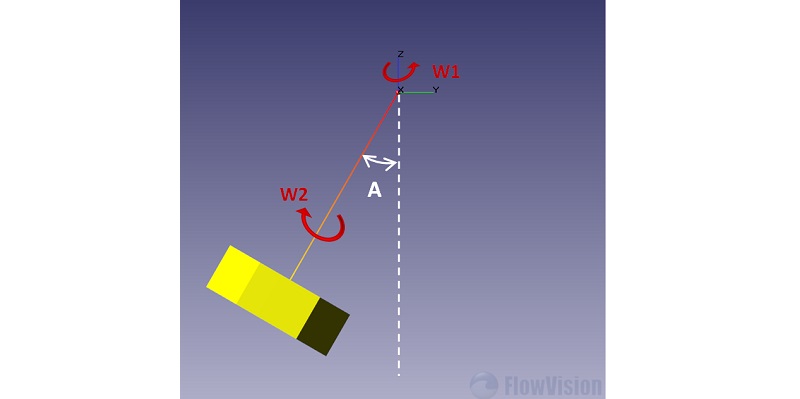
Существует большое количество расчетных задач, которые моделируют явления, происходящие в различных вращающихся агрегатах или около них. При постановке подобной численной задачи важно выбрать способ описания вращения в численной модели, который будет корректен с точки зрения физики и оптимален с точки зрения производительности вычислений. FlowVision позволяет задавать вращение различными способами: с помощью вращающейся локальной системы координат; с помощью подвижных тел; с помощью скользящих поверхностей. С целью помочь пользователю разобраться с постановкой такого типа задач, рассмотрены примеры задач разного типа, начиная с физико-математических основ.
1. Кинематика вращательного движения
1.1. Вращательное движение материальной точки
Вращательное движение материальной точки (м.т.) вокруг неподвижной оси – это движение материальной точки по окружности радиуса R, центр которой лежит на неподвижной относительно данной системы отсчета прямой (ось вращения), перпендикулярной плоскости, в которой лежит траектория точки.
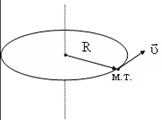 Рис.1.
Вращательное движение тела вокруг неподвижной оси — движение тела, при котором все его точки, двигаясь в параллельных плоскостях, описывают окружности с центрами, лежащими на одной неподвижной прямой, называемой осью вращения. Тело, совершающее вращательное движение, имеет одну степень свободы, и его положение относительно данной системы отсчёта определяется углом поворота φ между неподвижной полуплоскостью и полуплоскостью, жёстко связанной с телом, проведёнными через ось вращения.
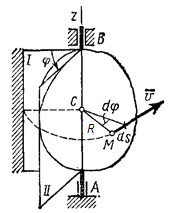 Рис.2.
1.2. Угол поворота
Угол φ считается положительным, если он отложен от неподвижной плоскости в направлении против хода часовой стрелки (для наблюдателя, смотрящего с положительного конца оси Az), и отрицательным, если по ходу часовой стрелки. Чтобы знать положение в любой момент времени, надо знать зависимость угла φ от времени t, т.е. φ=f(t).
1.3. Основные кинематические характеристики вращательного движения
Основными кинематическими характеристиками вращательного движения являются угловая скорость alt=»formula» width=»43″ height=»36″ /> и угловое ускорение alt=»formula» width=»84″ height=»36″ />.
Угловая скорость и угловое ускорение величины векторные. Вектор угловой скорости направлен вдоль оси вращения в ту сторону, откуда вращение видно происходящим против хода часовой стрелки (рис.3). Такой вектор определяет сразу и модуль угловой скорости, и ось вращения, и направление вращения вокруг этой оси. Аналогично углу поворота, когда вращение происходит против хода часовой стрелки (для наблюдателя, смотрящего с положительного конца оси Az) ω>0, а когда по ходу часовой стрелки, то ω<0. Таким образом, знак ωопределяет направление вращения. 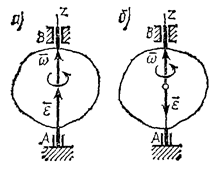 а)
а) 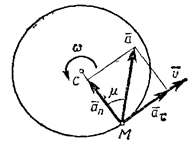 б)
б) 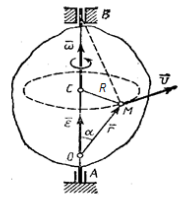 в)
в)
1.4. Прочие кинематические характеристики
Скорость точки M на расстоянии R от оси (рис.2): alt=»formula» width=»93″ height=»30″ />
Тангенциальная составляющая ускорения точки M (рис.3б): alt=»formula» width=»101″ height=»30″ />
Нормальная составляющая ускорения точки M (рис.3б): alt=»formula» width=»66″ height=»30″ />
Полное ускорение точки M (рис.3б): alt=»formula» width=»136″ height=»22″ />
Формула Эйлера (рис.3в): alt=»formula» width=»136″ height=»22″ />
2. Силы инерции, действующие на материальную точку во вращающейся системе отсчета
2.1. Материальная точка, покоящаяся во вращающейся системе отсчета
Если рассмотреть движение вращающейся точки M, то относительно неподвижной системы координат (СК) XYZ (рис.4а) силу, действующую на неё можно определить из второго закона Ньютона: alt=»formula» width=»47″ height=»18″ /> . Относительно вращающейся системы координат X’Y’Z’ точка M неподвижна (рис.4б). Это обеспечивается тем, что равнодействующая сил уравновешивается инерциальной силой (центробежной): alt=»formula» width=»125″ height=»18″ /> .
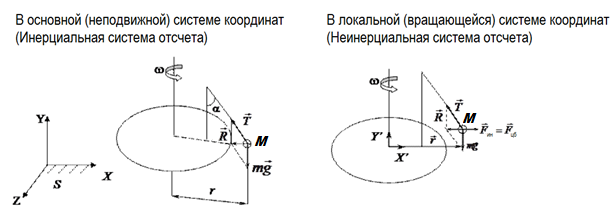
Рис.4 (а,б)
2.2. Материальная точка, движущаяся во вращающейся системе отсчета
Если же точка движется во вращающейся системе отсчета, то помимо центробежной силы на неё действует ещё одна сила инерции – сила Кориолиса alt=»formula» width=»85″ height=»18″ /> (рис.5). Направление силы Кориолиса определяется правилом правого винта.
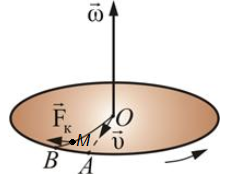 Рис. 5.
Таким образом, при переходе от основной неподвижной СК к локальной СК, которая является вращающейся системой отсчета, появляются дополнительные составляющие вектора силы, которые действуют на материальную точку: центробежная сила alt=»formula» width=»63″ height=»18″ /> и сила Кориолиса alt=»f12″ width=»85″ height=»18″ />.
Моделирование работы и определение эксплуатационных характеристик компрессоров, турбин, вентиляторов с помощью программного комплекса FlowVision
Современные программные комплексы вычислительной гидродинамики (CFD) позволяют решать широкий спектр задач, одной из которых является моделирование работы таких устройств, как компрессоры, вентиляторы, турбины, водометные двигатели, пропеллеры и т.д. (рис. 1). Проектирование подобных устройств включает значительное количество исследований, целью которых обычно является определение эксплуатационных характеристик, нагрузок на рабочие элементы конструкции, формы и количества лопаток для реализации максимального КПД. Существует несколько вычислительных пакетов, в которых реализованы подходы к моделированию течения жидкости и газа под действием вращающихся элементов аппаратов. Одним из таких CFDпакетов, позволяющих эффективно решать поставленные задачи, является российский комплекс FlowVision.
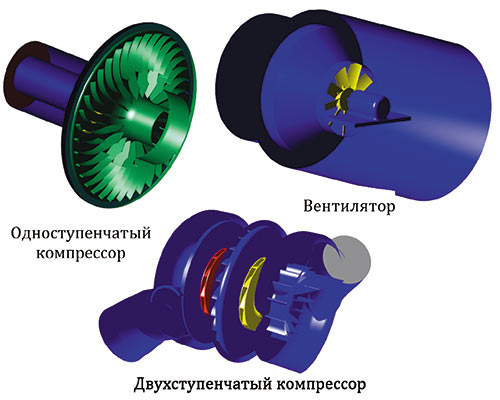
Рис. 1. Центробежные компрессоры и вентиляторы
Постановка задачи
В программном комплексе FlowVision разработан ряд моделей и модулей, которые позволяют моделировать работу перечисленных выше устройств, в том числе с учетом сопряженного теплообмена между вращающимся рабочим колесом, жидкостью и другими элементами конструкции. Это, в частности, позволяет определять не только эксплуатационные характеристики устройства, но и гидродинамические и температурные нагрузки в рабочих частях конструкции.
.
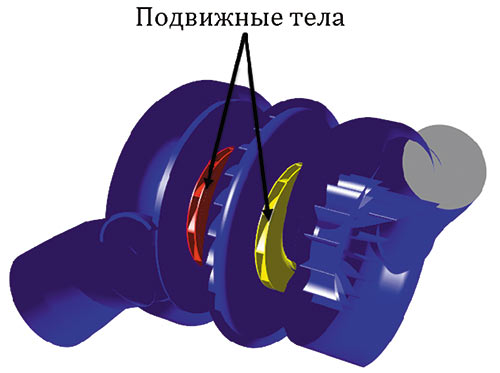
Рис. 2. Подвижные тела
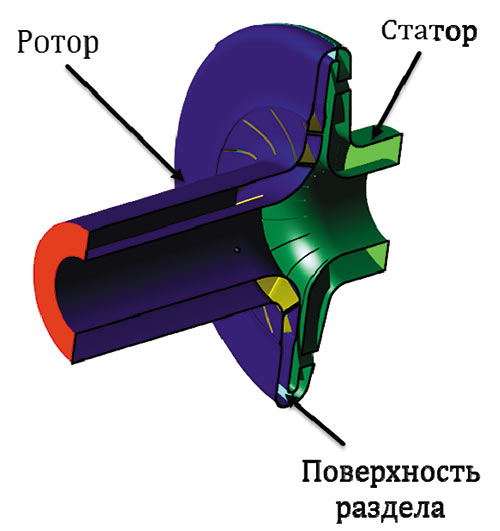
Рис. 3. Технология
скользящих сеток
В FlowVision реализованы два принципиально разных по методу моделирования подхода к решению указанных выше задач:
- первый способ основан на прямом моделировании с использованием модуля подвижного тела (рис. 2). В рамках данного подхода вращающиеся элементы устройства определяются как подвижные тела с заданным законом движения — вращением относительно оси колеса;
- второй способ базируется на технологии скользящих сеток. В этом случае элементы проточной части конструкции задаются как отдельные расчетные подобласти (рис. 3). «Колесо» и окружающие его элементы устройства, представляющие собой поверхности вращения, считаются во вращающейся системе координат, а остальная часть — в неподвижной системе координат. На границе стыковки областей расчета и реализуется технология скользящих сеток.
При моделировании одной или нескольких непересекающихся друг с другом вращающихся областей скользящие сетки имеют преимущество, связанное с особенностями данной технологии. Однако существуют устройства, в которых есть две или более пересекающиеся между собой подвижные детали, вращающиеся с различными скоростями. К таким устройствам, например, относится шестерёнчатая гидромашина (рис. 4), принцип действия которой основан на совместном вращении двух шестерёнок со скоростями, направленными в противоположные стороны. В данном случае использование технологии скользящих сеток невозможно, так как вращающиеся области будут перекрывать друг друга. Моделирование работы подобных устройств возможно только на основе модуля «подвижное тело».
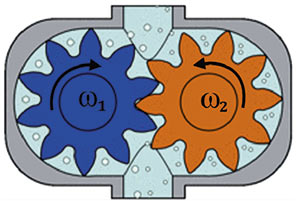
Рис. 4. Схема работы шестерёнчатой гидромашины
Построение расчетной модели
Модель движения жидкости и газа
Моделирование течения жидкостей и газов во FlowVision основано на решении уравнений Навье — Стокса, дополненных уравнениями сохранения массы, турбулентности и, если необходимо, теплопроводности (рис. 5).
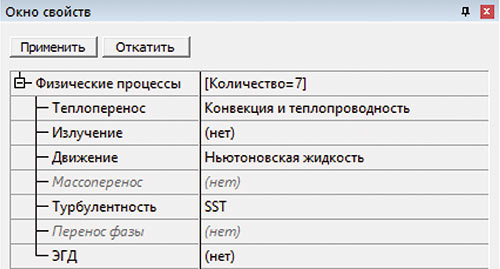
Рис. 5. Модель движения жидкости
Моделирование с использованием модуля подвижного тела
Использование модуля подвижного тела подразумевает наличие нескольких, в общем случае, геометрических моделей, одна из которых представляет собой проточную часть устройства, а другие — твердотельные модели вращающихся деталей. Последние вводятся в FlowVision самостоятельно как импортированные объекты и с помощью модификатора наделяются свойствами твердых тел (рис. 6).
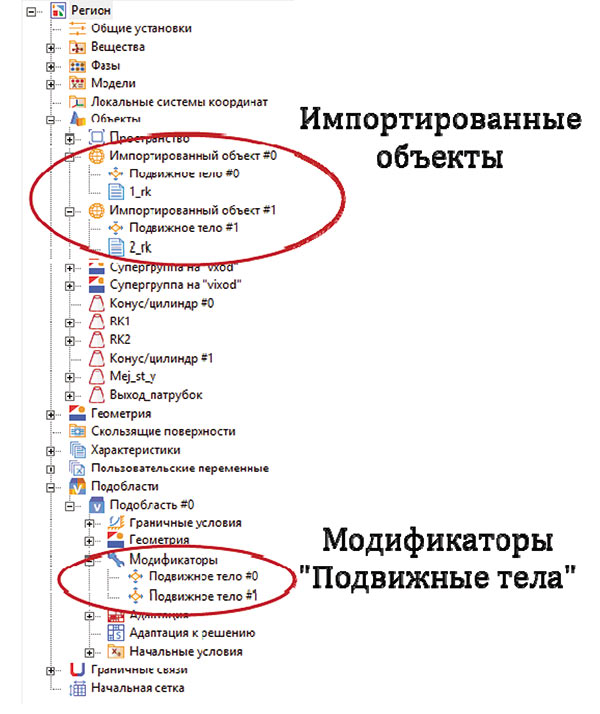
Рис. 6. Импортированный объект и модификаторы — подвижные тела
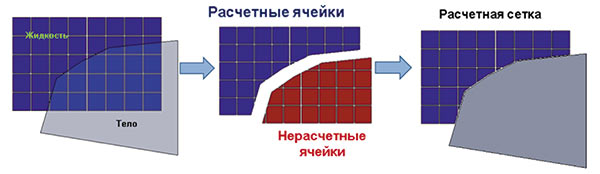
Рис. 7. Метод подсеточного разрешения геометрии
Построение расчетной сетки имеет ряд особенностей. Во FlowVision, в отличие от широко распространенного способа решения таких задач с использованием криволинейной лагранжевой расчетной сетки, отслеживающей движение тела, используется альтернативный подход — расчет на неподвижной эйлеровой расчетной сетке. Этот подход позволил уйти от перегенерации расчетной сетки во всей области расчета на каждом шаге интегрирования по времени, для чего, как известно, необходимы значительные вычислительные затраты, а следовательно, большая вычислительная мощность компьютера.
При построении расчетной сетки используется метод подсеточного разрешения. На каждом шаге по времени на основе нового положения подвижного тела происходит анализ расчетной сетки, в ходе которого ячейки, полностью попадающие внутрь подвижного тела, выключаются из расчета. Если через расчетную ячейку проходит граница подвижного тела, то ячейка обрезается этой поверхностью, превращаясь в сложный многогранник (рис. 7).
Таким образом, при моделировании полностью сохраняется форма границ расчетной области без искажения. Дополнительно на границах подвижного тела для более детального моделирования возможно задание адаптации расчетной сетки (рис. 8). В этом случае программа будет отслеживать изменения положения тела в расчетной области и проводить дополнительное измельчение сетки на границах вращающихся деталей устройства.
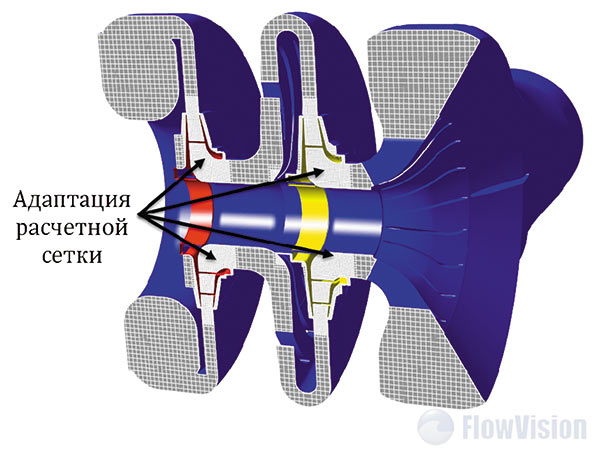
Рис. 8. Адаптация на подвижных телах
Положение подвижного тела при решении подобных задач определяется законом движения тела. Вращение подвижного тела моделируется заданием скорости вращения или внешнего момента. Задавать указанные величины можно либо константами, либо переменными значениями в зависимости, например, от времени с помощью формул или таблицы (рис. 9).
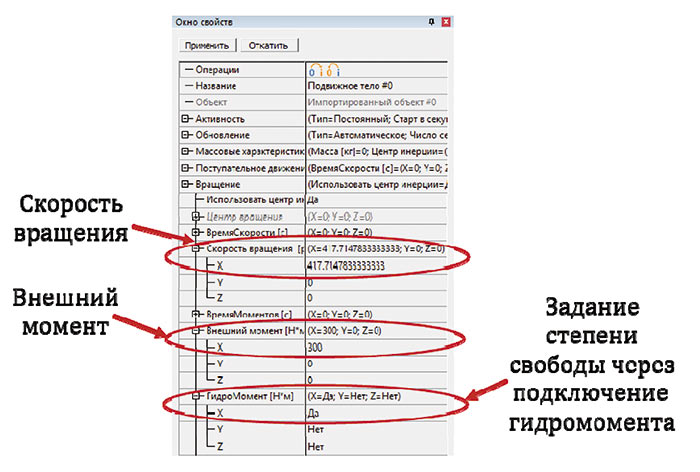
Рис. 9. Задание скорости вращения, внешнего момента
и степени свободы подвижного колеса
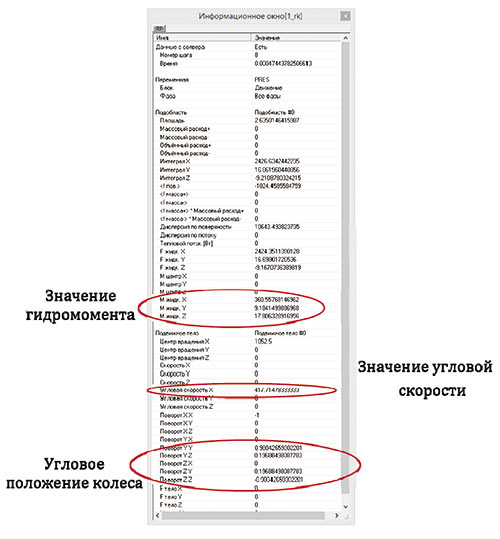
Рис. 10. Определение скорости вращения, момента
и углового положения колеса
В первом случае, когда задана частота вращения, можно определить момент, действующий на вращающийся элемент со стороны жидкости (рис. 10). В случае задания внешнего момента можно определить частоту вращения колеса/винта из условия равенства нулю суммарного момента, действующего на колесо/винт (внешний момент плюс момент со стороны жидкости/газа) — см. рис. 10. Для этого необходимо задать степень свободы относительно оси вращения, подключив опцию Гидромомент (см. рис. 9).
В заключение отметим, что возможность задания переменных значений скорости вращения, а также внешнего момента позволяет моделировать переходные процессы в работе устройства, связанные, например, с исследованием динамики перехода с одного режима работы на другой или с различными нештатными ситуациями.
Моделирование с использованием технологии скользящих сеток
Геометрическая модель при применении технологии скользящих сеток представляет собой проточную часть со встроенными вращающимися деталями. На этапе подготовки задачи средствами программного комплекса FlowVision вся область разбивается на несколько частей, условно называемых «ротор» и «статор» (рис. 11). Граница разбиения в этом случае не является конструктивным элементом устройства, а представляет собой вспомогательную поверхность вращения, которая разделяет общую расчетную сетку на несколько частей. Ряд сеток будет вращаться вместе со своими вращающимися элементами устройства, другие останутся неподвижными. На границе стыковки «ротора» и «статора» производится сшивка результатов расчета. С таким подходом к решению задачи изменение расчетной сетки при изменении положения вращающегося тела не происходит, так как сетка в «роторе» вращается за подвижными деталями устройства. В этом смысле применение технологии скользящих сеток имеет преимущество перед использованием модуля подвижного тела, так как решение в ячейках вращающейся сетки будет носить практически стационарный характер.
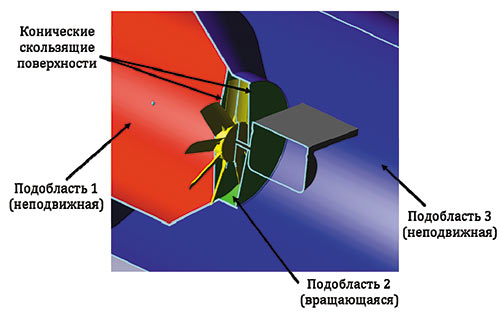
Рис. 11. Конические скользящие поверхности
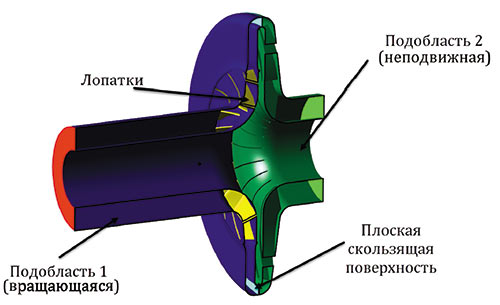
Рис. 12. Плоская скользящая поверхность
Форма границы раздела расчетной области на «статор» и «ротор» должна представлять собой либо плоскость, либо поверхность вращения. Во избежание лишних погрешностей при сшивке результатов на скользящей поверхности рекомендуется использовать наиболее простые поверхности (рис. 11 и 12). Если того требует задача, можно задавать несколько скользящих поверхностей. При проведении разбивки требуется помнить главное — поверхность скольжения должна однозначно разбивать расчетную область на две части.
Задание вращения в данном случае осуществляется путем создания локальной вращающейся системы координат с заданной скоростью вращения колеса, куда переносится вся соответствующая расчетная подобласть «ротор». В настройках подобласти и ее граничных условиях, соответствующих подвижным деталям, следует указать их принадлежность к локальной вращающейся системе координат.
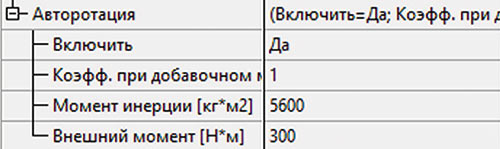
Рис. 13. Режим Авторотация
В настоящий момент технология скользящих сеток в FlowVision включает возможность решения нестационарных задач, связанных с переменной частотой вращения, изменение которой обусловлено воздействием на вращающиеся элементы устройства внешних и гидродинамических моментов. Режим Авторотация (рис. 13), реализующий эту возможность, обеспечивает решение дифференциальных уравнений вращения твердого тела при заданных его инерционных характеристиках.
Если процесс сходимости решения задачи занимает большой промежуток времени, его стараются сократить путем задания ненулевого начального распределения, например, скоростей и давления. В сложных конструкциях такое распределение предугадать трудно, а иной раз и невозможно. Для решения данного вопроса в FlowVision в рамках технологии скользящих сеток введен дополнительный инструмент — Замороженный ротор, при помощи которого можно получить близкое к реальному начальное распределение рассчитываемых величин. Причем сделать это можно и на достаточно грубой расчетной сетке. При использовании Замороженного ротора отключается обновление положения вращающейся сетки относительно неподвижной, что заметно уменьшает время расчета одной итерации (рис. 14).
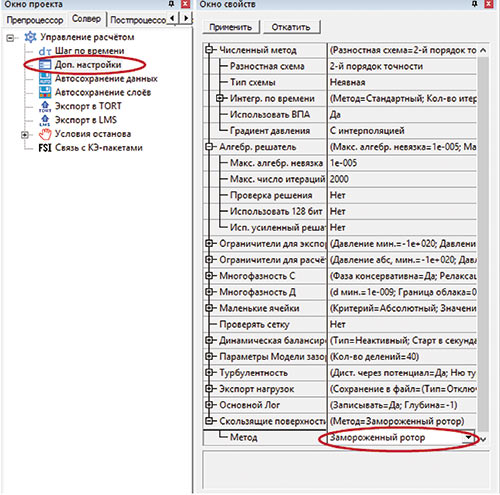
Рис. 14. Расположение инструмента Замороженный ротор
в настройках FlowVision
Сравнение результатов расчета с использованием двух подходов
В качестве примера приведены результаты моделирования одноступенчатого центробежного компрессора с помощью модуля подвижного тела и по технологии скользящих сеток. В качестве результатов для сравнения приведены графики переходного процесса изменения давления на выходе из состояния с заданными начальными данными в рабочий режим (рис. 15).
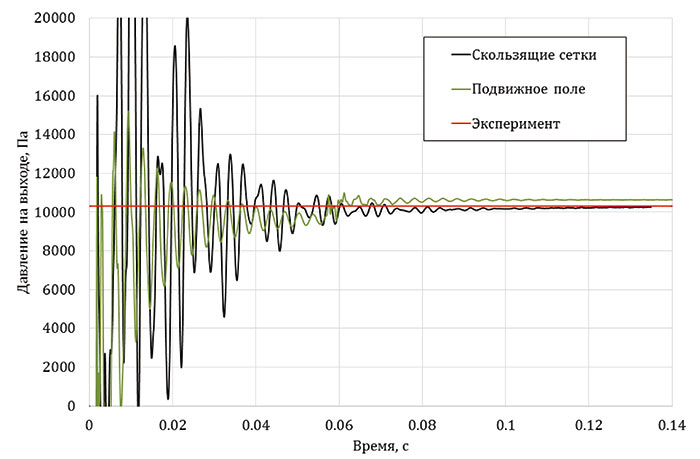
Рис. 15. Изменение во времени давления на выходе
Из графика видно, что результаты, полученные с применением технологий скользящих сеток и подвижного тела, близки к экспериментальным данным. Погрешность численно полученных обоими подходами результатов, по сравнению с данными физического эксперимента, не превышает 5%, а сходимость решения для обоих подходов достигается за равное расчетное время.
Дополнительно для данной задачи приведены распределения давления и скоростей в плоскости колеса (рис. 16 и 17).
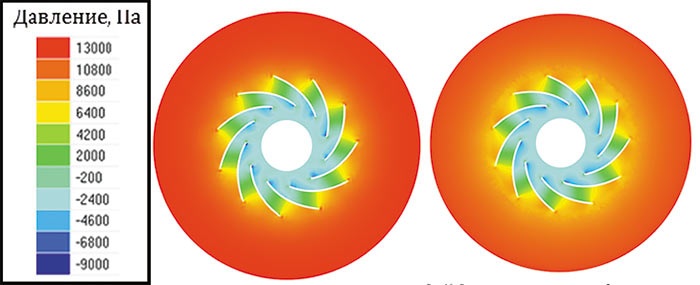
Рис. 16. Распределение давления в плоскости рабочего колеса
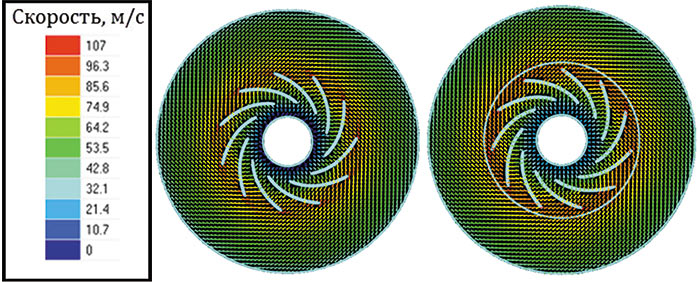
Рис. 17. Распределение скорости в плоскости рабочего колеса
Заключение
Программный комплекс FlowVision позволяет успешно проводить моделирование течения жидкости и газа при работе различных устройств с вращающимися элементами. Разработанные два независимых подхода решения задач — модуль подвижного тела и технология скользящих сеток — имеют одинаковую функциональность и сходимость с физическим экспериментом.
Система моделирования движения жидкости и газа. FlowVision. Версия Руководство пользователя
2 1 Оглавление 1 Введение Краткое техническое описание FlowVision Обзор FlowVision Что такое. вычислительная гидродинамика Шаги пользователя. при работе с FlowVision Шаг 1. Задание. области расчета Что такое область. расчета Создание области. расчета в FlowVision Шаг 2. Выбор. математической модели движения жидкости и газа Что такое математическая. модель движения жидкости и газа Задание математической. модели Основные модели движения жидкости и газа, имеющиеся в FlowVision Рассчитываемые. переменные Тепломассоперенос. в твердой фазе Ламинарное. несжимаемое течение Турбулентное. несжимаемое течение Турбулентное. слабосжимаемое течение Турбулентное. сжимаемое течение Двухфазное. течение со свободными поверхностями Течение. с горением Шаг 3. Задание. граничных условий Типы границ. «стенка с и без вдува» Тип границы. Стенка Тип границы. Вход/Выход Тип границы. Свободный выход Тип границы. Симметрия Специальные. типы границ Сопряженные. границы Периодические. границы Скользящая. поверхность Пример задания. граничных условий Шаг 4. Генерация. расчетной сетки Что такое адаптивная. сетка с локальным измельчением Что такое подсеточное. разрешение геометрии Задание расчетной. сетки Шаг 5. Задание. параметров метода численного моделирования Как решаются. уравнения конвективно-диффузионного переноса Аппроксимация. уравнения конвективно-диффузионного переноса Аппроксимация. конвективного переноса Аппроксимация. конвективного переноса скошенной схемой Явный. и неявный методы расчета Шаг 6. Просмотр. результатов моделирования Шаг последний. Оценка точности расчетов 41
3 2 1.3 Часто задаваемые вопросы Можно ли. работать с FlowVision без ключа защиты? Что делать, если при загрузке геометрии выдается сообщение об ошибках? Что делать. в ситуации Т-образных поверхностей? Как продолжить. старый расчет с новой геометрией? Как решать. задачи взаимодействия ротор-статор? Как решать. задачи с подвижным телом? Как правильно. выбрать шаг по времени? Как задать. турбулизацию набегающего потока? Как посмотреть одни и те же слои визуализации в разных вариантах? Как определить коэффициент сопротивления тела при его обтекании жидкостью? Каким образом можно установить, что рассчитываемый вариант сошелся? Как загрузить. GLO-файл в Excel? Как сделать. анимацию нестационарного процесса? 46 2 Руководство пользователя Интерфейс. пользователя FlowVision Термины. интерфейса FlowVision Получение. справки Открытие. варианта FlowVision Открытие нового. варианта FlowVision Открытие существующего. варианта FlowVision Открытие существующего. варианта из Проводника Сохранение. варианта FlowVision Панели инструментов Размещение. панелей инструментов Панель инструментов. Геометрия Панель инструментов. Режимы Панель инструментов. Виды Панель инструментов. Расчет Панель инструментов. Захват Рабочее окно. препроцессора FlowVision Контекстные. меню Способы. выбора Выбор в графическом. окне Выбор скрытых. или совпадающих элементов Выбор в дереве. варианта Редактирование. параметров элементов дерева Предустановки Общие предустановки Предустановки. препроцессора и процесса расчета Предустановки. постпроцессора 60
4 3 2.2 Задание варианта FlowVision Создание. нового варианта Изменение. геометрии Редактирование. подобласти Изменение математической. модели подобласти Задание параметров. модели Начальные. значения Опорные. величины Параметры. модели Физические. свойства веществ Параметры. метода Задание движения. подобласти Задание критериев. адаптации сетки Задание граничных. условий Расстановка. граничных условий Фильтры Фильтр. подвижного тела Фильтр. подвижного тела, связанный с ABAQUS Фильтр. изотропной силы сопротивления Фильтр анизотропной силы сопротивления и источника тепловыделения Супергруппы Создание. супергруппы Установка. граничных условий на супергруппе Экспорт. геометрического объекта Вспомогательные. инструменты FlowVision Редактирование. базы данных Добавление. вещества Добавление. параметра Графическое. отображение данных Все параметры. в библиотеке Дополнительные. инструменты для работы с геометрией Преобразование. геометрии Перегруппировка. геометрии Пакетная обработка. результатов Справочный. инструмент FPS Meter Связывание. граничных условий Задание. начальной сетки Задание. глобальных параметров Исходные. данные для начала процесса (Старт) Направление. и размер вектора гравитации (Гравитация) Время расчета. и сохранения варианта (Время) Параметры. метода расчета и выбора шага по времени (Шаги) Опции процесса. расчета (Настройка) Дополнительные. параметры Процесс расчета Запуск расчета Остановка. расчета Аварийная. остановка расчета 111
5 4 2.4 Постпроцессор Окна постпроцессора. и его элементы управления Дерево постпроцессора. в рабочем окне FlowVision Графическое. окно варианта Окна Инфо Панели инструментов. постпроцессора Термины. и организация постпроцессора Виды 3D сцены Геометрические. объекты Расчетные. переменные Слои визуализации Интерактивная. настройка и интерактивная анимация Интерактивная. настройка Интерактивная. анимация Сохранение. и загрузка состояния постпроцессора D сцена Состояние. 3D сцены Положение. камеры в 3D пространстве Источники. света Работа. с видами Остальные. настройки Вид. проекции сцены на экран Пропорциональность. изображения Настройки. варианта Геометрические. объекты Создание геометрического. объекта из шаблона объекта Контекстное. меню геометрического объекта Режим настройки. параметров Шаблоны объектов Шаблон. линии Шаблон. плоскости Шаблон. прямоугольного параллелепипеда Шаблон. конуса Объект Все. пространство Объекты, полученные. из супергрупп Слои визуализации Создание слоя Общие черты. слоев Контекстное. меню слоя Режим. настройки параметров Создание. файла с данными слоя Специальные. слои Твердые. тела Система. координат Расчетная. сетка Отладка. ячеек Набор. ячеек Статические. слои Двумерный. график График. вдоль кривой График. вдоль окружности 146
6 Распределенные. характеристики Характеристики Вектора Изолинии Заливка Изоповерхность Слои с анимацией Вспышки Группа. частиц Траектории Дополнительные. средства постпроцессора Редактор палитры Счетчик кадров Отрисовка. сценария Сообщения об ошибках Фатальные. ошибки Ошибки Предупреждения Теория Основные. обозначения Свойства. веществ Чистые вещества Смесь веществ Модели FlowVision Модели. турбулентности Обозначения Стандартная. KE модель Нелинейная. (квадратичная) KE модель Низкорейнольдсовая. KE модель AKN Низкорейнольдсовая. KE модель HL Низкорейнольдсовая. KE модель LS Модель SST. (Shear Stress Transport) Модель SA. (Spalart-Allmaras) Расстояние. до ближайшей стенки Пульсации. температуры Простая. модель Модель. ‘K-teta — E-teta’ Пульсации. концентрации Пристенные. функции Скорость Тепловой. поток Турбулентная. энергия Удельная. турбулентная диссипация Турбулентная. диссипация Учет шероховатости Скорость Тепловой. поток Удельная. турбулентная диссипация 194
7 Влияние градиента. давления Параметры Граничные. условия Модели. KE Модель. SST Модель. SA Пульсации Начальные. условия Литература Твердый. материал Обозначения Уравнения Параметры Граничные. условия Тип. Стенка Тип. Симметрия Тип. Периодическое Тип. Сопряженное Начальные. условия Ламинарная. жидкость Обозначения Уравнения Модели. массопереноса Параметры Граничные. условия Тип. Стенка Тип. Симметрия Тип. Вход/Выход Тип. Свободный выход Тип. Периодическое Тип. Сопряженное Тип. Скользящая поверхность Начальные. условия Несжимаемая. жидкость Обозначения Уравнения Модели. массопереноса Параметры Граничные. условия Тип. Стенка Начальные. условия Слабосжимаемая. жидкость Обозначения Уравнения Модели. массопереноса Модель. расчета средних квадратов пульсаций Параметры Граничные. условия Тип. Вход/выход Начальные. условия Пористая. среда Обозначения
8 Уравнения Модели. массопереноса Параметры Граничные. условия Тип. Скользящая поверхность Начальные. условия Полностью. сжимаемая среда Обозначения Уравнения Модели. массопереноса Модель. расчета средних квадратов пульсаций Параметры Граничные. условия Тип. Вход/выход Тип. Свободный выход Тип. Риман Тип. Cимметрия физ Начальные. условия Модель. двухфазного течения жидкости Обозначения Уравнения Модели. массопереноса Модель. расчета средних квадратов пульсаций Параметры Граничные. условия Начальные. условия Модель. горения Базовые понятия Уравнения Скорость брутто-реакции Модель. горения Зельдовича Кинетическая. модель горения Турбулентная. модель горения Пульсационная. модель горения Инициализация. процесса горения Установка. свойств реагентов Образование. оксидов азота NO Параметры Граничные. условия Начальные. условия Модель. 2-фазного горения Обозначения Состав. топлива Состав. летучих Состав. золы Газовые. компоненты Другие. обозначения Топливо Жидкое. топливо Твёрдое. топливо Теплота. сгорания топлива Дисперсная. фаза 240
9 Газовая фаза Взаимодействие. между фазами Модели пиролиза. и горения кокса Кинетическая. модель горения Эмпирическая. модель Теплообмен. частицы с газом Модели горения. летучих Модель. горения Зельдовича (модель "что смешалось, то сгорело") Кинетическая. модель горения Модель. Магнуссена Пульсационная. модель горения Модель. Сполдинга Обобщенная. модель Магнуссена Инициализация. 2-фазного горения Установка. свойств реагентов Параметры Граничные. условия Начальные. условия Модели. излучения Модель ПП. излучения Обозначения Уравнения Граничные. условия Начальные. условия Модели излучения. в объёме Обозначения Уравнения Диффузионная. модель (модель P1) Модель. осреднённой лучистой энергии Модель. объёмного высвечивания Параметры Граничные. условия Начальные. условия Частицы Обозначения Уравнения Уравнения. для несущей фазы Динамика. частицы Испарение. и нагревание частицы Взаимодействие. капли со стенкой Пленки Взаимодействие. между фазами Параметры Граничные. условия Тип. Стенка Тип. Вход/выход Тип. Свободный выход Тип. Сопряженное Тип. Симметрия Тип. Периодическое Тип. Скользящая поверхность Начальные. условия 265
10 Фильтр "Начальное. распределение частиц" Фильтр "Остановка. горения" Дополнительные. средства представления результатов Модель. зазора Уравнения Параметры Граничные. условия Начальные. условия Метод расчета Адаптивная. сетка с локальным измельчением Метод подсеточного. разрешения геометрии Моделирование. одномерного переноса Моделирование. трехмерного переноса Неявный. алгоритм расщепления по физическим переменным Общий вид. уравнений Разностная. схема Совместное. решение Предиктор-Корректор Методы. решения системы алгебраических уравнений Условие устойчивости. алгоритма Выбор шага. интегрирования по времени Список переменных Скалярные. переменные Векторные. переменные 279
11 10 1 Введение Программный комплекс FlowVision предназначен для моделирования трехмерных течений жидкости и газа в технических и природных объектах, а также визуализации этих течений методами компьютерной графики. Моделируемые течения включают в себя стационарные и нестационарные, сжимаемые, слабосжимаемые и несжимаемые потоки жидкости и газа. Использование различных моделей турбулентности и адаптивной расчетной сетки позволяет моделировать сложные движения жидкости, включая течения с сильной закруткой, горением, течения со свободной поверхностью. FlowVision основан на конечно-объемном методе решения уравнений гидродинамики и использует прямоугольную адаптивную сетку с локальным измельчением. Для аппроксимации криволинейной геометрии с повышенной точностью FlowVision использует технологию подсеточного разрешения геометрии. Эта технология позволяет импортировать геометрию из систем САПР и обмениваться информацией с системами конечно-элементного анализа. Использование этой технологии позволило решить проблему автоматической генерации сетки чтобы сгенерировать сетку, достаточно задать всего лишь несколько параметров, после чего сетка автоматически генерируется для расчетной области, имеющей геометрию любой степени сложности. Чтобы начать работать с программным комплексом FlowVision, Вам необходимо иметь на своем персональном компьютере операционную систему Windows ME/2000/XP и систему автоматизации проектирования (САПР), в которой Вы будете задавать геометрию расчетной области. Рекомендуемые системы: SolidWorks, T-Flex, Unigraphics, Autocad Mechanical Desktop, ProEngineer, Catia. О других системах Вы можете узнать в группе технической поддержки ТЕСИС.
12 Краткое техническое описание FlowVision Ниже приведено краткое описание технических характеристик программного комплекса FlowVision. Интерфейс пользователя: MS-Windows. Препроцессор: Импорт геометрии, созданной в различных системах автоматизированного проектирования и сохраненной в форматах VRML, STL, DEFORM, ABAQUS, ANSYS или NASTRAN (VDAFS, IGES, PARASOLID через модуль Flow3DVision). Интерактивное задание граничных условий на поверхностях. Расчетная сетка: Автоматическая генерация сетки. Прямоугольная сетка с подсеточным разрешением геометрии. Локальное измельчение сетки. Адаптация сетки вдоль границы расчетной области и по решению. Возможности моделирования: 3D стационарные/нестационарные сжимаемые/слабосжимаемые/несжимаемые потоки жидкости. Ламинарные или турбулентные потоки. Модели турбулентности: k- подобные модели, k- подобная SST модель, модель Spalart-Allmaras. Перенос скалярных величин и их флуктуаций. Свободные поверхности. Горение предварительно перемешанных/неперемешанных газовых смесей. Сопряженный тепло- массоперенос. Граничные условия на стенке: Проскальзывание/Прилипание. Степенной и логарифмический законы для турбулентных течений. Адиабатические/ изотермические/ тепловой поток/ теплообмен/ сопряженный теплообмен. Граничные условия, зависящие от времени. Периодические и сопряженные граничные условия. Скользящая сетка. Метод решения: Конечно-объемный метод. Явный и неявный методы. Неявный алгоритм расщепления для решения уравнения Навье-Стокса. Схема расчета уравнений переноса повышенной точности. Решение систем линейных алгебраических уравнений методами: сопряженного градиента с использованием неполного разложения Холесского. модифицированный метод поточечной верхней релаксации. Постпроцессор: Векторы на плоскости или поверхности. Изолинии или тоновая заливка на плоскости или поверхности. Отрезающие или полупрозрачные поверхности. Анимация движения маркеров. Интегрирование параметров течения жидкости по сечению и по поверхности. Локальные характеристики. Графика: Основана на OpenGL. Платформа: Intel/AMD WindowsME/2000/XP.
13 Обзор FlowVision В этой главе рассматриваются некоторые основные понятия вычислительной гидродинамики. В ней приводится краткое описание последовательности действий при задании вариант в программе FlowVision: 1. Задание области расчета. 2. Выбор математической модели течения. 3. Задание граничных условий. 4. Генерация расчетной сетки. 5. Задание параметров метода численного моделирования. 6. Просмотр результатов расчета. 7. Оценка точности расчетов Что такое вычислительная гидродинамика Вычислительная гидродинамика (ВГД) это раздел науки, решающий проблему моделирования тепломассопереноса в различных технических и природных объектах. Основной задачей ВГД является численное решение уравнений Навье-Стокса, описывающих динамику жидкости. Дополнительно учитываются различные физико-химические эффекты: горение, турбулентность или потоки сквозь пористую среду. Эти уравнения составляют математическую модель тепломассопереноса (см. том Теория). ВГД как прикладная наука сформировалась в середине 20 века. Основным потребителем ее результатов была аэрокосмическая промышленность. С развитием высокопроизводительных компьютеров, которые стали доступны по цене большому числу пользователей, в 70-х годах началось бурное развитие коммерческих программ вычислительной гидродинамики. В 80-х и начале 90-х годов эти программы устанавливаются на компьютеры класса "рабочие станции". В конце 90-х годов дешевые персональные компьютеры догнали по мощности рабочие станции, а основная операционная система, которая устанавливается на них MS Windows стала превосходить по уровню пользовательского интерфейса графические оболочки операционных систем рабочих станций. В это время появились программы в области ВГД, предназначенные для персональных компьютеров. Вычислительная гидродинамика первоначально развивалась для решения задач аэрокосмической промышленности расчет камер сгорания ракетных двигателей, расчет физико-химических процессов при обтекании головных частей боеголовок и обтекания сверхзвуковых самолетов. В настоящее время область применения ВГД значительно расширена гражданскими приложениями. Приведем ниже краткий список задач, решаемых методами ВГД с использованием коммерческих программ. Автомобильная промышленность: определение коэффициентов сопротивления корпуса автомобиля набегающему воздушному потоку; вентиляция подкапотного пространства и салона; моделирование горения топлива в камере сгорания; Аэрокосмическая промышленность: моделирование обтекания самолетов и ракет; вентиляция и пожаробезопасность салонов самолетов; моделирование физико-химических процессов в турбореактивных двигателях и в камерах сгорания ракет; Технологические процессы производства материалов: моделирование литья металлов и пластмасс в форму; моделирование физико-химических процессов в химических и биологических реакторах; Строительство: расчет ветровых нагрузок на здания и сооружения; вентиляция и пожаробезопасность зданий; определение сопротивлений воздуховодов и водо-раздаточных устройств; Энергетика: расчет горелок для сжигания топлива в котлах ТЭЦ; расчет выбросов оксидов азота котлами ТЭЦ; определение сопротивлений газоходов; Экология и чрезвычайные ситуации:
14 13 моделирования распространения загрязнений в водо-воздушных бассейнах; моделирование распространения пожаров в лесах и городах Шаги пользователя при работе с FlowVision Процесс расчета течения жидкости включает в себя следующие шаги, выполняемые пользователем: Создание области расчета ("геометрии" устройства) в САПР и импортирование ее через форматы VRML, STL, DEFORM, ABAQUS, ANSYS или NASTRAN в FlowVision (IGES, PARASOLID, VDAFS с помощью Flow3DVision). Задание математической модели. Задание граничных условий. Задание исходной расчетной сетки и критериев её адаптации по решению и по граничным условиям. Задание параметров методов расчета. Проведение расчета (без участия пользователя). Просмотр результатов расчета в графической форме ("визуализация" результатов расчетов) и сохранение данных в файлы. Оценка точности расчетов методом сходимости по сетке Шаг 1. Задание области расчета На первом шаге создается и загружается расчетная область Что такое область расчета Под областью расчета понимается объем, в котором определены уравнения математической модели, и граница объема, на которой определены граничные условия. Следует отличать область расчета от физического объема, где определена (поставлена) задача обтекания. Например, если вы исследуете экспериментально обтекание цилиндра потоком воздуха, то физическим объемом будет вся лаборатория с экспериментальной установкой. Расчетную область логично ограничить относительно небольшой областью вокруг цилиндра по сравнению с лабораторией, однако достаточно большой, чтобы границы не влияли на результаты расчетов. Задачи моделирования движения жидкости подразделяются на задачи внешнего обтекания и внутренних течений. Моделирование обтекания самолетов, автомобилей и кораблей относится к задачам внешнего обтекания, которое, применительно к воздушному обтеканию, называется аэродинамикой. В этом случае задача обтекания обычно поставлена для безграничной среды. Внутренние течения это течения, ограниченные твердыми границами. Моделирование течений внутри газоходов, водозапорных устройств, котлов, камер сгорания относятся к задачам расчетов внутренних течений. В этом случае физический объем ограничен и совпадает с границами моделируемого устройства. По сути численных методов, область расчета не может быть безграничной, поэтому для задач внешнего обтекания физический объем никогда не совпадает с расчетной областью. Чтобы обеспечить моделирование неограниченного объема, на границах расчетной области, удаленных от рассматриваемого объекта, ставят соответствующие граничные условия. Приведем простейшие примеры задач внутреннего и внешнего обтекания. На рисунке приведена задача течения жидкости в канале с внезапным расширением (так называемая задача обтекания обратного уступа). Жидкость подается в и отбирается из канала бесконечной длины. Расчетная область показана на том же рисунке. Пунктирная линия соответствует входной и выходной границе области расчета.
15 14 Пример внутреннего течения течение в канале с внезапным расширением: а) физическая постановка задачи, б) область расчета. На следующем рисунке приведена задача внешнего обтекания течение воздуха вокруг цилиндра. Цилиндр находится в безграничной среде. Расчетная область показана на том же рисунке. Пунктирная линия соответствует внешней границе области расчета. Выбор расстояния от внешней границы расчетной области до цилиндра и граничных условий на ней обусловлен необходимостью исключения влияния этой границы на течение в окрестности цилиндра. Пример внешнего обтекания течение воздуха вокруг цилиндра: а) физическая постановка задачи, б) область расчета Создание области расчета в FlowVision Область расчета создается вне программного комплекса FlowVision в системах САПР. Рекомендуемые САПР перечислены во введении. Поверхности расчетной области которые импортируются во FlowVision должны представлять собой совокупность плоских многоугольников фасеток. Многоугольники объединены в замкнутые поверхности, которые вложены друг в друга и не пересекаются.
16 15 N поверхностей делят пространство на N+1 объем. Пусть N число вложенных друг в друга поверхностей S1, S2,,Sn. Они делят трехмерное пространство на N объемов V1, V2,,Vn, имеющих границу, совпадающую со сторонами поверхностей. Еще один объем V0 является внешним, ему принадлежит сторона только одной поверхности S1. Любой из внутренних объемов Vi может быть определен как расчетная область. Внешнему объему V0 не может быть поставлена в соответствие математическая модель и он автоматически исключается из рассмотрения. При импорте геометрии в FlowVision, система автоматически создает эти объемы, которые по умолчанию называются Подобласть#1, Подобласть#2 и т.д. Отметим, что номера в имени объемов не соответствуют их вложенности в друг друга. Чтобы различить объемы и найти среди них нужный, нажмите правую кнопку мыши над нужной Подобласти в дереве варианта. Граница выбранной подобласти будет показана в графическом окне варианта цветом. Все остальные подобласти станут невидимыми.. Рассмотрим задание расчетной области на примере задачи обтекания цилиндра. На следующих рисунках будет показана расчетная область для задачи обтекания цилиндра, заданная в САПР SolidWorks. Поскольку FlowVision предназначен для расчета только трехмерных течений, то для этой двумерной задачи необходимо задать трехмерную область. На рисунке показан чертеж расчетной области и трехмерная расчетная область, полученная из двумерного чертежа вытягиванием (экструзией) перпендикулярно плоскости чертежа.
17 16 Геометрия расчетной области для задачи обтекания цилиндра, созданная в САПР SolidWorks: а) чертеж расчетной области, б) трехмерная модель. После задания геометрии расчетной области в САПР, геометрия сохраняется в форматах VRML или STL. Загрузка геометрии в FlowVision осуществляется через меню Файл Создать, где в окне диалога выбирается файл с геометрией (более подробно см. том Руководство пользователя). На рисунке показана расчетная область для задачи обтекания цилиндра, импортированная в FlowVision. Расчетная область для задачи обтекания цилиндра, импортированная в FlowVision.
18 17 Фасетки поверхности области расчета показаны на следующем рисунке. Фасеточное представление геометрии расчетной области. Импортированная геометрия в данном случае имеет одну поверхность (отметим, что любая двумерная геометрия должна описываться одной замкнутой трехмерной поверхностью). Эта поверхность образует один внутренний объем Подобласть#1, который показан в окне рабочего пространства Шаг 2. Выбор математической модели движения жидкости и газа На втором шаге выбирается модель течения и решаемые уравнения в каждой расчетной подобласти Что такое математическая модель движения жидкости и газа Целью моделирования движения жидкости и газа в расчетной области является получение распределений скорости, давления и других физических параметров жидкости (газа). Чтобы рассчитать эти параметры, необходимо задать физические законы их изменения, совокупность которых для данной задачи называется математической моделью. Математическая модель движения жидкости или газа это система уравнений в частных производных, определяющих законы сохранения (энергии, массы, импульса) и уравнений состояния жидкости (газа). Математической модель может быть модифицирована через интерфейс FlowVision путем отключения части уравнений модели (а вместе с ними и рассчитываемых переменных) и через изменение констант модели (см. задание модели). В версии FlowVision имеются следующие математические модели (более подробное описание моделей Вы найдете в томе Теория) Задание математической модели Математическая модель задается после импортирования геометрии расчетной области в FlowVision. Мышью в дереве препроцессора (см. том Руководство пользователя) выбирается необходимый объем Подобласть#i. Затем с помощью нажатия правой клавиши мыши открывается окно Изменить модель. в котором выбирается модель из предложенного списка. В этом же окне выбираются параметры, которые будут определяться в процессе расчета. На рисунке показан пример задания математической модели для задачи обтекания цилиндра ламинарным потоком. Математическая модель выбирается из списка Модель в диалоговом окне. После выбора модели в таблице в этом окне показывается список уравнений (или систем уравнений), которые составляют эту модель. В колонке Уравнение показаны имена этих уравнений. В колонке Рассчитывать отмечаются уравнения, по которым будет проводится данный вариант расчета (если галочки нет, то уравнение и переменная исключаются из расчетов). Назначение колонки Заморозить см. том Руководство пользователя.
19 18 В примере, показанном на рисунке, отмечены уравнения Скорость. Это имя обозначает совокупность уравнений Навье-Стокса и уравнения неразрывности. Более подробно о именах уравнений (систем уравнений) и расчетных переменных, см. раздел Основные модели движения жидкости и газа. Таким образом, в данном примере будут рассчитаны скорости жидкости и давление. Задание модели ламинарного течения с расчетом только скоростей и давления для задачи обтекания цилиндра: а) выбор нужного объема; б) окно выбора математической модели в) одно из окон параметров математической модели (стрелками показаны пункты дерева препроцессора, к которым привязаны окна б) и в)). Чтобы изменить свойства параметров математической модели, таких, как вязкость, плотность жидкости, коэффициенты зависимости плотности от концентрации и температуры, необходимо раскрыть папку Подобласть #1, затем расскрыть папку Физические параметры и вызвать свойства нужного пункта, например, Параметры Модели окно, показанное на рисунке выше. Некоторые переменные представлены относительными значениями, абсолютные значения которых вычисляются по формуле fa = f + fref, где fa абсолютное значение переменной, f рассчитываемое относительное значение переменной, fref опорная величина. Опорные величины задаются в пункте Опорные величины папки физических параметров. Следует иметь в виду, что граничные условия также задаются в относительных переменных f.
20 19 Цели введения опорных величин просты. Во-первых, чтобы задавать граничные условия и получать значения переменных в области в привычных величинах. Например, для температуры можно использовать привычную шкалу Цельсия а не Кельвина, а для давления воздуха использовать значения избыточного давления. Во-вторых, введение относительных значений позволяет решить проблему потери точности при вычислении переменных, слабо меняющихся на фоне большого среднего уровня. Отметим, что для того, чтобы лучше увидеть внутренний объем, прикрытый внешней поверхностью, применяется рассечение изображения области расчета в графическом окне. Подробнее о рассекающей плоскости см. том Руководство пользователя Основные модели движения жидкости и газа, имеющиеся в FlowVision Тепломассоперенос в твердой фазе Ламинарное несжимаемое течение Турбулентное несжимаемое течение Турбулентное слабосжимаемое течение Турбулентное сжимаемое течение Двухфазное течение со свободной поверхностью Течение с горением Рассчитываемые переменные Рассчитываемыми переменными математической модели являются векторные и скалярные поля, разделяемые на независимые и зависимые переменные. Независимые переменные определяются из решения систем уравнений с совокупностью начальных и граничных условий, а зависимые выражаются через них. Например, скорость V независимая векторная переменная, определяемая из решения уравнений Навье-Стокса и уравнения неразрывности, а модуль скорости V скалярная зависимая переменная. В таблице показано соответствие имен уравнений (системы уравнений) и входящих в них зависимых и независимых переменных математической модели. Имя уравнения (системы уравнений) Скорость Энергия Концентрация Турбулентность Отн. объем жидкости в ячейке Независимая переменная Обозначени е Зависимая переменная Обозначение Скорость Давление Температура Концентрация Турбулентная энергия Турбулентная диссипация Объем жидкости в ячейке V P T C k Модуль скорости V Турбулентная вязкость VOF Тепломассоперенос в твердой фазе Модель тепломассопереноса в твердом теле включает в себя следующие уравнения: Общепринятое название Закон сохранения энергии Уравнение диффузионного переноса скалярной величины (закон сохранения массы) Имя в FlowVision Энергия Концентрация Примеры применения:
21 20 моделирование теплопереноса в микроэлектронных схемах, моделирование теплопереноса в стенах зданий и сооружений. Подробное описание этой модели см. в томе Теория Ламинарное несжимаемое течение Модель ламинарного тепломассопереноса в жидкости включает: Общепринятое название Уравнения Навье-Стокса (закон сохранения импульса) Уравнение неразрывности (закон сохранения массы жидкости) Закон сохранения энергии Уравнение диффузионного переноса скалярной величины (закон сохранения массы) Имя в FlowVision Скорость Энергия Концентрация Эта модель медленного течения при малых изменениях плотности (приближение Буссинеска), малых числах Рейнольдса (Re) и малых числах Маха (M): Re =UL/ < 2 10×103 M =U/a < 0.3, где U характерная скорость, L расстояние, кинематическая вязкость жидкости, a скорость звука. Примеры применения: Течение крови в мелких сосудах. Подробное описание этой модели см. в томе Теория Турбулентное несжимаемое течение Модель турбулентного тепломассопереноса в жидкости включает: Общепринятое название Уравнения Навье-Стокса (закон сохранения импульса) Уравнение неразрывности (закон сохранения массы жидкости) Закон сохранения энергии Уравнение диффузионного переноса скалярной величины (закон сохранения массы) k- модель турбулентности Имя в FlowVision Скорость Энергия Концентрация Турбулентность Ограничения этой модели соответствуют ограничениям предыдущей модели по плотности и числам Маха, но позволяют рассчитывать течение при больших (турбулентных) числах Рейнольдса Re> Примеры применения: моделирование обтекания автомобиля; моделирование движения воды в водозапорных устройствах, клапанах и жиклерах; моделирования движения воздуха при вентиляции помещений. Подробное описание этой модели см. в томе Теория.
22 Турбулентное слабосжимаемое течение Модель слабосжимаемого течения жидкости включает: Общепринятое название Уравнения Навье-Стокса (закон сохранения импульса) Уравнение неразрывности (закон сохранения массы жидкости) Закон сохранения энергии Уравнение диффузионного переноса скалярной величины (закон сохранения массы) k-e модель турбулентности Имя в FlowVision Скорость Энергия Концентрация Турбулентность В отличие от модели турбулентного несжимаемого течения, эта модель допускает течение с любыми изменениями плотности жидкости (однако числа Маха все равно малы т.е. изменения плотности обусловлены только температурными эффектами или влиянием примесей в жидкости/газе). Примеры применения: моделирование смешения двух газов с разной плотностью (например, метана и воздуха в горелках котлов ТЭЦ); моделирование движения газа в теплообменниках с большим перепадом температуры. Подробное описание этой модели см. в томе Теория Турбулентное сжимаемое течение Модель полностью сжимаемого газа включает: Общепринятое название Имя в FlowVision Уравнения Навье-Стокса (закон сохранения импульса) Скорость Уравнение неразрывности (закон сохранения массы жидкости) Закон сохранения энергии, записанный через Энергия полную энтальпию Уравнение диффузионного переноса скалярной Концентрация величины (закон сохранения массы) k-e модель турбулентности Турбулентность В отличие от модели турбулентного слабосжимаемого течения, эта модель допускает течение с любыми изменениями плотности жидкости и при любых числах Маха. Отметим, что эта модель может полностью заменять модель слабосжимаемой жидкости, однако стоит иметь ввиду, что в своем диапазоне физических параметров, расчет слабосжимаемой жидкостью будет происходить в раза быстрее, чем моделью сжимаемого течения. Примеры применения: моделирование обтекания самолетов и ракет при до-, транс- и сверхзвуковых скоростях полета; моделирование движения газа в соплах ракетных двигателей. Подробное описание этой модели см. в томе Теория.
23 Двухфазное течение со свободными поверхностями Модель движения двухфазной жидкости включает: Общепринятое название Уравнения Навье-Стокса (закон сохранения импульса) Уравнение неразрывности (закон сохранения массы жидкости) Закон сохранения энергии Уравнение диффузионного переноса скалярной величины (закон сохранения массы) k- модель турбулентности Уравнение переноса "концентрации жидкости в газе" (функция VOF) для аппроксимации свободной поверхности Имя в FlowVision Скорость Энергия Концентрация Турбулентность Отн.объем жидкости в ячейке В отличие от модели турбулентного несжимаемого течения, в этой модели включена возможность расчета среды со свободной поверхностью, например, вода-воздух. При этом рассчитывается только первая среда (в даном случае вода). Примеры применения: моделирование обтекания корабля водой; моделирование движения газоконденсатной смеси в порах породы. Подробное описание этой модели см. в томе Теория Течение с горением Модель течения с горением является наиболее сложной моделью движения газа, реализованной в системе FlowVision. Модель включает: Общепринятое название Имя в FlowVision Уравнения Навье-Стокса (закон сохранения импульса) Уравнение неразрывности (закон сохранения массы жидкости) Скорость Закон сохранения энергии, записанный через полную энтальпию Энергия&Горюч ее Уравнения переноса реагентов в приближении брутто-реакции (перенос топлива, окислителя и продуктов сгорания) k-e модель турбулентности Энергия&Горюч ее Турбулентность Эта модель представляет собой развитие модели течения слабосжимаемой жидкости со всеми ее ограничениями, но при этом учитывается горение газовой смеси. Предполагается, что газовая смесь может быть предварительно перемешана и не перемешана. Примеры применения : моделирование горения метана в котлах ТЭЦ; моделирование пожаров в помещениях. Подробное описание этой модели см. в томе Теория Шаг 3. Задание граничных условий Следующий шаг создания расчетного варианта это задание граничных условий (ГУ) на границе расчетной области. Как это сделать в FlowVision, описано в томе Руководство пользователя. В этом разделе будут затронуты общие вопросы задания граничных условий и показан пример выбора граничных условий для задачи обтекания цилиндра. Граничные условия задаются для каждой из расчетных переменных. Чтобы облегчить выбор и исключить постановку несовместимых граничных условий, они объединены в Тип границы ТГ. Каждый ТГ соответствует некоторому физическому процессу, происходящему на границе.
24 23 В FlowVision существует две группы типов границ: 1.типы «стенка с и без вдува» и 2.типы специальных границ, в которые входят периодические, сопряженные граничные условия и скользящая поверхность. Окно задания граничных условий показано на рисунке ниже. Его вызов осуществляется путем нажатия на правую клавишу мыши при выборе ГУ, которое подлежит редактированию, в папке Подобласть#i Гр.условия рабочего дерева. В появляющемся меню выбирается пункт Редактировать. Рассмотрим далее, что из себя представляет каждый тип границы Типы границ «стенка с и без вдува» Совокупность типов границ «стенка с и без вдува» включает следующие типы границ: Стенка, Вход/Выход, Свободный выход, Симметрия. Эти типы имеются во всех моделях, за исключениям Твердый материал, в которой имеются только типы Стенка и Симметрия. Соответствие типа граничного условия моделируемой границе: Имя типа границы Стенка Вход/Выход Свободный выход Симметрия Моделируемая граница Твердая стенка, нет протекания Стенка со вдувом или отсосом Выходная граница потока Условие симметрии Каждый тип границы включает в себя наборы граничных условий для каждой независимой переменной данной математической модели. Рассмотрим эти наборы для скоростей жидкости, давления и скалярной переменной. В FlowVision принято соглашение, что нормаль к границе расчетной области направлена внутрь области, как показано на рисунке. Чтобы поставить граничное условие для скоростей жидкости, скорость V раскладывается на нормальную Vn и тангенциальную составляющую Vt, как это показано на рисунке.
25 24 Направление нормали к границе и разложение вектора скорости вблизи границы на тангенциальную и нормальную составляющие. В следующих таблицах приведены названия граничных условий для скорости и для абстрактной скалярной переменной, которые входят в перечисленные выше типы границ. В колонке «задаваемая величина» приводятся числовые параметры данного граничного условия, которые пользователь задает в интерфейсе Тип границы Стенка Переменн ая Имя ГУ Граничное условие Задаваемая величина Стенка, нет Стенка с проскальзыванием Скорость, V нет, Тангенциальная закрутка 4 Вращающаяся стенка 2, Стенка, логарифмический закон 1 Тангенциальная закрутка, логарифмический закон 5 Вращающаяся стенка, логарифмический закон 3, угловая скорость потока, в 1/с нет yr значение песочной шероховатости, в мкм угловая скорость потока, в 1/с, нет, Тангенциальная скорость, логарифмический закон Нулевой поток Значение на стенке Поток 6 Скаляр, f Диффузионный поток Поток с сопротивлением нет fw значение скаляра на границе qw поток скаляра через границу qw поток скаляра через границу, Dw коэффициент диффузии fe значение скаляра на внешней границе, eff коэффициент тепломассоотдачи Примечания к таблице: 1 это граничное условие логарифмический закон изменения скорости в турбулентном пограничном слое имеется только для моделей, включающих в себя модель турбулентности. Подробнее описание этого граничного условия смотрите в томе Теория. 2 это граничное условие используется только в тех задачах, где присутствует вращение (см. том Руководство пользователя), в неподвижной системе координат. Подробнее описание этого граничного условия смотрите в томе Теория. 3 это граничное условие используется только в тех задачах, где присутствует вращение (см. том Руководство пользователя) в неподвижной системе координат. Подробнее описание этого граничного условия смотрите в томе Теория. 4 это граничное условие изменения скорости в при условии закрученного потока. Подробнее описание этого граничного условия смотрите в томе Теория. 5 это граничное условие изменения скорости в при условии закрученного потока. Подробнее описание этого граничного условия смотрите в томе Теория. 6 здесь D коэффициент диффузии, входящий в уравнение переноса скаляра f.
26 Тип границы Вход/Выход Переменная Имя ГУ Граничное условие Нормальная скорость1, Вектор скорости Задаваемая величина Vw нормальная компонента скорости Vw три компоненты вектора скорости в абсолютной системе координат, Pw давление на границе Давление 2 Закрутка скорости 1 Нормальная скорость с давлением 3 Скорость, V Вектор скорости с давлением 4. Норм. массовая скорость, Вектор масс. скорости 5 Закрутка масс. скорости Давление торможения 6 Скаляр, f. Vwn нормальная компонента вектора скорости, угловая скорость потока, в 1/с Vw нормальная компонента скорости, Pw давление на границе Vw три компоненты вектора скорости в абсолютной системе координат, Pw давление на границе Vw нормальная компонента массовой скорости Vw три компоненты вектора массовой скорости в абсолютной системе координат Vwn нормальная компонента вектора массовой скорости, угловая скорость потока, в 1/с P0 давление торможения на границе, T0 температура торможения на границе, g показатель адиабаты Нулевой поток 7 нет Значение на стенке fw значение скаляра на границе Примечания к таблице: 1 Если V >0, то жидкость втекает в расчетную область, если V <0, то жидкость вытекает из расчетной w w области. вектор скорости направлен внутрь расчетной области, то на границе устанавливается нормальная скорость, равная по модулю рассчитанной в приграничной ячейке скорости. Если вектор скорости направлен из расчетной области, то на границе устанавливаются нулевые нормальные производные компонент вектора скорости. 3 Подробнее описание этого граничного условия смотрите в томе Теория. 4 Подробнее описание этого граничного условия смотрите в томе Теория. 5 Подробнее описание этого граничного условия смотрите в томе Теория. 2 Если 6 При малых числах Маха. Подробнее описание этого граничного условия смотрите в томе Теория. 7 Это ГУ используется только для выходной границы расчетной области.
27 Тип границы Свободный выход Переменная Имя ГУ Граничное условие Задаваемая величина Нулевое давление/выход 1 нет Давление/выход 1 Pw давление на границе Свободная граница 2 нет Давление, нет втока 3 Pw давление на границе Нулевой поток нет Значение на стенке fw значение скаляра на границе Скорость, V Скаляр, f Примечания к таблице: 1 Это граничное условие используется только для выходной границы течение. Скорость на границе полагается равной тангенциальной компоненте вектора скорости, если ее вектор направлен внутрь расчетной области. Подробнее его описание смотрите в томе Теория. 2 Это граничное условие используется только для выходной границы течение. Подробнее его описание смотрите в томе Теория. 3 Это граничное условие используется только для выходной границы течение. Скорость на границе обнуляется, если ее вектор направлен внутрь расчетной области. Подробнее его описание смотрите в томе Теория Тип границы Симметрия Переменная Имя ГУ Граничное условие Скорость, V Стенка с проскальзыванием Скаляр, f Симметрия, Задаваемая величина нет нет Специальные типы границ К специальным типам границ относятся Периодические, Сопряженные граничные условия и Скользящая поверхность. Эти типы граничных условий служат для задания периодики или для связи подобластей между собой. Граничные условия этих типов задаются попарно и должна быть задана связь этих граничных условий внутри данной пары. Внимание! Нельзя использовать в одной задаче одновременно граничные условия типа Сопряженное и Скользящая поверхность! Сопряженные границы Тип «сопряженная граница» Сопряженное предназначен для решения сопряженных задач. Термин сопряженная задача в основном используется для обозначения класса задач теплообмена между твердым телом и жидкостью, когда важен одновременный расчет распределения температуры и в твердом теле и в жидкости. Решение в двух различных областях, имеющих разные математические модели, сопрягается (сшивается) на общей границе этих двух областей. В FlowVision два различных объема V1 и V2, если они даже имеют общую геометрическую поверхность S, все же имеют разные границы, поскольку объем V1 имеет в качестве границы обращенную к нему сторону
28 27 этой поверхности B1, а другой объем V2 сторону B2. Для сопряжения таких границ используется тип Сопряженное. Чтобы граничное условие Сопряженное ввести, его нужно поставить как на границе B1, так и на границе B2. Затем граничные условия связываются между собой в папке Связать гр.условия. При генерации сетки программа, встретив это граничное условие на одной из поверхностей, ищет ее образ на других поверхностях. Если образа нет, выдается сообщение об ошибке. В случае, если автоматическое связывание привело к ошибке, можно воспользоваться ручным режимом (подробнее см. том Руководство пользователя). Тип Сопряженное может быть использован также для произвольного связывания двух границ. Границы могут принадлежать как одному, так и разным объемам и могут принадлежат двум разным поверхностям. Достаточным условием такого связывания является условие существования однозначного отображения одной поверхности в другую путем преобразований переноса и поворота. Сопряжение двух границ внутри одной расчетной области. Если граница определена как тип Сопряженное, то список граничных условий для независимых переменных включает в себя уже известный список Стенка, расширенный двумя граничными условиями L-Сопряжение и Сопротивление. Пусть T преобразование переноса и поворота, переводящее границу B1 в границу B2. Пусть на этих границах для данной переменной f задано граничное условие L-Сопряжение. В этом случае на них будет выполняться следующее условие: где A1 и A2 соответствующие друг другу точки на границах B1 и B2 соответственно, или: Граничное условие Сопротивление введено для задания сопротивления диффузионному потоку
29 28 переменной f через поверхность, заданную двумя границами B1 и B2. Пусть D1 и D2, f1 и f2 коэффициенты диффузии переменной f, ее значение в точке, р вблизи границ B1 и B2 соответственно, а d1 и d2 расстояние от точек, где определены f1 и f2 до границ B1 и B2. В этом случае на этих границах будет выполнено соотношение, где R сопротивление, задаваемое пользователем. Если в качестве расчетной переменной f взять температуру, то физическая аналогия граничного условия Сопротивление проста можно считать, что между двумя рассматриваемыми границами имеется тонкий слой изоляции толщиной d и коэффициентом теплопроводности. Величина сопротивления R в этом случае равна /d. Подробнее о задании ГУ Сопряженное см. в томе Теория. Отметим, что определяя две границы одного и того же объема как тип Conjugate и задавая для всех переменных граничное условие L-Сопряжение, на этих двух границах будет установлено периодическое граничное условие. Вместе с тем, во FlowVision имеется другая возможность задания периодических ГУ с помощью типа границы Периодическое Периодические границы Тип границы Периодическое включает в себя граничные условия: 1. для скалярных переменных Периодичное и Периодическое с перепадом; 2. для скоростей Периодичное и Периодическое с перепадом давления. Способ и условия задания типа границы Периодическое совпадают с типом Сопряженное. Отличие состоит в том, что тип границы Периодическое может быть установлен для двух отображаемых друг в друга границ, принадлежащих одному и тому же расчетному объему. Граничное условие Периодическое с перепадом позволяет задать скачок f скалярной переменной на границах B1 и B2: Граничное условие Периодическое с перепадом давления позволяет задать скачок давления на соответствующих границах. Примером использования граничных условий со скачками переменных может служить моделирование теплообменника из нагретых труб, поперечно обтекаемых охлаждаемой жидкостью. Расчетная область, которая является периодом этой задачи, показана пунктиром на представленном ниже рисунке.
30 29 На границах С1 и С2 ставятся периодические граничные условия Периодичное для всех переменных задачи. Отметим, что если эти границы проведены точно между цилиндрами и поток холодной воды параллелен этим границам, то на них можно поставить граничное условие симметрии Симметрия. На границах B1 и B2 ставятся ГУ Периодическое с перепадом давления для скоростей и Периодическое с перепадом для температуры. Величина скачка давления определяет количество воды, проходящей через расчетную область. Скачок температуры, который равен разнице средней температуры воды на входе в расчетную область и на выходе из нее, может быть получен из интегральных соотношений энергетического баланса Скользящая поверхность Граничное условие Скользящая поверхность предназначено для расчета течения жидкости и газа в устройствах, в которых есть вращающиеся и неподвижные части (ротор-статор). Для того, чтобы воспользоваться этим граничным условием, нужно выделить расчетные области, связанные с ротором и со статором. На рисунке изображена расчетная область центробежного насоса с улиткой. Улитка задана своей областью расчета, рабочее колесо насоса своей. Для каждой области расчета задается своя скорость вращения.
31 30 У областей расчета ротора и статора должны быть выделены цилиндрические поверхности сопряжения равной высоты и радиуса. На этих поверхностях устанавливается граничное условие Скользящая поверхность, которое затем связывается в папке Связать гр.условия. Внимание: Для каждой пары областей ротора и статора может быть задана только одна скользящая поверхность! Разрез насоса. Скользящие поверхности показаны красным цветом.
32 Пример задания граничных условий На рисунке показан пример задания граничных условий для задачи обтекания цилиндра. Входная граница A тип границы Вход/Выход, граничное условие для скорости Нормальный вход/выход, нормальная величина скорости положена равной 1 м/с. Выходная граница С тип границы Свободный выход, граничное условие для скорости Нулевое давление/выход. Верхняя и нижняя границы B1 и B2 тип границ Симметрия, граничное условие для скорости Стенка с проскальзыванием.
33 32 Поверхность цилиндра D тип границы Стенка, граничное условие для скорости Стенка Шаг 4. Генерация расчетной сетки В этом разделе описаны особенности используемой во FlowVision расчетной сетки и ее задание Что такое адаптивная сетка с локальным измельчением FlowVision использует прямоугольную адаптивную локально измельченную сетку (АЛИС) для решения уравнений математической модели. Возможность адаптации этой сетки позволяет разрешать малые детали геометрии расчетной области и высокие градиенты рассчитываемых величин. Адаптивная сетка с локальным измельчением. Сущность технологии АЛИС заключается в следующем. Во всей расчетной области вводится прямоугольная сетка. Выделяются подобласти с особенностями геометрии или течения, в которых необходимо провести расчет на более мелкой, чем исходная, сетке. При этом расчетная ячейка, в которую попала выделяемая особенность, делится на 8 равных ячеек. Далее, если необходимо, ячейки делятся еще раз и так до достижения необходимой точности. Ячейки начальной сетки называются ячейками уровня 0, ячейки, получаемые измельчением уровня 0, называются ячейками уровня 1 и т.д. При генерации АЛИС накладывается условие, что гранями и ребрами могут граничить друг с другом только ячейки с номерами уровней, отличающимися не более, чем на единицу.
34 Что такое подсеточное разрешение геометрии Метод подсеточного разрешения геометрии, который используется в FlowVision, предназначен для аппроксимации криволинейных границ на прямоугольной сетке. Суть этого метода в следующем. Ячейки, через которые проходит граница, расщепляются на 2, 3 и т.д. ячеек. При этом они теряют свою первоначальную форму параллелепипеда и превращаются в многогранники произвольной формы. Уравнения математической модели аппроксимируются для этих многогранников без каких-либо упрощений. Такой подход позволяет с достаточной степенью точности рассчитывать течения даже на грубой расчетной сетке. Метод подсеточного разрешения: а) поверхность проходит через ячейки, б) расщепление ячеек границей Задание расчетной сетки Сетка уровня 0 задается через диалоговое окно Свойства, вызываемое с помощью нажатия на правую клавишу мыши на пункт Начальная сетка в дереве варианта. В этом окне имеется три закладки, в которых сетка задается вдоль направлений осей x, y, z. На этом же рисунке виден пример задания расчетной сетки уровня 0 для задачи обтекания цилиндра.
35 34 Из представленного выше рисунка видно, что сетка уровня 0 слишком груба вблизи цилиндра. Одним из способов повысить точность, является измельчение сетки вблизи поверхности. Для этого в окне свойств граничного условия задается уровень адаптации. В этом случае, все ячейки вблизи поверхности, содержащей это граничное условие, будут измельчены до соответствующего уровня. В диалоговом окне Свойства граничного условия задается уровень, до которого все ячейки, включающие в себя поверхность с данным ГУ, будут измельчены. На следующем рисунке показан результат адаптации сетки по граничному условию.
36 Шаг 5. Задание параметров метода численного моделирования Как решаются уравнения конвективно-диффузионного переноса Аппроксимация уравнения конвективно-диффузионного переноса Математическая модель движения жидкости (газа) представляет собой совокупность уравнений конвективно-диффузионного переноса. В обобщенной дифференциальной форме эти уравнения имеют следующий вид (1) здесь f рассчитываемая переменная, V скорость, D коэффициент диффузии, Q источниковый член. FlowVision использует метод конечных объемов для численного решения уравнений (1). В этом методе уравнения (1) интегрируются по объему каждой i-ой ячейки расчетной сетки и по отрезку времени (шаг времени) : (2) где Vi объем ячейки, Si ее поверхность, tn, tn+1 = tn+ моменты времени начала и конца шага по времени. Ячейка расчетной сетки имеет форму произвольного многогранника. Назовем "свободными гранями" ячейки те грани, с которыми она граничит с другими ячейками. Площадь j-ой свободной грани в i-ой ячейки обозначим через. "Твердыми гранями" назовем грани ячейки, образованные границей, пересекающую ячейку. Площадь j-ой твердой грани в i-ой ячейки обозначим через разностной форме. Запишем уравнение (2) в (3) здесь Qi объемный источник переменной f, f n осредненное значение переменной по объему ячейки в момент времени tn, (4). осредненные плотности потоков рассчитываемой переменной и через свободные грани и
37 твердые грани 36 за шаг по времени равны (5) (6) здесь индекс w соответствует значению соответствующих величин на границе расчетной области, которая соответствует грани. Второй член суммы подынтегрального выражения в (5), соответствующего диффузионному потоку f, аппроксимируется в FlowVision вторым порядком точности по пространственной переменной Аппроксимация конвективного переноса Наиболее сложной проблемой является аппроксимация первого члена в подынтегральном выражении в (5) раздела Аппроксимация уравнения, соответствующему конвективному потоку. В FlowVision используется несколько схем аппроксимации конвективного потока. Эти схемы основаны на восстановлении рассчитываемой переменной f из ее средних значений внутри ячейки расчетной сетки и переноса восстановленной функции по линиям тока жидкости (характеристикам поля скорости). В этом разделе приводятся только общие сведения об аппроксимации уравнений конвективного переноса, более подробно аппроксимация рассмотрена в томе Теория. На рисунке показаны способы восстановления рассчитываемой переменной в ячейке. Трехмерное восстановление есть линейная комбинация трех одномерных функций f k(xk), восстановленных вдоль осей координат xk внутри ячейки (7) Методы восстановления рассчитываемой переменной внутри расчетной ячейки а) средние величины в расчетных ячейках б) восстановление первого порядка в) гладкое восстановление высокого порядка г) ступенчатое восстановление высокого порядка. Способ восстановления 1-го порядка соответствует известной схеме против потока, имеющей первый порядок точности по пространственной переменной. Расчет течения с использованием этой схемы для аппроксимации конвективного члена дает грубое решение, имеющее большую схемную диссипацию, и приводит к искусственному уменьшению его градиентов ("размазыванию"). Расчет этой схемой имеет максимальную скорость сходимости решения к стационарному состоянию (если оно есть). Более того,
38 37 итерация по времени выполняется при использовании схемы быстрее. Рекомендуется использовать эту схему при расчетах тех вариантов, на которых схемы высокого порядка точности не устойчивы, либо в начальные моменты времени при расчетах стационарных вариантов для получения первого приближения решения с последующим расчетом схемами высокого порядка точности. Способ восстановления 2-го порядка соответствует формально схеме второго порядка по времени и по пространству, однако, как показали исследования (Aksenov A.A., Dyadkin A.A., Gudzovsky A.V., Numerical Simulation of Car Tire Aquaplaning. Computational Fluid Dynamics ’96, J.-A. Desideri, C.Hirsch, P.Le Tallec, M.Pandolfi, J.Periaux edts, John Wiley&Sons, 1996, pp ) эта схема имеет точность схем повышенного порядка точности. Рекомендуется использовать для расчета всех уравнений конвективного переноса. Способ восстановления Ступенчатая функция соответствует схеме для расчета переноса ступенчатой функции, принимающей только два значения fmin и fmax во всей области расчета. Пример перенос функции VOF, принимающей значения 0 (газ) и 1 (жидкость), которая применяется в FlowVision для отслеживания границ раздела между жидкостью и газом. На рисунке изображены одномерные восстановления, соответствующие способам 1-й порядок точности, 2-й порядок точности, Ступенчатая функция. Одномерное восстановление рассчитываемой переменной внутри расчетной ячейки, располагающейся между координатными плоскостями xi-1/2 и xi+1/2: а) средние величины в расчетных ячейках б) восстановление первого порядка в) гладкое восстановление высокого порядка г) ступенчатое восстановление высокого порядка. Выбор способа восстановления осуществляется в свойствах пункта Параметры метода в дереве варианта. По умолчанию установлен метод 2-й порядок точности. Выбор схемы аппроксимации конвективного члена в уравнения конвективно-диффузионного переноса.
39 Аппроксимация конвективного переноса скошенной схемой Точность численного решения уравнения конвективного переноса сильно зависит от ориентации потока жидкости относительно расчетной сетки. Наиболее сильно схемные искажения решения проявляются при диагональном, "скошенном " потоке жидкости относительно ячеек сетки. Чтобы повысить точность расчета при диагональном потоке жидкости, в FlowVision применяется "скошенная" расчетная схема. Применение этой схемы увеличивает время расчета уравнения конвективного переноса примерно на 50%. Рекомендуется ее использование для моделирования закрученных течений. На рисунке показано, как задать аппроксимацию "скошенной" схемой конвективного члена в уравнении конвективно-диффузионного переноса. Отметим, что при таком задании, расчет "скошенной" схемой будет проводиться во всех расчетных областях, имеющихся в данном варианте. Чтобы установить аппроксимацию уравнения конвективного переноса "скошенной" схемой, выберите пункт Скошенная схема в окне Общие параметры Свойства Шаги Явный и неявный методы расчета Интегрирование уравнения (1) раздела Аппроксимация уравнения производится с шагом по времени, значение которого определяется из условий устойчивости вычислительного алгоритма. В FlowVision имеется возможность расчета этого уравнения явным и неявным алгоритмами. Явный алгоритм записывается в следующем виде (1) Отметим, что в явном алгоритме только конвективный член уравнения переноса записывается в явном виде. Все остальные члены вычисляются неявно. Шаг по времени expl в явном алгоритме (далее этот шаг будем называть явным шагом) ограничен условием Куранта-Фридрихса-Леви (2) где min минимальный шаг по времени, полученный в результате обхода всех расчетных ячеек, hki, uki размер k-ой ячейки и скорость в направлении оси xi. Выбор явного шага по времени в FlowVision осуществляется через задания "явного числа Куранта-Фридрихса-Леви" CFLexpl (3) Число CFLexpl положительное и всегда меньше 1 (4) Для решения уравнения конвективного переноса неявным алгоритмом используется метод коррекции ошибки. В этом методе в уравнение добавляется и вычитается конвективный член, аппроксимированный схемой первого порядка точности. Уравнение принимает вид (5) Неявный алгоритм не имеет ограничений на величину шага по времени. Этот шаг задается либо постоянным, либо через "неявное число Куранта-Фридрихса-Леви" CFLimpl. В последнем случае шаг по времени равен (6)
40 39 Решение системы алгебраических уравнений, получаемых после аппроксимации уравнений (1), (5), ищется методом верхней либо нижней поточечной релаксации. Метод поточечной релаксации итерационный и имеет эмпирический параметр, влияющий на скорость сходимости. Параметр лежит в следующих пределах (7) Как показывает практика, при значении = 0.9 метод поточечной релаксации (в этом случае он называется методом поточечной нижней релаксации) хорошо сходится для большинства задач Шаг 6. Просмотр результатов моделирования Чтобы посмотреть результаты моделирования, необходимо открыть раздел постпроцессора в окне рабочего пространства. Раздел постпроцессора состоит из нескольких папок: Папка Виды это виды геометрических объектов в графическом окне. При выделении объектов из этой папки, устанавливается предопределенное направление оси наблюдателя к осям системы координат объекта. Например, при выделении объекта Против Z наблюдатель бут смотреть на объект, который будет повернут ему таким образом, что ось Z будет смотреть прямо на наблюдателя. Папка Объекты здесь находятся все геометрические объекты, на которых (или в которых) будут отображаться расчетные параметры. Папка Переменные в ней собраны все расчетные (зависимые и независимые) переменные, имеющиеся во всех расчетных областях данной задачи. Папка Слои это список графических объектов, называемых слоями, отображенных в графическом окне. Слои Координатная система и Твердые тела в этой папке появляются автоматически с заданием варианта, они соответствуют системе координат и поверхности расчетной области. Чтобы визуализировать переменную, необходимо задать соответствующий слой. Слой задается из трех составляющих геометрический объект (папка Объекты), имя переменной и метод ее отображения. Поясним на примере визуализации распределения скоростей в плоскости с помощью векторов.
41 40 Через меню Вид Создать слой. вызывается окно задания слоя. В нем устанавливается геометрический объект плоскость Объекты шаблон Плоскости, переменная скорость Переменная Скорость и устанавливается метод отображения векторами Метод Вектора. После заполнения этих окошек, в окне появляются закладки, соответствующие свойствам объекта и метода отображения. В приведенном примере в первой закладке Параметры плоскости находятся свойства плоскости, отвечающие за ее ориентацию, во второй густота сетки на этой плоскости, в узлах которой изображаются векторы скорости и другие параметры. Более подробно см. в томе Руководство пользователя. Окно задания слоя визуализации: а) перед заполнением окошек Объекты, Переменная, Метод; б) после заполнения После нажатия кнопки следующем рисунке. в окне задания слоя, слой отобразится в графическом окне, как это показано на Распределение скоростей газа, визуализированное векторами на плоскости. Отметим, что слои можно задавать в процессе проведения моделирования, но слой будет отображен в графическом окне только по окончании итерации по времени пользователь предупреждается об этом сообщением. Обновление графической информации в окне происходит на каждом шаге по времени, поэтому пользователь имеет возможность наблюдать развитие решения постоянно. При проведении долговременных расчетов рекомендуется всегда визуализировать данные в процессе расчета, поскольку в этом случае пользователь получает возможность постоянного контроля над процессом сходимости решения и, если нужно, вмешаться в процесс расчета при возникновении численных неустойчивостей или несходимости решения. Иногда пользователь ошибается при задании варианта и большинство таких ошибок обнаруживаются на первых итерациях вычислительного алгоритма путем созерцания получаемого решения.
42 Шаг последний. Оценка точности расчетов Время работы компьютера при выполнении численного моделирования обычно колеблется от нескольких минут (простейшие двумерные задачи с сотнями и несколькими тысячами ячеек) до нескольких суток (например, задачи с горением с числом ячеек в сотни тысяч). Поэтому пользователю требуется опыт для создания расчетной сетки с минимальным количеством ячеек, но которая разрешает основные особенности течения, ради которых проводится моделирование. Оценить точность полученного решения, если нет результатов экспериментов (либо они ненадежны) чрезвычайно сложно. Здесь можно дать следующие рекомендации: Во-первых, проверьте сходимость по сетке. Это общий принцип оценки точности получаемого решения, который заключается в проведении серии расчетов одной и той же задачи на сетке, которая последовательно сгущается во всей области расчета. При уменьшении расчетных ячеек точность решения исходных уравнении увеличивается пропорционально h-n, где h размер расчетной ячейки, n порядок аппроксимации расчетной схемы (в FlowVision n = 2). Моделируемые параметры задачи (например, перепад давления на устройстве) при этом сходятся к некоторому значению, соответствующему бесконечно мелкой сетке. Выберите в качестве базовой сетки самую грубую сетку, на которой значение моделируемых параметров близко к рассчитанным параметрам на мелкой сетке с нужной точностью. Отметим, что этот способ оценки точности решения годен только в том случае, если используется "непогрешимая" математическая модель. Например, исследуется движение вязкой ньютоновской жидкости (например, воды) при малых числах Рейнольдса (ламинарное течение). При исследовании турбулентного движения жидкости с помощью эмпирических моделей этим методом вы сможете оценить только точность решения исходных уравнений, но не задачи! Во-вторых, решите задачу, близкую к моделируемой, для которой известны экспериментальные результаты или данные других авторов. Например, если вы решаете задачи аэродинамики крыла, то промоделируйте обтекание профиля NAСA0012, для которого в литературе можно найти результаты расчетов и экспериментов для широкого диапазона скоростей. На таких задачах можно подобрать оптимальное соотношение точность расчета / грубость сетки, которое потом можно будет использовать для решения своих задач. В-третьих, всегда контролируйте характеристики течения, которые могут быть вам известны хотя бы предположительно (перепады давлений, максимальная температура, плотность). Очень часто бывает, что такой контроль позволяет оценить точность получаемого решения без использования трудоемких способов, описанных выше.
43 Часто задаваемые вопросы В этом разделе приводятся ответы на вопросы, наиболее часто задаваемые пользователями и представляющие наибольшие затруднения Можно ли работать с FlowVision без ключа защиты? В зависимости от типа лицензии во FlowVision используются аппаратный или программный ключи защиты (особенности регистрации программы в каждом из этих случаем см. на инсталляционном диске в файле ReadmeRus.exe). Если не используется ни аппаратный, ни программный ключ защиты, то FlowVision будет работать в режиме демо-версии. При этом ограничения демо-версии действуют только на этапе расчета (задавать вариант, просматривать результаты уже рассчитанных вариантов можно без каких бы то ни было ограничений) Что делать, если при загрузке геометрии выдается сообщение об ошибках? При загрузке геометрии из выбранного файла выполняется анализ, разбиение на поверхности и замкнутые подобласти. Если в процессе импортирования были обнаружены ошибки в геометрической модели, то эти ошибки будут отображаются в дереве и графическом окне варианта красным цветом. Имеются следующие способы исправления ошибок при вставке геометрии: Во FlowVision качество вставляемого изображения регулируется в Файл Предустановки Допуск. Если возникают ошибки Незакрытые грани, то Допуск лучше уменьшать (по абсолютному значению), если возникают ошибки Многолистность, то увеличивать. Можно исправить проблемы в исходной геометрии, загрузив ее во Flow3DVision. Произвести там сшивку (и при необходимости ручное исправление) поверхностной сетки. Затем через формат mesh загрузить исправленную геометрию во FlowVision. Также существуют возможности корректировки геометрии в различных системах САПР. Например, в SolidWorks имеются следующие возможности: Если при вставке геометрии во FlowVision используется формат WRML, то желательно сохранять wrl файл с наилучшим качеством изображения. Оно устанавливается в Инструменты Параметры Качество Изображения кнопка "Качество изображения" Качество полутоновой закраски, переключатель в крайнем правом положении (точность максимальна). Если возникают проблемы с геометрией, то этот параметр можно изменять в более грубую сторону, но, как правило, наилучшей является максимальная точность.
44 43 Сохранение исходной геометрии в других форматах: IGES, STL и т.д. Сглаживание острых кромок и другие изменения геометрии Что делать в ситуации Т-образных поверхностей? FlowVision не позволяет загружать геометрию с Т-образными поверхностями. Такие ситуации возникают при решении задач сопряженного теплообмена, например течения в трубе с толстыми металлическими стенками. Проблема загрузки геометрии в подобных задачах решается несколькими способами: а) Задать две трубу и жидкость внутри трубы как два отдельных твердых тела. Недостаток этого способа состоит в том, что таким образом вдвое увеличивается расчетная область. б) Изменить геометрию, добавив тонкие стенки там, где были Т-образные поверхности. На границе этих фиктивных стенок задаются адиабатические граничные условия (Симметрия). Недостаток этого способа заключается в том, что он искажает физическую картину процесса. Если в задаче решается уравнение энергии, введение таких стенок приведет к возникновению тепловых мостов Как продолжить старый расчет с новой геометрией? Следует обратить внимание на то, что данная операция допустима только в тех случаях, когда варианты геометрии отличаются друг от друга несущественным образом, т.е. количество подобластей, граничных условий, параметры модели и т.д. остаются неизменными. В противном случае, если отличия между вариантами являются существенными, пользоваться вставкой геометрии не следует, т.к. это приведет к возникновению трудно устранимых ошибок. Для того, чтобы импортировать новую геометрию в старый вариант: Выберите пункт главного меню Вставить Геометрия. В окне Открыть выберите тип импортируемого файла и сам файл и нажмите кнопку Открыть. После этого новая геометрия будет импортирована в вариант, проанализирована, разбита на поверхности и замкнутые подобласти. Структура нового варианта появится в рабочем окне, а изображение геометрии в графическом окне. Расчетная сетка будет автоматически растянута или сжата так, чтобы совпадать с границами новой геометрии. После импортирования новой геометрии существует несколько возможностей продолжения процесса расчета: обновить геометрическую информацию в ячейках сетки и продолжать расчет, используя старые сетку и значения переменных; обновить геометрическую информацию в ячейках сетки и продолжать расчет, используя старые сетку, но не использовать значения переменных из предыдущего расчета; начать расчет сначала, т.е. не использовать ни сетку, ни значения переменных из предыдущего расчета Как решать задачи взаимодействия ротор-статор? Чтобы решать задачи взаимодействия ротор-статор, необходимо воспользоваться граничным условием Скользящая поверхность. Граничное условие Скользящая поверхность предназначено для расчета течения жидкости и газа в устройствах, в которых есть вращающиеся и неподвижные части (ротор-статор). Для того чтобы воспользоваться этим граничным условием, нужно выделить расчетные области, связанные с ротором и со статором. Статор задается своей областью расчета, ротор своей. Для каждой области расчета задается своя скорость вращения. У областей расчета ротора и статора должны быть выделены цилиндрические поверхности сопряжения равной высоты и радиуса. На этих поверхностях устанавливается граничное условие Скользящая
45 44 поверхность, которое затем связывается в папке Связать гр.условия. Разрез насоса. Скользящие поверхности показаны красным цветом Как решать задачи с подвижным телом? Задачи с подвижными телами можно решать следующим образом: Задать геометрию расчетной области и движущихся тел в САПР. Создать рассчитываемый вариант, загрузив во FlowVision файл геометрии, содержащий расчетную область. Затем вставить файл с вращающимся телом, используя Фильтр подвижного тела. Указать параметры движения тела, начальное положение и связать с граничными условиями Как правильно выбрать шаг по времени? При выборе шага по времени следует исходить в первую очередь из того, какие математические модели используются в данной задаче. Для большинства используемых моделей можно дать следующие общие рекомендации: Для модели Твердый материал шаг по времени может быть оценен, исходя из оценки времени прогрева неравномерно прогретого тела:, где l характерный размер тела, = /( Cp) коэффициент температуропроводности. Для моделей Ламинарная жидкость, Несжимаемая жидкость, Слабосжимаемая жидкость и Модель горения шаг по времени можно задать равным одной десятой пролетного времени. Пролетным временем называется то время, которое потребуется частице, выпущенной из входа в расчетную область, чтобы достигнуть выхода расчетной области. Для модели Свободная поверхность шаг по времени следует задавать исходя из Куранта равного 1. Для модели Полностью сжимаемая жидкость шаг по времени зависит от сходимости уравнений по давлению. Первоначальный шаг по времени следует задавать аналогично моделям Ламинарная жидкость, Несжимаемая жидкость и т.д. Если при таком шаге сходимости по давлению нет, то шаг нужно уменьшать. Если в задаче присутствуют несколько подобластей с разными моделями, и характерные времена процессов по каждой из моделей существенно отличаются друг от друга, то рекомендуется воспользоваться такой возможностью FlowVision, как расчет с собственным шагом по временем.
46 Как задать турбулизацию набегающего потока? При использовании моделей турбулентности необходимо задавать как начальную турбулизацию потока во всей области, так и турбулизацию потока на входном граничном условии. Для задания турбулизации набегающего потока используются следующие характеристики: b турбулизация потока (отношение турбулентой кинетической энергии к кинетической энергии осредненного течения) b<0.03 низкая турбулизация потока 0.03<b<0.05 средняя турбулизация потока 0.05<b<0.1 высокая турбулизация потока l масштаб турбулентности (характерный размер вихря) Для внутренних течений обычно выбирается как 1/10 характерного размера входного сечения, для внешнего обтекания принимается как 1/10 характерного размера обтекаемого тела Как посмотреть одни и те же слои визуализации в разных вариантах? Чтобы посмотреть одни и те же слои визуализации, следует воспользоваться сохранением и загрузкой статуса постпроцессора. Варианты, в которых просматриваются одни и те же слои визуализации, должны отличаться несущественно. При сохранении состояния постпроцессора в файл *.fvs записывается вся информация из постпроцессора (слои визуализации, набор 3D видов и т.д.). При загрузке сохраненного статуса постпроцессора вся информация о текущем состоянии постпроцессора будет уничтожена и заменена новой Как определить коэффициент сопротивления тела при его обтекании жидкостью? Напрямую во FlowVision нельзя определить коэффициент сопротивления. Для этого нужно рассчитать силу сопротивления. Это делается следующим образом: в препроцессоре создается супергруппа на интересующем теле (это можно сделать из граничного условия), затем созданная супергруппа экспортируется в постпроцессор, в постпроцессоре создается слой визуализации Характеристики из Давление. В этом слое присутствуют x, y, z компоненты силы, действующей на объект, и x, y, z компоненты силы, действующей на объект с учетом силы трения. Соответственно, выбирается нужный компонент силы сопротивления. Чтобы получить значение коэффициента сопротивления значение силы трения нужно разделить на динамический напор и нужную площадь Каким образом можно установить, что рассчитываемый вариант сошелся? Окончание расчета может проводится: автоматически: по заданному значению невязки выбранного параметра (Параметры метода Стоп при); по заданному конечному времени процесса; вручную пользователем пользователь может сам визуализировать в окне постпроцессора интересующую его величину и следить за ее изменением или создать слой Характеристики для интересующей переменной и сохранять значение этой переменной в файл, а затем во внешнем редакторе построить график зависимости данной величины от времени. Последний способ является предпочтительным, т.к. он является наиболее наглядным и надежным Как загрузить GLO-файл в Excel? При открытии GLO-файла с помощью Microsoft Excel следует учесть: если GLO-файл будет открыт обычным образом в то время, как в него записываются данные FlowVision, то эти данные дописаны в этот файл не будут. Таким образом, открывать GLO-файл обычным образом в процессе расчета нельзя. В этом случае его нужно открывать как внешние данные (Данные Импорт внешних данных). FlowVision использует в качестве разделителя целой и дробной части точку, а Excel тот символ, который указан в региональных настройках Windows. По умолчанию это запятая. Если при импортировании в Microsoft Excel данные из GLO-файла не распознаются как численные, то следует заменить разделитель в региональных настройках на точку.
47 Как сделать анимацию нестационарного процесса? Во FlowVision имеется возможноcть сохранять серии изображений как в процессе расчета, так и после завершения расчета: Если изображения сохраняются в процессе расчета, то таким образом можно сохранить только одну последовательность изображений рабочего окна (при этом любые изменения в рабочем окне отразятся в сохраняемых изображениях). Если изображения сохраняются после проведения расчета, то можно сохранить любое количество последовательностей изображений, причем выбор какие именно последовательности будут сохранятся можно проводить уже после завершения расчета. Но для того, чтобы получить такую возможность, в процессе расчета необходимо сохранять копии файла варианта. FlowVision позволяет сохранять последовательности изображений в следующих графических форматах: Windows bitmap (*.bmp), Targa (*.tga), Portable network graphics (*.png). На основе сохраненных изображений можно создавать анимации нестационарных процессов. Создание анимаций может быть сделано в любом внешнем пакете, например, GIF Movie Gear (программы для создания анимаций в комплект FlowVision не входят). Для сохранения серии изображений в процессе расчета воспользуйтесь следующими инструментами панели Захват: Начать сохранение последовательности картинок в файлы, Приостановить/ продолжить сохранение картинок в файл, Остановить сохранение картинок в файл. Последовательность изображений будет сохраняться в папке RENDER (автоматически создаваемой в месте нахождения файла варианта). Для сохранения серии изображений для последовательности предварительно записанных вариантов необходимо выполнить следующие действия: 1. Записать последовательность вариантов FlowVision. Для этого нужно активизировать опцию Общие параметры Время Создавать копии файла, указать период сохранения вариантов и запустить задачу на расчет (см. том Руководство пользователя). 2. После того как будет проведен расчет и сохранены промежуточные результаты, необходимо в одном из записанных вариантов создать слои визуализации и сохранить их в сцены, каждая из которых будет соответствовать своей серии изображений (см. том Руководство пользователя). 3. Затем на основе сохраненных сцен с помощью кнопки панели Захват создается и сохраняется файл сценария (см. том Руководство пользователя). 4. В завершении в каком-либо текстовом редакторе нужно создать исполняемый batch-файл и сохранить его в расширением fvb. Этот файл должен иметь следующий вид: scenario.xml var1_0000.fvt var1_0001.fvt var1_0002.fvt В первой строке этого файла указан файл сценария, в последующих строках файлы вариантов, которые необходимо обработать. 5. После выполнения всех перечисленных действий с помощью инструмента Инструменты Пакетная обработка в диалоге выбора batch-файла указывается созданный fvb-файл. После выполнения batch-файла последовательность изображений будет сохранена в папке RENDER (автоматически создаваемой в месте нахождения файлов варианта).
48 47 2 Руководство пользователя 2.1 Интерфейс пользователя FlowVision В этой главе рассматриваются некоторые основные понятия и терминология, используемые в системе FlowVision. В ней описываются следующие темы: Термины интерфейса FlowVision. Рабочее окно препроцессора FlowVision. Выбор элементов варианта. Контекстные меню. Предустановки FlowVision Термины интерфейса FlowVision В этом разделе определяются и иллюстрируются основные термины интерфейса FlowVision. Документ или файл, с которым работает FlowVision, называется вариантом. Вариант включает в себя геометрическую информацию, расчетную сетку, физические модели, параметры расчета, данные расчета и информацию постпроцессора. При создании нового варианта вначале импортируется геометрическая информация, затем задаются расчетная сетка, физические модели и параметры расчета. После этого проводится расчет, и с помощью постпроцессора анализируются полученные данные. Окно задания варианта.
49 48 Окно расчета варианта Получение справки Ответы на вопросы, возникающие при работе в FlowVision, могут быть получены следующими способами: Получение оперативной справки FlowVision: Чтобы получить справочную информацию о конкретном активном диалоговом окне, нажмите кнопку или нажмите клавишу F1. Нажмите кнопку в главной панели инструментов или выберите Помощь, Помощь по темам для обращения к справочной системе. Всплывающие подсказки предоставляют информацию о кнопках на панелях инструментов и в диалоговых окнах. Если ненадолго поместить указатель мыши над кнопкой, то появится всплывающая подсказка, отображающая название кнопки. При перемещении указателя мыши по значкам или выборе элемента меню, в строке состояния в нижней части окна FlowVision предлагается краткое описание функции кнопки или элемента меню Открытие варианта FlowVision В этом разделе описывается открытие нового или уже существующего варианта Открытие нового варианта FlowVision Чтобы открыть новый вариант: В окне FlowVision нажмите кнопку на панели инструментов или выберите Файл Создать в меню.
50 Открытие существующего варианта FlowVision Чтобы открыть существующий вариант: В окне FlowVision нажмите кнопку на панели инструментов или выберите Файл Открыть. в меню. Используйте браузер для выбора варианта Открытие существующего варианта из Проводника Чтобы открыть вариант FlowVision непосредственно из проводника Microsoft, выполните одно из следующих действий: 1. Дважды нажмите на имя варианта в Проводнике. 2. Нажмите правой кнопкой мыши на имя варианта в Проводнике и выберите Открыть в контекстном меню. 3. Перетащите любой вариант FlowVision из Проводника в пустую область окна FlowVision, не занятую другим окном с вариантом Сохранение варианта FlowVision Чтобы сохранить текущий вариант с результатами в формате fvt: В окне FlowVision нажмите кнопку на панели инструментов или выберите Файл Сохранить в меню. Чтобы сохранить пустой текущий вариант или вариант с результатами, но с другим именем в формате fvt: Выберите Файл Сохранить как. в меню. Используйте браузер для выбора пути и имени варианта.
51 50 Также в браузере имеется возможность выбора, какую информацию о варианте следует сохранять: 1. Сохранять с ячейками и данными 2. Сохранять с информацией о визуализации 3. Сохранять с информацией о невязках Чтобы экспортировать результаты на исходную конечноэлементную сетку: В том случае, если основная геометрия была импортирована из файла конечно-элементной сетки, в меню, выпадающее при нажатии правой кнопки мыши на элементе Геометрия выбранной подобласти дерева препроцессора, добавляются пункты Сохранить нагрузки на фасетках сохранение результатов на сторонах, и Сохранить нагрузки в узлах сохранение результатов в узлах (в настоящий момент реализовано только для сеток ANSYS): При выборе этого пункта пользователю предлагается выбрать экспортируемые переменные и задать имя сохраняемого файла, после чего осуществляется экспорт значений в этот файл в формате, соответствующем формату исходной сетки. Экспорт результатов для конечноэлементных сеток осуществляется в файлы следующего содержания:
52 51 Для сеток ABAQUS: 1. Результаты в узлах: не поддерживаются 2. Результаты на сторонах (dld-файл): *DLOAD, OP=NEW <elem>, P<side>, <value1>, <value2>. <valuen>. <elem>, P<side>, <value1>, <value2>. <valuen> где: <elem> номер элемента <side> номер стороны <value1>. <valuen> значения экспортируемых переменных. Для сеток NASTRAN 1. Результаты в узлах: не поддерживаются 2. Результаты на сторонах (dat-файл): BEGIN DATA FACE <elem><side><value1><value2>. <valuen>. FACE <elem><side><value1><value2>. <valuen> ENDDATA где: <elem> номер элемента <side> номер стороны <value1>. <valuen> значения экспортируемых переменных Каждое поле занимает 8 символов (включая ключевое слово FACE, которое таким образом дополнено справа четырьмя пробелами), поля записаны без разделителей. Для сеток ANSYS 1. Результаты в узлах (текстовый файл): D,<node>, VALS,<value1>,<value2>. <valueN>. D,<node>, VALS,<value1>,<value2>. <valueN> где: <node> номер узла <value1>. <valuen> значения экспортируемых переменных 2. Результаты на сторонах (текстовый файл): ELEM,<elem>,SIDE,<side>,VALS,<value1>,<value2>. <valueN>. ELEM,<elem>,SIDE,<side>,VALS,<value1>,<value2>. <valueN> где: <elem> номер элемента <side> номер стороны <value1>. <valuen> значения экспортируемых переменных Панели инструментов Кнопки панели инструментов это сокращенный вариант меню для часто используемых команд. На показанном ниже первоначальном экране FlowVision отображены все имеющиеся панели инструментов, но, возможно, что используемое окно FlowVision не будет организовано подобным образом. Можно разместить панели инструментов так, как это будет удобно.
53 52 Чтобы отобразить или скрыть отдельные панели инструментов, выберите Вид Панели инструментов. Появится список всех панелей инструментов. Панели инструментов, отмеченные галочкой, видны на экране; а те, которые не отмечены, скрыты. Нажмите на имя панели инструментов, чтобы поставить (или наоборот убрать) галочку Размещение панелей инструментов Для размещения панелей инструментов нажмите на свободное пространство между кнопками и потащите мышью. Если перетащить панель инструментов на кромку окна FlowVision, она установится на кромке автоматически. Если перетащить панель инструментов подальше от кромки окна, она станет плавающей, т.е. в виде отдельного окна, свободно перемещаемого по экрану Панель инструментов Геометрия Панель инструментов Геометрия предоставляет инструменты для изменения способа отображения варианта в графическом окне. Твердые тела отображаются в виде набора непрозрачных раскрашенных фасеток. Каждая Непрозрачные фасетки сторона фасетки имеет свой цвет. Твердые тела отображаются в виде набора непрозрачных раскрашенных фасеток. В этом случае Односторонне-прозрачные у каждой фасетки отображается только одна сторона. фасетки Твердые тела отображаются с прозрачными передними поверхностями. Отображает все ребра фасеток, из которых состоят Каркасное представление твердые тела. Отображает только те ребра фасеток, которые видны Каркасное с невидимыми в режиме отображения твердых тел непрозрачными линиями фасетками. Невидимые ребра удаляются. Отображаются только границы групп фасеток. Границы групп Пропорции изображения на экране такие же, как у геометрических тел в пространстве объектов. При отключении этого режима пропорции зависят от отношения длины к ширине графического окна. В В пропорциях или нет случае квадратного окна нажатие этой кнопки не производит никакого эффекта. Этот режим используется для отображения сильно вытянутого объекта.
54 В перспективе или нет 53 Кнопка имеет два положения нажатое и отжатое. В нажатом положении изображение 3D сцены в графическом окне имеет перспективную проекцию. Параметры перспективной проекции фиксированы и не могут быть изменены пользователем. В отжатом состоянии изображение 3D сцены в графическом окне имеет параллельную проекцию. По умолчанию кнопка нажата Панель инструментов Режимы Панель инструментов Режимы предоставляет инструменты для манипулирования видом варианта в графическом окне и создания основных слоев визуализации полученных результатов. Режим выбора элементов геометрии с экрана. Чтобы выбрать элемент поверхности с экрана: наведите на него курсор и нажмите левую кнопку мыши. Для выбора другой стороны данного объекта: после выбора объекта нажмите правую кнопку мыши и выберите команду Выбрать другую сторону в контекстном меню. Выбрать Для выбора скрытого элемента: наведите курсор на то место изображения, под которым находится нужный вам объект. Нажмите левую кнопку мыши при этом будет выбран ближайший объект. Нажмите правую кнопку мыши и выберите команду Выбрать следующую в контекстном меню будет выбран следующий по порядку объект. И так до тех пор, пока не будет выбран нужный объект. Увеличивает часть изображения, выбранную в рамку. Поместите курсор в то место, где должен располагаться один из углов рамки и нажмите левую кнопку мыши. Увеличить С нажатой левой кнопкой потащите курсор по диагонали в элемент противоположный угол ограничивающей рамки. изображения / Отпустите курсор. Область, захваченная рамкой, будет растянута на Уменьшить все окно. часть сцены, Уменьшает часть сцены варианта, видимую в его графическом окне. видимую в окне Щелкните правой кнопкой мыши в точку графического окна. При этом часть сцены, видимая в окне уменьшится и станут видны детали сцены, скрытые за рамкой окна. Точка щелчка станет центром нового вида. Позволяет динамически настроить угол зрения и расположение сцены: Для изменения угла зрения нажмите левую кнопку мыши: Чтобы повернуть изображение относительно вертикальной оси, передвигайте мышь слева направо. Чтобы повернуть изображение относительно горизонтальной оси, передвигайте мышь сверху вниз. Чтобы повернуть изображение относительно диагонали, передвигайте Изменение мышь по диагонали. Для перемещения изображения нажмите правую кнопку мыши и, вида удерживая ее, передвигайте курсор по экрану. Для увеличения или уменьшения изображения нажмите правую и левую кнопки мыши одновременно: Чтобы увеличить изображение, передвигайте курсор вверх по экрану, удерживая обе кнопки. Чтобы уменьшить изображение, передвигайте курсор вниз по экрану, удерживая обе кнопки. Динамическая настройка параметров графического слоя. Действия Настройка этого инструмента зависят от типа выбранного графического слоя. параметров Смотрите описание для каждого слоя в отдельности (Слои слоя визуализации). Открытие окна Инфо для Открывает окно Инфо для выбранного элемента дерева. Смотрите описание работы с окном Info в обзоре постпроцессора. выбранного элемента Закрыть все открытые окна Закрывает все открытые окна Инфо. Инфо
55 54 Создание нового слоя Вектора Создание нового слоя Заливка Создание нового слоя Двумерный График Создание нового слоя Изолинии Позволяет быстро создать слой Вектора для визуализации векторного поля. По умолчанию в качестве базовой переменной выбрана скорость, а в качестве базового объекта предлагается выбрать плоскость. При создании нового слоя с помощью этой кнопки можно изменять базовые переменные. Подробное описание работы с этим слоем смотрите в разделе Вектора. Позволяет быстро создать слой Заливка для визуализации распределения скалярной переменной на поверхности с помощью цветовых переходов. По умолчанию в качестве базовой переменной выбрана плотность, а в качестве базового объекта предлагается выбрать плоскость, на которой будет создана заливка. При создании нового слоя с помощью этой кнопки можно изменять базовые переменные. Подробное описание работы с этим слоем смотрите в разделе Заливка. Позволяет быстро создать слой Двумерный График, который выводит на экран график скалярной переменной вдоль выбранного в трехмерном пространстве луча. По умолчанию в качестве базовой переменной выбрана плотность, а в качестве базового объекта предлагается выбрать плоскость, в которой будет лежать график. При создании нового слоя с помощью этой кнопки можно изменять базовые переменные. Подробное описание работы с этим слоем смотрите в разделе Двумерный График. Позволяет быстро создать слой Изолинии для визуализации распределения скалярной переменной на поверхности с помощью изолиний. По умолчанию в качестве базовой переменной выбрана плотность, а в качестве базового объекта предлагается выбрать плоскость, на которой будет создан слой визуализации. При создании нового слоя с помощью этой кнопки можно изменять базовые переменные. Подробное описание работы с этим слоем смотрите в разделе Изолинии Панель инструментов Виды Панель инструментов Виды содержит кнопки для управления видом. Изменить в размер экрана Изменяет масштаб изображения так, чтобы вариант был виден полностью. Установить центр вращения Перемещает центр вращения изображения в его положение по умолчанию (центр региона). Позволяет построить 3D сцену в стандартных видах Показать вариант в одном навстречу/вдоль оси X, Y или Z. из стандартных видов Панель инструментов Расчет Панель инструментов Расчет содержит кнопки для управления процессом расчета. Построить сетку, провести адаптацию по геометрии и обновить геометрическую информацию в ячейках. Запустить расчет варианта на уже построенной Запуск на расчет сетке. Построить сетку, провести адаптацию по Построение сетки и геометрии, обновить геометрическую информацию запуск на расчет в ячейках и запустить расчет варианта. Построение сетки
56 55 Остановка расчета Аварийное завершение расчета Остановить расчет после окончания текущей итерации по времени. Аварийная остановка расчета, не дожидаясь окончания текущей итерации. Используется в случае, если решение расходится или становится неправдоподобным. После аварийной остановки данные этого варианта использовать не рекомендуется. Более подробное описание приведено в разделе Процесс расчета Панель инструментов Захват Панель инструментов Захват содержит кнопки для захвата изображения. Сохраняет графическое окно варианта в файл в одном из следующих форматов: Windows bitmap (*.bmp), Targa (*.tga), Portable network graphics (*.png). Сохраняет последовательность предварительно записанных состояний постпроцессора. Можно задать количество промежуточных кадров между Записать состояния ними, после этого будут интерполированы постпроцессора в параметры статусов и построены картинки файл промежуточных состояний. Подробное описание этого инструмента приведено в разделе Отрисовка сценария. Начинает сохранять графическое окно в файл. Начать сохранение Сохранять можно: периодически через указанное последовательности количество итераций, периодически через указанный шаг по времени, при каждом обновлении картинок в файл графического окна. Сохранить изображение в файл Приостановить/ Временно прекращает или возобновляет продолжить сохранение картинок в сохранение графического окна в файл. файл Остановить сохранение картинок в Прекращает сохранение графического окна в файл. файл Рабочее окно препроцессора FlowVision При открытии любого варианта в рабочем окне появляется информация об этом варианте. В этом окне с помощью дерева варианта отображена вся структура варианта. Дерево варианта упрощает: Выбор элементов варианта по имени. Определение и задание свойств элементов. Переименование элементов, которое можно выполнить, медленно нажав дважды на имя и введя новое имя (так же, как в Windows). Можно также поместив курсор на элемент нажать правую кнопку мыши, выбрать Переименовать из контекстного меню и ввести новое имя Контекстные меню Во время работы с вариантом есть доступ к множеству различных инструментов и команд контекстного меню, появляющегося при нажатии правой кнопки мыши. Использование контекстных меню это рациональный способ работы, при котором не нужно тратить время на перемещение курсора к основным меню или кнопкам панели инструментов. При перемещении курсора по элементам дерева препроцессора или постпроцессора, нажатие правой кнопки мыши на каком-либо элементе вызывает меню, предназначающихся ему команд. Например, в постпроцессоре для графического слоя с помощью правой кнопки мыши можно: создать новый графический слой; удалить слой; изменить имя слоя; скрыть или отобразить слой в графическом окне; позволить или запретить отсечение этого слоя другими плоскостями отсечения;
57 56 просмотреть или изменить свойства этого слоя Способы выбора При работе с вариантом в пре- и постпроцессоре всегда требуется сначала выбрать элемент, который необходимо изменить. Выбор элемента можно производить несколькими способами: выбор в графическом окне, выбор скрытых или совпадающих элементов, выбор в дереве варианта Выбор в графическом окне Нажмите кнопку (инструмент выбора), затем в графическом окне нажмите на элемент, который необходимо выбрать. Выбранный элемент геометрии выделяется как на экране, так и в дереве варианта. Обратите внимание, что каждый элемент геометрии имеет две стороны, но при выборе выделяется только одна сторона этого элемента. Активная сторона выделена своим цветом, а невыделенная сторона показана серым цветом с наложенной текстурой. Если необходимо выбрать другую сторону этого элемента геометрии, то надо нажать правую кнопку мыши и из контекстного меню выбрать команду Выбрать другую сторону Выбор скрытых или совпадающих элементов Иногда элемент, который необходимо выбрать, находится сзади или совпадает с другим элементом. Для выбора скрытого элемента: 1. Нажмите левую кнопку мыши там, где необходимо сделать выбор. Выберется ближайший элемент. 2. Нажмите правую кнопку мыши. Появится контекстное меню. 3. Нажмите Выбрать следующую во всплывающем меню. Будет выделен следующий по порядку элемент геометрии.
58 57 4. Если нужен не этот, а один из последующих элементов, повторяйте пункты 2 и 3 до тех пор, пока не будет выделен нужный элемент геометрии. Существует другой способ выбора скрытого элемента. Скрытый элемент можно сделать видимым с помощью отрезающей плоскости и затем выделять его как видимый. Создание и применение отрезающих плоскостей описано в разделе Плоскость отсечения Выбор в дереве варианта Можно выбирать элементы непосредственно в дереве, просто нажимая на их имена в дереве. Выбранный элемент будет выделен в графическом окне цветом Редактирование параметров элементов дерева Для просмотра или изменения параметров любого элемента варианта, представленного в дереве: Выберите нужный элемент в дереве варианта, нажмите правую кнопку мыши и выберите пункт Свойства из контекстного меню. Появится окно Свойства, в котором будут присутствовать страницы с параметрами данного элемента. Свойства всех элементов дерева имеют стандартный вид: панель инструментов сверху и несколько страниц свойств ниже. Количество страниц и их содержание зависит от того, к какому параметру они относятся. Панель инструментов выглядит следующим образом: панели могут появляться дополнительные кнопки.. Для некоторых элементов в
59 58 Приколоть Оставить окно свойств на экране во время работы с другими окнами программы Применить Немедленно применить все изменения Отменить Отменить все сделанные изменения Помощь Получить контекстную помощь Внесите необходимые изменения. Нажмите кнопку для подтверждения изменений или Закройте окно Свойства. для их отмены. Отметим, что более удобно использовать окно свойств следующим образом. Приколите окно свойств с помощью кнопки. Затем выделяйте те элементы дерева, параметры которых надо посмотреть или изменить. При выделении каждого следующего элемента в окне свойств будут появляться страницы, относящиеся к этому элементу. Не забывайте нажимать кнопку дерева. Иначе внесенные изменения будут потеряны. до выделения следующего элемента Предустановки FlowVision имеет ряд настроек, которые устанавливаются одинаковыми для всех вариантов. Эти настройки называются Предустановки. Изменение одной из предустановок воздействует на все открываемые в программе варианты. Предустановки устанавливаются в Окне Предустановок, вызываемом из пункта Файл Предустановки главного меню. Значения предустановок запоминаются в файле fv.ini, который создается в директории, откуда запускается FlowVision, при первом запуске программы. Если при запуске FlowVision такой файл уже существует, то предустановки загружаются оттуда Общие предустановки Общие предустановки позволяют включить или выключить требование подтверждения удаления элементов дерева и выбрать язык интерфейса. Эти установки общие для препроцессора и постпроцессора.
60 Предустановки препроцессора и процесса расчета Препроцессор имеет следующие предустановки: Как будут отображаться Группы в дереве варианта. Элементы дерева, соответствующие группам фасеток, находятся в папке Геометрия подобласти. Если выбран пункт Показывать выбранную, то в папке Геометрия будет один элемент в случае, если группа, принадлежащая этой подобласти, выделена в Графическом Окне и не будет ни одного элемента, если не выделено группы, принадлежащей этой подобласти. Если выбран пункт Показать Все, то в папке Геометрия всегда будет количество элементов по числу групп данной подобласти. При выборе пункта Показать Все появляется возможность работы с отдельными фасетками (в папке Геометрия появляется список папок, соответствующих группам фасеток, каждая из которых содержит перечень отдельных фасеток). Однако, такая возможность может понадобиться крайне редко и существенно увеличивает время генерации дерева варианта. Как будет отображаться Выбор групп. Если выбран пункт Каркасные другие группы, то фасетки выделенной группы будут непрозрачными, а фасетки остальных групп будут отрисованы только их ребрами. Если выбран пункт Границы других групп, то фасетки выделенной группы будут непрозрачными, а фасетки остальных групп будут отрисованы только границами каждой группы фасеток. Если выбран пункт Текстурированная выбранная, то на фасетках выделенной группы появятся наклонные черные и белые полосы, внешний вид фасеток невыделенных групп не изменится. Если выбран пункт Цвет выбр. групп, то фасетки выделенной группы будут подкрашены указанным цветом. Точность отслеживания геометрических параметров Допуск. Определяет с какой точностью будут отслеживаться геометрические параметры (например, совпадение координат точек). Если задано -12, то точность отслеживания будет равна 1.e-12.
61 Предустановки постпроцессора Постпроцессор имеет следующие предустановки: NURBS кач-во задает точность построения NURBS-кривых и NURBS-поверхностей в постпроцессоре (NURBS используются, например, при построении трубок и ленточек тока в слое Группа Частиц). Чем точнее вычислены NURBS, тем более гладко и красиво выглядят кривые и поверхности в постпроцессоре. С другой стороны, большая точность требует больших затрат процессорного времени. Эта предустановка позволяет выбрать качество NURBS, наиболее подходящее для целей пользователя. Предустановка может принимать значения: Draft самое быстрое и наименее точное построение NURBS, Average компромисс между точностью и скоростью, Excellent наиболее точное и самое медленное построение NURBS. Сглаж. пов-тей зарезервировано для использования в следующих версиях. Палитра по умолчанию определяет, какая палитра будет выбрана палитрой по умолчанию для вновь создаваемых слоев. Палитра по умолчанию всегда включает в себя 11 цветов. Если выбран пункт Радуга, то палитра будет состоять из цветов радуги; от синего, соответствующему минимальному значению переменной, до красного, соответствующему максимальному значению переменной. Если выбран пункт Тепловые цвета, то палитра будет меняться от синего до светло-желтого. Затемнение тел определяет каким образом будут отображаться фасетки геометрии. Если выбран пункт Гладкое, то внутри каждой группы границы фасеток будут сглаженными (используется для более гладкого отображения геометрии). Если выбран пункт Ровное, то внутри каждой группы границы фасеток будут несглаженными. Применять свет к заливкам определяет, будут ли цвета тоновых заливок полностью соответствовать цветам, выбранным в палитре слоя, независимо от того, какие источники освещения включены, или цвета будут вычисляться в зависимости от включенных источников света. В первом случае (галочка в поле отсутствует) цвета тоновой заливки будут абсолютно точны. Во втором случае (галочка в поле стоит) получится более реалистичное и объемное изображение.
62 Задание варианта FlowVision Так как вариант является основным рабочим объектом в FlowVision, то очень важно знать все возможности работы с вариантом. В этой главе описывается: Создание нового варианта. Изменение геометрии в существующем варианте. Задание математической модели и ее параметров. Создание и расстановка граничных условий. Вспомогательные инструменты. Задание исходной сетки Создание нового варианта Для того, чтобы открыть новый вариант: В окне FlowVision нажмите кнопку на панели инструментов или выберите Файл Создать в меню. Для каждого варианта необходима информация о форме расчетной области. FlowVision не имеет собственного геометрического процессора, поэтому геометрия расчетной области импортируется из файла, созданного в САПР. Поэтому после выбора типа варианта появится окно предлагающее импортировать геометрию расчетной области из внешнего файла. Выбор импортируемой геометрии. Выберите тип импортируемого файла в списке Files of type. Выберите нужный файл и нажмите кнопку Open. В следующей таблице перечислены типы файлов, из которых можно импортировать геометрическую информацию. Расширение файла wrl dat1 stl geo inp2 cdb3 mesh4 Формат Тип VRML1.0, VRML2.0 ASCII ASCII, binary ASCII ASCII ASCII Virtual Reality Modeling Language (VRML) NASTRAN data file STereo Lithography format DEFORM Geometry file ABAQUS input file ANSYS Text Database внутренний формат импорта поверхностной сетки из Flow3DVision во FlowVision
63 62 Примечания: 1 Поддерживаемые типы конечных элементов NASTRAN: CQUAD4 CQUAD8 CQUADR CSHEAR CTRIA3 CTRIA6 CTRIAR CTWIST CHEXA CPENTA CTETRA 2 Для некоторых форматов конечнолементных сеток (в настоящий момент только для сеток ABAQUS) появилась возможность дополнительно загружать перемещения узлов (fil-файл). Это осуществляется выбором пункта Загрузить перемещения узлов, который появляется при нажатии правой кнопки мыши на элементе Геометрия выбранной подобласти дерева препроцессора. Загрузка перемещений не аддитивна, то есть при загрузке новых перемещений старые отменяются. Поддерживаемые типы конечных элементов ABAQUS: C3D4 C3D6 C3D8 3 Поддерживаемые типы конечных элементов ANSYS: Треугольные 6-узловые 2D-элементы: PLANE2 PLANE35 PLANE146 Четырёхугольные 4-узловые 2D-элементы: PLANE13 PLANE25 PLANE42 PLANE55 HYPER56 PLANE67 PLANE75 VISCO106 PLANE162 PLANE182 Четырёхугольные 8-узловые 2D-элементы: PLANE53 HYPER74 PLANE77 PLANE78 PLANE82 PLANE83 HYPER84 VISCO88 VISCO108 HF118 PLANE121 PLANE145 PLANE183 Шестигранные 8-узловые 3D-элементы: SOLID5
64 63 SOLID45 SOLID46 HYPER58 SOLID62 SOLID64 SOLID65 SOLID69 SOLID70 HYPER86 SOLID96 SOLID97 VISCO107 SOLID164 SOLID185 Четырёхгранные 10-узловые 3D-элементы: SOLID87 SOLID92 SOLID98 HF119 SOLID123 SOLID127 SOLID148 HYPER158 SOLID187 Шестигранные 20-узловые 3D-элементы: VISCO89 SOLID90 SOLID95 SOLID117 HF120 SOLID122 SOLID128 SOLID147 SOLID186 SOLID191 4 Этот формат используется для импорта поверхностной сетки из Flow3DVision во FlowVision, форматы IGES, Parasolid, а также другие, не указанные в таблице, загружаются также посредством Flow3DVision. После этого геометрия из выбранного файла будет импортирована в вариант, проанализирована, разбита на поверхности и замкнутые подобласти. Структура нового варианта появится в рабочем окне, а изображение геометрии в графическом окне. Если в процессе импортирования были обнаружены ошибки в геометрической модели, то эти ошибки будут отображены в дереве и графическом окне варианта красным цветом.
65 64 Вариант с ошибками в геометрической модели рассчитывать нельзя. Следует поправить геометрическую модель, а затем снова провести импортирование геометрии. Ошибками в геометрической модели считается следующая ситуация: в модели присутствуют ребра, принадлежащие меньше или больше, чем двум фасеткам. Поэтому во FlowVision нельзя решать задачи с так называемыми Т-образными поверхностями, когда три фасетки имеют одно ребро (задачи такого рода возникают, например, при течении в трубах с толстыми стенками). Проблема загрузки геометрии в подобных задачах решается несколькими способами: 1. Задать трубу и жидкость внутри трубы как два отдельных твердых тела. Недостаток этого способа состоит в том, что таким образом вдвое увеличивается расчетная область. 2. Изменить геометрию, добавив тонкие стенки там, где были Т-образные поверхности. На границе этих фиктивных стенок задаются адиабатические граничные условия (Симметрия). Недостаток этого способа заключается в том, что он искажает физическую картину процесса. Если в задаче решается уравнение энергии, введение таких стенок приведет к возникновению тепловых мостов. Задание расчетной области для течения внутри трубы с толстыми стенками: а) двумя отдельными твердыми телами, б) с помощью введения стенок в месте Т-образного соединения фасеток Изменение геометрии Очень часто при оптимизации какого-либо устройства необходимо проводить расчет серии вариантов, не очень сильно отличающихся друг от друга по форме расчетной области. В этом случае при создании нового варианта удобно воспользоваться предыдущим вариантом и просто заменить в нем геометрию рассчитываемого устройства. При этом не придется заново задавать начальную сетку, граничные условия, параметры моделей и методы расчета, а оставить их такими, какими они были заданы в старом варианте.
66 65 Следует обратить внимание на то, что даная операция допустима только в тех случаях, когда варианты геометрии отличаются друг от друга несущественным образом, т.е. количество подобластей, граничных условий, параметры модели и т.д. остаются неизменными. В противном случае, если отличия между вариантами являются существенными, пользоваться вставкой геометрии не следует, т.к. это приведет к возникновению трудно устранимых ошибок. Для того, чтобы импортировать новую геометрию в старый вариант: Выберите пункт главного меню Вставить Геометрия. В окне Открыть выберите тип импортируемого файла и сам файл и нажмите кнопку Открыть. После этого новая геометрия будет импортирована в вариант, проанализирована, разбита на поверхности и замкнутые подобласти. Структура нового варианта появится в рабочем окне, а изображение геометрии в графическом окне. Расчетная сетка будет автоматически растянута или сжата так, чтобы совпадать с границами новой геометрии. Обратите внимание, что в Общие параметры варианта на странице свойств Старт автоматически снялась галочка для элемента Маску ячеек. После импортирования новой геометрии существует несколько возможностей продолжения процесса расчета: обновить геометрическую информацию в ячейках сетки и продолжать расчет, используя старые сетку и значения переменных; обновить геометрическую информацию в ячейках сетки и продолжать расчет, используя старые сетку, но не использовать значения переменных из предыдущего расчета; начать расчет сначала, т.е. не использовать ни сетку, ни значения переменных из предыдущего расчета. По умолчанию после изменения геометрии устанавливается первый режим расчета. Более подробно задание глобальных параметров описано в разделе Задание глобальных параметров Редактирование подобласти При импорте геометрии в FlowVision, система автоматически разбивает пространство на замкнутые подобласти, ограниченные геометрическими поверхностями. Дополнительно создается еще одна подобласть, которая является внешней по отношению к геометрии. Ниже описывается, как установить расчетную модель для каждой подобласти, задать ее параметры, создать и расставить граничные условия, задать фильтры-модификаторы Изменение математической модели подобласти Математическая модель может быть изменена для всех подобластей кроме внешней. Для внешней подобласти модели всегда должна быть Нет вычисления. Для того, чтобы задать или изменить математическую модель для данной подобласти: Нажмите правую кнопку мыши над нужной Подобласть в дереве варианта. Граница выбранной подобласти будет показана в графическом окне варианта цветом. Все остальные подобласти станут невидимыми. Из появившегося контекстного меню выберите пункт Изменить модель. В окне Выбор модели из списка Модель выберите нужную математическую модель. В таблице ниже будут указаны уравнения, для которых возможен расчет. В колонке Рассчитывать проставьте галочки около тех уравнений, которые надо рассчитывать. Нажмите клавишу OK. В любой момент в процессе расчета можно добавить или убрать рассчитываемые уравнения. Кроме этого существует возможность «заморозки» одного или нескольких уравнений. «Заморозка»
67 66 означает следующее уравнение, для которой установлена заморозка, не будет рассчитываться, то есть эта переменная будет зафиксирована. «Заморозка» возможна только для тех уравнений, для которых указано что они рассчитываются. Чтобы «заморозить» или «разморозить» уравнения математической модели для данной подобласти: Нажмите правую кнопку мыши над нужной подобластью в дереве варианта. Из появившегося контекстного меню выберите пункт Изменить модель. В таблице в окне Выбор модели будут указаны уравнения, для которых проводится расчет. В колонке Заморозить проставьте или снимите галочки около тех уравнений, которые надо «заморозить» или наоборот «разморозить». Нажмите клавишу OK. Если расчет проводился по одной модели, а затем возникла необходимость поменять модель. В этом случае после смены модели автоматически будут сделаны следующие операции: Значения всех параметров сохранятся, если они существовали в старой модели, и будут заданы по умолчанию, если не существовали. Во всех ячейках данной подобласти модель будет заменена на новую. Причем, если переменная существовала в старой модели, то ее значение будет равно значению в этой ячейке до изменения модели. Если переменная в старой модели не существовала, то ее значение будет равно значению по умолчанию. Все граничные условия в этой подобласти будут заменены на новые. Причем, если для переменной граничное условие существовало в старой модели, то это граничное условие сохранится. Если не существовало, то граничное условие будет задано по умолчанию Задание параметров модели Параметры модели разделены на две группы: физические параметры модели и параметры методов расчета. В дереве они представлены элементами: Физические параметры и Параметры метода. Причем физические параметры разделены еще на 5 подгрупп: начальные и опорные значения переменных; константы, входящие в уравнения математической модели; свойства веществ (для двух компонент). Чтобы задать физические параметры модели: Раскройте папку Физические параметры и выберите нужный элемент в дереве варианта, нажмите правую кнопку мыши и выберите пункт Свойства из контекстного меню. Появится окно Свойства, в котором будет от одной до нескольких страниц параметров. Количество параметров и их названия зависят от выбранного элемента в списке свойств математической модели данной подобласти. Описание параметров смотрите в томе Теория. Внесите необходимые изменения. Нажмите кнопку для подтверждения изменений или для их отмены. Закройте окно Свойства или приколите его с помощью кнопки свойства другого элемента., если собираетесь редактировать
68 Начальные значения В окне Начальные значения задаются начальные значения параметров для всей расчетной области, таких как температура, концентрация, давления и скорость. Причем все значения задаются в относительных величинах. Если в решаемой задаче участвует смесь газов, то концентрация задается следующим образом: концентрация, равная 1, означает, что расчетная область заполнена веществом с номером 1, а концентрация, равная 0, означает, что область заполнена веществом с номером 0, если концентрация равна, например, 0.2, это означает, что область заполнена смесью, содержащей 2 части вещества с номером 1 и 8 частей вещества с номером Опорные величины В окне Опорные величины задаются опорные значения параметров, иными словами, выбирается шкала для температуры и давления. Переменные температура и давление во FlowVision представляются относительными значениями, абсолютные значения которых вычисляются по формуле fa = f + fref, где fa абсолютное значение переменной, f рассчитываемое относительное значение переменной, fref опорная величина Параметры модели В окне Физические параметры Параметры модели задаются параметры математической модели, количество параметров в этом окне зависит от выбранной модели. Подробное описание параметров для каждой модели приведено в томе Теория.
69 Физические свойства веществ В окне Вещество0 и Вещество1 задаются физические свойства рассчитываемых веществ. Существует несколько способов задания значения каждой величины: указание закона, по которому происходит изменение данного параметра: 123 Константа. Линейная зависимость от температуры. Value+(dValue/dTemp)* Доступно для всех параметров, кроме Temp Молекулярный вес. Ideal gas law1 Закон идеального газа. Уравнение. Позволяет ввести зависимость fx данной величины от других расчетных величин. Внешняя функция. Позволяет использовать законы изменения параметра, находящиеся во внешних dll-библиотеках. 1 Подробнее см. том Теория. Также существует возможность загрузить свойства из базы данных веществ. 1. Нажмите правую кнопку мыши на Вещество0 или Вещество1. Появится контекстное меню. 2. Нажмите Загрузить из базы во всплывающем меню. Выберете из базы данных вещество. Если в базе данных не оказалось нужного вещества, то имеется возможность ее редактирования и добавления пользовательских веществ. Подробное описание процедуры редактирования базы данных смотрите в описании базы данных. Контекстное меню свойств веществ Параметры метода Для того, чтобы задать параметры методов расчета: Высветите свойства для элемента дерева Параметры метода. В окне свойств будут страницы параметров расчета для каждой рассчитываемой переменной. Все страницы выглядят одинаково. Их описание приведено ниже. Внесите необходимые изменения. Нажмите кнопку для подтверждения изменений или для их отмены. Закройте окно Свойства или приколите его с помощью кнопки, если собираетесь
70 69 редактировать свойства другого элемента. Страница свойств параметров метода имеет следующие окна: Использовать начальное приближение или нет. Если в окошке Исп. нач. Использовать начальное приближение стоит галочка, то при приближение запуске на расчет для данной переменной значение будет обнулено. Использовать итерационные методы IC2-CG и ILU2-Lanczos. Для всех уравнений, кроме Cкорость, по достижении указанного количества итераций происходит автоматическое переключение итерационных методов на IC2-CG и Исп. BsSolver 1 ILU2-Lanczos. Итерационный процесс продолжается новыми методами до сходимости или указанного количества итерации. При этом решение, полученное с помощью методов, заданных по умолчанию, используется в качестве начального приближения. Определяет итерационный метод решения системы линейных уравнений для давления (IC-СG) или схему аппроксимации при Метод конвективном переносе для всех других переменных (1-й порядок точности, 2-й порядок точности и Ступенчатая функция 0..13). Задает максимально допустимое количество итераций Nmax для Итерации решения системы линейных уравнений для данной переменной на текущем временном шаге. Задает параметр релаксации для итерационного метода Параметр расчета. Задает количество итераций в процессе решения системы Вывод линейных уравнений, через которое будет обновляться информация в окне состояния процесса расчета. Определяет точность сходимости e, по достижении которой итерационный процесс решения системы линейных уравнений 2 Точность (на текущем временном шаге) для данной переменной будет остановлен. Использовать Определяет, будет эта переменная рассчитываться с общим собственный шаг шагом по времени или с ее собственным шагом. по времени Если отмечен пункт Стоп при, то активируется критерий Стоп при останова по относительной невязке, заданной справа от надписи Стоп при. Если отмечен пункт CFL, то собственный шаг по времени CFL определяется по числу Куранта, заданному справа от надписи CFL. Если отмечен пункт Шаг, то собственный шаг по времени равен Шаг числу, заданному справа от надписи Шаг. Примечания: 1 Описание итерационных методов приведено в томе Теория. Использование методов IC2-CG и ILU2-Lanczos для уравнений Cкорость может быть связано с большими затратами памяти, поэтому автоматическое переключение на них в случае, если за указанное количество итераций сходимость не достигнута, не производится. При использовании опции Исп. BsSolver служебная информация о ходе итерационного процесса записывается в файл NAME.bss (где NAME имя варианта). 2 Следует обратить внимание на то, что параметр точности сходимости итераций по давлению определяет и точность вычисления такой часто используемой интегральной характеристики как расход. По умолчанию точность сходимости везде установлена равной Т.е. при заданном значении параметра расход в разных сечениях расчетной области будет сохранятся с точностью 1%. 3 Метод Ступенчатая функция 0..1 предназначен для описания решений, в которых искомая функция может иметь разрыв. При этом предполагается, что значение функции лежит в диапазоне от 0 до 1. Этот метод используется: при решении уравнения для VoF; при решении уравнения для Концентрации (в случаях несмешиваемых компонентов, когда плотности двух веществ могут отличаться на порядки).
71 Задание движения подобласти Для каждой подобласти можно задать движение этой подобласти относительно абсолютной системы координат. Параметры движения представлены в дереве элементом: Движение. Задавать параметры движения подобласти необходимо в том случае если мы хотим рассчитать течение вокруг или внутри движущегося тела. Для подобласти можно задать или прямолинейное поступательное движение с постоянной скоростью или вращение с постоянной угловой скоростью. Чтобы задать движение подобласти: Выберите элемент Движение в дереве варианта, нажмите правую кнопку мыши и выберите пункт Свойства из контекстного меню. Появится окно Свойства. Выберите тип движения: Вращение. Задайте необходимые параметры. Нажмите кнопку для подтверждения изменений или для их отмены. Закройте окно Свойства или приколите его с помощью кнопки свойства другого элемента., если собираетесь редактировать Окна свойств параметров движения. Страница свойств параметров движения имеет следующие окна: Определяет тип движения. Возможны два типа: Нет движения и Тип Вращение вращение с постоянной угловой скоростью. Задает направление оси вокруг которой происходит вращение Ось или вдоль которой происходит сдвиг. Точка Определяет точку через которую проходит ось вращения. Определяет угловую скорость вращения в оборотах в минуту или Скорость линейную скорость сдвига в метрах в секунду. Угол Задает начальный угол поворота (для скользящей сетки). Используется только в задачах вращения. Определяет систему координат, в которой заданы скорости и соответствующие им граничные условия. Если эта опция активна, то скорости и граничные условия заданы в неподвижной системе координат. В Использовать противном случае скорости и граничные условия заданы в движущейся системе координат. При использовании этой опции абсолютную коорд. систему* на стенках необходимо задавать граничные условия Вращающаяся стенка или Вращающаяся стенка, логарифмический закон (в зависимости от используемой модели), остальные граничные условия задаются обычным образом. Примечания: * В задачах, где присутствуют «скользящие» поверхности, рекомендуется использовать эту опцию, в противном случае могут быть получены возмущения на «скользящей» поверхности. Возникновение возмущений на «скользящей» поверхности без использования опции Использовать абсолютную коорд. систему можно посмотреть на следующем примере: возьмем два вложенных друг в друга цилиндра, на поверхности внешнего цилиндра зададим набегающий поток, а внутренний цилиндр заставим вращаться с заданной скоростью. При такой постановке задачи вращение внутреннего цилиндра не должно оказывать влияние на набегающий поток.
72 71 Распределение давления в плоскости, перпендикулярной оси цилиндров Задание критериев адаптации сетки Критерии адаптации сетки задаются для каждой подобласти отдельно. В дереве они представлены элементом Адаптация. Чтобы задать критерии адаптации: Выберите элемент Адаптация в дереве варианта, нажмите правую кнопку мыши и выберите пункт Создать из контекстного меню. Появится диалоговое окно Новый критерий адаптации, в котором предлагается выбрать объект для проведения адаптации. Область, в которой будет проведена адаптация, задается с помощью следующих объектов: Плоскость, Всё пространство, Параллелепипед, Конус.
73 72 Окно создания критерия адаптации. После выбора объекта адаптации будут доступны две страницы свойств. На первой можно выбрать переменную, по которой будет проводится адаптация, на второй странице задаются ограничения на адаптацию. Переменную, по которой будет проводится адаптация, выбирать необязательно, если она не указана, то адаптация будет проведена до заданного уровня, а все остальные ограничения действовать не будут. Окно создания критерия адаптации (переменная не выбрана). При выборе переменной, по которой будет проводится адаптация, активизируются окна свойств, позволяющие указать значение переменной, к которому будет проведено сгущение расчетной сетки, или значение градиента этой переменной, если будет активизирован параметр Исп. градиент. Окно создания критерия адаптации (переменная выбрана). На странице Параметры имеются следующие ограничения на адаптацию: Окно создания критерия адаптации (ограничения на адаптацию).
74 73 Определяет максимальный уровень ячеек для критерия МаксУровен адаптации. Если не будет выбрана переменная, то адаптация ь будет проведена только с этим одним ограничением, остальные ограничения действовать не будут. Определяет количество ячеек, которое будет добавлено этим ЧислоЯчеек критерием адаптации. Это условие будет выполнено с точность до 10%. Определяет количество ячеек, добавляемых критерием адаптации на каждой итерации. Это количество задается в долях от величины ЧислоЯчеек (в рассматриваемом примере на каждом последующем шаге по времени к сетке будет Скорость добавляться 4000 ячеек разных уровней до тех пор, пока не исчерпается ресурс из ячеек). Значение Скорость = 1 соответствует автоматическому выбору скорости роста сетки в соответствии с правилом ‘соседние ячейки не могут отличаться уровнем больше, чем на 1. Позволяет динамически перестраивать сетку, оставаясь в рамках заданных ограничений: по мере развития течения крупные ячейки, где надо, дробятся, мелкие сливаются. Если Мелк/Крупн данный критерий уже добавил N ЧислоЯчеек ячеек, на следующем временном шаге N Мелк/Крупн ячеек будет слито, столько же новых ячеек появится в результате дробления. Также в этом окне имеется возможность включить или отключить использование критерия адаптации (Активация) и задать периодичность его работы (с заданным шагом по времени или через заданное число итераций). После установки всех необходимых параметров нажмите кнопку для подтверждения изменений или для их отмены. В дальнейшем этот критерий можно редактировать, выбирая его в дереве варианта, с помощью правой кнопки мыши (пункт Свойства из контекстного меню). Окно Свойства можно приколоть с помощью кнопки, если собираетесь редактировать свойства другого элемента Задание граничных условий Каждая подобласть имеет свой набор граничных условий, которые показаны в дереве в папке Гр.условия. После создания варианта в каждой подобласти существует как минимум одно граничное условие, которое проставлено на всех фасетках данной подобласти. Для того, чтобы создать новое граничное условие: Выделить папку Гр.условия, нажать правую кнопку мыши и выбрать пункт Создать в контекстном меню. Появится окно свойств со страницей, показывающей параметры нового граничного условия. Поменяйте необходимые параметры. Нажмите кнопку для подтверждения изменений или для их отмены. Закройте окно Свойства. В дереве появится новый элемент, соответствующий вновь созданному граничному условию.
75 74 Страница параметров граничного условия имеет следующие окна: Name Имя граничного условия. Цвет граничного условия. Если в окошке стоит галочка, то по данному Адаптировать граничному условию будет проводиться адаптация до сетки. Справа от надписи указан уровень, до которого проводится адаптация. Математическая модель граничного условия Модель (совпадает с моделью подобласти). Количество фасеток, на которых проставлено это Число ссылок граничное условие. Площадь Суммарная площадь фасеток, на которых стоит фасеток граничное условие. Существует другой способ создания граничного условия: граничное условие можно скопировать. Копирование граничного условия: Выделите граничное условие, с которого надо сделать копию, нажмите правую кнопку мыши и выберите Копировать в контекстном меню. Появится окно свойств со страницей показывающей параметры нового граничного условия. Поменяйте необходимые параметры. Нажмите кнопку для подтверждения изменений или для их отмены. Закройте окно Свойства. В дереве появится новый элемент соответствующий вновь созданному граничному условию. Параметры граничного условия, которые являются общими для всех математических моделей, редактируются в свойствах граничного условия. Редактирование параметров граничного условия, определяющих граничные условия для каждой переменной: Выделите граничное условие, нажмите правую кнопку мыши и выберите Редактировать в контекстном меню. Или Выделите граничное условие, нажмите правую кнопку мыши и выберите Свойства в контекстном меню. Появится окно свойств. В панели инструментов нажмите кнопку. Появится окно Редактировать граничное условие. В этом окне указаны Модель, Тип границы и страницы свойств границы для каждой расчетной переменной. На каждой странице указаны конкретный Тип граничного условия и параметры его характеризующие. При изменении типа границы меняются типы граничных условий для каждой
76 75 переменной. Описания типов границы, соответствующих им граничных условий и их параметров приведены в описании моделей. Измените тип границы. Поменяйте, если необходимо, типы граничных условий для переменных. Задайте параметры граничного условия. Параметры граничного условия приведены на каждой странице свойств в виде поля расположенного ниже окошка Тип граничного условия. Параметры граничных условий могут задаваться в виде констант, уравнения и с помощью пользовательской внешней функции. Нажмите кнопку OK для подтверждения изменений или Cancel для их отмены. Для задания периодики на двух поверхностях следует создать два Периодических граничных условия и расставить их: первое на одной периодической поверхности, а второе не ее образе (второй поверхности). Затем следует связать эти два периодических условия. Процедура связывания описана в разделе Связывание граничных условий. Кроме периодических граничных условий также необходимо связывать граничные условия следующих типов: Сопряженное используется для задания взаимодействия между двумя подобластями. Например, для расчета сопряженного теплообмена между областью с жидкостью и областью с твердым телом. Скользящая поверхность используется для задания границы взаимодействия между двумя подвижными подобластями. Более подробно смотри в томе Введение Расстановка граничных условий После создания граничных условий их надо расставить на фасетках данной подобласти. Граничное условие можно поставить на отдельную фасетку, на группу фасеток, на все фасетки данной подобласти. Так как на фасетках всегда стоит какое-то граничное условие, то простановка граничного условия заключается в замене одного граничного условия на другое. Изменение граничного условия на фасетке: В меню Файл Предустановки Препроцессор поставьте флаг у Показать все. Выделите фасетку в папке Геометрия Препроцессора, нажмите правую кнопку мыши и выберите Свойства в контекстном меню. Появится окно свойств данной фасетки. На странице свойств фасетки приведены текущее Граничное условие, Площадь и Нормаль. В списке граничных условий Граничное условие выберите нужное условие.
77 Нажмите кнопку 76 для подтверждения изменений или для их отмены. Изменение граничного условия на группе фасеток: Выделите группу фасеток, нажмите правую кнопку мыши и выберите Свойства в контекстном меню. Появится окно свойств группы фасетки. На странице свойств приведены имя группы фасеток Имя, список граничных условий Граничное условие данной подобласти, таблица в которой указаны имя группы Группа, граничные условия на ней Гр.усл., количество Фасетки и площадь Площадь фасеток, на которых они проставлены. В списке граничных условий Граничное условие выберите нужное условие. Это условие будет установлено на всех фасетках данной группы. Нажмите кнопку для подтверждения изменений или для их отмены. Изменение граничного условия на всех фасетках данной подобласти: Выделите элемент дерева Геометрия, нажмите правую кнопку мыши и выберите Свойства в контекстном меню. Появится окно свойств геометрии данной подобласти. На странице свойств приведены список граничных условий Граничное условие данной подобласти, таблица в которой указаны имена групп Группа, граничные условия на них Гр.Усл., количество Фасетки и площадь Площадь фасеток. В списке граничных условий Граничное условие выберите нужное условие. Это условие будет установлено на всех фасетках данной подобласти. Нажмите кнопку для подтверждения изменений или для их отмены. Если граничное условие было изменено, то в графическом окне выделенный элемент изменит свой цвет на цвет вновь проставленного граничного условия.
78 Фильтры В каждой подобласти можно задать дополнительные объекты, которые будут как-то воздействовать либо на данные, либо на сетку в данной подобласти. Такие объекты называются фильтрами-модификаторами. Каждый фильтр состоит из двух частей: объекта внутри которого он действует и способа воздействия. Для того, чтобы создать новый фильтр: Выделить папку Фильтры, нажать правую кнопку мыши и выбрать пункт Создать в контекстном меню. Появится окно создания фильтра. В окошке Объект следует выбрать тип объекта*, в котором будет работать фильтр. В окошке Тип тип фильтра (способ воздействия). В окне создания фильтра появятся страницы свойств для выбранного типа объекта и типа фильтра. Параметры объектов описаны в разделе Геометрические объекты. Типы и параметры объектов описаны ниже. Поменяйте необходимые параметры. Нажмите кнопку для подтверждения изменений или для их отмены. Закройте окно Новый фильтр. В дереве появится новый элемент, соответствующий вновь созданному фильтру. После создания фильтра объект, в котором он работает, и его тип изменить нельзя. Изменить можно только их параметры. Для редактирования параметров фильтра: Выделить нужный фильтр, нажать правую кнопку мыши и выбрать пункт Свойства в контекстном меню. Появится окно свойств фильтра. Поменяйте необходимые параметры.
79 Нажмите кнопку * 78 для подтверждения изменений или для их отмены. Внимание: при выборе объекта, на котором будет задан фильтр следует обратить внимание на следующие особенности: если фильтр задан с помощью шаблонов, то он отрабатывает только в тех ячейках, в которых он занимает больше половины объема ячейки, если он занимает меньше половины объема ячейки, то в этой ячейке он не отработает. если фильтр задан задан на объекте Все пространство, то он отработает во всех ячейках этой подобласти. если нужно задать фильтр сложной формы или быть уверенным, что фильтр отработает во всем заданном объеме вне зависимости от того, как проходят сеточные линии, то в этом случае следует поступить таким образом: а. при задании геометрии задать отдельную подобласть, в которой потом будет задан фильтр по всему пространству; б. во FlowVision эта подобласть должна быть связана с другими подобластями через граничное условие Скользящая поверхность. Для всех типов фильтров имеется возможность просмотра информации в окне Info (в нем выводится объем ячеек, в которых отработал фильтр, и для фильтра Анизотропное сопротивление с источником тепла мощность источника тепловыделения). Название типа Для всех фильтров Зажигание Остановка зажигания Действие Параметр Время действия фильтра. Может принимать три значения: Постоянный фильтр действует постоянно; Одноразовый фильтр одноразового действия. После воздействия фильтр автоматически переходит в состояние Неактивный; Неактивный бездействующий. Производит поджигание смеси в указанной области. Работает Параметров нет. только в моделях с горением. Производит тушение пламени в указанной области. Работает Параметров нет. только в моделях с горением.
80 79 Название типа Действие Параметр Коэффициенты линейной и Изотропное Задает изотропную силу квадратичной сопротивление сопротивления. зависимости градиента давления от скорости. Коэффициенты линейной и квадратичной Задает анизотропную Анизотропное зависимости градиента силу сопротивления и сопротивление с давления от скорости, источник коэффициенты источником тепла тепловыделения. степенной зависимости тепловыделения от скорости. Переменная имя переменной, значение которой Задает значение Установка переменной устанавливается расчетной переменной. фильтром; Значение значение переменной. Размещает модельные частицы с заданным шагом в указанном Начальное объёме. Имеет смысл См. том Теория распределение частиц только когда Частицы отмечены в окне Изменить Модель. Кроме создания фильтров их можно импортировать. Для того, чтобы импортировать фильтр: Выделить папку Фильтры, нажать правую кнопку мыши и выбрать пункт Загрузить в контекстном меню. Появится диалог открытия файла. В окошке Тип файла следует выбрать тип файла, из которого будет импортироваться фильтр. Все типы файлов можно разбить на две группы: Расширен ие файла 1 Описание Использование Virtual Reality Modeling Language (WRML) Используется для загрузки геометрии из stl STereo Lithography format (STL) файла и для представления ее в качестве geo DEFORM Geometry file поверхности твердого тела, которое может NASTRAN data file двигаться в расчетной области. dat 2 Автоматически создается фильтр типа ANSYS Text Database cdb 2 Flow3DVision поверхностная Движущееся тело. mesh сетка Если при загрузке использовался входной файл ABAQUS, то существует возможность установить связь с ABAQUS и решать совместную задачу обтекания тела с учетом его деформации под действием inp ABAQUS input file гидродинамических нагрузок. В этом случае может автоматически создаваться фильтр типа Движущееся тело, связанное с ABAQUS. Примечания: 1 Для загрузки IGES и Parasolid файлов используется модуль импорта 3DVision. 2 Поддерживаемые типы конечных элементов NASTRAN, ABAQUS и ANSYS описаны в разделе Создание нового варианта. wrl Выберите файл, из которого вы хотите импортировать фильтр, и нажмите Открыть. В дереве появится новый элемент, соответствующий вновь созданному фильтру, а его параметры высветятся в окне Свойства. Параметры этих фильтров описаны ниже. Поменяйте необходимые параметры. Нажмите кнопку для подтверждения изменений или для их отмены.
81 80 В случае импорта подвижного тела из файла конечноэлементной сетки имеется возможность сохранения гидродинамических нагрузок в файл. Эти пункты добавляются в меню, выпадающее при нажатии правой кнопки мыши на соответствующем фильтре: Сохранение нагрузок происходит таким же образом, как и в случае, когда из файла конечно-элементной сетки была загружена основная геометрия Фильтр подвижного тела Как было описано в разделе Фильтры этот фильтр (Движущееся тело) образуется при импортировании геометрического файла. Ниже описаны все страницы свойств данного фильтра. На первой странице свойств Обновление приведены параметры отвечающие за частоту обновления текущего положения тела: Начать с начального положения перемещает тело в исходное положение. Автоматически обновлять положение тела текущее положение тела будет обновляться на каждом шаге по времени. Периодически в. секунд положение тела будет обновляться через указанное количество секунд. В. итераций положение тела будет обновляться через указанное количество итераций. На второй странице свойств Масса приведены параметры характеризующие инерционные свойства движущегося тела: Масса [кг] масса твердого тела в килограммах. Момент инерции [кг*м2] тензор моментов инерции относительно осей в системы координат связанной с телом. Все параметры на этой и последующих страницах, рядом с которыми стоит значок, могут
82 81 задаваться тремя способами: константой ( ), уравнением ( ) и внешней функцией ( ). На третьей странице свойств Центр приведены координаты центра инерции и вращения: Центр инерции координаты центра инерции в системе координат связанной с телом. Центр вращения координаты центра вращения в системе координат связанной с телом. Использовать центр инерции если отметить это окошко, то координаты центра вращения будут совпадать с координатами центра инерции. На четвертой странице Движение свойств приведены параметры движения тела: Vini [м/с] значения компонент линейной скорости в абсолютной системе координат. F [H] значения компонент произвольной внешней силы. Hydro если окно отмечено, то значение соответствующей компоненты линейной скорости определяется автоматически, исходя из гидродинамических сил, действующих на тело, и силы тяжести. При этом на нижней панели появляется дополнительное окно Om. Введите значение Om < 1, если хотите уменьшить эффект этих сил (см. формулу на рисунке). На пятой странице Вращение свойств приведены параметры вращения тела: Wini [1/с] значения компонент угловой скорости в абсолютной системе координат. M [H*м] значения компонент момента произвольной внешней силы. Hydro если окно отмечено, то значение соответствующей компоненты угловой скорости определяется автоматически, исходя из гидродинамических сил, действующих на тело, и силы тяжести. При этом на нижней панели появляется дополнительное окно Om. Введите значение Om < 1, если хотите уменьшить эффект этих сил (см. формулу на рисунке). На шестой странице свойств Первоначальное месторасположение задается начальное положение тела:
83 82 Центр начальное положение центра вращения тела в абсолютной системе координат. Угол начальные углы поворота тела в самолетной нормальной системе координат: Тангажа, Крена, Рыскания. Поворот определяется следующим образом: На следующей седьмой странице Текущее месторасположение приведено текущее положение тела в той же системе обозначений. На последней восьмой странице Геометрия приведены свойства геометрии данного тела:
84 83 Граничное условие список граничных условий данной подобласти. Выберите в списке нужное условие. Это условие будет установлено на всех фасетках данного тела. Таблица в которой указаны имена групп Группа, граничные условия на них Гр.Усл., количество Фасетки и площадь Площадь фасеток Фильтр подвижного тела, связанный с ABAQUS Как было описано в разделе Фильтры, этот фильтр (Движущееся тело, связанное с ABAQUS) образуется при импортировании геометрического файла из входного файла ABAQUS и сохранении связи с ним. При импортировании из конечно-элементной сетки, записанной в inp-файле, создается поверхностная сетка, которая будет исходной геометрией фильтра для расчета в FlowVision. Кроме этого, определяются внешние грани конечно-элементной сетки, на которые будет экспортироваться давление из FlowVision. Функционально этот фильтр идентичен фильтру просто подвижного тела с небольшими ограничениями и дополнениями. Этот тело не может двигаться. Поэтому оно характеризуется меньшим количеством параметров. Для него необходимо определить только текущее положение (страница свойств Текущее месторасположение предыдущего фильтра) и свойства геометрии (страница свойств Геометрия предыдущего фильтра). Этот фильтр имеет те же команды, что и обычный фильтр подвижного тела, геометрия которого была импортирована из конечно-элементной сетки ABAQUS: Save Side Loadings in File выполняет запись в файл гидродинамических нагрузок на грани конечных элементов, образующие внешнюю поверхность данного тела. Можно также записывать локальные значения других расчётных переменных. Образуется обычный include-файл для ABAQUS, который содержит распределенное давление и другие характеристики на всех внешних гранях конечно-элементной сетки. Файл имеет расширение dld и имя совпадающее с именем файла, из которого проводилось импортирование сетки; Load Displacements from File считывает из файла перемещения узлов конечно-элементной сетки, возникшие под действием приложенных сил, и изменяет форму поверхности тела в соответствии со считанными перемещениями. Перемещения считываются из файла результатов ABAQUS (fil-файл), имя которого совпадает с именем файла, из которого проводилось импортирование сетки Фильтр изотропной силы сопротивления Сила сопротивления в уравнениях Навье-Стокса задается следующим образом: (1) где гидравлический диаметр (для канала произвольного сечения), [м], где F, м2 и U, м, соответственно, площадь и периметр сечения канала. B, C коэффициенты сопротивления (константы). Размерность этих констант равна соответственно. Следовательно, перепад давления определяется таким образом: (2), где L линейный размер фильтра сопротивления в направлении течения. Ниже описаны все страницы свойств данного фильтра. На странице свойств Расположение задается положение геометрического объекта, на котором базируется этот фильтр: На странице свойств Параметры параллелепипеда задаются размеры геометрического объекта, на котором базируется этот фильтр:
85 84 На странице свойств Сопротивление задается время действия фильтра: Постоянный фильтр действует постоянно; Одноразовый фильтр одноразового действия. После воздействия фильтр автоматически переходит в состояние Неактивный; Неактивный бездействующий. На этой же странице задаются коэффициенты B, C, Dh уравнения (1) Фильтр анизотропной силы сопротивления и источника тепловыделения Данный фильтр устанавливает анизотропную силу сопротивления и источник тепловыделения. Сила сопротивления в уравнениях Навье-Стокса равна: (1) где и плотность и молекулярная вязкость жидкости соответственно, D и E симметрические матрицы 3х3, которые задают силу сопротивления течению жидкости. Размерность коэффициентов этих матриц равна соответственно. Тепловыделение в уравнении энергии (Вт/м3) Q задается в виде: (2), где Q0 и b коэффициенты, n показатель степени. Таким образом, нужно вводить числа: D и E каждая матрица задается шестью числами, Q0, b и n три вещественных числа. "Уравнение" вводится для всех параметров, кроме показателя степени n. Ниже описаны все страницы свойств данного фильтра. На странице свойств Расположение задается положение геометрического объекта, на котором базируется этот фильтр:
86 85 На странице свойств Параметры параллелепипеда задаются размеры геометрического объекта, на котором базируется этот фильтр: На странице свойств Анизотропное сопротивление задается время действия фильтра: Постоянный фильтр действует постоянно; Одноразовый фильтр одноразового действия. После воздействия фильтр автоматически переходит в состояние Неактивный; Неактивный бездействующий. На странице свойств D&E задаются диагональные матрицы 3х3 из уравнения (1): Поскольку матрицы являются диагональными, то они задаются только тремя коэффициентами. Значения коэффициентов могут задаваться: константами, с помощью уравнений или с помощью dll. На странице свойств Ориентация задается направление, в котором действует заданное сопротивление:
87 86 На странице свойств Источник тепла задается источник тепловыделения: Здесь задаются коэффициенты для уравнения (2). Значения коэффициентов могут задаваться, как константами, так и уравнениями аналогично заданию коэффициентов матриц D и Е Супергруппы Для более детальной работы с подобластью существует набор средств, объединенных в элементе дерева, называемом супергруппа. Супергруппа это подмножество множества групп подобласти, которой супергруппа принадлежит. Супергруппа располагается в папке подобласти. Подобласть может иметь сколько угодно супергрупп. В процессе работы пользователь имеет возможность создавать новые супергруппы, изменять уже существующие (т.е. менять список групп, из которых состоит супергруппа), а также устанавливать граничные условия на супергруппах. Кроме того, супергруппа может быть экспортирована в постпроцессор как сложный фасеточный объект и на этом объекте могут быть построены слои визуализации (например, Заливка, Изолинии или Характеристики). Для того, чтобы увидеть супергруппу в графическом окне, нужно выделить ее элемент в дереве препроцессора. При этом фасетки групп супергруппы будут выделены.
88 Создание супергруппы Новая супергруппа может быть создана или из пункта контекстного меню подобласти, или из пункта контекстного меню уже существующей супергруппы. В первом случае новая супергруппа будет принадлежать подобласти, меню которой было вызвано. Во втором случае новая супергруппа будет принадлежать той же подобласти, что и та, меню которой было вызвано. В обоих случаях после выбора пункта меню Создать супергруппу. появится окно редактирования супергруппы. В окне редактирования супергруппы отображаются (сверху вниз): название подобласти, которой принадлежит супергруппа, название супергруппы, которое можно редактировать, список групп подобласти, из которых состоит супергруппа. В список можно добавлять новые группы и удалять из него существующие. Для того, чтобы добавить группу в список, препроцессор должен находиться в режиме выбора геометрии (кнопка нажата). Тогда выбор группы в графическом окне приводит к добавлению группы в список, если ее там не было и к удалению группы из списка, если она там уже была. Выбор одной и той же группы два раза подряд оставляет список без изменений. Группу можно также удалить из списка, если выделить в списке строку с ее именем и нажать клавишу Del на клавиатуре. Для того, чтобы начать редактирование существующей супергруппы, нужно выбрать из ее контекстного меня пункт Редактировать супергруппу. Для того, чтобы удалить существующую супергруппу, нужно выбрать из ее контекстного меню пункт Удалить супергруппу Установка граничных условий на супергруппе В окне свойств супергруппы отображена информация о группах, ее составляющих: названия групп, граничные условия, стоящие на группах, количество фасеток в каждой из групп, а также площади поверхности групп. В этом же окне можно установить на всех группах супергруппы одно граничное условие, любое из граничных условий подобласти. Для этого нужно выбрать граничное условие из выпадающего списка Граничное условие и нажать для внесения изменений.
89 Экспорт геометрического объекта Супергруппа состоит из групп, каждая из которых состоит в свою очередь из фасеток. Поэтому супергруппа может быть представлена как набор фасеток. Существует возможность создания нового сложного геометрического объекта на основе супергруппы. Для того, чтобы создать объект, нужно выбрать из контекстного меню супергруппы пункт Экспортировать. При этом в папке Объекты дерева постпроцессора появится новый объект с именем "От #######", где ####### имя супергруппы-экспортера. На этом объекте можно построить любой слой, который имеет в качестве базового объекта объект, полученный из супергруппы. После экспортирования связь между супергруппой и объектом разрывается, и, таким образом, изменение списка групп супергруппы не приводит к изменению набора фасеток экспортированного объекта. Если супергруппа изменилась, объект нужно экспортировать заново.
90 Вспомогательные инструменты FlowVision При необходимости можно воспользоваться вспомогательными инструментами FlowVision. Они включают в себя редактирование базы данных веществ и загружаемой геометрии. Вспомогательные инструменты находятся в пункте меню Инструменты Редактирование базы данных Библиотека состоит из двух частей стандартной и пользовательской. Стандартная (базовая) библиотека заполняется производителем FlowVision и доступна пользователю в режиме "только для чтения". Вторая часть предназначена для заполнения пользователем. Имеется возможность добавлять как новые вещества со стандартными параметрами, так и новые параметры. Вещества и параметры, введенные пользователем, могут быть в дальнейшем изменены или удалены. Для внесения изменения в базу данных выберете в меню пункт Инструменты Редактировать базу данных. Появится окно редактора базы данных.
91 90 Слева находится список всех веществ, находящихся в базе данных. Под ним поле ввода для быстрого поиска вещества. Стандартные вещества и параметры отмечены специальным значком, показывающим, что редактирование и удаление запрещено. На странице Все отображается список всех параметров данного вещества. Следующие три страницы группируют параметры по типам и позволяют просматривать их значения. Страница Статические отображает информацию об агрегатном состоянии вещества. Страница Все параметры позволяет работать с параметрами в базе данных безотносительно к веществам Добавление вещества Для добавления нового вещества нажмите кнопку Добавить на панели вещества Вещество, после этого открывается диалоговое окно.
92 Добавление параметра Для добавления параметра к веществу нажмите кнопку Добавить на панели параметров. При этом открывается диалоговое окно: Первоначально, диалог находится в режиме ввода нового параметра (кнопка Новый параметр нажата). Выберите тип параметра и в поля ввода введите данные. Параметры вещества могут быть одного из трех типов: Статические значением параметра является число. Ряды для них в базе данных хранятся последовательности пар чисел, характеризующие зависимость значения параметра от давления. Таблицы табличные параметры, значения которых зависят как от давления, так и от температуры. Для каждого значения давления в библиотеке веществ хранится массив пар чисел (температура-значение). Для добавления к веществу уже существующего в базе данных параметра выберите в ниспадающем списке название этого параметра. Произойдет автоматическое переключение типа параметра и заполнение полей ввода. Введите или импортируйте значения параметра. Импорт осуществляется из текстовых файлов следующего формата: для параметра типа Ряды первая колонка значений в файле является значениями давления, вторая значения параметра. для параметра типа Таблицы первая колонка значения давления, вторая колонка — значения температуры, третья колонка значения параметра. Аналогично выполняется добавление информации об агрегатном состоянии вещества (страница Статические). Удаление параметра происходит по нажатию на кнопку Delete. При этом удаляются связь параметра с текущим веществом и ассоциированные с веществом значения параметра. Сам параметр остается в библиотеке и в других веществах. Полное удаление параметра возможно на последней странице Все параметры.
93 Графическое отображение данных В библиотеке материалов FlowVision предусмотрена возможность визуализации хранимой информации значений параметров типа Ряды и Таблицы, а также сведений об агрегатном состоянии вещества. Для показа графика отметьте соответствующее поле в списке давлений (страница Ряды или Таблицы). Поля значений на странице Таблицы. В процессе просмотра графиков пользователю доступен следующий инструментарий: масштабируемые оси координат увеличение части графика (Ctrl+mouse) различные типы курсоров для анализа данных (правая кнопка мыши) При нажатии правой кнопки мыши над различными элементами графика появляется контекстное всплывающее меню, позволяющее проводить настройку отображения и управлять активными элементами (оси, графики, курсоры).
94 93 Окно графического отображения данных.
95 Все параметры в библиотеке Последняя страница окна редактора базы данных (Все параметры) содержит все свойства веществ, поддерживаемые FlowVision. Занятость свойств в веществах представлена в колонке Испол.# Дополнительные инструменты для работы с геометрией Пункт меню Инструменты также содержит некоторые дополнительные инструменты для работы с геометрией, которые позволяют решать проблемы, возникающие при загрузке: преобразование загруженной геометрии (масштабирование, сдвиг и вращение), переразбиение загруженной геометрии на группы Преобразование геометрии Меню Инструменты содержит инструмент Изменить геометрию для преобразования геометрии, позволяющий масштабировать, сдвигать и вращать загруженную геометрию. Для того, чтобы осуществить преобразование геометрии: Выберете в меню Инструменты пункт Изменить геометрию. Появится окно преобразования геометрии.
96 95 При нажатии на кнопку Вставить появится возможность выбора вида преобразования: Масштаб, Двигать, Вращать. При выборе вида преобразования активизируется окно свойств. Вид окна свойств зависит от типа преобразования. В окне свойств для преобразования Масштаб предлагаетя выбрать коэффициент масштабирования загруженной геометрии по каждой из осей. Может применяться в случае, когда загружена геометрия, постороенная не в международной системе единиц. Иными словами, если, например, расчетная область была построена в какой-либо САПР в милиметрах, во FlowVision эти же значения размеров будут соответствовать метрам, и для того чтобы учесть соотношение между этими единицами, необходимо использовать этот инструмент преобразования геометрии. В окне свойств для преобразования Двигать предлагаетя выбрать перемещение загруженной
97 96 геометрии по каждой из осей. Таким образом изменяется положение центра системы координат. В окне свойств для преобразования Вращать предлагается выбрать координаты вектора, вокруг которого осуществляется поворот загруженной геометрии, и угол поворота. Можно выбрать несколько различных преобразований. Тогда после выбора набора преобразований в окне появится их список. Последовательность применения действий над исходной геометрией устанавливается кнопками Вверх и Вниз. После добавления каждое преобразование может быть удалено из списка кнопкой Удалить. Для того чтобы применить выбранные преобразования, нажмите кнопку Apply и закройте окно Перегруппировка геометрии При создании геометрии в САПР происходит автоматическое разбиение геометрии на фасетки в зависимости от точности выбранного геометрического представления. При загрузке исходной геометрии во FlowVision из САПР происходит автоматическое объединение полученых фасеток в группы. При работе с геометрией во FlowVision пользователь имеет возможность работать как с группами фасеток, так и с отдельными фасетками. Возможность работы с отдельными фасетками описана в разделе Предустановки препроцессора. В случае, когда имеется довольно сложная геометрия с большим количеством фасеток, гораздо удобнее работать с группами фасеток. Во FlowVision возможна автоматическая расстановка граничных условий для геометрии, загружаемой из файлов, форматы которых сохраняют информацию о цветах граней. В этом случае присвоение фасеткам граничных условий происходит по цвету. Расстановку граничных условий, в случае, когда они не присваиваются автоматически, обычно осуществляют на группах. Разбиение на группы происходит автоматически при загрузке геометрии из САПР. Как правило, автоматическое разбиение на группы оказывается наиболее удобным. Но в случае, когда автоматическое разбиение на группы не позволяет расставить граничные условия желаемым образом, можно осуществить переразбиение геометрии на группы фасеток. Для того, чтобы осуществить переразбиение геометрии на группы: Выберете в меню Инструменты пункт Перегруппировать.
98 97 Появится окно разбиения геометрии на группы. В этом окне показаны следующие параметры геометрии: Угол отклонения угол между нормалями соседних фасеток, принадлежащих разным группам. Например, в случае, когда загруженная геометрия представляет из себя кубик, угол отклонения, равный 90, означает, что одна группа фасеток соответсвует одной грани кубика. Таким образом, чем угол отклонения меньше, тем мельче разбиение на группы, и наоборот, чем этот угол больше, тем крупнее разбиение. Изменение данного параметра позволяет осуществлять различные разбиения фасеток на группы. По умолчанию показан угол, выбранный при автоматическом разбиении. Число групп количество групп фасеток при заданном угле отклонения. В списке показаны все существующие группы и количество фасеток в каждой из них. Для того чтобы задать новое разбиение, измените значение Угол отклонения. После этого нажмите кнопку Старт. Когда процесс разбиения будет закончен, в окне появится обновленное количество групп и их список. Чтобы принять полученное разбиение, нажмите кнопку OK, в противном случае нажмите кнопку Cancel Пакетная обработка результатов Во FlowVision имеется вспомогательный инструмент Пакетная обработка, осуществляющий пакетную обработку файлов результатов. Этот инструмент позволяет сохранять серии изображений для последовательности записанных вариантов. На основе сохраненных таким образом изображений можно создавать анимации нестационарных процессов (создание анимаций может быть сделано в любом внешнем пакете, например, GIF Movie Gear). Для сохранения серии изображений необходимо выполнить следующие действия: 1. Записать последовательность вариантов FlowVision. Для этого нужно активизировать опцию Общие параметры Время Создавать копии файла, указать интервал сохранения вариантов и запустить задачу на расчет (см. раздел Время расчета и сохранения варианта). 2. После того как будет проведен расчет и сохранены промежуточные результаты, необходимо в одном из записанных вариантов создать слои визуализации и сохранить их в сцены, каждая из которых будет соответствовать своей серии изображений (см. раздел Сохранение и загрузка состояния постпроцессора). 3. Затем на основе сохраненных сцен создается и сохраняется файл сценария (см. раздел Отрисовка сценария). 4. В завершении в каком-либо текстовом редакторе нужно создать исполняемый batch-файл и сохранить его в кодировке ANSI с расширением fvb. Этот файл должен иметь следующий вид: scenario.xml var1_0000.fvt var1_0001.fvt var1_0002.fvt В первой строке этого файла указан файл сценария, в последующих строках файлы вариантов, которые необходимо обработать. 5. После выполнения всех перечисленных действий с помощью инструмента Пакетная обработка в диалоге выбора batch-файла указывается созданный fvb-файл. После выполнения batch-файла последовательность изображений будет сохранена в папке RENDER (автоматически создаваемой в месте нахождения batch-файла).
99 Справочный инструмент FPS Meter Во FlowVision имеется вспомогательный инструмент FPS измеритель, помогающий контролировать производительность видеоподсистемы персонального компьютера. При активизации данного инструмента в пункте меню Инструменты в самой верхней строке окна FlowVision после названия варианта появляется информация о количестве кадров, воспроизводимых видеоподсистемой компьютера, в секунду. Этот инструмент помогает оценить распределение ресурсов системы. Подробнее описание работы этого инструмента смотрите в описании средства постпроцессора Счетчик кадров Связывание граничных условий Для задания периодики на двух поверхностях следует связать эти две поверхности при помощи граничных условий. Каждая пара периодических граничных условий может быть связана только в пределах одной подобласти. Кроме периодических граничных условий также необходимо связывать граничные условия следующих типов: Сопряженное используется для задания взаимодействия между двумя подобластями. Например, для расчета сопряженного теплообмена между областью с жидкостью и областью с твердым телом. Скользящая поверхность используется для задания границы взаимодействия между двумя подвижными подобластями. Более подробно смотри в томе Введение. Все связанные граничные условия отображаются в дереве в папке Связать гр.условия. Для того, чтобы связать два граничных условия: Выделить папку Связать гр.условия, нажать правую кнопку мыши и выбрать пункт Создать в контекстном меню. Появится окно создания связи. В окошке Имя следует указать название данной связи. Если ничего не указывать, то имя будет создано по умолчанию.
100 99 В окнах Подобл. и связ. необходимо указать какие подобласти будут связываться. При связывании периодических границ в обоих окнах указывается одна и та же подобласть. В следующих окнах необходимо указать через какие граничные условия будет осуществляться связь. При связывании периодических границ в обоих окнах указывается одна и даже подобласть. Нажмите кнопку для подтверждения изменений или для их отмены. Закройте окно Новая связка. В дереве появится новый элемент, соответствующий вновь созданной связи. Его свойства будут выглядеть следующим образом: А в рабочем окне будет выделена пара связанных граничных условий и красной штриховкой будет показана проекция одного граничного условия на другое. Если связывание осуществлено правильно, то эта проекция должна совпасть со связываемым граничным условием:
101 100 Описанная выше процедура позволяет производить связывание граничных условий в автоматическом режиме. Однако, иногда программа не может найти преобразование, которое бы проецировало поверхность одного граничного условия на поверхность другого см. рисунок ниже. Для этого случая существует возможность ручной корректировки связывания. Задать связывание вручную можно на второй странице свойств: Включение флага Связать вручную позволяет перейти в ручной режим связывания граничных условий. В списках Точка поверхности 1 и Точка поверхности 2 находятся точки контуров связываемых поверхностей.
102 101 Вы можете выбрать одну точку из левого списка и одну из правого. Эти две точки зададут отображение поверхностей. Кроме того, справа от каждого списка находятся поля для координат точек. Координаты можно ввести вручную. Точное задание координат не требуется программа выбирет ближайшую точку на соответствующем контуре. Точки, задающие отображение поверхностей, будут показаны в рабочем окне Задание начальной сетки Для проведения расчета необходимо задать сетку нулевого уровня (начальную сетку). Задание сетки нулевого уровня: Выделите элемент дерева Начальная сетка, нажмите правую кнопку мыши, появится контекстное меню, состоящее из трех пунктов: Загрузить сетку из файла, Сохранить сетку в файл и Свойства. 1) Задание сетки нулевого уровня в окне свойств начальной сетки: Выберите пункт Свойства в контекстном меню элемента дерева Начальная сетка. Появится окно свойств начальной сетки. В этом окне три страницы, которые определяют начальную сетку по X-,Y- и Z-направлениям соответственно. Отредактируйте начальную сетку. Возможности редактирования описаны ниже. Нажмите кнопку для подтверждения изменений или для их отмены.
103 102 На странице свойств сетки присутствуют следующие элементы: таблица сеточных линий показывает информацию о всех линиях начальной сетки. В таблице указаны: номер, расстояние до предыдущей линии и координата линии; кнопка Равном. позволяет разбить весь диапазон координат с постоянным шагом. В окне справа от этой кнопки приведено количество шагов сетки; кнопка Вставить позволяет вставить перед выделенной линией столько линий, сколько указано в окне справа от кнопки. Если во время вызова свойств начальной сетки в графическом окне присутствовал слой Расчетная сетка (см. раздел Расчетная сетка), то при редактировании сетки активная линия будет отображаться в графическом окне красным цветом. Если такого слоя не было, то его можно создать прямо из окна свойств, нажав на кнопку в панели инструментов. Существуют следующие операции редактирования начальной сетки по данному направлению системы координат: задать равномерную сетку по всей области; изменить координаты линии сетки; удалить линию сетки; вставить одну или несколько сеточных линий. Равномерная сетка нулевого уровня. Задание равномерной сетки по всей расчетной области: введите количество сеточных интервалов в окошко, расположенное справа от кнопки Равном.; нажмите на кнопку Равном.. Вся область расчета будет разбита на указанное число интервалов постоянной длины. Изменение координаты сеточной линии: выделите нужную линию сетки, щелкнув левой кнопкой мыши по ее координате или расстоянию до предыдущей линии в таблице сеточных линий. В графическом окне выделенная сеточная плоскость будет подсвечена красным цветом; нажмите на левую кнопку мыши еще раз. Появится окно редактирования значения; введите новое значение координаты сеточной линии или расстояния до предыдущей линии. Удаление линии сетки: выделите нужную линию сетки, щелкнув левой кнопкой мыши по строке в таблице сеточных линий; нажмите клавишу Delete на клавиатуре. Линия будет удалена. Вставка одной или нескольких линий сетки:
104 103 выделите линию сетки, перед которой надо вставить линии, щелкнув левой кнопкой мыши по строке в таблице сеточных линий; в окошко справа от кнопки Вставить введите количество вставляемых линий; нажмите кнопку Вставить. Перед выделенной линией будет вставлено указанное количество линий с постоянным шагом между ними. Вставка одной линии сетки: выделите линию сетки, перед которой надо вставить линии, щелкнув левой кнопкой мыши по строке в таблице сеточных линий; нажмите клавишу Вставить на клавиатуре. Перед выделенной линией будет вставлена одна линия. 2) Сохранение сетки нулевого уровня в файл: Выберите пункт Сохранить сетку в файл в контекстном меню элемента дерева Начальная сетка. Появится окно с предложением сохранить начальную сетку в текстовый файл. После задания имени файла и нажатия кнопки Сохранить будет создан текстовый файл в следующем формате: ;INITIAL GRID ;Grid size (x, y, z) <N>, <N>,<N> ;X <coord> <coord> ;Y <coord> <coord> ;Z <coord> <coord> где: <N> количество сеточных линий по данному направлению <coord> координата сеточной линии. 3) Загрузка сетки нулевого уровня из файла: Выберите пункт Загрузить сетку из файла в контекстном меню элемента дерева Начальная сетка. Выберите текстовый файл, содержащий начальную сетку Задание глобальных параметров К глобальным параметрам (элемент дерева Общие параметры) относятся параметры, которые влияют на всю задачу в целом. Редактирование и просмотр глобальных параметров: Выделите элемент дерева Общие параметры, нажмите правую кнопку мыши и выберите Свойства в контекстном меню. Появится окно свойств. В этом окне четыре страницы, которые определяют параметры начала расчета, силу гравитации, времена расчета и сохранения варианта, некоторые параметры метода расчета. Ниже приведено подробное описание каждой страницы. Измените нужные параметры. Нажмите кнопку для подтверждения изменений или для их отмены.
105 Исходные данные для начала процесса (Старт) На странице свойств глобальных параметров Старт задается, с каких исходных данных начнется процесс расчета. Возможны следующие варианты: Продолжат ь вычислени е Сетку Маску ячеек Данные Описание Расчет начнется сначала. Если сетка и поля переменных существовали, то они будут удалены. Будет создана новая сетка, построена геометрическая информация в ячейках, обнулены поля переменных. Этот режим является режимом по умолчанию для новых вариантов. Полностью аналогично предыдущему пункту. Расчет начнется на существующей сетке. Будет обновлена геометрическая информация в ячейках и обнулены поля переменных. Расчет начнется на существующей сетке. Геометрическая информация в ячейках также берется из предыдущего расчета. Обнуляются только поля переменных. Расчет начнется на существующей сетке. Геометрическая информация в ячейках будет обновлена. Поля переменных берутся из предыдущего расчета. Этот режим автоматически устанавливается для вариантов, в которых была заменена геометрия. Расчет начнется на существующей сетке. Геометрическая информация в ячейках и поля переменных берутся из предыдущего расчета. Это простое продолжение прерванного расчета и является режимом по умолчанию для уже рассчитывавшихся вариантов. Старая сетка будет удалена. Будет создана новая сетка, построена геометрическая информация в ячейках. Поля переменных интерполируются из предыдущего расчета Направление и размер вектора гравитации (Гравитация) На странице свойств Гравитация задаются направление и размер вектора гравитации для всей задачи. В окошках, расположенных справа от надписей X[м/с2], Y[м/с2], Z[м/с2], задаются значения компонент вектора гравитации. Значения могут задаваться как константа, уравнение (позволяет ввести зависимость данной величины от других расчетных величин) или внешняя функция (позволяет использовать законы изменения параметра, находящиеся во внешних dll-библиотеках). Единицей измерения является м/с2.
106 Время расчета и сохранения варианта (Время) На странице свойств Время задаются времена расчета и сохранения варианта. Все времена задаются в секундах времени задачи. На этой странице присутствуют следующие элементы: Начальное время начала расчета. Текущее текущее время. Конечное время окончания расчета. По достижении этого времени расчет будет остановлен, т.е. если Текущее больше или равно Конечное. По времени если отмечен этот пункт, то в процессе расчета вариант будет автоматически сохраняться в файл через временя, указанное в окошке справа от этого элемента. По итерациям если отмечен этот пункт, то сохранение в файл будет осуществляться через количество итераций по времени, указанное в окошке справа от этого элемента. Создавать копии файла если отмечен этот пункт, то через заданный промежуток времени (заданное количество итераций) будут создаваться копии файла варианта, содержащие данные расчета, соответствующие указанному моменту времени (шагу итерации) Параметры метода расчета и выбора шага по времени (Шаги) На странице свойств Шаги задаются параметры, определяющие метод расчета и способ выбора шага по времени. На этой странице присутствуют следующие элементы: Скошенная схема если отмечен этот пункт, то при расчете конвективного переноса будет использоваться скошенная схема аппроксимации. Явное число КФЛ число Куранта для явного метода расчета. Неявная схема если отмечен этот пункт, то расчет будет проводиться неявным методом. КФЛ если отмечен этот элемент, то шаг интегрирования по времени при неявном методе расчета будет определяться исходя из числа Куранта для неявного метода расчета, указанного в окошке справа от этого элемента, и не должен превышать значения, указанного в Макс. шаг. Макс. шаг максимальный шаг интегрирования по времени для неявного метода расчета. Фикс. шаг если отмечен этот элемент, то шаг интегрирования по времени при неявном методе расчета будет равен значению, указанному в окошке справа от этого элемента. При выборе шага по времени следует исходить в первую очередь из того, какие математические модели используются в данной задаче. Для большинства используемых моделей можно дать следующие общие рекомендации: Для модели Твердый материал шаг по времени может быть оценен, исходя из оценки времени прогрева неравномерно прогретого тела:
107 106 (1), где l характерный размер тела, коэффициент температуропроводности [ Ландау Л.Д., Лифшиц Е.М. Теоретическая физика: Учебное пособие. В 10 т. Т. VI. Гидродинамика. 3-е изд., перераб. М.: Наука. Гл. Ред. Физ-мат. Лит., 1986.]. Так, например, для стали толщиной 0.1 м характерное время прогрева составит примерно 800 с (13 мин). Для моделей Ламинарная жидкость, Несжимаемая жидкость, Cлабосжимаемая жидкость и Модель горения шаг по времени можно задать равным одной десятой пролетного времени. Пролетным временем называется то время, которое потребуется частице, выпущенной из входа в расчетную область, чтобы достигнуть выхода расчетной области. Для моделей Свободная поверхность и Многофазная модель шаг по времени следует задавать исходя из Куранта равного 1. Для модели Полностью сжимаемая жидкость шаг по времени зависит от сходимости уравнений по давлению. Первоначальный шаг по времени следует задавать аналогично моделям Ламинарная жидкость, Несжимаемая жидкость и т.д. Если при таком шаге сходимости по давлению нет, то шаг нужно уменьшать. Если в задаче присутствуют несколько подобластей с разными моделями, и характерные времена процессов по каждой из моделей существенно отличаются друг от друга, то рекомендуется воспользоваться такой возможностью FlowVision, как расчет с собственным шагом по временем (см. Параметры метода) Опции процесса расчета (Настройка) На странице свойств Настройка задаются параметры, определяющие опции процесса расчета. На этой странице присутствуют следующие элементы: Убирать маленькие ячейки если отмечен этот элемент, то происходит удаление «маленьких» ячеек. При разбиении области на расчетные ячейки, т.е. при формировании сетки, часть ячеек попадает на границу твердого тела и жидкости (газа). При этом ячейки делятся поверхностью твердого тела на принадлежащие жидкости и принадлежащие твердому телу. «Маленькие» ячейки, принадлежащие жидкости, удаляются, а их объем, граничные условия на осколках фасеток, и содержащиеся в ячейках массы компонентов, импульс и энергия добавляются к соответствующим величинам одной из соседних «больших» ячеек. На рисунке красным цветом показаны ячейки жидкости, участвующие в расчете после удаления «маленьких» ячеек.
108 107 «Маленькими» считаются те ячейки, объем которых меньше 20% исходного объема ячейки. При удалении «маленьких» ячеек могут образовываться так называемые «плохие маленькие» ячейки (Плохие маленькие ячейки). Такими ячейками являются «маленькие» ячейки, окруженные такими же маленькими ячейками. При удалении «маленьких» ячеек «плохие маленькие» ячейки просто удаляются, и их характеристики не раздаются соседним ячейкам и в расчете они никак не учитываются. По умолчанию опция удаления «маленьких» ячеек включена, т.к. существует спектр задач, в которых учет таких ячеек может приводить к локальным нефизичным явлениям (например, к возникновению возвратных зон). Однако следует обратить внимание на то, что в некоторых задачах удаление маленьких ячеек может приводить к тому, что в расчете не будут учитываться некоторые области, которые состоят целиком из «плохих маленьких» ячеек. Возникновение таких случаев можно контролировать с помощью слоя визуализации Набор ячеек. Допуск геометрии точность отслеживания геометрических параметров. Выполняет те же функции, что и параметр Допуск в предустановках препроцессора. При этом при загрузке геометрии используется значение, указанное в предустановках, далее оно по умолчанию передается в глобальные параметры. В дальнейшем оно может быть изменено и в процессе расчета будет использоваться уже значение, указанное в глобальных параметрах. Схема расчета по времени Стандартная если отмечен этот пункт, то используется разностная схема, описанная в разделе Теория. Стационарнарная если отмечен этот пункт, то в задачах, в которых заведомо существует стационарное решение, ускоряется нахождение этого решения. Если задача не имеет стационарного решения, то включение этой опции будет приводить к нефизичному решению. Рекомендуется использовать эту опцию в стационарных задачах, где есть подвижные тела, для которых учитывается действие гидродинамических сил. Совм.решение если отмечен этот пункт, то скорости в уравнении конвективно-диффузионного переноса подправляются на каждой внутренней итерации. Количество таких итераций указывается в окошке справа от этого элемента. Следует иметь в виду, что использование этой опции существенно замедляет расчет, но в некоторых задачах позволяет избежать нефизичных итераций. Рекомендуется использовать эту опцию в задачах с кавитацией. Подробнее см. том Теория. Предиктор-Корректор этот метод предназначен для увеличения точности расчета уравнений Навье-Стокса при ускоренном движении тел в расчетной области. Рекомендуется использовать эту опцию при расчете движения тел, для которых включен учет действия гидродинамических сил. Подробнее см. том Теория Дополнительные параметры На странице свойств Дополнительно задаются параметры, управляющие тонкими настройками методов расчета. Для большинства задач используются установки по умолчанию. Изменения этих параметров следует производить СТРОГО по рекомендации службы поддержки. На этой странице присутствуют следующие элементы:
109 108 gravity time step включение/выключение ограничения явного шага по времени. Явный шаг по времени ограничен пролетом жидкой частицы с ускорением свободного падения g, если этот параметр включен, то. Следует снимать ограничение при расчете стационарных задач, где имеет значение сила тяжести. calcdeltavol этот параметр предназначен для разработчиков. pressure correct включение/выключение коррекции Рие-Шоу для уравнения давления для избежания осцилляций давления. pressure jump включение/выключение учета скачка давления на границе подобластей с разной пористостью (имеет смысл только в модели Пористая среда). Адапт. включение/выключение режима адаптации в наружном слое ячеек. Включение адаптации в наружном слое ячеек приводит к тому, что при адаптации по граничному условию адаптируются не только ячейки, непосредственно пересекающие границу расчетной области, но и следующий за ними слой ячеек. Адапт.=Нет Адапт.=Да
110 Процесс расчета В этой главе описываются процедуры: запуска процесса расчета, остановки процесса расчета, аварийной остановки процесса расчета Запуск расчета Для запуска вариант на расчет: Выберите пункт меню Команда Сетка & Вычисление или нажмите кнопку в панели инструментов. Вариант запустится на расчет. В зависимости от параметров, установленных в Общие параметры на странице Старт будут выполнены операции, описанные в разделе Задание глобальных параметров. В окне программы появится окно состояния процесса расчета. В этом окне присутствуют две закладки: Таблица и График. На первой закладке Таблица присутствуют две таблицы. В первой таблице приведены характеристики для текущего временного шага: Время текущее время задачи; Шаг по времени текущее значение шага интегрирования по времени; Явный шаг по времени текущее значение явного шага интегрирования по времени; Число ячеек общее количество ячеек; Число расчетных ячеек количество расчетных ячеек; Итерация номер текущей итерации по времени.
111 110 Во второй таблице приведены характеристики линейных систем уравнений, решаемых на текущем временном шаге. Каждой рассчитываемой переменной соответствует своя система линейных уравнений и своя строка в таблице. Для каждой переменной (системы линейных уравнений) приведены следующие характеристики: Модель модель, к которой относится переменная; Переменная название переменной, для которой решается система линейных уравнений; Метод метод расчета, которой используется для решения системы линейных уравнений; Погрешность реальная точность решения системы линейных уравнений (должна быть меньше точности, указанной в Параметрах метода); Итерация количество итераций в решении системы линейных уравнений для данной переменной; Невязка это изменение решения во времени. Или иными словами средняя по объему скорость изменения искомой величины по времени:, где f искомая переменная, n номер текущего шага по времени. колонка Стоп при с полем ввода критерия останова по относительной невязке и флаговая кнопка активации/деактивации критерия (также эти элементы добавлены и на страницу свойств Параметры метода). относительная невязка вычисляется как отношение абсолютной невязки к Примечание: максимуму абсолютных невязок, который, вообще говоря, может изменяться в ходе расчёта, поэтому могут изменяться и значения относительных невязок. В процессе расчета во второй таблице строка, соответствующая рассчитываемой в данный момент переменной, выделяется цветом. На второй закладке График в окне графика отображаются графики относительных невязок тех переменных, для которых критерий останова помечен как активный. Справа от окна графиков отображается список этих переменных, с указанием цветов соответствующих графиков. Один из графиков всегда считается "текущим", название соответствующей переменной отображается в заголовке окна графиков, и значение соответствующего критерия останова отображается пунктирной линией, если этот критерий ненулевой. Выбор "текущего" графика осуществляется двойным щелчком мыши на соответствующей переменной в списке справа. Ось X (время) линейна, ось Y (относительная невязка, нормированная от 0 до 1) может быть линейной или логарифмической, для переключения типа оси предусмотрена флаговая кнопка. Во время расчёта происходит автоматическое масштабирование осей. Ось X масштабируется только в случае выхода графика за правую границу, ручное масштабирование этой оси осуществляется нажатием и протягиванием мыши в поле оси (в середине для сдвига, с краев для масштабирования). Максимум оси Y устанавливается таким образом, чтобы ни один график не вылезал за верхнюю границу, минимум же устанавливается в ноль в случае линейной оси и в минимальный активный ненулевой критерий останова минус один порядок (или 10-3, если нет активных критериев останова) в случае логарифмической оси. В процессе расчета иногда возникают сообщения о предупреждениях и ошибках. Эти сообщения записываются в текстовый файл, который можно просмотреть в любом текстовом редакторе. Этот файл имеет имя, совпадающее с именем варианта и расширение log. Кроме этого файла все сообщения можно просмотреть в окне сообщений. Если в процессе расчета возникло сообщение об ошибке, то окно сообщений автоматически появится на экране. Окно сообщений можно высветить с помощью пункта меню Вид Окно ЛогФайла. При запуске на расчет с помощью пункта меню Команда Сетка & Вычисление или кнопки программа все делает автоматически: сначала строит сетку (если необходимо), а затем запускает расчет. Но иногда возникают ситуации, когда эти два этапа надо сделать по отдельности. Для построения сетки без запуска процесса расчета: Выберите пункт меню Команда Построить сетку или нажмите кнопку Для варианта построится сетка. в панели инструментов. Для запуска процесса расчета без построения сетки: Выберите пункт меню Команда Начать вычисление или нажмите кнопку инструментов. Вариант запустится на расчет. в панели
112 Остановка расчета Для остановки расчета: Выберите пункт меню Команда Остановить вычисление или нажмите кнопку в панели интсрументов. Расчет данного вариант будет остановлен после завершения текущей итерации по времени. После остановки появится информационное диалоговое окно. Нажмите клавишу OK. Закроется окно состояния процесса расчета. После остановки возможно продолжения расчета этого варианта Аварийная остановка расчета В процессе расчета иногда возникают ситуации, когда необходимо аварийно завершить расчет и не имеет смысла дожидаться окончания текущей итерации по времени. Например, итерационный процесс расходится или обнаружена ошибка в задании исходных данных. Для этих ситуаций существует аварийная остановка расчета. Для аварийной остановки расчета: Выберите пункт меню Команда Прервать вычисление или нажмите кнопку в панели инструментов. Появится диалоговое окно подтверждения аварийной остановки. Нажмите клавишу YES. Расчет данного вариант будет остановлен, не дожидаясь завершения текущей итерации по времени. После остановки появится информационное диалоговое окно. Нажмите клавишу OK. Закроется окно состояния процесса расчета. После аварийной остановки продолжение расчета этого варианта невозможно. Этот вариант можно начать рассчитывать только с начала.
113 Постпроцессор Постпроцессор FlowVision предназначен для визуального анализа сложных трехмерных течений жидкости. Постпроцессор имеет общий с препроцессором и блоком расчета интерфейс. Постпроцессор работает с файлами в собственном формате Flow Vision. Кроме того, с его помощью можно просматривать VRML-файлы. Блок 3D графики реализован с помощью библиотеки OpenGL. Постпроцессор FlowVision предоставляет следующие возможности отображения исходной геометрии: Трехмерное изображение модели в параллельной и перспективной проекциях. Высокоскоростная отрисовка сцены с помощью функций OpenGL. Возможность ускорения отрисовки с помощью аппаратных OpenGL-ускорителей. Различные модели освещения 3D сцены. Интерактивная настройка проекции 3D сцены (положения и параметров камеры). Плоскости отсечения. Интерактивная настройка их положения в пространстве. Визуализация движущихся частей геометрии. Постпроцессор FlowVision предоставляет следующие возможности визуального анализа течения жидкости: Полный набор стандартных методов визуализации течений (изолинии, тоновая заливка, различные графики одной переменной, вектора, изоповерхность). Визуализация расчетной сетки с локальным измельчением. Возможность получения характеристик течения в точке, интегральных характеристик течения на плоскости и поверхности. Анимационные методы визуализации векторного поля. Возможность интерактивной настройки параметров методов визуализации. Отображение легенды метода отрисовки в отдельном окне Окна постпроцессора и его элементы управления Программный комплекс FlowVision реализован на платформе MSWindows и удовлетворяет соглашениям
114 113 относительно интерфейса, принятыми в ОС. FlowVision использует только стандартные органы управления, в редких случаях расширенные новыми возможностями для удобства пользователя. В каждом таком случае эти возможности детально описаны. Постпроцессор состоит из рабочего окна (левая часть главного окна), в котором размещено дерево постпроцессора, графических окон вариантов (правая часть главного окна) для вывода графического представления вариантов, а также различных элементов управления (главного меню, панелей инструментов и проч.) Дерево постпроцессора в рабочем окне FlowVision Все доступные пользователю объекты постпроцессора объединены в древовидную структуру. Первым уровнем дерева (считая от корня) является уровень папок открытых вариантов. Второй уровень дерева папки, содержащие объекты постпроцессора. Каждый вариант содержит в себе 4 папки: виды 3D сцены ( Виды), геометрические объекты (Объекты), расчетные переменные (Переменные) и слои визуализации (Слои). Все элементы дерева имеют контекстные меню, которые вызываются при нажатии правой кнопки мыши на соответствующем элементе дерева. Элементы дерева разных типов имеют разные контекстные меню, общим элементом которых является пункт Свойства, открывающий доступ к редактированию свойств этого элемента. Подробно пункты контекстных меню описаны в разделах: 3D сцена, Геометрические объекты и Слои визуализации. В дереве можно выделять элементы. У разных элементов дерева различная реакция на выделение: Выделение вида (Виды) в дереве влечет за собой установление в графическом окне варианта тех параметров сцены и параметров камеры, которые были сохранены в этом виде. Выделение геометрического объекта или слоя визуализации делает его активным. В этом случае при выборе режима редактирования слоя параметры слоя могут настраиваться интерактивно. Кроме того, выделенный слой или объект делается видимым в том случае, если он был невидим Графическое окно варианта Графическое окно варианта служит для визуализации 3D сцены варианта. 3D сцена включает в себя твердые тела, расчетную сетку, а также визуальное представление расчетных данных варианта. Вся визуальная информация, необходимая для анализа задачи, находится в нем. Графическое окно ассоциировано каждому открытому варианту. Закрытие графического окна автоматически означает закрытие варианта. Графическое окно варианта имеет одноцветный фон или фон с цветовым переходом. Цвета фона редактируются в окне свойств открытого варианта в дереве постпроцессора. По умолчанию окно имеет фон с цветовым переходом. Для большей реалистичности изображения в 3D сцену может быть добавлен туман, скрывающий удаленные детали сцены. Туман включается с окне свойств открытого варианта в дереве постпроцессора. В 3D сцене каждого варианта размещены 4 источника света с разными свойствами. Каждый из них может быть включен и выключен независимо от остальных из пункта главного меню Вид Свет. Параметры источников света не могут быть изменены и новые источники не могут быть добавлены. Графическое окно варианта принимает ввод с помощью мыши. Существует три режима ввода: режим выбора путем выделения прямоугольной области режим настройки вида сцены ; ; режим настройки параметров выделенного элемента дерева. 1. В режиме настройки вида сцены пользователь имеет возможность с помощью мыши выбрать желаемую проекцию 3D сцены на двумерный экран. При нажатой левой кнопке мыши движение курсора мыши вращает сцену относительно центра вращения. По умолчанию центр вращения совпадает с центром расчетной области. Слои и геометрические объекты, у которых в панели инструментов окна свойств есть кнопка, могут изменять центр вращения. Чтобы вернуть центр вращения в центр расчетной области, нужно нажать кнопку панели инструментов главного окна программы. При нажатой правой кнопке движение курсора мыши смещает сцену в плоскости экрана. При обоих нажатых кнопках движение курсора мыши вверх-вниз соответственно удаляет и приближает сцену к наблюдателю, а движение вправо-влево вращает сцену вокруг оси, перпендикулярной экрану. С помощью трех этих действий можно подобрать любой угол наблюдения сцены и любое расстояние от наблюдателя. Если есть необходимость заглянуть внутрь геометрии, можно воспользоваться механизмом плоскостей отсечения. Настройку проекции 3D сцены можно также рассматривать как выбор положения камеры в трехмерном пространстве. Это положение может быть запомнено и впоследствии воспроизведено
115 114 (см. раздел Сохранение и загрузка состояния постпроцессора). 2. Выбор путем выделения области растягивает выделенную прямоугольной рамкой часть графического окна на все окно. 3. Режим настройки параметров выделенного элемента дерева работает только в том случае, если в рабочем окне открыто дерево постпроцессора и выбран какой-нибудь геометрический объект или слой. В этом случае с помощью мыши возможна интерактивная настройка некоторых (для каждого случая своих) параметров из окна свойств. Примером является выбор положения плоскости в пространстве. В режиме настройки параметров плоскость можно вращать, а также двигать вдоль нормали. При этом остальные объекты 3D сцены не подвергнутся никаким изменениям. Этот механизм дублирует задание значений параметров слоя вручную, из окна свойств. Однако, если нет необходимости в высокой точности значений параметров, интерактивная настройка параметров может быть выполнена существенно быстрее. Рассмотрение поведения геометрических объектов в режиме настройки параметров см. в разделе Геометрические объекты, слоев см. в разделе Слои визуализации Окна Инфо Окна Инфо открываются из пункта главного меню Вид Открыть инфо окно. Или кнопкой панели инструментов. Служат для отображения информации о выбранном узле дерева. Например, для слоев с палитрой (изолинии, заливка) в окно IИнфо выводится палитра с ассоциированными значениями расчетной переменной. Окно Инфо может быть в двух состояниях прикрепленном и свободном. В первом случае (кнопка в левом верхнем углу окна нажата) окно Инфо закреплено за одним элементом дерева постпроцессора. Прикрепленных окон может быть сколько угодно. Во втором случае (кнопка в левом верхнем углу окна отжата) окно Инфо отображает информацию о текущем узле дерева. При смене текущего узла содержимое окна меняется. Свободное окно может быть только одно. Для того, чтобы закрыть все открытые окна Инфо, нужно выбрать пункт главного меню Вид Закрыть все инфо окна или кнопкой панели инструментов Панели инструментов постпроцессора Панели инструментов постпроцессора имеют вид и вызываются из меню Вид Панели инструментов. Первая панель инструментов Геометрия отвечает за графическое представление твердых тел и за проекцию 3D сцены на 2D окно. Ее кнопки имеют следующую функциональную нагрузку: Группа из первых пяти кнопок определяет графическое представление твердых тел. Их этих кнопок всегда нажата только одна. твердые тела отображаются непрозрачными фасетками (кнопка является нажатой по умолчанию) отображаются только те фасетки, нормали которых направлены в сторону, противоположную экрану твердые тела отображаются ребрами фасеток твердые тела отображаются ребрами фасеток с удалением невидимых линий
116 115 Твердые тела отображаются границами групп фасеток Кнопка имеет два положения нажатое и отжатое. В нажатом положении пропорции изображения на экране такие же, как у геометрических тел в пространстве объектов. В отжатом они зависят от отношения длины к ширине графического окна. В случае квадратного окна нажатие этой кнопки не производит никакого эффекта. По умолчанию кнопка нажата. Кнопка введена для того, чтобы эффективнее утилизировать площадь графического окна в случае сильно вытянутого окна. Кнопка имеет два положения нажатое и отжатое. В нажатом положении изображение 3D сцены в графическом окне имеет перспективную проекцию. Параметры перспективной проекции фиксированы и не могут быть изменены пользователем. В отжатом состоянии изображение 3D сцены в графическом окне имеет параллельную проекцию. По умолчанию кнопка нажата. Вторая панель инструментов Режимы позволяет выбрать режим работы графического окна: Группа кнопок выбора режима описана в разделах Графическое окно варианта и Режимы. Третья панель инструментов Виды позволяет построить 3D сцену в стандартных видах (подробнее см. Виды 3D сцены), а также сделать видимым все твердые тела и установить центр вращения в центр расчетной области: Против оси X. Вдоль оси X. Против оси Y. Вдоль оси Y. Против оси Z. Вдоль оси Z. При нажатии этой кнопки твердые тела позиционируются в центр графического окна. Увеличение выбирается таким образом, чтобы все твердые тела поместились в графическое окно. Поворот твердых тел относительно экранной системы координат сохраняется. Помещает центр вращения в центр расчетной области. Кроме вышеописанных элементов управления функции визуализатора могут быть вызваны через контекстное меню отдельных узлов дерева постпроцессора. Описание контекстных меню приводятся в разделах, посвященных соответствующим элементам дерева постпроцессора Термины и организация постпроцессора Блок постпроцессора представляет собой расширяемый набор объектов нескольких предопределенных типов. Для разных типов определены правила создания, удаления и редактирования объектов. Все объекты связаны в древовидную структуру, отражающую их отношения. Эта структура отображена в дереве постпроцессора рабочего окна FlowVision и она же используется для хранения данных постпроцессора во внешнем файле. Пользователь постпроцессора работает с четырьмя типами объектов: вид 3D-сцены Виды; геометрический объект Объект; расчетная переменная Переменная; слой визуализации Слой. Виды 3D-сцены и слои визуализации создаются и используются только постпроцессором, геометрические объекты создаются в постпроцессоре или экспортируются из препроцессора, расчетные переменные экспортируются блоком расчета. Создание, редактирование и удаление объектов постпроцессора производится из контекстного меню соответствующего элемента дерева в рабочем окне постпроцессора. Как правило, эти действия могут быть дублированы из других мест программы. Подробнее об интерфейсе взаимодействия с объектами смотрите последующие разделы.
117 Виды 3D сцены Виды 3D сцены служат для запоминания и последующего воспроизведения установок трехмерной сцены и камеры в графических окнах постпроцессора. Все существующие в варианте виды находятся в папке Виды дерева постпроцессора. Каждый вид несет в себе информацию об освещенности сцены, положении камеры внутри пространства объектов, а также некоторую другую необходимую для воспроизведения сцены информацию. При создании варианта создается 6 стандартных видов вдоль координатных осей. Они называются Против Х, Вдоль Х, Против Y, Вдоль Y, Против Z и Вдоль Z.
118 117 Каждый стандартный вид настроен так, чтобы все твердые тела варианта были видны в графическом окне. Центр расчетной области совпадает с центром окна. Одна из осей координат перпендикулярна плоскости окна (ее название вынесено в название вида, Вдоль означает, что положительное направление оси направлено от пользователя, а Против к пользователю), а другие две параллельны сторонам окна. Эти виды нельзя редактировать и удалять. Кроме них, пользователь может создать любое количество своих собственных видов и редактировать их в процессе работы (см. раздел Работа с видами ) Геометрические объекты Геометрические объекты это геометрические фигуры, которые являются основой для создания видимых объектов в графическом окне. Геометрические объекты могут быть двух типов: примитивы и сложные объекты. Примитивы это простейшие геометрические объекты плоскость, прямоугольный параллелепипед, прямая и др. Новый примитив создается из этого списка. Сложные объекты заданы набором фасеток. Сложный объект экспортируются из препроцессора (например, экспорт супергруппы). Редактирование геометрических объектов (под редактированием объекта здесь и в дальнейшем понимается редактирование его свойств или параметров) может быть осуществлено в любое время таким же образом, как редактирование других элементов дерева рабочего окна программы. Подробное описание геометрических объектов можно найти в главе Геометрические объекты. Открытый вариант всегда имеет внутри себя несколько базовых геометрических объектов, по одному на каждый тип примитива (например, Шаблон линии) и, кроме того, объект Все пространство. На основании геометрических объектов создаются все слои визуализации.
119 Расчетные переменные Расчетные переменные объекты, которые можно условно разделить на две группы: Стандартные переменные нередактируемые объекты, количество которых фиксировано и определено выбранной для блока расчета моделью; Пользовательские переменные создаются на основе стандартных переменных с помощью Калькулятора. Вызов Калькулятора осуществляется из контекстного меню папки Переменные. В Калькуляторе возможны операции только над скалярными переменными, векторные переменные могут быть использованы только для построения слоев. В Калькуляторе возможны следующие операции: () и <> скобки +, -, *, / арифметические действия ^ возведение в степень <, > меньше, больше Логические операции:
120 119 & I И ИЛИ условный оператор: IF(logical_test,value_if_true,value_if_false) logical_test любое значение или выражение, результатом вычисления которого может быть ПРАВДА или ЛОЖЬ, IF value_if_true значение, которое возвращается, если logical_test равен ПРАВДА, value_if_false значение, которое возвращается, если logical_test равен ЛОЖЬ Математические: синус: SIN(number) SIN number угол в радианах косинус: COS(number) COS number угол в радианах тангенс: TG(number) TG number угол в радианах натуральный логарифм: LN(number) LN number положительное вещественное число, для которого определен натуральный логарифм. экспонента: EXP(number) EXP number показатель экспоненты возвращает знак числа (1 если число положительное, 0 если 0, -1 если число отрицательное): SIGN SIGN(number) number любое вещественное число модуль: ABS(number) ABS number любое вещественное число Статистические: возвращает наименьшее число из двух значений: MIN(number1,number2) MIN number1, number2 вещественные числа возвращает наибольшее число из двух значений: MAX(number1,number2) MAX number1, number2 вещественные числа возвращает градиент переменной в направлении Х: GRAD_X GRAD_X(variable) variable скалярная переменная возвращает градиент переменной в направлении Y: GRAD_Y GRAD_Y(variable) variable скалярная переменная возвращает градиент переменной в направлении Z: GRAD_Z GRAD_Z(variable) variable скалярная переменная возвращает модуль градиента переменной: GRAD_MO GRAD_MOD(variable) D variable скалярная переменная Каждая переменная, в зависимости от своего типа (скаляр нового слоя визуализации., вектор ) может быть положена в основу
121 Слои визуализации Слой визуализации объект постпроцессора, в общем случае состоит из трех компонент: базовый геометрический объект, базовая расчетная переменная и метод отрисовки, вынесенный в название слоя визуализации. Компоненты слоя визуализации. 3D сцена состоит только из геометрических объектов и слоев визуализации и не включает в себя никаких других объектов. Все модификации сцены производятся посредством модификации списков слоев и объектов, т.е. создания новых, редактирования и удаления существующих. Слоями визуализации являются такие разнородные объекты, как система координат, геометрические тела, изоповерхность и расчетная сетка. Слои независимы друг от друга и отображаются всегда целиком. 3D сцена варианта, составленная из трех слоев визуализации: твердых тел, системы координат и графика скалярной переменной вдоль направления. На рисунке представлена задача внезапного расширения канала. 3D сцена варианта составлена из трех слоев визуализации. Соответствующие слоям элементы дерева находятся в папке Слои дерева постпроцессора. Слой Система координат отрисован в правом нижнем углу графического окна как тройка осей с названиями осей. Он основан на объекте Все пространство и не имеет базовой расчетной переменной. Слой Твердые тела отрисован как набор непрозрачных фасеток в центре экрана. Он основан на объекте Все Пространство и не имеет базовой расчетной переменной. Слой Двумерный график построен на основе объекта Плоскость и скалярной переменной хскорость. У объекта Плоскость установлено свойство Отсечение, в результате чего плоскость графика разрезает расчетную геометрию. Слои сгруппированы по базовому геометрическому объекту в папке геометрического объекта. Модификация геометрического объекта влечет за собой модификацию всех слоев, созданных на его основе.
122 121 Взаимодействие слоев и объектов. Сложный объект экспортируется из препроцессора для создания на его основе новых слоев. Примером служит экспортирование сложного объекта из граничного условия подобласти. При этом в сложный объект будут включены все фасетки групп подобласти, на которых это граничное условие установлено. На основе этого объекта можно построить слой Изолинии. В результате на фасетках сложного объекта будут нанесены изолинии скалярной переменной. После экспортирования связь между экспортером и экспортированным объектом разрывается и любая модификация экспортера не влечет за собой модификацию экспортированного объекта. В системе существуют слои, графическое представление которых зависит от времени. Это так называемые слои, содержащие анимацию. Качество анимации зависит от мощности компьютера. Частота смены кадров выбирается программой и не может регулироваться пользователем Интерактивная настройка и интерактивная анимация Интерактивная настройка Если постпроцессор находится в режиме настройки параметров, то редактированию подвергается объект или слой выделенный элемент дерева. Если ни один такой элемент не выделен, то в этом режиме 3D сцена изменяться не будет. Действия, которые можно производить над выделенным объектом зависят от его типа. О возможностях интерактивной настройки имеющихся объектов см. раздел Геометрические объекты, слоев см. раздел Слои визуализации. Для каждого типа объекта может быть определено до трех действий. Действие 1 совершается при нажатой левой кнопке мыши, действие 2 при правой и действие 3 при обоих вместе. При не нажатых кнопках мыши никакие действия над объектом производиться не будут. Все действия, производимые над объектом в этом режиме, сводятся к изменению значений параметров в окне его свойств. Любую настройку параметров можно продублировать ручным вводом значений параметров в окне свойств. Если параметры должны быть заданы с высокой точностью, то их необходимо задавать вручную. Однако в подавляющем большинстве случаев достаточно точности, которую обеспечивает интерактивная настройка параметров слоя. При этом она гораздо нагляднее и, как следствие, гораздо быстрее Интерактивная анимация При интерактивной настройке параметров каждое движение мыши заставляет активный слой обновляться с новыми параметрами. В процессе настройки слой может быть перестроен множество раз. Возможность перестройки слоя в реальном времени и с желаемым изменением того или иного параметра слоя создает мощное средство анализа течений. Приведем пример анализа с помощью интерактивной анимации. Построим плоскость с векторами и начнем равномерно двигать ее вдоль нормали к плоскости. Вместе с движением плоскости будет меняться картина векторного поля на ней. Такое движение позволит не только увидеть общий характер изменения векторного поля в пространстве, но и выделить зоны быстрого изменения модуля и направления векторной переменной. Рассмотрим пример течения жидкости в реальной геометрии. Статические картинки не могут передать эффекта анимации, но с их помощью можно передать геометрию тел рассматриваемой задачи, а также пояснить расположение плоскости с тоновой заливкой в начале и конце движения. На исунке показан завихритель газовой горелки, который служит для создания потока воздуха определенной структуры. Он состоит из подводного канала (малый цилиндр), камеры (большой цилиндр) и собственно завихрителя (несколько наклоненных лопаток) между ними. В подводной канал вдувается однородный поток, который затем закручивается лопатками.
123 122 Плоскость с тоновой заливкой по Z-компоненте скорости в завихрителе. Построим тоновую заливку по Z-компоненте скорости на плоскости. В окне Инфо видно, какие цвета соответствуют каким значениям переменной. Таким образом, заливка позволяет определить численное значение Z-компоненты скорости воздуха для любой точки на плоскости. Изначально нормаль плоскости совпадает с осью обоих цилиндров. При движении плоскости вдоль нормали получаются рисунки верхнего ряда. При таком движении можно отчетливо наблюдать возникновение, развитие и окончание возвратной зоны сразу за лопатками. Также становится ясна структура выходного потока, по которой определяются функциональные качества завихрителя. Еще одним удачным движением можно считать поворот плоскости из положения 1 в положение 5. Оно дополняет информацию, полученную при смещении плоскости вдоль оси завихрителя Сохранение и загрузка состояния постпроцессора В постпроцессоре имеется возможность сохранения статуса постпроцессора (сцены) и загрузки сохраненного статуса в этот же или другой вариант. При сохранении состояния постпроцессора в файл *.fvs записывается вся информация из постпроцессора (слои визуализации, набор 3D видов и т.д.). Сохраненный файл можно использовать для просмотра тех же слоев визуализации в исходном варианте или в варианте, незначительно отличающемся от исходного. При загрузке сохраненного статуса постпроцессора вся информация о текущем состоянии постпроцессора будет уничтожена и заменена новой. Различные сохраненные состояния постпроцессора одного и того же варианта можно использовать для создания последовательности статусов постпроцессора с помощью инструментов Захват D сцена Состояние 3D сцены Состояние 3D сцены характеризуется: положением камеры в 3D пространстве; параметрами объектива камеры; состоянием источников света.
124 Положение камеры в 3D пространстве Проекция 3D сцены на экран зависит от расположения камеры (или, по-другому, наблюдателя) в пространстве объектов. Расположение включает в себя ориентацию камеры (направление оси камеры и направление "вверх" для камеры, эти два направления перпендикулярны) и ее параметр обзора. В случае перспективной проекции, это смещение относительно начала координат. Если в начало координат помещено геометрическое тело, то, при удалении камеры от начала координат, обзор будет расширяться, т.е. тело будет занимать все меньшую часть площади окна. И наоборот, при приближении обзор будет сужаться. Другие смещения камеры приведут к выбору нового видимого объема. В случае параллельной проекции визуальный эффект приближения/ удаления достигается уменьшением/увеличением размера смотрового окна ("объектива" камеры). Положение камеры можно изменять при включенном режиме настройки вида сцены мышью в графическом окне. Пользователю доступны следующие действия: Вращение относительно выбранного центра вращения (нажата левая кнопка мыши). Изменяется ориентация камеры. По умолчанию центр вращения совпадает с центром расчетной области. Смещение в плоскости экрана (нажата правая кнопка). Изменяется параметр обзора камеры. Сужение/расширение обзора (нажаты правая и левая кнопки одновременно) Изменяется параметр обзора камеры Источники света Для того, чтобы сцена выглядела объемной на плоском экране, ее необходимо осветить. Освещения требуют все тела, состоящие из поверхностей. Исключение составляют поверхности с тоновой заливкой. Для объектов, состоящих из линий и точек, освещение во многих случаях не является необходимым. Все изображаемые объекты делятся на освещаемые и неосвещаемые. Цвет освещаемого объекта зависит от его цвета и от того, какие источники света включены. Если все источники света выключены, все освещаемые объекты черные. На освещаемых объектах свет может давать блики и тени. Примером освещаемого объекта являются твердые тела. Цвет неосвещаемого объекта всегда один и тот же это цвет материала объекта. Оси координат и вектора на плоскости примеры неосвещаемых объектов. Включение/выключение источников света. В системе существует 4 источника света с фиксированными свойствами, изменение которых недоступно пользователю. Они включаются и выключаются независимо друг от друга из пункта меню Вид Свет.
125 124 Освещение кубика разными источниками света. Слева включен источник Солнечный свет, справа включены источники Солнечный свет и Рассеянный свет: Освещение кубика разными источниками света. Слева включены источники Солнечный свет, Рассеянный свет и Точечный свет, справа включены источники Точечный свет и Встречный свет: Источник света Рассеянный свет источник рассеянного белого света. По умолчанию включен. Источник света Солнечный свет источник направленного света, расположенный сверху-сзади и направленный на твердые тела варианта. Эмулирует привычный глазу белый солнечный свет. По умолчанию включен. Источник света Точечный свет. Расположение и направление симметричны источнику Солнечный свет относительно вертикальной плоскости, перпендикулярной плоскости экрана. Удобен для подсветки объектов, на которые не попадает свет от источника Солнечный свет. По умолчанию выключен. Источник света Встречный свет источник белого света, расположенный на оси камеры за твердыми телами. Светит в камеру. Его включение обрисовывает контуры объектов, придает дополнительный объем изображению. По умолчанию выключен Работа с видами Все виды хранятся в варианте в папке Виды. Выделение вида в дереве влечет за собой присвоение сцене установок, записанных в этом виде. В варианте всегда присутствуют 6 стандартных видов, которые не могут быть изменены или удалены. Это три вида вдоль осей координат: Вдоль X, Вдоль Y, Вдоль Z. И три вида навстречу координатным осям: Против X, Против Y, Против Z. При этом направление "вверх" для камеры совпадает с одной из двух остальных осей. Проекция центра геометрии совпадает с центром графического окна и геометрические тела задачи занимают приблизительно половину его площади.
126 125 Кроме шести стандартных видов пользователь может создавать новые виды. Процесс создания вида очень прост: пользователь располагает 3D сцену в графическом окне желаемым образом, устанавливает состояние источников света. После этого в контекстном меню папки видов (Виды) выбирается пункт Добавить вид. По этой команде в папке видов появляется новый элемент с именем Sight#X, где X = 1, 2. в котором записаны выбранные установки 3D сцены. Теперь, чтобы восстановить записанные установки в произвольный момент времени, достаточно выделить в дереве вид с этими установками. Созданные пользователем виды сохраняются при записи варианта. Также они могут быть удалены (пункт Удалить вид контекстного меню вида 3D сцены) и изменены (для того, чтобы изменить вид, нужно сначала выделить его в дереве, затем настроить параметры сцены, а затем выбрать пункт Обновить вид контекстного меню вида). У шести стандартных видов пункты контекстного меню Обновить вид и Удалить вид блокированы Остальные настройки Также имеется возможность настройки следующих параметров: вид проекции сцены на экран пропорциональность изображения настройки варианта Вид проекции сцены на экран Два вида проекции сцены на экран. Слева кубик отображается в параллельной проекции, справа в перспективной. Сцена может быть отображена на экран в двух проекциях перспективной и параллельной. Перспективная проекция дает более реалистическое изображение, в то время, как параллельная сохраняет углы и отношения размеров в объектном пространстве. Перспективная проекция имеет конус зрения, в основании которого лежит прямоугольник. Таким образом, перспективная проекция имеет два параметра: горизонтальный и вертикальный углы зрения. Эти параметры фиксированы таким образом, чтобы изображение выглядело максимально реалистично для человека, сидящего в см от монитора.
127 Пропорциональность изображения Пропорциональное (слева) и непропорциональное (справа) отображение сцены в параллельной проекции. На выходе объектива камеры получается плоское прямоугольное изображение 3D сцены. Существует две возможности отображения его в графическом окне. В первом случае отношение сторон прямоугольника сохраняется, во втором делается равным отношению сторон графического окна. По умолчанию используется первая схема. Вторая схема дает в общем случае деформированное изображение сцены и удобна лишь в тех редких случаях, когда отношение ширины графического окна к его высоте сильно отличается от единицы, либо расчетная область слишком вытянута вдоль одного направления Настройки варианта Настройки варианта можно просматривать и редактировать в окне свойств, вызванном для варианта в дереве постпроцессора. Пользователю доступны три настройки: Цвет фона графического окна. Наличие тумана. Изменение размера отображаемой области. Фон графического окна может быть либо одноцветным Одноцветный либо с цветовым переходом от верхнего к нижнему краю окна Градиент. Установка цвета(ов) фона осуществляется через стандартный диалог выбора цвета. Цвет фона или нижней и верхней границ фона можно выбрать, щелкнув мышкой в цветную зону соответствующего элемента управления. Галочка в поле Туман включает наполнение 3D сцены полупрозрачным туманом. Туман подчеркивает глубину кадра, улучшает восприятие трехмерного пространства. В поле Увеличить видимый объем в указывается во сколько раз необходимо увеличить размер области, внутри которой отображаются слои визуализации. OpenGL определяет видимую область, как прямоугольный параллелипипед, размеры которого определяются загруженной в вариант геометрией. Если затем в вариант загружаются подвижные тела, которые выходят за границы этого параллелипепеда, то OpenGL не отображает то, что оказалось за границами видимого объема. В таких случаях требуется увеличить размер видимой области.
128 Геометрические объекты Геометрические объекты один из основных типов объектов постпроцессора. Объекты этого типа геометрические тела, которые являются основой для реализации слоев визуализации. Геометрические объекты по умолчанию невидимы, сделать геометрический объект видимым можно из соответствующего ему элемента дерева постпроцессора. Геометрические объекты постпроцессора FlowVision определяются способами их создания: Создание геометрического объекта из шаблона объекта-примитива (линии, плоскости, прямоугольного параллелепипеда и т.д.). Экспортирование геометрического объекта из препроцессора Создание геометрического объекта из шаблона объекта Шаблон объекта это геометрический примитив, полностью определяющийся небольшим набором параметров. Например: прямоугольный параллелепипед (параметры центр и размеры), плоскость (параметры точка на плоскости и нормаль к плоскости) и т.д. Шаблон объекта отличается от объекта тем, что значения его параметров определены по умолчанию. Создание нового объекта заключается в выборе значений параметров существующего шаблона объекта. Ниже приводится описание процедуры создания нового геометрического объекта из шаблона объекта. Вызвать диалог Новый объект из пункта Создать объект контекстного меню геометрического объекта. Выбрать шаблон объекта из списка Тип объекта. После этого возникнут страницы, которые содержат параметры шаблона. Задать параметры шаблона. Задать имя нового объекта или оставить имя по умолчанию. Если пользователь ввел новое имя и после этого захотел вернуться к имени по умолчанию, ему достаточно нажать кнопку Авто. Создать новый объект, нажав кнопку панели инструментов. После нажатия этой кнопки объект создан и удалить его можно только из дерева. Чтобы начать создание объекта заново, достаточно нажать кнопку.
129 Контекстное меню геометрического объекта Все геометрические объекты имеют одно и то же контекстное меню; над ними можно производить одни и те же действия. Первый пункт меню создание нового объекта из шаблона объекта. Второй пункт создание нового слоя визуализации на основе этого объекта. Третий и четвертый пункты удаление и переименование объекта. Также объект может быть переименован непосредственно в дереве постпроцессора. Пункт На виду: если напротив него стоит галочка, объект отображается на экране, если нет, то объект скрыт. Если элемент дерева, соответствующий объекту, выбран в дереве, то объект всегда отображается на экране, вне зависимости от пункта На виду. Пункт Рассечение: если напротив него стоит галочка, объект разрезается плоскостями отсечения, если нет, то плоскости отсечения не действуют на него. Пункт Свойства вызывает окно свойств геометрического объекта Режим настройки параметров Постпроцессор находится в режиме настройки параметров геометрического объекта, когда выполнены два условия: В дереве постпроцессора выделен какой-нибудь геометрический объект. Нажата кнопка. В этом режиме у пользователя появляется возможность редактирования параметров выбранного объекта в графическом окне постпроцессора с помощью мыши. В зависимости от типа выбранного объекта редактирование может включать в себя до трех различных действий. Действие 1 выполняется, когда курсор мыши находится над графическим окном и нажата левая кнопка. Действие 2 выполняется, когда курсор мыши находится над графическим окном и нажата правая кнопка. Действие 3 выполняется, когда курсор мыши находится над графическим окном и одновременно нажаты левая и правая кнопки. Эффект действия пропорционален смещению мыши. Заметим, что для некоторых объектов определены не все действия Шаблоны объектов В этом разделе описаны следующие шаблоны объектов и их параметры: шаблон линии, шаблон плоскости, шаблон прямоугольного параллелепипеда, шаблон конуса Шаблон линии Шаблон линии имеет следующие параметры:
130 129 Источник прямой декартовы координаты X0, Y0 и Z0 некоторой точки на линии. По умолчанию это координаты центра расчетной области. Нормальный вектор направление линии в 3D пространстве. Направить линию по координатным осям можно с помощью кнопок X, Y и Z. Кроме того, изменить направление линии на противоположное можно с помощью кнопки Наоборот. Интерактивная настройка параметров: Действие 1 вызывает вращение линии вокруг точки на линии, отмеченной шариком. Действие 1 меняет значение вектора Нормальный вектор в странице свойств. Действие 2 вызывает перемещение исходной точки линии, помеченной шариком в плоскости, перпендикулярной прямой. Действие 2 меняет значение начальной точки линии Источник прямой в странице свойств Шаблон плоскости Шаблон плоскости имеет следующие параметры: Точка на плоскости декартовы координаты X0, Y0 и Z0 некоторой точки на плоскости. По умолчанию это координаты центра расчетной области. Нормальный вектор вектор, нормальный к плоскости. Абсолютная величина нормали к плоскости не имеет значения. Задать нормаль к плоскости, параллельную одной из координатных осей можно с помощью кнопок X, Y и Z. Сдвиг смещение плоскости вдоль нормального вектора на расстояние, указанное в поле Сдвиг. В этом случае точка (X0, Y0, Z0) не лежит на плоскости. Нажатие кнопок X, Y или Z автоматически устанавливает поле Сдвиг равным нулю. Нажатие кнопки Наоборот меняет знак у поля Сдвиг. Таким образом, при нажатии кнопки Наоборот положение плоскости в пространстве не меняется, а компоненты нормального вектора меняют знак. Отсечение делит пространство на два полупространства. В том полупространстве, куда смотрит нормаль плоскости, отрисовка слоев и объектов разрешена, в другом запрещена. Плоскости отсечения воздействуют на все слои, у которых установлен флаг Рассечь. Линия пересечения плоскости отсечения с твердыми телами выделена голубым цветом. В случае, если плоскость и твердые тела не имеют общих точек, в плоскости отрисовывается квадрат, указывающий ее положение в пространстве. Интерактивная настройка параметров Если при начале одного из действий поле Сдвиг содержало ненулевое значение, оно становится нулевым и значение точки Точка на плоскости корректируется так, чтобы уравнение плоскости не изменилось. Действие 1 вызывает вращение плоскости вокруг точки на плоскости, отмеченной шариком. Действие 1 меняет значение вектора Нормальный вектор в странице свойств. Действие 2 вызывает перемещение исходной точки плоскости, помеченной шариком в этой плоскости. Действие 2 меняет значение начальной точки плоскости Точка на плоскости в странице свойств. Действие 3 вызывает смещение плоскости вдоль ее нормали. Действие 3 меняет значение начальной точки плоскости Точка на плоскости в странице свойств.
131 Шаблон прямоугольного параллелепипеда Шаблон прямоугольного параллелепипеда позволяет задать прямоугольный параллелепипед с произвольно ориентированными в пространстве ребрами. Шаблон прямоугольного параллелепипеда имеет следующие параметры: Источник декартовы координаты центра параллелепипеда. По умолчанию, это координаты центра расчетной области. В любой момент выставить значение центра параллелепипеда равным значению центра расчетной области можно, нажав кнопку Центр Области. Ориентация ребер прямоугольного параллелепипеда Напр 1, Напр 2, Напр 3 вектора, по которым направлены ребра. Напр 1 задает первое направление, Напр 2 второе, с учетом того, что Напр 2 перпендикулярно Напр 1, Напр 3 вычисляется так, чтобы Напр 1, Напр 2 и Напр 3 образовывали правую тройку векторов. В любой момент направить ребра параллелепипеда вдоль осей координат можно, нажав кнопку Оси области. Размер длины трех взаимоперпендикулярных ребер параллелепипеда. Если в поле Сохранять пропорции не стоит галочка, размеры задаются независимо друг от друга. Иначе изменение одного из размеров влечет за собой изменение остальных двух таким образом, чтобы сохранялись отношения между каждыми двумя величинами. По умолчанию размеры параллелепипеда равны размерам расчетной области. Кнопки Lock (Заперт) справа от каждого размера блокируют изменение этого размера при интерактивной настройке параметров параллелепипеда. Интерактивная настройка параметров Действие 1 вызывает вращение параллелепипеда вокруг его центра, отмеченного шариком. Действие 1 меняет значение векторов Напр 1, Напр 2, Напр 3 в первой странице свойств. Действие 2 вызывает перемещение центра параллелепипеда, помеченного шариком в плоскости, параллельной плоскости экрана. Действие 2 меняет координаты центра параллелепипеда Источник в первой странице свойств. Действие 3 вызывает изменение размеров параллелепипеда. Если на второй странице свойств не нажата ни одна кнопка Заперт, то все размеры параллелепипеда изменяются пропорционально. Если нажата одна или несколько кнопок Заперт, то соответствующие размеры параллелепипеда не меняются при интерактивной настройке параметров, остальные размеры меняются пропорционально. Действие 3 меняет значение начальной точки плоскости Точка на плоскости в странице свойств.
132 Шаблон конуса Шаблон конуса позволяет задать конус, усеченный конус или цилиндр, произвольно ориентированный в пространстве. Шаблон конуса имеет следующие параметры: Источник декартовы координаты центра первого основания конуса. По умолчанию, это координаты центра расчетной области. В любой момент выставить значение центра первого основания конуса равным значению центра расчетной области можно, нажав кнопку Центр области. Ориентация конуса Высота, Радиус1, Радиус2 вектора, по которым направлены основания и высота конуса. Высота задает первое направление, Радиус1 второе, с учетом того, что Радиус1 перпендикулярно Высота, Радиус2 вычисляется так, чтобы Высота, Радиус1 и Радиус2 образовывали правую тройку векторов. В любой момент направить конус вдоль осей координат можно, нажав кнопку Оси области. Размеры: Высота высота конуса; Радиус1, Радиус2 два радиусы эллипса первого основания (ориентация этих радиусов и высоты конуса относительно системы координат расчетной области указывается системой координат самого конуса, находящейся в центре первого основания конуса). Если в поле Сохранять пропорции не стоит галочка, размеры задаются независимо друг от друга. Иначе изменение одного из размеров влечет за собой изменение остальных двух таким образом, чтобы сохранялись отношения между каждыми двумя величинами. По умолчанию размеры конуса равны размерам расчетной области. Кнопки Заперт справа от каждого размера блокируют изменение этого размера при интерактивной настройке параметров конуса. Параметр Осн. пропорции задает отношение радиусов первого и второго оснований конуса, т.е. если это отношение равно 0, то это будет конус, если 1 то цилиндр, если <1 то усеченный конус, у которого второе основание меньше первого, если >1 то усеченный конус, у которого второе основание больше первого. Интерактивная настройка параметров
133 132 Действие 1 вызывает вращение конуса вокруг его центра, отмеченного шариком. Действие 1 меняет значение векторов Высота, Радиус1, Радиус2 в первой странице свойств. Действие 2 вызывает перемещение центра первого основания конуса, помеченного шариком в плоскости, параллельной плоскости экрана. Действие 2 меняет координаты центра параллелепипеда Источник в первой странице свойств. Действие 3 вызывает изменение размеров конуса. Если на второй странице свойств не нажата ни одна кнопка Заперт, то все размеры конуса изменяются пропорционально. Если нажата одна или несколько кнопок Заперт, то соответствующие размеры конуса не меняются при интерактивной настройке параметров, остальные размеры меняются пропорционально. Действие 3 меняет значение начальной точки плоскости Точка на плоскости в странице свойств Объект Все пространство Объект Все пространство уникальный объект, который создается одновременно с созданием варианта, не удаляется и не редактируется, поскольку не имеет никаких свойств. Отметим, что Все пространство не шаблон объекта! Этот объект не накладывает пространственных ограничений на отрисовку слоя, слой сам определяет, где и что ему отрисовывать. На основе объекта Все пространство создаются три специальных слоя: Твердые тела; Координатная система; Расчетная сетка; а также другие слои. Несмотря на то, что объект Все пространство декларирует возможность отрисовки слоя во всем объектном пространстве, существует ограничение графического ядра постпроцессора вся отрисовка происходит внутри прямоугольного параллелепипеда. Его центр совпадает с центром расчетной области, а размер приблизительно в 3-4 раза больше размера расчетной области. Таким образом, слой ничего не может отрисовать вне этого параллелепипеда. Размер этого паралелепипеда может быть изменен с помощью опции Увеличить видимый объем в в настройках варианта Объекты, полученные из супергрупп Объекты, полученные из супергрупп, появляются в дереве постпроцессора (папка Объекты варианта) в результате экспортирования супергрупп, предварительно созданных в дереве препроцессора (см. Создание супергруппы). После того, как было выполнено экспортирование, связь экспортера и объекта разрывается и модификации экспортера не влияют на объект. Таким образом, Объекты, полученные из супергрупп, являются нередактируемыми. Окно свойств для сложного объекта сообщает информацию о наборе фасеток и групп, из которых состоит объект Слои визуализации Слои визуализации это визуальные объекты, отображаемые в графическом окне FlowVision. Любая 3D сцена представляет собой набор различных слоев визуализации. В общем случае слой имеет трехкомпонентную внутреннюю структуру: он состоит из геометрического объекта, расчетной переменной и метода отрисовки. Типы слоев различаются по методам отрисовки, которые в них заложены. Названия типов слоев это названия их методов отрисовки. Методы отрисовки классифицируются по нескольким признакам: По типу переменной (скаляр, вектор). Чаще всего метод отрисовки позволяет отображать переменные только одного типа. Например, изоповерхности имеют смысл только для скалярного
134 133 поля, а маркеры только для векторного. Есть и исключения: слой Характеристики может быть построен как на скалярной, так и на векторной переменной. Некоторые методы отрисовки не требуют расчетной переменной. Такие слои называются специальными. По типу геометрического объекта (Все пространство, Линия, Плоскость, Параллелепипед, Объект, полученный из супергруппы). Например, слой Изоповерхность может быть основан только на объекте Все Пространство, а слой Двумерный график может быть основан как на Линии, так и на Плоскости. По наличию анимации при отображении слоя. По этому признаку классифицируются слои, требующие расчетную переменную. Слои, не содержащие анимации, называются статическими, а слои, содержащие анимацию слоями с анимацией. Тип слоя визуализац ии Название слоя (метод отрисовки) Специальн ый Твердые тела Координатная система Расчетная сетка Отладка ячеек Набор ячеек Двумерный график График вдоль кривой График по окружности Распределенные характеристики Статически й Характеристики Вектора Изолинии Заливка Изоповерхность Вспышки С анимацией Группа частиц Траектории Тип Геометрические объекты переменно й Все пространство Все пространство Все пространство Все пространство Все пространство Плоскость Скаляр Линия Плоскость Скаляр Плоскость Скаляр Скаляр Линия Вектор Все пространство Плоскость Скаляр Объект, полученный из Вектор супергруппы Плоскость Вектор Плоскость Объект, полученный из Скаляр супергруппы Плоскость Объект, полученный из Скаляр супергруппы Все пространство Скаляр Все пространство Вектор Параллелепипед Плоскость Объект, полученный из Вектор супергруппы Все пространство Создание слоя Вызвать диалог создания нового слоя можно несколькими способами: Из пункта меню Вид Создать слой. Из пункта Создать слой контекстного меню одного из следующих элементов дерева: геометрического объекта, расчетной переменной, слоя визуализации. При вызове диалога создания слоя из контекстного меню объекта этот объект будет автоматически выбран базовым для нового слоя. При вызове диалога создания слоя из контекстного меню переменной эта переменная будет автоматически выбрана базовой для нового слоя. Выпадающий список Объект содержит список геометрических объектов, содержащихся в варианте, список Переменная содержит список расчетных переменных варианта, а список Метод содержит существующие во FlowVision методы отрисовки.
135 134 Процедура создания нового слоя следующая: 1. Выбрать геометрический объект, расчетную переменную и метод отрисовки из выпадающих списков Объект, Переменная и Метод соответственно. Последовательность выборов может быть произвольной. После этого возникнут страницы, которые содержат параметры метода отрисовки. 2. Задать параметры метода отрисовки в страницах свойств. 3. Задать имя нового слоя или оставить имя по умолчанию. Если пользователь ввел новое имя и после этого захотел вернуться к имени по умолчанию, ему достаточно нажать кнопку Авто. 4. Создать новый слой, нажав кнопку панели инструментов. После нажатия этой кнопки слой создан и удалить его можно только из дерева постпроцессора. 5. Чтобы начать создание слоя заново, достаточно нажать кнопку. При создании нового слоя нужно выбрать три связанных параметра: объект, переменную и метод. Выбор одного параметра сразу сужает множество выборов остальных двух. Может возникнуть ситуация, когда в результате ошибочного выбора одного из параметров из списка другого пропадет необходимый пункт. В этом случае заново наполнить все списки можно, нажав кнопку. Быстро создать наиболее часто используемые слои можно с помощью кнопок работы этой панели дано в разделе Режимы.. Описание Общие черты слоев В этом разделе описаны детали реализации и интерфейса, общие для всех слоев визуализации. Различия между слоями рассмотрены в последующих разделах. Все слои имеют одинаковый набор кнопок в окне свойств: Кнопка сохранить видимым. Кнопка применить изменения к слою или создать новый слой. Кнопка удалить переменную и все ее слои. Кнопка подсказка. Кнопка инициализировать свойства значениями по умолчанию. Кнопка сменить переменную. Кнопка применить настройки слоя только к видимой части экрана. Кнопка добавить заливку к слою Контекстное меню слоя Все слои визуализации реализованы как элементы дерева постпроцессора одного типа. Следовательно, они имеют одно и то же контекстное меню. над ними можно производить одни и те же действия.
136 135 Первые три пункта меню создание нового слоя, удаление и переименование слоя. Также слой может быть переименован непосредственно в дереве постпроцессора. Пункт На виду: если напротив него стоит галочка, слой отображается на экране, если нет, то слой скрыт. Если элемент дерева, соответствующий слою, выбран в дереве, то слой всегда отображается на экране, вне зависимости от пункта На виду. Пункт Рассечь: если напротив него стоит галочка, слой разрезается плоскостями отсечения, если нет, то плоскости отсечения не действуют на слой. Пункт Свойства вызывает окно свойств слоя Режим настройки параметров Постпроцессор находится в режиме настройки параметров слоя, когда выполнены два условия: В дереве постпроцессора выделен какой-нибудь слой. Нажата кнопка. В этом режиме у пользователя появляется возможность редактирования параметров активного слоя в графическом окне постпроцессора с помощью мыши. В зависимости от типа активного слоя редактирование может включать в себя до трех различных действий. Действие 1 выполняется, когда курсор мыши находится над графическим окном и нажата левая кнопка. Действие 2 выполняется, когда курсор мыши находится над графическим окном и нажата правая кнопка. Действие 3 выполняется, когда курсор мыши находится над графическим окном и одновременно нажаты левая и правая кнопки. Эффект действия пропорционален смещению мыши. Заметим, что для некоторых слоев определены не все действия Создание файла с данными слоя Некоторые слои (например, Характеристики и Двумерный график) предоставляют пользователю возможность периодически выводить данные во внешний файл. В окне свойств этих слоев присутствует стандартная страница Сохранение в файл. Элементы управления этой страницы выполняют следующие функции: Поле Записывать данные в файл. Если стоит галочка, слой выводит информацию в файл. Строка редактирования Файл. Задает имя файла для вывода информации. Кнопка обзора Выбор позволяет выйти в файловую систему для выбора файла. Группа элементов управления Период сохранения. Контролирует период вывода информации в файл. Если выделен пункт N секунд, то представление слоя будет выводиться в файл каждые N секунд расчетного времени. Если выделен пункт M итераций, то представление слоя будет выводиться в файл каждые M итераций. Каждая новая запись добавляется в конец существующего файла, не уничтожая предыдущие записи Специальные слои Группа специальных слоев объединяет слои, для которых не требуются расчетные данные. Соответственно, при создании специального слоя не указывается базовая переменная. Таким образом, специальные слои могут быть созданы и отображены до начала расчета. К специальным слоям относятся: Твердые тела Система координат Расчетная сетка Отладка ячеек
137 136 Набор ячеек Твердые тела Отрисовка твердых тел в трех режимах: а) только ребра фасеток, б) односторонние фасетки, в) двусторонние фасетки. Слой отображает все твердые тела задачи с помощью набора освещенных фасеток. Цвет отдельной фасетки связан с типом граничного условия, установленного на ней. Нельзя создать больше одного слоя такого типа. При создании нового варианта слой создается автоматически на основе геометрических данных используемого для создания варианта файла. Базовые объекты Всё пространство Свойства слоя Слой имеет редактируемые свойства в случае, если в варианте есть скользящая сетка или подвижные тела: Соотв. подобласти если проставлен этот флаг, подобласти смещаются таким образом, чтобы их скользящие границы совмещались. Клонирование движ. подобластей эта группа кнопок предлагает 3 режима размножения периодически движущихся подобластей: Нет клонов, Смежные клоны отрисовка двух копий движущейся подобласти таким образом, чтобы скользящие границы разных подобластей были пространственно совмещены независимо от их смещения, Циклическое клонирование отрисовка полного периода всех движущихся подобластей. Спрятать скольз.группы не отрисовывать фасетки, на которых задано граничное условие Скользящая поверхность. Спрятать период.группы не отрисовывать фасетки, на которых задано граничное условие Периодическое. Спрятать ложн. подобласти не отрисовывать фасетки нерасчетных подобластей. Только подвиж. тела показывать только подвижные тела. Визуальное представление слоя зависит от выбора одной из пяти кнопок инструментов. панели
138 Система координат Слой демонстрирует направление трех координатных осей X, Y и Z. Оси координат отрисованы как сплошные линии разных цветов (X красная линия, Y зеленая и Z синяя), имеющие одну начальную точку. Кроме того, около концов осей написаны их названия. В зависимости от свойств слоя начало координат может быть привязано к точке графического окна или к точке трехмерного пространства (центру расчетной области). В первом случае слой не реагирует на параллельные смещения камеры в плоскости экрана и в обоих на приближение/удаление камеры. Слой всегда выводится на экран поверх остальных слоев и, таким образом, не может быть закрыт ими. Нельзя создать больше одного слоя такого типа. При создании нового варианта слой создается автоматически с установками по умолчанию. Базовые объекты Всё пространство Свойства слоя Слой Координатная система имеет следующие свойства: Часть поля относительная длина координатных осей. Может принимать значения от 0.05 до 0.5 размеров графического окна. Положение начала координат (группа элементов управления Гор.позиция, Верт.позиция, Расп. в начале). Если в поле Расп. в начале не стоит галочки, положение начала координат привязано к точке графического окна и определяется выборами в группах Гор.позиция и Верт.позиция. Возможности выбора соответствуют четырем углам граф окна. Если в поле Расп. в начале установлена галочка, то начало координат расположено в центре расчетной области. Масштаб координат (группа элементов управления Масштабы) задает отношение между единичными отрезками вдоль каждой из осей координат. По умолчанию, отношение 1:1:1. Если увеличить/уменьшить масштаб одной из осей, изображение сцены будет растянуто/сжато вдоль это оси. Например, если ввести 200% в поле Х ось, не меняя значения полей Y ось и Z ось, то отношение станет равным 2:1:1 и изображение будет растянуто в два раза вдоль оси X.
139 Расчетная сетка На рисунке: а) построены ребра ячеек расчетной сетки, б) построены линии пересечения твердых тел и граней ячеек расчетной сетки, перпендикулярных оси X. Расчетная сетка, локально измельченная по геометрии: a) все ячейки сетки, параллельная проекция сцены, направление взгляда вдоль оси Z; б) только измельченные ячейки, перспективная проекция сцены. Слой Расчетная сетка делает видимыми ребра ячеек расчетной сетки как нулевого уровня, так и локально измельченных. Кроме того, этот слой может отрисовывать линии пересечения граней ячеек расчетной сетки нулевого уровня с твердыми телами. Базовые объекты Всё пространство Свойства слоя
140 139 Уровни сетки группа элементов управления, ответственная за отображение ребер ячеек. Если установлена галочка в поле Показать линии сетки, то ребра ячеек отображаются на экране в виде белых неосвещаемых прямых линий. Если галочка не установлена, то все остальные элементы управления этой группы неактивны. Нажатие кнопки Показать все приводит к отрисовке ребер всех ячеек, как нулевого уровня, так и локально измельченных. Редактируемое поле 1-й уров. позволяет выбрать уровень ячеек расчетной сетки, начиная с которого ячейки будут видимы на экране. Редактируемое поле Число уровней позволяет задать число уровней сетки, видимых на экране. Если в поле введен 0, то выводятся все уровни, начиная с уровня, установленного в поле 1-й уров.. Диапазон сетки группа элементов управления, позволяющая построить лишь некоторый ограниченный диапазон ячеек сетки. Для этого следует ввести требующиеся номера начальных интервалов сетки по трём направлениям в полях 1-я ячейка / X, Y, Z и количества интервалов в полях Кол-во / X, Y, Z. Если в поле количества введен 0, то строятся все интервалы, начиная с интервала, заданного в соответствующем поле 1-я ячейка. Сжать ячейку на XXX% ячейки будут отображены не в натуральную величину, а с уменьшенными до XXX процентов линейными размерами. XXX могут принимать значения от 1 до 100%. При этом центр ячейки остается на месте. Цвет линий определяет цвет линий сетки. Выделение определяет цвет выбранной в редакторе сетки линии. Толщина линий определяет толщину линий сетки. Контуры обрис. группа элементов управления, определяющая набор плоскостей, линии пересечения с которыми должны выводиться на экран. Если стоит галочка в поле Х плоскость, то отображаются линии пересечения граней ячеек, перпендикулярных оси X с твердыми телами. Все три поля этой группы независимы друг от друга. Толщина линий определяет толщину линий контуров пересечения граней ячеек с твердыми телами.
141 Отладка ячеек Базовые объекты Всё пространство Плоскость Свойства слоя Этот слой предназначен для просмотра геометрических и расчетных параметров ячейки. Задаются индексы ячейки и ее порядковый номер в родительской ячейке. Параметры выводятся в окна Индекс ячейки и Потомок. В случае, если базовый объект плоскость, ручной ввод индексов ячейки заблокирован и просматривается та ячейка, в которую попадает центр плоскости. Флаг Обрезать фас. позволяет обрезать фасетки, попавшие в данную ячейку, границами ячейки. Соседи эта группа кнопок предлагает 3 режима отображения соседних с выбранной ячеек: Не показывать не показывать; Связанные показывать только соседние ячейки, содержащие фасетки, на которых задано связанное граничное условие; Все показывать все соседние ячейки Набор ячеек На рисунке представлена расчетная сетка, где красным цветом показаны «маленькие» ячейки (точнее исходные ячейки, из которых путем отсечения поверхностью расчетной области образованы «маленькие» ячейки). Существует класс задач, в которых удаление «маленьких» ячеек может приводить к нефизичным явлениям в решении. На рисунке ниже показан пример такой задачи течение в области с узким каналом. Красным цветом показаны «плохие маленькие» ячейки. В этом примере канал оказывается полностью перекрыт «плохими маленькими» ячейками, что приводит к неверному решению. Использование слоя визуализации Маленькие ячейки позволяет контролировать возникновение таких ситуаций.
142 141 Течение в области с узким каналом. Существуют два способа устранения проблем, связанным с удалением маленьких ячеек: Подробное разрешение сетки в тех областях, где образуются «маленькие» ячейки. С этой целью можно использовать адаптацию. Не удалять «маленькие» ячейки. Этот способ подробно описан в разделе Опции процесса расчета. Базовые объекты Всё пространство Свойства слоя Этот слой преданазначен для просмотра «маленьких» ячеек и ячеек, в которых используется модель зазора (см. том Теория). «Маленькими» считаются те ячейки, объем которых меньше 20% исходного объема ячейки Статические слои Группа статистических слоев объединяет слои, для которых требуются расчетные данные, т.е. требуется указывать расчетную переменную. Эти слои не содержат анимацию. К статическим слоям относятся следующие: Двумерный график График вдоль кривой График по окружности Распределенные характеристики Характеристики Вектора Изолинии Заливка Изоповерхность
143 Двумерный график Цилиндрический вихревой смеситель. График вдоль луча. График давления вдоль главного канала газовой горелки. Слой Двумерный график выводит на экран график скалярной переменной вдоль выбранного в трехмерном пространстве луча. График лежит в плоскости, которая также задается. Начало луча совпадает с центром базового объекта. График отображается как неосвещенная ломаная с фиксированным числом звеньев. В начале графика расположен маленький освещенный шарик, а на положительных концах осей маленькие освещенные конусы. В плоскости графика отрисовываются следующие комментарии: Длина оси абсцисс около положительного конца оси абсцисс. Максимальное значение переменной около положительного конца оси ординат. Минимальное значение переменной около отрицательного конца оси ординат. Кроме того, в зависимости от установленных свойств в плоскости графика могут отрисовываться координатные линии по 10 параллельно каждой из осей. Базовые объекты Линия Плоскость Базовые переменные Скалярные Свойства слоя
144 143 Знач. Значения переменной. Градуирует ось ординат. Поле Макс задает значение переменной на положительном конце оси ординат, а поле Мин на отрицательном. Если установлен флаг Авто, то поля Мин и Макс инициализируются минимальным и максимальным значением переменной по всей расчетной области. Длина осей редактируемые поля Аргумент и Функция фиксируют длины осей абсцисс и ординат соответственно. Каждое из полей разрешено для ввода только в том случае, если рядом с ним не стоит флажок Авто. Если флажок Авто установлен, длина оси выбирается автоматически так, чтобы положительный конец оси лежал на границе расчетной области. Ориентация в зависимости от базового объекта значение угла в поле Угол (0-360 ) определяет ориентацию плоскости графика в пространстве при фиксированной прямой (базовый объект линия) или ориентацию луча на плоскости при фиксированной плоскости (базовый объект плоскость). Если установлена галочка в поле Авто, ориентация выбирается так, чтобы график выглядел на экране наилучшим образом. Цвета: цветовое поле Оси&сетка задает цвет осей графика и координатных линий, цветовое поле График&текст задает цвет графика и надписей на графике. Число отрезков число отрезков, из которого состоит линия графика. Если установлен флаг Линии сетки, в плоскости графика отрисуются по 10 равноотстоящих координатных линий по каждой из координат. Сглаживание: если выбрана кнопка с уровнем XXX, то значение каждой точки графика вычисляется как взвешенное среднее из 2*XXX+1 значений соседних с ней точек. В противном случае в каждой точке графика отображается реальное значение величины. Этот режим включен по умолчанию. Интерактивная настройка параметров Действие 1: Если базовый объект плоскость, то действие вызывает вращение линии графика в этой плоскости. Если базовый объект линия, то действие вызывает вращение плоскости графика относительно этой линии. В обоих случаях действие меняет значение в поле Угол (0-360 ) страницы Параметры графика. Если рядом с полем Угол (0-360 ) выставлен флаг Авто, то действие не вызывает в графике никаких изменений. Запись в файл При каждой записи в файл записывается 5 последовательностей чисел, каждая в отдельной строке: координата по оси абсцисс графика, значение переменной в этой точке, значение координаты x в этой точке, значение координаты y в этой точке, значение координаты z в этой точке.
145 График вдоль кривой Слой График вдоль кривой выводит на экран график скалярной переменной вдоль заданной кривой. Кривая задается как участок замкнутого контура, образующегося при пересечении твердого тела с объектом-плоскостью. Таким образом, базовым объектом для этого слоя является плоскость. Плоская кривая, на которой строится график, может быть произвольной сложности, следовательно, функция, представленная на графике, может быть неоднозначной. График отображается как неосвещенная ломаная линия. В начале графика расположен маленький освещенный шарик, а на положительных концах осей маленькие освещенные конусы. В плоскости графика отрисовываются следующие комментарии: Длина оси абсцисс около положительного конца оси абсцисс. Максимальное значение переменной около положительного конца оси ординат. Минимальное значение переменной около отрицательного конца оси ординат. Кроме того, в зависимости от установленных свойств в плоскости графика могут отрисовываться координатные линии по 10 параллельно каждой из осей. График распределения давления на поверхности ракеты-носителя. Выбор кривой производится следующим образом: При пересечении объекта-плоскости с твердыми телами образуется один или несколько замкнутых контуров. Если у объекта-плоскости стоит флажок На виду, то эти контуры видны на экране. Получившиеся замкнутые контуры отсекаются тремя полуплоскостями: X<0, Y<0 и X>Xmax, X и Y координаты в плоскости, определяемые расположением осей графика, а Xmax длина оси абсцисс. В результате получается один или несколько связных кривых. График может быть построен на любой из них. Выбор кривой производится в окне свойств графика, в странице Кривая. При создании нового слоя График Вдоль Кривой перед выбором кривой необходимо нажать кнопку панели инструментов. Иначе страница Кривая не будет инициализирована. При дальнейшем редактировании слоя эта страница будет автоматически обновляться при необходимости. Базовые объекты Плоскость Базовые переменные Скалярные Свойства слоя
146 145 Знач. градуирует ось ординат. Поле Макс задает значение переменной на положительном конце оси ординат, а поле Мин на отрицательном. Если установлен флаг Авто, то поля Мин и Макс инициализируются минимальным и максимальным значением переменной по всей расчетной области. Длина осей редактируемые поля Аргумент и Функция фиксируют длины осей абсцисс и ординат соответственно. Каждое из полей разрешено для ввода только в том случае, если рядом с ним не стоит флажок Авто. Если флажок Авто установлен, длина оси выбирается автоматически так, чтобы положительный конец оси лежал на границе расчетной области. Ориентация значение угла в поле Угол (0-360 ) определяет ориентацию луча на плоскости. Если установлена галочка в поле Авто, ориентация выбирается так, чтобы график выглядел на экране наилучшим образом. Цвета: цветовое поле Оси&сетка задает цвет осей графика и координатных линий, цветовое поле График&текст задает цвет графика и надписей на графике. Число отрезков число отрезков, из которого состоит линия графика. Если установлен флаг Линии сетки, в плоскости графика отрисуются по 10 равноотстоящих координатных линий по каждой из координат. Сглаживание: если выбрана кнопка с уровнем XXX, то значение каждой точки графика вычисляется как взвешенное среднее из 2*XXX+1 значений соседних с ней точек. В противном случае в каждой точке графика отображается реальное значение величины. Этот режим включен по умолчанию. Кривая для анализа служит для задания кривой, вдоль которой строится график. Для выбора кривой необходимо выделить строку, соответствующую ей в левом списке. При этом кривая будет высвечена красным цветом в графическом окне. Выделять строку в списке можно как нажатием мыши на нее, так и с помощью элемента управления spin, расположенного слева от списка. В правый список выводятся расчетные подобласти, граничащие с кривой. График может быть построен только для одной подобласти, той, что подсвечена в правом списке. Сдвиг внутрь подобласти позволяет строить значения выбраной переменной не на самой кривой,
147 146 лежащей на поверхности, а на заданном расстоянии от нее, отсчитываемом от поверхности вглубь расчетной области. Интерактивная настройка параметров Действие 1: Действие вызывает вращение осей графика в плоскости. Действие меняет значение в поле Угол (0-360 ) страницы Параметры графика. Если рядом с полем Угол (0-360 ) выставлен флаг Авто, то действие не вызывает в графике никаких изменений. Запись в файл При каждой записи в файл записывается 5 последовательностей чисел, каждая в отдельной строке: длина участка кривой от ее начала (собственный параметр кривой), значение переменной в этой точке, значение координаты x в этой точке, значение координаты y в этой точке, значение координаты z в этой точке График вдоль окружности Слой График вдоль окружности выводит на экран график скалярной переменной вдоль выбранной в трехмерном пространстве окружности. График лежит в плоскости, которая является его базовым объектом. Центр окружности совпадает с центром плоскости. График отображается как неосвещенная ломаная с переменным числом звеньев. В центре окружности расположен маленький освещенный шарик, а на положительном конце оси ординат маленький освещенный конус. Около него выводится максимальное значение переменной. Кроме того, в зависимости от установленных свойств могут отрисовываться координатные линии, перпендикулярные выбранной окружности и координатные окружности, параллельные ей. График вдоль окружности концентрации газа в смесителе. Вдув газа производится только через левый вход. Базовые объекты Плоскость Базовые переменные Скалярные Свойства слоя
148 147 Знач. градуирует ось ординат. Поле Макс задает значение переменной на положительном конце оси ординат, а поле Мин на отрицательном. Если установлен флаг Авто, то поля Мин и Макс инициализируются минимальным и максимальным значением переменной по всей расчетной области. Длина осей редактируемые поля Aргумент и Функция фиксируют радиус окружности и длину оси ординат соответственно. Каждое из полей разрешено для ввода только в том случае, если рядом с ним не стоит флажок Авто. Если флажок Авто установлен, размер выбирается автоматически. Цвета: цветовое поле Оси&сетка задает цвет осей графика и координатных линий, цветовое поле График&текст задает цвет графика и надписей на графике. Число отрезков число отрезков, из которого состоит линия графика. Если установлен флаг Линии сетки, отрисуются 10 равноотстоящих окружностей, параллельных плоскости графика и 10 равноотстоящих координатных линий параллельно оси ординат. Сглаживание: если выбрана кнопка с уровнем XXX, то значение каждой точки графика вычисляется как взвешенное среднее из 2*XXX+1 значений соседних с ней точек. В противном случае в каждой точке графика отображается реальное значение величины. Этот режим включен по умолчанию. Запись в файл При каждой записи в файл записывается 5 последовательностей чисел, каждая в отдельной строке: значение угла от 0 до 360 градусов, значение переменной в этой точке, значение координаты x в этой точке, значение координаты y в этой точке, значение координаты z в этой точке Распределенные характеристики Слой Распределенные характеристики представляет собой график вдоль линии P одной из компонент следующего контурного интеграла Здесь L контур, образованный путем пересечения плоскости, перпендикулярной линии P, и некоторой поверхности твердого тела S; n единичный вектор нормали к поверхности S, направленный внутрь твердого тела.
149 148 Распределенные характеристики давления вдоль оси цилиндрического тела. Базовые объекты Линия Базовые переменные Скалярные Свойства слоя Знач. градуирует ось ординат. Поле Макс задает значение переменной на положительном конце оси ординат, а поле Мин на отрицательном. Если установлен флаг Авто, то поля Мин и Макс инициализируются минимальным и максимальным значением переменной по всей расчетной области. Поле Функция фиксирует длину оси ординат. Поле разрешено для ввода только в том случае, если рядом с ним не стоит флажок Авто. Если флажок Авто установлен, длина оси выбирается автоматически так, чтобы положительный конец оси лежал на границе расчетной области. Длина оси абсцисс всегда выбирается автоматически. Ориентация значение угла в поле Угол (0-360 ) определяет ориентацию плоскости графика в пространстве. Если установлена галочка в полеавто, ориентация выбирается так, чтобы график выглядел на экране наилучшим образом. Цвета: цветовое поле Оси&сетка задает цвет осей графика и координатных линий, цветовое поле График&текст задает цвет графика и надписей на графике. Число отрезков число отрезков, из которого состоит линия графика. Также это количество сечений, в которых производится интегрирование. Если установлен флаг Линии сетки, в плоскости графика отрисуются по 10 равноотстоящих координатных линий по каждой из координат.
150 149 В колонке Супергруппа следует выбрать соответствующую поверхность. Компонента контурного интеграла F задается по направлениям X, Y или Z. В случае выбора опции <Скаляр> распределенные характеристики вычисляются таким образом:. В случае выбора опции Скаляр распределенные характеристики вычисляются таким образом:. Запись в файл При каждой записи в файл записывается 5 последовательностей чисел, каждая в отдельной строке: координата по оси абсцисс, значение интеграла в этой точке, значение координаты x в этой точке, значение координаты y в этой точке, значение координаты z в этой точке Характеристики Слой Характеристики предоставляет доступ к информации об интегральных значениях переменной, а также ее значению в точке (только для объекта Плоскость). Информация выводится в окно Инфо и зависит как от базового объекта, так и типа переменной. Базовые объекты Всё пространство Плоскость Объект, полученный из супергруппы Базовые переменные Скалярные Векторные Свойства слоя 1. В случае, если слой построен на объекте Всё пространство, для него доступны только параметры сохранения в файл. 2. В случае, если слой построен на объекте Плоскость, он имеет следующие свойства: Если выбрано поле Точечные, то в окно Инфо выводится локальные значения переменной. В этом случае поле Круговой контур радиусом неактивно. Если выбрано поле Интегральные, то интегральные характеристики могут вычисляться двумя
151 150 способами: если в поле Круговой контур радиусом не стоит галочки, то интегральные характеристики вычисляются по той части плоскости, которая содержит центр плоскости и ограничена контуром, образованным пересечением плоскости и геометрии подобласти; если в поле Круговой контур радиусом стоит галочка и в поле ХХХ введено положительное число, то интегральные характеристики вычисляются по той части области из предыдущего случая, которая содержится внутри круга, образованного из центра плоскости и с радиусом из поля ХХХ. При этом в плоскости рисуется круг отсечения. 3. В случае, если базовый объект получен из супергруппы, слой имеет следующие свойства: Центр масс: задает точку, относительно которой будут рассчитываться моменты. Если включена кнопка Авто, то расчет будет производиться относительно центра расчетной области. В противном случае точка задается вручную. Ее координаты определяются полями X, Y и Z. Окно Инфо 1. Для объекта Все пространство окно Инфо выглядит следующим образом: Имя расчетной подобласти указано в строке Подобласть. Среднее интегральное значение переменной приведено в строке <f> по объему. Объем расчетной подобласти указан в строке Объем. Максимальное и минимальное значения приведены в строках Максимум и Минимум соответственно. Координаты точек максимума и минимума указаны в строках X, Y и Z. Индексы ячеек, в которых достигаются максимум и минимум, указаны в строках I, J, K и Index. 2. Для Плоскость окно Инфо локальных значений выглядит следующим образом:
152 151 для скалярной переменной: Координаты точки, в которой вычисляется значение переменной, указаны в строках X, Y и Z. Значение переменной приведено в строке Значение. для векторной переменной: Координаты точки, в которой вычисляется значение переменной, указаны в строках X, Y и Z. Компоненты вектора приведены в строках X-, Y- и Z-компонента. интегральных значений выглядит следующим образом (одинаково для скалярных и векторных переменных): Величина площади S, по которой проводится вычисление, приведено в строке Площадь. Группа параметров Интегрирование с плотностью: В строке Поток массы приведена величина массового конвективного потока, определённого как. В строке Поток массы+ приведена величина массового положительного конвективного потока, определённого как. В строке Поток массы- приведена величина массового отрицательного конвективного потока, определённого как.
153 152 В строке Поток приведен массовый поток скалярной переменной f, определённый как. В строке Поток величины+ приведен положительный массовый поток скалярной переменной f, определённый как. В строке Поток величины — приведен отрицательный массовый поток скалярной переменной f, определённый как. В строке <f> по потоку приведена усредненная по потоку величина скалярной переменной f, определённая как. В строке <f> по площади приведена усредненная по площади величина скалярной переменной f, определённая как. В строке Сигма по потоку приведено усредненное по потоку квадратичное отклонение скалярной переменной f, определённая как. В строке Сигма по площади приведено усредненное по площади квадратичное отклонение скалярной переменной f, определённое как. Группа параметров Интегрирование без плотности: В строке Поток массы приведена величина объемного конвективного потока, определённого как. В строке Поток массы+ приведена величина положительного объемного конвективного потока, определённого как. В строке Поток массы- приведена величина отрицательного объемного конвективного потока, определённого как. В строке Поток приведен объемный поток скалярной переменной f, определённый как. В строке Поток величины+ приведен положительный объемный поток скалярной переменной f, определённый как. В строке Поток величины — приведен отрицательный объемный поток скалярной переменной f, определённый как. В строке <f> по потоку приведена усредненная по потоку величина скалярной переменной f, определённая как. В строке <f> по площади приведена усредненная по площади величина скалярной переменной f,
154 153 определённая как. В строке Сигма по потоку приведено усредненное по потоку квадратичное отклонение скалярной переменной f, определённое как. В строке Сигма по площади приведено осредненное по площади квадратичное отклонение скалярной переменной f, определённое как. 3. Для Объекта, полученного из супергруппы окно Инфо выглядит следующим образом: для всех переменных, кроме давления В строке Поток массы приведена величина конвективного потока через поверхность, то есть. В строках ИнтегралХ, ИнтегралY, ИнтегралZ приведены x, y, z компоненты следующего интеграла. В строке <f> по площади приведена осредненная по площади величина скалярной переменной f, то есть. В строке Интеграл приведена следующая величина: для давления В строке Поток массы приведена величина конвективного потока через поверхность, то есть.
155 154 В строках ИнтегралХ, ИнтегралY, ИнтегралZ приведены x, y, z компоненты силы, действующей на объект. Сила вычисляется по формуле. В строках СилаСТрениемХ, СилаСТрениемY, СилаСТрениемZ приведены x, y, z компоненты силы, действующей на объект с учетом силы трения. Сила вычисляется по формуле. В строке Общая площадь приведена площадь всех фасетк, входящих в супергруппу. В строках ТочкаПриложенияМоментаХ, ТочкаПриложенияМоментаY, ТочкаПриложенияМоментаZ приведены x, y, z координаты точки относительно которой рассчитывается момент сил, действующих на объект. В строках МоментХ, МоментY, МоментZ приведены x, y, z компоненты момента сил M, действующих на объект с учетом сил трения. Момент вычисляется по формуле. В строках МоментБезТренияХ, МоментБезТренияY, МоментБезТренияZ приведены x, y, z компоненты момента сил M, действующих на объект без учета сил трения. Момент вычисляется по формуле. В строке Площадь приведена величина площади S, по которой проводится вычисление. В строке <f> по площади приведено давление, осредненное по площади, то есть. В строке Интеграл приведена следующая величина: В большинстве задач значения в Площадь и Общая площадь совпадают, но существует класс задач, где эти значения различаются. Например, в задачах со свободной поверхностью (моделирование движения кораблей) при построении слоя Характеристики на поверхности корабля расчет характеристик будет проводится только по площади, находящейся в воде. Запись в файл При каждой записи в файл записываются все данные, присутствующие в окне Инфо. Следует также обратить внимание на то, что при просмотре расхода жидкости в различных сечениях с помощью данного слоя визуализации возможны расхождения значений расхода. Это может быть вызвано несколькими причинами: недостаточная точность сходимости итераций по давлению. По умолчанию этот параметр равен 0.01,
156 155 это значение можно изменить в параметрах метода расчета. вносится погрешность вычисления расхода за счет удаления «маленьких» ячеек. В этом случае, если погрешность вычисления расхода оказывается существенной для решения задачи, можно отключить опцию удаления «маленьких» ячеек. При этом для продолжения расчета следует уменьшить шаг по времени, задав CFL=1, просчитать несколько итераций, затем шаг по времени можно снова увеличить. Эта процедура необходима для того, чтобы уменьшить возможные возмущения, вносимые в решение «маленькими» ячейками. Точность вычисления интегральных характеристик в Плоскости зависит от расчетной сетки (чем сетка грубее, тем ниже точность), поэтому рекомендуется использовать интегральные характеристики на Объекте, полученном из супергруппы (для этого объекта точность вычисления интегральных характеристик от расчетной сетки практически не зависит) Вектора Слой Вектора служит для визуализации векторного поля. Слой является неосвещаемым. Он выглядит как множество точек-начал векторов с выходящими из них отрезками. Направление отрезка совпадает с направлением векторного поля в начале отрезка, а длина пропорциональна модулю поля в этой точке. На плоскости начала векторов расположены в узлах равномерной прямоугольной сетки. Вектора на плоскости. Возвратная зона за обратным уступом. Базовые объекты Плоскость Объект, полученный из супергруппы Базовые переменные Векторные Свойства слоя Поле Масштаб определяет коэффициент пропорциональности между значением модуля переменной и длиной отрезка в трехмерном пространстве. Если значение коэффициента равно 1, то длина отрезка, изображающего вектор с наибольшим в расчетной области модулем будет равна расстоянию между соседними узлами сетки на плоскости. Если установлен флаг Авто масштаб, то значение коэффициента принимается равным 1. Цветное поле определяет цвет отрезков, изображающих вектора. Толщина линий толщина линий стрелок векторов. Крайнее левое положение дает самые тонкие стрелки с отключенным сглаживанием ступенчатости. Остальные положения дают линии с
157 156 устранением ступенчатости (antialiasing). Размер стрелки длина двух отходящих от конца вектора линий, образующих стрелку. Нет стрелка отсутствует, Макс большая стрелка. С нач. точк. если этот флаг проставлен, то в точки, в которых меряется значение векторного поля, помещаются маленькие красные кружочки. Сетка узлов на плоскости группа элементов управления, задающая параметры сетки на плоскости, узлы которой служат началами векторов. Поля Частота узлов по 1-му орту и Частота узлов по 2-му орту задают частоту узлов сетки по двум направлениям. Если установлен флаг Авто, то шаг сетки по обоим осям выбирается автоматически и поля Частота узлов по 1-му орту и Частота узлов по 2-му орту запрещены для ввода. Если установлен флаг Поддерживать пропорциональность, то изменение значения одного из полей Частота узлов по 1-му орту и Частота узлов по 2-му орту влечет за собой изменение другого так, что отношение между ними сохраняется постоянным. Если слой создан на Объекте, полученном из супергруппы, то страница Начальные точки становится недоступной и появляется дополнительная страница Супергруппа. Плотность точек группа элементов управления, позволяющая задать плотность векторов по трем направлениям (поля X, Y и Z) в процентах от некоторой оптимальной плотности. Если установлен флаг Поддерживать пропорциональность, то изменение значения одного из полей X, Y и Z влечет за собой изменение другого так, что отношение между ними сохраняется постоянным. Сдвиг внутрь подобласти. Эта опция позволяет строить значения выбраной величины не на самой выбранной поверхности, а на заданном расстоянии от нее, отсчитываемом от поверхности вглубь расчетной области.
158 Изолинии Распределение концентрации горючего в осевой плоскости газовой горелки. Набор изолиний скалярной переменной. Изолинии неосвещаемые. На плоскости изолинии строятся в ячейках равномерной прямоугольной сетки, параметры которой задаются в странице Начальные точки. Часть изолинии, заключенная внутри ячейки, является отрезком. Базовые объекты Плоскость Объект, полученный из супергруппы Базовые переменные Скалярные Свойства слоя Эта страница выводится только в случае, если базовый объект Плоскость. Сетка узлов на плоскости группа элементов управления, задающая параметры сетки на плоскости. Поля Частота узлов по 1-му орту и Частота узлов по 2-му орту задают частоту узлов сетки по двум направлениям. Если установлен флаг Авто, то шаг сетки по обоим осям выбирается автоматически и поля Частота узлов по 1-му орту и Частота узлов по 2-му орту запрещены для ввода. Если установлен флаг Сохранять пропорциональность, то изменение значения одного из полей Частота узлов по 1-му орту и Частота узлов по 2-му орту влечет за собой изменение другого так, что отношение между ними сохраняется постоянным. Флаг Использовать расчетную сетку если этот флаг включен, то изолинии строятся на основе расчетной сетки, если флаг выключен то на основе сетки на плоскости, задаваемой в Сетка узлов на плоскости.
159 158 Поле Переменная информирует, какая скалярная переменная использовалась для построения изолиний. Двух колоночный список задает палитру соответствие цветов изолиний и значений переменной. Для того, чтобы удалить уровень из палитры, необходимо выделить его в списке и нажать клавишу Del на клавиатуре. Нажатие кнопки Вставка вызывает появление новых уровней между выбранным в списке и соседним с ним сверху. Количество вставляемых уровней определяется числом, введенным в редактируемое поле справа от кнопки. Аналогично действует клавиша Ins клавиатуры. Кнопка Макс устанавливает в редактируемом поле справа от нее значение переменной, немного меньшее максимального значения переменной в расчетной области. Это сделано для того, чтобы изолиния с таким значением могла быть построена. Точные максимальное и минимальное значения переменной в области можно посмотреть в окне свойств этой переменной в дереве постпроцессора. Кнопка Мин устанавливает в редактируемом поле справа от нее значение переменной, немного большее минимального значения переменной в расчетной области. Это сделано для того, чтобы изолиния с таким значением могла быть построена. Кнопка Переприсвоить не изменяя количества и цвета изолиний, сопоставляет цветам новые значения переменной. Интервал значений берется из полей справа от кнопок Мин и Макс и разбивается таким образом, чтобы отношения разностей уровней были такие же, как в старой палитре. Кнопка Запись/Загрузка вызывает редактор палитр. С его помощью можно записать существующую палитру в файл, загрузить палитру из файла, а также создать новую палитру. Толщина линий. Крайнее левое положение дает самые тонкие линии с отключенным сглаживанием ступенчатости. Остальные положения дают линии с устранением ступенчатости (antialiasing). Если слой создан на Объекте, полученном из супергруппы, то страница Начальные точки становится недоступной, а на странице Изолинии появляется дополнительное поле Сдвиг внутрь подобласти. Эта опция позволяет строить значения выбраной величины не на самой выбранной поверхности, а на заданном расстоянии от нее, отсчитываемом от поверхности вглубь расчетной области Заливка Слой Заливка базируется на поверхности и демонстрирует распределение скалярной переменной на этой поверхности с помощью цветовых переходов. Для построения заливки необходимо задать несколько уровней переменной и поставить им в соответствие цвета. Тогда цвет точки поверхности будет находится линейной интерполяцией трех цветовых компонент между соседними уровнями, между которыми лежит значение переменной в этой точке. На плоскости значения переменной вычисляются в узлах равномерной прямоугольной сетки, параметры которой задаются в странице Сетка узлов на плоскости. Интерполяция цвета между узлами возложена на OpenGL. В случае, если между значениями в соседних узлах находится уровень, между узлами вставляется дополнительная точка, соответствующая этому уровню, что позволяет исключить неверную цветовую интерполяцию.
160 159 Цилиндрический вихревой смеситель. Плоскости с тоновой заливкой. Плоскость с тоновой заливкой по Z-компоненте скорости в завихрителе. Базовые объекты Плоскость Объект, полученный из супергруппы Базовые переменные Скалярные Свойства слоя Эта страница выводится только в случае, если базовый объект Плоскость.
161 160 Сетка узлов на плоскости группа элементов управления, задающая параметры сетки на плоскости. Поля Частота узлов по 1-му орту и Частота узлов по 2-му орту задают частоту узлов сетки по двум направлениям. Если установлен флаг Авто, то шаг сетки по обоим осям выбирается автоматически и поля Частота узлов по 1-му орту и Частота узлов по 2-му орту запрещены для ввода. Если установлен флаг Сохранять пропорциональность, то изменение значения одного из полей Частота узлов по 1-му орту и Частота узлов по 2-му орту влечет за собой изменение другого так, что отношение между ними сохраняется постоянным. Флаг Использовать расчетную сетку если этот флаг включен, то изолинии строятся на основе расчетной сетки, если флаг выключен то на основе сетки на плоскости, задаваемой в Сетка узлов на плоскости. Поле Переменная информирует, какая скалярная переменная использовалась для построения заливки. Двух колоночный список задает палитру соответствие цветов и значений переменной. Для того, чтобы удалить уровень из палитры, необходимо выделить его в списке и нажать клавишу Del на клавиатуре. Нажатие кнопки Вставка вызывает появление новых уровней между выбранным в списке и соседним с ним сверху. Количество вставляемых уровней определяется числом, введенным в редактируемое поле справа от кнопки. Аналогично действует клавиша Ins клавиатуры. Кнопка Макс устанавливает в редактируемом поле справа от нее значение переменной, немного меньшее максимального значения переменной в расчетной области. Это сделано для того, чтобы уровень заливки с таким значением мог быть построен. Точные максимальное и минимальное значения переменной в области можно посмотреть в окне свойств этой переменной в дереве постпроцессора. Кнопка Мин устанавливает в редактируемом поле справа от нее значение переменной, немного большее минимального значения переменной в расчетной области. Это сделано для того, чтобы уровень заливки таким значением мог быть построен. Кнопка Переприсвоить не изменяя количества и цвета уровней заливки, сопоставляет цветам новые значения переменной. Интервал значений берется из полей справа от кнопок Мин и Макс и разбивается таким образом, чтобы отношения разностей уровней были такие же, как в старой палитре. Кнопка Запись/Загрузка вызывает редактор палитр. С его помощью можно записать существующую палитру в файл, загрузить палитру из файла, а также создать новую палитру. Если слой создан на Объект, полученный из супергруппы, то страница Начальные точки становится недоступной и появляется дополнительная страница Заливка с полем Сдвиг внутрь подобласти. Эта опция позволяет строить значения выбраной величины не на самой выбранной поверхности, а на заданном расстоянии от нее, отсчитываемом от поверхности вглубь расчетной области.
162 Изоповерхность Строит в трехмерном пространстве изоповерхность скалярной величины как набор непрозрачных или полупрозрачных освещенных фасеток. Цилиндрический вихревой смеситель (a) и изоповерхности Z-компоненты скорости в нем: (б) Vz= 1.85, (в) Vz= 1.0, (г) Vz=0.0. Базовые объекты Всё пространство Базовые переменные Скалярные Свойства слоя Окно Значение задает значение переменной, для которого будет построена изоповерхность. В нередактируемые окна Мин и Макс выводятся минимальное и максимальное значение переменной в расчетной области. Значение в окне Значение может быть меньше Мин и больше Макс. Бегунок Непрозрачн. Невидим. задает степень прозрачности изоповерхности. Прозрачность может меняться от полностью непрозрачной Непрозрачн. до полностью прозрачной Невидим.. Цветное окно задает цвет изоповерхности. Флаг Асинхр. постр. задает способ построения: если он включен, то проводится построение заливки по всем указанным уровням поочередно, при этом управление возвращается после построения нулевого уровня и дальнейшее построение заливки осуществляется в фоновом режиме, если он выключен, то проводится построение заливки по всем указанным уровням одновременно, при этом перехват управления будет невозможен до окончания заливки. Второй способ отрисовки работает быстрее, но не позволяет перехватывать управление в процессе отрисовки. Флаг Рёберный вид отображает изоповерхность в реберном виде. Окно Макс. уровень задает максимальный уровень адаптации сетки, по которому будет проводится адаптации изоповерхности. Если задано значение <0, то адаптация изоповерхности производится по всем уровням. Бегунок Уровень сглаживания задает степень сглаживания изоповерхности Слои с анимацией Группа слоев с анимацией объединяет слои, для которых требуются расчетные данные, т.е. требуется указывать расчетную переменную. Эти слои содержат анимацию. К слоям относятся следующие: Вспышки
163 162 Группа частиц Траектории Вспышки Слой Вспышки основан на одном из методов многочастичной анимации. Он генерирует начальные точки частиц равномерно по всему расчетному объему. В объеме генерируется равномерная прямоугольная сетка с кубическими ячейками и начальные точки частиц получаются небольшим сдвигом узлов сетки на случайный вектор. Частицы выпускаются из подмножества множества начальных точек. Время жизни частиц задается в параметрах слоя. По окончании времени жизни частицы для нее случайным образом выбирается новая начальная точка из множества начальных точек. Жизненный объем каждой частицы совпадает с расчетной областью. Слой позволяет наблюдать общую картину движения жидкости/газа в объеме. Слой Вспышки в газовом миксере, разрезанном плоскостью отсечения. Можно наблюдать вток газа через подающие трубы, закрутку газа в объеме миксера и выброс газа через выходную трубу. Базовые объекты Всё пространство Бокс Базовые переменные Векторные Свойства слоя Бегунок Скорость задает скорость движения частиц слоя. Предельные значения бегунка задаются в окнах Мин и Макс. Значение равное 1 соответствует реальному времени. Значение равное x соответствует замедлению частиц в 1/x раз. Промежуточные положения бегунка задают значение скорости между Мин и Макс. Кнопка Авто устанавливает значения в окнах Мин и Макс, а также позиционирует бегунок таким образом, чтобы движение частиц на экране происходило с оптимальной скоростью. Цветное окно задает цвет частиц. Бегунок Плотность задает частоту кубической решетки, на основании которой генерируются
164 163 начальные точки частиц. Бегунок Случ. сдвиг задает длину случайного вектора, на который начальные точки отстоят от узлов кубической решетки. Направление вектора свое для каждого узла решетки. Если бегунок находится в крайнем левом положении, начальные точки совпадают с узлами решетки. Окно На виду задает количество частиц, видимых на экране в процентах от всех начальных точек. Флаг Огранич. объектом если включен это флаг, то частицы не могут вылетать за пределы того объекта, на котором они созданы. Окно Вр. жизни, сек задает время жизни частиц в секундах. Флаг Неогр если включен этот флаг, то время жизни частиц задается неограниченным. Флаг Одновременная генерация если включен этот флаг, то все частицы генерируются одновременно, если же он выключен, то частицы создаются с некоторой задержкой Группа частиц Течение за закручивающим стабилизатором. Слой Группа частиц визуализирует траектории движения виртуальных частиц, выпущенных с части плоскости, ограниченной плоским контуром или контурами. Траектории отображаются трассирующими точками, неподвижными в пространстве объектов. На каждом шаге длина траектории удлиняется на один сегмент. Базовым объектом слоя является плоскость, пересечение которой с твердыми телами образует набор контуров. Контур, в котором расположен центр плоскости, определяет подобласть расчетной области, которая будет использоваться для построения слоя. В зависимости от параметров слоя частицы могут выпускаться из внутренности контура, к котором расположен центр плоскости или изо всех контуров, внутренности которых лежат в выбранной подобласти. Дополнительно точки-начала траекторий могут быть ограничены кругом, лежащим в базовой плоскости с центром в центре плоскости. Частицы имеют радиус и плотность. Если масса частицы ненулевая, то ее движение определяется в результате действия на нее сил тяжести и сопротивления. Базовые объекты Плоскость Объект, полученный из супергруппы Базовые переменные Векторные Свойства слоя
165 164 Параметры, задаваемые на этой странице используются только в том случае, если в странице Группа частиц не стоит флаг Старт в центрах ячеек. Сетка узлов на плоскости группа элементов управления, задающая параметры сетки на плоскости. Поля Частота узлов по 1-му орту и Частота узлов по 2-му орту задают частоту узлов сетки по двум направлениям. Если установлен флаг Авто, то шаг сетки по обоим осям выбирается автоматически и поля Частота узлов по 1-му орту и Частота узлов по 2-му орту запрещены для ввода. Если установлен флаг Сохранять пропорциональность, то изменение значения одного из полей Частота узлов по 1-му орту и Частота узлов по 2-му орту влечет за собой изменение другого так, что отношение между ними сохраняется постоянным. Окно Число шагов задает количество шагов построения слоя и одновременно определяет количество сегментов, из которых будет состоять каждая из траекторий в законченном состоянии. Цветовое окно задает цвет сегментов. Тип линий задает способ отрисовки траекторий частиц. Точки набор точек, Линия ломаная с точками в узлах, Шары набор освещенных шариков, Трубка освещенная трубка, Лента освещенная ленточка. Кручение ленточки отражает вращение частицы вокруг ее центра масс. Окно Плотность задает плотность вещества, из которого состоит частица в кг/м3. Окно Диаметр задает диаметр частицы в метрах. Окно Врем. шаг задает значение коэффициента шага интегрирования по времени, с которым вычисляется траектория движения частицы. Шаг интегрирования по времени получается умножением значения из поля Time step на явный шаг по времени. Если установлен флаг адаптивный выбор шага по времени Адапт., то шаг по времени выбирается автоматически. Переключатель Жидк./Тверд. зарезервирован для использования в следующих версиях. Если установлен флаг Зациклить, то после выполнения заданного количества шагов траектории начинают строиться заново. Если установлен флаг Выход наружу, то траектории частиц могут выходить за пределы расчетной области. В противном случае, траектории отрисовываются только внутри расчетной области.
166 165 Если установлен флаг Старт во всех контурах, то траектории частиц выпускаются из всех контуров, внутренности которых принадлежат выбранной подобласти. В противном случае траектории выпускаются только из контура, в котором находится центр базовой плоскости. Если установлен флаг Старт в центрах ячеек, то начала траекторий позиционируются не на базовой плоскости, а в ячейках, которые пересекает внутренность выбранного контура (контуров). В окне Мощность источника задается плотность траекторий. Если значение в этом окне (n=0), то выпускается по одной траектории из центра каждой ячейки. Если значение положительно (n>0), то из каждой ячейки выпускается 8n траекторий. Если значение отрицательно (n<0), то траектории выпускаются из центра каждой n -ой ячейки. Если установлен флаг Ограничить точки запуска сферой, то частицы выпускаются только из точек, удаленных от центра плоскости не далее, чем на расстояние, заданное в окне Радиус Траектории Слой предназначен для наблюдения за движением модельных частиц. Слой имеет смысл только если Частицы отмечены в окне Выбор модели. Движение модельных частиц можно наблюдать только если параметр Нестационарность = 1 в окне свойств элемента Частицы. Стартовые точки можно задавать либо обычным способом (на входах в расчётную область) либо через фильтр Начальное распределение частиц. Слой может быть использован для визуализации течения. Для этого задайте Вещество частиц совпадающим с Веществом0, на страницах Частицы в граничных условиях типа Стенка установите параметр Плёнка = 0, задайте диаметр частиц 10-3 м. Базовые объекты Всё пространство Свойства слоя С нач. Точк. поставьте маркер в этом поле, если хотите видеть текущие положения модельных частиц в виде красных точек. Пост длина поставьте маркер в этом поле, если хотите чтобы все вектора скоростей частиц были одинаковой длины. Масштаб задаёт отношение длины максимального вектора скорости к некоторой контрольной длинне. Экспериментируя с этим параметром, добейтесь требуемого результата. Если поле Авто масштаб отмечено, параметр равен 1. Выберете цвет векторов в цветовом поле. Толщина линий задайте толщину векторов: крайнее левое положение бегунка соответствует минимальной толщине, крайнее правое положение соответствует максимальной толщине. Размер стрелки задайте размер стрелки.
167 166 Общие принципы устройства слоёв описаны в разделе Слои визуализации Дополнительные средства постпроцессора Дополнительные средства Постпроцессора предназначены для: создания и редактирования палитр инструмент Редактор палитр, диагностики возможностей видеокарты — инструмент Счетчик кадров, записи состояний постпроцессора инструмент Отрисовка сценария Редактор палитры Редактор палитр служит для создания простых палитр, обмена палитрами со страницами свойств, имеющих кнопку Сохр/Загр палитру, а также чтения и модификации файлов, содержащих библиотеки палитр. Палитрой во FlowVision называется набор возрастающих чисел, меньшее из которых 0, а большее 1, с сопоставленным каждому из чисел цветом. Эти числа называются уровнями палитры. Количество уровней не может быть меньше 2. Сверху количество уровней не ограничено. Цвет уровня задается тройкой RGB. Если к палитре поступает запрос на цвет, соответствующий значению X из (0, 1) и X нет в списке уровней, то цвет получается линейной интерполяцией по трем цветовым компонентам двух уровней палитры, между которыми заключен X. Создание простой палитры производится со страницы Простые палитры. Простые палитры, которые можно создавать в редакторе палитр, делятся на 2 типа: палитра с предопределенным набором цветов Стандартная палитра и палитра разбиение цветового интервала Градиент. В первом случае берется следующий набор из 11 цветов: синий соответствует 0, голубой, темно-зеленый, светло-зеленый, светло-коричневый, малиновый, бордовый, красный, оранжевый, желтый, светло-желтый соответствует 1. Во втором случае палитра будет содержать количество уровней, равное числу, введенному в поле Число уровней Количество уровней. Минимальному уровню будет соответствовать цвет, выбранный в цветовом окне Цвет минимума, а максимальному в окне Цвет максимума. Промежуточным уровням будут соответствовать цвета, полученные интерполяцией по трем цветовым компонентам между цветами минимального и максимального уровней. Интерполяция линейна по номеру уровня. Выбор одной из кнопок Равномерно и Логарифм определяет, каким образом будет разбит уровнями промежуток (0, 1) в простой палитре. В первом случае уровни палитры эквидистантны, во втором это значения ln(x) из (1, e). Прямоугольник Предварительный просмотр над страницей служит для просмотра текущей палитры редактора. Его левый край соответствует уровню 0, а правый уровню 1. Кнопка Применить отсылает текущую палитру редактора окну, вызвавшему редактор палитр. Кнопка Закрыть закрывает редактор палитр. Кроме создания простых палитр, редактор палитр позволяет работать с файлами палитр или библиотеками палитр. Библиотека палитр FlowVision текстовый файл, содержащий одну или несколько палитр. Как правило, библиотеки палитр имеют расширение *.fvp. Формат файла очень прост и позволяет создавать файлы палитр вручную, без редактора палитр, а затем, с помощью редактора палитр, использовать их для построения различных слоев визуализации. Формат файла палитр FlowVision Файл палитр = Набор палитр; Набор палитр = Палитра Палитра "\n" [Набор палитр]; "\n" переход на новую строку;
168 167 Палитра = "Name" Имя_палитры "\n" Уровень_0 "\n" [Список_уровней] "\n" Уровень_1; Имя_палитры строка, содержащая любые символы, кроме "\0" и "\n" и длиной не более 50 символов; Уровень_0 = "0.0" rvaluegvalue bvalue; Уровень_1 = "1.0" rvaluegvalue bvalue; Список_уровней = Уровень "\n" [Список_уровней]; Уровень = level rvaluegvalue bvalue; level число из (0, 1), причем каждое последующее число в списке уровней должно быть больше предыдущего. rvalue целое число из [0, 255], задающее интенсивность красной компоненты цвета уровня; gvalue целое число из [0, 255], задающее интенсивность зеленой компоненты цвета уровня; bvalue целое число из [0, 255], задающее интенсивность синей компоненты цвета уровня/ Ниже приводится пример файла палитр: Name Background Name p Name p Name p Страница Файлы палитр предназначена для работы с файлами палитр.
169 168 Кнопка Загрузить вызывает стандартный диалог открытия файла и позволяет загрузить библиотеку палитр в редактор. После загрузки файла в окне Палитры появляются названия всех палитр, которые редактор смог считать из файла. В случае неверного формата файла сообщение об ошибке не выводится, но список палитр окажется пуст. Выбор какой-либо палитры мышкой в окне Палитры делает ее текущей палитрой редактора и загружает ее в окно просмотра. Если ни одна палитра не выбрана, окно просмотра будет одноцветным серым. Для того, чтобы удалить палитру из списка палитр, необходимо выделить ее мышкой в окне и нажать клавишу Del на клавиатуре. Кнопка Сохранить вызывает стандартный диалог записи файла. С его помощью выбирается файл, в который будет записаны палитры, находящиеся в окне палитр. По умолчанию выбирается тот файл, откуда палитры были загружены. Кнопка Получить фоновую палитру позволяет добавить в список палитр палитру той страницы свойств, откуда был вызван редактор палитр. Группа элементов управления Отображение определяет, каким образом будет работать кнопка Применить: Если выбран пункт Со значениями, то в вызвавшую редактор страницу свойств палитра передается вместе со значениями уровней. В этом случае новая палитра страницы свойств будет состоять из того же количества уровней, что и палитра в редакторе, и отношения расстояний между уровнями сохранится. Значения минимально и максимального уровня новой палитры останутся те же, что и в старой. Если выбран пункт Непрерывно, то количество и значения уровней в палитре страницы свойств не изменится, а их новые цвета будут получены линейной интерполяцией по выбранной в редакторе палитре Счетчик кадров Счетчик кадров включается и выключается из главного меню FlowVision из пункта Инструменты FPS измеритель. Если счетчик включен, текущая частота кадров в графическом окне отображается в заголовке окна. Это число показывает, сколько кадров в секунду способен отображать компьютер, на котором запущена программа. Частота кадров в основном зависит от производительности процессора и возможностей видеокарты, то есть, ее OpenGL и 2D ускорителей. Если видеокарта не поддерживает OpenGL, то ее замена на видеокарту с аппаратным OpenGL ускорителем способна увеличить частоту кадров на порядок и более.
170 169 Выполняя тесты на частоту кадров, необходимо помнить, что сравнительный анализ конфигураций компьютера имеет смысл только в том случае, если рассматривается одна и та же 3D-сцена. Частота кадров существенно зависит от количества и параметров объектов, из которых состоит 3D-сцена. Счетчик кадров принудительно вызывает перерисовку графического окна с наибольшей возможной частотой. Поэтому, если счетчик кадров включен, работа органов управления FlowVision замедляется. В силу этого, рекомендуется включать счетчик кадров только на время измерения частоты кадров Отрисовка сценария Инструмент Отрисовка сценария осуществляет обработку предварительно описанных состояний постпроцессора и вызывается из панели инструментов Захват кнопкой. Этот инструмент позволяет сохранять последовательность предварительно записанных состояний постпроцессора в двух режимах: с интерполяцией и без интерполяции. Описание процедуры записи состояний постпроцессора подробно описано в разделе Сохранение и загрузка состояния постпроцессора. Режим отрисовки сценария с интерполяцией Этот режим позволяет задать набор состояний постпроцессора и количество промежуточных кадров между ними, после этого будут интерполированы параметры статусов и построены картинки промежуточных состояний. В этом режиме анализируется каждая пара состояний постпроцессора, все слои визуализации, которые присутствуют в каждом из состояний постпроцессора будут интерполированы, а те слои, которые присутствуют только в одном состоянии из пары, будут выброшены. Режим отрисовки сценария без интерполяции Этот режим позволяет задать набор состояний постпроцессора. Используется в случае когда необходима пакетная обработка результатов нестационарного расчета, причем состояния, загружаемые в сценарий не могут быть интерполированы (содержат разные слои визуализации). Окно Отрисовка сценария Кнопка Интерполировать/Не интерполировать осуществляет переключение между режимами отрисовки сценария. Кнопка Проверить проверяет возможность загрузки указанных в списке состояний постпроцессора. Кнопка Загр. загружает созданный ранее сценарий. Кнопка Сохр. сохраняет созданный сценарий. Список Имя файла в этот список помещается набор состояний постпроцессора. Список Кадры доступен только в режиме интерполяции. Здесь задается количество кадров между двумя состояниями постпроцессора. Кнопка Вверх перемещает выбранное состояние постпроцессора вверх по списку состояний. Кнопка Вниз перемещает выбранное состояние постпроцессора вниз по списку состояний. Кнопка Добавить добавляет состояние постпроцессора в список. Кнопка Убрать удаляет состояние постпроцессора из списка. Кнопка Имя файла вызывает диалог сохранения графического окна варианта в файл.
171 170 Свойства группа элементов управления, задающая размер кадра. Размер сохраняемого в файл графического окна может быть выбран либо такой как на экране, либо один из трех стандартных, либо задан вручную. В поле Тип файла выбирается один из трех форматов записи файла: Windows bitmap (*.bmp), Targa (*.tga), Portable network graphics (*.png). Флаг Запись инфо позволяет сохранять содержимое графического окна вместе с окном информации. Флаг Прозрачно делает столбцы значений окна информации прозрачными. Флаг Сделать имя файла из имени варианта если этот флаг включен, то имя файла картинки будет создано на основе имени варианта в следующем формате NAME####, где NAME имя варианта, #### — четырехзначный номер, присваеваемый каждому графическому файлу, созданному на основе этого варианта. Кнопка Выполнить проводит интерполяцию состоянии постпроцессора и сохранение графических файлов для данного варианта. Кнопка Отмена сброс всех установок.
172 Сообщения об ошибках Обозначения в выдаваемом на экран сообщении: n целое число (номер ячейки, номер уровня), a вещественное число, S площадь, name название модели, подобласти и т.п.. В FlowVision существуют следующие типы ошибок: фатальные ошибки, ошибки, предупреждения Фатальные ошибки Номе р Сообщение, ошиб выдаваемое на экран ки Описание ошибки Возможные пути устранения Посмотрите для какой ячейки произошел сбой После перестройки сетки генерации сетки с образовалась плохая помощью слоя Произошла ошибка в ячейка, смотри: ОтладкаЯчеек. генерации сетки. Ячейка инд.ячейки n:n:n указана. Возможно, в этом месте род.инд. n: ошибки геометрической модели. Исправьте геометрическую модель. Ошибка при обращении к Обратиться к Неизвестная ошибка памяти. разработчику. Функция деления ячейки была применена к ячейке В ячейке не установлена Обратиться к без модели! Ячейка: никакая модель. разработчику. n:n:n Индекс родителя n Функция деления была применена к уже Уже разбитая ячейка Обратиться к поделенной ячейке! разбивается повторно. разработчику. Ячейка: n:n:n Индекс родителя n Нет нерасчетной области. Деление ячейки: В варианте всегда должна Обратиться к Подобласть с CModel не существовать хотя бы одна разработчику. может быть найдена! нерасчетная область (например, внешняя). Функция слияния была В ячейке не установлена Обратиться к применена к ячейке без никакая модель. разработчику. модели! Ячейка: n:n:n Функция слияния была Попытка осуществить применена к ячейке, кот. Обратиться к слияние предварительно не не была поделена! разработчику. разбитой ячейки. Ячейка: n:n:n Нет нерасчетной области. СлияниеЯчеек: В варианте всегда должна Обратиться к Подобласть с CModel не существовать хотя бы одна разработчику. может быть найдена! нерасчетная область (например, внешняя). Нерасщепленнная Произошла ошибка в ячейка после слияния Обратиться к процессе адаптации сетки. расщепленных ячеек! разработчику. Ячейка указана. Ячейка: n:n:n
173 172 Номе р Сообщение, ошиб выдаваемое на экран ки Описание ошибки Возможные пути устранения Посмотрите для какой ячейки произошел сбой генерации сетки с SetRegularity: Произошла ошибка в помощью слоя Неправильная структура процессе адаптации сетки. ОтладкаЯчеек. сетки для мелкой ячейки! Ячейка указана. Возможно, в этом месте Ячейка: n:n:n ошибки геометрической модели. Исправьте геометрическую модель. Посмотрите для какой ячейки произошел сбой генерации сетки с SetRegularity: Произошла ошибка в помощью слоя Неправильная структура процессе адаптации сетки. ОтладкаЯчеек. сетки для крупной Ячейка указана. Возможно, в этом месте ячейки! Ячейка: n:n:n ошибки геометрической модели. Исправьте геометрическую модель. CheckGrid: Неправильная структура Ошибка в структуре сетки. ячейки! Ячейка: n:n:n, Граничат две ячейки, Скорректировать Уровень n, Модель Name имеющие разные модели. геометрию. Сосед: n:n:n, Уровень n, Модель Name Нет нерасчетной области. В варианте всегда должна CreateFirstLevel: существовать хотя бы одна Подобласть с смоделью нерасчетная область не может быть найдена! (например, внешняя). Обратиться к разработчику. Ошибка, которая выдается Посмотреть список при остановке генератора ошибок генератора Возникли ошибки в сеток. Вызвана какими-то сеток. Устранить ошибки, процессе генерации ошибками, произошедшими которые возникли перед сетки! в процессе генерации появлением этого сетки. сообщения. Программа не может устранить дисбаланс между Проверить граничные Невозможно убрать количеством втекающей в условия. Возможно не дисбаланс! расчетную область поставлено граничное жидкости и количеством условие «выход». вытекающией жидкости. Не совпадает модель, CheckBoundary: Возможно сбой в которая присвоена ячейке, Параметр не совпадает с оборудовании. принадлежащей моделью! Ячейка: n:n:n Обратиться к подобласти, и модель всей разработчику. Родитель n подобласти. В том случае, когда по каким-либо причинам CheckBoundary: Другая граница модели прошла Попробовать заново граница! Ячейка: n:n:n вне расчетной области, загрузить геометрию. Родитель n может возникнуть ситуация, Если устранить ошибку Соседн.ячейка: n:n:n когда ячейка, примыкающая не удалось, обратитья к к границе расчетной разработчикам. Родитель n области, является расчетной. Многолистная По одному ребру стыкуется Скорректрировать поверхность! Ячейка: больше двух фасеток. геометрию. n:n:n Родитель n
174 173 Номе р Сообщение, ошиб выдаваемое на экран ки Описание ошибки Возможные пути устранения Лексическая ошибка в уравнении. Программа не Изменить язык может найти переменную. интерфейса или Вызвана либо тем, что проверить включен ли Ошибка при разборе изменилась модель (или расчет уравнения, уравнения: Name отменен расчет какого-то переменную от которого уравнения), либо тем, что программа не может изменился язык найти. интерфейса. Неправильно указан путь к Указать путь к dll в Не найдена dll — измените dll в пользовательской пользовательской путь для Name переменной. переменной. Проверить правильно ли задана связь граничных условий. Если связь Ошибка в связывании Ошибка при связывании задана правильно Name N0 = n N1= n двух граничных условий. попробовать скорректировать геометрию. Сравните площади Невозможно отобразить Ошибка в связывании поверхностей. Если они одну поверхность на Name, поверхность различаются, исправьте другую. Возможно, Name геометрию расчетной поверхности не идентичны. области. Сравните площади Невозможно отобразить поверхностей. Если они Ошибка в связывании одну поверхность на различаются, исправьте Name, разные площади другую. Возможно, геометрию расчетной поверхности не идентичны. области Ошибки Номе р Сообщение, ошиб выдаваемое на экран ки Описание ошибки Нет нерасчетной области. Justify Facesl: В варианте всегда должна Подобласть с CModel существовать хотя бы одна неможет быть найдена! нерасчетная область (например, внешняя). У разбиваемой ячейки или у CheckModel: Нет ячейки, через которую потомков! Ячейка: n:n:n проходит граница, нет Родитель n дочерних. CheckModel: Нет модели! В ячейке не установлена никакая модель. Ячейка: n:n:n Родитель n В одной ячейке находятся SetModel: Facets: две фасетки с различные модели! установленными разными Ячейка: n:n:n Родитель n моделями. Плохая матрица: a PCell: n n n pi n Плохое решение: a PCell: n n n pi n Плохая правая часть: a PCell: n n n Решение развалилось. Решение развалилось. Решение развалилось. Возможные пути устранения Обратиться к разработчику. Обратиться к разработчику. Обратиться к разработчику. Скорректировать геометрию. Обратиться к разработчику. Обратиться к разработчику. Обратиться к разработчику.
175 174 Номе р Сообщение, ошиб выдаваемое на экран ки Плохая нормировка: a PCell: n n n Ошибка в формате файла. Описание ошибки Возможные пути устранения Решение развалилось. Обратиться к разработчику. Означает, что при считывании файла произошла ошибка из-за неверного формата файла или неверных данных. Скорректировать файл начальной сетки. Проверьте наличие Означает, что по какой-то свободного места на причине не удалось Ошибка при записи диске, проверьте не записать файл при файла. открыт ли уже тот файл, сохранении начальной в который пытается сетки. проводится запись. По координате coord в считываемой сетке Размер начальной сетки оказалось меньше двух Скорректировать файл по координате coord плоскостей (после того, как начальной сетки. равен нулю. были отброшены все повторяющиеся, если таковые были). Сравните площади Невозможно отобразить Граничные условия поверхностей. Если они одну поверхность на Name и Name не различаются, исправьте другую. Возможно, геометрию расчетной связались! поверхности не идентичны. области. 1. Проверьте наличие 1. Нет места на диске для свободного места на Невозможно открыть записи файла Name. диске. файл Name для записи 2. Файл Name закрыт для 2. Проверьте не открыт записи (возможно открыт данных слоя Name! ли файл данных другой другой программой). программой Предупреждения Номе р Сообщение, ошиб выдаваемое на экран ки Дисбаланс конвективного переноса инд.ячейки n:n:n род.инд. n: разн., объем a: a втек.об., 4 выт.об., относ.разн., разн./сум. a: a: a: a втек.масс., выт.масс a: a див.скор. a 7 Вставка подвижного тела: невозможно передать данные из удаляемой ячейки, смотри: инд.ячейки n:n:n род.инд. n Описание ошибки Возможные пути устранения Сообщение генерируется блоком расчета конвективного переноса. Оно вызвано нарушением баланса массы в данной ячейке. Расчет явным методом или измельчить сетку в данной области. Произошла ошибка в генерации сетки для подвижного тела. 1. Если ошибка произошла на одной итерации и больше не возникает, продолжайте расчет. 2. Посмотрите для какой ячейки произошел сбой генерации сетки с помощью слоя ОтладкаЯчеек. Возможно, в этом месте имеются ошибки геометрической модели подвижногно тела, либо пересечение подвижных тел.
176 175 Номе р Сообщение, ошиб выдаваемое на экран ки Описание ошибки Возможные пути устранения 1. Не обращайте внимания, если место, где происходит Слишком грубая сетка для автоматическая Адаптация: слишком данной расчетной области адаптация сложная геометрия, программа не может несущественно для Итерация = n Кол-во сгенерить расчетную сетку расчета. в данном месте без ячеек = n, перв. ячейка 2. Адаптируйте сетку в дополнительной адаптации cell n, n, n этом месте с помощью сетки. фильтров или граничных условий. 3. Упростите геометрию. Сообщение генерируется CheckMatrix:1 блоком расчета давления. ThisИндекс n:n:n Производится проверка на Обратиться к положительную разработчику. Родитель n Напр n: Узел определенность системы n Коэф a алгебраических уравнений. Проверить правильность Дисбаланс в В подобласти не задания граничных Подобласти: Name. выполняются балансовые условий (скорее всего не ПотокВход: a соотношения. задано выходное ПотокВыход: a. граничное условие). При считывании варианта созданного старой версией Граница Name: не удается создать невозможно создать граничное условие для Поправьте это условие в граничное условие для конкретной переменной Редакторе граничного переменной: Name. (такого условия больше не условия вручную. Проверьте граничное существует или оно больше условие. не применимо для этой переменной). Посмотреть список ошибок генератора Это сообщение указывает сеток. Изменить Ошибка ModifyCell! на то, что при генерации начальную сетку или сетки в этой ячейке Ячейка: n:n:n Родитель n измельчить сетку в возникла какая-то ошибка. окрестностях данной ячейки. Корректировка Ошибка в структуре сетки. CheckBoundary: Рядом происходит Граничат две ячейки, другая модель! Ячейка: автоматически. имеющие разные модели. n:n:n Родитель n Обрывается связь между Возникает в процессе такими ячейками и они Соседн.ячейка: n:n:n расчета, например, на не рассматриваются как Родитель n этапе адаптации. соседние. CheckBoundary: Различные площади Граничащие ячейки имеют Сдвинуть начальную соседей! Ячейка: n:n:n разную контактную сетку или измельчить Родитель n Сторона n площадь. сетку в данной области. Площадь S Сосед.Площадь S CheckBoundary: Различные площади для нескольких соседей! Граничащие ячейки имеют Сдвинуть начальную Ячейка: n:n:n Родитель n разную контактную сетку или измельчить Сторона n Площ.части S площадь. сетку в данной области. Площ.части общ. S Норм.площадь S
177 176 Номе р Сообщение, Возможные пути Описание ошибки ошиб выдаваемое на экран устранения ки CheckBoundary: Граничащие ячейки имеют Сдвинуть начальную Неправильные несколько 32 разную контактную сетку или измельчить соседей! Ячейка: n:n:n площадь. сетку в данной области. Родитель n Сторона n Если ячейка имеет на одной из граней две или более соседние ячейки, то JustifyFaces: Нулевая у этих соседних ячеек на Сдвинуть начальную грань, но существует 33 гранях, граничащих с сетку или измельчить сосед! Ячейка: n:n:n исходной ячейкой, не сетку в данной области. Родитель n Сторона n может быть других соседних ячеек, кроме исходной. SetModel: Neighbors: Различные модели! Скорректировать Граничат две ячейки, 35 Ячейка: n:n:n Родитель геометрию. имеющие разные модели. n Объем a Сосед: n:n:n Родитель n Объем a Удаление таких ячеек происходит автоматически. Если RemoveCell: нулевой Возникшая ячейка с удаленная ячейка была 40 объем! Ячейка: n:n:n нулевым объемом была важна для расчета, то удалена. можно сдвинуть Уровень n начальную сетку или измельчить ее в данной области. Удаление таких ячеек происходит автоматически. Если RemoveCell: ячейка была Образовавшаяся ячейка, не удаленная ячейка была 41 убрана Ячейка: n:n:n имеющая соседних ячеек, важна для расчета, то была удалена. можно скорректировать Объем a геометрию или измельчить сетку в данной области. Сообщение генерируется блоком расчета давления и выдается, когда отношение MinimumMatrix между коэффициентами Это влияет на процесс ThisИндекс n:n:n: 42 системы алгебраических сходимости итераций Родитель n a грань a a a уравнений превосходит 105. для давления. a a a a a a Объем a a Как правило, это возникает в задачах с большим перепадом плотности. Сообщение о нарушении div > eps ThisИндекс n:n: Обратиться к 43 выполнения уравнения разработчикам. n:n div a err a N n неразрывности. Пользователь установил ограничение на Число ячеек превысит максимальное количество Изменить ограничение на МаксЧислоЯчеек: n ячеек после адаптации. 45 максимальное после адаптации сетки. При адаптации программа количество ячеек. Адаптация сетки не затребовала большее будет выполнена. число ячеек и прервала проведение адаптации. Невозможно закольцевать контур в Невозможно построить Изменить положение 46 указанной плоскости! график вдоль кривой в плоскости. Немного измените данной плоскости. координаты плоскости.
178 177 Номе р Сообщение, Возможные пути Описание ошибки ошиб выдаваемое на экран устранения ки Установлено пересечение подвижного Сообщение о пересечении Изменить положениие тела с расчетной 61 подвижного тела с или размеры фильтра областью, первая ячейка областью расчета. подвижного тела. I=n J=n K=n PI=n Исходная площадь Скорректировать поверхности одной Площадь образа геометрию — для подобласти, попавшей в скользящей или поверхностей, по ячейку с индексами n:n:n, периодической которым на которых отличается от площади поверхности Name в проекции этой поверхности заданы связанные ячейке отличается от 62 граничные условия: на связанную с ней оригинала Ячейка: n:n:n 1.проверить равны ли их поверхность другой площади, Родитель n Ошибка подобласти: 2.сделать фасеточное вычисления площади a представление % подробнее В считываемом файле была повторно встречена плоскость сетки по координате coord со значением value. Считываемая сетка по координате coord не соответствует границам Границы начальной региона (вылезает из него, сетки по координате или наоборот, имеет coord отличаются от меньший размер), и для границ региона, поэтому соответствия региону она она была автоматически была "вписана" регион, то трансформирована. есть соответствующим образом сдвинута и промасштабирована. Встречена и пропущена повторяющаяся плоскость начальной сетки (coord = value) Исправить координаты сеточных линий. Проверить масштабированные координаты сеточных линий и при необходимость исправить. Отметить Частицы в Фильтр Начальное окне Изменить модель, распределение частиц Частицы не загрузить Вещество 69 создаётся при расчитываются частиц из базы данных и неотмеченном "уравнении" задать все параметры, Частицы определяющие частицы. В модуле радиации Невозможно рассчитать "Поверхность-поверхность" среднюю нормаль Изменить расчетную осредненная нормаль к Ячейка: n, n, n, Дочерняя сетку. поверхностям, входящим в ячейка n ячейку, равна 0.
179 178 3 Теория 3.1 Основные обозначения Во всех моделях FlowVision используются следующие основные обозначения: Обозначение t Tabs=T+Tref Tref=Tabs-T T=Tabs-Tref g hlev h hyd Pabs Phst=Pabs-Pref Pref=Pabs-Phst P=Phst-Phyd V Vabs V Vabs Vrel D Название величины Название в FlowVision Время Абсолютная температура Опорная температура Относительная Температура температура Вектор силы тяжести Высота столба жидкости, отсчитываемая от "дна" расчетной области Высота столба жидкости, отсчитываемая от "дна" расчетной области, на которой Phst=0 Гидростатическая плотность Гидростатическое давление Абсолютное давление Давление с учетом ДавлениеСГСТ гидростатики Опорное давление Относительное Давление давление Вектор относительной Скорость скорости Вектор абсолютной АбсСкорость скорости МодСкорости Модуль скорости Модуль абсолютной МодАбсСкорост скорости и Модуль относительной МодОтнСкорост скорости и Размерно Прим сть. [c] [K] [K] [K] [м с-2] [м] [м] [кг м-3] [Па] [Па] 1 [Па] [Па] [Па] [м с-1] [м с-1] [м с-1] [м с-1] [м с-1] Полная температура ПолнаяТемперат ура [K] 2 Полное давление ПолноеДавление [Па] 1,3 Число Прандтля 4 Число Рейнольдса 5 Коэффициент диффузии Число Шмидта Примечания: 1 FC модель Полностью сжимаемая жидкость. 2 определение Cp см. в разделе Смесь веществ.
180 179 3 определение см. в разделе Полностью сжимаемая жидкость. 4 определение Cp, и см. в разделе Смесь веществ. 5 определение и см. в разделе Смесь веществ; U характерный масштаб скорости, L характерный размер. Остальные обозначения вводятся в тех моделях, в рамках которых они используются.
181 Свойства веществ FlowVision позволяет рассчитывать как течения чистых веществ, так и смесей. Во всех моделях, кроме Модели горения и Модели 2-фазного горения возможно задание двух веществ. Физические свойства чистых веществ задаются в окнах Физические параметры Вещество0, Вещество1. Состав смеси определяется заданием концентрации, причем концентрация может быть как массовой, так и объемной (подробнее см. раздел Смесь веществ). Для того, чтобы появилась возможность расчета двух веществ, необходимо в окне Выбор модели в таблице уравнений проставить галочки около уравнения для концентрации. Затем в окне Физические параметры Параметры модели Массоперенос выбрать модель массопереноса и при необходимости задать число Шмидта (если необходимо учесть диффузию одного компонента смеси в другом) Чистые вещества Существуют несколько возможностей задания свойств вещества: 1. константа, 2. линейная зависимость от температуры, 3. функция от любых рассчитываемых переменных, 4. внешняя функция, 5. табличное задание с помощью Базы Веществ. Использование первых четырех возможностей и редактирование Базы Веществ см. в томе Руководство пользователя. В Базе Веществ свойства задаются табличным образом, как функции температуры и давления: (1), Исключение составляет теплота образования: (2), которая задается при Т0= К. Энтальпия i-ой компоненты смеси рассчитывается следующим образом: (3), где Сp(i) удельная теплоемкость i-ой компоненты, Дж кг-1 К-1. Для вычисления плотности, кроме указанных способов, используется еще уравнение состояния идеального газа: (4), где M молекулярный вес, г моль-1, R0 = Дж кмоль-1 К-1 универсальная газовая постоянная Смесь веществ Состав смеси определяется заданием концентрации (С), причем концентрация может быть как массовой, так и объемной: массовая концентрация свойства смеси определяются через массовые концентрации ее компонент (yi): массовая концентрация Вещества#0 массовая концентрация Вещества#1 объемная концентрация свойства смеси определяются через молярные концентрации ее компонент (хi): молярная концентрация Вещества#0 молярная концентрация Вещества#1 Физические свойства многокомпонентной смеси определяются следующим образом:
182 181 Определение Название Переменн Размернос ая ть Коэффициент теплопроводности [Вт м-1 К-1] Динамическая вязкость [кг м-1 с-1] Удельная теплоемкость [Дж кг-1 К-1] Плотность Плотност ь [кг м-3] Энтальпи я [м2 с-2] Молярная масса Энтальпия Примечания к таблице: N количество компонент смеси (подразумевается, что N = 2 для всех моделей, кроме модели Горения), yi массовая концентрация i-ой компоненты смеси, хi молярная концентрация i-ой компоненты смеси.
183 Модели FlowVision Эта глава посвящена описанию математических моделей программного комплекса FlowVision. Модели, включенные в FlowVision, разделены на две группы базовые и специальные модели. Базовые модели предназначены для моделирования широкого класса гидродинамических явлений. Они описывают движение однородной жидкости при различных скоростях с учетом эффектов сжимаемости, турбулентности и теплопереноса: Твердый материал предназначена для моделирования теплопереноса и диффузионных процессов в твердом теле. Эта модель используется в задачах сопряженного теплообмена для учета теплопереноса между жидкостью и твердым телом; Ламинарная жидкость используется для моделирования течений вязкого газа (жидкости) при малых и умеренных числах Рейнольдса при небольших изменениях плотности (приближение Буссинеска); Несжимаемая жидкость предназначена для моделирования течения газа (жидкости) при больших (турбулентных) числах Рейнольдса и при малых изменения плотности; Слабосжимаемая жидкость описывает движение газа при дозвуковых числах Маха и любых изменения плотности; Полностью сжимаемая жидкость описывает движение газа при любых числах Маха (до-, транс-, сверх- и гиперзвуковые течения). Специальные модели предназначены для моделирования движения жидкости (газа) при учете дополнительных физико-химических эффектов, характерных для узкоспециальных приложений: Пористая среда описывает движение газа при дозвуковых числах Маха и любых изменения плотности c учетом пористости среды. Модель двухфазного течения жидкости предназначена для исследования двухфазных течений со свободной поверхностью. Эта модель используется для определения коэффициентов сопротивления кораблей и подводных аппаратов, заполнения форм расплавом металлов и т.д.; Модель горения используется для моделирования процессов сжигания различных газовых смесей (например, метановоздушных) в горелках и котлах ТЭЦ и определения выбросов оксидов азота. Модель двухфазного горения описывает процессы горения жидкого и твёрдого топлива при дозвуковых скоростях течения газа. Существуют также дополнительные модели: Модели радиационного теплопереноса: ПП Излучение модель радиационного теплопереноса с поверхности на поверхность. Излучение в объеме модели радиационного теплопереноса в поглощающей и излучающей среде. Модель зазора модель, предназначенная для учета сопротивления, создаваемого узким каналом. Частицы модель предназначена для моделирования двухфазных течений с частицами. Несущая фаза может быть жидкостью или газом. Частицы могут быть твёрдыми или жидкими. В главе описываются различные типы граничных условий, среди которых отметим следующие: периодические условия учитывают периодическое изменение решения. Их использование может существенно уменьшить расчетную область; сопряженные условия позволяют моделировать процессы теплообмена между жидкостью и твердым телом. Их использование допускает проведение сквозного расчета для подобластей с различными физическими свойствами Модели турбулентности Во FlowVision доступны следующие модели турбулентности: 1. Стандартная k- модель, 2. Квадратичная k- модель, 3. Низкорейнольдсовая k- модель AKN, 4. Низкорейнольдсовая k- модель HL, 5. Низкорейнольдсовая k- модель LS, 6. SST (Shear Stress Transport), 7. SA (Spalart-Allmaras), Все модели, кроме SA, можно использовать совместно с моделями Горения и 2-фазного горения. Выбор модели турбулентности осуществляется в папке Физические параметры Параметры модели на странице Турбулентность.
184 Обозначения Обозначение Название величины ‘Входная’ или начальная турбулизация потока Удельная теплоёмкость Название в FlowVision Пульсация Константа шероховатости Константа шероховатости м2 с-2 K-1 Постоянная в логарифмическом E, лог. закон законе Дисперсия массовой ПульсацииКонцентрации концентрации Вещества1 Эквивалентная "песочная" Шероховатость шероховатость Безразмерная эквивалентная "песочная" шероховатость Турбулентная энергия ТурбулентнаяЭнергия ‘Входной’ или начальный Масштаб турбулентности, масштаб турбулентности м Молекулярное число Прандтля Турбулентное число Прандтля Прандтль Турбулентное число Шмидта y мкм м2 с-2 K2 м Шмидт с-1 Удвоенный тензор скоростей деформации Температура Размерность Температура K Скорость сдвига м с-1 Опорная скорость при вычислении вязкого напряжения на стенках в случае неравновесной турбулентности м с-1 Скорость потока на входе м с-1 Начальная скорость потока м с-1 Массовая концентрация Вещества1 Расстояние до ближайшей стенки Безразмерное расстояние до ближайшей стенки Концентрация РасстояниеДоСтенки м Уплюс м2 с-1 м2 с-1 Часто используемый коэффициент Скорость диссипации ТурбулентнаяДиссипация турбулентной энергии Изотропная скорость ТурбулентнаяДиссипация диссипации турбулентной энергии Скорость טטסנוןסטה טטצאןטססטה נףעאנוןלוע Приведённая скорость ДиссипацияПульсаций диссипации дисперсии Температуры температуры Потенциал расстояния Потенциал расстояния Демпфер градиента давления Демпфер гр-та давления м2 с-3 м2 с-3 K2 с-1 K2 с-1 м2
185 184 Обозначение Название в FlowVision Постоянная Кармана Название величины Постоянная Кармана Молекулярная теплопроводность Молекулярная динамическая вязкость Турбулентная динамическая вязкость Молекулярная кинематическая вязкость Турбулентная кинематическая вязкость Дисперсия температуры ПульсацииТемпературы K2 Плотность Вязкое напряжение на стенке Плотность МодВязкихНапряжений кг м-3 Н м-2 кг м с-3 K-1 кг м-1 с-1 ТурбулентнаяВязкость 1) В случае учёта сжимаемости модели, где кг м-1 с-1 м2 с-1 м2 с-1 Удельная скорость диссипации ТурбулентнаяДиссипация турбулентной энергии Удвоенный тензор вращения Размерность с-1 с-1 см. Модель SST. В Квадратичной k-e переменная. Индекс ‘w’ обозначает значение величины на стенке Стандартная KE модель Турбулентная вязкость: (1) Уравнения для и (2) (3) Notation: (4) (5) (6) Параметры: Литература: [1] Нелинейная (квадратичная) KE модель Отличия от стандартной k- модели: а) другое выражение для б) переменное Обозначения.
186 185 (1) (2) (3) (4) (5) (6) (7) (8) (9) (10) Параметры: Литература: [2] Низкорейнольдсовая KE модель AKN Турбулентная вязкость: (1) Уравнения для и : (2) (3) Обозначения: (4) (5) (6) (7) (8)
187 186 (9) Параметры: Литература: [3] Низкорейнольдсовая KE модель HL Турбулентная вязкость: (1) Уравнения для и : (2) (3) Обозначения: (4) (5) (6) (7) (8) (9) (10) (11) Параметры: Литература: [4] Низкорейнольдсовая KE модель LS Турбулентная вязкость: (1) Уравнения для и : (2) (3) Обозначения: (4) (5)
188 187 (6) (7) (8) (9) (10) Параметры: Литература: [3] Модель SST (Shear Stress Transport) Турбулентная вязкость: (1) Уравнения для и (2) (3) Обозначения: (4) (5) (6), (7) (8) (9) (10) (11) (12) (13) (14) (15) (16)
189 188 (17) (18) (19) Здесь расстояние до ближайшей стенки. (20) (21) (22) (23) (24) (25) (26) Здесь скорость звука. Параметры: Литература: [5] Модель SA (Spalart-Allmaras) Турбулентная вязкость: (1) Уравнение для : (2) Обозначения: (3) (4) (5) (6) (7) (8) (9) (10)
190 189 (11) Параметры: Литература: [1] Расстояние до ближайшей стенки В коэффициенты моделей SST и SA входит расстояние до ближайшей твёрдой поверхности y. В пристенных ячейках эта величина рассчитывается естественным образом. В ячейках нерассечённых стенками y вычисляется по формуле: (1), где Ф потенциал расстояния, определяемый из уравнения: (2) Граничные условия для уравнения (2) устанавливаются автоматически. На стенке: (3) На остальных границах: (4) Пульсации температуры Простая модель Уравнения для : (1) Обозначения: (2) (3) Модель предполагает, что турбулентное число Прандтля Prt= const задаётся в интерфейсе. Величина вычисляется из выражения: (4) Данная модель является упрощением модели, описанной ниже Модель ‘K-teta — E-teta’ Уравнения для и : (1) (2) Обозначения и параметры: (3) (4)
191 190 (5) (6) (7) (8) (9) (10) (11) Выражение для турбулентного числа Прандтля является следствием соотношений (6) и (7): (12) Т. о., переменное число Прандтля рассчитывается и затем используется в уравнении энергии и уравнениях (1), (2). Строго говоря, данная модель должна использоваться совместно с низко-рейнольдсовой k-e моделью HL. В текущей реализации её можно использовать совместно со всеми имеющимися моделями турбулентности кроме SA. Литература: [3] Пульсации концентрации Уравнение для : (1) Выражение для источника [6]: (2)
192 Пристенные функции Скорость Представим вектор скорости в приграничной ячейке в виде суммы двух векторов: (1) где Vn и V нормальная и касательная к границе составляющие вектора скорости. Вблизи стенки касательная составляющая вектора скорости жидкости изменяется от величины V до нуля (условие прилипания): Касательная составляющая скорости жидкости вблизи стенки. Введем безразмерное расстояние до стенки: (2) где скорость сдвига : (3) Вязкий подслой: (4) Здесь (5) или иначе, где Логарифмический подслой: (6) Здесь (7) Уравнение (7) используется для нахождения напряжение по формуле (5). по известным и, после чего вычисляется вязкое Сшивка: Буферный слой располагается в интервале: (8) Здесь производится сшивка линейного (вязкого) и логарифмического профилей скорости, определяемая уравнением: (9) Таким образом, для вязкое напряжение на стенке вычисляется по формуле,
193 для 192 вязкое напряжение на стенке вычисляется по формуле Значениям по умолчанию,. соответствует Тепловой поток При турбулентном теплообмене со стенкой температурный погранслой моделируется с использованием пристеночной функции, предложенной в работе [7]. Введем безразмерную величину: (1) где Tw температура стенки, T температура в ячейке, примыкающей к стенке, qw тепловой поток на стенке. Вязкий подслой: (2) Логарифмический подслой: (3) Сшивка: (4) где (5) a=0.01, b=5. Турбулентная энергия Вязкий подслой: (1) Логарифмический подслой: (2) Сшивка: (3) Удельная турбулентная диссипация Вязкий подслой: (1) для Стандартной k-, Квадратичной k-, и SST моделей для Низко-Рейнольдсовых k- моделей AKM, HL, LS Логарифмический подслой: (2) Сшивка:
194 193 (3) (4) a=0.01, b= Турбулентная диссипация Вязкий подслой, логарифмический подслой, буферный подслой: (1) Учет шероховатости Шероховатость поверхности стенки приводит к увеличению сопротивления, оказываемого такой стенкой движению жидкости, по сравнению с гладкой стенкой. При этом шероховатость может быть равномерной ("песочной") и неравномерной. Оба вида шероховатости различают по форме бугорков, их размерам, промежуткам между ними и т.д. Ввиду того, что геометрические характеристики шероховатости не могут в достаточной степени определять сопротивление стенки, введено понятие об эквивалентной "песочной" шероховатости hs, которая определяется путем измерения сопротивления. Под эквивалентной "песочной" шероховатостью понимается тот размер зерен песка, который дает такой же коэффициент сопротивления, как и фактическая шероховатость (песочная шероховатость использовалась Н. Никурадзе в опытах по определению сопротивления в шероховатых трубах). Во FlowVision эквивалентная "песочная" шероховатость задается в мкм. Введем понятие безразмерной эквивалентной "песочной" шероховатости: (1). При течении в шероховатых трубах следует различать три режима [8]: 1. Режим без проявления шероховатости, при котором. Сопротивление зависит только от Re. Размеры зерен, образующих шероховатость при таком гидравлически гладком режиме, столь малы, что все выступы элементов шероховатости лежат внутри вязкого подслоя. 2. Переходный режим, при котором Сопротивление зависит от шероховатости и Re. Элементы шероховатости частично выступают из вязкого подслоя. Дополнительное, по сравнению с гладкими трубами, сопротивление возникает в основном вследствие сопротивления формы элементов шероховатости, выступающих из вязкого подслоя. 3. Режим с полным проявлением шероховатости, при котором Сопротивление определяется преимущественно шероховатостью. Все элементы шероховатости выступают из вязкого подслоя. Преобладающая доля сопротивления стенки сумма сопротивлений отдельных элементов шероховатости Скорость Влияние шероховатости на профиль скорости учитывается посредством введения эффективной молекулярной вязкости [9]: (1), Здесь hs эквивалентная песочная шероховатость, задаваемая на странице Скорость граничного условия Стенка, Cr Константа шероховатости, задаваемая на странице Физические параметры Параметры модели Дополнительно. По умолчанию. В области действия линейного профиля, как и в случае гладкой стенки, u находится из уравнения: (2), а в области действия логарифмического профиля из уравнения:
195 194 (3) где, (4) При этом безразмерное расстояние до стенки меняется: чем больше, тем меньше, где сшиваются линейный и логарифмический профили, Тепловой поток Влияние шероховатости на тепловой поток учитывается коррекцией коэффицентов a и b: (1) (2) где (3) Удельная турбулентная диссипация Влияние шероховатости на удельную турбулентную диссипацию учитывается коррекцией коэффициентов a и b: (1) (2) где (3) Таким образом, (4) (5) (6) для Стандартной k-, Квадратичной k-, и SST моделей для Низко-Рейнольдсовых k- моделей AKM, HL, LS (7) Влияние градиента давления Влияние градиента давления учитывается с помощью дополнительного члена в эффективном напряжении трения на стенке: (1), Здесь первое слагаемое напряжение трения, полученное с помощью пристенной функци для на стенке для k задано условие Значение в ячейке рядом со стенкой, то задано условие Нулевой поток, то (2) Коэффициент. Если. Если на стенке для k = Демпфер гр-та давления позволяет управлять местом отрыва потока. Если давление падает в направлении потока,, и, таким образом, эффективное напряжение трения меньше значения, полученного с помощью пристенной функции для. Если давление растёт в направлении потока,, поток тормозится, и происходит отрыв. Чтобы отключить учёт градиента давления в эффективном напряжении трения, задайте значение параметра Учёт градиента давления (на странице Параметры модели Дополнительно) = 0. Чтобы учесть только положительный градиент давления (не учитывая отрицательный), задайте Учёт градиента давления = 1. Чтобы учесть и положительный, и отрицательный градиенты давления, задайте Учёт градиента давления = 2.
196 Параметры Физические параметры задаются в папке Физические параметры Параметры модели. На странице Турбулентность выбирается модель турбулентности, задаются значения и, выбирается модель пульсаций температуры. На странице Дополнительно задаются следующие параметры: Обозначени е Название Имя в FlowVision Размерность Максимальная турбулентная Макс. турб. кин. вязкость кинематическая вязкость Параметр, Учёт гр-та давления включающий/выключающий градиент давления Демпфер градиента Демпфер гр-та давления давления Минимальное безразмерное y+мин расстояние до ближайшей стенки Минимальная безразмерная Шероховатость+мин эквивалентная "песочная" шероховатость Постоянная Кармана Постоянная Кармана Постоянная Е в E, лог. закон логарифмическом законе Константа шероховатости в Константа выражении для эффективной шероховатости вязкости Параметр, выключающий/ y_wall через потенциал включающий расчёт расстояния расстояния до стенки в (да = 1, нет = 0) пристенных ячейках через потенциал расстояния *) Минимальная турбулентная Мин. турб. кин. вязкость кинематическая вязкость Коэффициент при генерационном члене в Ce1 уравнении для в моделях турбулентности *) Значение ‘0’ включает следующий способ вычисления расстояния: м2 c-1 м2 c-1 (1) где dx, dy, dz — линейные размеры ячейки, — компоненты эффективной нормали: (2) (3) Суммирование в (3) производится по ‘осколкам’ фасеток, обрезанных данной ячейкой, ‘осколков’. — площади Граничные условия При использовании моделей турбулентности к списку граничных условий для Скорости на непроницаемой стенке добавляются условия: Стенка, логарифмический закон, Вращающаяся стенка, логарифмический закон, Тангенц. закрутка, лог. закон, Танг. скорость, лог. закон,
197 196 Шероховатая стенка. В этих условиях надо задавать эквивалентную ‘песочную’ шероховатость > 0, если известно, что стенка негладкая. Специальные граничные условия (Симметрия, Период, Скольжение) для k. t задаются так же, как для других скалярных переменных Модели KE Вход Вариант 1 Значение на стенке для : (1) Значение на стенке для : (2) Вариант 2 Пульсация для k: (3) Пользователь задает безразмерный параметр b: b<0.03 низкая турбулизация потока, 0.03<b<0.05 средняя турбулизация потока, 0.05<b<0. высокая турбулизация потока. Vinl скорость потока на входе. Масштаб турбулентности, м для : (3) Пользователь задает размерный масштаб турбулентности, который можно оценить следующим образом: (4) I<0.03 низкая турбулизация потока, 0.03<I<0.1 средняя турбулизация потока, 0.1<I<0.2 высокая турбулизация потока. d характерный линейный размер задачи. Выход Нулевой поток для : (5) Нулевой поток для : (6) Стенка Вариант 1 (равновесная турбулентность) Значение в ячейке рядом со стенкой для (пользователю ничего задавать не надо): (7) Значение в ячейке рядом со стенкой для (пользователю ничего задавать не надо): (8) где, (9)
198 197 (10) для Стандартной и Квадратичной k- моделей для Низкорейнольдсовых k- моделей AKM, HL, LS (11) Таким образом, значение в пристенной ячейке вычисляется через. Данная комбинация имеет смысл в сочетании с граничными условиями. логарифмический закон для Скорости. Вариант 2 (неравновесная турбулентность) Нулевой поток для : (12) Значение в ячейке рядом со стенкой для (8), (9) где (13) (пользователю ничего задавать не надо) см. выражения, (14) Данная комбинация имеет смысл в сочетании с граничными условиями. логарифмический закон для Скорости. Вариант 3 (низкорейнольдсовый режим) Значение на стенке для : (15) Значение в ячейке рядом со стенкой для (8), где (пользователю ничего задавать не надо) — см. выражение (16) определена выражением (10). Данная комбинация имеет смысл при сеточном разрешении ламинарного подслоя в сочетании с условием прилипания (Стенка) для Cкорости. Вариант 4 (низкорейнольдсовый режим) Значение на стенке для : (17) Значение на стенке для : (18) Данная комбинация имеет смысл для Низкорейнольдсовых k- моделей HL, LS при сеточном разрешении ламинарного подслоя в сочетании с условием прилипания (Стенка) для Cкорости Модель SST Вход Вариант 1 Значение на стенке для : (1) Значение на стенке для : (2) Вариант 2 Пульсация для : (3) Пользователь задает безразмерный параметр b: b<0.03 низкая турбулизация потока, 0.03<b<0.05 средняя турбулизация потока, 0.05<b<0.1 высокая турбулизация потока. Vinl скорость потока на входе. Масштаб турбулентности, м для :
199 198 (4) Пользователь задает размерный масштаб турбулентности, который можно оценить следующим образом: I<0.03 низкая турбулизация потока, 0.03<I<0.1 средняя турбулизация потока, 0.1<I<0.2 высокая турбулизация потока. d характерный линейный размер задачи. Выход Нулевой поток для : (5) Нулевой поток для : (6) Стенка Вариант 1 (равновесная турбулентность) Значение в ячейке рядом со стенкой для (пользователю ничего задавать не надо): (7) Значение в ячейке рядом со стенкой для (пользователю ничего задавать не надо): (8) (9) (10) Данная комбинация имеет смысл в сочетании с граничными условиями. логарифмический закон для Скорости. Вариант 2 (неравновесная турбулентность) Нулевой поток для : (11) Значение в ячейке рядом со стенкой для Выражение (8), где (12) (пользователю ничего задавать не надо) см., (13) Данная комбинация имеет смысл в сочетании с граничными условиями. логарифмический закон для Скорости. Вариант 3 (низкорейнольдсовый режим) Значение на стенке для : (14) Значение в ячейке рядом со стенкой для (15) (пользователю ничего задавать не надо):.
200 199 где определена выражением (9). Данная комбинация имеет смысл при сеточном разрешении ламинарного подслоя в сочетании с условием прилипания (Стенка) для Cкорости. Вариант 4 (низкорейнольдсовый режим) Значение на стенке для : (16) Авт. усл-е на стенке для (пользователю ничего задавать не надо): (17). Данная комбинация имеет смысл при сеточном разрешении ламинарного подслоя в сочетании с условием прилипания (Стенка) для Cкорости Модель SA Вход Вариант 1 Значение на стенке для : (1) Вариант 2 Ню турб. по двум параметрам для : (2) Пользователь задает безразмерный параметр b: b<0.03 низкая турбулизация потока, 0.03<b<0.05 средняя турбулизация потока, 0.05<b<0.1 высокая турбулизация потока. Vinl скорость потока на входе. Пользователь задает размерный масштаб турбулентности, который можно оценить следующим образом: (3) I<0.03 низкая турбулизация потока, 0.03<I<0.1 средняя турбулизация потока, 0.1<I<0.2 высокая турбулизация потока. d характерный линейный размер задачи. Выход Нулевой поток для : (4) Стенка Значение на стенке для : (5) Пульсации Для переменных ПульсацииТемпературы, ДиссипацияПульсацийТемпературы и ПульсацииКонцентрации в типах границ Стенка, Вход/Выход, Свободный выход имеют смысл граничные условия: Значение на стенке Нулевой поток Кроме того, для ДиссипацииПульсацийТемпературы в типе границ Стенка определено условие Значение в ячейке рядом со стенкой
201 200 которое предполагает следующее соотношение в пристенных ячейках (1) Отметим, что, согласно теории, (2) при Отметим также, что закладка для ДиссипацииПульсацийТемпературы появляется в граничных условиях только если в папке Физические параметры Параметры модели на странице Турбулентность выбрана модель T-пульсации = ‘K-teta — E-teta’ Начальные условия Для всех моделей пользователь задает начальную турбулизацию потока, через безразмерный параметр : b<0.03 низкая турбулизация потока, 0.03<b<0.05 средняя турбулизация потока, 0.05<b<0.1 высокая турбулизация потока. и начальный размерный масштаб турбулентности, который можно оценить следующим образом: (1) I<0.03 низкая турбулизация потока, 0.03<I<0.1 средняя турбулизация потока, 0.1<I<0.2 высокая турбулизация потока. d характерный линейный размер задачи. Остальные величины определяются автоматически по этим двум параметрам в зависимости от используемой модели турбулентности: Модели KE (2) (3) Здесь Vini начальная скорость потока. Модель SST (4) (5) Модель SA (6) Значения по умолчанию: Для стабильного счёта на первых шагах по времени не рекомендуется задавать Литература 1. Wilcox, D. C. "Turbulence modeling for CFD," DCW Industries, Inc., 460 p, Lien, F.S., Chen, W.L., and Leschziner, 1996, M.A. "Low-Reynolds-Number Eddy-Viscosity Modelling Based on Non-Linear Stress-Strain/Vorticity Relations," Proc. 3rd Symp. on Engineering Turbulence Modelling and Measurements, Crete, Greece. 3. Jagadeesh, P. and Murali, K., 2005, Application of Low-Re Turbulence Models for Flow simulations past Underwater Vehicle Hull Forms, Journal of Naval Architecture and Marine Engineering, June 2005, pp Hwang, C.B., Lin, C.A., 1999, A low Reynolds number two-equation k model to predict thermal fields International Journal of Heat and Mass Transfer, Vol. 42, pp
202 Menter, F.R., Kuntz, M., and Langtry, R., 2003, "Ten years of Industrial Experience with the SST Turbulence Model," Turbulence, Heat and Mass Transfer 4, Begell House, Inc. 6. Gupta A.K., Lilley D.G., and Syred N., "Swirl Flows," Abacus Press, Kader B.A., 1981, "Temperature and concentration profiles in fully turbulent boundary layers," International Journal of Heat and Mass Transfer, Vol. 24(9), pp Шлихтинг Г. "Теория пограничного слоя," М.: Наука, 712 c., Souders, D. T. and Hirt C.W., "Modeling Roughness Effects in Open Channel Flows," FSI-02-TN60, 10 p Твердый материал Данная модель предназначена для расчета теплопереноса и массопереноса примеси в твердой фазе. Уравнения массопереноса и энергии связаны между собой через зависимость коэффициентов переноса от температуры и концентрации примеси Обозначения Обозначени Название величины е Массовая С концентрация Коэффициент D диффузии массовой концентрации Название в FlowVision Размерно Прим. сть Концентрация [м2 с-1] Число Шмидта Q Источник тепла анизотропного фильтра сопротивления [Вт м-3] 1 Примечания: 1 Подробнее см. том Руководство пользователя. Остальные параметры описаны в разделе Основные обозначения Уравнения В модель входят следующие уравнения: Уравнение энергии (1) Уравнение диффузионного массопереноса, записанное для концентрации примеси C (2) Параметры Физические параметры задаются в папке Физические параметры Параметры модели. В данной модели отсутствуют Граничные условия В модели определены следующие типы границ: Стенка; Симметрия; Периодическое; Сопряженное. Ниже приведено соответствие между типом границы и граничными условиями:
203 202 Граничные условия, устанавливаемые по умолчанию Тип границы Концентраци Температура я Допустимые граничные условия Температура Концентрация Нулевой поток Нулевой поток Значение на Значение на стенке стенке Нулевой Нулевой Поток Поток Стенка поток поток Диффузионный Диффузионный поток поток Поток с Поток с сопротивлением сопротивлением Симметрия Симметрия Симметрия Симметрия Симметрия Периодичное Периодичное Периодическ Периодичное Периодичное Периодическое с Периодическое с ое перепадом перепадом Нулевой поток Значение на L-Сопряжение стенке Сопряженно L-Сопряжени Нулевой Поток е е поток Диффузионный поток Сопротивление Поток с сопротивлением Тип Стенка На границах расчетной области w типа Стенка для Температуры и Концентрации определены следующие граничные условия: Значение на стенке На границе задано фиксированное значение fw (1) Нулевой поток Условие равенства нулю потока означают (2) Поток На границе задано фиксированное значение диффузионного потока Jw (3) Диффузионный поток На границе задано фиксированное значение fw и коэффициент тепло-массоотдачи (4) Поток с сопротивлением Это граничное условие используется в тех случаях, когда к стенке расчетной области примыкает прослойка, которая может быть заменена тепловым сопротивлением.
204 203 f = Температура или Концентрация На границе задано фиксированное значение fе (значение на внешней границе прослойки, заменяемой тепловым сопротивлением) и значение коэффициента тепло-массоотдачи eff, которое определяется таким образом: (5) где, коэффициент диффузии или теплопроводности прослойки. Поток с внешней границы прослойки Je определяется таким образом: (6). А поток с внешней границы расчетной области Jw определяется из выражения (4). Т.к. потоки Je и Jw равны, то получаем следующее выражение для потока Jw: (7) Тип Симметрия На границах расчетной области w типа Симметрия для Температуры и Концентрации определены следующие граничные условия: Симметрия Условие симметрии соответствует условию Нулевой поток и означает (1) Тип Периодическое На границах расчетной области w типа Периодическое для Температуры и Концентрации определены следующие граничные условия: Периодичное Это граничное условие используется в случае периодического изменения расчетных величин и определяет равенство значений переменных на соответствующих границах (1). Тип границы Периодическое может быть задан на паре граничных поверхностей w0 и w1, переходящих друг в друга при соответствующем отображении (сдвиге и/или повороте). Периодическое с перепадом Это граничное условие отличается от предыдущего лишь заданием величины, определяющей разницу расчетной величины между соответствующими значениями на граничных поверхностях w0 и w1. (2). Величина перепада f задается на каждом граничном условии из пары, причем на одном из них со знаком
205 204 "+", а на втором со знаком " " Тип Сопряженное На границах расчетной области w типа Сопряженное для Концентрации определены те же граничные условия, что и для типа Стенка. На границах расчетной области w типа Сопряженное для Температуры определены следующие граничные условия: L-Сопряжение Используется для расчета сопряженного тепло-массообмена между двумя подобластями (0 и 1) (1) (2) Здесь f = Температура. Сопротивление Используется для учета тепло-массоотдачи с коэффициентом. Значение на границе fw вычисляется в соответствии с (1) (3) Здесь f = Температура.. Смешанное граничное условие Заметим, что возможно задание смешанного типа границы L-Сопряжение, а именно: на поверхности w0 задано условие L-Сопряжение, а на поверхности w1 условие Сопротивление (4) Здесь f = Температура. Эффективная стенка Данное условие позволяет избежать интегрирования уравнения теплопроводности в тонкой стенке. Стенка заменяется поверхностью, на обоих сторонах которой задаётся условие Эффективная стенка для переменной Температура. В предположении линейности профиля температуры поперёк стенки, сшивка решений по тепловому потоку по обе стороны от стенки определяется соотношением: (5) Здесь f = Температура. На закладках Температура двух связываемых граничных условий пользователь задаёт одинаковые значения параметров w= 1/Сопротивление и Теплоёмкость стенки Начальные условия В начальный момент времени значения Температуры и Концентрации равны Tini и Cini соответственно (относительные величины). Их значения задаются в папке физических параметров FlowVision Физические параметры. Элемент дерева Начальные значения Имя в Обозначени Размернос FlowVision е ть Tini Температура [K] Cini Концентрация Ламинарная жидкость Данная модель описывает течения вязкой жидкости/газа при малых числах Маха (M < 0.3), малых и умеренных числах Рейнольдса. Допускаются малые изменения плотности, что позволяет естественным образом учесть подъёмную силу. В модель входят уравнения Навье-Стокса, энергии и уравнение конвективно-диффузионного переноса концентрации примеси.
206 Обозначения Обозначение В R Название в Размерно Прим. FlowVision сть Название величины Вектор угловой скорости вращения Силы вращения (Кориолиса и центробежная) Силы изотропного и (или) анизотропного фильтра сопротивления Число Шмидта Sc Примечания: 1 Подробнее см. том Руководство пользователя. [с-1] [м с-2] [кг м-2 c-2] 1 Шмидт Остальные параметры описаны в разделе Основные обозначения и Обозначения модели твердого тела Уравнения В модель входят следующие уравнения: Уравнения Навье-Стокса (1) (2), где источник S равен (3). Во вращающейся системе координат силы вращения (Кориолиса и центробежная) имеют вид: (4). Уравнение энергии (5) Модели массопереноса Перенос смешиваемых компонент Обозначени е С Sc Имя в FlowVision Название Массовая концентрация Число Шмидта Размерност ь Концентрация Шмидт Концентрация C трактуется как массовая концентрация вещества Substance1. Для концентрации решается уравнение конвективно-диффузионного переноса: (1). Перенос несмешиваемых компонент Обозначени е С Sc Имя в FlowVision Название Объемная концентрация Число Шмидта Размерност ь Концентрация Шмидт В большинстве задач переменная С это массовая концентрация инертной примеси (Вещество1). Данный режим задаётся по умолчанию. Однако существуют задачи, в которых C определяется как объёмная концентрация второго вещества (Вещество1) и для концентрации решается уравнение чисто конвективного переноса. Это задачи с поверхностью раздела между двумя несмешиваемыми жидкостями (или жидкостью и газом).
207 206 Для концентрации решается уравнение чисто конвективного переноса: (2). Модель плавления-кристаллизации Обозначени е Объемная концентрация Температура плавления С TMelting(P) CSpectrum (P,T) Переменная в FlowVision Название Размерност ь Концентрация [K] Спектр затвердевания Концентрация твердой фазы (С) и температура (Т) находятся из решения системы уравнений, состоящей из определения энтальпии и спектра затвердевания: (3) Внимание! 1. В этой модель полагается, что Вещество0 жидкая фаза, Вещество1 твердая фаза. 2. При решении задач, связанных с затвердеванием, необходимо использовать опцию Глобальные параметры Опции Совм. решение (подробнее см. Совместное решение) Параметры Физические параметры задаются в папке Физические параметры Параметры модели. Имя страницы Общие Гидростатика Имя в FlowVision Минимум плотности 1 Максимум плотности 1 Давл. минимум 1 Давл. максимум 1 Темп. минимум 1 Темп. максимум 1 Скорость максимум 1 Минимальный зазор 2 Максимальный зазор 2 Сглаживание плотности 0, Крит. мал. ячейки V 4 Крит. мал. ячейки A 4 Плотность 5 Плотность 1 5 x уровень жидкости 6 y уровень жидкости 6 z уровень жидкости 6 Обозначени Размерност е ь [кг м-3] [кг м-3] Pmin [Па] Pmax [Па] Tmin [К] Tmax [К] Vmax [м с-1] [м] [м] hyd [кг м-3] 1,hyd [кг м-3] [м] [м] [м]
208 207 Имя страницы Имя в FlowVision Масштабирование скорости 7 friction coef 8 min export pressure 9 max export pressure 9 Дополнительно ref abs export pressure, Pa abs 10 MaxMovingBodySpeed 11 Artificial sound speed 12 Сопротивление Учитывать (>0) 13 щели Массовая концентрация Число Шмидта 14 Массоперенос Объемная концентрация Кристаллизация Обозначени Размерност е ь using [Па] Vart [м с-1] [м с-1] using Sc Примечания к таблице: 1 На переменную f накладываются следующие ограничения (1). 2 Эти параметры используются только для модели зазора. Если зазор становится меньше минимального, то его значение автоматически полагается равным заданному минимуму, а если зазор становится больше максимального значения, то в этой ячейке модель зазора не используется. 3 В задачах, где участвуют жидкости с большой разницей плотностей, на границе фронта плотность представляется ступенчатой функцией. В таких случаях можно использовать сглаживание плотности. (2), где i номер ячейки, j номер соседней ячейки, Ni количество соседних ячеек, n уровень сглаживания. 4 Данные параметры позволяют управлять определением маленькой ячейки, соответственно, по объёму ячейки и площади грани. 5 Плотность hyd определяет гидростатическое давление первой жидкости, 1,hyd второй жидкости. При этом предполагается, что внизу находится жидкость с плотностью hyd. Во внешних задачах с естественной конвекцией hyd равна плотности на бесконечности. Во внутренних задачах с естественной конвекцией hyd берётся равной средней по расчетному объёму плотности. 6 Уровни жидкости задаются для жидкости с плотностью hyd. Следует отметить, что уровень жидкости отсчитывается не от начала координат, а от нижней границы жидкости, причем предполагается, что свободная поверхность перпендикулярна одной из координатных осей. 7 Если задан коэффициент масштабирования скорости (k), то переменные будут умножены на соответствующие коэффициенты:
209 208 скорости давление Для моделей, в который присутствует расчет турбулентности: турбулентная энергия турбулентная диссипация. Этот параметр изменяет силу трения на стенке при турбулентном обтекании. Сила трения, рассчитываемая при этом, умножается на этот коэффициент. Если этот коэффициент будет равен 0, то это соответствует стенке с проскальзыванием. Ограничение давления PressureWHST снизу и сверху. Имеет смысл вводить для фильтрации слишком низких и высоких скачков давлений при расчете задач с подвижными телами, движущимися под действием гидродинамических сил и при совместном решении задач взаимодействия жидкости и деформируемого тела. Опорное давление при интегрировании сил, действующих на супергруппу (по умолчанию = 0). Ограничение скорости поверхности подвижного тела. Искусственная сжимаемость. В этом случае для несжимаемой жидкости вводится искусственная скорость звука Vart. При этом в уравнение для давления добавляется производная давления по времени. Заметим, что искусственная сжимаемость не соответствует истинной сжимаемости, введенной для модели полностью сжимаемой жидкости. Искусственная сжимаемость позволяет сгладить скачки давления при расчете некоторых нестационарных течений, особенно в случае движения тел внутри расчетной области. Рекомендуется задавать Vart минимум в 2-3 раза больше максимальной скорости в области расчета. Иногда искусственная сжимаемость позволяет существенно улучшить сходимость стационарных вариантов. Если параметр using на странице Сопротивление щели положителен, то происходит учет модели зазора. Параметр число Шмидта определяет коэффициент диффузии второго вещества в первом и рассчитывается по следующей формуле: Граничные условия В модели определены следующие типы границ: Стенка; Симметрия; Вход/Выход; Свободный выход; Периодическое; Сопряженное; Скользящая поверхность. Ниже приведено соответствие между типом границы и граничными условиями: Граничные условия, устанавливаемые по умолчанию Тип границы Температура и Скорость Концентраци я Стенка Симметрия Нулевой поток Стенка Стенка с Симметрия проскальзыва нием Допустимые граничные условия Температура и Концентрация Скорость см. модель Твердый материал Стенка Стенка с проскальзыванием Утечка Тангенциальная закрутка Вращающаяся стенка см. модель Твердый материал Стенка с проскальзыванием
210 209 Граничные условия, устанавливаемые по умолчанию Тип границы Температура и Скорость Концентраци я Допустимые граничные условия Температура и Концентрация Нулевой поток Вход/выход Свободный выход Значение на стенке Нормальная скорость Нулевой поток Нулевое давление/вых од Периодическ Периодичное Периодичное ое Значение на стенке Полная температура Нулевой поток Значение на стенке см. модель Твердый материал Сопряженно L-Сопряжени е е Стенка см. модель Твердый материал Скользящая Скользящий поверхность Скользящий Скользящий Скорость Нормальная скорость Вектор скорости Давление Закрутка скорости Полное давление Нулевое давление/выход Давление/выход Давление, нет втока Свободная граница Периодичное Периодическое с перепадом Стенка Стенка с проскальзыванием Утечка Тангенциальная закрутка Скользящий Тип Стенка На границах расчетной области w типа Стенка для Температуры и Концентрации определены те же граничные условия, что и в модели Твердый материал. Для Скорости определены следующие граничные условия: Стенка На границе области задано условие прилипания (1) Вращающаяся стенка Аналогично условию Стенка, с той лишь разницей, что это условие необходимо использовать в том случае, когда решается задача с вращением в абсолютной системе координат. Стенка с проскальзыванием На границе области задано условие проскальзывания. Это значит, что компоненты вектора скорости удовлетворяют одному из условий: (2) где ni компоненты вектора нормали n к границе w. Тангенциальная закрутка Это граничное условие задает вектор скорости, имеющий касательную Vk составляющую к граничной поверхности (нормальная составляющая отсутствует Vn=0): (3) Направление вращения определяется правилом буравчика и знаком степень закрутки): "прямое" вращение; "обратное" вращение. Направление касательной составляющей скорости определяется по правилу буравчика, примененного к
211 210 вектору. Реальная расчетная граница представлена плоскими фасетками. Поэтому скорость, определённая по правилу буравчика, может иметь нормальную к фасетке составляющую. В расчетах эта составляющая полагается равной нулю. Возникающую при этом ошибку можно уменьшить, повысив качество фасеточного представления поверхности. Вид закрученного потока в случае Vn=0. Закрутка скорости с расширением Это граничное условие предназначено для задания закрученного вдува через цилиндрическую поверхность. Оно определяет касательную к границе составляющую скорости Vk аналогично предыдущему граничному условию. Кроме того, пользователь может задать нормальную составляющую V n. Вид закрученного потока в случае Vn 0. Утечка Это граничное условие предназначено для задания расхода через стенку с зазорами. Если не используется пользовательская dll, то задается только массовый расход через единицу площади, остальные параметры могут быть использованы только в пользовательской библиотеке Тип Симметрия На границах расчетной области w типа Симметрия для Температуры и Концентрации определены те же граничные условия, что и в модели Твердый материал. Для Скорости определены следующие граничные условия: Стенка с проскальзыванием Соответствует аналогичному условию в типе Стенка Тип Вход/Выход На границах расчетной области w типа Вход/выход для Температуры и Концентрации определены два граничных условия: Значение на стенке Соответствует аналогичному условию в модели Твердый материал. Нулевой поток Соответствует аналогичному условию в модели Твердый материал. Это граничное условие используется только для выходной границы расчетной области Для Скорости и Давления определены следующие граничные условия:
212 211 Нормальная скорость На границе области задана нормальная компонента вектора скорости (Vnw) (1) Если, то граничное условие трактуется как "вход". Если, то граничное условие трактуется как "выход". При этом в процессе расчета отрицательная величина Vnw переустанавливается в соответствии со следующим правилом: (2), которое обеспечивает выполнение условия баланса массы "сколько массы втекло столько массы вытекло". Здесь Sin и Sout площади "входных"/"выходных" граничных поверхностей соответственно. Вектор скорости На границе области задан вектор скорости (3) Давление На границе области задается значение давления. Скорость на границе расчетной области устанавливается по следующему правилу: В расчетной ячейке, примыкающей к границе, определяется направление вектора скорости. Если вектор скорости направлен внутрь расчетной области, то устанавливается нормальная компонента вектора скорости (Vnw), равная модулю вектора скорости в ячейке. Если вектор скорости направлен из расчетной области, то устанавливаются нормальные производные компонент вектора скорости равные нулю. (4) (5) Закрутка скорости Данное граничное условие предназначено для задания закрученного вокруг оси (A,Р) потока жидкости с углом раствора. Здесь A направляющий вектор оси вращения, P любая из точек, лежащих на оси вращения. Вид на закрученный поток сбоку (а) и против направления потока (б). Закрученный поток характеризуется осевой составляющей Vaxis и степенью закрутки (6) Направление вращения определяется правилом буравчика и знаком : "прямое" вращение; "обратное" вращение. Окно задания данного граничного условия имеет вид:
213 212 Приведем соответствие между используемыми обозначениями и интерфейсом FlowVision: Имя в FlowVision Частота вращения Скорость (Ax,Ay,Az) (Px,Py,Pz) Угол разлета Обозначение Vaxis A P Полное давление На закладке Скорость задаётся значение полного давления (P0). В случае входа статическое давление определяется по формуле: (7) Скорость полагается нормальной входному сечению. Модуль скорости рассчитывается. Скорость, в общем случае, переменна по сечению. Следовательно, давление также переменно по сечению В случае выхода (8) Скорость сносится из центра соответствующей приграничной ячейки на границу Тип Свободный выход На границах расчетной области w типа Свободный выход для Температуры и Концентрации определены два граничных условия: Значение на стенке Соответствует аналогичному условию в модели Твердый материал. Нулевой поток Соответствует аналогичному условию в модели Твердый материал. Для Скорости и Давления определены следующие граничные условия: Нулевое давление/выход Давление на границе области полагается равным нулю. Скорость на границе расчетной области устанавливается по следующему правилу: В расчетной ячейке, примыкающей к границе, определяется направление вектора скорости. Если вектор скорости направлен внутрь расчетной области, то нормальная составляющая скорости обнуляется. Если вектор скорости направлен из расчетной области, то устанавливаются нормальные производные компонент вектора скорости равные нулю. (1) (2) здесь n нормаль к границе, Vtw — тангенциальная составляющая скорости на границе.
214 213 Давление/выход На границе области задается значение давления. Скорость на границе расчетной области устанавливается таким же образом, как в условии Нулевое давление/выход. (3) (4) здесь n нормаль к границе. Давление, нет втока На границе области задается значение давления. Скорость на границе расчетной области устанавливается по следующему правилу: В расчетной ячейке, примыкающей к границе, определяется направление вектора скорости. Если вектор скорости направлен внутрь расчетной области, то компоненты скорости обнуляются. Если вектор скорости направлен из расчетной области, то устанавливаются нормальные производные компонент вектора скорости равные нулю. (5), (6) Свободная граница На границе области нормальные производные компонент вектора скорости и давления равны нулю. (7) (8), здесь n нормаль к границе. Данное граничное условие можно задавать при дозвуковом режиме течения, если имеется несколько выходных отверстий и хотя бы на одном из них задано условие для Давления. В противном случае (если давление нигде не задано) постановка задачи некорректна Тип Периодическое На границах расчетной области w типа Периодическое для Температуры и Концентрации определены те же граничные условия, что и в модели Твердый материал. Для Скорости и Давления определены следующие граничные условия: Периодическое Обозначим через Т отображение (сдвиг и/или поворот), переводящее пару граничных поверхностей w0 и w 1 друг в друга. Периодическое граничное условие устанавливает равенство соответствующих векторов скорости и давления на поверхностях w0 и w1. (1) (2) Периодическое с перепадом давления Это граничное условие отличается от предыдущего лишь заданием величины P, определяющей разницу давлений на граничных поверхностях w0 и w1. (3). Величина перепада P задается на каждом граничном условии из пары, причем на одном из них со знаком "+", а на втором со знаком " ".
215 Тип Сопряженное На границах расчетной области w типа Сопряженное для Температуры и Концентрации определены те же граничные условия, что и в типе Сопряженное модели Твердый материал. Для Скорости определены те же граничные условия, что и в типе Стенка за исключением граничного условия Вращающаяся стенка. Внимание! Нельзя использовать в одной задаче одновременно граничные условия типа Сопряженное и Скользящая поверхность! Тип Скользящая поверхность Граничное условие Скользящая поверхность предназначено для расчета течения жидкости и газа в устройствах, в которых есть вращающиеся и неподвижные части (ротор-статор). У областей расчета ротора и статора должны быть выделены одинаковые поверхности сопряжения. На этих поверхностях устанавливается граничное условие Скользящая поверхность, которое затем связывается. Внимание! Для каждой пары областей ротора и статора может быть задана только одна Скользящая поверхность! Внимание! Нельзя использовать в одной задаче одновременно граничные условия типа Сопряженное и Скользящая поверхность! Начальные условия В дополнение к Начальным условиям модели Твердый материал в данной модели можно задать начальные значения компонентов вектора скорости и давления. Их значения задаются в папке Физические параметры: Элемент дерева Имя в FlowVision Начальные значения Давление xскорость yскорость zскорость Скор/ в АбсСистКоор (>0) Обозначен Размернос ие ть Pini [Па] Vx,ini [м с-1] Vy,ini [м с-1] Vz,ini [м с-1] using Параметр using используется только во вращающейся системе координат. Если он положителен, то начальная скорость равна Vini в абсолютной (неподвижной) системе координат. В противном случае начальная скорость равна Vini во вращающейся системе координат. Подробнее о выборе системы координат см. Руководство пользователя Несжимаемая жидкость Данная модель описывает течения вязкой жидкости/газа при малых числах Маха (M < 0.3), малых и больших (турбулентных) числах Рейнольдса. Допускаются малые изменения плотности, что позволяет естественным образом учесть подъёмную силу. В модель входят уравнения Навье-Стокса, энергии и уравнение конвективно-диффузионного переноса концентрации примеси Обозначения Обозначен Размернос Название величины Название в FlowVision ие ть t Турбулентная вязкость ТурбулентнаяВязкость [кг м-1 с-1] Турбулентное число Prt Прандтля Турбулентное число Sct Шмидта Остальные параметры описаны в разделах Основные обозначения и Обозначения моделей ламинарной жидкости и твердого тела.
216 Уравнения Модель турбулентной несжимаемой жидкости основана использовании турбулентной вязкости t. Определение t зависит от выбранной модели турбулентности. Помимо уравнений для ‘турбулентных’ переменных, в модели присутствуют следующие уравнения: Уравнения Навье-Стокса (1) (2), где источник S равен (3). Во вращающейся системе координат силы вращения (Кориолиса и центробежная) имеют вид: (4). Уравнение энергии (5) Модели массопереноса Перенос смешиваемых компонент Обозначени е С Название Имя в FlowVision Массовая концентрация Концентрация Размерност ь Концентрация C трактуется как массовая концентрация вещества Substance1. Для концентрации решается уравнение конвективно-диффузионного переноса: (1). Перенос несмешиваемых компонент См. Ламинарную модель. Модель плавления-кристаллизации См. Ламинарную модель Параметры В дополнение к Параметрам модели ламинарной жидкости в данной модели присутствуют следующие параметры в папке Физические параметры Параметры модели: Имя страницы Имя в FlowVision Модель Турбулентность Прандтль Шмидт T-пульсации Обозначение Стандартная k-e-модель Низко-Re k-e-модель AKN Квадратичная k-e-модель SA SST Низко-Re k-e-модель HL Низко-Re k-e-модель LS Prt Sct Простая модель K-teta — E-teta
217 Граничные условия В данной модели используются те же типы границ, что и в модели Ламинарная жидкость. Для Температуры и Концентрации используется то же соответствие между типом границы и граничными условиями, что и в модели Ламинарная жидкость. Описание граничных условий для турбулентных функций переноса приведено в моделях Турбулентности. Ниже приведено соответствие между типом границы и граничными условиями лишь для Cкорости. Тип границы Граничные условия, устанавливаемые по умолчанию Допустимые граничные условия Стенка Стенка с проскальзыванием Утечка Тангенциальная закрутка Вращающаяся стенка Стенка, логарифмический Стенка Стенка, логарифмический закон закон Тангенц. закрутка, лог. закон Вращающаяся стенка, логарифмический закон Танг. скорость, лог. закон Стенка с см. модель Ламинарная Симметрия проскальзыванием жидкость см. модель Ламинарная Вход/выход Нормальная скорость жидкость Свободный см. модель Ламинарная Нулевое давление/выход выход жидкость см. модель Ламинарная Периодическое Периодичное жидкость Стенка Стенка с проскальзыванием Утечка Стенка, логарифмический Тангенциальная закрутка Сопряженное закон Стенка, логарифмический закон Тангенц. закрутка, лог. закон Танг. скорость, лог. закон Скользящая см. модель Ламинарная Скользящий поверхность жидкость Граничные условия для Скорости для всех типов границы, кроме Стенка и Сопряженное полностью соответствуют модели Ламинарная жидкость Тип Стенка Граничные условия Стенка, Вращающаяся стенка, Стенка с проскальзыванием, Утечка, Тангенциальная закрутка описаны в модели Ламинарная жидкость. В описываемую модель добавлены перечисленные ниже граничные условия для Скорости и Давления. Все они предполагают задание эквивалентной ‘песочной’ шероховатости — см. Учет шероховатости. Шероховатая стенка Данное граничное условие эквивалентно условию Стенка в модели Ламинарная жидкость. Cтенка, логарифмический закон Подробное описание определения скорости в ближайшей к стенке ячейке см. Определение скорости на
218 217 стенке. Вращающаяся стенка, логарифмический закон Аналогично условию Стенка, логарифмический закон, с той лишь разницей, что это условие необходимо использовать в том случае, когда решается задача с вращением в абсолютной системе координат. Тангенц. закрутка, лог. закон Аналогично граничному условию Тангенциальная закрутка с той разницей, что для расчета касательной к граничной поверхности составляющей скорости используются формулы для гидравлически гладкой или шероховатой стенки. Танг. скорость, лог. закон Задает касательную скорость на стенке: (1) При использовании этого условия на поверхностях, которые имеют ненулевую кривизну вдоль направления движения, следует обратить внимание на то, что при задании постоянного вектора скорости, касательная скорость на самой поверхности будет зависеть от кривизны поверхности Начальные условия В дополнение к Начальным условиям модели Ламинарная жидкость в данной модели можно задать начальные значения турбулентной энергии и дисспации. Их значения задаются в папке Физические параметры: Имя в FlowVision Пульсация Масштаб турбулентности, м Обозначение b Размерность l [м] Рекомендуется использовать значения из граничного условия на входе (задание см. в описании модели турбулентности). Замечание. Если начальные значения bini и lini равны нулю, они генерируются автоматически в зависимости от распределения скоростей, получаемого в конце первого шага по времени Слабосжимаемая жидкость Данная модель описывает движение вязкой жидкости/газа при дозвуковых числах Маха и любых изменениях плотности.
219 Обозначения Cм. Обозначения модели несжимаемой жидкости Уравнения В модели присутствуют следующие уравнения: Уравнения Навье-Стокса (1) (2) где источник S равен, (3). Уравнение энергии (4) Модели массопереноса Перенос смешиваемых компонент Обозначение Название С Массовая концентрация Переменная в FlowVision Концентрация Размерность Концентрация C трактуется как массовая концентрация вещества Substance1. Для концентрации решается уравнение конвективно-диффузионного переноса: (1). Равновесная модель кавитации (кипения) Обозначение С Psat(Tabs) Переменная в FlowVision Название Массовая концентрация газовой фазы в смеси Давление насыщения Размерность Концентрация [Па] Давление насыщения Давление насыщения Psat(Tabs) обратная функция Точки кипения, загружаемой из Базы Веществ (см. том Руководство пользователя). Условие кавитации В данной модели всегда выполнено следующее условие (2) Если, то массовая концентрация газовой фазы в смеси равна 0. Если же из своего определения для данного значения Тabs известна энтальпия., то Внимание! При решении задач, связанных с кавитацией, необходимо использовать опцию Глобальные параметры Опции Совм. решение (подробнее см. Совместное решение).
220 Модель расчета средних квадратов пульсаций См. модель Несжимаемая жидкость Параметры Cм. Параметры модели несжимаемого течения жидкости, кроме страницы Массоперенос. Имя страницы Имя в FlowVision Обозначение Массоперенос Модель Массовая концентрация Кавитация Граничные условия В данной модели используются те же типы границ и граничных условий, что и в модели Несжимаемая жидкость, кроме типа границы Вход/Выход. Ниже приведено соответствие между типом границы и граничными условиями лишь для Скорости для типа границы Вход/Выход. Тип границы Вход/выход Граничные условия, устанавливаемые по умолчанию Допустимые граничные условия Норм. массовая скорость Норм. массовая скорость Вектор масс. скорости Закрутка масс. скорости Давление Полное давление Тип Вход/выход Для типа границы Вход/Выход для Скорости определены следующие граничные условия: Давление Соответствует аналогичному условию в модели Ламинарная жидкость. Полное давление Соответствует аналогичному условию в модели Ламинарная жидкость. Массовая скорость На границе области задана нормальная компонента вектора массовой скорости (1) Если wvnw 0, то это граничное условие трактуется как "вход". Если wvnw 0, то это граничное условие трактуется как "выход". При этом в процессе расчета отрицательная величина Vnw переустанавливается в соответствии со следующим правилом: (2), которое обеспечивает выполнение условия баланса массы "сколько массы втекло столько массы вытекло". Здесь Sin и Sout площади "входных"/"выходных" граничных поверхностей соответственно. Вектор массовой скорости На границе области задан вектор массовой скорости (3) Закрутка массовой скорости Данное граничное условие предназначено для задания закрученного вокруг оси (A,Р) потока жидкости с углом раствора. Здесь A направляющий вектор оси вращения, P любая из точек, лежащих на оси вращения.
221 220 Вид на закрученный поток а) сбоку и б) против направления потока. Закрученный поток характеризуется осевой составляющей Vaxis и степенью закрутки (4) Направление вращения определяется правилом буравчика и знаком : "прямое" вращение; "обратное" вращение. Приведем соответствие между используемыми обозначениями и интерфейсом FlowVision. Имя в FlowVision Частота вращения Масс. скорость (Ax,Ay,Az) (Px,Py,Pz) Угол разлета Обозначение Vaxis A P Начальные условия См. Начальные условия модели Несжимаемая жидкость Пористая среда Данная модель описывает движение вязкой жидкости/газа при дозвуковых числах Маха и любых изменениях плотности в среде с постоянной пористостью. Пористость определяется следующим образом: (1), где S общая площадь проходного сечения (включая и каркас и живое сечение), Sс площадь сечения каркаса. Рекомендуемые значения для пористости: (2) Обозначения Обозначени е 1 c Сpc Qc Lc Название величины Пористость Плотность жидкости Плотность каркаса Объемный коэффициент теплообмена Теплоемкость каркаса Источник тепла в каркасе Теплопроводность каркаса Размерность [кг м-3] [кг м-3] [Вт м-3 К-1] [Дж кг-1 К-1] [Вт м-3] [Вт м-1 К-1]
222 221 Обозначени е Vc 1 Название величины Размерность Скорость теплоносителя [м с-1], где sub — истинная плотность В Пост-процессоре Вы видите эффективную плотность жидкости жидкости. Остальные параметры описаны в разделе Обозначения модели несжимаемой жидкости Уравнения В модели присутствуют следующие уравнения: Уравнения Навье-Стокса см. модель слабосжимаемой жидкости Уравнение энергии в жидкой среде (1) Если известна мощность тепловыделения W в жидкой среде, то источник тепла Q в уравнении (1) вычисляется таким образом: (2), где значение VolFilter объем, в котором задается тепловыделение, определяется в фильтре анизотропного сопротивления и может быть получен из окна Инфо фильтра (подробнее см. описание анизотропного фильтра сопротивления в Руководстве пользователя). Уравнение энергии в каркасе (3). где индекс с указывает на каркас; Lc теплопроводность каркаса (представляет собой тензор); (4), где W мощность тепловыделения, VolRegion объем подобласти, где рассчитывается температура каркаса; Qexc источник (передача тепла между пористым каркасом и жидкостью): (5), где объемный коэффициент теплообмена, где коэффициент теплоотдачи, F площадь поверхности каркаса. Форма этого параметра зависит от конкретной модели пористости и задаётся пользователем Модели массопереноса Перенос смешиваемых компонент См. модель Слабосжимаемая жидкость Параметры В дополнение к Параметрам модели Слабосжимаемой жидкости присутствуют следующие параметры: Имя страницы Массоперенос Пористость Имя в FlowVision Массовая концентрация Пористость Обозначение Размерност ь С
223 222 Cpc Qc Размерност ь [кг м-3] [Вт м-3 K-1] [Дж кг-1 K-1] [Вт м-3] Lc [Вт м-1 K-1] Vc [м с-1] Имя страницы Имя в FlowVision Обозначение с Каркас Плотность Коэф. Cp Источник Теплопроводнос L_11. L_33 ть каркаса Скорость xскорость. zскор теплоносителя ость Граничные условия Cм. граничные условия в модели Слабосжимаемая жидкость. Если включен расчет уравнения Температура каркаса, то во всех типах границ для соответствующей переменной Температуры каркаса становятся доступны следующие граничные условия: Нулевой поток Аналогично соответствующему условию для Температуры в модели Твердый материал. Значение на стенке Аналогично соответствующему условию для Температуры в модели Твердый материал с той лишь разницей, что для Температуры каркаса это граничное условие может быть использовано только на входе Тип Скользящая поверхность Для типа границы Скользящая поверхность для Температуры каркаса доступно дополнительно условие Скользящая поверхность, но оно может использоваться только в том случае, если в обеих связываемых подобластях рассчитывается Температура каркаса и каркасы обеих подобластей связаны друг с другом. На границе двух сред с разной пористостью потери импульса не учитываются, т.е. выполняется следующее соотношение:, где Vn нормальная скорость на границе двух сред Начальные условия В дополнении к Начальным условиям модели несжимаемого течения жидкости при включении расчета уравнении Температура каркаса добавляется начальное условие для температуры каркаса Полностью сжимаемая среда Данная модель описывает нестационарное/стационарное движение смеси двух идеальных газов при любых числах Маха (до-, транс-, сверх- и гиперзвуковые течения), а также процесс конденсации пара Обозначения Обозначение Название величины Название в FlowVision Размерность Показатель адиабаты смеси [м с-1] Скорость звука Число Маха Число Маха Полная энтальпия Энтальпия [м2 с-2] Остальные параметры описаны в разделе Обозначения модели Несжимаемая жидкость.
224 Уравнения В модели присутствуют следующие уравнения: Уравнения Навье-Стокса см. модель Слабосжимаемой жидкости Уравнение энергии (1) Модели массопереноса Перенос смешиваемых компонент См. модель Слабосжимаемая жидкость. Равновесная модель конденсации Обозначение С Psat(Tabs) Переменная в FlowVision Название Массовая концентрация жидкой фазы в смеси Давление насыщения Размерность Концентрация [Па] Давление насыщения Давление насыщения Psat(Tabs) обратная функция Точки кипения, загружаемой из Базы Веществ (см. том Руководство пользователя). Условие конденсации В данной модели всегда выполнено следующее условие (2) Если, то массовая концентрация жидкой фазы в смеси равна 0. Если же своего определения для данного значения Тabs известна энтальпия., то из Внимание! При решении задач, связанных с конденсацией, необходимо использовать опцию Глобальные параметры Опции Совм. решение (подробнее см. Совместное решение) Модель расчета средних квадратов пульсаций См. модель Слабосжимаемая жидкость Параметры В дополнение к Параметрам модели несжимаемого течения жидкости в данной модели присутствуют следующие параметры в папке Физические параметры Параметры модели: Имя страницы Дополнительно Массоперенос Имя в FlowVision Mach Incompressible Массовая концентрация Конденсация Обозначение using Примечание к таблице: Если величина ЧислаМаха в ячейке меньше величины Mach Incompressible, то в данной ячейке расчет идет без учета сжимаемости Граничные условия В дополнение к типам границ, определённым для модели Слабосжимаемая жидкость, в данной модели присутствуют типы Риман Симметрия физ. Ниже приведено соответствие между типами границ и граничными условиями:
225 224 Граничные условия, устанавливаемые по умолчанию Тип границы Температура и Скорость Концентраци я Вход/выход Значение на стенке Нормальная скорость с давлением Допустимые граничные условия Температура и Концентрация Нулевой поток Значение на стенке Риман Симметрия физ. Риман Симметрия физ. Риман Симметрия физ. Полная температура Риман Симметрия физ. Скорость Норм. массовая скорость Вектор масс. скорости Закрутка масс. скорости Давление Нормальная скорость с давлением Вектор скорости с давлением Полное давление Риман Симметрия физ Тип Вход/выход Полное давление Данное условие задаёт дозвуковой вход-выход. На закладке Температура задаётся полная температура (T0) или статическая температура (T). На закладке Скорость задаётся полное давление (P0). В случае входа скорость полагается нормальной входному сечению. Модуль скорости приходит по характеристике, движущейся вверх по потоку. Скорость, в общем случае, переменна по сечению. Следовательно, давление также переменно по сечению. Если задана полная температура, статическая температура находится из соотношения (1) В частном случае постоянной теплоемкости (2) Статическое давление (P) находится из соотношения (3) При малых числах Маха: (4) В случае выхода (5) Вектор скорости и полная энтальпия (H) сносятся из центра приграничной ячейки на границу. Значения скалярных переменных, заданные на соответствующих закладках, используются в случае входа. В случае выхода на границу сносятся значения этих переменных в центре приграничной ячейки.
226 225 Нормальная скорость с давлением На закладке Скорость задаются модуль нормальной (к поверхности) скорости: (5) и cтатическое давление. Отметим, что это граничное условие (вместе со значениями массовую скорость и ) задаёт и ) также. Вектор скорости с давлением На закладке Скорость задаются задётся вектор скорости: (6) и cтатическое давление. Отметим, что это граничное условие (вместе со значениями задаёт массовую скорость Тип Свободный выход В дополнение к Граничным условиям, определённым для модели Cлабосжимаемая жидкость, в данной модели можно использовать следующее сверхзвуковое граничное условие: Свободная граница На границе области нормальные производные компонент вектора скорости и давления равны нулю. (7) (8), здесь n нормаль к границе. Это граничное условие устанавливается только на сверхзвуковых выходных сечениях (M>1) Тип Риман Данный тип граничных условий позволяет моделировать до-, транс- и сверхзвуковые втекание и вытекание через данную поверхность. Условия учитывают направление распространения возмущений. Поэтому возмущения не отражаются от ‘Римановских’ поверхностей. Условия рекомендуются для задач внешнего обтекания и моделирования взрывов. При использовании Римановских условий отпадает необходимость далеко отодвигать внешние границы. На закладке Температура задаётся статическая температура на бесконечности ( Скорость задаются вектор скорости: ). На закладке (1) и cтатическое давление на бесконечности ( ). Значения скалярных переменных бесконечности задаются на соответствующих закладках. на На границе полагаются выполненными следующие соотношения: Нормальная компонента скорости и скорость звука: (2) (3) Здесь (4) — сверхзвуковой выход (5) — дозвуковой выход (6) — сверхзвуковой вход
227 (7) дозвуковой вход (8) Сверхзвук: (9) (10) — вход (11) — выход (12) — вход (13) — выход (14) — вход (15) — выход Дозвук: (16) (17) — вход (18) — выход (19) (20) (21) Здесь (22) (23) (24) (25) Остальные скалярные величины: (26) (27) т. е. сносятся потоком на границу. Полная энтальпия:
228 227 (28) Предположения и обозначения: Нормаль к границе направлена внутрь расчётной области. — инварианты Римана, — показатель адиабаты (отношение теплоёмкостей), — скорость звука, — энтропия, — молярная масса, Индексами обозначены соответственно — значение на бесконечности, b — значение на границе, cell — значение в центре масс приграничной ячейке, n — нормальная составляющая скорости, i=1,2,3 — компоненты скорости. Остальные обозначения определены выше Тип Cимметрия физ. Данный тип задаёт ‘Эйлерову’ (невязкую нетеплопроводную) стенку с учётом возмущений, приходящих по нормальной звуковой характеристике. На закладках ничего задавать не нужно. На границе полагаются выполненными следующие соотношения: (1) (2) (3) (следствие (1) и (2)) (4) (5) (6) (7) Здесь — показатель адиабаты (отношение теплоёмкостей), Индексами обозначены соответственно b — значение на границе, cell — значение в центре масс приграничной ячейки, n — нормальная составляющая скорости, — тангенциальная составляющая скорости. Остальные обозначения определены выше. — скорость звука Начальные условия См. Начальные условия модели Несжимаемая жидкость.
229 Модель двухфазного течения жидкости Модель предназначена для исследования двухфазных течений со свободной поверхностью. Эта модель используется для определения коэффициентов сопротивления кораблей и подводных аппаратов, заполнения форм расплавом металлов и т.д. Модель использует функцию VOF, принимающую значения 0 (газ) и 1 (жидкость). Свободная поверхность представляется набором фасеток, отсекающих расчетную область. Рассчитываются все ячейки, в которых присутствует жидкость. Аппроксимация свободной поверхности Обозначения В приводимых ниже обозначениях индекс ‘f’ относится к жидкости. Газ не рассчитывается. Обозначен ие F f Df Название в Размерно FlowVision сть Cтепень заполнения жидкостью ячейки Относ. объем ("Volume of Fluid"): 0 пустая ячейка; 1 жидкости в полностью заполненная ячейка ячейке Плотность жидкости [кг м-3] Коэффициент диффузии в жидкости [кг м-1 с-1] f f Название величины Удельная теплоемкость жидкости Коэффициент теплопроводности жидкости Динамическая вязкость жидкости [Дж кг-1 К-1] [Вт м-1 К-1] [кг м-1 с-1] Остальные параметры описаны в разделе Обозначения модели Несжимаемая жидкость Уравнения В модели присутствуют следующие уравнения: Уравнения Навье-Стокса (1) (2). Уравнение энергии см. модель Несжимаемая жидкость Уравнение переноса функции заполнения F (3) Коэффициенты,, D, Ср и плотность вычисляются в соответствии со следующей формулой (4)
230 Модели массопереноса См. модель Несжимаемая жидкость Модель расчета средних квадратов пульсаций См. модель Слабосжимаемая жидкость Параметры В дополнение к Параметрам, относящимся к модели несжимаемого течения жидкости, в данной модели присутствуют следующие параметры в папке Физические параметры Параметры модели: Обозначени Размернос е ть Имя страницы Имя в FlowVision Уровень жидкости Начальный x уровень жидкости Начальный y уровень жидкости Начальный z уровень жидкости xini [м] yini [м] zini [м] Следует отметить, что начальный уровень жидкости перпендикулярен одной из координатных осей, а жидкость в начальный момент занимает объём между плоскостями X=Xmin и X=Xini, либо Y=Ymin и Y=Yini, либо Z=Zmin и Z=Zini, где индекс ‘min’ означает минимальное значение соответствующей координаты в данной расчетной области. В первом xini= Xini — X yini= 0 zini=0 случае: min Во втором yini= Yini — Y xini= 0 zini=0 случае: min В третьем zini= Zini — Z xini= 0 yini= 0 случае: min Отметим также что начальный объём, занимаемый жидкостью, может быть задан с помощью фильтра Установить переменную для переменной F Граничные условия В данной модели используются те же граничные условия, что и в модели Несжимаемая жидкость. Для функции заполнения F определены те же граничные условия, что и для Температуры, и установлено аналогичное соответствие с типом границы Начальные условия См. Начальные условия модели Ламинарная жидкость Модель горения Данная модель описывает процессы горения газовых смесей при дозвуковых числах Маха Базовые понятия Обозначение Название величины f o Концентрация топлива Концентрация окислителя p Концентрация продуктов сгорания n z Нейтральный газ Функция Зельдовича Исходная концентрация окислителя Концентрация дымовых газов Концентрация образовавшихся продуктов сгорания Название в Размерность FlowVision Горючее Окислитель Продукты полного сгорания Нейтральный газ Концентрация Дымовые газы
231 230 Обозначение Массовый стехиометрический коэффициент Осредненная скорость брутто-реакции реакции i W Название в FlowVision Размерность Интенсивность горения [кг м-3 с-1] Название величины Рассмотрим газовую смесь, состоящую из топлива (f), окислителя (o), продуктов сгорания (p) и нейтрального газа (n): (1) Пусть продукты сгорания образуются в результате брутто-реакции. Эта модель означает, что концентрации топлива, окислителя, продуктов сгорания и нейтрального газа удовлетворяют уравнению для скалярных величин, в котором источник равен: для топлива ; для окислителя ; для продуктов сгорания ; для нейтрального газа. Под дымовыми газами подразумеваются те же продукты сгорания, подаваемые в горелку (рециркуляция). Модель (2) означает, что продукты сгорания могут лишь образовываться, но никак не исчезать. Это обстоятельство позволяет представить концентрацию продуктов сгорания в виде суммы концентраций дымовых газов ( ) и образовавшихся продуктов сгорания ( ) (2) При этом функции и удовлетворяют уравнению для скалярных величин с нулевым ( )и исходным ( ) источниками соответственно. Введем в рассмотрение переменную Зельдовича: (3) удовлетворяющую уравнению для скалярных величин с нулевым источником (Qz=0). Поскольку граничные условия для p и совпадают, то граничные условия для z и f также одинаковы. Отсюда следует, что функция Зельдовича имеет смысл исходной (восстановленной) концентрации топлива. Исходную концентрация окислителя ( ) найдем из условия аналогичного (1) (4) Таким образом, в общем случае решаются уравнения для скалярных величин для f, z,, n, одно из которых неоднородное, а три однородные. Переменные o и p находятся из следующих соотношений: (5) (6) Уравнения Модель горения основана на следующих уравнениях слабосжимаемой модели: уравнения Навье-Стокса; уравнение энергии; уравнение состояния (см. Чистые вещества); уравнения для скалярных величин, описывающих концентрацию топлива, окислителя, продуктов сгорания, нейтрального газа, оксидов азота и маркера. (1) Процесс горения представляется в виде брутто-реакции (2), где W скорость брутто-реакции.
232 Скорость брутто-реакции В зависимости от выбора скорости брутто-реакции W различают: Модель Зельдовича (модель "что смешалось, то сгорело") Скорость W предполагается бесконечно большой. В этой модели окислитель и горючее не существуют одновременно в одной точке пространства. Кинетическая модель горения Скорость W определяется кинетикой процесса, что справедливо при ламинарном течении смеси топлива и окислителя. W выбирается в виде закона Аррениуса Wkin. Турбулентная модель горения Скорость W определяется скоростью турбулентного смешения Wmix топлива и окислителя. Эта модель справедлива для предварительно неперемешанных топлива и окислителя. Пульсационная модель горения Скорость W определяется уровнем относительных пульсаций, принимающих значение 0 при полностью перемешанном горючем и окислителе и значение 1 при неперемешанных компонентах Модель горения Зельдовича Обозначе ние Название коэффициент избытка окислителя Имя в FlowVision Alpha Размерно сть Рассмотрим простейшую модель горения, в которой постулируется бесконечная скорость брутто-реакции W. Это означает, что топливо и окислитель не могут сосуществовать в одной точке (ячейке). В этом случае решаются три однородные уравнения для скалярных величин следующего соотношения. Топливо находится из (1) где коэффициент избытка окислителя определён так: (2) Переменные o и p находятся из соотношений: (5) для o и (6) для p Кинетическая модель горения Обозначен ие A B Название Константа в законе Аррениуса Константа в законе Аррениуса Имя в Размернос FlowVision ть Kin_const_A [кг-1 м3 с-1] Kin_const_B [K] Для перемешанной до молекулярного уровня смеси топлива и окислителя скорость W брутто-реакции имеет вид закона Аррениуса (1) Кинетические константы в законе Аррениуса взяты из работы [Волков Э.П., Кудрявцев Н:Ю. Моделирование образования окислов азота в турбулентном диффузионном факеле, Инженерно-физический журнал, 1989, T.56, N 6, c ] (2) A=1010, B = 18400
233 Турбулентная модель горения Для неперемешанной смеси топлива и окислителя скорость W брутто-реакции определяется скоростью турбулентного смешения (модель Магнуссена) [Magnussen B.F., and Hjertager B.H. On Mathematical Modelling of Turbulent Combustion with Special Emphasis on Soot Formation and Combustion, Sixteenth Symposium (International) on Combustion, pp , 1976] (1) Пульсационная модель горения Обозначе ние g Tign Имя в FlowVision Название Средний квадрат пульсаций функции Зельдовича Относительные пульсации функции Зельдовича Температура воспламенения Размерно сть Пульсация Gamma [K] Степень смешения топлива и окислителя характеризует уровень относительных пульсаций функции Зельдовича 0 1. Определим скорость W брутто-реакции через кинетическую скорость горения перемешанной смеси и предельную скорость процесса перемешивания следующим образом [Аксенов А.А., Похилко В.И., Тишин А.П. Исследование двухступенчатого сжигания метана в вихревой горелке. Труды 2-ой Российской национальной конференции по теплообмену, Москва, октября 1998, т.3, с ]: (1) где (2). Пульсации функции Зельдовича рассчитываются аналогично пульсациям Концентрации в модели Слабосжимаемой жидкости. На практике топливо и окислитель химически реагируют лишь тогда, когда температура смеси выше некоторого порогового значения Tign и min max. Поэтому источник для топлива f выберем равным: (3) Инициализация процесса горения Для реализации кинетической или пульсационной модели горения необходимо, чтобы в какой-то части расчетной области температура смеси стала больше температуры воспламенения Tign. Добиться этого можно, используя фильтр Зажигание см. том Руководство пользователя. Этот фильтр устанавливает в выбранной области модель горения Зельдовича. Для этого фильтра по умолчанию установлен одноразовый тип применения. Это означает, что после его использования в выбранной области восстанавливается исходная модель горения Установка свойств реагентов В данной модели используются 4 вещества. Их свойства должны загружаться в определенном порядке: Первое вещество Второе вещество Третье вещество Четвертое вещество Топливо Окислитель Продукты сгорания Нейтральный газ Все свойства реагентов смеси берутся из Базы Веществ (см. том Руководство пользователя).
234 233 Имя в Базе Веществ Топливо Окислитель Продукты сгорания Природный газ и Природный газ Воздух (В) Продукты сгорания (ПГ+В) воздух (ПГ) Угарный газ и Угарный газ Воздух (В) Продукты сгорания (СО+В) воздух (СО) Метан и воздух Метан Воздух (В) Продукты сгорания (СH4+В) Пропан-бутан и Пропан-бутан Воздух (В) Продукты сгорания (ПБ+В) воздух (ПБ) Водород и воздух Водород Воздух (В) Продукты сгорания (H2+В) Продукты сгорания (CH4+H2) и воздух CH4+H2 Воздух (В) ((CH4+H2)+воздух) Продукты сгорания (2H2+CO) и воздух 2H2+CO Воздух (В) ((2H2+CO)+воздух) Смесь По умолчанию установлены свойства смеси природный газ и водух Образование оксидов азота NO При горении природного газа в воздухе возможно моделирование образования оксидов азота NO. Поскольку концентрация оксидов азота NO не влияет на основные газодинамические параметры (скорость, температуру и т.п.) их расчет проводится при "замороженных" значениях газодинамических переменных. Обозначе ние NO Название Имя в FlowVision Размерно сть NOx [ppm] Источник NOx [ppm с-1] Концентрация оксидов азота Табулированные значения скорости образования NO Как известно, основной вклад в образование оксидов азота NO вносят так называемые термические оксиды азота. Их учет осуществляется путем решения уравнения для скалярных величин с источником. Табулированные значения скорости образования оксидов азота приведены ниже Зависимость скорости образования NO от температуры ( K) и коэффициента избытка окислителя. Приведенные на рисунке зависимости QNO(,T) были получены из решения системы ОДУ, описывающей полный механизм образования оксидов азота [Тишин А.П., Худяков В.А., Артамонов А.К. Исследование возможностей уменьшения концентрации оксидов азота при сжигании топлив в теплоэнергоагрегатах. Изд. ЦНИИМАШ, г. Калининград М.О., 1994, 60 с.] Параметры В дополнение к Параметры модели несжимаемого течения жидкости в Модели Горения присутствуют следующие параметры: Имя страницы в окне Параметры Модели Стехиометрический коэффициент Имя в FlowVision Обозначение Стехиометрический коэффициент i Размерност ь
235 234 Имя страницы в окне Параметры Модели Кинетические константы Источник NO Имя в FlowVision Обозначение Kin_const_A Kin_const_B Коэффициент коррекции температуры Kin_const_A.dll B Имя соответствующей dll Имя соответствующей dll Tign Источник NO Темп. воспл., К alpha_min Пороги воспламеняемости [K] min max Имя соответствующей dll, начинающееся с LFL alpha_min Хим. кинетика Размерност ь [кг-1 м3 с-1] [K] модель По умолчанию установлены: параметры для смеси природный газ и водух. Пульсационная модель для определения скорости брутто-реакции. Значения параметров модели горения для разных смесей: Смесь Природный газ и воздух Угарный газ и воздух Метан и воздух Пропан-бутан и воздух Водород и воздух (CH4+H2) и воздух (2H2+CO) и воздух Нижняя Верхняя Температур граница граница Стехиометриче а воспламенен воспламене ский воспламене ия ния коэффициент ния ( K)* ( max) ( min) или dll ** 0 *** или dll ** 0 *** или dll ** 0 *** или dll ** 0 *** * Значения взяты из источника [Стаскевич Н.И. и др. Справочник по газоснабжению и использованию газа", Недра, 1990, 762с]. ** В работе [Johan E. Hustad and Otto K. Sonju, Experimental Studies of Lower Flammability Limits of Gases and Mixtures of Gases at Elevated Temperatures. Combustion and Flame, 71: (1988)] имеются экспериментальные данные, которые устанавливают нижнюю границу воспламенения, т.е. минимальную молярную концентрацию топлива xlfl. Для смеси метана с воздухом эта зависимость имеет вид: (1). Используя определение коэффициент избытка окислителя можно выразить нижнюю границу воспламенения через max. При T=298K нижняя граница воспламенения (1) равна max 1.9. *** Для богатых смесей данных нет. Поэтому верхняя граница воспламенения по умолчанию равна min= Граничные условия Cм. Граничные условия модели слабосжимаемого течения.
236 Начальные условия См. Начальные условия модели несжимаемой жидкости Модель 2-фазного горения Данная модель описывает процессы горения жидкого и твёрдого топлива при дозвуковых скоростях течения газа. В основе модели лежат следующие основные предположения: 1) Капли жидкого топлива испаряются в расчетном объёме, горение паров топлива протекает в газовой фазе; 2) Частицы твёрдого топлива сначала выпускают летучие, а затем горит коксовый остаток. Горение летучих протекает в газовой фазе, горение кокса на поверхности частицы. В процессе пиролиза (выхода летучих) размер частицы остаётся неизменным (меняется её плотность). В процессе горения коксового остатка плотность частицы остаётся неизменной (меняется её диаметр). Массовая доля золы в коксовом остатке остаётся неизменной (зола уносится с поверхности частицы) ; 3) Газовая фаза представлена пятью компонентами: летучие, O2, N2, CO2, H2O; 4) Частица капсула, содержащая предопределенные массовые доли летучих, кокса, золы и влаги. Если частица жидкая, то массовые доли кокса, золы и влаги задаются равными нулю; 5) Обобщенная формула жидкого топлива и летучих: CxHyOz; 6) Летучие полагаются составленными из 6-ти компонентов: CH4, H2, CO, CO2, H2O, пары смолы; 7) Окислитель: O2; 8) Продукты сгорания: CO2 и H2O. 9) Процессы, протекающие с участием азота и серы, содержащимися в твёрдом топливе, не моделируются. Однако, интегральный тепловой эффект этих процессов учитывается. Модель предназначена для расчёта газо-термодинамических характеристик горелок, работающих на жидком углеводородном топливе, пульверизованном угле, сланцах и целлюлозосодержащей биомассе (древесных опилках, измельченной скорлупе орехов, отходах сахарного производства, и т.п.). Модель 2-фазного горения дублирует Модель горения, когда (газофазное) горючее представимо обобщенной формулой CxHyOz, окислитель произвольная смесь O2 и N Обозначения Индексы Обозначе ние * 0 g in out p t V W Смысл Консервативный скаляр (массовая концентрация восстановленного (исходного) газового компонента) Начальное значение Характеристика газовой фазы Значение характеристики частицы в точке входа в ячейку Значение характеристики частицы в точке выхода из ячейки Характеристика частицы Турбулентная характеристика Летучие Влага Состав топлива Обозначе ние ash char volotiles water Название величины Название в FlowVision Размерность Массовая доля золы в исходном зола (в угле) топливе Массовая доля кокса в исходном кокс (в угле) топливе Массовая доля летучих в исходном летучие (в топливе угле) Массовая доля влаги в исходном топливе
237 Состав летучих Обозначе Название величины ние CH4 Массовая доля метана в летучих Массовая доля водорода в H2 летучих CO Массовая доля CO в летучих Массовая доля углекислого газа в CO2 летучих Массовая доля водяного пара в H2O летучих Массовая доля паров смолы в tar летучих Название в FlowVision CH4 (в летучих) Размернос ть H2 (в летучих) CO (в летучих) C02 (в летучих) пары смолы (в летучих) Состав золы Обозначе ние Название величины Название в FlowVision Размерност ь Массовая доля Al2O3 в Al2O3 (в золе) золе Массовая доля Fe2O3 в Fe2O3 (в золе) золе Массовая доля SiO2 в золе Al2O3 Al2O3 SiO Газовые компоненты Обозначе ние CxHyOz* CxHyOz O2* O2 CO2* CO2 H2O* H2O N2 Название величины Название в FlowVision Размерно сть Восстановленная массовая Летучие_Восстановле концентрация летучих нные (консервативный скаляр) Истинная массовая концентрация Летучие_Истинные летучих Восстановленная массовая концентрация O2 (консервативный О2_Восстановленный скаляр) Истинная массовая концентрация O О2_Истинный 2 Восстановленная массовая концентрация CO2 (консервативный CO2_Восстановленны й скаляр) Истинная массовая концентрация CO2_Истинный CO2 Восстановленная массовая концентрация H2O (консервативный H2O_Восстановленны й скаляр) Истинная массовая концентрация H H2O_Истинный 2O Истинная массовая концентрация N N2_Истинный Другие обозначения Обозначе ние Apyr Achar Название величины Название в FlowVision Размерност ь Предэкспоненциальный множитель в законе Аррениуса для пиролиза (кинетическая модель) Предэкспоненциальный множитель в законе Аррениуса для горения кокса (кинетическая модель)
238 237 Обозначе ние Achem CDj Di dp Erad Epyr Echar Echem h hi 0 hlat ichar ichem Название величины Предэкспоненциальный множитель в законе Аррениуса для горения летучих в газовой фазе (кинетический режим) Коэффициент сопротивления частиц, летящих по j-ой траектории Эффективный коэффициент молекулярной диффузии вещества i (вычисляется как коэффициент бинарной диффузии вещества i в азоте) Диаметр частицы Плотность энергии излучения Энергия активации в законе Аррениуса для пиролиза (кинетическая модель) Энергия активации в законе Аррениуса для горения кокса (кинетическая модель) Энергия активации в законе Аррениуса для горения летучих в газовой фазе (кинетический режим) Энтальпия Энтальпия образования вещества i при 25 С Скрытая теплота процесса Стехиометрический коэффициент гетерогенной брутто-реакции горения кокса Стехиометрический коэффициент гетерогенной брутто-реакции горения летучих k Турбулентная энергия LHV Mi mp Низшая теплота сгорания топлива Молярная масса вещества i Масса частицы Скорость вдува массы с единицы поверхности частицы Вдув массы с модельной частицы за один шаг траектории Вдув массы газового компонента i с модельной частицы за один шаг траектории Масса вещества i в частице Масса летучих в частице Начальная масса летучих в частице Масса влаги в частице Начальная масса влаги в частице Число частиц, пролетающих в секунду по траектории j Число Нуссельта m mi mi mv mv 0 mw mw 0 Npj Nu Название в FlowVision Размерност ь [Дж кг-1 К-1] [м] ПлотностьЭнергии Излучения [Вт м-2] [K] [K] [K] [Дж кг-1] Теплота образования [Дж кг-1] [Дж кг-1] Турбулентная энергия LHV [м2 с-2] [Дж кг-1] [кг] [кг м-2 с-1] [кг] [кг] [кг] [кг] [кг] [кг] [кг] [с-1]
239 238 Название в Размерност FlowVision ь ИсточникЛетучих, частицы [кг/м3с] или ИсточникO2, частицы Источник массы компонента i за счёт Qi p [кг/м3с] или [кг м-3 с-1] частиц ИсточникCO2, частицы[кг/м3с] или ИсточникH2O, частицы [кг/м3с1] Qichem Источник массы компонента i за счёт [кг м-3 с-1] химических реакций Источник массы Qpmass Источник массы за счёт частиц [кг м-3 с-1] (частицы), кг/м3с Источник импульса за счёт частиц Qpmom [кг м-3 с-1] (объемная сила, вектор) Источник энтальпии Qpenth Источник энтальпии за счёт частиц [кг м-1 с-3] (частицы), Вт/м3 [Дж К-1 моль RA Универсальная газовая постоянная -1] rp Радиус частицы [м] Sc Число Шмидта Sh Число Шервуда Массовая фракция летучих в volotilesadf соответственном сухом беззольном топливе Скорость брутто-реакции газофазного W [кг м-3 с-1] горения Скорость брутто-реакции газофазного Wkin [кг м-3 с-1] горения в кинетическом режиме Скорость турбулентного Wmix перемешивания летучих и [кг м-3 с-1] окислителя Объемная (или молярная) Xi концентрация газового компонента i Массовая концентрация газового Yi компонента i Массовая концентрация газового Yichem компонента i, полученного в i=co2,h2o гомогенной брутто-реакции горения летучих Коэффициенты, определяющие либо формулу летучих, либо формулу x,y,z жидкого топлива, либо формулу паров смолы Относительный уровень пульсаций Скорость диссипации турбулентной ТурбулентнаяДисси [м3 с-3] энергии пация p Степень черноты поверхности частиц Чернота частиц cell Объем расчетной ячейки [м3] Характеристическое время процесса klocal, k=1 k при локальных условиях (в данной [с] ячейке) в эмпирической модели 4 пиролиза и горения кокса Безразмерное время, прошедшее с ‘k, k=1 4 начала процесса k в эмпирической модели пиролиза и горения кокса 0 Постоянная Стефана-Больцмана [Вт м-2 К-4] Нижний порог воспламенения по min коэффициенту избытка окислителя Обозначе ние Название величины
240 239 Обозначе ние max Tign Название величины Нижний порог воспламенения по коэффициенту избытка окислителя Нижний температурный порог воспламенения горючей смеси Название в FlowVision Размерност ь [К] Топливо Жидкое топливо Модель предполагает, что жидкое топливо представимо обобщённой формулой CxHyOz. Для расчёта горелки, работающей на жидком топливе, пользователь должен: загрузить из Базы Веществ соответствующее жидкое вещество в элемент дерева Liquid fuel, загрузить из Базы Веществ его пары в элемент Volatiles, задать Летучие =a Кокс =0 Зола =b на закладке-странице Жидкое/твердое топливо окна Параметры модели. там же задать значения x,y,z соответственно в позициях x (CxHyOz, жидкое топливо), y (CxHyOz, жидкое топливо), z (CxHyOz, жидкое топливо). Значения a и b связаны соотношением: (1) a + b =1 Если a=1, b=0, то моделируется капельное топливо. Если a<1, b>0, то моделируется жидкое топливо в зольном каркасе. В этом случае нужно ещё задать состав золы (См. раздел Твёрдое топливо). Пользователь задаёт модель испарения жидкого топлива на странице Физические Параметры Частицы Эмпирические модели. При и топливо испаряется в режиме кипения по модели [Faeth, G.M., Lazar, R.S., AIAA Journal, 1971, No 9, p. 2165]: (2) (3) Здесь индекс ‘vol’ обозначает летучие (пары жидкого топлива). Остальные эмпирические модели и обозначения — см. раздел Частицы. При испарении жидкого топлива в зольном каркасе диаметр частицы не меняется, уменьшается её кажущаяся плотность Твёрдое топливо Для расчёта горелки, работающей на твердом топливе: 1. Пользователь должен загрузить из Базы Веществ пары смолы в элемент Tar vapor. 2. В реализованной модели предполагается, что твердое топливо состоит из летучих (volotiles), кокса ( char), золы (ash), и влаги (water). Соответственно, пользователь задаёт массовый состав твёрдого топлива через параметры Летучие (в угле), Кокс (в угле), Зола (в угле). Массовая фракция жидкой воды в топливе вычисляется из соотношения: 3. Летучие, в свою очередь, представляются шестью газовыми компонентами. Это H2, CH4, H2O, CO, CO2, и пары смолы (tar). Две возможности предусмотрены для определения состава летучих. а) Если параметр Состав летучих рассчитывать? = 1, то состав летучих рассчитывается автоматически по формулам, рекомендованным в [Волков Э.П., Зайчик Л.И., Першуков В.А. Моделирование горения твёрдого топлива, М.: Наука, с] (c. 108): (1) (2)
241 240 (3) (4) (5) где (6) При этом значения параметров CH4 (в летучих), H2 (в летучих), CO (в летучих), CO2 (в летучих), Пары смолы (в летучих) игнорируются. б) Если параметр Состав летучих рассчитывать? = 0, то состав летучих задаётся вручную в позициях CH4 (в летучих), H2 (в летучих), CO (в летучих), CO2 (в летучих), Пары смолы (в летучих). Массовая фракция водяного пара в летучих вычисляется из соотношения: 4. Состав золы всегда задаётся вручную параметрами Al2O3 и Fe2O3. Массовая фракция SiO2 в золе вычисляется с помощью соотношения: 5. Модель предполагает, что смола представима обобщенной формулой CxHyOz. Пользователь должен задать значения x,y,z для паров смолы соответственно в позициях x (CxHyOz, пары смолы), y (CxHyOz, пары смолы), z (CxHyOz, пары смолы). Значения x,y,z для комплексного вещества летучих рассчитываются Теплота сгорания топлива Для жидкого топлива, представимого обобщенной формулой CxHyOz, низшая теплота сгорания (LHV) определяется следующим образом: (1) Для твёрдого топлива, состоящего из летучих (представимых формулой CxHyOz), кокса (C), влаги и золы, LHV определяется так: (2) В этих формулах hi0 энтальпии образования веществ при 25oС. Для жидкого топлива величину LHV задавать не нужно она вычисляется и высвечивается в последней строчке окна свойств топлива. Для твёрдого топлива LHV надо задавать. По ней вычисляется h0char(25oс). Соответственно общепринятому стандарту, h0char(25oс)=0. Однако, вследствие упрощенного представления состава твёрдого топлива, возникает погрешность между реальной и модельной теплотами сгорания топлива. Значение h0char(25oс) 0, вычисленное по заданной LHV с помощью выражения (2), позволяет скорректировать эту погрешность Дисперсная фаза Частица либо капля жидкого топлива, либо твёрдый шарик, содержащий предопределённые массовые доли воды, летучих, кокса и золы. Характеристики частиц задаются обычным образом в окне свойств элемента Частицы. Жидкая капля нагревается и испаряется. До достижения температуры кипения испарение происходит в конвективном режиме. По достижении температуры кипения в режиме кипения. Твёрдая частица, нагреваясь, "выпускает" летучие и превращается в коксовый остаток, содержащий кокс и золу. Как только летучие вышли, включается модель горения кокса. В процессе деволатизации (выхода летучих) размер частицы остаётся неизменным (меняется плотность частицы). В процессе горения кокса плотность частицы остаётся неизменной (частица уменьшается). Горение газообразного горючего (Летучих) расчитывается моделью газовой фазы.
242 Газовая фаза Газовая фаза представлена пятью компонентами: volotiles, O2, N2, CO2, H2O. Модель горения основана на следующих уравнениях слабосжимаемой модели: уравнения Навье-Стокса; уравнение состояния (см. Чистые вещества); уравнение энергии (см. определение энтальпии в разделе Чистые вещества); 5 конвективно-диффузионных уравнений (1) для: CxHyOz, CxHyOz*, O2*, CO2*, H2O*. Для первого из этих пяти уравнений, для остальных. Локальный состав газовой смеси рассчитывается по полученным значениям этих пяти неизвестных. Молекулярный транспорт (коэффициенты вязкости, теплопроводности и диффузии) рассчитывается по стандартным комбинационным правилам. Интегралы столкновения вычисляются на основе потенциала Леннарда-Джонса Взаимодействие между фазами Всегда предполагается взаимное влияние фаз, то есть несущая фаза определяет траектории частиц, частицы в свою очередь оказывают влияние на течение через источники массы, импульса (т. е. силу сопротивления, действующую на несущую фазу) и энергии. Источники расчитываются следующим образом. Источники массы газовых компонентов (i=volotiles, O2, CO2, H2O): (1) Источник массы: (2) Источник импульса: (3) Источник энтальпии: (4) Модели пиролиза и горения кокса Во FlowVision реализованы две модели, описывающие процессы пиролиза (выхода летучих) и горения кокса: Кинетическая модель Эмпирическая модель В обоих моделях предполагается, что сначала испаряется вода, затем выходят все летучие, а потом горит кокс. Пользователь задаёт модель испарения воды на странице Физические Параметры Частицы Эмпирические модели. При испарении воды диаметр частицы не меняется, уменьшается её кажущаяся плотность. В режимах сушки, прогрева и пиролиза коэффициент сопротивления частиц расчитывается по одной из моделей, описанных разделе Частицы. (Там же см. модели испарения.) В режиме горения кокса: (1) Данная модель предложена в [Бабий, В.И., Куваев, Ю.Ф., "Горение угольной пыли и расчёт пылеугольного факела," М. Энергоатомиздат, 1986, 208 с.].
243 Кинетическая модель горения Модель активизируется значением параметра: Модель процессов в твердом топливе = 0. Пиролиз Влага формально добавляется к летучим с учетом теплоты её испарения. Текущая масса летучих в частице определяется выражением: (1) Значения AV=87 (Параметр 1) и EV=3321 (Параметр 2) устанавливаются по умолчанию. В реальности горение кокса начинается до окончания процесса пиролиза. Во избежание искусственного затягивания пиролиза, предусмотрен механизм мгновенного выпуска остатка летучих: в кинетической модели Параметр 5 задаёт массовую долю летучих (от их исходного количества), до достижения которой процесс управляется формулой (1), а затем оставшиеся летучие выпускаются за один последующий шаг траектории. Реализация: Солвер частиц рассчитывает текущую массу летучих по уравнению (1) до достижения значения, после чего оставшиеся летучие, имеющие массу mv, выпускаются на следующем шаге траектории частицы. Горение кокса Горение кокса описывается одной гетерогенной брутто-реакцией: (2), для которой стехиометрический коэффициент равен: (3) Очевидно,. (4) (5) Скорость уноса массы с единицы поверхности частицы определяется следующим образом: (6) То есть предполагается, что унос золы управляется той же кинетикой, что и унос углерода. Эффективная скорость процесса определяется так: (7) где, (8) Achar = Параметр 3, Echar = Параметр 4, (9) Коэффициент диффузии в последнем выражении рассчитывается как коэффициент бинарной диффузии кислорода в азоте при взвешенной температуре (правило "1/3"): (10). Реализация: Солвер частиц интегрирует ОДУ (11) Эмпирическая модель Описание модели можно найти в [Бабий В. И., Куваев Ю. Ф. Горение угольной пыли и расчёт пылеугольного факела, М.: Энергоатомиздат, с.]. Модель активизируется значением параметра: Модель процессов в твердом топливе = 1 Модель разбивает процессы, протекающие в частице, на 4 этапа: этап прогрева частицы, этап пиролиза, этап прогрева коксового остатка и этап горения кокса. Текущее безразмерное время с начала каждого процесса расчитывается так:
244 243 (1), где локальное (в данной ячейке) характерное время процесса k определяется соответствующим выражением. Процесс считается завершенным, когда. Начальный прогрев частицы Локальное время начального прогрева частицы определяется выражением: (2) Реализация: Солвер частиц рассчитывает текущее безразмерное время прогрева по формуле (1). По достижении значения пропорционально управление передается блоку пиролиза. Жидкая вода формально испаряется : (3) Пиролиз По завершении прогрева частицы начинается выход летучих. Локальное время выхода летучих определяется выражением: (4) Реализация: Солвер частиц рассчитывает текущее безразмерное время пиролиза по формуле (1) и интегрирует ОДУ: (5) По достижении значения mv=0 управление передается блоку прогрева коксового остатка. Прогрев коксового остатка По завершении выхода летучих начинается прогрев коксового остатка. Локальное время прогрева коксового остатка определяется как: (6) где (7) Реализация: Солвер цастиц расчитывает текущее безразмерное суммарное время первых трёх процессов кокса. по формуле (1). По достижении значения управление передаётся блоку горения Горение кокса Горение кокса начинается, как только значение ‘3 оказывается больше 1. Отметим, что по завершении пиролиза (выхода летучих) ‘3 уже может быть больше 1. В этом случае расчёт горения кокса начинается сразу после расчёта выхода летучих. Горение кокса описывается одной гетерогенной брутто-реакцией: со стехиометрическим коэффициентом: Характерное локальное время горения кокса определяется следующим выражением: (8). Реализация: Солвер частиц интегрирует ОДУ: (9) То есть предполагается, что унос золы управляется той же кинетикой, что и унос углерода. Изменение диаметра частицы определяет изменение её массы m на текущем шаге. Вдув CO2 и отсос O2 определяются стехиометрией процесса: (10)
245 244 (11) Теплообмен частицы с газом Солвер частиц интегрирует ОДУ, описывающее прогрев частицы (1) независимо от используемых моделей пиролиза и горения кокса. Значение плотности лучистой энергии E rad определяется используемой моделью излучения. Реализация: Модель объемного высвечивания (самая простая модель излучения) предполагает, что Erad =0. В этом случае солвер частиц рассчитывает Erad как локальную термодинамически равновесную плотность энергии излучения: (2) Коэффициенты вязкости, теплопроводности и диффузии газа в пограничном слое около частицы вычисляются с учетом правила "1/3", определяемого уравнением (10) Кинетической модели горения кокса Модели горения летучих Газообразное горючее сгорает в одной брутто-реакции: (1) для которой стехиометрический коэффициент равен: (2) В зависимости от выбора скорости брутто-реакции W различают: 1. Модель Зельдовича 2. Кинетическую модель горения 3. Модель Магнуссена 4. Пульсационную модель горения 5. Модель Сполдинга 6. Обобщённая модель Магнуссена Модель горения Зельдовича (модель "что смешалось, то сгорело") Скорость брутто-реакции W предполагается бесконечно большой. В этой модели окислитель и горючее не существуют одновременно в одной точке пространства. Поэтому решаются только уравнения для консервативных скаляров CxHyOz*, O2*, CO2*, H2O*. Локальный состав рассчитывается по значению CxHyO z*. Модель активизируется выбором в папке Параметры модели Хим. кинетика Модель Кинетическая модель горения Скорость брутто-реакции W определяется кинетикой процесса, что справедливо при ламинарном течении газовой смеси или горении предварительно-перемешанной смеси. W выбирается в виде закона Аррениуса: (1) Кинетические константы в законе Аррениуса взяты из работы [Волков Э.П., Кудрявцев Н.Ю. Моделирование образования окислов азота в турбулентном диффузионном факеле, Инженерно-физический журнал, 1989, T.56, N 6, c ]:, Эта модель справедлива для предварительно перемешанных и неперемешанных реагентов. Локальный состав рассчитывается по разности значений CxHyOz* и CxHyOz. Модель активизируется выбором в папке Параметры модели Хим. кинетика Модель.
246 Модель Магнуссена Скорость брутто-реакции W определяется скоростью турбулентного смешения летучих и окислителя [ Magnussen B.F., and Hjertager B.H. On Mathematical Modelling of Turbulent Combustion with Special Emphasis on Soot Formation and Combustion, 1976, Sixteenth Symposium (International) on Combustion, pp ]. (1) Эта модель справедлива для предварительно неперемешанных реагентов. Локальный состав рассчитывается по разности значений CxHyOz* и CxHyOz. Модель активизируется выбором в папке Параметры модели Хим. кинетика Модель Пульсационная модель горения Скорость брутто-реакции W определяется относительной дисперсией концентрации восстановленных летучих. Величина =0 при полностью перемешанных реагентах, =1 при неперемешанных реагентах. (1) Здесь величины Wkin скорость брутто-реакции в кинетической модели горения, Wmix скорость брутто-реакции в модели Магнуссена. (2) Эта модель справедлива для предварительно неперемешанных реагентов. Локальный состав рассчитывается по разности значений CxHyOz* и CxHyOz. Модель активизируется выбором в папке Параметры модели Хим. кинетика Модель Модель Сполдинга Скорость брутто-реакции W определяется выражением: (1) и выражением Wkin скорость брутто-реакции в кинетической модели горения. Эта модель справедлива для предварительно неперемешанных реагентов. Локальный состав рассчитывается по разности значений CxHyOz* и CxHyOz. Модель активизируется выбором в папке Параметры модели Хим. кинетика Модель Обобщенная модель Магнуссена Скорость брутто-реакции W определяется выражением: (1) Здесь индекс ‘react’ указывает на то, что подаваемые на вход(ы) CO2 и H2O в расчет скорости реакции не учитываются. Данная модель справедлива для предварительно неперемешанных и перемешанных реагентов. Обычно применяется для описания горения частично перемешанных реагентов. Локальный состав рассчитывается по разности значений CxHyOz* и CxHyOz. Модель активизируется выбором в папке Параметры модели Хим. кинетика Модель Инициализация 2-фазного горения Для того, чтобы ‘запустить’ процессы испарения капель, пиролиза твёрдых частиц, горения кокса, и горения летучих, пользователь должен только задать достаточно высокую начальную температуру газовой фазы. Желательно, чтобы она была близка к средней температуре в работающей горелке. Отметим что расчёт ‘холодного’ 2-фазного течения в горелке не имеет смысла, поскольку траектории частиц в ‘холодном’ и ‘горячем’ расчётах — совершенно различные.
247 Установка свойств реагентов Список из 16 рабочих веществ в данной модели фиксирован и выглядит так: Если моделируется горение жидкого топлива, пользователь должен загрузить (из Базы Веществ) Liquid fuel (Жидкое топливо) и Volotiles (Летучие). При этом, летучие должны быть паром жидкого топлива, а вещества Ash, Tar vapor, Methane, Hydrogen, Carbon monoxide, Water, Graphite, SiO2, Fe2O3, и Al2O3 не используются. Если моделируется горение твёрдого топлива, пользователь должен загрузить (из Базы Веществ) Tar vapor (Пар смолы). При этом вещества Volotiles и Ash автоматически создаются на основании заданного состава каждого из этих веществ, а вещество Liquid fuel не используется. Нужно также ввести значения параметров x (CxHyOz, tar vapor), y (CxHyOz, tar vapor), z (CxHyOz, tar vapor). Свойства веществ, присутствующих в Базе Веществ, см. том Руководство пользователя Параметры В общем случае параметры модели 2-фазного горения это 1) параметры, определяющие модель слабосжимаемой жидкости, 2) параметры, определяющие модель излучения в объёме, 3) параметры, определяющие модель частиц, 4) общие параметры, 5) параметры, определяющие топливо, модель пиролиза, модель горения кокса и модель горения летучих. В окне Параметры модели, на странице Общие добавлены 4 параметра, лимитирующие сверху значения восстановленных O2, CO2, H2O и летучих. Параметры, определяющие топливо, модель пиролиза и модель горения кокса собраны на закладке-странице Жидкое/твердое топливо в окне Параметры модели. Параметры, определяющие газофазное горения собраны на закладке Хим. кинетика в том же окне: Имя страницы Имя в FlowVision O2 max CO2 max Общие H2O max VOLATILES max Обозначение Размернос ть Максимальное допустимое значение восстановленного кислорода Максимальное допустимое значение восстановленной двуокиси углерода Максимальное допустимое значение восстановленного водяного пара Максимальное допустимое значение восстановленных летучих
248 Имя страницы 247 Имя в FlowVision Обозначение Летучие (в угле) 1 Кокс (в угле) 1 Зола (в угле) 1 Состав летучих рассчитывать? 2 CH4 (в летучих) 3 H2 (в летучих) 3 CO (в летучих) 3 CO2 (в летучих) 3 Пары смолы (в летучих) 3 Al2O3 (in ash) 4 Fe2O3 (in ash) 4 Плотность твердого топлива [кг/м3] volatiles char ash x (CxHyOz, жидкое топливо) y (CxHyOz, жидкое топливо) z (CxHyOz, жидкое топливо) Жидкое/твердое топливо x (CxHyOz, пары смолы) y (CxHyOz, пары смолы) z (CxHyOz, пары смолы) CH4 H2 CO CO2 tar Al2O3 Fe2O3 начальная плотность твердого топлива значение х в формуле CxHyOz для жидкого топлива значение y в формуле CxHyOz для жидкого топлива значение z в формуле CxHyOz для жидкого топлива значение х в формуле CxHyOz для паров смолы значение y в формуле CxHyOz для паров смолы значение z в формуле CxHyOz для паров смолы Размернос ть [кг м-3] Модель процессов в твердом теле 5 Параметр 1 Параметр 2 Параметр 3 Параметр 4 Параметр 5 Хим. кинетика LHV [Дж/кг] Модель горения летучих Темп. воспл., К alpha_min alpha_max kin_const_a kin_const_b первый параметр в модели пиролиза и горения кокса второй параметр в модели пиролиза и горения кокса третий параметр в модели пиролиза и горения кокса четвертый параметр в модели пиролиза и горения кокса пятый параметр в модели пиролиза и горения кокса LHV модель Tign [Дж кг-1] [К] min max Achem Bchem [кг м-3 с-1] [К] Примечания: 1 2 значение 1 означает "да" состав летучих рассчитывается автоматически по эмпирическим формулам,
249 248 предложенным в [Волков Э.П., Зайчик Л.И., Першуков В.А. Моделирование горения твёрдого топлива, М.: Наука, с], при этом последующие 5 параметров игнорируются; значение 0 означает "нет" состав летучих задаётся вручную в 5-ти последующих позициях целое число, определяющее комплексную модель пиролиза и горения кокса. В настоящий момент в солвере частиц присутствуют две модели, соответственно, данный параметр может принимать значения 0 или 1, описание моделей выше. 6 В настоящий момент в газодинамическом солвере присутствуют 6 моделей, описание моделей выше Граничные условия К граничным условиям для Слабосжимаемой жидкости, Излучения в объёме и Частиц добавляются условия для переменных: Летучие_Восстановленные Летучие_Истинные O2_Восстановленный CO2_Восстановленный H2O_Восстановленный (аналогичные граничному условию для переменной Концентрация в модели Слабосжимаемая жидкость ) Начальные условия К начальным условиям для Слабосжимаемой жидкости и Излучения в объёме добавляются условия для переменных: Летучие_Восстановленные Летучие_Истинные O2_Восстановленный CO2_Восстановленный H2O_Восстановленный (аналогичные начальному условию для переменной Концентрация в модели слабосжимаемой жидкости) Модели излучения Во FlowVision существуют две группы моделей, описывающие лучистый теплообмен: Модель ПП Излучение (излучение поверхность поверхность) расчитывает обмен лучистой энергии между твёрдыми поверхностями в предположении абсолютной прозрачности среды, заполняющей пространство между поверхностями. Модели группы Излучение в объёме предполагают, что среда поглощает и излучает электромагнитные волны инфракрасного, светового, и ультрафиолетового диапазонов. Во FlowVision реализованы три модели излучения в объёме: Диффузионная модель (или модель P1), Модель осреднённой лучистой энергии, Модель объёмного высвечивания Модель ПП излучения Данная модель предназначена для учета количества тепла, переданного от одного тела к другому за счет излучения. Эта модель не может использоваться самостоятельно, а только совместно с моделями кондуктивного и конвективного теплопереноса в задачах сопряженного теплообмена. Для того, чтобы активизировать расчет радиационного теплопереноса, необходимо в окне Изменить модель выбрать модель ПП Излучение. Расчет радиационного теплопереноса может проводиться только совместно с решением уравнения энергии.
250 249 Перенос тепла излучением вычисляется в предположении, что газ абсолютно прозрачен. Отражение потока света происходит согласно закону Ламберта, в котором интенсивность радиационного излучения подчиняется следующему соотношению: (1) Излучающие тела рассматриваются как абсолютно черные Обозначения Обозначен ие 0 Название величины Степень черноты Постоянная Стефана-Больцмана Название в FlowVision Чернота Размерно сть [Вт м2 K-4] Уравнения Уравнения записываются согласно выбранной модели течения. В граничные условия для уравнения энергии добавляется радиационная составляющая теплового потока qr. Пусть имеется система из N излучающих поверхностей, то взаимооблучение i-ой поверхности с остальными поверхностями будет описываться следующим уравнением: (1), где Fij коэффициенты взаимооблучения, определяемые из соотношения: (2), где Ai и Aj площади поверхностей i и j.
251 250 Определение коэффициентов взаимооблучения происходит в предположении, что поверхности изотермичны и диффузно отражают и поглощают излучение Граничные условия Для этой модели доступно только одно граничное условие Чернота. Здесь указывается степень черноты поверхности Начальные условия Начальные условия определяются для выбранной модели течения Модели излучения в объёме Модели группы Излучение в объёме предполагают, что среда поглощает и излучает электромагнитные волны инфракрасного, светового, и ультрафиолетового диапазонов. Во FlowVision реализованы три модели излучения в объёме: Диффузионная модель (или модель P1), Модель осреднённой лучистой энергии, Модель объёмного высвечивания. Всегда предполагается локальное термодинамическое равновесие (ЛТР) в среде. Описание диффузионной модели и определение ЛТР см. Четверушкин Б.Н. ["Математическое моделирование задач динамики излучающего газа." М.: Наука. Главная редакция физико-математической литературы, с.]. Модели группы Излучение в объёме совместимы со всеми расчётными моделями, начиная с Твердый материал. Чтобы запустить расчёт излучения в объёме, поставьте маркер около "уравнения" Излучение в объёме в окне Выбор модели:
252 251 и нажмите OK. В окне Параметры Модели появится закладка: Излучение в объёме. В граничных условиях появятся две закладки: Чернота и РадЭнергПлотн. Внимание! Нельзя одновременно отмечать Излучение в объёме и ПП Излучение Обозначения Обозначен ие Cp d Er Eb h n Pr qqrad,i Qpenth Qrad r Tp p rad Название величины Название в FlowVision Размерно сть [Дж кг-1 К-1] [м] Теплоёмкость Удельная теплоемкость Диаметр частицы Плотность энергии ПлотностьЭнергииИзлучения [Вт м-2] излучения Равновесная плотность [Вт м-2] энергии излучения Энтальпия Энтальпия [Дж кг-1] Коэффициент преломления Коэффициент преломления Число Прандтля Поток лучистой энергии c Радиационный поток с единицы поверхности [Вт м-2] поверхности расчетной области Источник энергии за счёт Ч. источник энергии [Вт м-3] частиц Источник энергии за счёт [Вт м-3] излучения Радиус частиц [м] Температура частиц Температура частиц [K] Интегральный (по спектру) Коэффициент поглощения [м-1] коэффициент поглощения Интегральный (по спектру) Коэффициент рассеяния [м-1] коэффициент рассеяния Коэффициент [кг м с-3 K-1 теплопроводности ] Динамический [кг м-1 с-1] коэффициент вязкости Степень черноты Чернота поверхности Чернота частиц Степень черноты частиц Плотность Плотность [кг м-3] Постоянная [Вт м-2 K-4] Стефана-Больцмана Индекс ‘m’ обозначает поглощающую и излучающую среду, ‘t’ обозначает турбулентные величины, ‘p’ обозначает частицы, ‘ini’ обозначает начальные значения, ‘ ‘ в третьей колонке означает минус Уравнения Уравнение энергии (для модели Слабосжимаемая Жидкость): (1) Остальные уравнения зависят от выбранной модели излучения:
253 252 Диффузионная модель (модель P1) Модель осреднённой лучистой энергии Модель объёмного высвечивания Диффузионная модель (модель P1) Модель предполагает что поле излучения изотропно. Уравнение, описывающее радиационный перенос: (2) (3) (4) (5) (6) (7) (8) (9) Здесь p степень черноты частиц, ri радиус частиц с i-ой траектории, Ni их число в данной ячейке, объём ячейки. Рассеяние полагается изотропным. Интегральные коэффициенты поглощения и рассеяния либо задаются постоянными, либо рассчитываются по пользовательским формулам, либо рассчитываются с помощью динамических библиотек (dll), выбранных или созданных пользователем. Источниковый член в уравнении энергии: (10) Модель осреднённой лучистой энергии Эта модель предполагает, что поле плотности энергии излучения Er однородно. Если известны радиационные потоки в расчетную область с её границ, то Er рассчитывается так: (1) Здесь k объём k-й ячейки, Ai площадь i-й поверхности. Если радиационные потоки неизвестны, то Er рассчитывается по температурам и ‘чернотам’ поверхностей: (2) Здесь Tw,i либо заданная, либо рассчитанная температура i-й поверхности. Если хотя бы на одной поверхности, ограничивающей расчетную область, задано условие Радиационный поток рассчитывается, то средняя плотность энергии излучения рассчитывается по формуле (2). В задачах
254 253 сопряженного теплообмена Er всегда рассчитывается по формуле (2). Источниковый член в уравнении энергии: (3) Модель объёмного высвечивания Эта модель является упрощенным вариантом Модели осреднённой лучистой энергии. Источниковый член в уравнении энергии не учитывает радиационный поток, приходящий в ячейку: (1) Параметры В дополнение к Параметрам, относящимся к выбранной модели течения жидкости, в данной модели присутствуют: Имя страницы Имя в FlowVision Модель излучения Параметр Обозначен Размерность ие коэффициент n преломления среды коэффициент поглощения Поглощение [м-1] среды коэффициент рассеяния Излучение Рассеяние [м-1] среды в объеме безразмерная длина в долях Пробег фотона 1 свободного пробега 3.6V/A фотона вес, с которым берётся РелаксацияИст новый источник за счёт 2 излучения в уравнении энергии Примечания: 1 Величина Пробег фотона измеряется в долях величины 3.6V/A, где V объём расчетной области, A площадь её границы. 2 В случае использования Модели объемного высвечивания, данный параметр должен быть равен 1. Преломление Граничные условия Типы границ соответствуют выбранной модели течения. При активизации блока Излучение в объеме, в граничные условия добавляются закладки ПлотностьЭнергииИзлучения и Чернота (степень черноты поверхности). Граничные условия, Допустимые граничные условия устанавливаемые по умолчанию Тип границы ПлотностьЭнергииИзл Чернот ПлотностьЭнергииИзл Чернот учения а учения а Радиационный поток с поверхности Радиационный поток с Чернот Чернот любой поверхности а а Радиационный поток рассчитывается На границах расчетной области w для Черноты определено следующее граничное условие: Чернота На границе задано фиксированное значение для степени черноты поверхности w (1) На границах расчетной области w для Плотности Энергии Излучения определены следующие граничные условия: Радиационный поток с поверхности Данное условие предполагает, что радиационный поток в расчетную область с i-й поверхности qirad
255 254 известен и задаётся пользователем. Условие имеет смысл для Диффузионной модели (P1) и Модели осреднённой лучистой энергии. (2) Радиационный поток рассчитывается Для диффузионной модели это смешанное граничное условие: (3) Здесь n координата вдоль нормали к поверхности, направленной внутрь расчетной области. Для Модели осреднённой лучистой энергии это условие, заданное хотя бы на одной поверхности, указывает на то, что Er рассчитывается по формуле (2). На Модель объемного высвечивания данное условие никак не влияет Начальные условия Начальное поле плотности энергии излучения задаётся так: Остальные начальные условия как в расчётной модели Частицы Модель предназначена для моделирования двухфазных течений с частицами. Несущая фаза может быть жидкостью или газом. Частицы могут быть твёрдыми шариками, каплями, или пузырями. Модель Частицы работает совместно со всеми моделями течения. Всегда предполагается взаимное влияние фаз, то есть несущая фаза определяет траектории частиц, частицы в свою очередь оказывают влияние на течение через источники массы, импульса (т. е. силу сопротивления, действующую на несущую фазу) и энергии. Чтобы запустить расчёт частиц, поставьте маркер около "уравнения" Частицы в окне Выбор модели: и нажмите OK два новых элемента с именами Частицы и Вещество частиц появились в папке Физические Параметры. Задайте вещество обычным образом. Свойства частиц задаются в папке Физические Параметры Частицы (см. раздел Параметры). Замечание: всегда предполагается взаимное влияние фаз, то есть несущая фаза определяет траектории частиц, Обозначения Обозначени е СD Коэффициент сопротивления СPp Теплоёмкость Вещества частиц d dm1) Диаметр частицы Средний диаметр частиц в расчётной ячейке Название Название в FlowVision СреднийДиаметр Частиц Размерно сть [Дж кг-1 К-1 ] [м] [м]
256 255 Обозначени е hlat m Nu Qpenth Sc Sh Tp Vdn Vg Vp Vr Vp x,y,z We Xp Y0 Y1 Y1,sat Название Название в FlowVision Скрытая теплота испарения (или сублимации) Вещества частиц Турбулентная энергия ТурбулентнаяЭнерги я Характерный размер турбулентного вихря Масса частицы Вдув Вещества1 с единицы поверхности частицы Число Нуссельта Поток энергии к единице поверхности частицы Источник массы Источник массы за счёт частиц (частицы), кг/м3с Источник энтальпии за счёт частиц Источник энтальпии (частицы), Вт/м3 Число Шмидта Число Шервуда Температура Частиц Температура частицы Нормальная к стенке составляющая скорости капли Скорость Скорость несущей фазы, вектор СкоростьЧастиц Скорость частицы, вектор Скорость частицы относительно несущей фазы, вектор x, y, z компоненты скорости частиц x, y, zскорость Частиц Число Вебера Положение частицы, вектор Массовая концентрация несущей фазы Массовая концентрация Вещества1 Концентрация, которое является паром Вещества частиц Массовая концентрация Вещества1, соответствующая насыщению при данных температуре и давлении Скорость диссипации турбулентной ТурбулентнаяДисси энергии пация Степень черноты поверхности Чернота частиц частицы Коэффициент теплопроводности rad Коэффициент вязкости Плотность Поверхностное натяжение Постоянная Стефана-Больцмана Время взаимодействия частицы с турбулентным вихрём Время жизни вихря Время пролёта частицы через вихрь Размерно сть [Дж кг-1] м2 с-2 [м] [кг] [кг м-2 с-1] [Вт м-2] [кг м-3 с-1] [кг м-1 с-3] [K] [м с-1] [м с-1] [м с-1] [м с-1] [м с-1] [м] м2 с-3 [кг м с-3 K -1] [кг м-1 с-1] [кг м-3] [Н м-1] [Вт м-2 K-4] [с] [с] [с] 1) средний Сотеровский диаметр частиц. Здесь Ni число частиц с i-й траектории в данной ячейке. Индексы: ‘g’ несущая фаза, ‘p’ частицы, ‘d’ капли, ‘f’ плёнка, ‘vol’ летучие, ‘boil’ кипение. Остальные обозначения стандартные.
257 Уравнения В этом разделе приведены следующие уравнения: Уравнения для несущей фазы Динамика частицы Испарение и нагревание частицы Взаимодействие капли со стенкой Пленки Уравнения для несущей фазы Уравнение неразрывности: (1) Уравнение сохранения массы для Вещества1: (2) Турбулентное число Шмидта полагается равным единице: (3) Массовая концентрация Вещества0 находится из условия: (4) Уравнение сохранения импульса: (5) где, (6) Эффективная вязкость определена следующим образом: (7) Уравнение сохранения энергии (для модели Слабосжимаемая жидкость: (8) Турбулентное число Прандтля полагается равным единице: (9) Примечание: неиспаряющиеся частицы можно рассчитывать в моделях Ламинарной жидкости и Несжимаемой жидкости. Испаряющиеся частицы нужно рассчитывать в моделях Слабосжимаемой жидкости или Полностью сжимаемой жидкости Динамика частицы (1) (2) где (3) скорость частицы относительно несущей фазы. Эффект присоединенной массы не учитывается. Силы Бассета, Сафмана и Магнуса тоже. Скорость несущей фазы представляется в виде суммы средней и пульсирующей составляющих:
258 257 (4) При этом i-я компонента пульсирующей составляющей моделируется так: (5) Здесь — Гауссовское случайное число. Дрейфовая скорость вычисляется следующим образом: (6) Интегрирование по времени ведётся с начала взаимодействия частицы с локальным турбулентным вихрём. Время взаимодействия частицы с вихрём времени пролёта частицы через вихрь — минимум двух величин: времени жизни вихря и : (7) (8) (9) Здесь (10) — характерный размер вихря:, По истечении времени взаимодействия,, пересчитываются, а зануляется. Описанная модель турбулентной дисперсии частиц является упрощенным вариантом модели, предложенной в работе [Papp, J.L., York B.J., Sinha, N., Dash, S.M., "Progress in Modeling Particle Turbulent Dispersion in High-Speed Jets/Plumes," AIAA , 15 p.]. Модельные частицы, представляющие реальные частицы данного размера, распределены равномерно по сечению входа. Пользователь должен задать массовое распределение реальных частиц по четырем размерным группам. В текущей версии реализованы пять моделей для вычисления Модель 1 ("Стандартная"):. (11) Модель 2 [James, P.W., Hewitt, G.F. and Whalley, P.B., "Droplet Motion in Two Phase Flow," Proc. of the ANS/ASM/NRC Inst. Topical Meeting on Nuclear Reactor Thermohydraulics, Report NUREG/CP-0014, pp ]: (12) Модель 3 [Клячко Л.С., "Уравнение движения пылевых частиц в пылеприёмных устройствах," Отопление и вентилляция, 1934, 4, с ]: (13) Модель 4 — Стейна (Stein) [Schmehl, R., Rosskamp, H., Willmann, M., and Witting, S., 1999, "CFD Analysis of Spray Propagation and Evaporation Including Wall Film Formation and Spray/Film Interaction," Int. J. of Heat and Fluid Flow 20, pp ]: (14) Модель 5 [Clevenger, W.B. & Tabakoff, W., 1976, "Dust Particle Trajectories in Aircraft Radial Turbines," AIAA Journal, pp ]:
259 258 (15) При Re < 0.1 коэффициент сопротивления всегда рассчитывается по Стоксу: (16) Испарение и нагревание частицы Предполагается, что теплоперенос внутри частицы происходит бесконечно быстро. Сохранение массы: (1) (2) [кг м-2 с-1] В текущей версии реализованы пять моделей для вычисления величины Модель 1:. (3) Модель 2: (4) Модель 3: (5) Модель 4: (6) Модель 5: (7) Все модели можно найти в [Miller, R.S., Harstad, K., and Bellan, J., 1998, "Evaluation of Equilibrium and Non-equilibrium Evaporation Models for Many-droplet Gas-Liquid Flow Simulation," Int. J. of Multiphase Flow, 24, pp ]. При и капли испаряются в режиме кипения: (8) Веществo1 может конденсироваться на поверхности капель. Сохранение энергии (уравнение для температуры частицы): (9) (10) [Вт м-2] В текущей версии реализованы две модели для вычисления чисел Шервуда и Нуссельта. Модель Клифта (Klift):
260 259 (11) Модель Фросслинга (Frossling): (12) Обе модели можно найти в [Abramzon, B. & Sirignano, W.A., 1989, "Droplet Vaporization Model for Spray Combustion Calculations," Int. J. of Heat and Mass Transfer, 32(9), pp ] Взаимодействие капли со стенкой Для капель около стенки определяют число Вебера: (1) В режиме прилипания частица медленно приближается к стенке, приклеивается, и вливается в пленку Режим прилипания: We<5 При более высоких нормальных скоростях капля отскакивает от стенки. Режим отскока: 5<We<10 Далее следует режим вливания аналогичный режиму прилипания Режим вливания: 10<We, S<1 (2),, Наконец, наиболее интенсивное взаимодействие происходит в режиме разбрызгивания, который характеризуется вливанием части жидкости в плёнку и возвращением вторичных (существенно более мелких) капель в несущую фазу: Режим разбрызгивания:s>1 Эмпирическое соотношение для массовой доли жидкости влившейся в плёнку: (3) Эмпирическое соотношение для среднего диаметра вторичных капель: (4) Здесь d0 диаметр капли до столкновения со стенкой, dsplash диаметр капель образованных в процессе столкновения. Реализованная модель является комбинацией двух моделей описанных в [ D.W. Stanton and C.J. Ruthland, Multi-Dimensional Modeling of Thin Liquid Films and Spray-Wall Interactions Resulting From Impinging Sprays, Int. J. of Heat and Mass Transfer, vol. 41, pp , 1998] и [R. Schmehl, H. Rosskamp, M. Willmann, and S. Witting, CFD Analysis of Spray Propagation and Evaporation Including Wall Film Formation and Spray/Film Interaction, Int. J. of Heat and Fluid Flow, vol. 20, pp , 1999].
261 Пленки Если несущая фаза газ, а частицы капли, на твёрдых стенках образуются плёнки. Течение жидкости в плёнках не расчитывается. Предполагается, что если на фасетки, принадлежащие некоторой группе фасеток, падают капли, то жидкость равномерно распределяется по поверхности данной группы. Пользователь может представить стенку несколькими группами фасеток и задать различные граничные условия типа Стенка на этих группах. Предусмотрены четыре модельные ситуации: а) плёнки и вторичные капли не образуются, все капли отскакивают от стенки как твёрдые частицы; б) плёнки и вторичные капли образуются, но не испаряются, жидкость неважно как удаляется со стенки; в) плёнки и вторичные капли образуются, вся падающая жидкость равномерно испаряется с фасеток данной группы; г) плёнки и вторичные капли образуются, часть жидкости испаряется в конвективном режиме, остальная жидкость неважно как удаляется со стенки. Рассмотрим случай г) более подробно. Если для температуры задано граничное условие Значение на стенке, температура плёнки полагается равной температуре стенки. Если для температуры задано граничное условие Нулевой поток, температура плёнки полагается равной температуре газа в данной приграничной ячейке. Скорость испарения жидкости с поверхности плёнки вычисляется следующим образом: (1) [кг м-2 с-1] где величина Y1+ вычисляется через число Шмидта аналогично тому как величина T+ вычисляется через число Прандтля в главе Несжимаемая жидкость; величина y+ определена в той же главе; y расстояние до стенки. Скорость испарения (1) ограничена сверху значением потока жидкости в пленку деленным на площадь данной группы фасеток. Конденсация на стенках запрещена Взаимодействие между фазами Всегда предполагается взаимное влияние фаз, то есть несущая фаза определяет траектории частиц, частицы в свою очередь оказывают влияние на течение через источники массы, импульса (т. е. силу, действующую на несущую фазу) и энергии. Источники расчитываются следующим образом. Источник массы: (1) Источник импульса: (2) Источник энтальпии: (3)
262 Параметры Свойства частиц и эмпирические модели для коэффициента сопротивления частиц, тепломассообмена и испарения задаются в папке Физические Параметры Частицы: Имя страницы Имя в FlowVision Параметр Размерно сть Период для расчёта частиц, Выпускать каждые N измеряемый в гидродинамических шагов шагах по времени.1 Лимитирующее значение для Макс. время жизни, с c расчета траектории частицы.2 Параметр для взвешивания старых Релакс. параметр и новых источников за счёт частиц в стационарном расчёте. 3 Нестационарность Выбор режима течения. 4 Число рассчитываемых N траекторий траекторий. 5 Параметр, позволяющий заменить Стереть Вещество частиц. 6 Действие силы сопротивления со Действие силы частиц стороны частиц на несущую фазу. 7 Максимально допустимое расстояние между Шаг по пространству, последовательными положениями м м модельной частицы в пространстве. 8 Траектории Максимальный Максимальное допустимое источник массы, кг с-1 кг с-1м-3 значение источника массы. 9-3 м Прекращение расчёта такой Максимальное число траектории по достижении заданного числа шагов по шагов пространству. 10 Включение/выключение Конденсация конденсации на поверхности капель. 11 Включение/выключение коррекции Корр Cd капель коэффициента сопротивления капель. 12 Взаимодействие Включение/выключение учёта частиц взаимодействия частиц. 13 Эффект Включение/выключение учёта турбулентной дисперсии частиц. турбулентности Искусственное смещение частицы Сдвиг от границы внутрь расчётной области по м нормали к границе. Сопротивление Эмпирические SHNU модели Тепломассоперенос Примечание: 1 Ноль означает, что частицы рассчитываются на каждом временном шаге. Нельзя выпускать модельные частицы до установления течения несущей фазы, то есть необходимо сделать по крайней мере несколько шагов без расчёта частиц. В нестационарной задаче ранее выпущенные частицы рассчитываются (продвигаются по траекториям) на каждом шаге по времени, а параметр Выпускать каждые N шагов определяет только интервал выпуска новых частиц. Интенсивность траектории (количество реальных частиц, представляемых одной модельной частицей) соответствует значению данного параметра. 2 Некоторые частицы образуют бесконечные (циклические) траектории. Чтобы остановить расчёт такой траектории, задайте некоторое лимитирующее значение равное, например, пролетным временам несущей фазы. 3 Параметр принимает значения от 0 до 1. Значение 1 означает что при расчёт течения несущей фазы используются "позднейшие" источники. В нестационарном расчёт всегда используются "позднейшие" источники (данный параметр игнорируется).
263 262 4 Значение 0 задаётся при стационарном режиме течения, значение 1 задаётся в нестационарных задачах, значение 2 используется для задания начального распределения частиц по мгновенному полю течения в нестационарной задаче (после одного шага по времени параметр принимает значение 1). 5 Текущее число рассчитываемых траекторий, задавать не надо. Отметим различие между "стационарной" и "нестационарной" траекториями: при стационарном двухфазном течении траектория это путь, который частица проходит от входа до выхода (или до конечной точки, определяемой полным испарением, параметром Макс. время жизни, с, или параметром Максимальное число шагов), при нестационарном течении траектория это путь, который частица проходит за гидродинамический временной шаг. 6 Значение 0 (значение по умолчанию) предполагает, что Вы работаете с одними и теми же частицами, выпускаемыми из одних и тех же стартовых точек. Если Вы хотите поменять Вещество частиц, распределение их по размерам или число стартовых точек, при этом сохранив решение для несущей фазы, задайте Стереть = 1. После пересчета характеристик модельных частиц параметр Стереть автоматически принимает значение 0. 7 Задайте 0, если хотите запретить действие силы сопротивления со стороны частиц на несущую фазу, задайте 1 в противном случае. 8 Если данный параметр задан большим (например, 1 м), то последовательные расчетные положения частицы будут на гранях ячеек (частица будет последовательно перелетать с грани на грань каждой ячейки вдоль её пути). Отметим, что точки входа в ячейку и выхода из неё рассчитываются всегда. Это необходимо для определения источников массы и энтальпии в данной ячейке. Задание значений меньше размера ячеек позволяет более точно построить траектории частиц в ячейках. 9 В некоторых задачах на начальном этапе расчёта требуется ограничить источники массы, импульса и энергии за счёт частиц. Этот параметр задаёт максимальное допустимое значение источника массы. Если в данной ячейке источник массы больше допустимого, то он обнуляется. Вместе с ним обнуляются источники импульса и энергии. 10 Помимо циклических (бесконечных) траекторий модельных частиц иногда получаются бесконечные "колебательные" траектории, например, в углу между двумя стенками. Параметр предназначен для прекращения расчёта такой траектории по достижении заданного числа шагов по пространству. 11 Значение 0 запрещает конденсацию на поверхности капель, значение 1 разрешает. 12 Значение 0 соответствует отсутствию коррекции коэффициента сопротивления капель, при задании значения 1 коэффициент сопротивления умножается на дополнительный коэффициент эффективно учитывающий деформацию капель:, при при где — число Вебера, вычисленное по разности скоростей капель и несущей фазы (газа). 13 Значение 0 отключает алгоритм взаимодействия частиц, значение 1 включает (в настоящий момент реализован простой алгоритм, разворачивающий скорости частиц по антиградиенту их концентрации) Граничные условия Следующие типы границ допустимы в модели частиц: Стенка; Вход/Выход; Свободный выход; Сопряженное; Симметрия; Периодическое; Скользящая поверхность. В таблице приводится соответствие граничных условий типам границ: Граничное условие на Доступные граничные странице условия на странице Тип границы Скорость Частиц Скорость Частиц Частицы стенка Жидкий вход Стенка Частицы стенка Частицы + скорость Частицы выход
264 263 Тип границы Граничное условие на странице Скорость Частиц Вход/выход Двухфазный вход Свободный выход Частицы выход Сопряженное Частицы стенка Симметрия Периодичное Скользящая поверхность Симметрия Периодическое Доступные граничные условия на странице Скорость Частиц Двухфазный вход Частицы + скорость Частицы выход Частицы стенка Жидкий вход Частицы + скорость Симметрия Периодическое Скольжение Скольжение В каждом граничном условии присутствует нередактируемое поле Поток массы, кг/с, куда выводится поток частиц, падающих/возвращающихся на данную поверхность. Внимание! Каждому физическому входу частиц должно соответствовать отдельное граничное условие, т.е. число входов для частиц = число входных ГУ для частиц Тип Стенка На странице/закладке Скорость частиц можно задать следующие граничные условия: Частицы стенка Три параметра определяют это условие: Отражение коэффициент восстановления нормальной составляющей импульса частицы после взаимодействии со стенкой. Значение 1 соответствует зеркальному отскоку, значение 0 означает полное зануление нормальной составляющей скорости частицы. Промежуточные значения задают неупругий отскок. Пленка = 0 означает что образование пленок на данной стенке запрещено. Для твердых частиц только это значение имеет смысл. Капли отскакивают как твёрдые шарики; = 1 означает что пленка и вторичные капли образуются, однако жидкость с пленки не испаряется; = 2 означает что скорость испарения пленки равна скорости вливания жидкости в пленку на данной группе фасеток; = 3 означает что испарение пленки происходит в конвективном режиме. Торможение коэффициент восстановления тангенциальной составляющей импульса частицы после взаимодействии со стенкой. Значение 1 задаёт сохранение тангенциальной скорости. Значения < 1 позволяют задавать торможение частиц стенкой. Жидкий вход Данное условие предназначено для задания жидкого входа. Определяется 14-ю параметрами: Поток частиц, кг/с Температура частиц (ok или oc) Диаметр частиц i, м Массовая доля частиц i Чернота частиц Поток массы частиц через данную группу фасеток Начальная температура частиц Диаметр частиц из группы i=1, 2, 3, 4 Массовая доля группы i=1, 2, 3, 4 Степень черноты поверхности частиц: 0 Чернота В этом поле необходимо задать примерное число стартовых точек модельных частиц. В случае круглого или квадратного входа рекомендуется задавать квадрат целого числа. После одного расчёта частиц параметр N стартовых точек принимает значение точного числа стартовых точек. Стартовые точки распределяются (почти) равномерно по входному сечению. Из одной точки выпускаются 4 модельные частицы, представляющие различные ‘размерные’ группы.1 Доля стартовых точек, из которых на очередном шаге по % раб. старт. точек времени выпускаются частицы в нестационарной задаче.1 Угол распыла Полу-угол начального распыла частиц (o) Примечания:
265 264 1В нестационарной задаче число траекторий может стать очень большим. Поэтому желательно иметь возможность манипулировать числом траекторий выпускаемых на одном гидродинамическом временном шаге. Параметр % раб. старт. точек позволяет сделать активными только часть стартовых точек. Активные точки для очередного временного шага выбираются случайным образом из N стартовых точек. Предельные ситуации: ‘одна активная стартовая точка’ и ‘все стартовые точки активны’. Случайный выпуск частиц в нестационарной задаче может производится как с подвижных, так и неподвижных, как с наветренных, так и подветренных групп фасеток. Скорость частиц рассчитывается по потоку жидкости, её плотности, и по площади входного сечения. Частицы + норм. скорость К параметрам условия Жидкий вход добавляется параметр Скорость частиц (м/с), задающий нормальную (ко входному сечению) скорость частиц. К начальной скорости частицы, стартующей с подвижной группы фасеток (с подвижного тела), добавляется локальная скорость поверхности тела. Частицы + скорость К параметрам условия Жидкий вход добавляется параметр Скорость частиц (м/с), задающий вектор скорости частиц. К начальной скорости частицы, стартующей с подвижной группы фасеток (с подвижного тела), добавляется локальная скорость поверхности тела. Частицы выход Условие исключения частиц из расчета при касании ими стенки (аналогично условию в типе Свободный выход) Тип Вход/выход На странице/закладке Скорость частиц можно задать следующие граничные условия: Двухфазный вход Условие предназначено для задания двухфазного входа. Параметры те же, что и в условии Жидкий вход. Скорость частиц автоматически задаётся равной скорости несущей фазы. Частицы + норм. скорость Соответствует аналогичному условию в типе Стенка. Частицы + скорость Соответствует аналогичному условию в типе Стенка. Двухфазный подсос Условие предназначено для задания двухфазного входа, на котором для скорости задано граничное условие Давление. Отличие от условия Двухфазный вход: вместо параметра Поток частиц, кг/с задаётся Конц. частиц, кг/м3 (массовая концентрация частиц в подводящем канале) Тип Свободный выход На странице/закладке Скорость частиц можно задать следующие граничные условия: Частицы выход Данное условие задаётся на фасетках, представляющих выход. Оно не требует никаких параметров Тип Сопряженное На странице/закладке Скорость частиц можно задать такие же граничные условия, что и для типа Стенка Тип Симметрия На странице/закладке Скорость частиц можно задать следующие граничные условия: Симметрия Условие задаёт упругий отскок модельной частицы от данной поверхности. Оно не требует никаких параметров.
266 Тип Периодическое На странице/закладке Скорость частиц можно задать следующие граничные условия: Периодическое Модельная частица, уходящая из расчетной области через данную поверхность, появляется из связанной поверхности. Условие не требует никаких параметров Тип Скользящая поверхность На странице/закладке Скорость частиц можно задать следующие граничные условия: Скользящая поверхность Условие позволяет модельной частице пересекать границу между неподвижной и вращающейся подобластями. Оно не требует никаких параметров. При задании связи подобластей в окне Новая связка неподвижная подобласть должна быть указана слева, вращающаяся — справа Начальные условия Начальные условия такие же как в используемой модели течения Фильтр "Начальное распределение частиц" Данный фильтр задаёт начальное распределение модельных частиц внутри расчетной области в пределах некоторого трёхмерного объекта (параллелепипеда или конуса). Фильтр имеет смысл только если Частицы отмечены в окне Выбор модели. Первые три страницы фильтра стандартные (см. том Руководство пользователя): Все характеристики частиц собраны на странице Частицы: Расстояние между мод. частицами расстояние между модельными частицами одно и то же в направлениях x, y, и z; Скорость частиц x, y, z компоненты начальной скорости частиц. К начальной скорости частицы, стартующей во вращающейся подобласти, добавляется окружная скорость стартовой точки. Если хотите чтобы начальные скорости частиц совпадали с местными значениями скорости несущей фазы, задайте одну из компонент равной 106; Температура частиц (K или oc) начальная температура частиц; Чернота частиц степень черноты поверхности частиц; Диаметр частиц i, м диаметр физических частиц из ‘размерной’ группы i=1, 2, 3, 4; Масса частиц i, кг полная масса физических частиц из ‘размерной’ группы i=1, 2, 3, 4, находящихся внутри фильтра;
267 266 Если нужно установить модельные частицы в некоторой части (или во всей) расчетной области и затем наблюдать их движение, задайте фильтр как Одноразовый. Если нужно выпускать модельные частицы из стартовых точек на каждом временном шаге, задайте фильтр как Постоянный Фильтр "Остановка горения" Данный фильтр, изначально созданный для Модели горения, используется в модели Частицы для запрещения тепло-массообмена между частицами и несущей фазой в области действия фильтра. Это иногда требуется в областях, где нарушается ограничение модели Лагранжевых частиц (частицы не должны занимать более 10% объёма ячейки). Такая ситуация возможна, например, около жидкого входа. При этом динамика частиц рассчитывается стандартным образом. Данная возможность реализована для всех моделей, начиная с Ламинарной жидкости Дополнительные средства представления результатов 1. Скалярные характеристики (поля): КонцентрацияЧастиц Суммарная массовая концентрация частиц (всех размеров) ТемператураЧастиц Средняя массовая температура частиц ИстМассыЧастиц Распределённый источник массы за счёт частиц [кг/м3с] ВремяПребывания Среднее время пребывания частиц в ячейке Частиц СреднийДиаметрЧаст Средний Сотеровский диаметр частиц в расчётной ячейке иц x, y, zскорость Частицx, y, z компоненты средней массовой скорости частиц МодульСкоростиЧаст Модуль средней массовой скорости частиц иц 2. Векторные характеристики (поля): Скорость частиц Средняя массовая скорость частиц. 3. Слой визуализации Траектории (см. том Руководство пользователя). 4. Вывод в Info окно слоя Характеристики, построенного для любой переменной, массовых расходов частиц, вылетающих из расчётной области через выходы, скользящие и периодические поверхности Модель зазора Данная модель предназначена для учета сопротивления, создаваемого узким каналом. Модель зазора используется в тех случаях, когда не удается разрешить канал с помощью расчетной сетки. Модель зазора используется только в ячейках зазора. Ячейка расчетной сетки считается Ячейкой зазора, если: a) в ней находятся две зазор-образующие поверхности, a) в ней находится одна зазор-образующая поверхность, а вторая зазор-образующая поверхность находится в соседней к ней ячейке при этом расстояние между зазор-образующими поверхностями (d) должно быть меньше максимального зазора.
268 267 Две поверхности считаются зазор-образующими, если они удовлетворяют условиям: 1. обе поверхности принадлежат разным граничным условиям, каждое из которых имеет тип Стенка, 2. угол между нормалями этих поверхностей лежит в диапазоне 120< <180. Ячейки зазора определяются FlowVision автоматически (при условии, что они удовлетворяют указанным условиям). Модель зазора чувствительна к количеству ячеек вдоль зазора Уравнения Стандартная модель зазора, реализованная во FlowVision предполагает, что внутри зазора реализуется медленное течение с малым числом Рейнольдса. При этом предполагается, что внутри зазора существует течение Пуайзеля. Рассмотрим ячейку зазора объемом v. По сути, она представляет собой узкий канал шириной d и с площадью образующих канал поверхностей 2S. Пусть поперек зазора существует параболический профиль скорости со средней скоростью V1 вдоль канала (течение Пуайзеля). Тогда объемная сила трения в ячейке будет равна (1) или, учитывая v=sd, получим F (2) 12 V1 d2
269 268 Перепишем силу трения в векторной форме. Для целей стабильности алгоритма запишем силу в виде, подобному закону Дарси (3) где D>0 и из (2) получим (4) Таким образом, при расчете уравнений Навье-Стокса в ячейках зазора численная аппроксимация модифицируется, при этом добавляется сила трения в виде (3). В FlowVision предусмотрены две модели: Стандартная модель зазора (4) и Без модели зазора (D=0). Отметим, при использовании модели зазора ячейки зазора не помечаются как "маленькие". Поэтому при включении опции удаления "маленьких ячеек" ячейки зазора никогда не удаляются (см. том Руководство пользователя) Параметры Физические параметры задаются в папке Физические параметры Параметры модели. Имя страницы Сопротивление щели Обозначени е Без модели зазора using Стандартная модель зазора using Пользовательская модель using зазора 1 Имя в FlowVision Примечания: 1 Если выбрана Пользовательская модель зазора, то необходимо нажать на кнопку. Появится стандартный диалог открытия файла. В этом диалоге необходимо указать имя dll-библиотеки, из которой будет загружаться пользовательская функция, определения сопротивления в зазоре Граничные условия Для этой модели доступно два граничных условия: Без зазора поверхность с этим граничным условием не участвует в образовании зазора. Зазор поверхность с этим граничным условием участвует в образовании зазора. Этот тип граничного условия для "уравнения" Зазор можно задать только в случае, если граничное условие имеет тип Стенка. Это граничное условие требует задания следующих параметров: Кривизна стенки для этого граничного условия. Этот параметр характеризует кривизну поверхности, равняется 1/R (где R радиус кривизны поверхности) и имеет размерность 1/м. Модификатор позволяет изменять ширину зазора без внесения изменений в исходную геометрию. Например, имеются 2 поверхности, между которыми есть зазор. Зазор между ними равен G0. Если на одной из поверхностей задать модификатор, равный D, то зазор между поверхностями будет вычисляться по формуле:.