Как заблокировать в Опере сайт?
Современный интернет давно перестал быть достаточно безопасным и моральным местом, поэтому нередко появляется необходимость блокировать те или иные ресурсы. Конечно, в крупных компаниях существует целый ряд опытных специалистов, которые могут без труда заблокировать доступ к нежелательным сайтам, однако нередко появляется подобная необходимость и рядовым пользователям.
К сожалению, браузер Opera для компьютера или Opera на телефон не имеет подобного функционала, однако существует целый ряд дополнительных инструментов, которые помогут справиться с данной задачей. Если Ваш ребенок или сотрудник проводит много времени на нежелательных интернет ресурсах, то Вы без труда можете их заблокировать.
Способы блокировки сайта в браузере Opera
Итак, если у Вас есть данная необходимость, то все, что Вам требуется сделать, — это установить одно небольшое расширение. Приложение «Родительский контроль» можно абсолютно бесплатно скачать в официальном магазине расширений, которое без труда устанавливается в браузер.
Официально данное расширение имеет название Adult Blocker, по которому и стоит осуществлять его поиск. Как показывает практика, его функционала более чем достаточно для рядового пользователя. Во первых, Вы можете без труда вносить запрещенные ссылки в список и проводить блокировку неугодного контента.
Стоит понимать, что список защищается Вашим личным паролем, без которого будет невозможно получить доступ к интернет ресурсу. Кроме того, расширение может производить глубокую фильтрацию по контенту и блокировать сайты с ненормативной лексикой, темой террора, суицида или порно. В целом, Ваш ребенок или работник будет иметь доступ лишь к «безопасному» интернету!
Как добавить расширение-блокировщик?
Тем, кто принял решение использовать расширение Adult Blocker, следует тщательно выполнять ниже приведенные рекомендации:
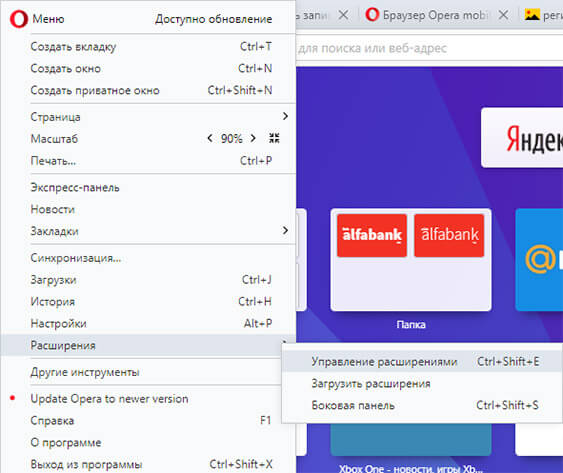
- Последовательно выбирать «Меню» -> «Расширение» -> «Загрузка расширений»;
- Перейти в кладку «Безопасность» и выбрать подходящее расширение, или набрать в строке поиска Adult Blocker;
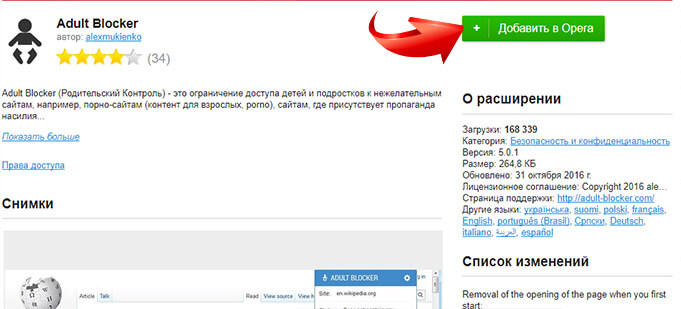
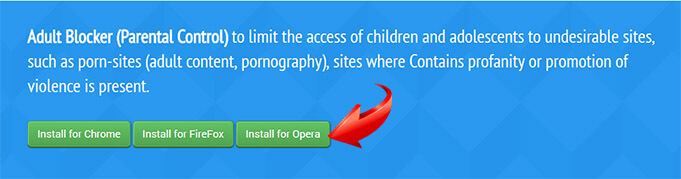
- Выбрать пункт «Установить/Добавить Opera»;
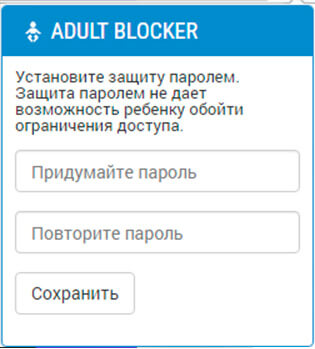
После успешной установки появится соответствующий значок в правом верхнем углу, который и будет значить активную работу приложения. Следующим шагом является добавление нового пароля и настройка списка блокировки.
В целом, для полноценной настройки данного расширения Вам потребуется лишь несколько минут или часов – все зависит от Вашего опыта работы с персональным компьютером. Как показывает практика, каждому пользователю удается справится с данной задачей без особого труда!
Как заблокировать страницу в Opera
Далеко не все сайты в интернете стоит посещать, ведь всегда есть риск наткнуться на неоднозначные, противозаконные или даже шокирующие материалы. Особенно это относится к подрастающему поколению с еще неокрепшей психикой, но и ко взрослым людям тоже. К счастью, в том же браузере Opera можно ограничить себя, своих детей и близких от нежелательного контента. В данной статье мы объясним, как заблокировать сайт в Опере и как в целом настроить родительский контроль.
Подробная информация
Для начала мы упомянем вариант, когда нужно ограничить доступ к одному или нескольким интернет-ресурсам. А уже в следующей части статьи пойдет речь о полной блокировке нежелательного контента и настройке родительского контроля.
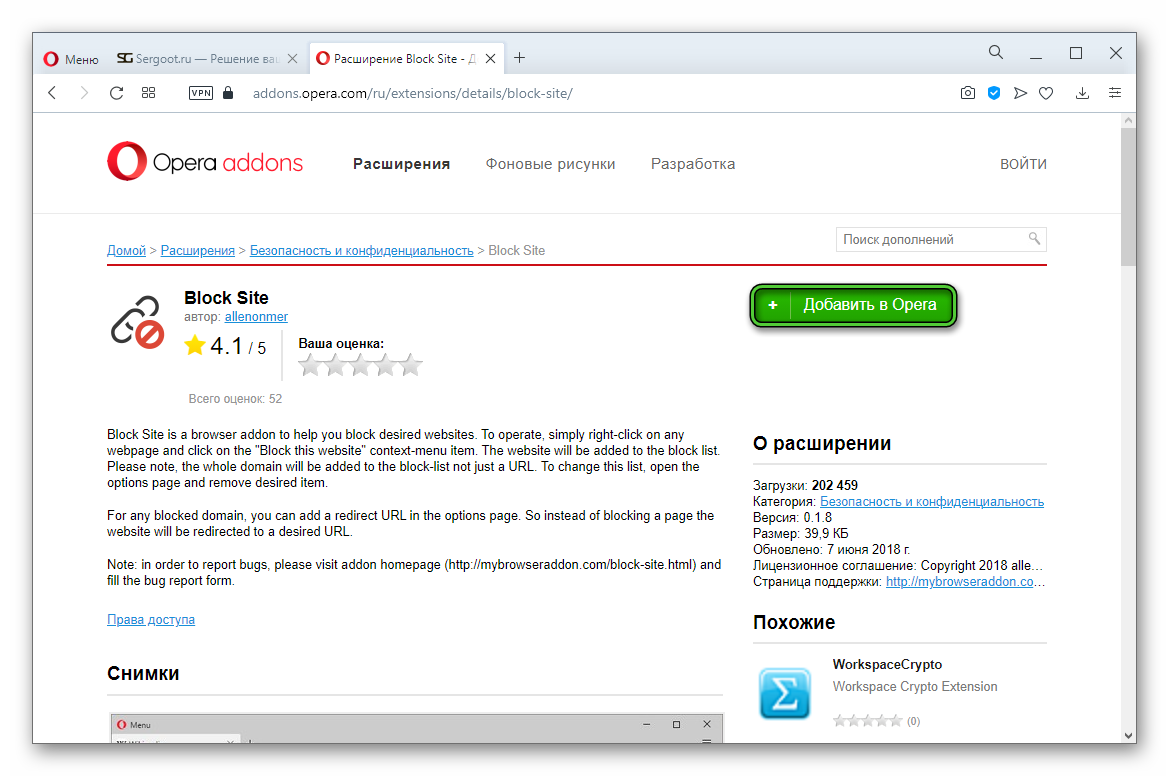
Для этих целей достаточно установить самое простое расширение, например, бесплатный и хорошо зарекомендовавший себя Block Site.
- Переходим на страницу загрузки.
- Нажимаем на кнопку «Добавить в Opera».
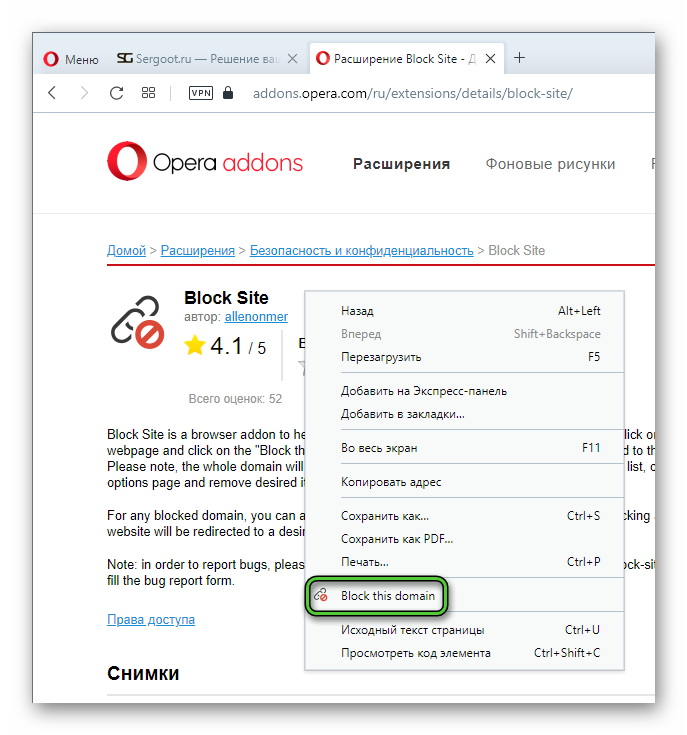
В результате появляется надпись, что блокировка прошла успешно. Так можно сделать со всеми «нежелательными» сайтами.
Родительский контроль
Встроенными функциями браузера Опера настроить родительский контроль попросту невозможно. Но есть два альтернативных варианта, которые отлично справляются с задачей:
- Использование сторонних расширений с нужными функциями.
- Использование специальных программ для ПК или мобильных приложений.
Для первого мы настоятельно рекомендуем плагин под названием Adult Blocker, полностью совместимый с Оперой. Он детально анализирует интернет-ресурсы на наличие «взрослого» контента, пропаганды насилия, нецензурных выражений и прочих материалов, которые детям явно смотреть не стоит. При этом он полностью бесплатный.
А вот со вторым все не так однозначно. Оптимальный вариант – какая-нибудь специализированная программа по типу Kaspersky Safe Kids с максимально глубокими настройками (ограничение тематик роликов на YouTube, отслеживание местоположения по GPS, изучение публикаций и друзей в социальных сетях, управление доступом к играм и многое другое). Она отлично справляется с задачей, но при этом стоит 900 рублей (7 дней пробного периода).
Рассмотрим каждый из вариантов по отдельности.
Расширение Adult Blocker
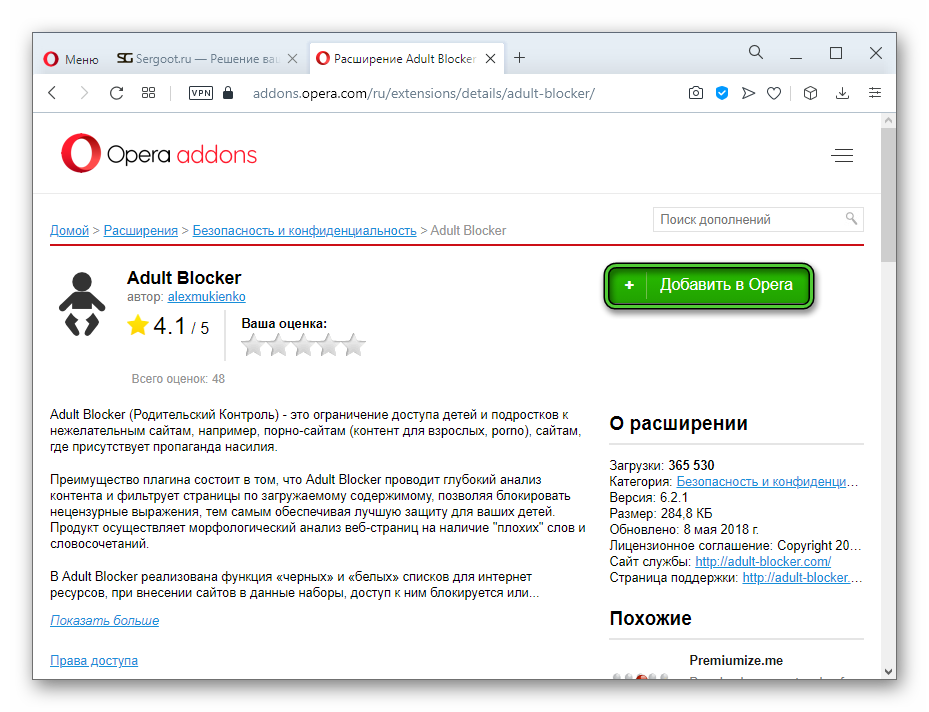
Установить его выйдет совершенно бесплатно:
- Пройдите на страницу AdultBlocker по ссылке https://addons.opera.com/ru/extensions/details/adult-blocker/.
- Кликните на кнопку «Добавить вOpera».
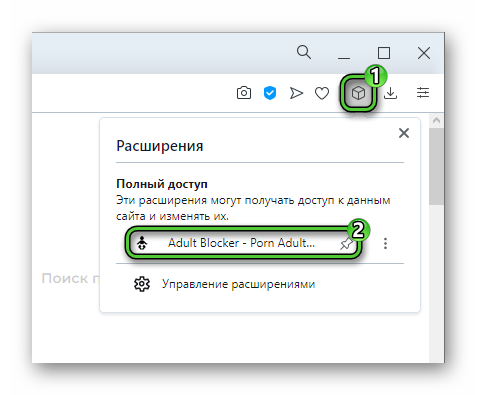
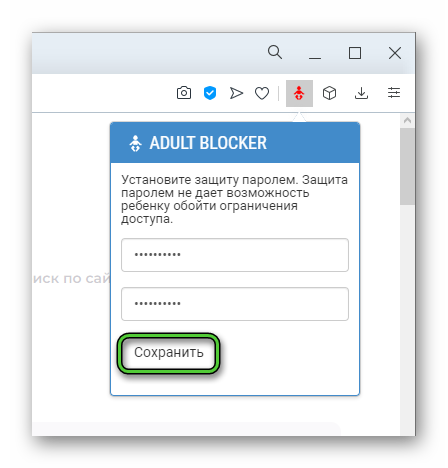
Следующий шаг – настройка пароля. Его должны знать только вы, чтобы иметь возможность управлять расширением. Включить защиту выйдет так:
- Кликните по иконке в виде куба рядом с адресной строкой.
- В появившемся окошке выберите пункт AdultBlocker.
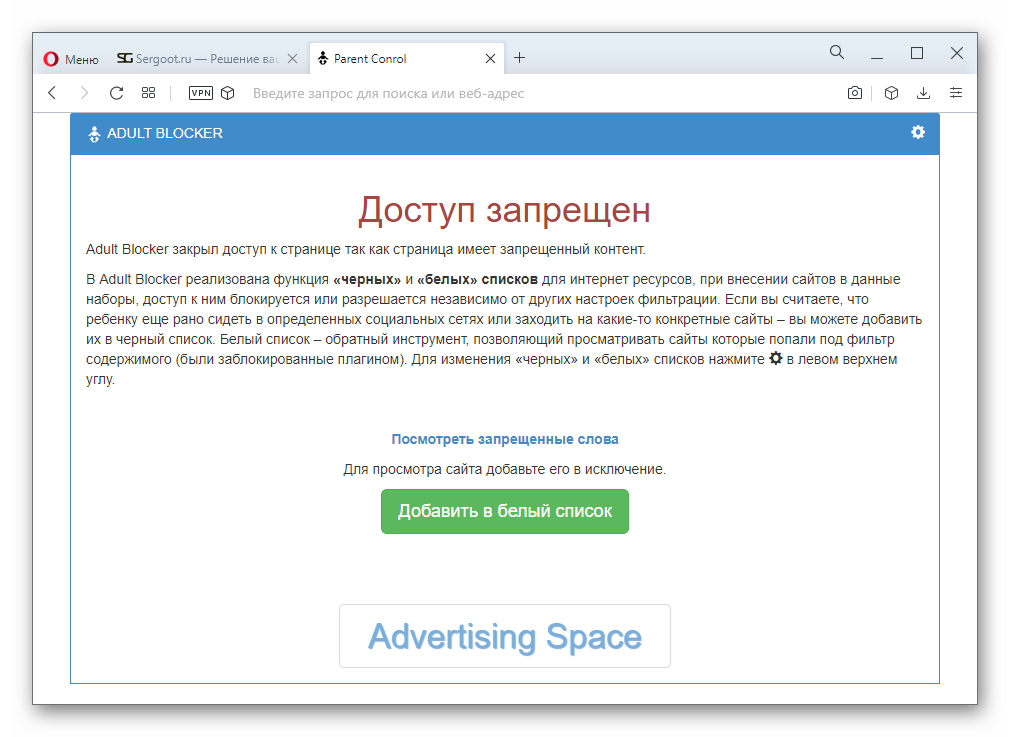
Теперь, если попытаться зайти на «взрослый» сайт, то в браузере отобразится такое уведомление:
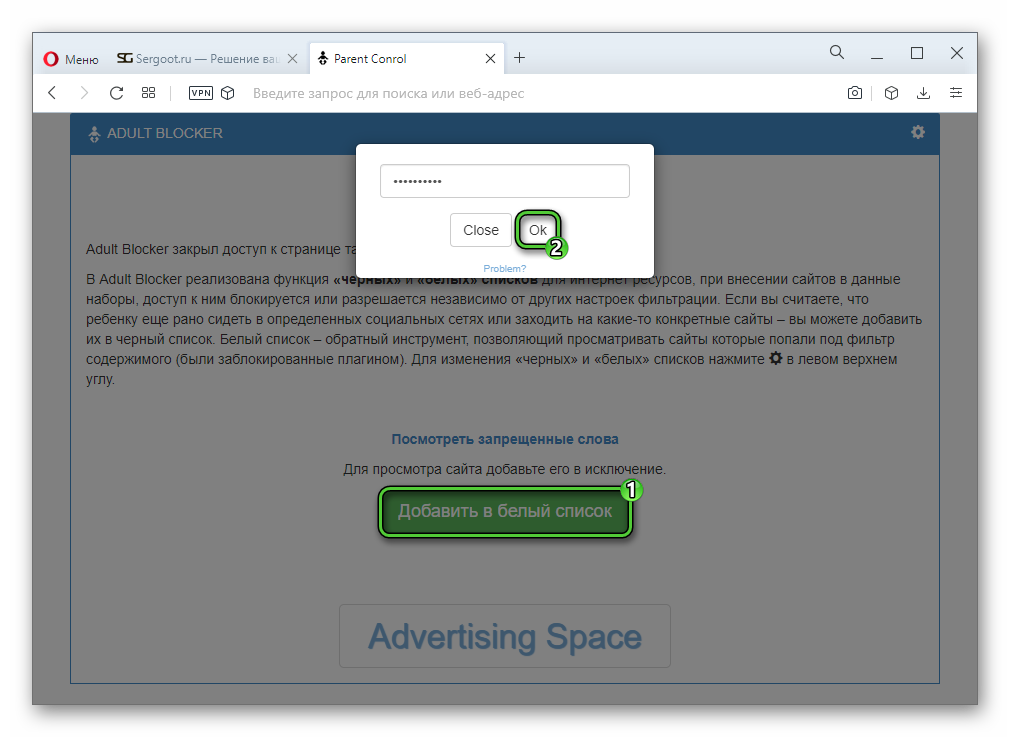
Бывает такое, что расширение блокирует даже безвредные интернет-ресурсы. Это редко, но случается. Решение одно – добавлять их в «Белый список». Для этого кликните по соответствующей кнопке, введите пароль и нажмите OK.
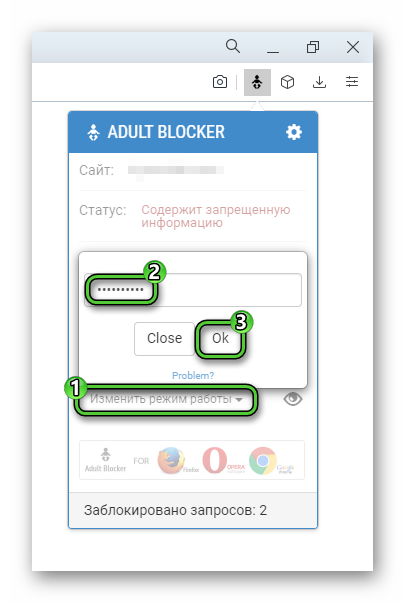
Если вы захотите отключить Adult Blocker на короткое время (до 1 часа), то сделайте следующее:
-
Опять кликните по «кубу» в верхней части экрана и по соответствующей графе.
Если вы хотите отключить его надолго, то сделайте так:
-
Нажмите комбинацию клавиш Ctrl + Shift + E , чтобы открыть вкладку «Расширения». А если это не сработает, то вызовите «Меню» в левом верхнем углу и кликните по отмеченным пунктам.
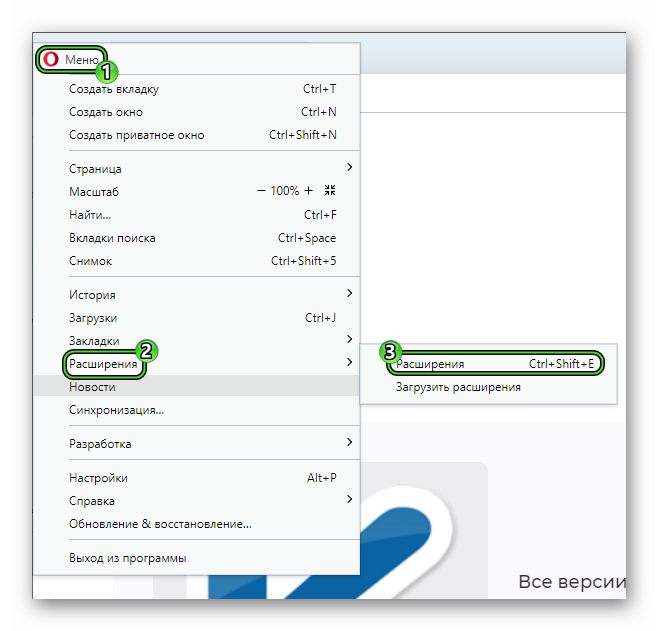
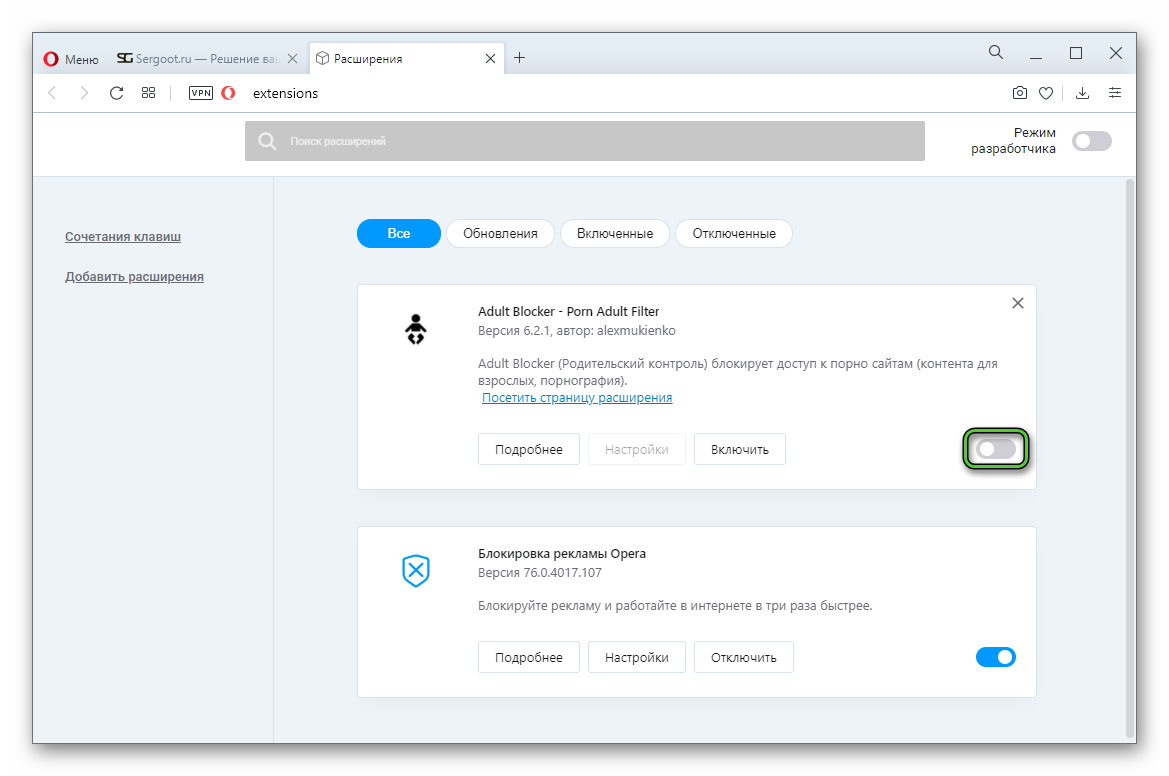
Обратно включить его выйдет аналогичным образом.
А для безвозвратного удаления плагина кликните по «крестику» и подтвердите выполнение процедуры.
Программа Kaspersky Safe Kids
Как мы и упоминали ранее, это Kaspersky Safe Kids считается одним из лучших родительских контролей для ПК и мобильных устройств. Базовую версию вы можете установить бесплатно и опробовать в течение недели. А вот за полную придется единоразово заплатить 900 рублей.
Рекомендуем попробовать программу, минимально разобраться с ней и уже потом принимать решение. Более подробно ее функции описаны на этом сайте. А если пролистать страницу вниз, то вы увидите блок «Инструкция по скачиванию», где есть руководства для всех актуальных платформ.
Как заблокировать страницу в Opera
Как заблокировать сайт в Опере? К сожалению, непосредственно с помощью предусмотренных инструментов браузера сделать это невозможно, хотя раньше ситуация была несколько иной. Но все же существует действенный способ для достижения нужного результата.
Подробности
Самый лучший вариант – использовать различные расширения, предназначенные для блокировки сайтов в Opera. Такое ограничение несложно обойти, но для начала это уже неплохо. Мы разберем популярные плагины, подходящие для нашей задачи.
Website Blocker
Простейший плагин, позволяющий блокировать сайты в браузере. Найти это расширение можно на просторах интернет-магазина Google Chrome (дополнения от этого веб-обозревателя поддерживаются в Опере и Яндекс Браузере). Для начала разберем процедуру инсталляции:
- Перейдите на страницу https://addons.opera.com/ru/extensions/details/install-chrome-extensions/.
- Кликните на кнопку «Добавить в…».
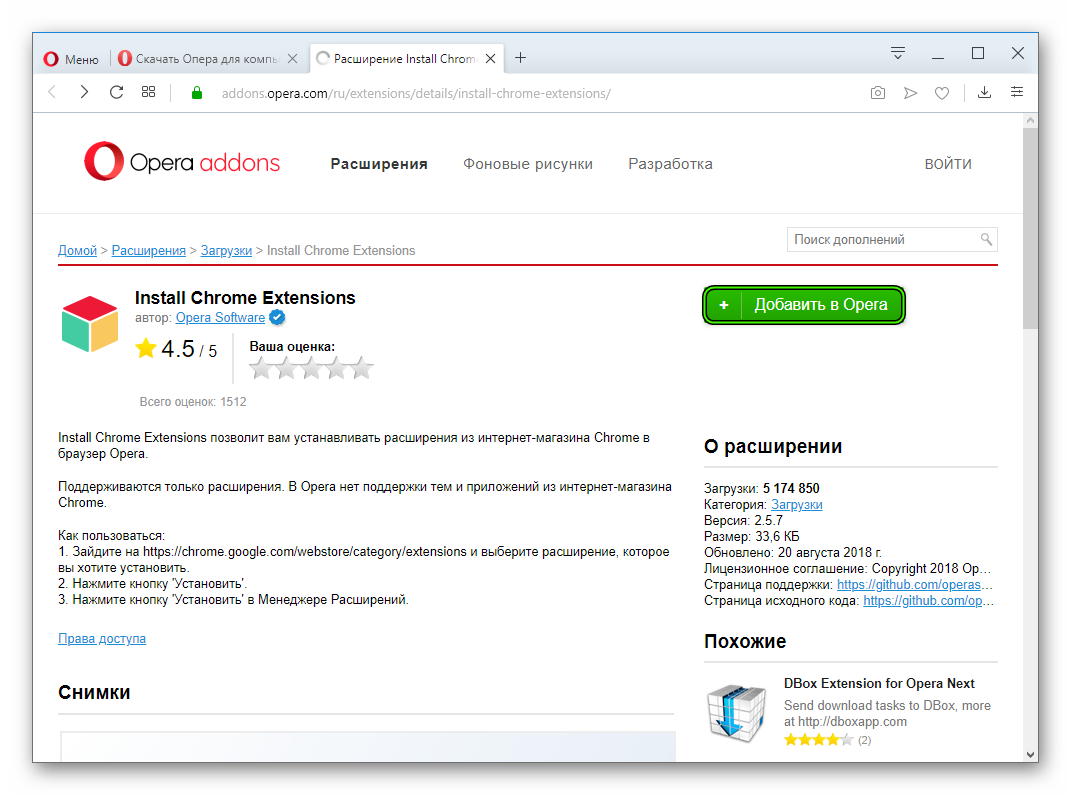 В результате установится специальная утилита, которая включит поддержку расширений из магазина Chrome в Opera.
 - Теперь откройте эту ссылку.
- Кликните ЛКМ по пункту «Установить».
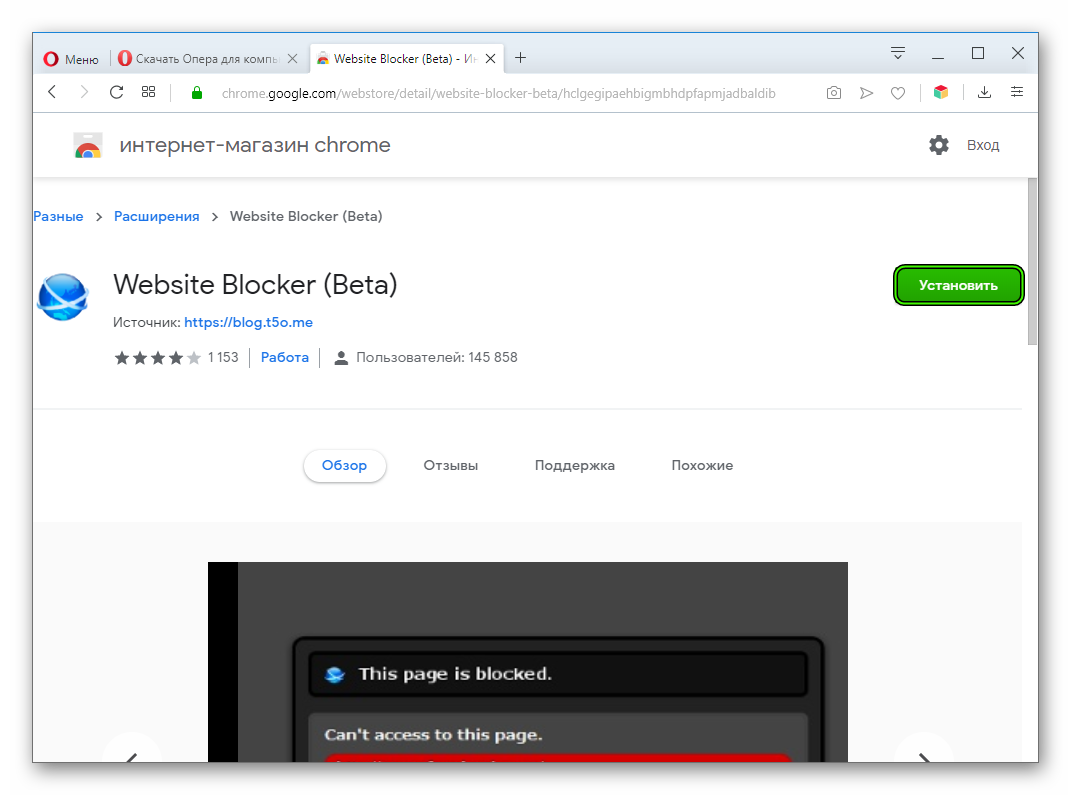
- В появившемся окошке нажмите «ОК».
- Вновь кликните «Установить».
- Теперь щелкните мышкой по кнопке подтверждения.
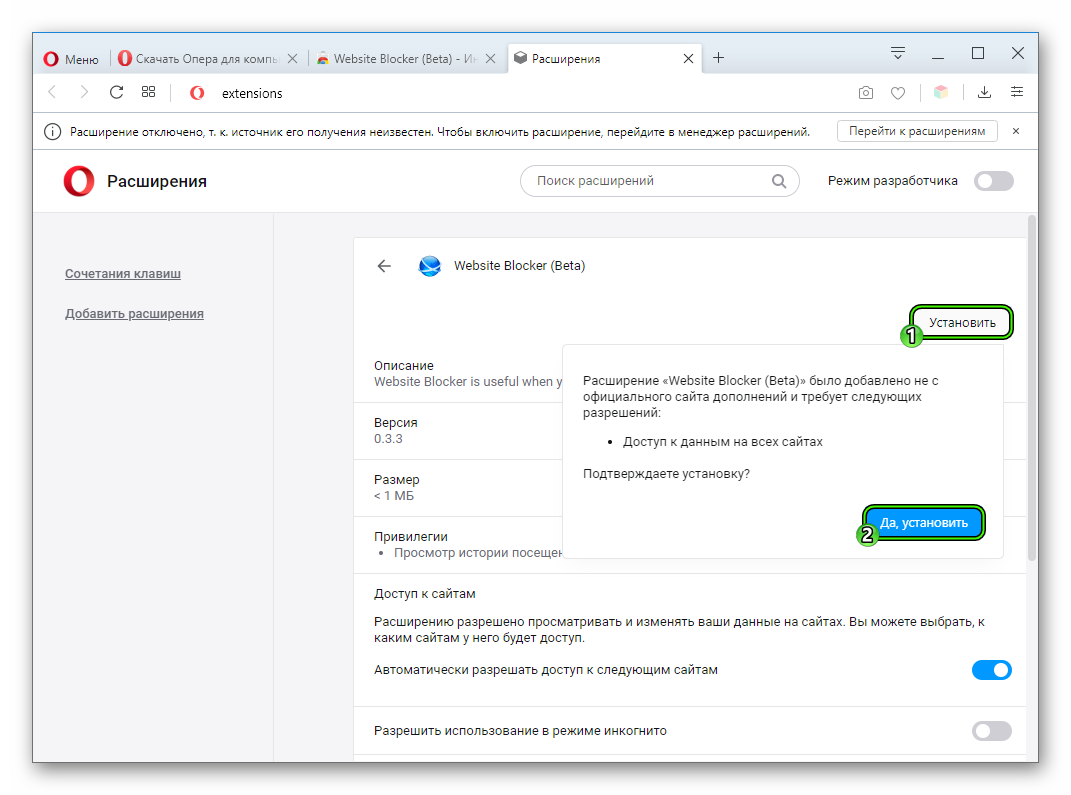
- Закройте все лишние вкладки.
Ключевой особенностью дополнения является возможность блокировки различных ресурсов на определенные часы. Так можно повысить свою продуктивность в рабочий день и подавить желание посещать бесполезные ресурсы.
Расширение без проблем работает в Опере. Даже несмотря на то, что написано под Гугл Хром. При этом оно почти не нагружает систему, что делает его использование возможным даже на относительно слабых машинах.
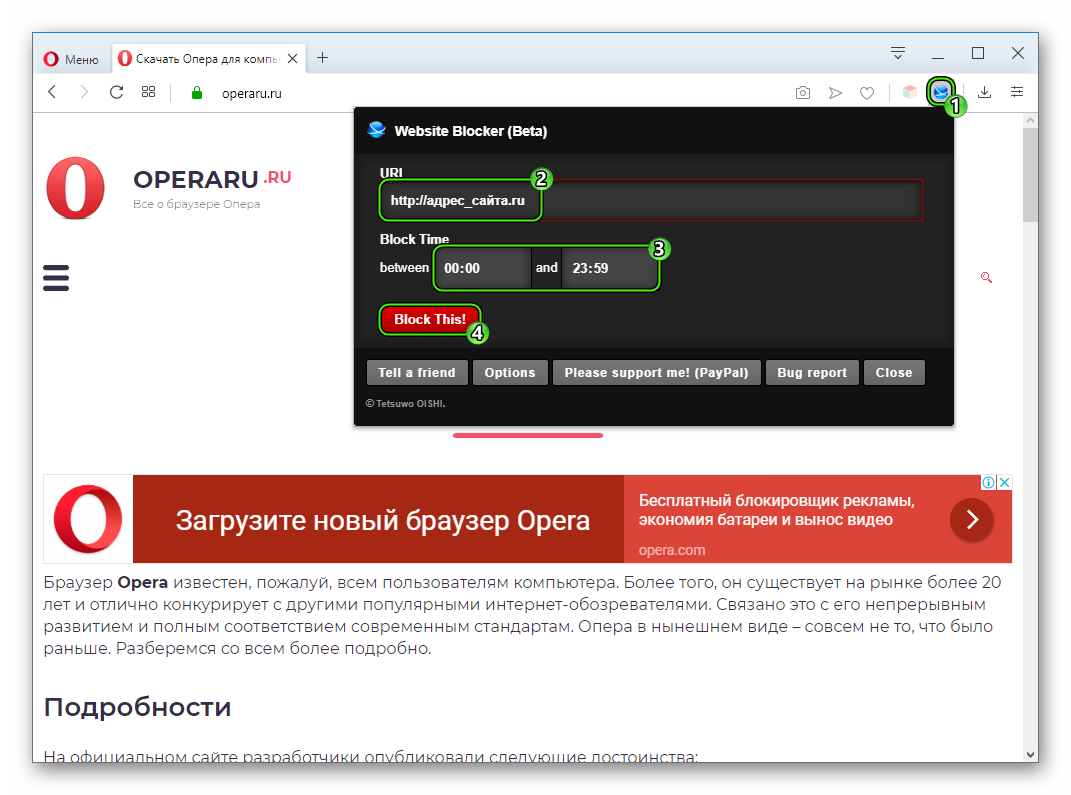
Пользоваться дополнением очень просто. Достаточно щелкнуть по значку в панели управления. Откроется меню. Нужно добавить в список адрес сайта и нажать на кнопку Block This. Если нужно – настройте время для блокировки.
В этом расширении неплохо все. Кроме того, что русского языка в интерфейсе нет. И это может осложнить работу с плагином нашим соотечественникам. Хотя в меню все предельно просто. Но новички могут запутаться.
- Быстрая блокировка любого ресурса;
- Возможность выбора времени для доступа к странице;
- Низкая нагрузка на компьютер.
- Нет русского языка в меню;
- Необходима установка еще одного плагина для поддержки магазина Chrome.
Block Site
Неплохое дополнение, которое имеет и мобильную версию (в виде приложения). С успехом используется как в Опере, так и в Google Chrome. Найти его можно в официальном интернет-магазине последнего.
Установка у плагина очень простая:
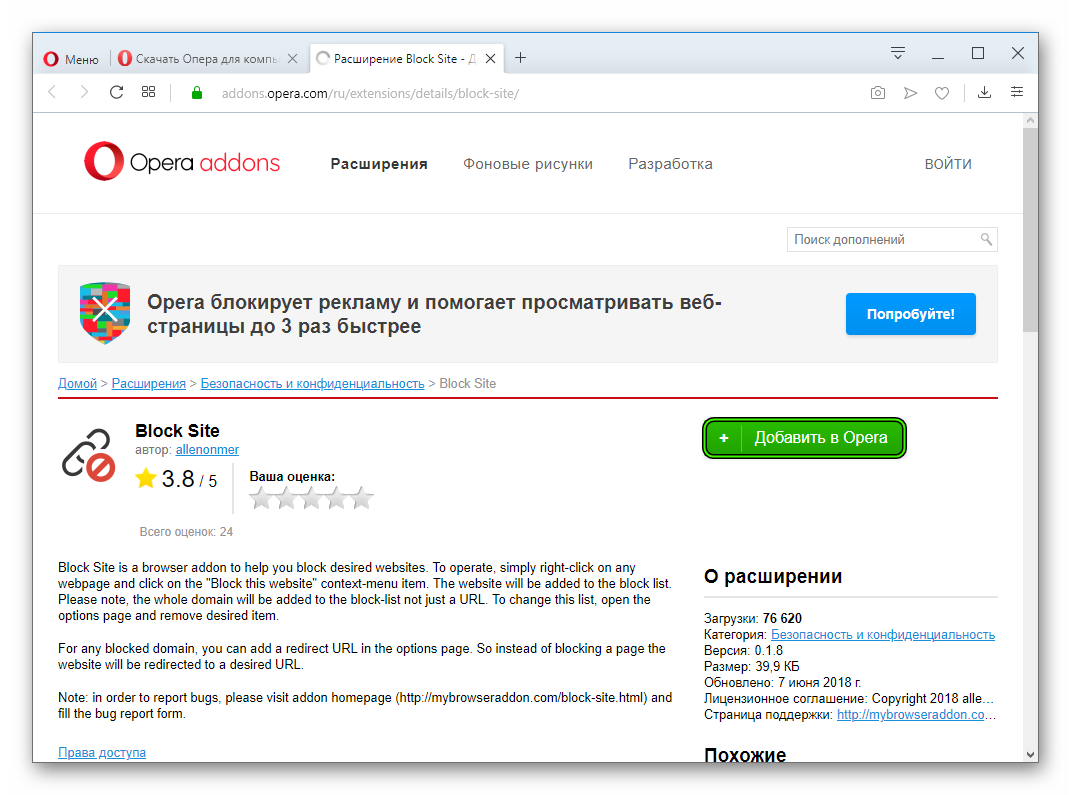
- Пройдите на страницу https://addons.opera.com/ru/extensions/details/block-site/.
- Кликните ЛКМ по кнопке «Добавить в…».
- Закройте все лишние вкладки.
Для того чтобы плагин начал работать, выполните следующие шаги:
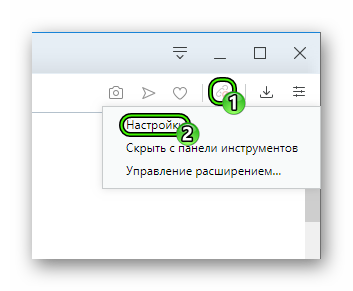
- Кликните ПКМ по новой иконке на панели инструментов.
- Появится меню, в котором нужно выбрать пункт «Настройки».
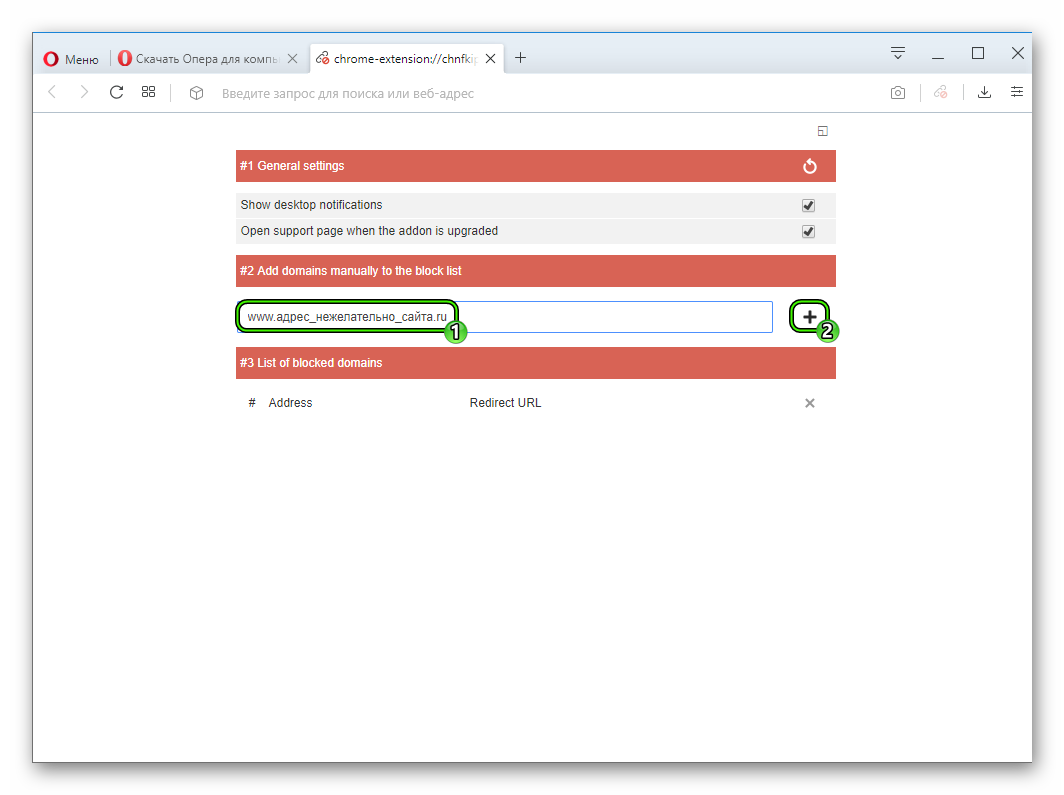
- В текстовое поле введите адрес нежелательной интернет-страницы.
- Нажмите на значок плюсика.
Данное дополнение отлично работает, но у него есть один недостаток – отсутствие русского языка в интерфейсе. Быть может, именно поэтому оно и не особо популярно среди отечественных пользователей.
- Предельно простая установка, в отличие от предыдущего случая;
- Быстрое ограничение доступа к веб-страницам.
- Нет русского языка в интерфейсе;
- Отсутствуют какие-либо дополнительные настройки, как было в случае с Website Blocker.
Adult Blocker
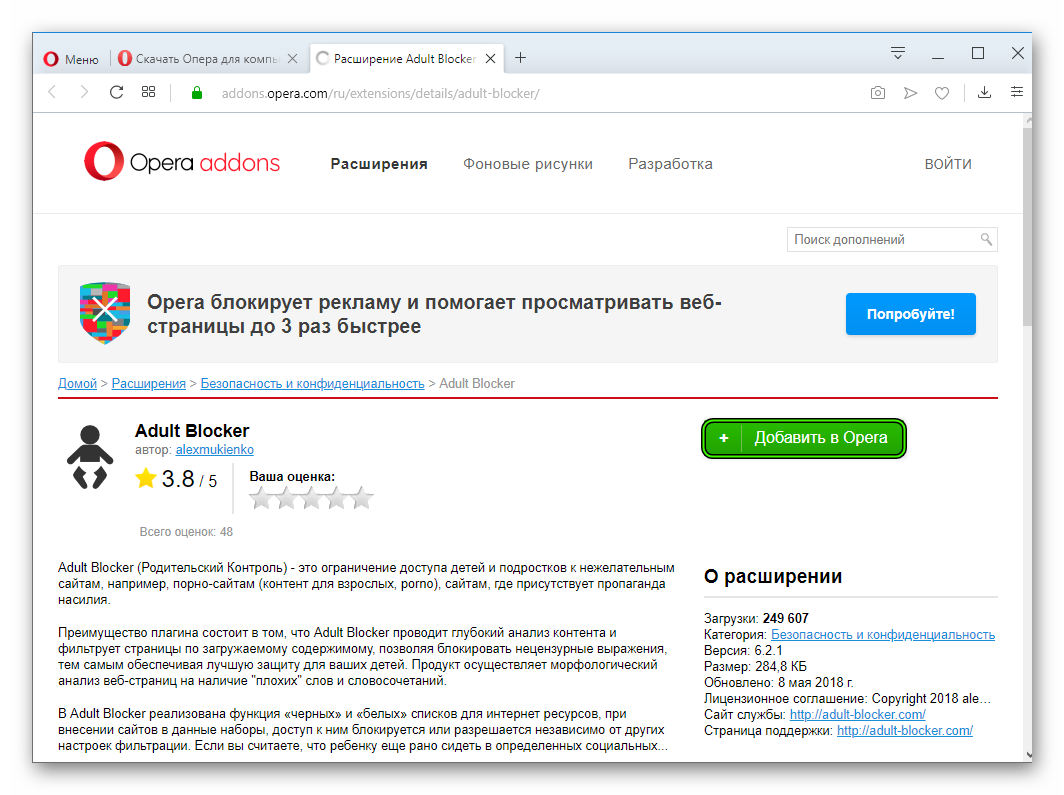
Отличное расширение, позволяющее быстро и качественно заблокировать любой ресурс и защитить сделанные настройки. Найти плагин можно без проблем в интернет-магазине самой Оперы. Устанавливается расширение в один клик по этой ссылке.
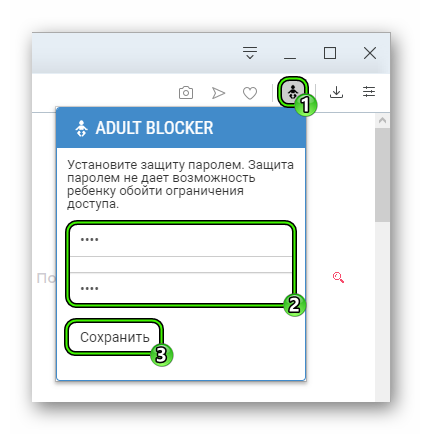
После инсталляции в панели инструментов появится соответствующая иконка. Нужно кликнуть на нее и придумать пароль для защиты расширения от несанкционированного вторжения. То есть, настройки никто кроме вас изменить не сможет.
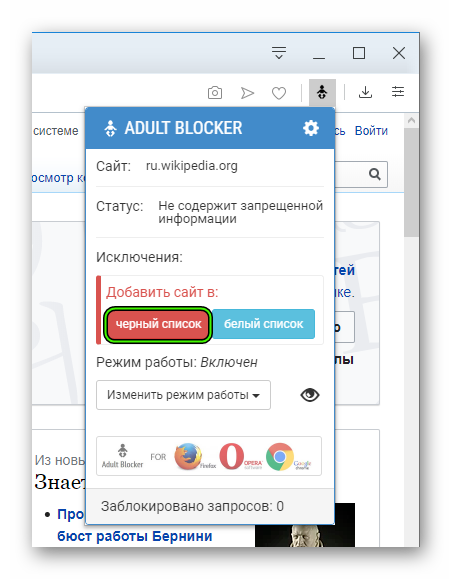
Затем следует посетить сайт, который нужно заблокировать, снова нажать на значок дополнения и кликнуть по кнопке «черный список».После этого придется ввести пароль, который вы недавно придумали.
Конечно, блокировать сайты при помощи Adult Blocker немного сложнее, но зато надежнее. К тому же, в плагине имеется превосходно оформленное меню и даже русский язык. Последний факт точно обрадует отечественных пользователей.
Adult Blocker с успехом используют миллионы юзеров. Особенно хорошо то, что дополнение требует очень мало оперативной памяти. Это делает возможным его использование даже на относительно слабых машинах.
- Более надежная защита ввиду использования пароль;
- Простейший процесс инсталляции;
- Изначальная поддержка магазина opera;
- Есть русский язык в интерфейсе;
- Возможность настройки блокировки по часам;
- Замечено не было.
Заключение
Итак, мы попытались ответить на вопрос о том, как настроить родительский контроль в Опере. А теперь стоит подвести итоги и сделать соответствующие выводы. Поскольку сделать это при помощи настроек самого браузера невозможно, нужно использовать сторонние решения. Самое простое из них – специальные расширения. Но также можно настроить антивирус соответствующим образом.