KEYRAN – создание и запуск макросов на любой клавиатуре и мыши
Обзор уникальной программы для переназначения клавиш и записи макросов для игр и других приложений – основные возможности и функциональность.
Любой опытный геймер знает как клавиатура и мышь влияет на эффективность в игре. При чем это касается не только удобства, но и функциональности. Дорогая игровая периферия имеет полезные встроенные функции и специальное ПО с возможностью переназначения клавиш и записи макросов. Это порой дает большие преимущества владельцам таких девайсов.
Однако, позволить это могут себе не все, да и создание хороших собственных макросов требует определенного опыта. Все эти задачи и призвана решать программа KEYRAN – она не только позволяет записывать и использовать макросы на любой клавиатуре и мыши, но имеет внушительную базу готовых макросов для множества игр.
Содержание
Содержание
1. Возможности программы
Прежде всего разработчики позиционируют программу KEYRAN для использования в многопользовательских шутерах и ММО, для которых создано более 5000 бесплатных макросов. Основное, для чего ее используют – это подавление отдачи оружия и автоматизация различных действий.
Однако, она этим не ограничивается, а является полнофункционален комбайном, позволяющим настроить практически все что угодно не только в любых играх, но и в рабочих процессах.
Подключать макросы можно прямо в самой программе или скачать и установить с сайта. Помимо этого, поддерживаются сторонние макросы от игровых устройств в формате «.amc». Использование в работе предусматривает автоматизацию часто повторяющихся задач в любых программах.
К преимуществам программы относятся:
- отсутствие ограничений памяти
- рандомные задержки между нажатиями
- защита от обнаружения античитами
- работа со свернутым окном
- распознавание цвета
- простота освоения и использования
Программа поддерживает операционные системы от Windows 7 до 11, для ее работы требуется Microsoft .NET Framework 4.5 (начиная с Windows 10 устанавливается автоматически).
2. Обзор функций
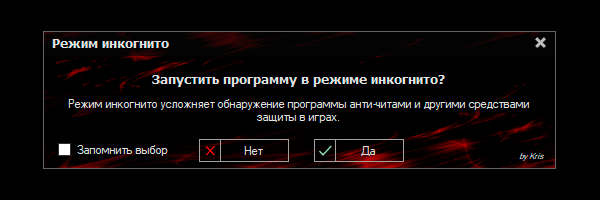
При запуске программы KEYRAN предлагается запустить ее в режиме инкогнито, что рекомендуется если вы собираетесь играть в сетевую игру, чтобы обойти защиту от читов.
Интерфейс программы довольно понятен и лаконичен, он представляет собой изображение клавиатуры и мыши, клавиши которых можно сразу же начинать настраивать. Однако мы прежде всего рекомендуем зайти в настройки и установить все нужные вам опции.
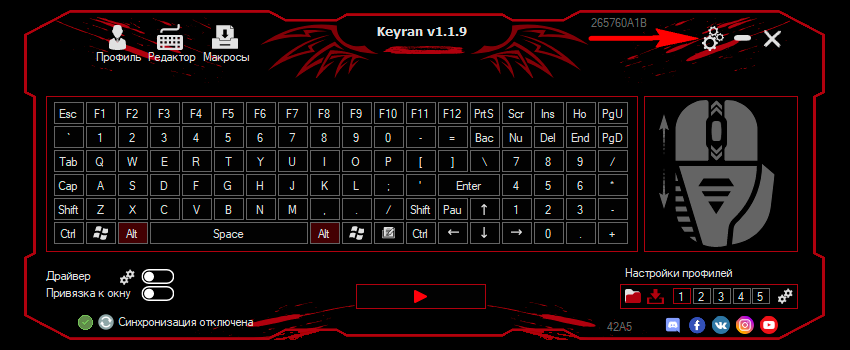
2.1. Настройки программы
В настройках есть три вкладки, начнем с первой.
Основное
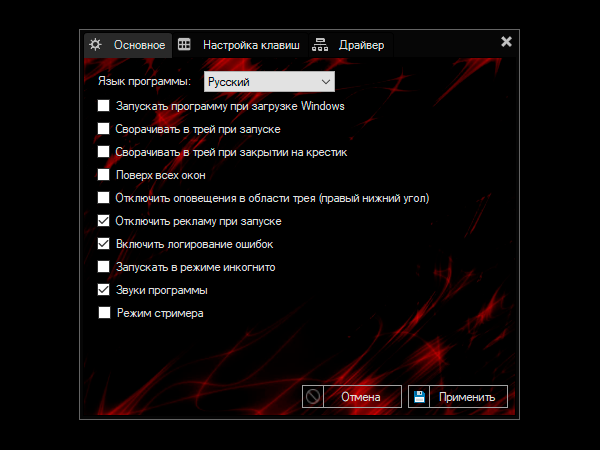
Что касается запуска при загрузке системы и сворачивания в трей – тут решайте сами, это имеет смысл если вы будете постоянно использовать программу. Для постоянного запуска в режиме инкогнито поставьте соответствующую галочку. Режим стримера предназначен для скрытия некоторых значков и личной информации (город, IP и др.) из списка сессий при трансляции или записи видео с экрана.
Настройка клавиш
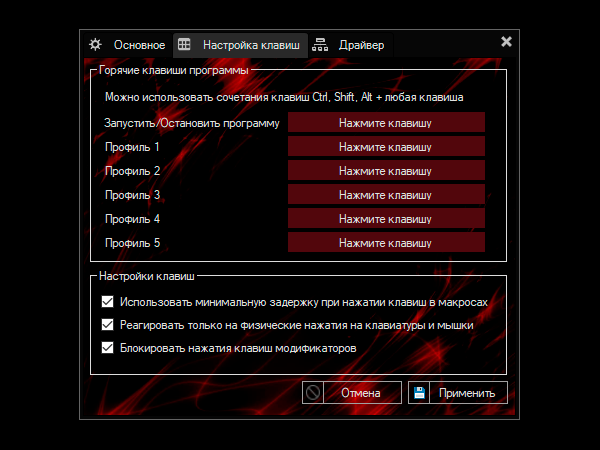
Здесь можно назначить горячие клавиши для постановки программы на паузу и переключения профилей.
Драйвер
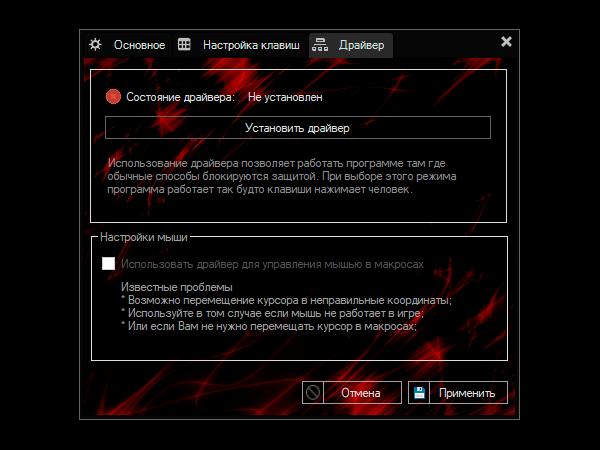
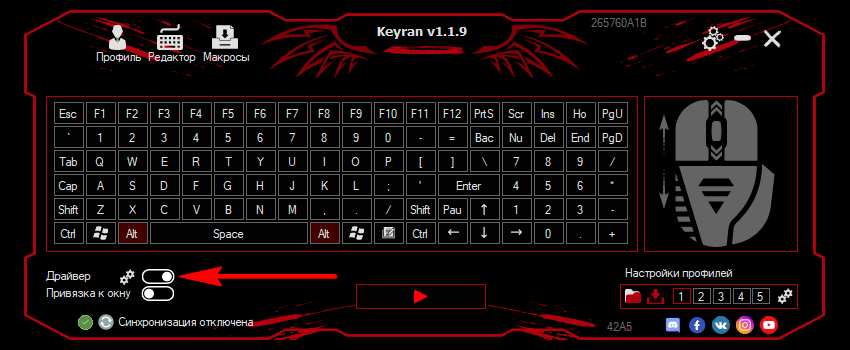
Самое главное, что рекомендуется сделать – это установить драйвер для обхода блокировки макросов в онлайн играх. Затем можно будет включать и выключать эту опцию в основном окне программы.
Также желательно сразу нажать на значок «Профиль» в левом верхнем углу, зарегистрироваться и войти под своим логином.
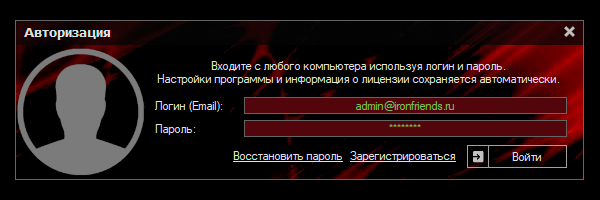
Это позволит сохранять все ваши настройки и макросы в вашем аккаунте, а также использовать их на разных компьютерах.
2.2. Переназначение клавиш
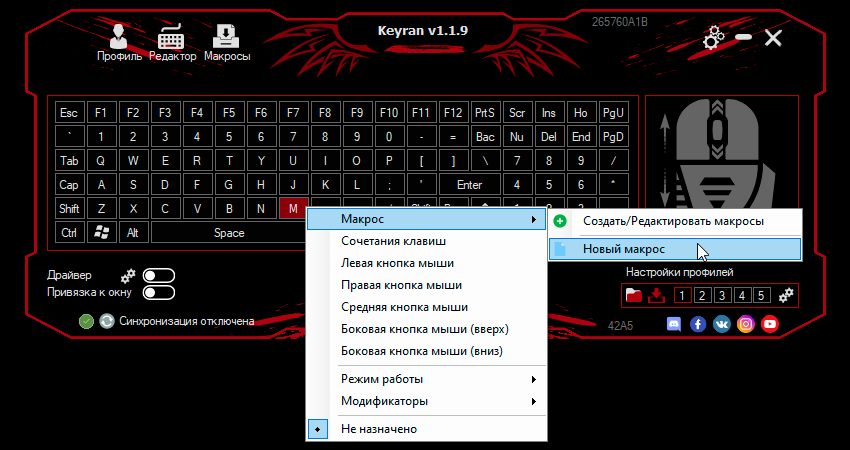
Для того, чтобы просто назначить на клавишу какое-то сочетание, кликните на нужную клавишу на изображении клавиатуры или мыши и выберите «Сочетания клавиш».
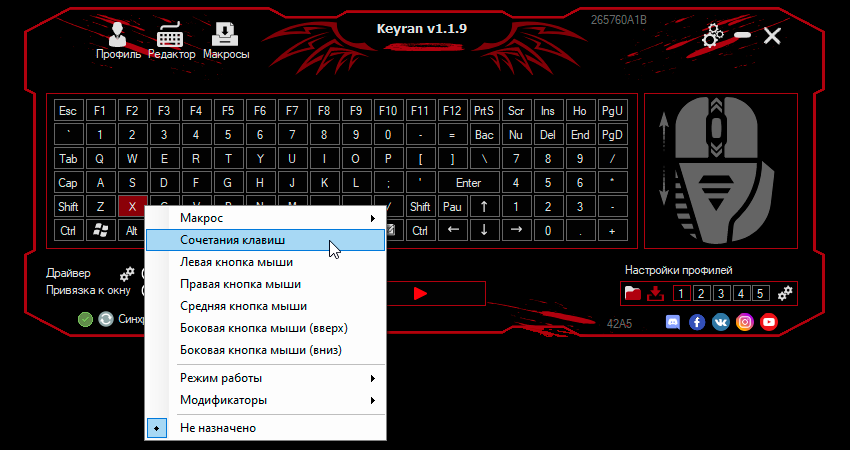
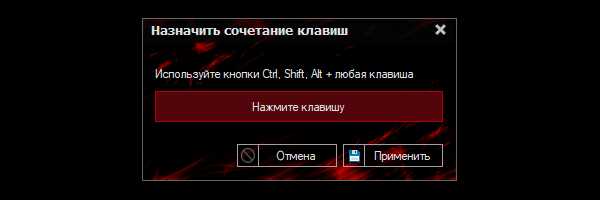
После этого появится небольшое окошко, где можно будет ввести любую клавишу или желаемую комбинацию с использованием одного из модификаторов (Ctrl, Shift, Alt).
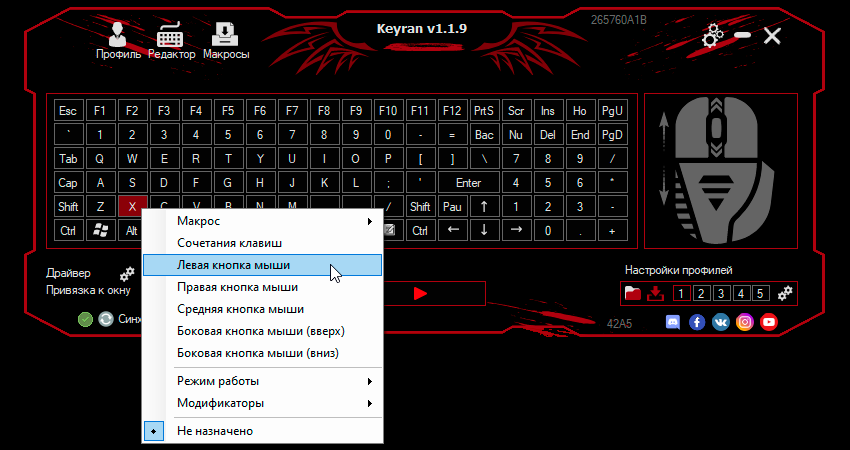
Также вы можете назначить на клавишу клавиатуры любую стандартную кнопку мыши (левую, правую, среднюю и боковые).
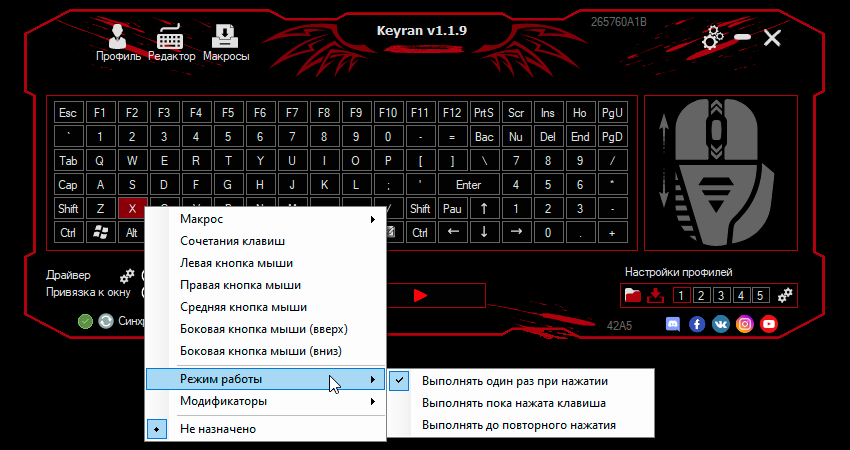
Также вы можете установить режим работы назначенного сочетания – однократное выполнение, пока нажата клавиша или до повторного нажатия.
Если вам требуется назначить сочетание клавиш на другое сочетание клавиш, то вы можете использовать для этого один из трех модификаторов.
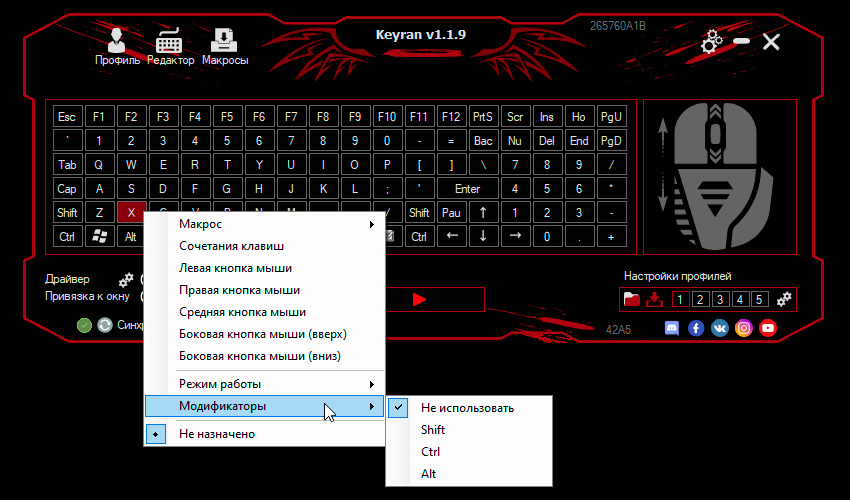
Например, чтобы было понятней, можно назначить на сочетание «Shift+X» выполнение другого сочетания «Ctrl+B». Это будет полезно, если в игре или программе нельзя переназначить сочетания удобным вам образом.
2.3. Использование макросов
Для назначения макроса кликните на нужную клавишу на изображении клавиатуры или мыши и выберите «Макрос». Если у вас еще нет ни одного макроса или вы хотите добавить новый, то используйте опцию «Создать/Редактировать макросы».
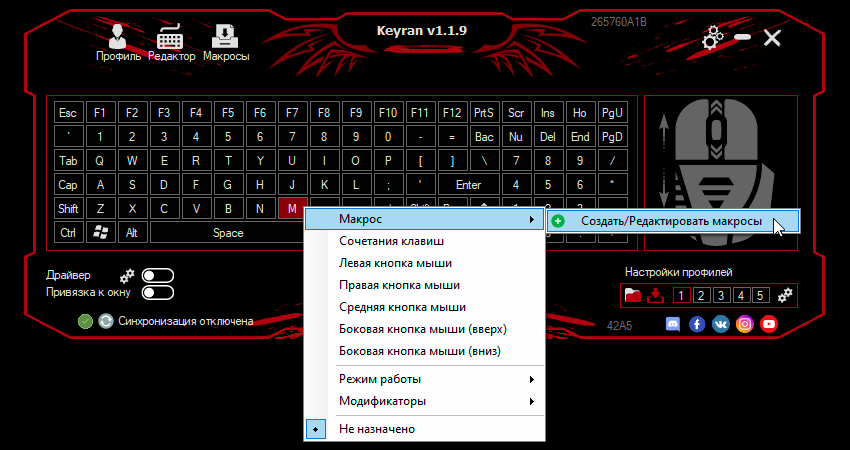
Откроется редактор макросов, который также можно вызвать с помощью соответствующего значка в левом верхнем углу программы. Нажмите на кнопку «+» в левом нижнем углу и выберите «Создать файл».
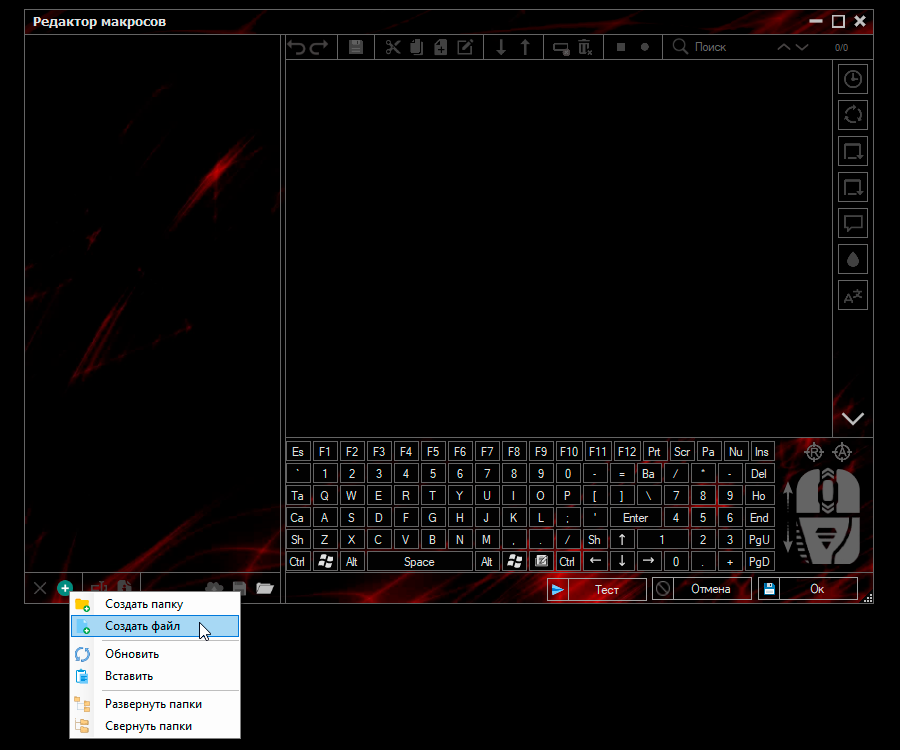
Задайте имя новому макросу и нажмите кнопку «Записать макрос».
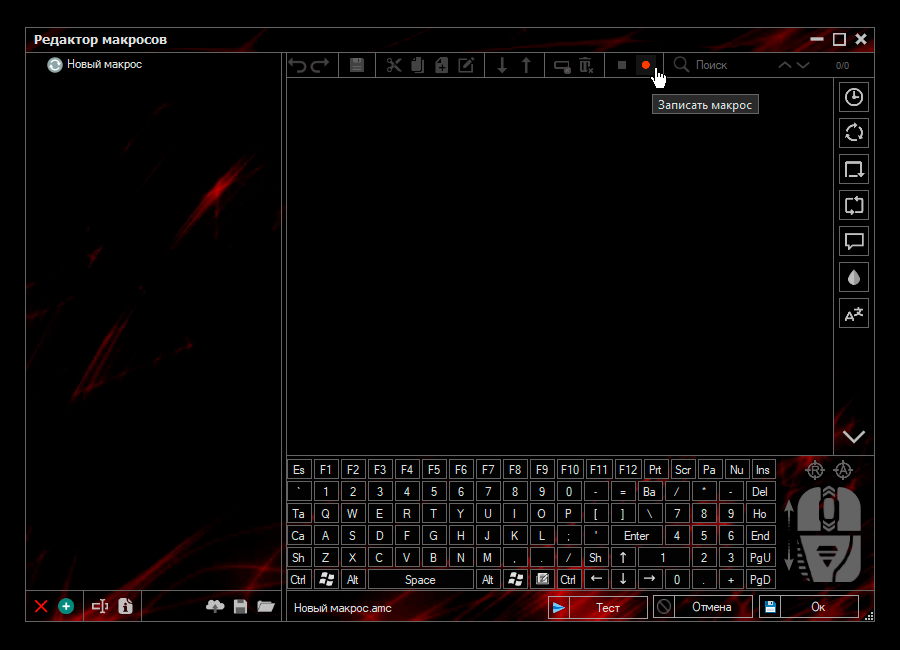
Выберите какие действия вы хотите записывать (клавиши клавиатуры, мыши, перемещения курсора), рекомендуется сделать как на скрине, оставив длительность нажатия, чтобы сделать эмуляцию более естественной.
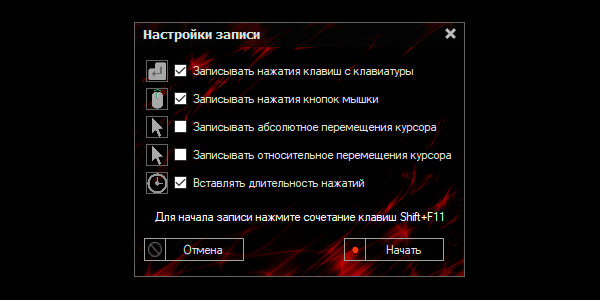
По очереди нажимайте клавиши клавиатуры и мыши в порядке, необходимом для совершения нужного вам действия в игре (комбо), по завершении нажмите кнопку «Остановить запись».
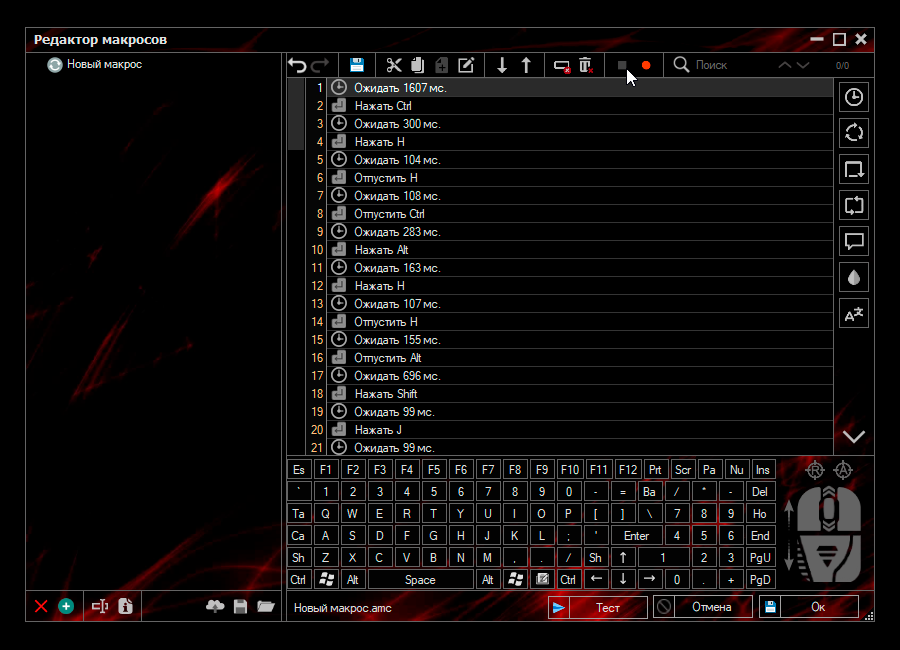
Осталось нажать «ОК» и макрос готов, осталось назначить его на клавишу, где он должен появится в списке «Макрос».
Если вы хотите использовать готовые макросы, то нажмите на значок «Макросы» в верхнем левом углу программы. Откроется окно, в котором можно скачать макросы для множества игр, которые представлены в виде папок в алфавитном порядке.
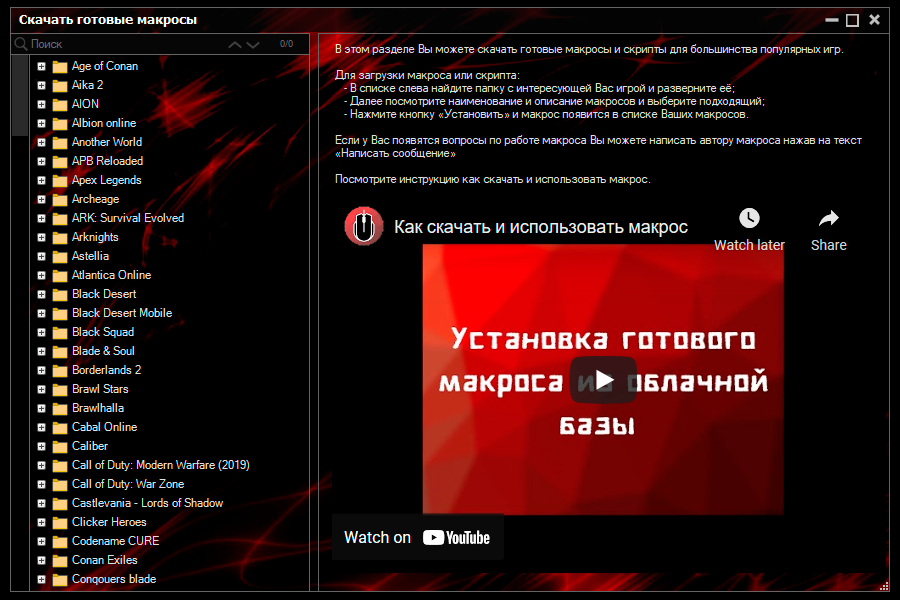
Найдите вашу игру, выберите интересующий вас макрос, прочитайте описание, как он работает и если вам он подходит нажмите кнопку «Установить».
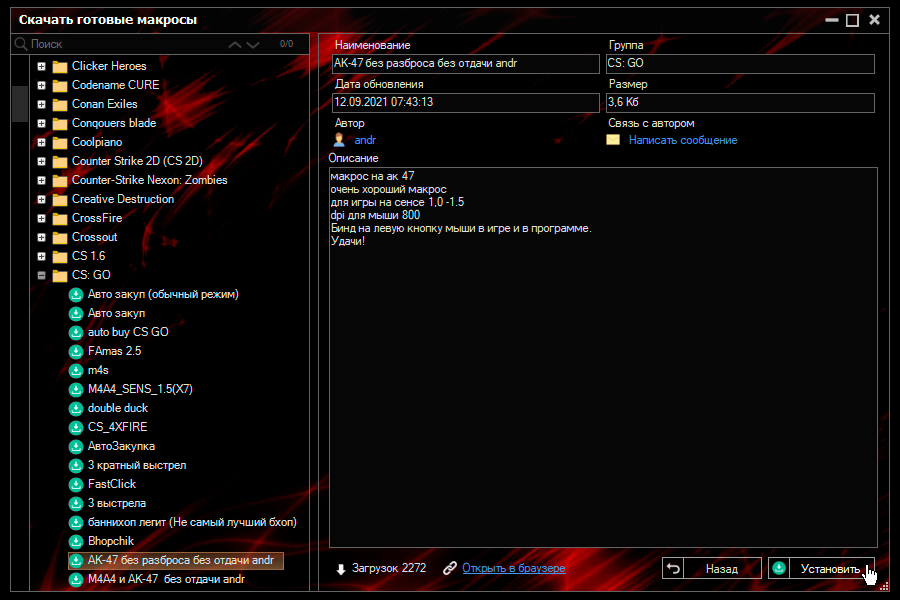
После этого он появится в редакторе макросов, можно будет посмотреть что он делает и при желании отредактировать под себя.
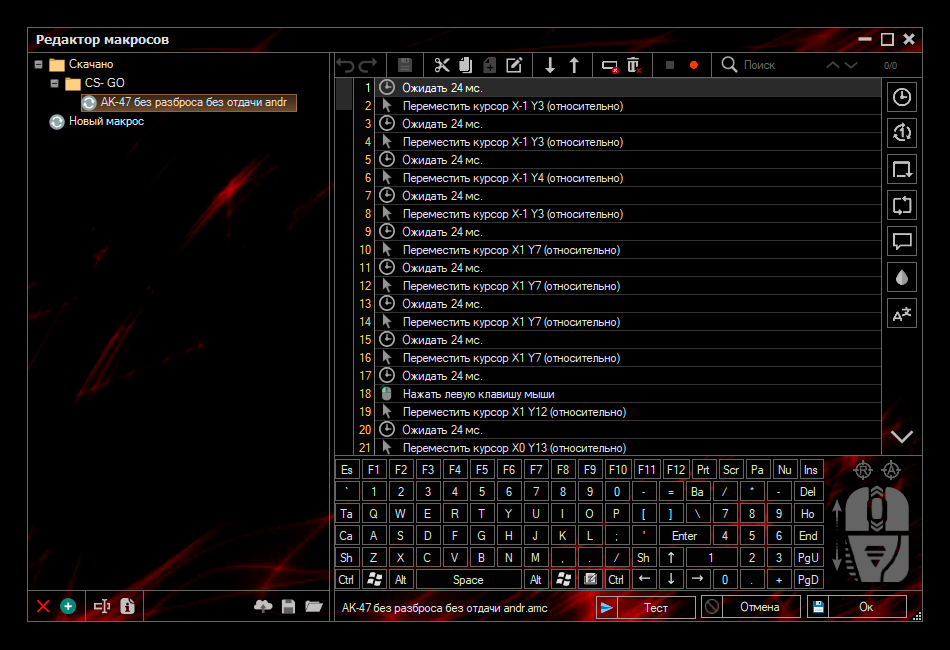
Также этот макрос появится в списке «Макрос» и его можно будет назначить на любую клавишу клавиатуры или мыши.
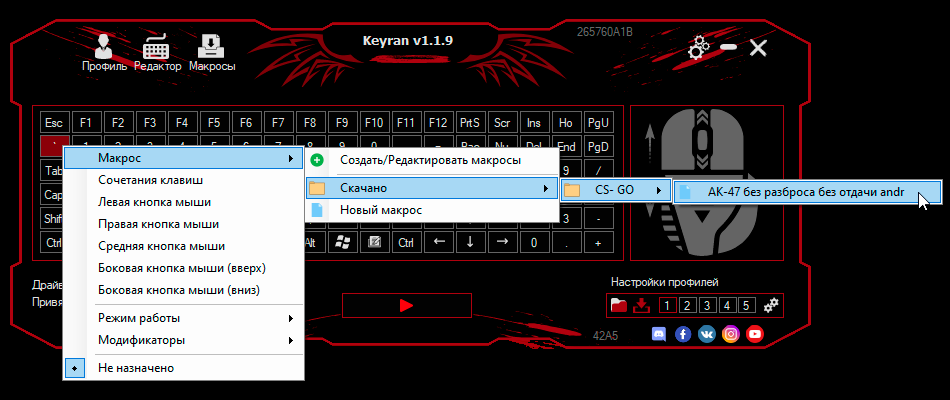
Например, в данном случае, макрос для гашения отдачи в CS:GO можно сразу поставить на левую кнопку мыши и стрелять как обычно, но точнее
Для шутеров есть множество макросов с самыми различными востребованными действиями. Аналогично много макросов есть и для игр MMO RPG, например для Dota 2 их более сотни.
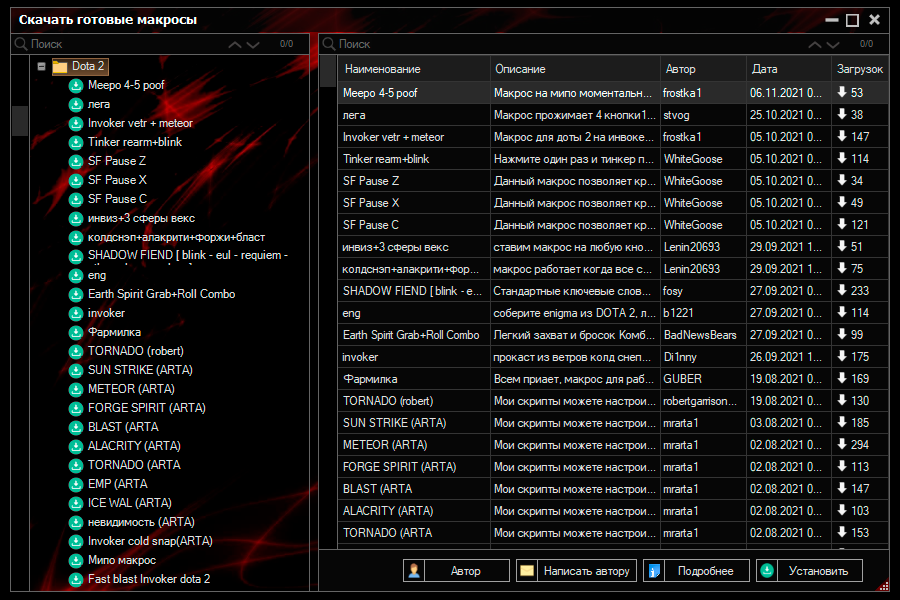
Макросы для остальных игр вы сможете найти сами, там есть такие известные игры как Archeage, Borderlands, CoD, Cyberpunk, Dark Souls, FallOut, FIFA, Fortnight, GTA, Lineage, Minecraft, Mortal Kombat, Overwatch, Perfect World, PUBG, Rust, War Thunder, Warfacec, World of Tanks, World of Warcraft и множество других. А также макросы для облегчения работы в программах типа Photoshop, Total Commander, Discord, клиентах соцсетей и некоторых других.
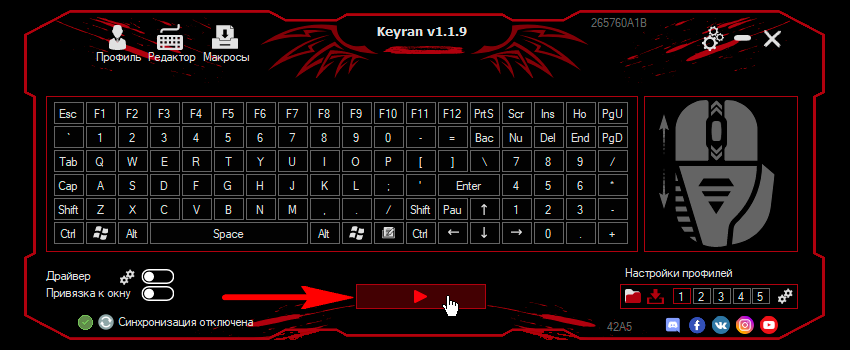
Для начала работы макросов нужно нажать специальную кнопку типа «Старт» внизу по центру, она же ставит программу на паузу.
На этом мы и остановимся, так как функций и вариантов применения тут очень много, рассмотреть все не представляется возможным, а о самом основном мы вам рассказали. Загружайте и смотрите что нужно именно вам.
3. Условия использования и ссылки
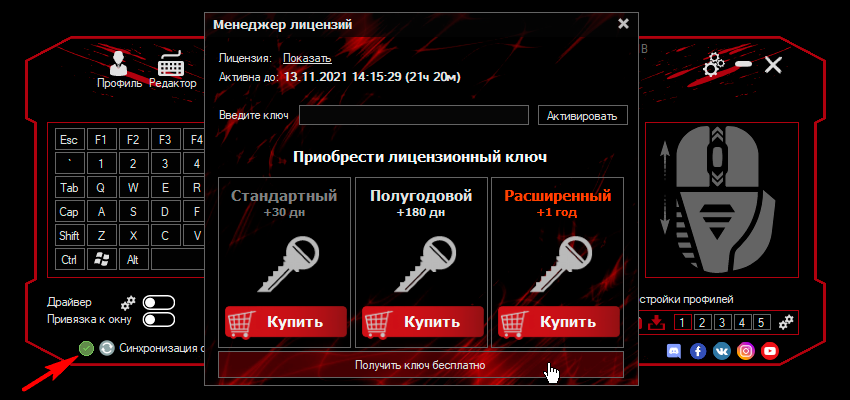
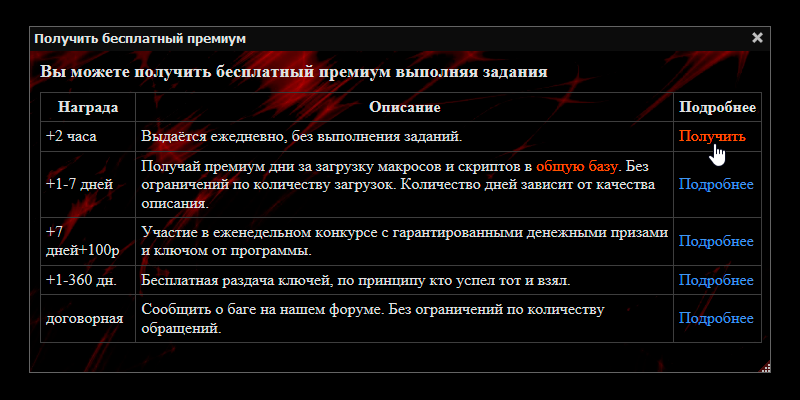
Программу KEYRAN можно использовать бесплатно, но с ограничениями по времени 2 часа в день, для чего выдается ежедневный бесплатный ключ в самой программе. Для этого откройте менеджер лицензий с помощью значка в левом нижнем углу и нажмите кнопку «Получить ключ бесплатно».
Затем нажмите на первую ссылку «Получить» в таблице.
Чтобы полностью снять ограничение и получить дополнительные возможности нужно оформить платную подписку, которая при оплате за год на момент написания этой статьи обойдется всего в 145р. в месяц.
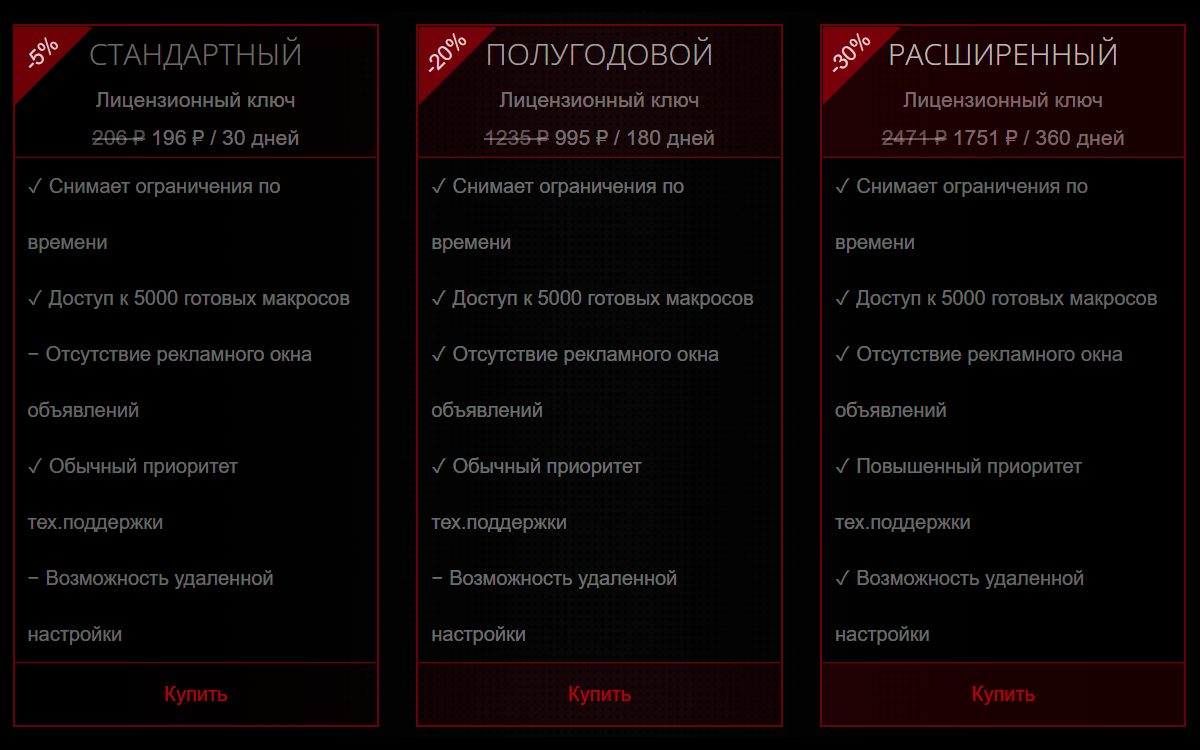
Если сравнить стоимость подписки с покупкой хорошей программируемой клавиатуры, то такая клавиатура окупится только через несколько лет, при этом не имея такой отличной базы готовых макросов.
Помимо этого, в подписке вам будет доступна техническая поддержка от разработчиков. Скачать и абсолютно бесплатно опробовать программу вы можете на официальном сайте.
Там же есть ссылка на форум, где обсуждается работа программы и макросов, есть подробные гайды для пользователей. Также есть ссылка на канал YouTube с демонстрацией работы программы, Discord и страницы в соцсетях. Станьте частью сообщества продвинутых геймеров!
Как забиндить кнопку клавиатуры на кнопку мыши
Элементы главного окна
На главном экране программы, расположены основные элементы управления работой макросов.
-
;
- При регистрации в программе станет доступна синхронизация макросов между личными компьютерами, отправка и получения сообщений, быстрое переключение лицензии между компьютерами.
- В редакторе макросов содержится список всех макросов установленных в программе, в нём можно создать новый макрос или настроить уже существующий.
- В базе можно скачать готовые макросы для любой игры, скачанный макрос появится в редакторе макросов и его можно будет использовать в программе.
- Уникальный код необходимый для обращения в техническую поддержку.
- В настройках можно создать горячие клавиши для запуска программы и переключения профиля во время игры, так же настроить язык программы и многое другое.
- Свернуть окно программы;
- Сворачивает программу на панель задач.
- Закрыть окно программы;
- В зависимости от настроек программы либо закрывает программу, либо сворачивает её в трей.
- Виртуальная клавиатура;
- На данной панели можно назначить макрос на любую клавиатурную клавишу, задать настройки конкретной клавиши и выставить режим работы клавиши.
- Виртуальная мышка;
- Доступные клавиши мыши для назначения макросов: левая кнопка мыши, правая кнопка мыши, скролл колесика вверх, скролл колесика вниз, боковые клавиши мыши вверх и вниз.
- Настройка драйвера и его активация;
- Управление драйвером для его включения или выключения, переход к настройкам драйвера, работает только с активным окном.
- Опция привязки к окну;
- Возможность настроить программу для работы с конкретным окном в системе. Функция является устаревшей и не рекомендуется к использованию.
- Запуск и остановка программы;
- Чтобы назначенные на виртуальную клавиатуру или мышь макросы стали работать необходимо запустить программу.
- Профили программы и их настройка;
- Можно настроить разные вариации макросов для каждого профиля, например удобно настраивать каждый профиль для конкретной игры или в зависимости от выбранного оружия в конкретной игре.
- Менеджер лицензий;
- Покупка или бесплатное получение лицензии. Информация о длительности премиума и сведения о лицензионном ключе.
- Синхронизация;
- Лог синхронизации файлов для авторизованных пользователей.
- Мы в социальных сетях.
- Ссылки на официальные ресурсы.
;
;
;
;
Создание горячей клавиши
- Выполнить макрос;
- Будет выполнен макрос. Скачать макрос можно в разделе «Макросы» или создать в «Редакторе».
- Выполнить сочетания клавиш;
- Вместо выбранной клавиши будет выполнено нажатие установленного сочетания клавиш.
- Нажать левую кнопку мыши;
- Вместо выбранной клавиши будет нажата левая кнопка мыши.
- Нажать правую кнопку мыши;
- Вместо выбранной клавиши будет нажата правая кнопка мыши.
- Нажать среднюю кнопку мыши;
- Вместо выбранной клавиши будет нажато колесико мыши.
- Нажать боковую кнопку мыши (вверх);
- Вместо выбранной клавиши будет нажата боковая кнопка мыши (Xbutton).
- Нажать боковую кнопку мыши (вниз).
- Вместо выбранной клавиши будет нажата боковая кнопка мыши (Xbutton).
Режим работы
- Выполнять один раз при нажатии;
- Макрос будет выполнен один раз без повторений.
- Макрос будет повторяться до тех пор, пока удерживается клавиша.
- Макрос будет выполняться до тех пор, пока не будет нажата клавиша активирующая макрос.
- Настроить режимы работы можно в самом макросе, при выборе этого пункта будут применяться настройки макроса.
Модификаторы
- Shift + любая клавиша клавиатуры;
- Ctrl + любая клавиша клавиатуры;
- Alt + любая клавиша клавиатуры;
Запустить программу
- В настройках программы можно установить горячую клавишу на запуск и остановку программы.
Очистить клавишу
Чтобы сбросить настройки клавиши и удалить установленную задачу нажмите левой кнопкой мыши на клавишу которую необходимо очистить и выберите опцию «Не назначено»
Support ID
Support ID, это уникальный идентификатор. Данный код расположен на главном экране программы справа вверху, он необходим для обращения в службу поддержки программы при возникновении какого либо вопроса или проблемы.
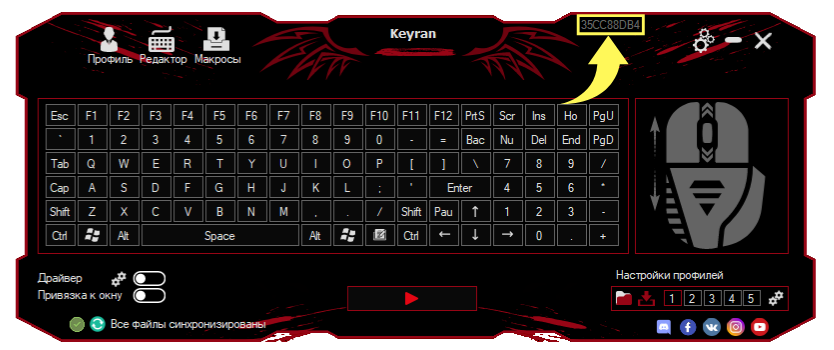
Для того чтобы его скопировать, нажмите ПКМ по коду и выберете «копировать ID поддержки».

Менеджер лицензий
Чтобы попасть в менеджер лицензий, нужно нажать на соответствующий значок на главном экране программы.
Ремаппим клавиатуру и мышь
 Взгляните на свою клавиатуру. Внимательно изучите взглядом каждую клавишу. Изучили? А теперь ответьте на простой вопрос: есть ли на вашей клавиатуре клавиши, которыми вы вообще не пользуетесь? Готов поспорить, что ответ положительный. А почему бы не сделать эти бессмысленные клавиши удобными шорткатами? Именно об этом я расскажу под катом.
 Зачем оно?
В первую очередь, разумеется, для удобства, как было сказано выше. Зачем нужна клавиша Scroll Lock, или, к примеру, Drop-down? Можно же повесить на эту клавишу какой-нибудь удобный ярлык, всяко будет лучше, чем бессмысленный расход рабочего пространства, не правда ли?
Но причин на самом деле может быть гораздо больше. Чаще всего люди хотят ремапнуть свою клавиатуру из-за существования клавиши Caps Lock, лично мне эта клавиша безразлична, неприязнь к ней скорее возникает у тех, кто имеет некоторые проблемы со слеПОЙ ПЕЧАТЬЮБ
Горазо реже, но все таки возникает ситуация, когда очень хочется ремапнуть кнопки мыши. Что бы было понятнее, на кой черт надо трогать мышь, опишу свою ситуацию. Я каждый день провожу несколько часов за беседами в Mumble, где для активации микрофона у меня выбрана функция Push-to-Talk. Мышь я держу постоянно, а вот над клавиатурой рука находится не всегда, поэтому в качестве шорткат-кнопки на PtT была выбрана кнопка Mouse5, которая, к сожалению, используется многими приложениями, вопреки моим желаниям. Больше всего раздражает эта кнопка во время серфинга, в любом браузере на нее повешена функция «go forward». Когда у меня была мышка Razer Lachesis, то с этим проблем было мало, штатный софт от производителя позволял делать с кнопками мыши что душе угодно. К сожалению, с более качественной мышью G9x пришлось перейти на менее удобный софт — SetPoint, который не поддерживает подобные выкрутасы.
Надеюсь, предисловие достаточно подробное, поэтому перейду-ка я пожалуй к делу.
Ремаппим клавиатуру
Несмотря на то, что к некоторым клавиатурам (Microsoft, Logitech G-Series, Lenovo ThinkPad) существует фирменный софт, дающий возможность делать подобные трюки, я опишу утилиты, которые будут работать с любой клавиатурой.
На самом-то деле все описанные ниже утилиты работают с реестром, то есть, если хочется приключений и интимных развлечений с мозгом, можно все, что нужно проделать самостоятельно и без посредников. Подобный метод я описывать не буду, так как сам не разобрался с этим, если кому интересно, копайтесь где-то здесь:
HKEY_LOCAL_MACHINE\SYSTEM\CurrentControlSet\Control\Keyboard LayoutSharpKeys
Простенькая утилитка, позволяющая лишь менять местами функции клавиш, да и то не всех. Работает только с WinXP\2003, упомянул о ней лишь из-за достаточно таки высокой популярности.

Скачать можно вот тут.
Microsoft Keyboard Layout Creator
Весьма ограниченная, но профессиональная утилита, которая придется по вкусу администраторам, так как она позволяет вносить изменения в раскладку в целой сети. В целом, для домашнего использования программа слабовата, весит много, да еще и .NET просит.

Последняя (1.4) версия доступна на MS Download Center.
KeyTweak
Ничего лучше для решения подобных задач просто не существует. Удобный и понятный интерфейс, мощный функционал и далее по списку. Работает на любой NT-версии системы, не требует дотнета и весит всего около 300КБ.
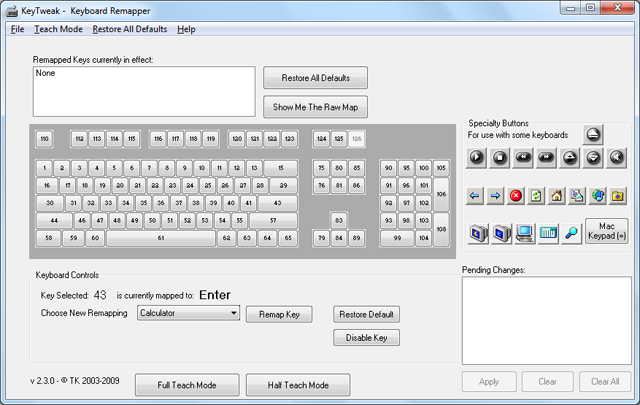
Мануал и установщик можно загрузить с сервера разработчика.
Ремаппим мышь
Среди вырвиглазных, кривых и нерабочих программ, обещающих справиться с поставленной задачей я нашел XMouse Button Control, что является идеальным вариантом. Поставить можно все, что душе будет угодно, хоть четырехсложные сочетания клавиш. При любом ремапе можно выбрать способ работы кнопки, к примеру залипание, таггл, рипит и так далее.
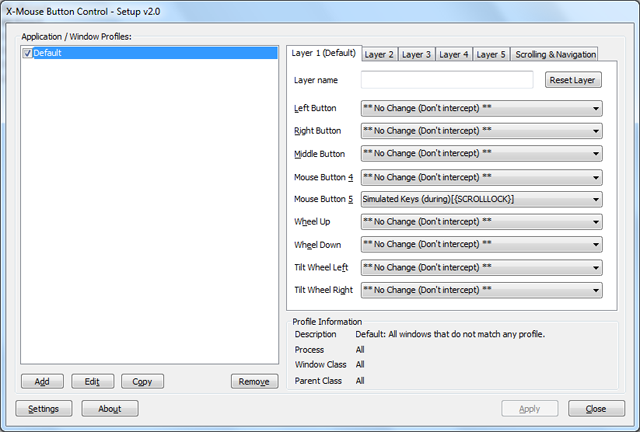
Единственное, что не греет душу, так это то, что утилита по сути является костылем. Она перехватывает ввод данных с мыши и изменяет их в соответствии с выставленными пользователем настройками. Баг я обнаружил всего один, при задании длинных (более трех кнопок) сочетаний клавиш программа иногда запинается, то есть вводит сочетание в неправильном порядке.
Ну вот, собственно, и все, о чем я хотел поведать. Надеюсь, топик окажется полезным. Если у читателя есть какое-либо иное мнение насчет решения подобных задач, я с удовольствием его прочитаю в комментариях.
Ах да, хотелось бы увидеть аналог этого топика, но для Linux, им я тоже пользуюсь 🙂