Команда HELP — отобразить подсказку по командам CMD
Команда HELP позволяет получить вывод справочных сведений о наиболее распространенных в операционных системах семейства Windows командах. Справочная информация выводится как для внутренних команд командного процессора (IF, GOTO, и т.п.), так и для стандартных утилит командной строки (BCDEDIT, CHKDSK и т.п. ) . Для получения справки по конкретной команде используется командная строка:
HELP IF — отобразить справочную информацию об использовании команды IF
HELP assoc > C:\assochlp.txt — отобразить справочную информацию об использовании команды assoc с выводом результатов в текстовый файл C:\assochlp.txt
Команда HELP без параметров выводит список команд, поддерживаемых в данной версии операционной системы. Например для Windows 7 :
ASSOC — Вывод либо изменение сопоставлений по расширениям имен файлов.
ATTRIB — Отображение и изменение атрибутов файлов.
BREAK — Включение и выключение режима обработки комбинации клавиш CTRL+C.
BCDEDIT — Задает свойства в базе данных загрузки для управления начальной загрузкой.
CACLS — Отображение и редактирование списков управления доступом (ACL) к файлам.
CALL — Вызов одного пакетного файла из другого.
CD — Вывод имени либо смена текущей папки.
CHCP — Вывод либо установка активной кодовой страницы.
CHDIR — Вывод имени либо смена текущей папки.
CHKDSK — Проверка диска и вывод статистики.
CHKNTFS — Отображение или изменение выполнения проверки диска во время загрузки.
CLS — Очистка экрана.
CMD — Запуск еще одного интерпретатора командных строк Windows.
COLOR — Установка цветов переднего плана и фона, используемых по умолчанию.
COMP — Сравнение содержимого двух файлов или двух наборов файлов.
COMPACT — Отображение и изменение сжатия файлов в разделах NTFS.
CONVERT — Преобразование дисковых томов FAT в NTFS. Нельзя выполнить преобразование текущего активного диска.
COPY — Копирование одного или нескольких файлов в другое место.
DATE — Вывод либо установка текущей даты.
DEL — Удаление одного или нескольких файлов.
DIR — Вывод списка файлов и подпапок из указанной папки.
DISKCOMP — Сравнение содержимого двух гибких дисков.
DISKCOPY — Копирование содержимого одного гибкого диска на другой.
DISKPART — Отображение и настройка свойств раздела диска.
DOSKEY — Редактирование и повторный вызов командных строк; создание макросов.
DRIVERQUERY — Отображение текущего состояния и свойств драйвера устройства.
ECHO — Вывод сообщений и переключение режима отображения команд на экране.
ENDLOCAL — Конец локальных изменений среды для пакетного файла.
ERASE — Удаление одного или нескольких файлов.
EXIT — Завершение работы программы CMD.EXE (интерпретатора командных строк).
FC — Сравнение двух файлов или двух наборов файлов и вывод различий между ними.
FIND — Поиск текстовой строки в одном или нескольких файлах.
FINDSTR — Поиск строк в файлах.
FOR — Запуск указанной команды для каждого из файлов в наборе.
FORMAT — Форматирование диска для работы с Windows.
FSUTIL — Отображение и настройка свойств файловой системы.
FTYPE — Вывод либо изменение типов файлов, используемых при сопоставлении по расширениям имен файлов.
GOTO — Передача управления в отмеченную строку пакетного файла.
GPRESULT — Отображение информации о групповой политике для компьютера или пользователя.
GRAFTABL — Позволяет Windows отображать расширенный набор символов в графическом режиме.
HELP — Выводит справочную информацию о командах Windows.
ICACLS — Отображение, изменение, архивация или восстановление списков ACL для файлов и каталогов.
IF — Оператор условного выполнения команд в пакетном файле.
LABEL — Создание, изменение и удаление меток тома для дисков.
MD — Создание папки.
MKDIR — Создание папки.
MKLINK — Cоздание символических и жестких ссылок
MODE — Конфигурирование системных устройств.
MORE — Последовательный вывод данных по частям размером в один экран.
MOVE — Перемещение одного или нескольких файлов из одной папки в другую.
OPENFILES — Отображение файлов, открытых на общей папке удаленным пользователем.
PATH — Отображает или устанавливает путь поиска исполняемых файлов.
PAUSE — Приостанавливает выполнение пакетного файла и выводит сообщение.
POPD — Восстанавливает предыдущее значение активной папки, сохраненное с помощью команды PUSHD.
PRINT — Выводит на печать содержимое текстового файла.
PROMPT — Изменяет приглашение в командной строке Windows.
PUSHD — Сохраняет значение активной папки и переходит к другой папке.
RD — Удаляет папку.
RECOVER — Восстанавливает данные, которые можно прочитать, с плохого или поврежденного диска.
REM — Помещает комментарии в пакетные файлы и файл CONFIG.SYS.
REN — Переименовывает файлы или папки.
RENAME — Переименовывает файлы или папки.
REPLACE — Замещает файлы.
RMDIR — Удаление папки.
ROBOCOPY — Улучшенное средство копирования файлов и деревьев каталогов.
SET — Показывает, устанавливает и удаляет переменные среды Windows.
SETLOCAL — Начинает локализацию изменений среды в пакетном файле.
SC — Отображает и настраивает службы (фоновые процессы).
SCHTASKS — Выполняет команды и запускает программы по расписанию.
SHIFT — Изменение положения (сдвиг) подставляемых параметров для пакетного файла.
SHUTDOWN — Локальное или удаленное выключение компьютера.
SORT — Сортировка ввода.
START — Выполнение программы или команды в отдельном окне.
SUBST — Назначение заданному пути имени диска.
SYSTEMINFO — Вывод сведений о системе и конфигурации компьютера.
TASKLIST — Отображение всех выполняемых задач, включая службы.
TASKKILL — Прекращение или остановка процесса или приложения.
TIME — Вывод и установка системного времени.
TITLE — Назначение заголовка окна для текущего сеанса интерпретатора командных строк CMD.EXE.
TREE — Графическое отображение структуры каталогов диска или папки.
TYPE — Вывод на экран содержимого текстовых файлов.
VER — Вывод сведений о версии Windows.
VERIFY — Установка режима проверки правильности записи файлов на диск.
VOL — Вывод метки и серийного номера тома для диска.
XCOPY — Копирование файлов и деревьев каталогов.
WMIC — Вывод сведений WMI в интерактивной среде.
Для вывода списка в текстовый файл можно воспользоваться перенаправлением вывода команды:
В списке представлены наиболее распространенные команды, основная часть из которых присутствует во всех операционных системах семейства Windows (TIME, DATE, COPY . . . ). Некотрые из команд являются встроенными в командный процессор CMD.EXE (REM, COLOR и т.п.), но большая часть представляет собой утилиты командной строки, входящие в состав стандартных дистрибутивов. Список, получаемый при помощи HELP не содержит и половины тех команд, которые входят в состав современных версий операционных систем семейства Windows. При попытке использования HELP для получения справочной информации по неподдерживаемой ей команде, например help reagentc , отображается сообщение:
Данная команда не поддерживается. Воспользуйтесь параметром «reagentc /?».
То есть, помимо команды HELP возможно получение справочной информации с использованием параметра командной строки /? или -? :
reagentc /? — отобразить подсказку по использованию команды настройки среды восстановления Windows REAGENTC, не поддерживаемую справкой HELP.
Получение справки в Powershell Get-Help
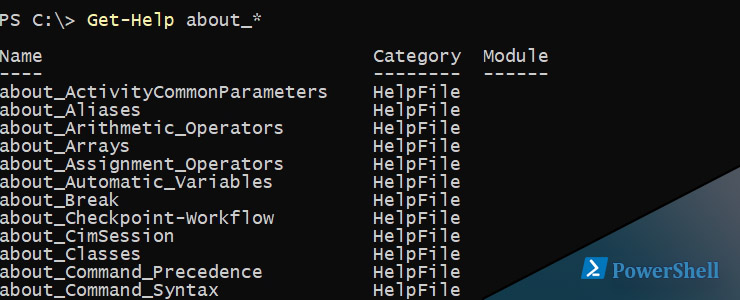
Получение справки в Powershell выполняется через команду Get-Help. C помощью справочника мы можем вернуть ключи, описание и примеры использования команды, а так же многое другое.
Командлет содержит несколько алиасов и многим будет удобнее использовать один из них. Так я получаю справку по справке в Powershell:
Если вам нужно найти пример использования командлета, то на примере Get-History (история выполненных команд в Powershell) нужно сделать:
Для какой-то команды может не быть справочника и потребуется обновление. Обновление можно выполнить так:
Может возникнуть вопрос о русской справки в Powershell. Такого понятия у Microsoft нет. Во времена Windows 7 такая ситуация вроде и была, но не в редакциях Windows 10. В случаях русской локализации Windows какие-то команды имеют перевод. Кто-то рекомендует обновлять русскую справку так:
Но по моим наблюдения изменения незначительные. Переводятся только заголовки справочника и другие незначительные части.
Кроме справочника Powershell в консоли мы можем получить и в графическом окне или на сайте:
- Online — откроется страница на сайте Microsoft
- ShowWindow — откроется диалоговое окно
Выглядит это примерно так:
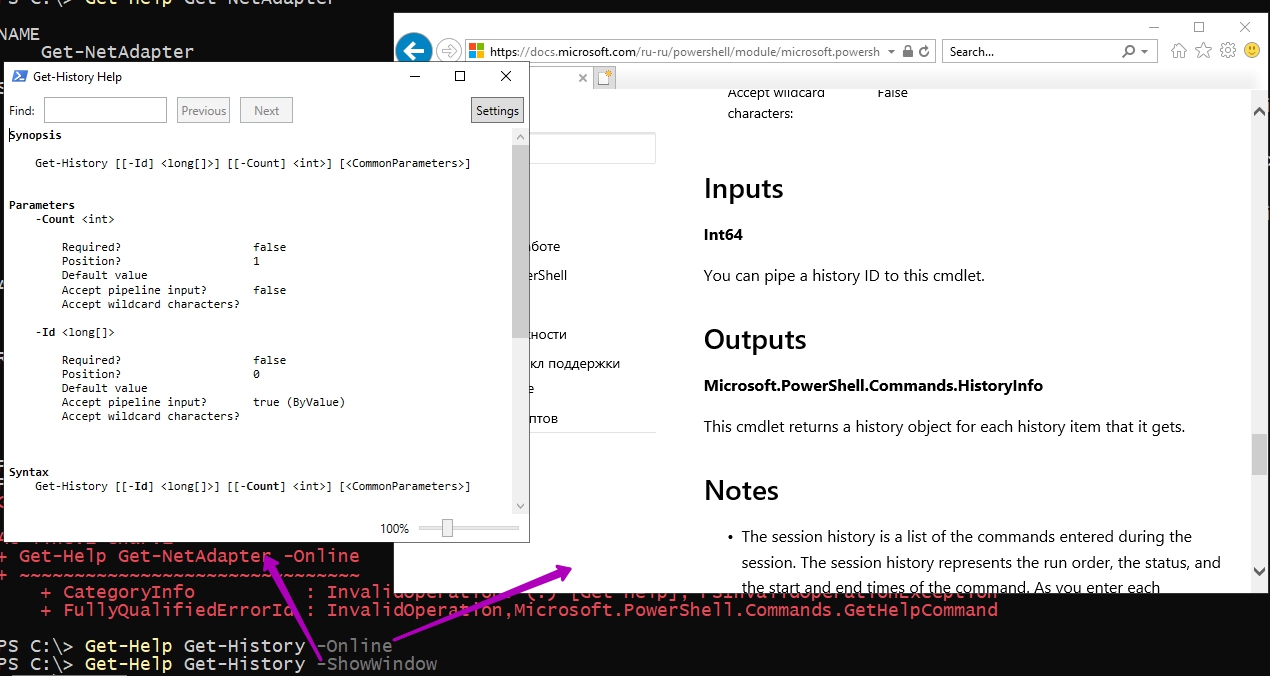
На сайте Microsoft примеры аналогичны встроенному справочнику Powershell, но немного удобнее читать и бывают статьи переведенные на русский язык.
Не очень правильный подход, но возможный — это поиск по описанию в Powershell. Для примера я хочу найти команды добавляющие участника в группу AD:

Что бы область 1 была заполнена нужно обновить справку.
Я считаю такой метод не эффективны, так как он работает дольше. Если есть поверхностное понимание Powershell, то вы знаете, что первое слово в командлетах всегда глагол, а второе существительное. Добавление на английском Add и я использую другую команду для поиска командлетов:

Далее я уже получу справку по команде:
Full выводит справку полностью. Обычно нужно вывести ключи и по ним мы можем понять что нам требуется для работы командлета. Таких вариантов два. Первый — это вывести ключи с их полным описанием:
Может получиться достаточно сложное чтиво. Я, в основном, вывожу список ключей так:
Если вы работаете с каким-то сервисом и не знаете как сформировать условия поиска, то можно просто вывести список всех команд модуля:
Для вывода информации о встроенных типах данных, функциях и многом другом есть отдельные пакеты начинающиеся с about_. Всех их можно вывести так:
Команда Help — сведения об определенной команде
Для получения справочной информации, наберите в командной строке команду help. На экран выведется список основных команд.
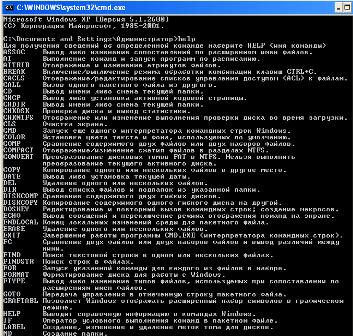
Для того чтобы получить справочную информацию об определенной команде нужно ввести cmd /?. Например, ping /? выдаст все возможные параметры команды отправки пакетов на заданный узел.
- Перенаправление ввода-вывода в cmd — 16/08/2013 06:50
- Группировка команд командной строки — 16/08/2013 06:49
- Управление запуском командной строки — 16/08/2013 06:39
- Введение в дефрагментацию дисков — 31/05/2011 11:23
- Автоматическая проверка дисков Check Disk — 31/05/2011 11:19
- Отчет работы Check Disk — 31/05/2011 11:13
- Speedtest CLI — тест скорости интернета из командной строки
- Обновление прикладных решений 1С Предприятие 8
- Восстановление Windows Server с резервной копии на новый SSD
- Подключение не защищено, как обновить сертификат
- Завершение сеанса удаленного рабочего стола сервера RDS
- Клонирование данных накопителя c битыми секторами на новый SSD
- План восстановления системы MS Server с поврежденными секторами SSD
- Обслуживание серверов от Smart1C — контроль за состоянием SSD
- Запуск тонкого и веб-клиента 1С Предприятие 8 от Smart1C
- Антивирусная защита организаций
- Оптимизация базы программы 1С:Бухгалтерия 3.0
- Кейс от Smart1C — Оптимизация 1С Бухгалтерия 3.0
- УНФ 1.6 как добавить поле Код в табличную часть документа Заказ покупателя
- Как копировать настройки пользователей в программе 1С УНФ 1.6
- Вывод поля Артикул в табличных частях документов Заказ покупателя и Счет на оплату в УНФ 1.6
- NET USE — подключение\отключение сетевых дисков через командную строку
- NET USER — управление учетными записями пользователей
- ROUTE — управление таблицей IP маршрутизации в Windows
- Команда Ping — проверка работоспособности сети
- TRACERT — трассировка маршрута прохождения пакетов ICMP
- NET TIME — синхронизация времени компьютера
- Как запустить командную строку Windows 10 от имени администратора
- Запуск командной строки в Windows 7
- NETSTAT — статистика активных подключений TCP
- Управление службами через CMD
- Msg — отправка сообщений пользователю
- Запуск командной строки Windows 7 с правами администратора
- MD — создание папки через cmd
- Mstsc — подключение к удаленному рабочему столу Windows
- Chkdsk — проверка диска на ошибки
 — канал Youtube
 — группа Вконтакте
 — страница в Facebook