Как разделить текст на колонки в Ворде
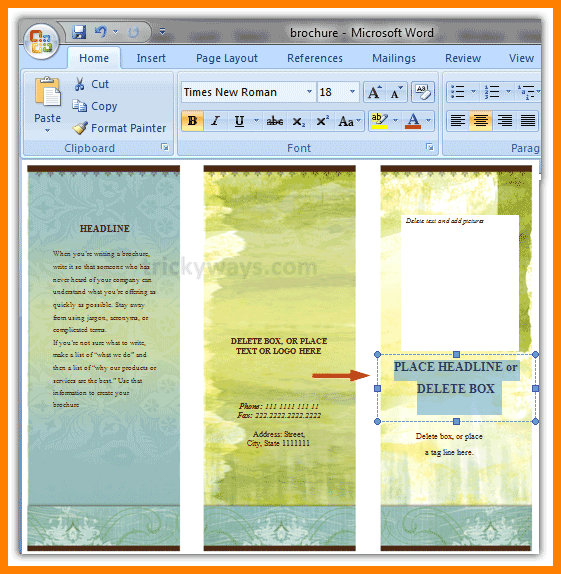
Читая газеты или журналы, вы наверняка, могли заметить, что текст публикуемого в них материала располагается по всей ширине страницы, в несколько колонок. Это сделано как для экономии листа, так и для удобства чтения. Ведь гораздо проще воспринимать информацию, когда она не идет в виде однородной «массы», а разделена на небольшие объемы. Популярный текстовый редактор Microsoft Word также обладает возможностями для разбиения текста на колонки. Таким образом, вы можете подготавливать новостные статьи для своего сайта/блога или печатного издания прямо в программе в Word. Рассмотрим в статье, каковы преимущества и недостатки создания колонок в Ворде, а также подробнее изучим сам процесс их добавления.
Достоинства и недостатки использования Word для создания колонок
Преимущества:
- В Word предусмотрено разбиение текста как на классические две колонки, так и на три и более (на стандартном A4 листе помещается до 9 колонок);
- Редактор позволяет задать интервал между колонками, задать их размер, применить ко всему тексту или к отдельно выделенному фрагменту документа что дает очень удобные возможности для работы с ними;
- Программное обеспечение настольных издательских систем стоит немалых денег. В Ворде же вы можете создать профессиональную новостную статью совершенно бесплатно.
Недостатки:
- При перестраивании большого объема текста в колонки могут появиться лаги, вплоть до аварийного завершения работы программы. Это происходит ввиду того, что ПК может не хватить ресурсов оперативной памяти для выполнения данной задачи. Потому при редактировании больших объемов текста (около 10 страниц) лучше использовать ПО настольной издательской системы, ведь они специально оптимизированы под работу с большим объемом неоднородной по оформлению информации;
- Если вы применяете в своем тексте модульную сетку — не забудьте позаботиться о том, чтобы заранее составить ее, а потом уже «подогнать» под нее колонки, так как они могут ей не соответствовать.
Теперь предлагаю перейти к рассмотрению самого процесса разбиения текста на колонки в различных версиях Word, а также изучить нюансы их редактирования.
Разделяем текст в Ворде на колонки
Так как, начиная с Word 2007 интерфейс редактора кардинально изменился, рассмотрим разбиения колонок отдельно для Ворда 2003 года и для версий Word 2007-2016 годов.
Как поделить весь текст в Word 2007-2016 на части
Итак, чтобы разбить текст на колонки в данных версиях Word, необходимо:
- Создать новый документ в Microsoft Word;
- Перейти во вкладку «Разметка страницы», расположенную в верхней панели меню программы;
- В данном разделе и находится блок «Колонки», выделите фрагмент текста, который собираетесь разбить на колонки и выберете их количество в выпадающем меню раздела, тут же вы можете указать их расположение;
Меняя ширину колонок, не забывайте, что промежуток между ними может быть вынужденно сокращен при ее увеличении, так как лист Word имеет определенные границы. К примеру, вам необходимо увеличить ширину каждой из двух колонок текста, написанного двенадцатым размером шрифта «Times New Roman», до 3 сантиметров. В таком случае интервал между колонками не может составлять более 10.5 сантиметров, так как ширина листа Word (формат A4) составляет 21 см, а сумма отступов от левого и правого края листа равна 4.5 сантиметрам. В итоге получаем: 21 — (3+3+4.5) = 10.5 — максимально возможный интервал. Если вы все же хотите увеличить расстояние между колонками, то сделать это можно, уменьшив отступ от края листа до текста:

Чтобы разделить весь текст следуйте инструкции
- Если вам нужно разбить на колонки весь текст, то сделать это можно, изменив значение пункта «Применить»:
Рассмотрим теперь создание колонок в Word 2003.
Распределяем текст в Word 2003 на несколько колонок
Для того, чтобы разделить текст на колонки в Word 2003, нужно:
- Кликнуть по вкладке «Формат», расположенной в верхней панели инструментов программы;
- В выпадающем меню выбрать пункт «Колонки»:
Удаление колонок в Word
Для того, чтобы вернуть текст в исходное состояние, собрав его вновь воедино, необходимо выделить тот фрагмент текста, который требуется объединить и выполнить следующее:
В Word 2007-2016: Перейти во вкладку «Разметка страницы→Колонки» и выбрать пункт «Одна»;
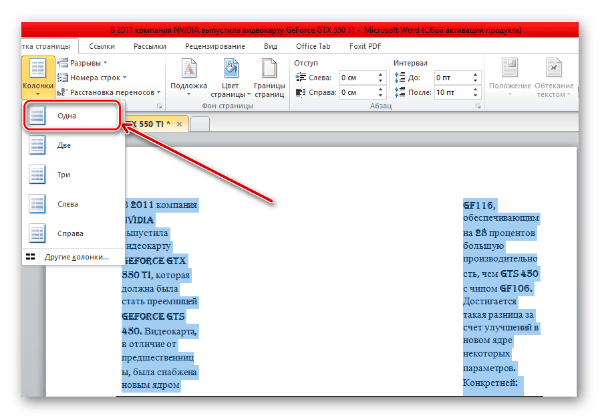
В Word 2003: Выбрать вкладку «Формат→Колонки» и в пункте «Число колонок» указать значение «1».
Как в Ворде сделать две колонки текста
Чтобы разделить текст в Word на 2 колонки, необходимо:
В Word 2007-2016: перейти во вкладку «Разметка страницы→Колонки» и выбрать значение «Две»;
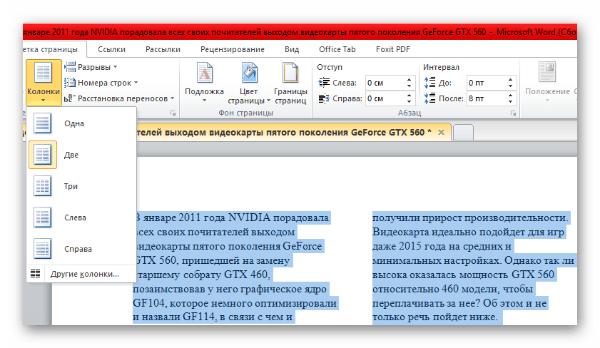
В Word 2003: выполнить «Формат→Колонки» и в открывшемся окошке указать количество колонок «2»;
Заключение
В статье были рассмотрены основы создания колонок в различных версиях Word для Windows. Если вам интересно более подробно узнать о хитростях разбиения текста на колонки в Word, советую посмотреть следующие обучающие видеоролики: