Изменяем приоритеты сетевых интерфейсов в Windows
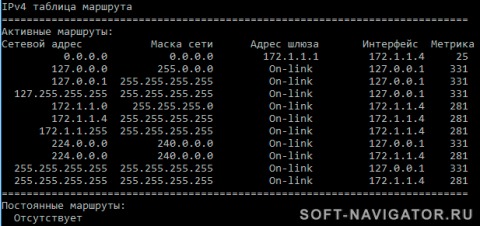
Чтобы изменить приоритет сетевого подключения, необходимо изменить его метрику. Для повышения приоритета метрику необходимо уменьшить, для понижения — соответственно увеличить. Чтобы посмотреть текущее значение метрики, необходимо в командной строке выполнить команду route print .
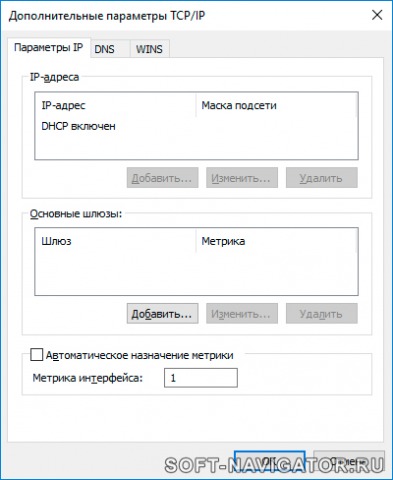
Допустим, у нас имеется два подключения, одно к локальной сети 172.1.1.0, а другое — к VPN 10.211.0.0. Обычно, при подключении к VPN сети, это подключение становится по умолчанию. Дело в том, что оно прописывает свой маршрут по умолчанию с наименьшей метрикой в таблице маршрутизации. Нам необходимо, чтобы при подключении к VPN сети доступ в интернет оставался через подключение к локальной сети. Чтобы изменить метрики интерфейсов, открываем «Сетевые подключения», выбираем нужный адаптер, затем открываем: Свойства > Свойства IPv4 > Дополнительно.
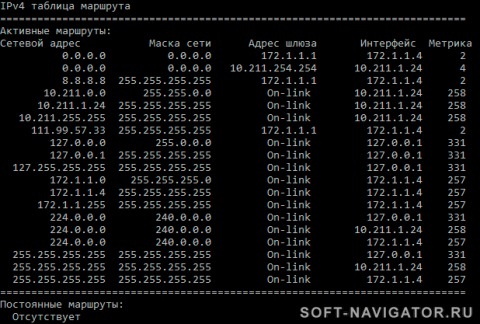
Убираем галочку «Автоматическое назначение метрики» и пишем своё значение. Следует помнить, что это значение умножается на два в таблице маршрутизации. Для понижения приоритета VPN соединения зададим значение метрики равное 2, а интерфейсу локальной сети — равное 1.
Как изменить порядок приоритета сетевых подключений Wi-Fi в Windows 10

В Windows 10, когда адаптер Wi-Fi включен на вашем устройстве, он автоматически подключается только к одной конкретной сети, даже если на вашем компьютере сохранено несколько подключений, и эти сети находятся в зоне действия. Процесс выбора беспроводной сети, к которой вы будете подключаться, основан на системе приоритетов, которая назначается каждому соединению.
Однако, если ваше устройство продолжает автоматически подключаться к наименее предпочтительной беспроводной сети, в Windows 10 вы можете изменить порядок приоритетов каждого подключения, чтобы убедиться, что ваше устройство всегда сначала подключается к предпочтительной точке доступа.
В этом руководстве по Windows 10 мы расскажем, как изменить порядок приоритетов сетевых подключений Wi-Fi с помощью современного пользовательского интерфейса и командной строки, позволяющих вашему устройству всегда подключаться к сети, которую вы предпочитаете.
- Как изменить приоритет беспроводных соединений с помощью всплывающего окна «Сеть»
- Как изменить приоритет беспроводного соединения с помощью командной строки
Как изменить приоритет беспроводных соединений с помощью всплывающего окна «Сеть»
Самый быстрый способ сделать подключение Wi-Fi приоритетным — использовать всплывающую подсказку «Сеть», доступную на панели задач.
- Нажмите значок беспроводной сети в правом нижнем углу панели задач.
- Выберите беспроводную сеть, которую вы хотите расставить по приоритетам.
Установите флажок Автоматически подключаться .

Хотя в процессе подключения не указываются какие-либо подробности, когда вы выбираете опцию «Подключаться автоматически», вы также настраиваете соединение как новый приоритет.
Если вы хотите запретить выделение определенной сети Wi-Fi в качестве приоритета, вы должны оставить опцию « Автоматически подключаться» при настройке нового подключения. Если вы уже подключены к сети , просто отсоединитесь, а при повторном подключении обязательно снимите флажок Автоматически подключаться .
Как изменить приоритет беспроводного соединения с помощью командной строки
Кроме того, вы можете использовать netsh в командной строке, чтобы изменить приоритет сетей Wi-Fi. Однако, в отличие от процесса разворачивания сети, с помощью netsh вы можете проверить приоритеты подключения независимо от того, подключены вы или отключены от сети, а также можете изменить приоритет для каждого подключения, хранящегося на вашем устройстве.
- Откройте Пуск .
- Найдите командную строку , щелкните правой кнопкой мыши верхний результат и выберите Запуск от имени администратора .
Введите следующую команду, чтобы получить список всех беспроводных сетей, которые вы подключили в прошлом, и нажмите Enter :
netsh wlan show profiles

Введите следующую команду, чтобы определить имя вашего беспроводного адаптера, и нажмите Enter :
netsh wlan show interfaces

Введите следующую команду, чтобы изменить приоритет подключения и нажмите Enter :
netsh wlan set profileorder name=»NETWORK-PROFILE-NAME» interface=»YOUR-INTERFACE-NAME» priority=1

В команде не забудьте указать имя сетевого профиля для соединения, для которого вы хотите назначить приоритет, и имя сетевого адаптера.
После выполнения этих действий ваш компьютер всегда будет подключаться к сети Wi-Fi, для которой вы назначаете приоритет. Если сеть недоступна, она попытается подключиться к следующему приоритету в списке.
Если у вас длинный список сетей, вы можете изменить приоритет всех из них. Единственное, что вам нужно сделать, это изменить значение приоритета в команде, описанной на шаге № 7, на большее число. Например, если вы хотите сделать конкретную сеть вторым лучшим вариантом, команда должна включать значение приоритета 2 .
Мы ориентируемся на это руководство на устройствах с Windows 10, но вы можете использовать те же инструкции netsh для изменения приоритета беспроводного соединения в Windows 8.1 и Windows 7.
Больше ресурсов по Windows 10
Для получения более полезных статей, обзоров и ответов на распространенные вопросы о Windows 10 посетите следующие ресурсы:
Как изменить приоритеты подключения к Wi-Fi сетям в Windows 10
К сожалению, в Windows 10 убрали возможность выставлять приоритеты определённым Wi-Fi сетям обычным способом. Но мы по прежнему можем воспользоваться командной строкой.
1. Нажмите «Win+X» и выберите «Командная строка (Администратор)».
2. Введите netsh wlan show profiles и нажмите «Enter». На экране появится все сетевые интерфейсы и Wi-Fi соединения, которые известны системе, а также их предпочтительный порядок подключения.