Как включить прицел на мониторе AOC?
Для блокировки экранного меню нажмите и удерживайте -but- ton (кнопку МЕНЮ), когда монитор выключен, затем нажмите кнопку ПИТАНИЕ для включения монитора. Для разблокирования экранного меню нажмите и удерживайте -button (кнопку МЕНЮ), когда монитор выключен, затем нажмите кнопку ПИТАНИЕ для включения монитора.
Как включить игровой режим на AOC?
Если экранное меню закрыто, нажмите кнопку « » выберите нужный игровой режим (FPS, RTS, Гонки, Игрок 1, Игрок 2 или Игрок 3) в зависимости от конкретного типа игры.
Как поставить 144 Гц на Амд?
- Откройте настройки Radeon и перейдите на вкладку «Показать».
- Перейдите в раздел «Пользовательские разрешения» и нажмите кнопку «Создать» в правой части окна.
- В точке «Частота обновления (Гц)» установите желаемую частоту обновления.
Как настроить прицел в Garry’s Mod?
- Файл в формате *. .
- Файл должен быть размера 32*32;
- В консоли ввести команду с именем своего прицела (set_crosshair ).
Как подключить монитор Аос?
- Подключить шнур питания к разъему для подключения источника питания переменного тока на задней стенке монитора.
- Подключите один разъем DP-кабеля в гнездо на задней панели монитора, а другой разъем к порту DP. компьютера.
- Включить монитор и компьютер.
- Поддерживаемые видеоразрешения: DP.
Как открыть G Menu?
Как получить AOC G—Menu? AOC G—Menu бесплатно доступно всем владельцам мониторов AOC или AGON. Просто зайдите на https://www.portrait.com/dtune/aoc/enu/index.html, загрузите установочный файл и запустите установку. После завершения установки вы можете сразу приступить к совершенствованию и настройке игрового процесса.
Как отключить монитор AOC?
Нажмите кнопку «Питание», чтобы включить монитор. Если экранное меню закрыто, нажмите эту кнопку для вызова экранного меню. Если меню отображается, эта кнопка служит для подтверждения выбора. Удерживайте эту кнопку нажатой 2 секунды, чтобы выключить монитор.
Тест-драйв игрового монитора AOC 24G2ZU/BK
Для любителей виртуальных развлечений у нас сегодня подробный обзор игрового монитора AOC 24G2ZU/BK. Почти месяц мы погружались в современные игрушки с помощью этого устройства. Теперь делимся впечатлениями.
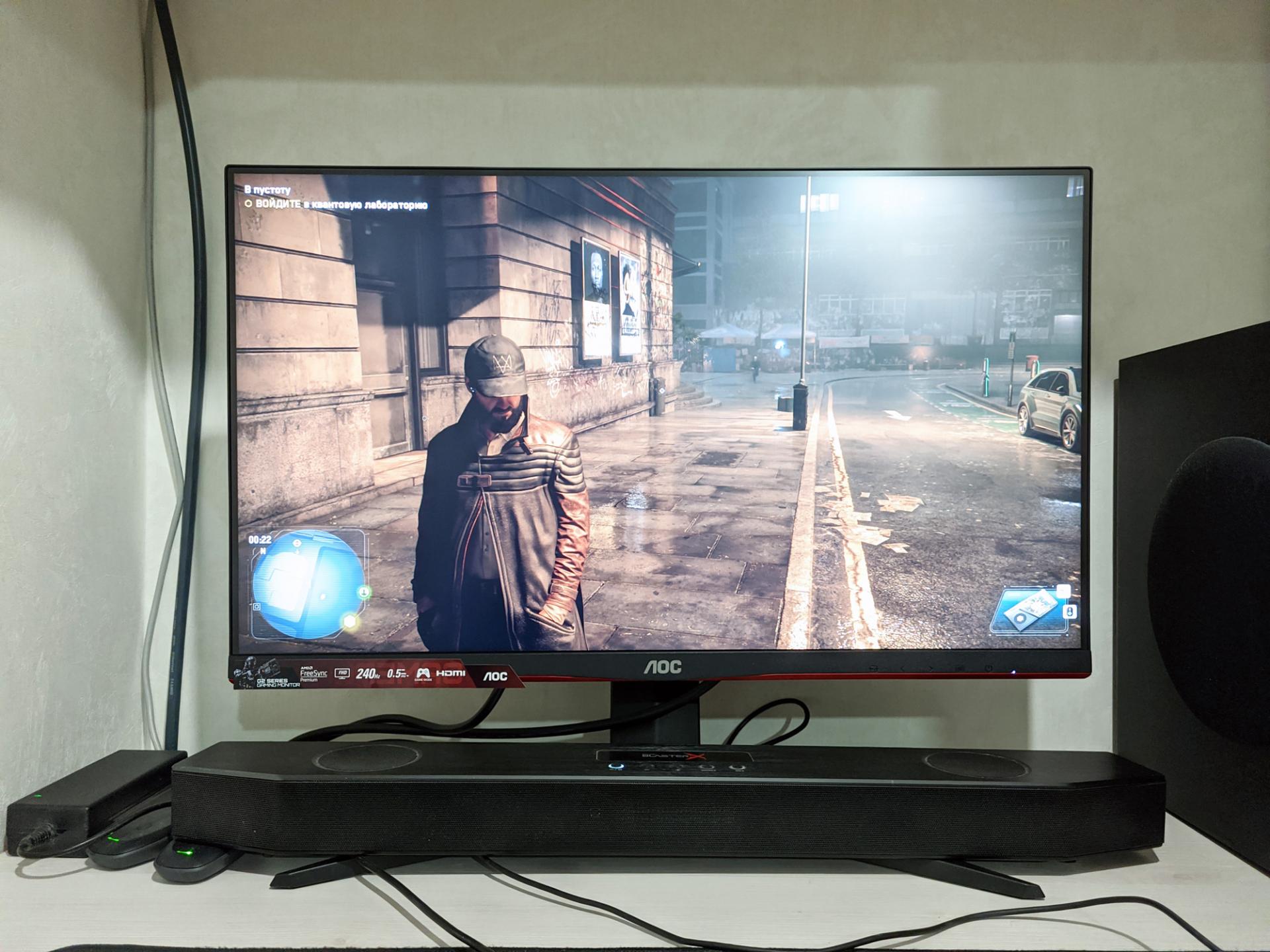
Сегодня сложно найти человека который бы не пользовался настольным ПК, планшетом, смартфоном, фитнес-браслетом или каким-то другим похожим устройством. Что их объединяет? Для обычного пользователя ответ прост — перед нами компьютеры разных видов и форм-факторов, где неотъемлемой частью всегда является дисплей. Сегодня мы расскажем не просто о дисплее, а о игровом мониторе AOC 24G2ZU24/BK.
Уже из названия класса устройств «игровой», к которым он относится, нам становится понятна, какими окажутся основные задачи для него. Эта модель понравится как простому школьнику, чтобы убить пару — тройку часов после или вместо уроков, так и тем кто посвятил себя киберспорту.
Ни для кого не секрет, что, например, для спортсмена-биатлониста интенсивные тренировки и снаряжение играют важную роль на пути к победе: без правильно подобранных лыж и точно пристреленной винтовки победить будет сложно. Для кибер-спортсмена всё точно так же: без хорошего монитора с повышенной герцовкой и качественной матрицей, профессиональной механической клавиатуры и чувствительной мышки с откликом в долю секунды делать в соревнованиях просто нечего. Мы уж молчим про наличие столиков с подставкой под напитки или специальное регулируемое кресло, для удобства и уменьшения риска «профессиональных травм». В киберспорте проблем со здоровьем и сопутствующих болячек бывает не меньше чем у олимпийцев, а награды порой бывают и более интересные.
Впрочем, мы отвлеклись. Перед нами игровой монитор AOC 24G2ZU/BK, и он уже подключен. разбираемся, что умеет.
Комплектация
Транспортируют игровой монитор AOC 24G2ZU в картонной коробке тёмно-красного цвета. На боковых гранях изображено само устройство в окружении игровых персонажей, также нанесены основные технические характеристики. Коробка с пластиковой ручкой, для комфортного переноса товара. Рядом с ней на верхней грани можно прочесть инструкцию как правильно вынимать и собирать технику, за что производителю спасибо, так как с мониторами это действительно не всегда бывает просто. Да-да, у нас это далеко не первый, знаем о чём говорим.
Внутренняя упаковка представляет из себя пенопластовые вставки, защищающие монитор от механических повреждений и вибраций при транспортировке. В пенопластовом каркасе предусмотрены специальные выемки, в которых лежат провода, детали подставки, диск с фирменным ПО, а также инструкция в запаянных полиэтиленовых пакетах. Дисплей дополнительно помещен в синтетическую мягкую транспортировочную упаковку.
Помимо всего прочего, на коробке присутствует наклейка с заверением производителя об отсутствии битых пикселей, это мы проверим чуть позже.
Внешний вид, качество сборки и материалов
Монитор собирается довольно просто и состоит из трех частей: основание подставки, прямой стержень для регулировки наклона и экран с тонкими рамками.
Монитор выглядит строго и одновременно агрессивно.
В дизайне присутствуют резкие треугольные элементы: подставка V-образной формы, ромбовидное отверстие для укладки проводов, треугольные вентиляционные отверстия в задней части и пластиковые вставки красного цвета подчеркивают его игровой стиль.
Для подключения предусмотрены два разъёма: HDMI 2.0 и DisplayPort 1.2. В качестве бонуса производитель добавил 3,5 мм разъём для наушников и встроенные динамики, а также четыре разъёма USB 3.1. Как показывает практика, они никогда не бывают лишними и легко находят применение не только для подключения компьютерных дивайсов.
Кнопки управления расположены снизу.
Как в работе
Начать погружение и изучение устройства стоит с настроек. Настройку можно проводить, как привычно вручную, нажимая механические кнопки на корпусе, так и программно, используя фирменную утилиту
Игровые, как видно, различаются цветовой гаммой и яркостью.
Вторая троица имеет более выраженные различия.
Четвертая кнопка вызывает основное рабочее меню настроек: «яркость», «настройка цвета», «улучшенное изображение», «настройка меню», «настройка игры», «дополнительные настройки». При повторном нажатии выполняет функцию «выбор».
При активном меню первая кнопка служит отменой, вторая и третья выполняют роль стрелок для переходов между пунктами.
Пятая отвечает за включение/выключение монитора и подсвечивается белым светодиодом.
Кроме того, в операционной системе тоже стоит выставить некоторые настройки, чтобы раскрыть возможности монитора на полную. В Windows 10, достаточно зайти в «настройки», «дисплей», «дополнительные параметры дисплея» и выставить поддерживаемую частоту обновления в 240 Гц, тогда получится максимально прочувствовать потенциал устройства.
Монитор AOC 24G2ZU как следует из названия получил 24-дюймовый экран с разрешением в 1920×1080 пиксилей, частота обновления экрана достигает 240 Гц с заявленным временем отклика 0.5 мс.
Экран хорошо проявляет себя в борьбе с бликами: при дневном солнечном свете и при холодном белом от энергосберигательной лампы, находящейся за спиной на некотором расстоянии – резких бликов нет.
К сожалению, это даёт типичный недостаток, присущий всем изделиям такого сегмента. Монитор не в состоянии воспроизвести глубокий черный цвет, что наиболее заметно при просмотре видео-контента.
В тестируемом образце по краям экрана критичных засветок выявлено не было.
Как и было заявлено компанией-производителем битых пикселей при осмотре мы не выявили. Для этого, кстати, можно использовать или специальную утилиту или через панель управления NVIDIA.
Ещё одним бонусом, дающим заметное превосходство станет вывод оверлейного прицела на экран. Такой чит пригодится, если вы любите бегать с мощными снайперскими винтовками и хотите успешно делать noscope-киллы. Благодаря этому обнаружить противника и навести прицел получается быстрее, и как результат получаем молниеносное уничтожение врага и победу команды.
В режиме RTS предполагается наслаждение игровым процессом в таких проектах как: StarCraft, WarCraft и аналогичных, а также одной из популярнейших кибер-дисциплин в мире – Dota, получая удовольствие от игры в команде, прокачивая тем самым скилл игрока (Pudge solo mid).
Для любителей расслабиться после тяжелого трудового дня, отвлечься от повседневной рутины, AOC 24G2ZU/BK тоже есть, что предложить. Повышенную частоту обновления экрана получится прочувствовать и в неторопливых играх, таких как Hearthstone. Пусть не преимущество доминирования над врагом в это раз, но эмоции от красивой и плавной картинки.
Приятным моментом окажутся также и встроенные колонки, которых вполне хватит для просмотра роликов с YouTube. Тем не менее, они достаточно простые. Музыку и фильмы будет приятнее слышать через более продвинутую акустику или наушники. Играть в игры тоже окажется приятнее в специализированной гарнитуре.
Напомним также, что у AOC 24G2ZU/BK имеется поддержка HDR.
Монитор с явным игровым акцентом, потому нас несколько удивило, что AOC предлагает к использованию в том числе утилиту AOC Screen+. Она позволяет разделять экран на разделы для группировки сразу множества окон. Такая возможность будет востребована, скорее в рабочих задачах, либо стримерами. Это действительно удобно. Можно вывести на экран игру, отдельное окно со своим лицом, чат, информацию о донатах и т.д.
Спецификации
| Изогнутый экран: | Прямой |
| Тип матрицы: | IPS |
| Размер экрана (дюймы): | 23.8» |
| Размер экрана (см): | 60.4 |
| Разрешение: | 1920×1080 |
| Формат экрана: | 16:9 |
| Шаг пикселя: | 0.2745 |
| Угол просмотра (CR10): | 178/178 |
| Яркость: | 350 кд/м2 |
| Динамическая контрастность: | 80М:1 |
| Статическая контрастность: | 1000:1 |
| Частота смены кадров: | 240 Гц |
| Время отклика: | 0.5 мс |
| Цвета дисплея: | 16.7 Миллионов |
| NTSC: | 75 |
| Adobe RGB: | 74 |
| sRGB: | 105 |
| Покрытие экрана: | Антибликовое + Матовое (3H) |
| Крепление VESA: | 100×100 мм |
| Портретный режим: | Есть |
| Регулировка наклона: | Есть |
| Регулировка поворота: | Есть |
| Регулировка по высоте: | Есть |
| Уровень регулировки по высоте: | 130 мм |
| Динамики: | 2 Вт x 2 |
| Технология защиты глаз: | Low Blue Light |
| Технология Flicker-Free: | Есть |
| Технология синхронизации: | FreeSync, FreeSync Premium |
| Поддержка G-SYNC: | — |
| USB HUB: | Да |
| USB Входы: | USB 3.2 (Gen1) x 4 |
| USB-порт для быстрой зарядки: | Есть |
| Аудио выход на мониторе: | Выход для наушников (3.5 мм) |
| HDMI (кол-во шт. и версия): | 2 x 2.0 |
| Displayport (кол-во шт. и версия): | 1 x 1.2 |
| Аудио кабель в комплекте: | Нет |
| Кабель Displayport в комплекте: | Есть |
| Кабель HDMI в комплекте: | Есть |
| Кабель DVI в комплекте: | Нет |
| Кабель VGA в комплекте: | Нет |
| Кабель USB в комплекте: | Нет |
| Питание: | Внутренние |
| Энергопотребление выключенный (ватты): | 0.3 |
| Энергопотребление режим ожидания (ватты): | 0.3 |
| Энергопотребление среднее (ватты): | 26 |
| Бренд: | AOC |
| Серия: | AOC-GAMING |
| Модель: | 24G2ZU/BK |
| Тип монитора: | Игровой монитор |
| Гарантия: | 3 года |
| Цвет: | черный, красный |
| Размеры: | 54 × 37 × 23 см |
| Вес без упаковки: | 5.03 кг |
Итоги
Монитор AOC 24G2ZU24 придётся по вкусу как кибер-спортсменам, так и обычным игрокам, благодаря очень высокой частоте обновления и минимальному времени отклика для данного типа матрицы. Тонкая рамка и строгий стиль позволяют вписать его в интерьер практически любой комнаты.
Стоит отметить также возможности регулировки по высоте, наклону экрана и поворотов вокруг своей оси, чтобы выбрать удобный ракурс. Кроме того, дополнительные USB-порты будут полезны при сегодняшнем обилии гаджетов, жаждущих подключений. Поддержка технологии защиты зрения Low Blue Light поможет меньше напрягать глаза во время многочасовых игровых сессий.
Встроенные в монитор в колонки смогут закрыть потребность в звуке для части пользовтаелей.
Из минусов же можем отметить большую диагональ и не самое высокое разрешение. В итоге геймерам за этим устройством будет комфортно, а для офисных задач это окажется не самая подходящая модель. Впрочем, на то он и профессиональный инструмент.
Тогда можно поддержать её лайком в соцсетях. На новости сайта вы ведь уже подписались? 😉
Или закинуть денег на зарплату авторам.
Или хотя бы оставить довольный комментарий, чтобы мы знали, какие темы наиболее интересны читателям. Кроме того, нас это вдохновляет. Форма комментариев ниже.
Что с ней так? Своё негодование вы можете высказать на zelebb@gmail.com или в комментариях. Мы постараемся учесть ваше пожелание в будущем, чтобы улучшить качество материалов сайта. А сейчас проведём воспитательную работу с автором.
Если вам интересны новости мира ИТ также сильно, как нам, подписывайтесь на наш Telegram-канал. Там все материалы появляются максимально оперативно. Или, может быть, вам удобнее «Вконтакте»?
Как выключить прицел на мониторе aoc
Продолжаем говорить про фишки игровых мониторов. Ознакомиться с первой частью можно перейдя по ссылке.
Многозонная подсветка — делаем черный цвет по-настоящему черным
Каков основной недостаток IPS, MVA или TN-матриц в сравнении с OLED? Правильно, не самая высокая контрастность, из-за которой черный цвет выглядит на таких мониторах скорее темно-серым. Вторая неприятная проблема — сделать 20-30″ мониторную панель без засветок практически нереально, что отнюдь не улучшает общее впечатление от монитора стоимостью зачастую в полсотни тысяч рублей. А если вспомнить еще и про glow-эффект, из-за которого края монитора отливают синим и оранжевым, становится совсем грустно:
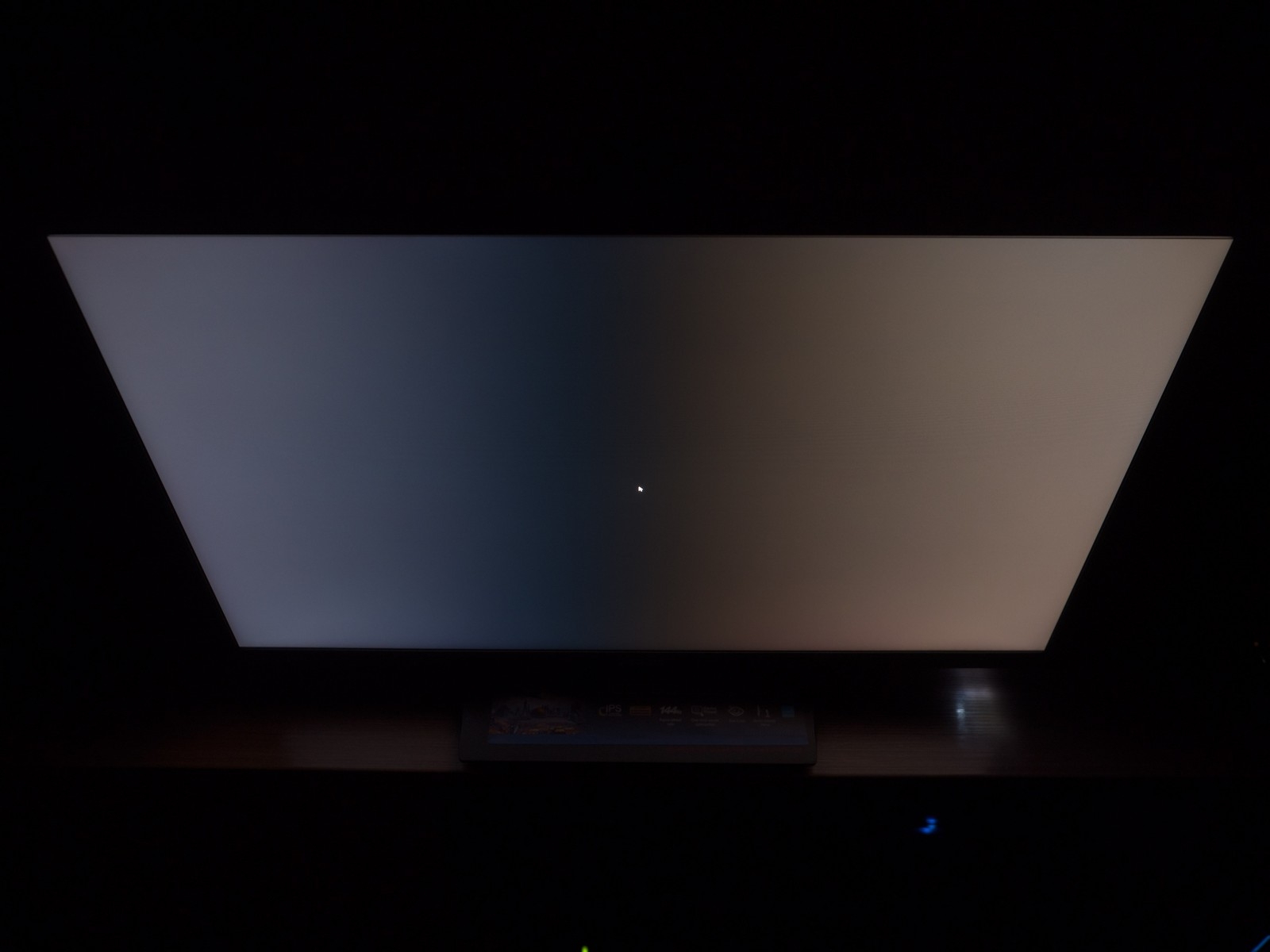
Ярко выраженный glow-эффект. На деле он, конечно, слабее, но полностью избавиться от него можно лишь отсев подальше от монитора.
В общем, полностью решить эти проблемы могут только OLED-мониторы. В принципе, они уже есть, однако цены на них крайне далеки от гуманных, и на данный момент 50″ 4K OLED монитор с G-Sync обойдется вам как однокомнатная квартира в некоторых российских городах-миллионниках. Соответственно, товар этот пока что штучный, а, значит, проблемы с низкой контрастностью нужно решать как-то по-другому.
Решение было достаточно очевидным: черный цвет на IPS не кажется нам черным из-за того, что работает светодиодная подсветка. Полностью отключить ее мы не можем — да, темные части изображения тогда станут реалистичнее, а вот светлые наоборот, здорово потеряют в яркости. Но ведь можно добавить некоторое дополнительное количество светодиодов, которые будут независимо выключаться при выведении темных цветов и, наоборот, включаться при выведении светлых цветов. Это позволит увеличить контрастность, тем самым сделать «черный более черным».
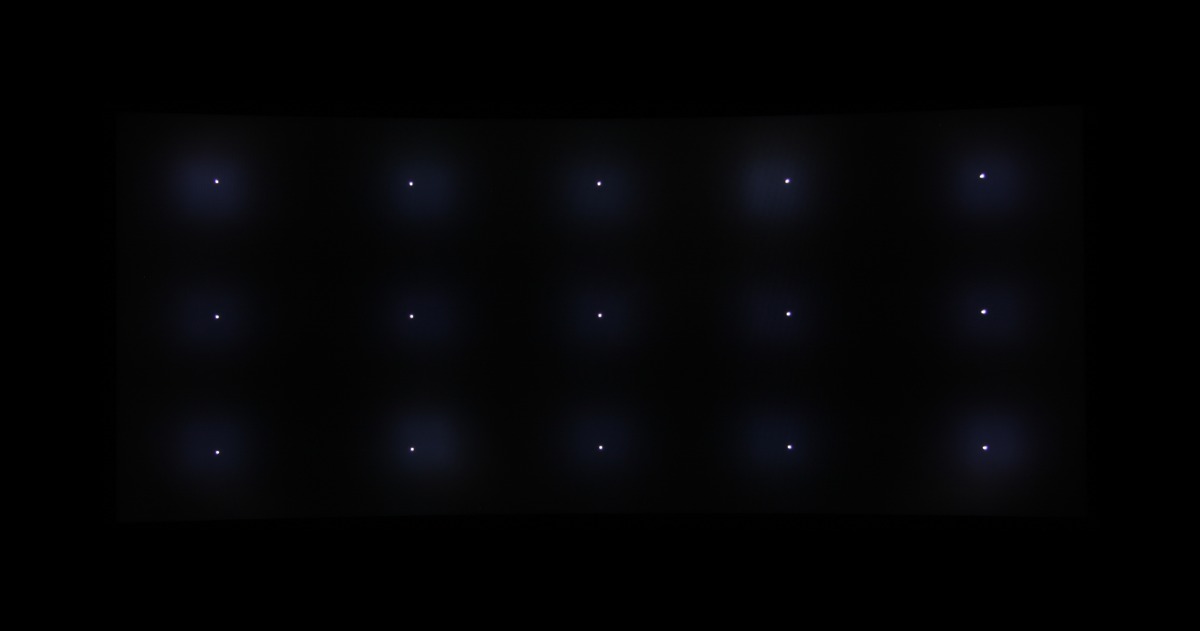
Артефакты многозонной подсветки.
Обычно таких светодиодов добавляют несколько сотен, что создает аналогичное количество зон подсветки. Разумеется, количество дополнительных светодиодов на несколько порядков меньше числа пикселей, поэтому в некоторых случаях могут быть артефакты в виде ореолов (например, если вы выведите белую точку на черном фоне), но в среднем это действительно улучшает контрастность картинки.
Вставка черного кадра — убираем инерционность наших глаз
Вспомните пузатые ЭЛТ-мониторы. Принцип их работы заключался в том, что электронный луч «оббегал» все пиксели монитора, давая им энергию на свечение в течение 1-2 мс. Однако сам «оббег» зачастую занимал 5-7 мс, то есть большую часть времени вы в прямом смысле этого слова смотрели на темный экран, но при этом видели вполне себе нормальную картинку (лишь особо чувствительные люди реагировали на такое мерцание). Причина этого проста — у нашей сетчатки тоже есть свое «время отклика»: иными словами, засветки всего на пару миллисекунд хватает, чтобы она хранила информацию об этом в разы дольше.
И это именно та причина, по которой снижение задержки матрицы ниже 3-5 мс практически никак не сказывается на нашем восприятии картинки, ибо при таком времени отклика узким местом являются наши глаза. А можно как-то убрать влияние «времени отклика» наших глаз? Можно, вернув нас в эру ЭЛТ-мониторов. Идея тут проста: зачем выводить новые кадры, если из-за инертности сетчатки они все равно смажутся? Уж лучше между обычными кадрами через раз вставлять черные — в таком случае во время вывода такого кадра сетчатка будет «очищаться» от предыдущей информации, и каждый новый «нормальный» кадр наши глаза будут видеть четко. Плюсом вставок черных кадров является и то, что исчезнет задержка самой матрицы: в случае с хорошими мониторами она как раз сравнима со временем вывода одного кадра, а он в нашем случае будет черным.

Одна из реализаций вставки черного кадра и реальные фото монитора с и без этой опцией.
В итоге, активировав режим вставки черного кадра (BFI, ULMB), вы убираете максимум возможных задержек, которые вносят как глаза, так и монитор, поэтому картинка будет максимально четкой даже в динамических шутерах. Но, как это обычно бывает, не бесследно: все-таки некоторые люди будут замечать мерцание, и в среднем усталость глаз после долгих игровых баталий ощутимо повысится. Но, в любом случае, попробовать эту технологию стоит — вполне может быть, что она вам понравится.
Изогнутые мониторы и соотношение сторон 21:9 — чистый маркетинг
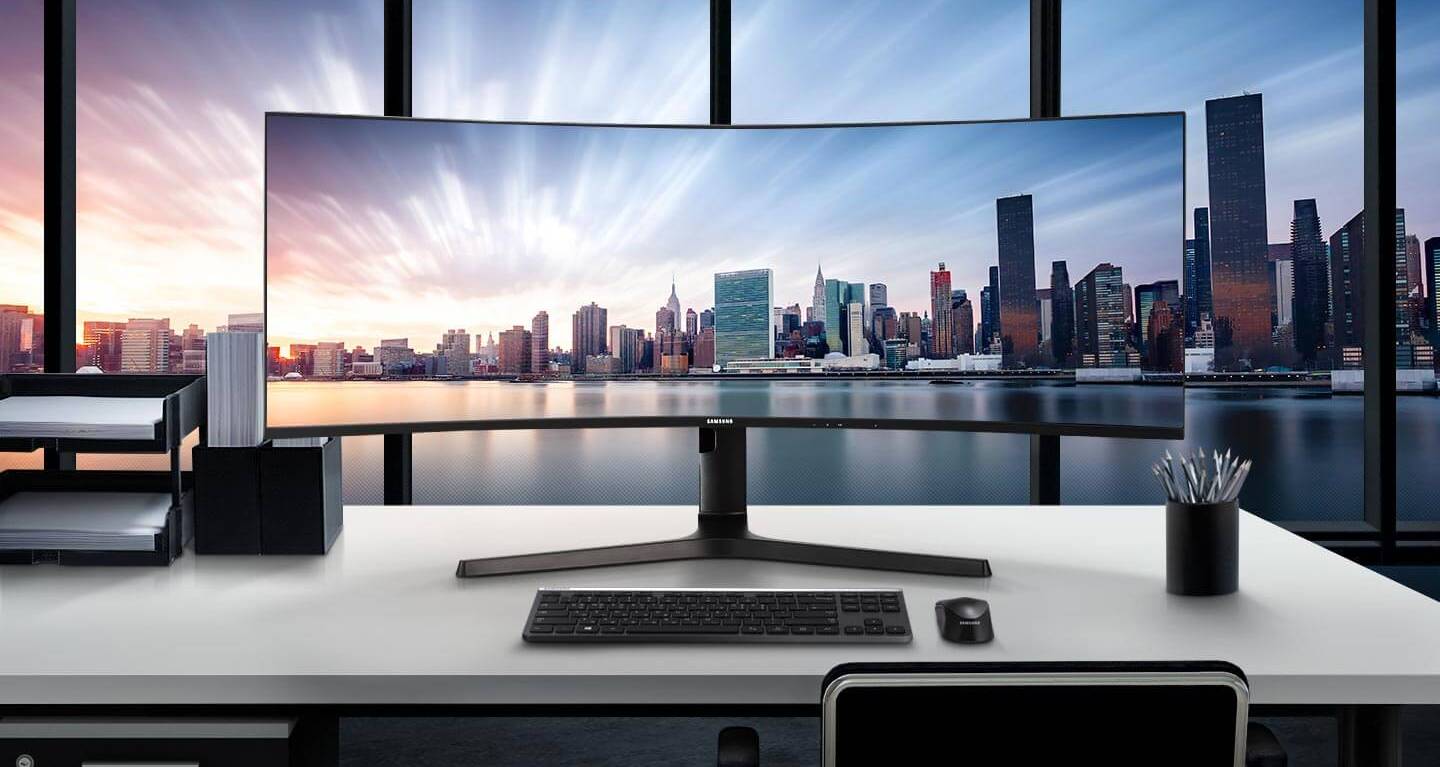
Мы живем в трехмерном мире, однако пользуемся плоскими мониторами для вывода 3D-картинки. Непорядок? Еще какой, решили сразу несколько производителей и стали выпускать изогнутые мониторы с радиусом кривизны около 1500-1800 мм. В общем и целом, суть тут максимально проста: изогнутость должна дать лучшее погружение в игру, к тому же снижает glow-эффект. Однако на практике стоит понимать, что весь контент создается именно для плоских мониторов, поэтому на краях изогнутого монитора будет страдать геометрия объектов.
К тому же такой монитор абсолютно не подойдет тем, кто кроме игр занимается на ПК чертежами или другими задачами, требующими четко соблюдать форму объектов. На таких мониторах по понятным причинам прямая линия будет казаться слегка изогнутой. Так что, в общем и целом, изогнутость — это больше маркетинг: переплата зачастую внушительна, искажения геометрии временами бросаются в глаза, а эффект погружения в итоге минимален.

Маркетинговые картинки, конечно, очень красивые, однако они не показывают, что контент создается под плоские мониторы.
Второй тренд — это ультраширокие мониторы с диагональю 21:9 или еще уже. Идея тут проста: исторически у людей горизонтальные углы обзора существенно шире вертикальных. Поэтому куда логичнее выдавать нам по горизонтали больше контента, чем по вертикали, и на промо картинках это действительно выглядит круто:
Однако на деле вы столкнетесь с одной неприятной проблемой — если современные игры в основном еще поддерживают такое соотношение сторон, то более старые проекты будут упорно работать в 16:9. Да, конечно, для большинства игр есть «хаки», которые позволят добавить в игру ультраширокие разрешения, но на деле каждый раз плясать с бубном, чтобы запустить ту или иную игру на полный экран — то еще удовольствие. 
Да, на деле действительно разница значительна. Однако готовьтесь к «допиливанию» игр под монитор.
Ну и последняя проблема 21:9 — большее количество пикселей в сравнении с аналогичным по высоте 16:9 монитором, что приведет к потере до 15-20% производительности. Особенно это касается 30+» матриц с разрешением 3440х1440 — очень немногие видеокарты способны выдать в нем на ультра-настройках графики 60 и больше fps.
Поэтому советовать к покупке ультраширокие мониторы сложно: если вы имеете топовую видеокарту, согласны временами настраивать игру под монитор, и часто выводите на одном экране два окна бок о бок, то есть смысл брать такие решения, играть и работать на них будет приятнее. В противном же случае остановитесь на старых добрых 16:9 — такое соотношение сторон поддерживает подавляющее большинство игр, вышедших за последнее десятилетие.
HDR — больше для видео, чем для игр
Многие знают HDR по опции в камерах, которая позволяет получить на одном снимке как настоящий цвет неба, так и нормальные (не черные) тени. Собственно, в мониторах идея схожа: HDR позволяет повысить яркость, контрастность и насыщенность цветов, позволяя получать более реальную картинку. Стандартов DisplayHDR на данный момент три — 400, 600 и 1000. Цифры указывают пиковую яркость в нит, также по спецификациям VESA эти мониторы должны уметь работать с 8- или 10-битным цветом и поддерживать локальное управление яркостью.
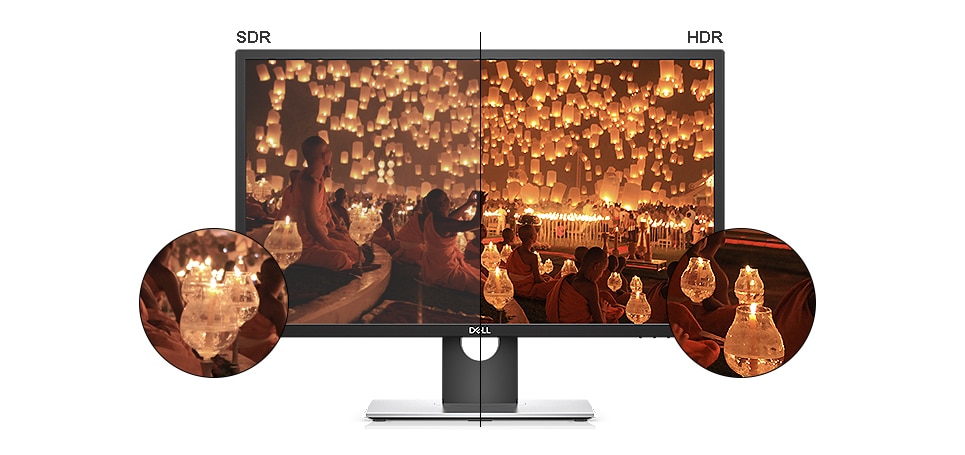
Красиво, но игр с HDR мало.
В общем и целом, это логичный шаг вперед по сравнению с SDR, позволяющий получать куда более реалистичное изображение. Есть лишь одна проблема — поддержка требуется как со стороны монитора, так и со стороны игры и системы. А вот с этим все не очень хорошо: пожалуй, есть лишь пара широко известных проектов с поддержкой HDR, это Metro Exodus и Resident Evil 7. В огромном количестве остальных игр толку от HDR не будет никакого. К тому же HDR в полной мере поддерживает лишь Windows 10.
Так что брать мониторы с поддержкой HDR для игр пока что точно нет смысла — их слишком мало. А вот фильмов с ним становится все больше, так что если и брать такой монитор, то с прицелом на последние.
Легальные читы — прицел и счетчик fps на экране
В некоторых хардкорных играх на экране просто не рисуется прицел — игрокам предлагается «палить» на глаз в центр монитора, или использовать прицел на оружии. Конечно, это повышает реалистичность, но и развязывает руки «читерам в реальной жизни»: ведь никто не мешает нарисовать фломастером по центру экрана точку и целиться по ней, что позволяет таким людям быть куда более эффективными в таких играх.
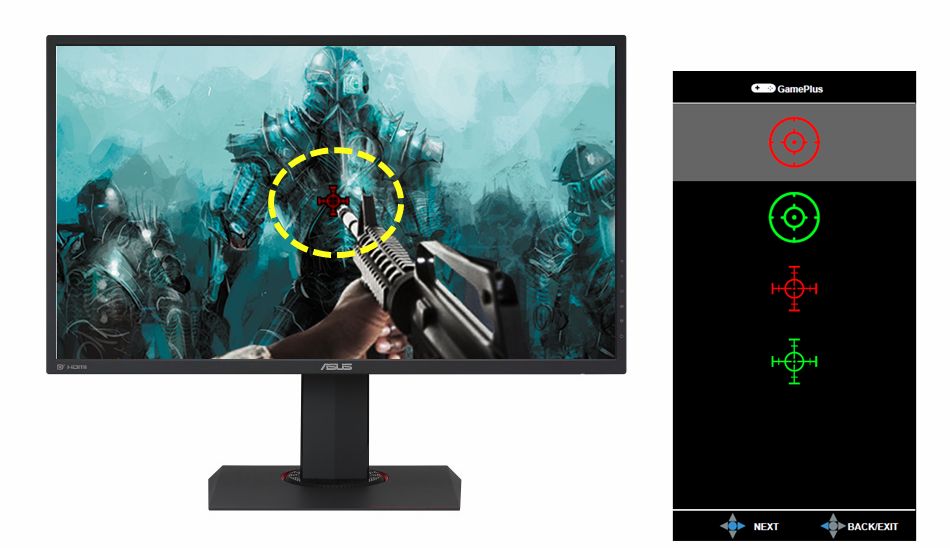
Легальный чит.
Создатели игровых мониторов пошли еще дальше — зачем пачкать дисплей, если встроенный в монитор чип может просто отрисовать поверх любого изображения крестик нужного вам вида? За чит это не считается, и вас за это не забанят, да и отключается эта функция в пару кликов в настройках монитора.
Еще одной фишкой большого количества игровых мониторов является встроенный счетчик fps. Не совсем понятна его ценность, если учесть, что он есть в Steam, Uplay и Origin, и есть множество сторонних программ для показа количества кадров в секунду. Но, с другой стороны, наличие лучше отсутствия — может быть, для кого-то вывод монитором fps удобнее, чем тем же FRAPS-ом.
Вопросы и ответы
Ну и под конец — самые популярные вопросы по игровым мониторам.
Вопрос: Так что лучше всего брать для видеокарт от Nvidia, монитор с G-Sync или FreeSync?
Ответ: Технологии на деле выдают очень схожую картинку: G-Sync несколько лучше при низком fps, так как умеет добавлять дубли кадров для повышения плавности, а FreeSync «съедает» чуть-чуть меньше производительности. Но на деле при реальном геймплее выступают обе технологии одинаково, поэтому стоит смотреть лишь на герцовку мониторов и диапазон работы FreeSync.
Вопрос: А консоли поддерживают FreeSync, ведь там видеокарты от AMD?
Ответ: Да, у Xbox One есть поддержка FreeSync.
Вопрос: Что лучше, монитор с разрешением 4K, но с 60 Гц, или же FHD-монитор, но с 120-240 Гц?
Ответ: Зависит от того, в какие игры вы играете. Если это киберспортивные шутеры — разумеется второй вариант будет предпочтительнее. А если вы планируете максимально насладиться красотами Tomb Raider — первый вариант лучше.
Вопрос: Купил 100+ Гц монитор, подключил его, однако в настройках не доступна частота обновления выше 60-75 Гц. Что делать?
Ответ: Не забывайте, что высокие разрешения и герцовки обычно требуют от кабелей и видеокарт поддержки последних стандартов DisplayPort и HDMI. Поэтому перед покупкой монитора проверьте на его сайте, через какой видеоинтерфейс можно получить максимальную отдачу, и удостоверьтесь, что этот же видеоинтерфейс есть на вашей видеокарте. И, разумеется, кабель также должен поддерживать нужную версию стандарта DP или HDMI, и не всегда комплектное решение на это способно.
Вопрос: Как узнать, поддерживает ли игра G-Sync или FreeSync?
Ответ: Работа этой технологии абсолютно прозрачна для игр, то есть работает во всех. Не забудьте отключить в настройках вертикальную синхронизацию.
Вопрос: Бывают ли ноутбуки с FreeSync и G-Sync?
Ответ: Да, конечно. Только следует понимать, что в таком случае интегрированная графика отключена, то есть картинку и рендерит, и выводит на монитор дискретная видеокарта, поэтому не ждите большой автономности от таких ноутбуков.
Вопрос: У меня компьютер с интегрированной видеокартой от Intel. Могу я подключить к нему монитор с FreeSync?
Ответ: Подключить, конечно, можно, только эта технология не заработает. Есть слухи, что Intel работает над поддержкой FreeSync в своих видеокартах, но пока что это только слухи.
Если у вас есть еще какие-либо вопросы по игровым мониторам — задавайте их в комментариях.