Как отключить третью лампочку на клавиатуре?
Достаточно разобрать клавиатуру и аккуратно бокорезами выкусить ее. Все лампочка отключена.
Все действия с клавиатурой необходимо производить при обесточенной клавиатуре, воизбежании поражения електрическим током деталей клавиатуры для этого не предназначенных.
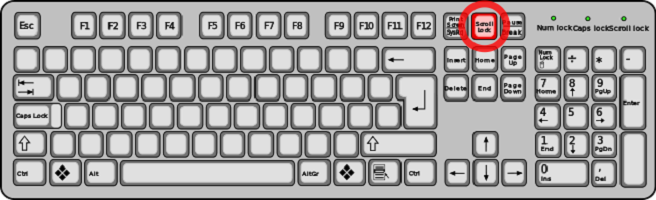
Третья лампочка на клавиатуре соответствует клавише "Scroll Lock",с ледовательно чтобы ее отключить надо нажать на клавишу. Первая лампочка соответсвует "Num Lock", средняя лампочка — клавиша "Caps Lock".
Большинству пользователей ПК эта лампочка ни о чём не говорит, т.к. не используют данную функцию. Поэтому, увидев её во включенном режиме, недоумевают что это значит и как её выключить. Хотя на самом деле всё не так и сложно. Третьей лампочке на клавиатуре у которой нарисована стрелочка вниз в квадратике соответствует кнопка Scroll Lock, которая находится радом. Просто нажмите на неё.

Около третьей лампочки чаще всего присутствует символ стрелочки вниз, словно говорящий о перематывании страницы. Но по факту сейчас для подобно используется колесико мыши и на части устройств лампочка отсутствует. А отвечает за нее кнопка Scroll Lock. Во время работы в сети по сути от нее нет какого-либо эффекта, поэтому можно вполне работать и с ней. Но если лампочка раздражает, что стоит отключить ее кнопкой, находится последняя около Prt Scr.
Как отключить третью лампочку на клавиатуре?
Третья лампочка на клавиатуре соответствует клавише «Scroll Lock»,с ледовательно чтобы ее отключить надо нажать на клавишу. Первая лампочка соответсвует «Num Lock», средняя лампочка — клавиша «Caps Lock».
Большинству пользователей ПК эта лампочка ни о чём не говорит, т.к. не используют данную функцию. Поэтому, увидев её во включенном режиме, недоумевают что это значит и как её выключить. Хотя на самом деле всё не так и сложно. Третьей лампочке на клавиатуре у которой нарисована стрелочка вниз в квадратике соответствует кнопка Scroll Lock, которая находится радом. Просто нажмите на неё.
Достаточно разобрать клавиатуру и аккуратно бокорезами выкусить ее. Все лампочка отключена.
Все действия с клавиатурой необходимо производить при обесточенной клавиатуре, воизбежании поражения електрическим током деталей клавиатуры для этого не предназначенных.
Около третьей лампочки чаще всего присутствует символ стрелочки вниз, словно говорящий о перематывании страницы. Но по факту сейчас для подобно используется колесико мыши и на части устройств лампочка отсутствует. А отвечает за нее кнопка Scroll Lock. Во время работы в сети по сути от нее нет какого-либо эффекта, поэтому можно вполне работать и с ней. Но если лампочка раздражает, что стоит отключить ее кнопкой, находится последняя около Prt Scr.
Такое действие, осуществляется достаточно просто.
Ведь для осуществления данной задачи, вам всего лишь необходимо будет нажать на клавишу «Scroll Lock», которая и отвечает на всей клавиатуре в целом за то, что бы горела именно третья лампочка, поэтому жмите на данную клавишу и после этого, дело будет сделано и все будет готово.
Однозначно геймпад не предназначен для шутеров,стратегий,для этого лучше мышка с клавиатурой.Игры от третьего лица , гонки,авиосимуляторы,файтинги , в эти все игры лучше играть с геймпадом. Даже сам замечал если какоето место не могу пройти на клавиатуре с мышкой ,с геймпадом почти сразу прохожу.
Скорее всего Вы случайно включили режим «Замена». Если вы хотите вернуться к режиму «Вставка» Вам надо нажать клавишу Insert (0 (Ins) на цифровой клавиатуре). Эта клавиша и используется для переключения режимов.
Даже если Вы ничего не едите за компьютером, всё равно в клавиатуру набивается пыль, которая мешает срабатыванию клавиш. Чтобы решить проблему — просто пропылесосьте её пылесосом, потом хорошенько потрясите ноутбук и опять пропылесосьте.
Ну и как вариант — подключите по USB внешнюю клавиатуру, она будет дублировать встроенную. Стоит такая «клава» недорого (более-менее удобные варианты — от 500-600 рублей), зато пользоваться ей гораздо удобнее, сама клавиатура гораздо долговечнее, замена её не представляет никаких сложностей, да и расстояние от экрана оказывается эргономически более комфортным, чем при работе на встроенной клавиатуре. Лично у меня к ноутбукам подключены внешние «клавы».
Кнопка «Fn», означает функции, которые могут задействованы в комбинации с одновременным нажатием с этой кнопкой..
обычно эти функции окрашены в тот же цвет, что и надпись Fn..
Например с помощью этих функций можно управлять проигрывателем, не переходя к его окну (останавливать, запускать, перематывать вперёд и назад), можно выключать звук, можно управлять яркостью экрана, можно гасить экран и переводить комп в спящий режим..
Подобным образом (одновременным нажатием служебной кнопки Fn и других) включались функции ещё на калькуляторах в 80-х годах (обычно в инженерных моделях, где с помощью этого можно было вычислять дополнительные функции: арксинус или лограифм..
Не спешите жалеть, что установили эту программку. Помимо автоматического переключения, у нее очень много достоинств. Взять к примеру тот же дневник. Все, что вы печатаете на клавиатуре, сохраняется в дневнике, и при необходимости, например, при случайном закрытии страницы в момент написания ответа, вам не придется печатать все заново, просто откройте дневник и скопируйте уже напечатанное оттуда. Или такая ситуация. Вы напечатали абзац, уткнувшись в клавиатуру, затем, подняв глаза, увидели, что все это напечатано латиницей (бывает такая ситуация при отключенном пунто). Не спешите все переписывать, а выделите мышкой нужный текст и нажмите комбинацию клавиш Shift+Pause break. Все. Как по волшебству ваш текст станет читаемым. Там еще много примочек, о которых можно узнать, нажав правой кнопкой на значок пунто в трее и выбрав «Справка».
Теперь конкретно о вашем вопросе. Помочь вашему горю можно нескольким способами. Вот парочка из них:
- Клик правой кнопкой на значке в трее. Кликнуть на строке «Автопереключение«. Таким же способом можно включить.
- Опять правая кнопка по иконке — Настройки — Правила переключения.
Нажмите «Добавить«, затем введите слово, которое не должно переключаться, сделайте отметку напротив » Совпадать с данным сочетанием» и «Не переводить слово в другую раскладку». Нажмите ОК. Все. Теперь можете вводить свой логин. Пробуйте.
Три лампочки на клавиатуре. Зачем они нужны
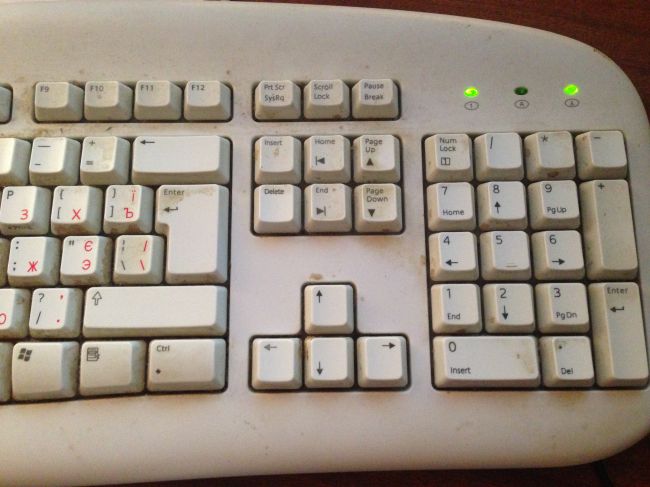
1) Caps Lock (на клавиатуре слева). Если не нажимать на Caps Lock (т.е. лампочка не горит) и зайти в текстовый редактор (н-р, Word или Блокнот), то при вводе текста буквы (как англ., так и русские) будут выводиться маленькими. Если нажать на Caps Lock (лампочка, точнее, световой индикатор горит), тогда при вводе текста буквы будут выводиться заглавными (большими). Таким образом, лампочка Caps Lock отвечает за режим больших или маленьких букв.
2) Num Lock (на клавиатуре справа) отвечает за работу малой цифровой клавиатуры в двух режимах: если индикатор Num Lock не горит, тогда малая цифровая клавиатура работает в режиме управления курсором (стрелки вверх, вниз, вправо, влево). Если индикатор Num Lock горит (т.е. нажали на клавишу Num Lock), тогда малая цифровая клавиатура работает в режиме ввода цифр 0, 1. 9.
3) Scroll Lock (на клавиатуре сверху справа) — широко применялась в начале 80-х годов. При включенном режиме «Scroll Lock» клавиши курсора выполняли функцию передвижения экрана (вверх, вниз, влево, вправо), а когда отключён — изменения положения курсора. Сейчас на действие этой кнопки можно посмотреть, например, в электронных таблицах Excel. Если запустить Excel и нажать Scroll Lock, тогда курсор зафиксируется в одной ячейке и при этом можно стрелками перемещаться по таблице. А вообще, редко используемая клавиша Scroll Lock в разных программах может работать так, как она будет запрограммирована.