Выход из почтового ящика gmail, яндекс, mail ru
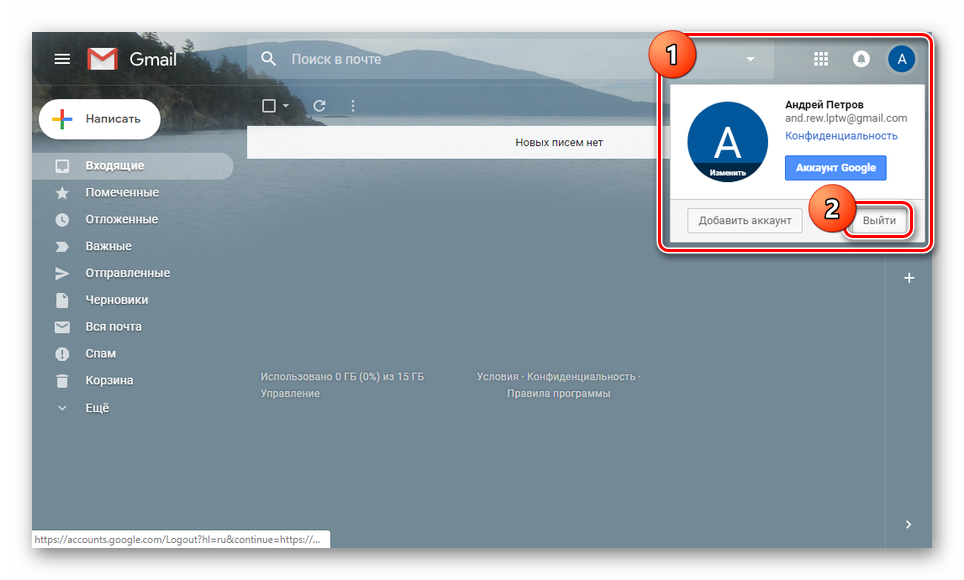
Выйти из аккаунта Google через браузер компьютера невероятно просто, для этого достаточно выполнить буквально пару действий. Сначала необходимо перейти на главную страницу сайта, после чего открыть контекстное меню учётной записи Джимейл (перейдя по собственной аватарке) и нажать на кнопку «Выйти».

Где находится выход
Закрытие почты Gmail завершено, больше от вас ничего не потребуется.
Как выйти из Gmail на Android
На смартфонах, планшетах, а также других устройствах под Андроид для выхода из почты Google потребуется воспользоваться настройками и выполнить удаление профиля. Внимание, на смартфонах и планшетах аккаунты Gmail привязаны многие службы, наиболее используемыми из них является магазин приложений и карты. Закрытие почты Gmail приведёт к недоступности некоторых важных функций телефона.
Категорически не рекомендуется надолго удалять профиль с устройств под управлением Андроид. В таком случае девайс лишится возможности обновления ПО, установки приложений с Google Play и некоторого другого важного функционала.
В некоторых китайских смартфонах отсутствуют сервисы Google (Play Market, почта, карты), поэтому удалить аккаунт через настройки Андроид не получится, ведь такие параметры на данных телефонах попросту отсутствуют. В таком случае закрывать почту придётся также, как и на настольных ПК — с помощью браузера.
Как выйти из профиля на Android:
- Первым делом стоит открыть параметры и перейти в пункт меню «Аккаунты»;

- Зайти в профиль Gmail, вызвать контекстное меню (долгое нажатие на экране или специальной клавиши, на разных девайсах вызов контекстного меню может отличаться) и выполнить удаление профиля;

Выход из Gmail завершён, теперь можно заходить в другой почтовый ящик или аккаунт.
Как выйти из почты Яндекс
Закрыть профиль на сайте Яндекс также достаточно просто, хотя у неопытных пользователей могут возникнуть некоторые сложность, ведь нужная кнопка не стоит на видном месте, как это было с Gmail.
Как закрыть почту на Yandex:
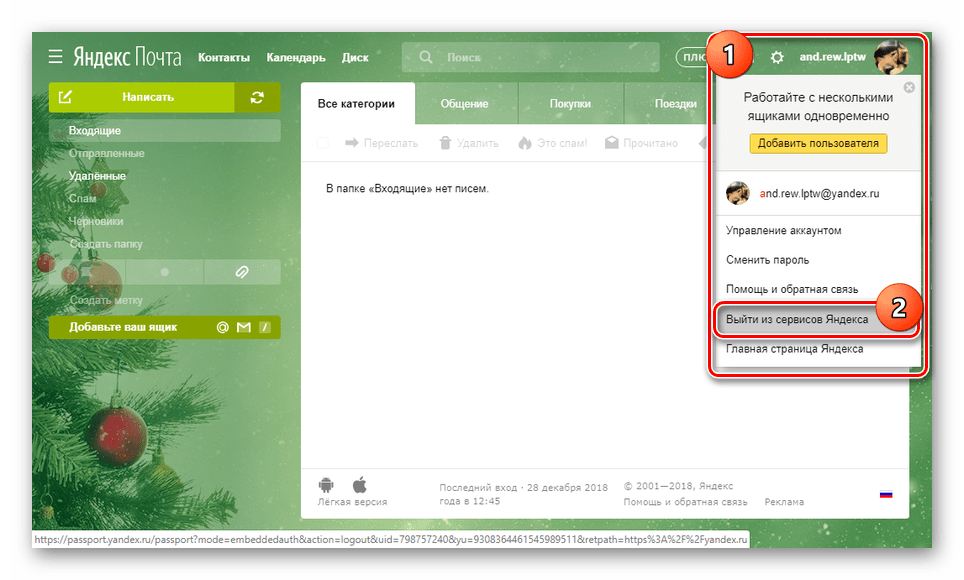
- Перейти на сайт яндекса и вызвать контекстное меню профиля (для этого потребуется нажать по своей аватарке);
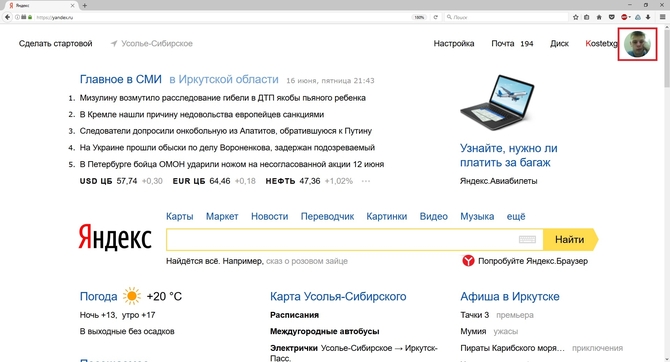
- В открывшемся списке выбрать пункт «Выйти».

Учётная запись Яндекс закрыта, больше ничего делать не потребуется. Теперь можно входить в другую почту или попросту забыть о данном ресурсе.
Как выйти из почты Mail ru
Закрыть данную почту легче всего, ведь разработчики компании Mail.ru добавили на свой сайт целых две кнопки, позволяющие покинуть учётную запись данного сервиса, хотя сделали их достаточно мелкими, из-за чего часть пользователей могут попросту не заметить нужной ссылки.
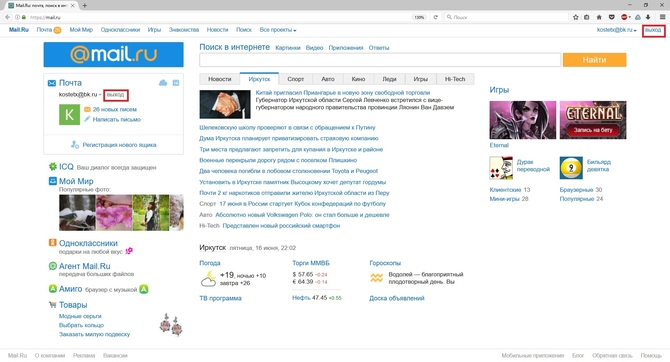
Для полного закрытия потребуется зайти на страницу mail ru и перейти по одной из ссылок «выход» (их на сайте ровно две штуки).
Как видно, выход из почты на популярных сервисах не вызывает особых проблем. Сделать это сможет даже полный новичок в интернете, не говоря уже о более опытных пользователях. Хотя на некоторых ресурсах необходимые пункты меню достаточно хитро спрятаны.
Как выйти из почты mail ru на других устройствах?
Выход из почты — Помощь Mail.ru. Мобильная Почта Чтобы выйти из почтового ящика, прокрутите страницу вниз и нажмите «Выйти». После этого потребуется ввести логин и пароль, чтобы попасть в ящик.
Как проверить историю входов майл ру?
Чтобы посмотреть историю входов в Почту, перейдите в настройки → «Пароль и безопасность». В разделе «Информация об использовании почтового ящика» перейдите по ссылке «Посмотреть список устройств». Или воспользуйтесь прямой ссылкой — https://account.mail.ru/user/garage/.
Как завершить все сеансы на почте?
- Пролистайте в самый низ страницы и в нижнем правом углу нажмите на ссылку «Дополнительная информация». .
- В новом окне «Информация о действиях пользователя» нажмите на кнопку «Выйти из всех остальных сеансов».
Как выйти из почтового ящика на телефоне?
Откройте главную страницу почты в мобильном браузере и нажмите на кнопку «Меню». Скроллите вниз и нажимаете на кнопку «Полная». Если надпись маленькая, можете увеличить масштаб экрана пальцами. Вновь увеличиваете масштаб и уже в правом верхнем углу тапаете по кнопке «Выход».
Как выйти из майл ру?
- Откройте Gmail.
- В правом верхнем углу нажмите на свое фото.
- Нажмите Выйти.
Как выйти из почтового ящика на айфоне?
«Настройки» — «Почта, адреса, календари». Затем также жмем на «Удалить» возле нужного почтового ящика», далее — «Удалить учетную запись» и подтверждаем операцию в открывшемся меню.
Как узнать с каких устройств заходили на почту?
На панели навигации слева выберите Безопасность. На панели Ваши устройства выберите Управление устройствами. Вы увидите устройства, на которых недавно входили в аккаунт Google. Выберите устройство, чтобы просмотреть более подробную информацию.
Как проверить свою почту на mail ru?
- Наберите в строке браузера mail.ru — вы автоматически попадете на страницу мобильной версии.
- Нажмите надпись «Почта».
- В появившихся полях введите имя вашего ящика (логин), в выпадающем списке выберите домен (mail.ru, list.ru, inbox.ru или bk.ru), укажите пароль.
Как очистить историю действий в майл?
- Нажмите кнопку в верхнем правом углу браузера и выберите пункт «История».
- Нажмите кнопку .
- Во всплывающем окне «Очистить историю» выберите из списка нужный период времени (или «за все время», если хотите полностью удалить историю посещений).
Как завершить сеансы Гугл на других устройствах?
Войдите в Gmail через браузер на компьютере. В правом нижнем углу страницы нажмите «Дополнительная информация». Вы увидите все устройства и приложения, на которых сейчас выполнен вход в ваш аккаунт. Нажмите «Выйти из всех остальных сеансов Gmail».
Как закрыть Gmail на других устройствах?
- Откройте Gmail.
- В правом нижнем углу нажмите Дополнительная информация Выйти из всех остальных сеансов.
Как завершить все сеансы на ютубе?
Откройте страницу https://myaccount.google.com/permissions на любом устройстве. Выберите из списка устройств Android TV. Нажмите Закрыть доступ.
Как выйти из майл ру на андроид?
- Перейдите в раздел «Устройства и приложения».
- Найдите в списке устройство, на котором вошли в аккаунт.
- Нажмите «Выйти».
Как выйти из аккаунта на телефоне?
В меню «Безопасность и вход» выберите пункт «Действия на устройствах и безопасность аккаунта». Нажмите «Посмотреть подключенные устройства». Выберите устройство, на котором нужно выйти из аккаунта. Нажмите «Закрыть доступ» и подтвердите запрет.
Как выйти из почты на ПК?
В своей электронной почте, в верхнем правом углу, найдите иконку с первой буквой своего имени или фотографией. Кликнув на иконку, вы увидите окошко, в котором будет кнопка «Выйти». Нажмите на неё и подождите несколько секунд.
Выход из разных почтовых ящиков

При использовании любого почтового ящика рано или поздно появляется необходимость выхода, например, с целью перехода на другой аккаунт. О данной процедуре в рамках наиболее популярных почтовых сервисов мы расскажем в сегодняшней статье.
Выход из почтового ящика
Вне зависимости от используемого ящика процедура выхода практически не отличается от аналогичных действий на других ресурсах. Из-за этого будет достаточно узнать, как выйти из одного аккаунта, чтобы не было проблем с любыми другими почтовыми сервисами.
Gmail
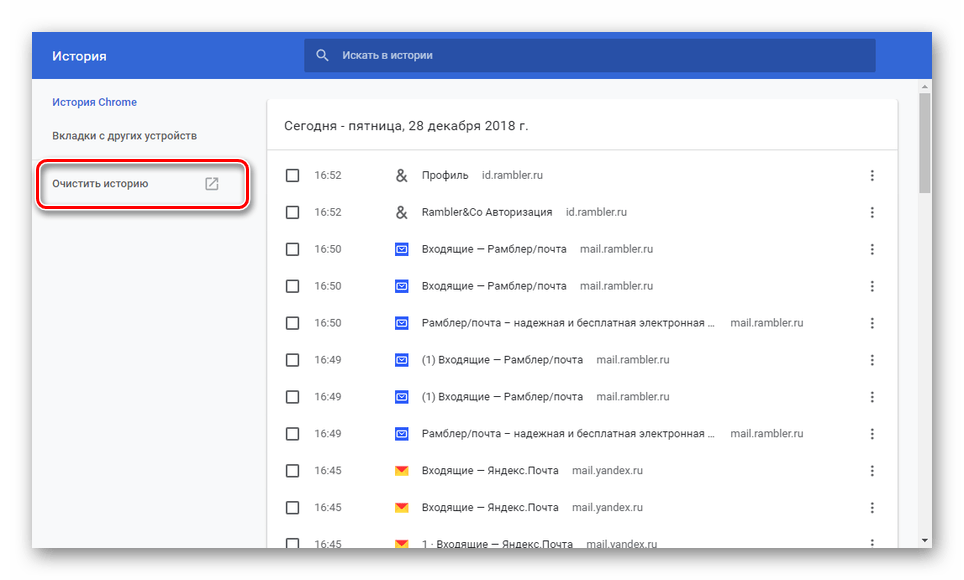
На сегодняшний день почтовый ящик Gmail является наиболее удобным в использовании за счет интуитивно понятного интерфейса и высокой скорости работы. Для выхода из него можно произвести очистку истории используемого интернет-браузера или воспользоваться кнопкой «Выйти» в специальном блоке, открываемом при щелчке по фотографии профиля. Подробно все необходимые действия нами были описаны в другой инструкции по ссылке ниже.
Mail.ru
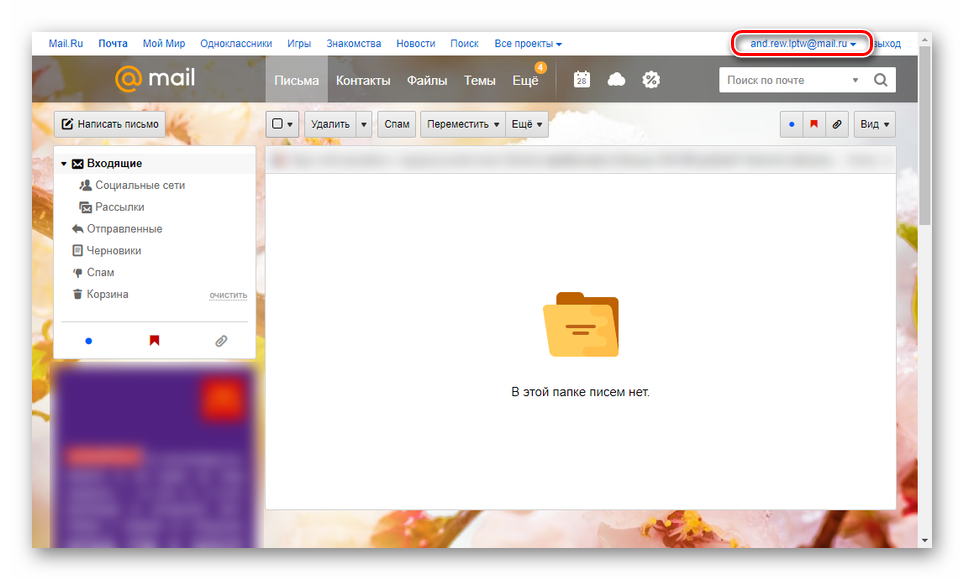
Среди российских интернет-пользователей большой популярностью обладает почта Mail.ru, тесно связанная с другими сервисами этой компании. В этом случае можно также воспользоваться функцией очистки истории посещений в браузере или кликнуть по специальной кнопке.
- На верхней панели в правой части окна браузера кликните по ссылке «Выйти».
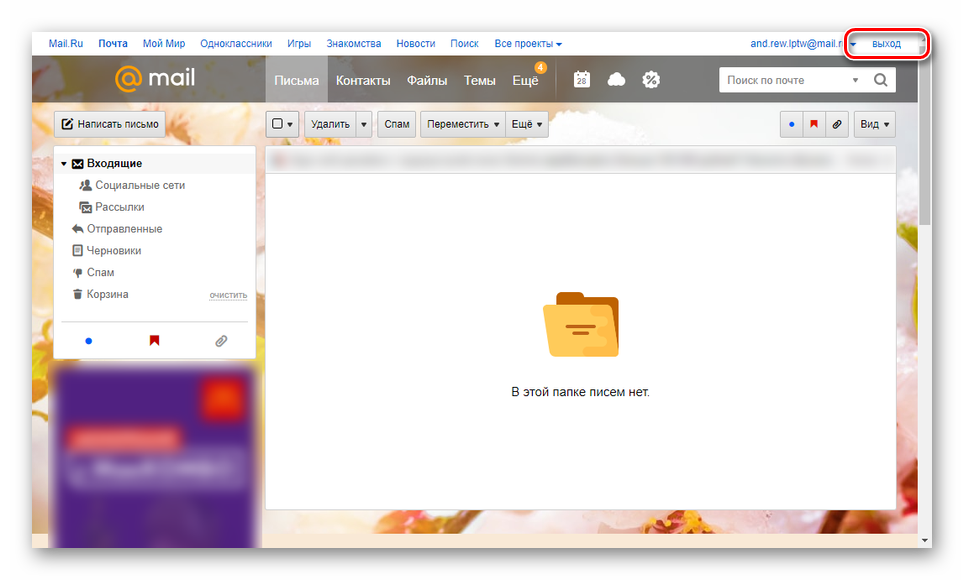
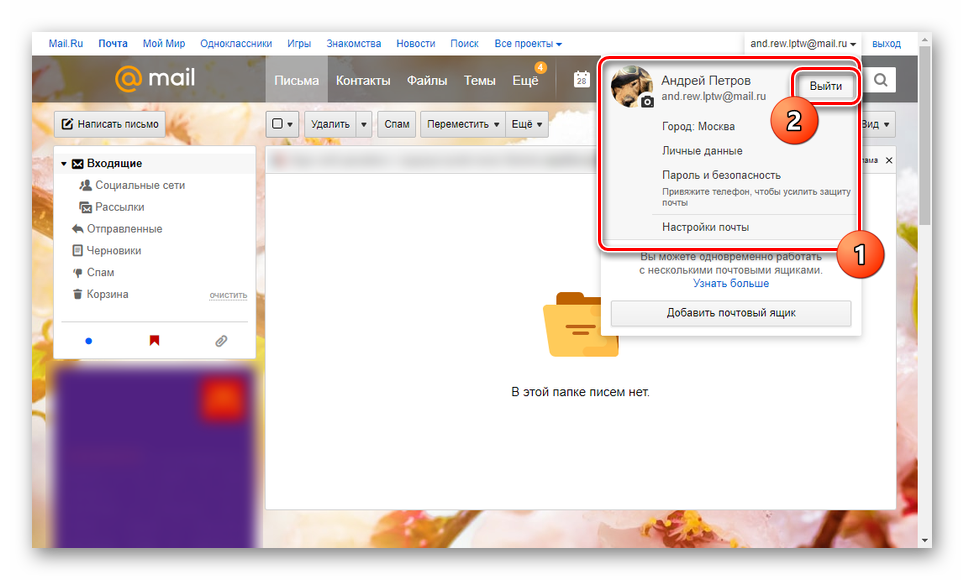
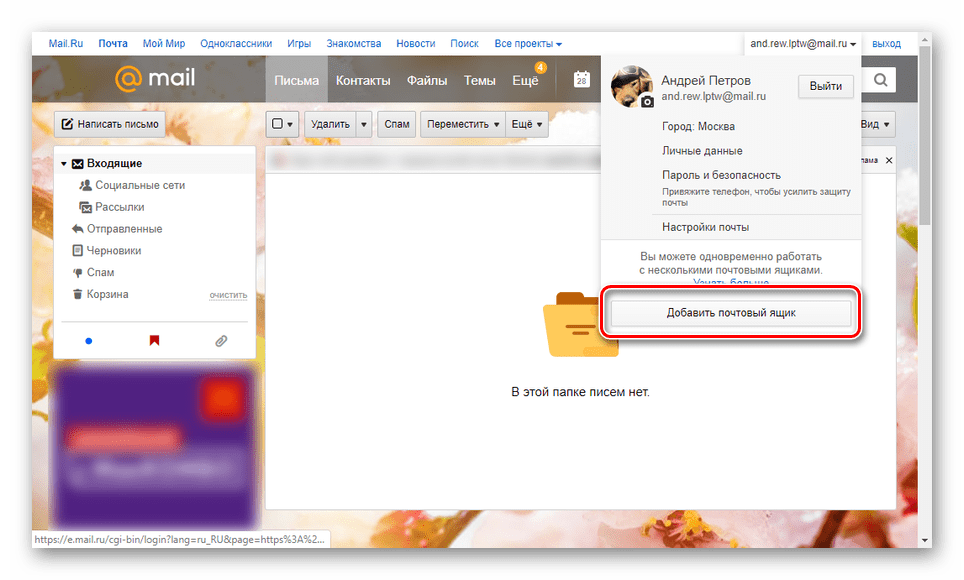
После этого потребуется ввести данные от другой учетной записи и нажать «Вход».
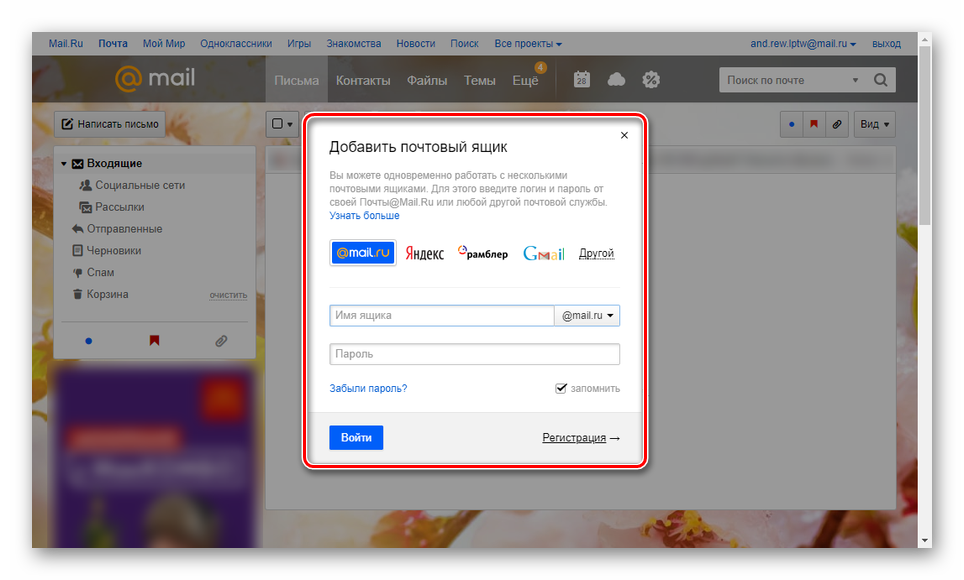

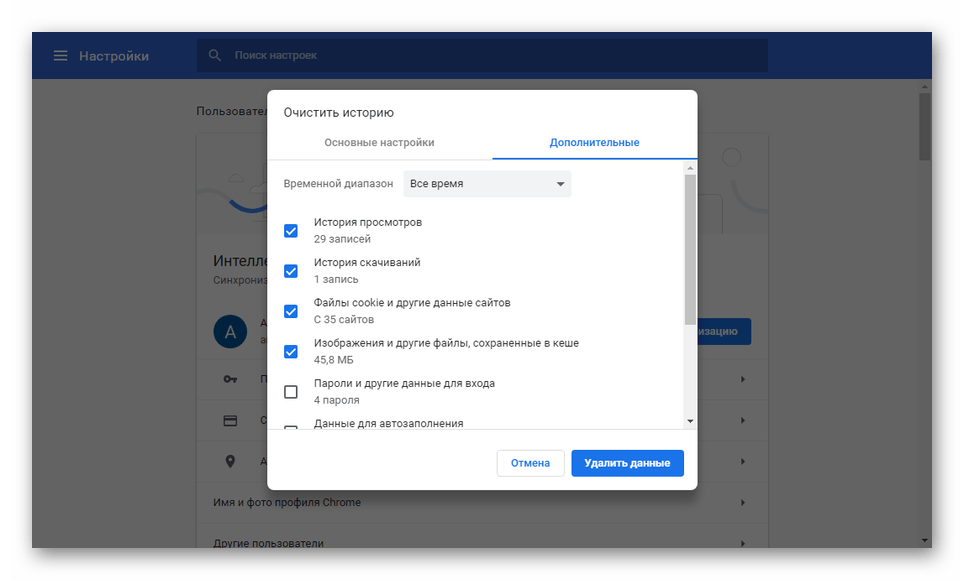
После выхода вы автоматически покинете не только почту, но и аккаунт в других сервисах Mail.ru.
Яндекс.Почта
Почтовый ящик Яндекс, точно так же, как и Mail.ru, очень актуален у российских пользователей за счет стабильной работы и связи с другими не менее полезными сервисами. Выйти из него можно несколькими способами, каждый из которых был нами упомянут в отдельной статье на сайте. Необходимые действия в такой ситуации во многом схожи с почтой Gmail.
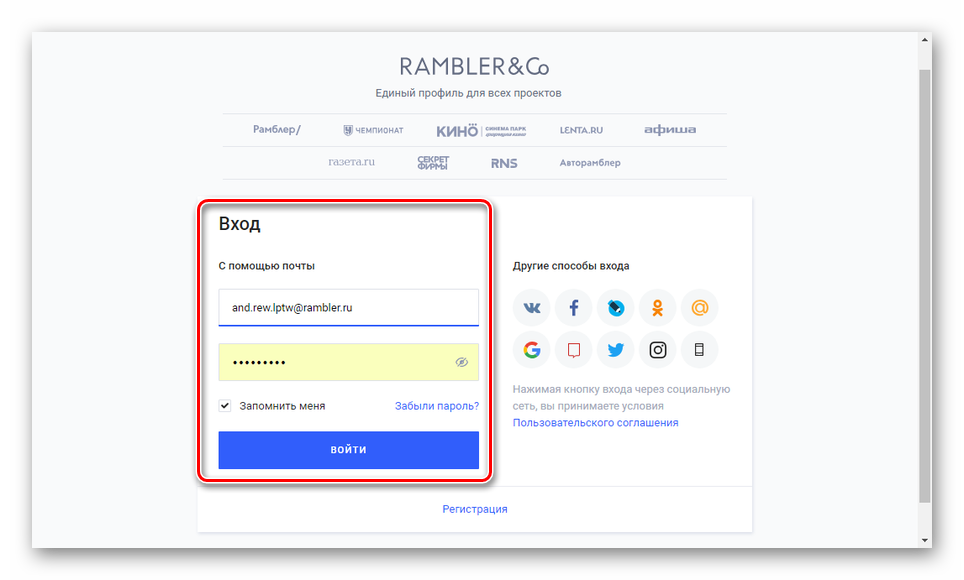
Рамблер/почта
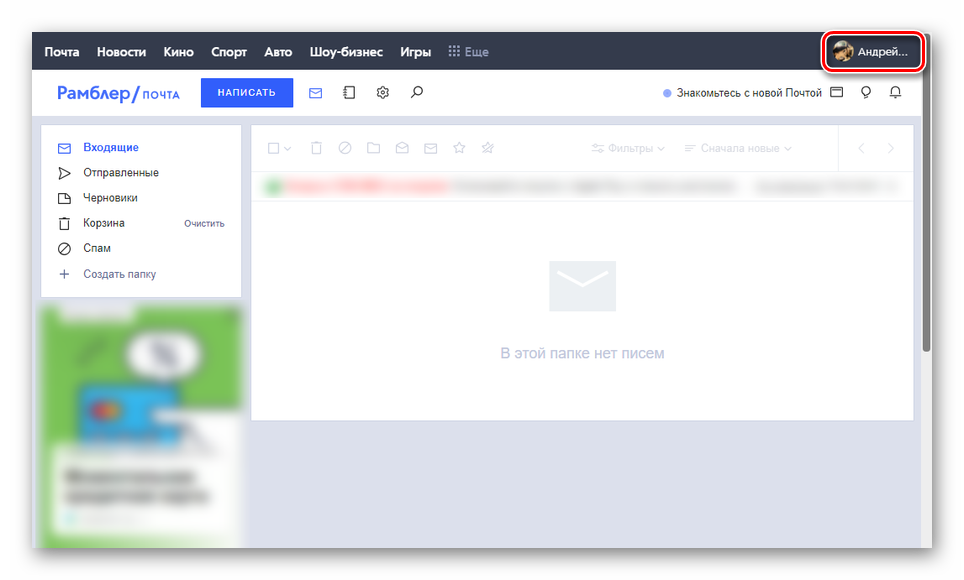
В плане оформления Rambler/почта не уступает своим конкурентам, но несмотря на удобный интерфейс и отличную скорость работы, не пользуется такой популярностью, как выше рассмотренные ресурсы. При этом процедура выхода аналогична с Яндекс и Gmail.
-
Щелкните левой кнопкой мыши по аватарке профиля в правом верхнем углу страницы.
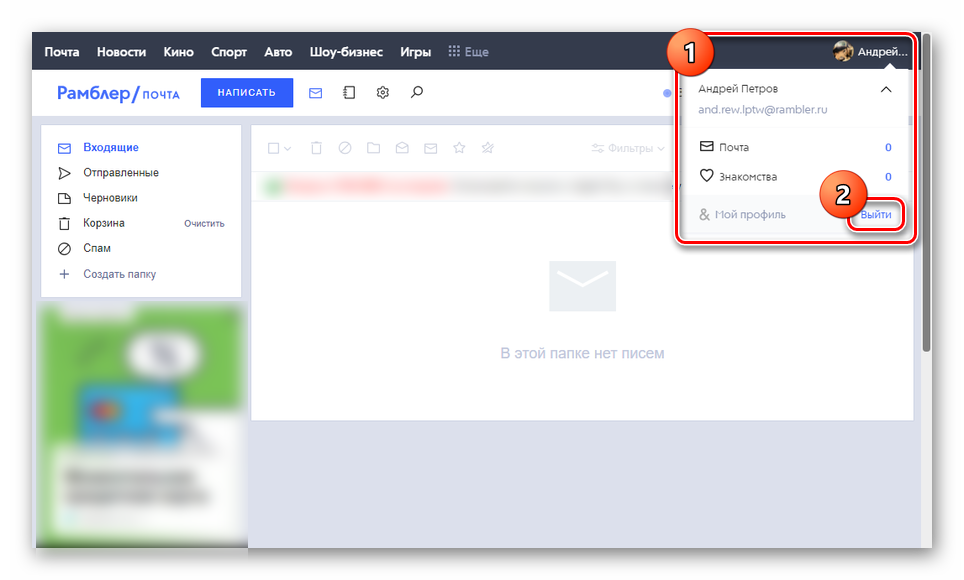
Как видим, покинуть почту вне зависимости от сервиса можно практически идентичным образом.
Заключение
Несмотря на количество рассмотренных сервисов, произвести выход на большинстве других ресурсов можно аналогичным образом. Мы завершаем настоящую статью и в случае необходимости предлагаем обращаться к нам в комментариях с вопросами по теме.
 Мы рады, что смогли помочь Вам в решении проблемы.
Опишите, что у вас не получилось. Наши специалисты постараются ответить максимально быстро.