Как правильно закрыть любое приложение на Андроид
Чтобы приложения, используемые на Android-устройстве, не оставались запущенными в фоне и не занимали оперативную память смартфона, нужно их закрывать. Существует пара вариантов, которые помогают пользователям устройств на базе Андроид правильно осуществить данную процедуру. Если на персональном компьютере достаточно нажать на стандартный «крестик» в углу, то с телефонами и планшетами не все так однозначно.
Стандартный способ закрытия приложений
Чтобы выйти из программы или игры, необходимо воспользоваться кнопкой «назад» или «домой». В первом случае может возникнуть необходимость нажать «назад» дважды, чтобы вернуться туда, откуда осуществлялся вход в андроид приложение.

Опция «домой» вернет пользователя на главный экран, свернув любую андроид программу за одно нажатие.
Но не всегда этого стандартного метода достаточно, чтобы осуществить полный выход из андроид приложений, освободив от нагрузки ОЗУ и ЦПУ. Большинство используемых программ все еще остаются работать в фоновом режиме, если пользователь нажал на кнопку «назад» или «домой».
Выгрузка из памяти
Данный метод позволяет в кратчайшие сроки принудительно закрыть любой запущенный на телефоне или планшете процесс. В дальнейшем запуск выгруженной программы может занять больше времени и системных ресурсов. Однако метод помогает освободить ОЗУ и снизить нагрузку на ЦПУ, поэтому считается простым и распространённым среди пользователей Андроид-устройств.

Чтобы осуществить выгрузку ненужных приложений на андроид из памяти, необходимо открыть окошко «многозадачности» (список всех используемых недавно программ) и смахнуть их в сторону. У большинства девайсов (например, телефонов Самсунг) имеется универсальная кнопка «очистить все», с помощью которой за одно нажатие закрыть и выгрузить из памяти сразу все недавно используемые приложения на андроид, а не какое-нибудь одно.
Принудительная остановка
Если после выгрузки из памяти, ОЗУ еще занимают фоновые процессы недавно используемых приложений, то поможет в данном случае принудительная остановка. Этот метод необходим для полного отключения работающих андроид приложений.
Чтобы сделать принудительную остановку, откройте настройки смартфона или планшета. Далее перейдите в раздел «Приложения» и откройте окошко с перечислением всех установленных на устройстве программ.

В открывшемся списке найдите андроид приложение, которое нужно закрыть, нажмите на него и воспользуйтесь кнопкой «остановить». Система запросит подтверждение, после чего программа будет остановлена.
Этот способ помогает очистить оперативную память Андроид-устройства от приложений, которые остаются работать в фоне даже после традиционного выхода и очистки в окне недавно используемых андроид приложений. Принудительная остановка поможет в том случае, если на телефоне появилось уведомление, которое не исчезает после прочтения.
Как сгружать приложения на Айфоне и чем это отличается от удаления
В жизни многих владельцев iPhone рано или поздно появляется проблема нехватки свободного места в хранилище. В такой ситуации многие решаются на локальную чистку файлов, кэшей мессенджеров, медиатеки фотографий или удаление приложений. В этом случае не стоит столь радикально подходить к освобождению места в телефоне — можно воспользоваться функцией выгрузки неиспользуемых приложений. Выгрузку не стоит путать с полноценным удалением — это совершенно разные вещи. Актуальный текст для владельцев iPhone и iPad с минимальным объемом памяти: рассказываем, как пользоваться выгрузкой приложений, чем она отличается от удаления и как установить выгруженные приложения обратно.

Что значит «Сгружать неиспользуемые»? Рассказываем, чем это отличается от удаления
Подписывайтесь на наш Яндекс.Дзен, чтобы не пропустить крутые статьи, которые мы не публикуем на сайте!
Выгрузка приложений из памяти iPhone
Вы наверняка задавались вопросом о том, что такое «Сгружать неиспользуемые» в iPhone. Отвечаем: это функция, удаляющая приложение из памяти iPhone, которая сохраняет данные, настройки и документы. Выгруженные приложения можно восстановить, если они есть в App Store. При этом данные сохраняются не только в iPhone, но и в резервной копии iCloud — они восстанавливаются, когда вы заново скачиваете приложение.
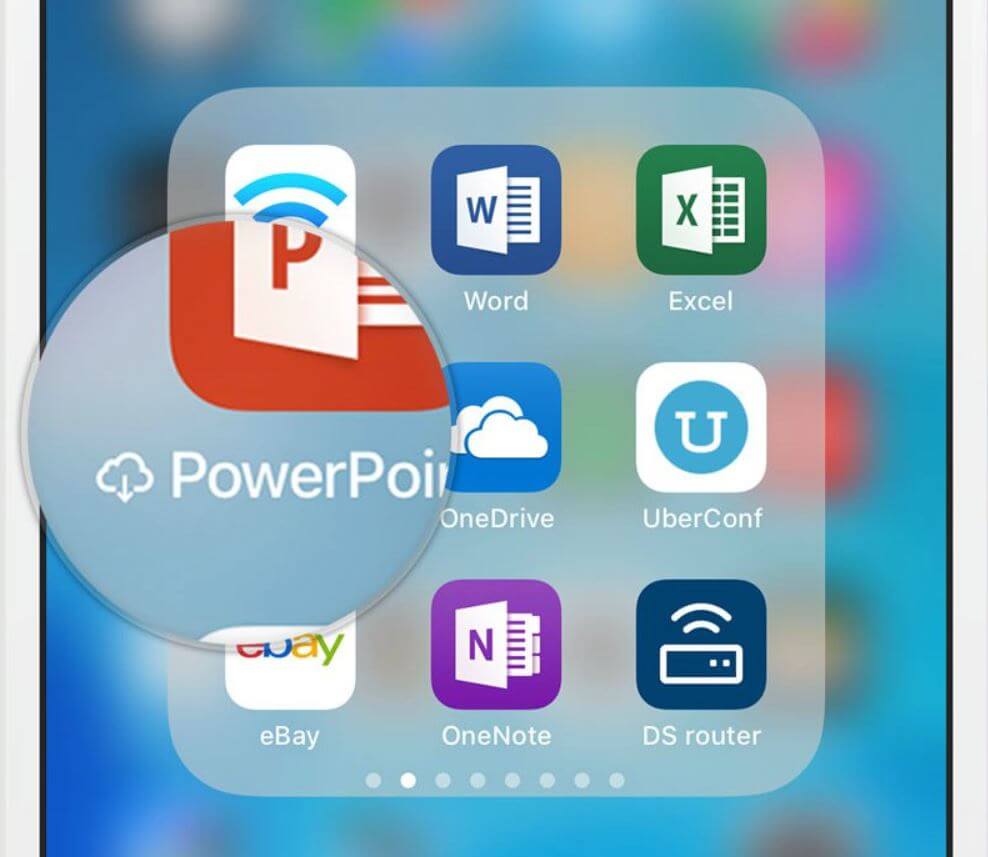
Сгружать приложение намного удобнее, чем полностью удалять
При восстановлении из резервной копии все данные также возвращаются на место. Иногда iOS может потребовать ввести пароль Apple ID, если вы перешли с более ранней модели устройства на современную. Если это происходит, то резервная копия содержит выгруженные приложения, привязанные к старому идентификатору.
Что значит сгрузить приложение
У полноценного удаления и выгрузки приложений есть свои преимущества и недостатки. Каждая из функций по-своему хороша, но стоит знать, в чем заключаются существенные отличия.
- При выгрузке файл приложения удаляется, но остаются все связанные с ним данные. На домашнем экране остается иконка приложения, поэтому восстановить его обратно не составит труда. Правда, по сравнению с полным удалением приложения выгрузка дает меньше свободного места — все из-за кэша, который зачастую весит в десятки раз больше, чем само приложение.
- При удалении приложения полностью удаляются и файл, и данные с документами с вашего iPhone, что позволяет освободить больше места. Ярлык будет удален с экрана «Домой», а программу придется заново искать и устанавливать из App Store.
Преимущество выгрузки в том, что она экономит время — вам не потребуется заново настраивать приложение. Это актуально для тех, кто удаляет файлы с iPhone и восстанавливает их обратно через какое-то время, а также для тех, кто не пользуется iCloud.
Как сгружать неиспользуемые приложения на Айфон
Сгрузить приложение, которым редко пользуетесь, можно вручную. Все очень просто.
Сгрузить отдельные приложения можно в Настройках
- Зайдите в Настройки.
- Выберите «Основные».
- Выберите в списке «Хранилище iPhone».
- Нажмите на приложение, которое необходимо выгрузить.
- Нажмите «Сгрузить приложение» и подтвердите выбор.
Кстати, если возле приложения написано «Не использовалось», вы можете смело удалить его, а не выгружать — в нем все равно нет данных.
Не забудьте подписаться на Телеграм-канал «Сундук Али-Бабы»: в нем вы найдете сотни товаров, которых нет в магазинах!
Как освободить место на Айфоне
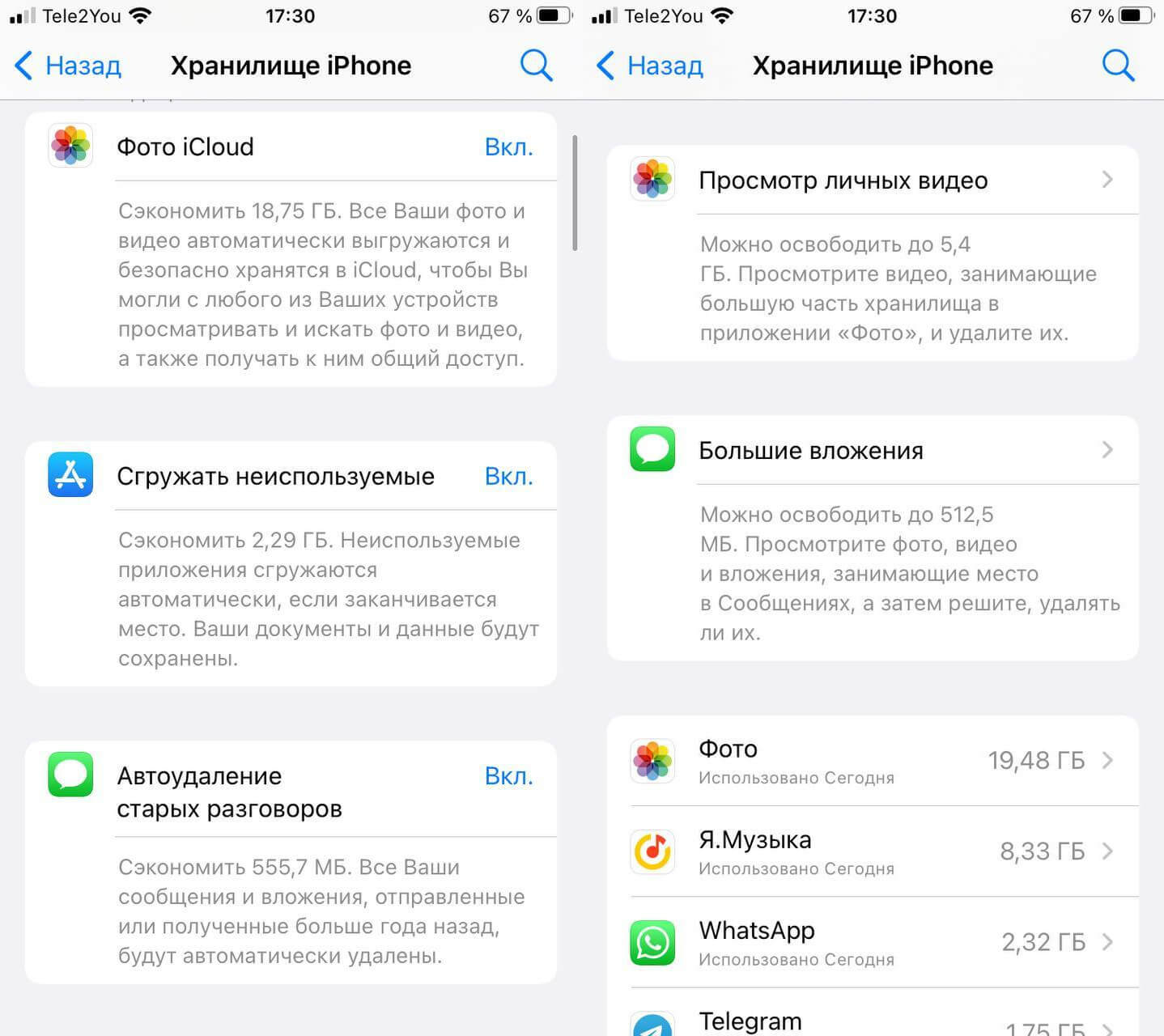
Кроме того, обратите внимание на рекомендации в Хранилище iPhone: можно включить функцию так, чтобы она автоматически сгружала неиспользуемые приложения, фото или удаляла старые разговоры в iMessage. Как это работает?
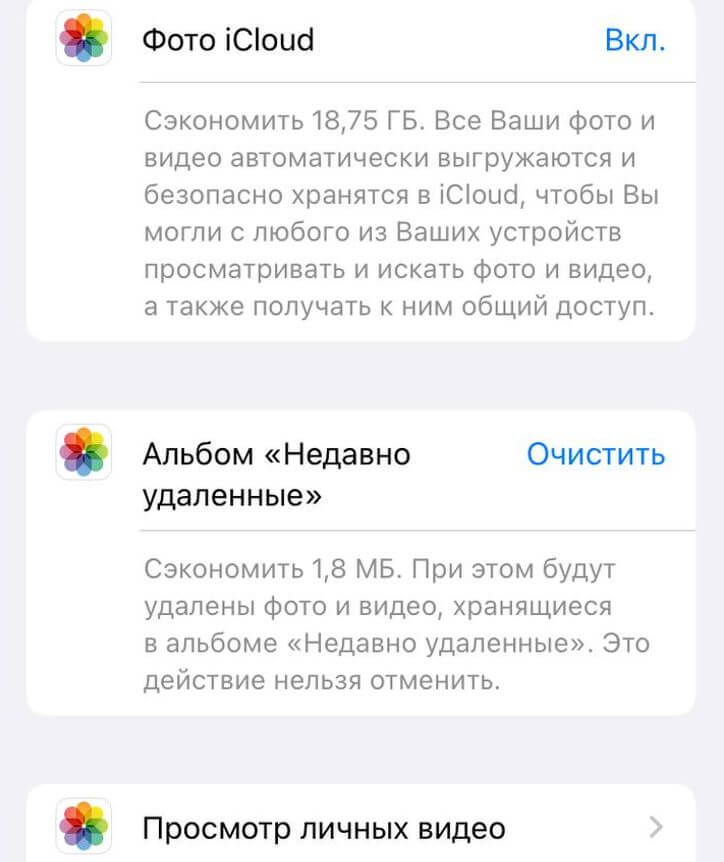
Прямо в настройках можно удалить отдельные крупные фото и видео
- Сгружать Фото iCloud: фотографии будут выгружаться в iCloud, но не будут находиться в памяти iPhone. Из этой рекомендации вы можете проверить личные видео, занимающие много памяти. Таким образом, вы можете сэкономить много свободного места, имея доступ к снимкам и видео с любого устройства.
- Автоудаление старых разговоров iMessage: если любите подолгу хранить историю переписки, то iPhone автоматически будет удалять сообщения и вложения, отправленные или полученные больше года назад.
- Большие вложения: просмотрите и отсортируйте вручную фото, видео и другие вложения в Сообщениях, которые занимают много места.
Как удалить приложение на айфоне. 5 способов на разные случаи жизни
Автоматическое удаление приложений Айфон
Также вы можете настроить автоматическую выгрузку приложений при нехватке места в хранилище iPhone. Это поможет смартфону не подвисать в моменты, когда на устройстве слишком мало памяти.
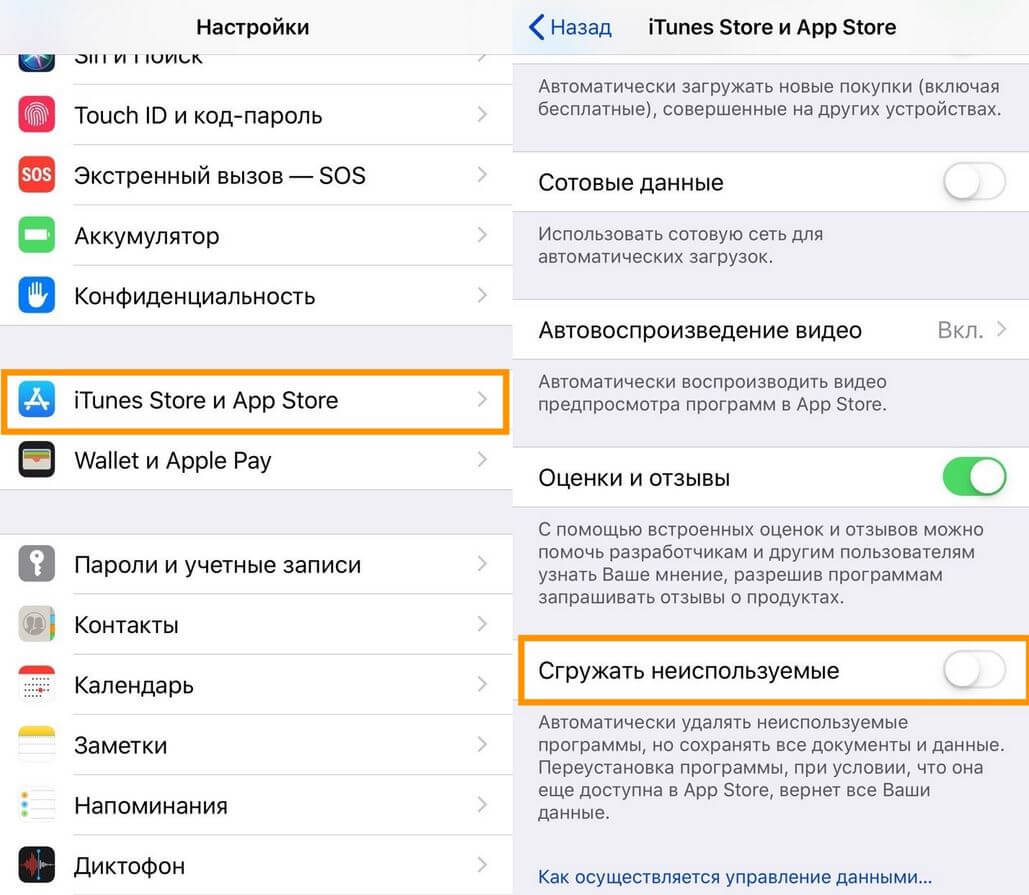
Если включите Сгружать неиспользуемые, то iOS автоматически будет выгружать неиспользуемые приложения и файлы
- Откройте «Настройки»;
- Выберите «App Store»;
- В самом низу активируйте ползунок возле «Сгружать неиспользуемые».
Теперь iPhone сам будет удалять неиспользуемые приложения, сохраняя ваши документы и данные. Также вы можете сгружать не только сторонние приложения, но и стандартные из iOS. Это работает в Подкастах, Книгах, FaceTime, Заметках, Apple Music и даже Контактах. Таким образом можно отдельные файлы из музыкальной медиатеки Apple Music или отдельные композиции.
Остались вопросы? Задавайте их в нашем Telegram-чате!
Сгружать неиспользуемые приложения — отличный способ освободить немного памяти и не потерять данные. Мой iPhone SE 2020 на 64 Гб памяти забит под завязку и иногда я не замечаю, как места свободного места совершенно не остается. В это время iOS автоматически сгружает книги, которых больше сотни — это позволяет iPhone работать без лагов и зависаний, которые могли бы быть, когда в хранилище не остается свободного места.
Как правильно закрывать приложения на Андроиде

Пользователи десктопных операционных систем, будь то Windows, macOS или Linux, привыкли закрывать в них программы нажатием на крестик. В мобильной ОС Android такая возможность, по ряду причин, отсутствует – в буквальном смысле закрыть приложение невозможно, а после условного выхода оно все равно продолжит работать в фоне. И все же, варианты решения этой задачи имеются, о них мы и расскажем далее.
Закрываем приложения на Андроид
Независимо от того, какое устройство с Android вы используете, смартфон или планшет, существует несколько вариантов закрытия мобильных программ, но прежде чем мы перейдем к их изучению, рассмотрим традиционный способ выхода.
В большинстве приложений, доступных на устройствах с Андроид, для выхода достаточно нажать кнопку «Назад», если вы находитесь на так называемом приветственном экране, или «Домой» вообще на любом.
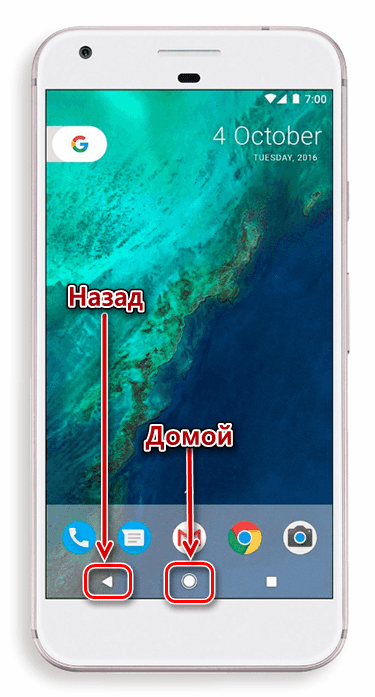
Первое действие отправит вас туда, откуда программа запускалась, второе – на рабочий стол.
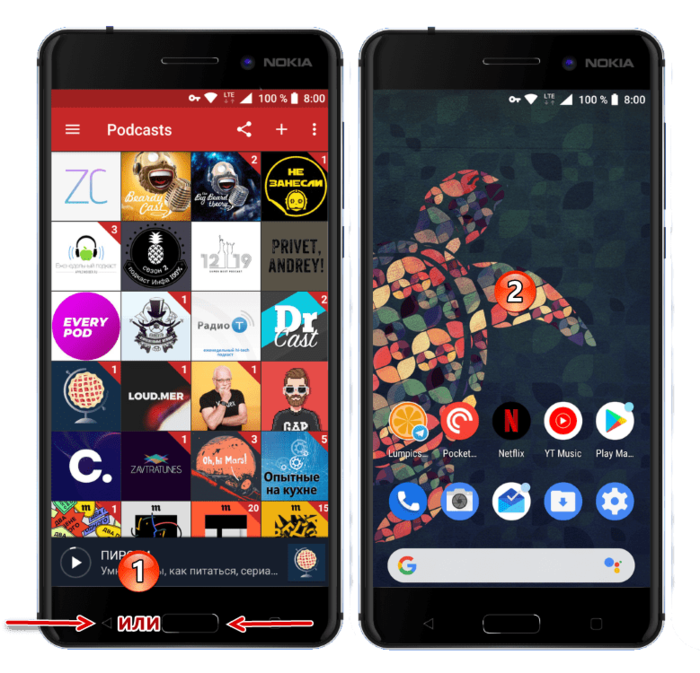
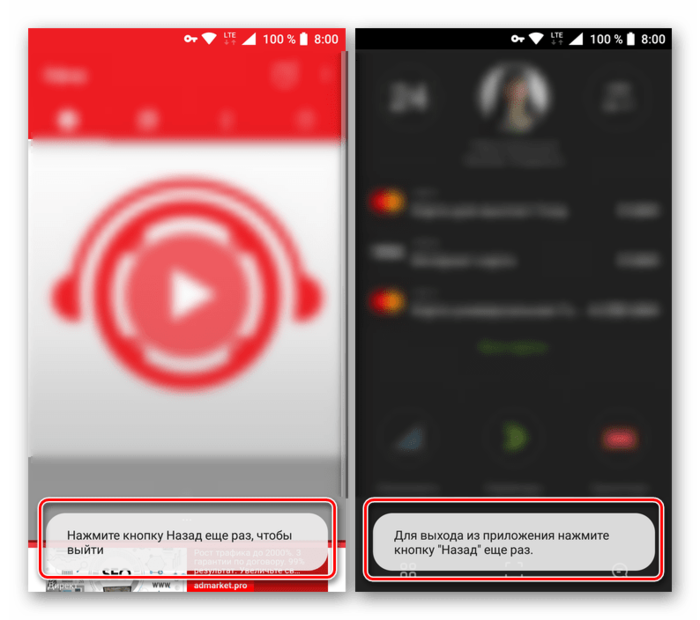
И если кнопка «Домой» работает безотказно, сворачивая любое приложение, то «Назад» не всегда оказывается столь эффективной. Все дело в том, что в некоторых случаях выход осуществляется двойным нажатием этой кнопки, о чем обычно сообщает всплывающее уведомление.
Это самый простой, традиционный для ОС Android вариант выхода, но все-таки не полного закрытия приложения. По факту оно продолжит работать в фоне, создавая небольшую нагрузку на ОЗУ и ЦПУ, а также понемногу потребляя заряд батареи. Так как же полностью его закрыть?
Способ 1: Меню
Некоторые разработчики наделяют свои мобильные продукты полезной опцией – возможностью выхода через меню или с запросом подтверждения при попытке сделать это привычным способом (нажатие «Назад» на главном экране). В случае с большинством приложений такой вариант ничем не отличается от традиционного выхода кнопками, обозначенного нами во вступлении, но почему-то многим пользователям он кажется более эффективным. Возможно, потому что само действие осуществляется якобы правильно.
Оказавшись на приветственном экране такого приложения, просто нажмите кнопку «Назад», а затем выберите подтверждающий это действие ответ в окне с вопросом о вашем намерении выйти.
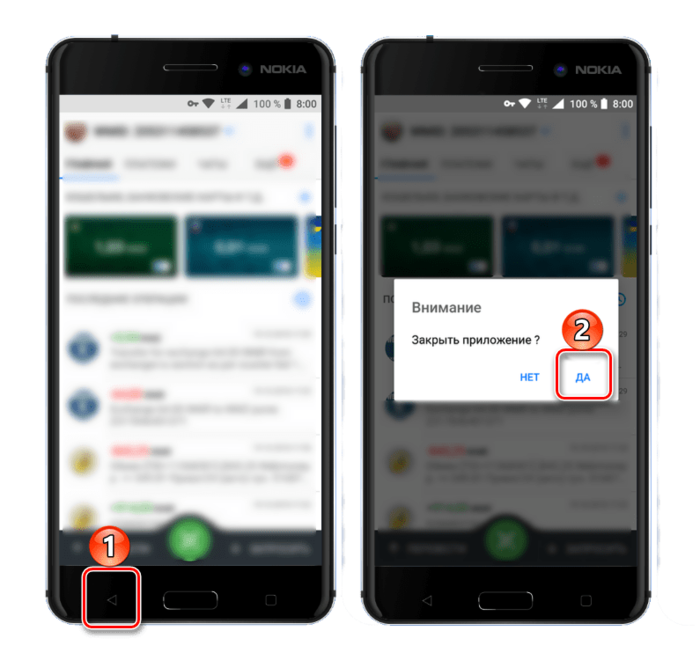
В меню некоторых приложений имеется возможность выхода в буквальном смысле. Правда, зачастую это действие не только закрывает приложение, но и осуществляет выход из аккаунта, то есть для следующего использования потребуется повторно авторизоваться под своим логином и паролем (или номером телефона). Встретить такую опцию чаще всего можно в мессенджерах и клиентах социальных сетей, не менее характерна она и для многих других приложений, использование которых требует наличия учетной записи.
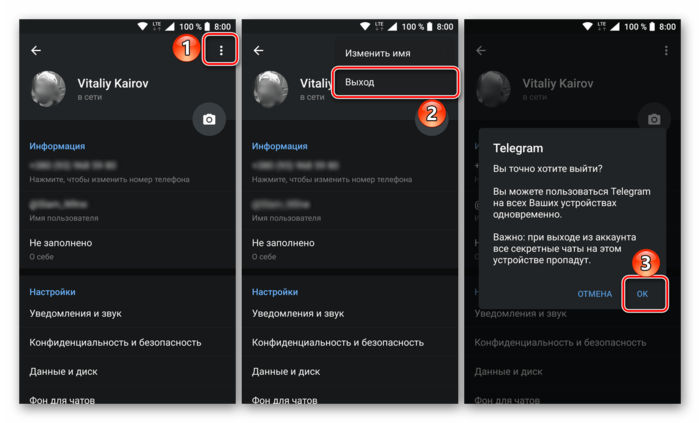
Все что требуется для закрытия, а точнее, для выхода из таких приложений, это отыскать соответствующий пункт в меню (иногда он скрыт в настройках или в разделе сведений о пользовательском профиле) и подтвердить свои намерения.
Читайте также: Как выйти из Telegram на Android
И все же стоит понимать, что даже после выхода из аккаунта приложение все равно будет оставаться активным, хотя ощутимого воздействия на производительность системы это уже не окажет.
Способ 2: Выгрузка из памяти
Закрыть приложение можно и принудительно, попросту выгрузив его из оперативной памяти. Правда, здесь следует учесть тот факт, что при попытке повторного запуска будет затрачено больше системных ресурсов, чем обычно. Это, конечно, мелочь, но если постоянно таким образом закрывать программы, можно столкнуться не только с медленным их запуском и началом работы, но и повышенным энергопотреблением.
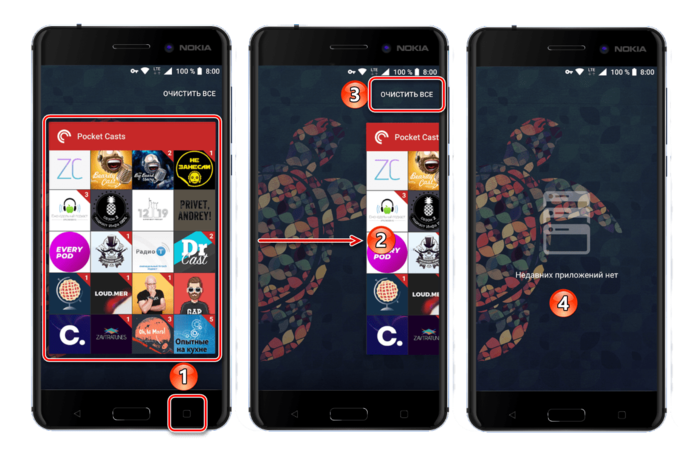
Итак, для полного закрытия сначала нажмите кнопку вызова меню последних приложений (меню многозадачности), а затем отыщите нужное в появившемся списке. Смахните его в сторону, свайпом слева направо по экрану (или снизу вверх на Xiaomi), или закройте, нажав на крестик в правом верхнем углу. Дополнительно имеется возможность «Очистить все», то есть принудительно закрыть все приложения.
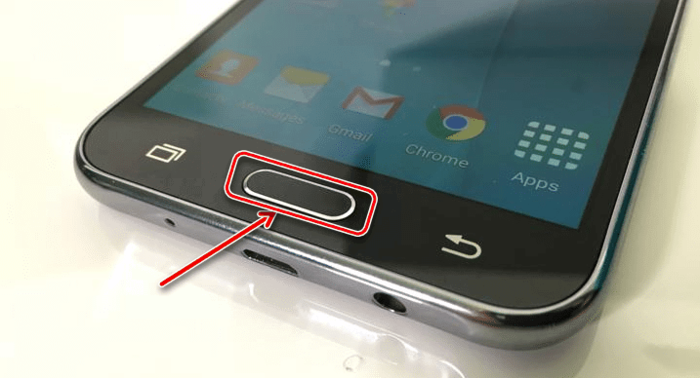
Способ 3: Принудительная остановка
Если по каким-то причинам метод закрытия через меню многозадачности вас не устраивает, можно поступить более радикально – полностью остановить работу приложения. Делается это следующим образом:
1. Любым удобным способом откройте «Настройки» своего Android-устройства и перейдите к разделу «Приложения и уведомления» (или просто «Приложения»).
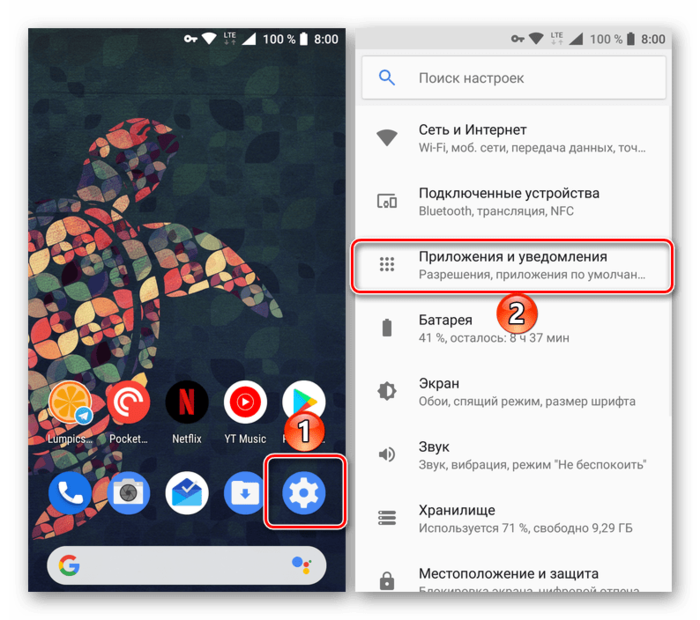
2. Далее откройте список всех установленных приложений, тапнув по соответствующей надписи или перейдя в одноименную вкладку (зависит от версии Андроид).
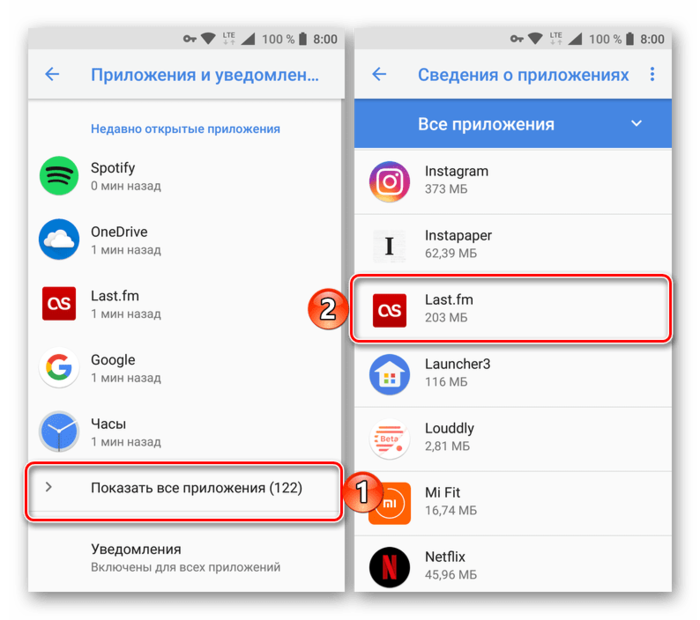
3. Отыщите то приложение, работу которого требуется завершить. Нажмите по его наименованию, а затем, оказавшись на странице с описанием, по кнопке «Остановить». Если потребуется, подтвердите свои намерения, нажав «ОК» во всплывающем окне, и убедитесь в успешном закрытии.
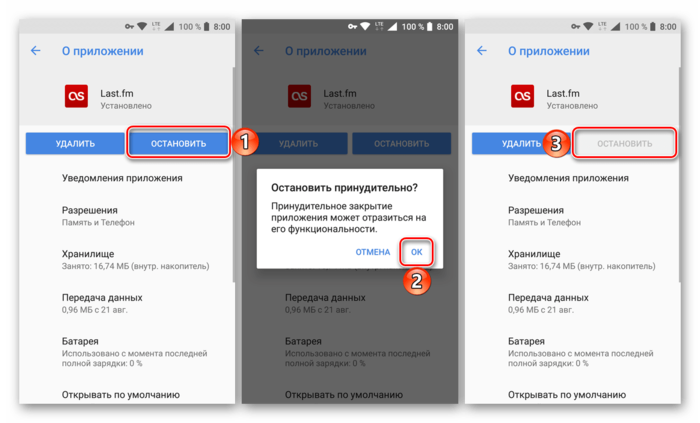
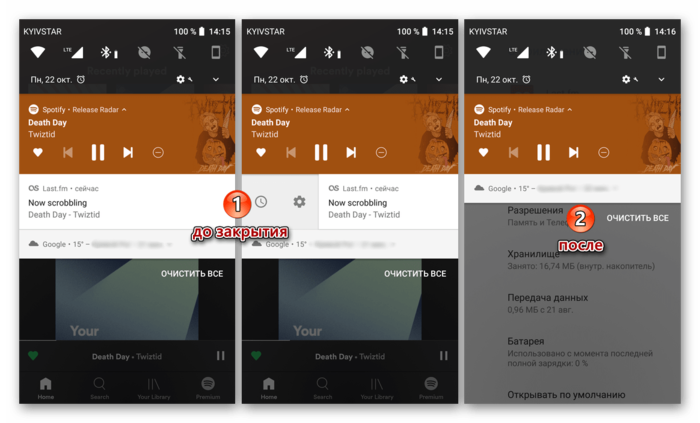
Приложение будет закрыто и выгружено из оперативной памяти. К слову, именно этот метод наиболее эффективен в случае, когда требуется избавиться от уведомления, которое нельзя смахнуть, как раз такой программный продукт и был показан в нашем примере.
Заключение
Теперь вы знаете обо всех возможных способах закрытия приложений на Android. Однако стоит понимать, что эффективности в таких действиях очень мало – если на слабых и старых смартфонах и планшетах это может дать хоть какой-то (но все же временный) прирост в производительности, то на относительно современных, даже среднебюджетных девайсах вряд ли удастся заметить какие-либо положительные изменения. И все же мы надеемся, что данный материал был полезен для вас и помог получить исчерпывающий ответ на столь актуальный вопрос.