Драйвер — что это такое и для чего они нужны
Практически каждый пользователь компьютера и ноутбука при первой установке/переустановке Windows или подключении к системе нового устройства/железа — сталкивается с термином драйвер.
Но не все знают значение данного слова, зачем они вообще нужны и как работают. Если вы хотите закрыть этот пробел в своих знаниях и увеличить свою компьютерную грамотность — данный материал подготовлен именно для вас.

Прочитав прошлую публикацию, вы могли узнать про дефрагментацию диска, эта же статья будет посвящен определению, что такое драйверы в информатике и какую функцию они выполняют для операционной системы.
Что такое драйвер
Драйвер (driver) — это программное обеспечение для операционной системы, чтобы она могла взаимодействовать с подключенным к компьютеру/ноутбуку аппаратным обеспечением. Это может быть принтер, видеокарта, звуковая карта и т.д. С английского языка переводится, как «проводник».
Другими словами — это проводник, который позволяет общаться между собой устройству и операционной системе.

Также, такое ПО может быть только имитацией подключенного устройства. Например, если вы захотите распечатать какой-либо документ, но самого принтера у вас нет, то его можно будет «распечатать» через имитируемый программой-драйвером принтер в файл pdf.
Для чего нужен драйвер
Драйверы являются неотъемлемой частью операционной системы. Без них она попросту не будет работать, ведь именно они обеспечивают взаимодействие между всем аппаратным обеспечением компьютера и ОС. Но, вы можете этого даже не заметить, т.к. при первом запуске Windows все уже исправно функционирует.
А происходит это, потому что такое программное обеспечение для ключевых компонентов системы — процессор, клавиатура, монитор и т.д. уже по умолчанию есть в самой Windows и автоматически устанавливается вместе с самой ОС. Но, для некоторых устройств (принтер, сканер, видеокарта и других) нужно устанавливать свое ПО, которое обычно выпускает сам производитель.
Интересно! При подключении к ПК/ноутбуку какого-либо нового оборудования Windows автоматически начинает поиск подходящего для него ПО.
Как посмотреть установленные драйверы на компьютере с Windows
В ОС Windows 10, 8, 8.1 и 7 их список можно посмотреть в диспетчере устройств. Чтобы открыть его разом нажмите клавиши «WIN + R» на клавиатуре и вбейте команду devmgmt.msc.

Откроется окно со списком аппаратных средств системы, разделенных по категориям. Так раскрыв определенную категорию и открыв какой-либо компонент, можно перейти по вкладке «Драйвер» и посмотреть сведения о нем.

Если вы увидите, устройство с восклицательным знаком — значит программное обеспечение к нему работает неправильно или вообще отсутствует. Его будет необходимо переустановить/установить.

В заключение
Надеюсь, прочитав данный материал, вы подчерпнули для себя, что-то новое и главное, нужное. Постарался все объяснить, как можно более простыми словами. Заходите почаще, будет еще много полезных и интересных статей.
Что такое драйвер?
Сложно дать одно точное определение для драйвера термина. В самом фундаментальном смысле драйвер — это программный компонент, который позволяет операционной системе и устройству взаимодействовать друг с другом.
Например, предположим, что приложению необходимо считывать некоторые данные с устройства. Приложение вызывает функцию, реализованную операционной системой, а операционная система вызывает функцию, реализованную драйвером. Драйвер, написанный той же компанией, которая разработала и произвела устройство, знает, как взаимодействовать с оборудованием устройства для получения данных. После того как драйвер получает данные с устройства, он возвращает данные в операционную систему, которая возвращает его приложению.

Расширение определения
Наше объяснение до сих пор слишком упрощено несколькими способами:
Не все драйверы должны быть написаны компанией, которая разработала устройство.
Во многих случаях устройство разработано в соответствии с опубликованным стандартом оборудования. Это означает, что драйвер может быть написан корпорацией Майкрософт, и конструктор устройств не должен предоставлять драйвер.
Не все драйверы взаимодействуют напрямую с устройством.
Для заданного запроса ввода-вывода (например, для чтения данных с устройства) часто существует несколько драйверов, многоуровневые в стеке драйверов, которые участвуют в запросе. Обычный способ визуализации стека — с первым участником вверху и последним участником внизу, как показано на этой схеме. Некоторые драйверы в стеке могут участвовать, преобразовав запрос из одного формата в другой. Эти драйверы не взаимодействуют напрямую с устройством; они просто управляют запросом и передают запрос вместе с драйверами, которые ниже в стеке.
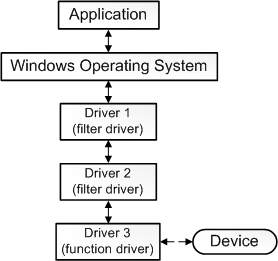
Драйвер функции: один драйвер в стеке, который напрямую взаимодействует с устройством, называется драйвером функции.
Драйвер фильтра: драйверы, выполняющие вспомогательную обработку, называются драйверами фильтров.
Дополнительные сведения о стеках см. в разделе «Стеки драйверов».
Некоторые драйверы фильтров отслеживают и записывают сведения о запросах ввода-вывода, но не участвуют в них активно. Например, некоторые драйверы фильтров выполняют роль проверяющих, чтобы убедиться, что другие драйверы в стеке правильно обрабатывают запрос ввода-вывода.
Мы могли бы расширить определение драйвера , сказав, что драйвер является любым программным компонентом, который наблюдает или участвует в обмене данными между операционной системой и устройством.
Драйверы программного обеспечения
Расширенное определение является достаточно точным, но по-прежнему неполным, так как некоторые драйверы вообще не связаны с каким-либо аппаратным устройством.
Например, предположим, что необходимо написать средство, которое имеет доступ к основным структурам данных операционной системы, доступ к которым можно получить только с помощью кода, выполняемого в режиме ядра. Это можно сделать, разделив средство на два компонента. Первый компонент выполняется в пользовательском режиме и представляет пользовательский интерфейс. Второй компонент выполняется в режиме ядра и имеет доступ к данным основной операционной системы. Компонент, который выполняется в пользовательском режиме, называется приложением, а компонент, который выполняется в режиме ядра, называется драйвером программного обеспечения. Программный драйвер не связан с аппаратным устройством.
На этой схеме показано приложение в пользовательском режиме, взаимодействующее с драйвером программного обеспечения в режиме ядра.
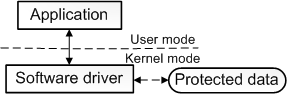
Драйверы программного обеспечения всегда выполняются в режиме ядра. Основной причиной написания драйвера программного обеспечения является получение доступа к защищенным данным, доступным только в режиме ядра. Однако драйверам устройств не всегда требуется доступ к данным и ресурсам в режиме ядра. Поэтому некоторые драйверы устройств работают в пользовательском режиме.
Дополнительные сведения о режимах процессора см. в разделе «Режим пользователя» и «Режим ядра».
Водители автобуса
Существует категория водителя, который мы еще не упомянули, водитель автобуса. Чтобы понять драйверы шины, необходимо понять узлы устройств и дерево устройств.
Сведения о деревьях устройств, узлах устройств и драйверах шины см. в разделе «Узлы устройств» и «Стеки устройств».
Дополнительные возможности драйверов функций
Наше объяснение до сих пор упрощает определение драйвера функции. Мы сказали, что драйвер функции для устройства является одним драйвером в стеке, который взаимодействует напрямую с устройством. Это верно для устройства, которое подключается непосредственно к шине взаимодействия периферийных компонентов (PCI). Драйвер функции для устройства PCI получает адреса, сопоставленные с ресурсами порта и памяти на устройстве. Драйвер функции напрямую взаимодействует с устройством, записывая их на эти адреса.
Однако во многих случаях устройство не подключается непосредственно к шине PCI. Вместо этого устройство подключается к адаптеру шины узла, подключенного к шине PCI. Например, USB-тостер подключается к адаптеру шины узла (называемому контроллером USB-узла), который подключен к шине PCI. Usb-тостер имеет драйвер функции, а контроллер узла USB также имеет драйвер функции. Драйвер функции для тостера косвенно взаимодействует с тостером, отправив запрос драйверу функции для контроллера узла USB. Драйвер функции для контроллера узла USB затем взаимодействует напрямую с оборудованием контроллера узла USB, который взаимодействует с тостером.
Что такое драйвер и как его установить?
Неопытные пользователи ПК часто сталкиваются с вопросами установки драйверов: что это такое — драйвер? Зачем вообще нужен драйвер? Откуда взять и как устанавливать драйверы? И вообще, с чем, собственно, едят этот самый драйвер?
- Что такое драйвер — простое объяснение
- Как устанавливать драйвер?
- Что делать, если драйвер не устанавливается автоматически
- Установка драйвера с диска
- Диск с драйверами отсутствует. Где взять драйвер?
- Напоследок о драйверах
Что такое драйвер — простое объяснение
Компьютер — это целый набор устройств, а не один прибор. Каждое устройство, подключаемое к компьютеру — экран, клавиатура, принтер, видеокарта и любое другое нуждаются для своей работы в том, чтобы операционная система «понимала», что можно делать с таким устройством. Только что подключенный прибор пока неизвестен системе. Windows попросту не «понимает», что это за новый аппарат включили в её хозяйство.
Драйвер — это программа, которая позволяет операционной системе «общаться» с устройством. Своеобразный «переводчик», который способен разговаривать с Windows и объяснить системе, как использовать новое устройство. У каждого прибора свой драйвер. Для видеокарты нужен один «переводчик», для мышки — совсем другой.
Как устанавливать драйвер?
Для большинства устройств драйверы уже имеются в составе операционной системы. К примеру, при обнаружении новой флешки, Windows подаёт на неё электрический сигнал. Будто спрашивая: «А кто ты такая будешь?». В ответ флешка говорит: «Я — накопитель, который подключен через интерфейс USB, а чтобы общаться со мной, загрузи-ка ты себе драйвер № 15619, который находится в твоём архиве». За доли секунды Windows находит нужный файл, читает его, и узнаёт всю трудовую биографию флешки, используя все её возможности. Примерно так происходит установка драйверов.
Чем свежее версия Windows, тем больше шансов, что для вновь подключаемого устройства не нужно будет устанавливать отдельные драйвера — они найдутся в составе операционки. Например, Windows XP может сходу начать работу с подавляющим большинством флешек, а для древнейшей Windows 98 это почти неразрешимая задача. Windows 7 содержит в своём составе огромную коллекцию программ для работы с принтерами, сканерами, видеокартами и другой аппаратурой. А вот та же XP не столь хорошо распознаёт офисные приборы вроде оргтехники, «три в одном», сканеров, и прочего. Нет в её недрах такой крупной коллекции драйверов.
Что делать, если драйвер не устанавливается автоматически
Однако многие устройства неизвестны даже самым свежим версиям ОС. Ежедневно производители выпускают новые принтеры, более современные видеокарты. Даже привычные мышки «обрастают» огромным количеством необычных кнопок.
Если драйвер не устанавливается автоматически, то в таких случаях на экране появляется нелюбимая многими надпись: «Устройство установлено неправильно». Эта проблема легко решается — нужно установить необходимый драйвер. Вручную установить, ведь операционная система уже сообщила — в её коллекции нет подходящей программы-«переводчика» для работы с данным устройством.
Установка драйвера с диска
Для ручной установки драйвера, прежде всего, посмотрите в коробку, в которой вам продали устройство. Как правило, вместе с устройствами поставляются компакт-диски с записанными на них программами. Вставив диск в привод, ответьте на несколько простых вопросов системы, которые появятся в мастере нового оборудования, и драйвер установлен! А вопросы действительно несложные — на уровне:
- Вы хотите установить драйвер сейчас?
- Я хочу установить драйвер в папку C:/Windows/Drivers. Можно установить драйвер туда, или вы предложите другое место?
- Наверное, после установки придётся перезагрузить компьютер. Вы разрешаете сделать это сейчас, или займёмся перезагрузкой позже?
Диск с драйверами отсутствует. Где взять драйвер?
Если устройство попало к вам без диска или он затерялся, то самую свежую версию драйвера всегда можно найти на сайте производителя и скачать её оттуда. Посмотрите на марку нового оборудования и поищите официальный сайт этой модели. Просто вводим в поисковик (Google или Яндекс) название фирмы и модели устройства.
Для примера попробуем установить драйвер для сетевого адаптера. Это внутренне устройство компьютера, разъём которого похож на телефонную «розетку», только чуть толще и крупнее. Туда вставляется сетевой кабель, и компьютер подключается к локальной сети. Кстати, этот способ установки драйвера подходит и для любого другого устройства — веб-камеры, мышки, модема. Просто вместо названия фирмы-производителя и модели следует подставлять то, что написано на вашем устройстве. А ещё лучше сразу сформулировать запрос, который приведёт нас на официальный сайт производителя. В нашем примере это будет «официальный сайт Ethernet controller Realtek».
Итак, компьютер обнаружил новое устройство. И не смог установить для него драйвер. Диска под рукой у нас нет.

Для начала откроем Диспетчер устройств. Это программа, показывающая все-все приборы, из которых состоит компьютер и которые к нему подключены. Вызывается Диспетчер устройств так — Щелчок правой кнопкой по значку «Компьютер», появится меню. В нём нужно выбрать самую нижнюю строку (Свойства), и щёлкнуть по ней левой кнопкой мыши.

В «Свойствах» нужно выбрать «Диспетчер устройств» (он же — Device manager в английской версии ОС).
Так выглядит Диспетчер устройств в Windows 7. Чуть по-другому он смотрится в Windows XP и в других версиях операционной системы, но суть остаётся одна и та же. Обратите внимание, что в самой нижней строке Диспетчера устройств выделен некий прибор под названием Ethernet Controller. Неустановленные устройства всегда выделяются знаком вопроса или восклицания слева от названия прибора. Это означает, что Windows пока толком не может работать именно с этим прибором.

Первый же ответ Яндекса приведёт нас на официальный сайт производителя. Обратите внимание, что на сайты вроде «Ответы@mail.ru обращать внимания не следует. Они не имеют никакого отношения к сайту производителя. Максимум, что там посоветуют — скачать какую-то левую программу с непонятными задачами. Из неизвестного источника, кстати. Всегда следует пользоваться исключительно официальными сайтами производителя оборудования.

На сайте обратите внимание на разделы под названием «Техподдержка», «Драйверы и программное обеспечение», «Загрузка» и подобные. На англоязычных сайтах, как в нашем примере, ищите заголовки Download («Загрузка»), Support («Поддержка»), Drivers («Драйверы»). А в нашем примере сайт тайваньского производителя сетевых адаптеров Realtek уже предлагает выбрать самые популярные запросы пользователей — обратите внимание на нижний правый угол картинки. То, что нам и нужно было — драйвер «Realtek GBE Controller Driver». Щёлкаем по нему…

И выбираем нужную операционную систему. Это Windows 7, в случае нашего примера. Самая первая ссылка.

Открывается окно с предложением сохранить или запустить программу-драйвер. Лучше выбрать «Сохранить», ведь драйвер может пригодиться ещё когда-нибудь. Несколько минут (или секунд — всё зависит от скорости подключения к интернету) — и готово. Драйвер сохранён на вашем ПК.

Осталось лишь запустить его, щёлкнув по файлу драйвера дважды. Левой кнопкой, разумеется.

Появится окно установки драйвера. Несколько простейших вопросов…

И всё готово! Устройство под названием Сетевой адаптер успешно установлено. Оно готово к работе. Драйвер поставлен.

Напоследок о драйверах
Опытные пользователи предпочитают устанавливать драйверы не с прилагаемого диска, а загружать самую новую версию с официального сайта — часто этот способ позволяет оборудованию работать быстрее, стабильнее, а иногда даже добавляет новые функции. Драйверы обновляются очень часто, поэтому лучше работать с самой свежей версией.
Наконец, можно попробовать установить драйвер в полуавтоматическом режиме. Используя не внутреннюю «коллекцию» драйверов Windows, а огромную библиотеку с сайта Microsoft. О такой установке драйвера читайте в следующей статье про драйверы.
И ещё. В современном компьютере сделать что-либо не так — очень сложная задача. Компьютер не испортится, не сломается, не перестанет загружаться. Установка драйверов лишь на первый взгляд кажется сложной задаче. Всё очень и очень просто. Нет никакой необходимости вызывать «компьютерщика» для этой цели. Установку драйвера можно сравнить с протиркой компьютера от пыли. Берём влажную тряпку, аккуратно протираем, и электронный друг семьи снова блещет чистотой. Несложно? Так и с драйвером. Поставить его самостоятельно очень просто. Ничего не бойтесь и смело пробуйте: теперь ответ на вопрос «как установить драйвер» полностью решён!