Как редактировать PDF-файл в Adobe Reader
Формат PDF является одним из самых популярных решений для хранения данных. Чаще всего в нем содержится текст, чертежи, типографская продукция. Нередко возникает потребность в редактировании PDF-файлов, сделать это можно с помощью приложения Adobe Acrobat Reader, являющегося расширенной версией Adobe Reader, самой популярной программы для работы с PDF-документами. Внести существенные изменения в готовый файл с помощью программы для его чтения, скорее всего, не удастся, так как документы могут быть созданы в различных программах. Рассмотрим, какие возможности для редактирования предоставляет Adobe Acrobat Reader.
Как редактировать PDF-файл в Adobe Reader
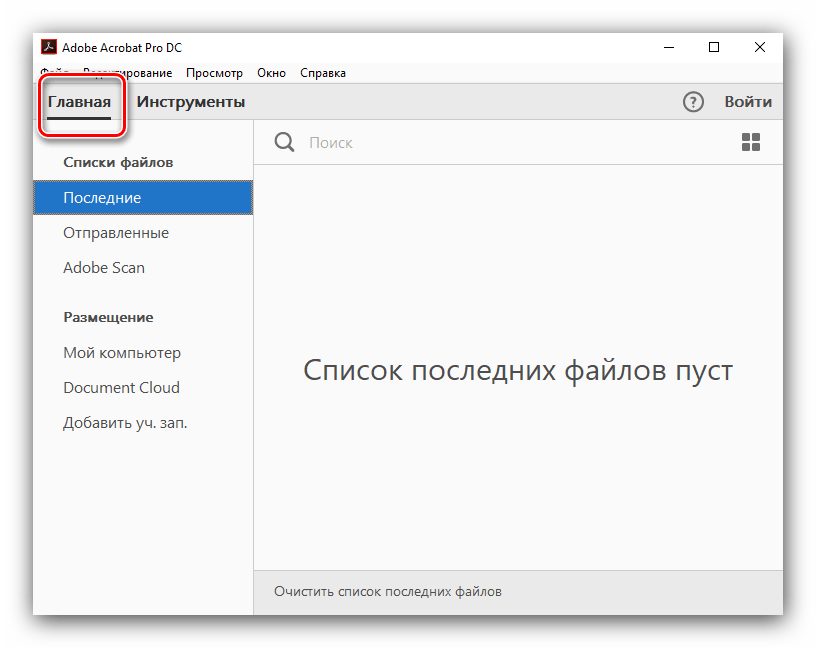
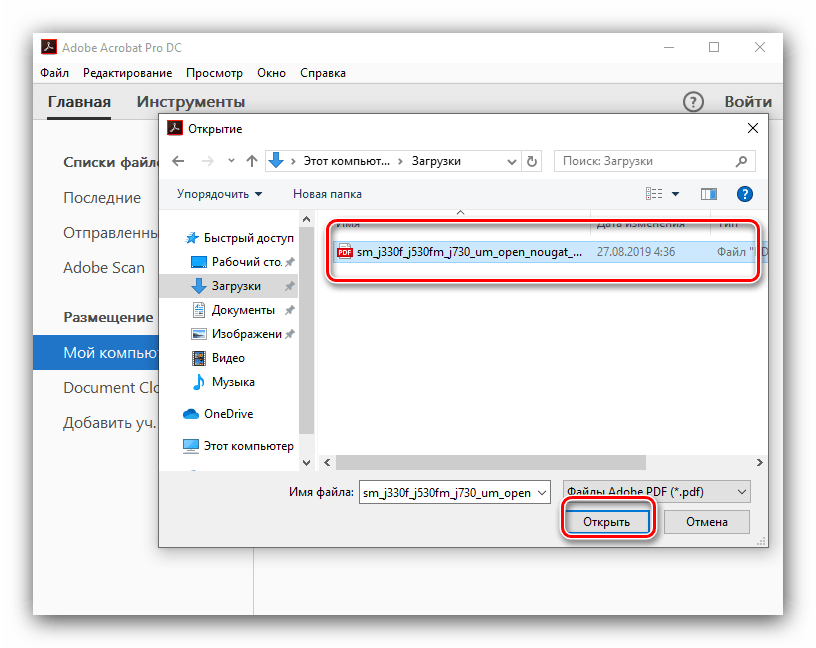
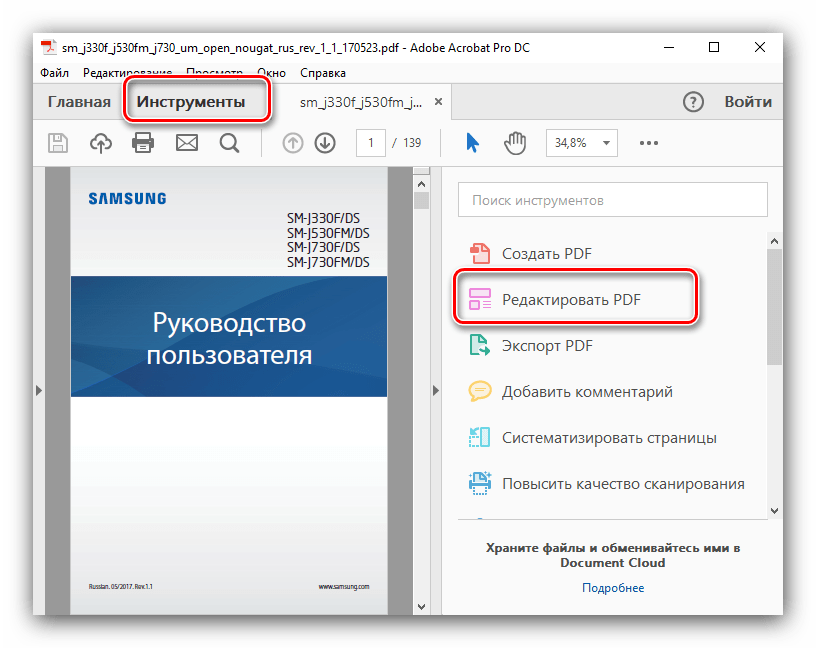
- После установки откройте программу Adobe Reader. Перед вами появится вкладка «Главная», с которой можно начать редактирование PDF-документа.
-
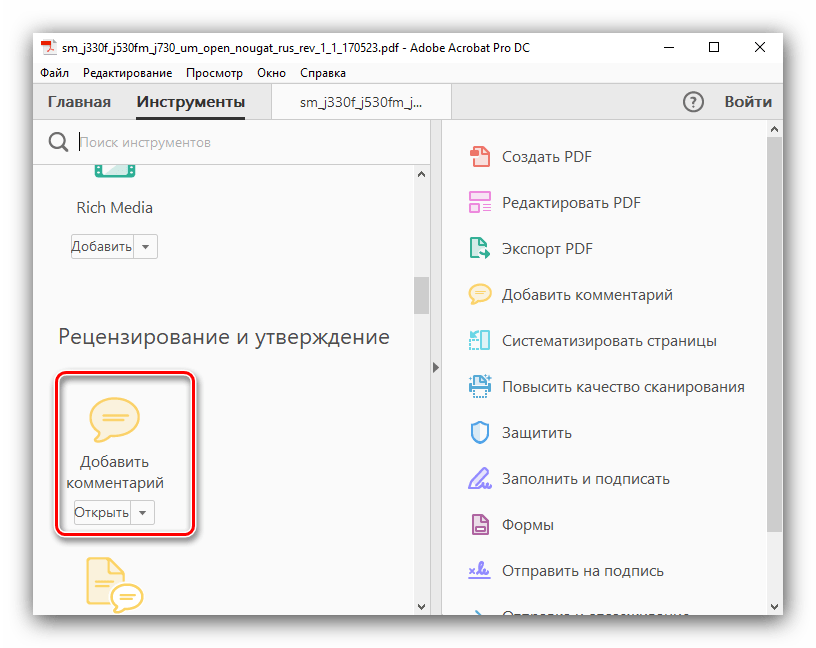
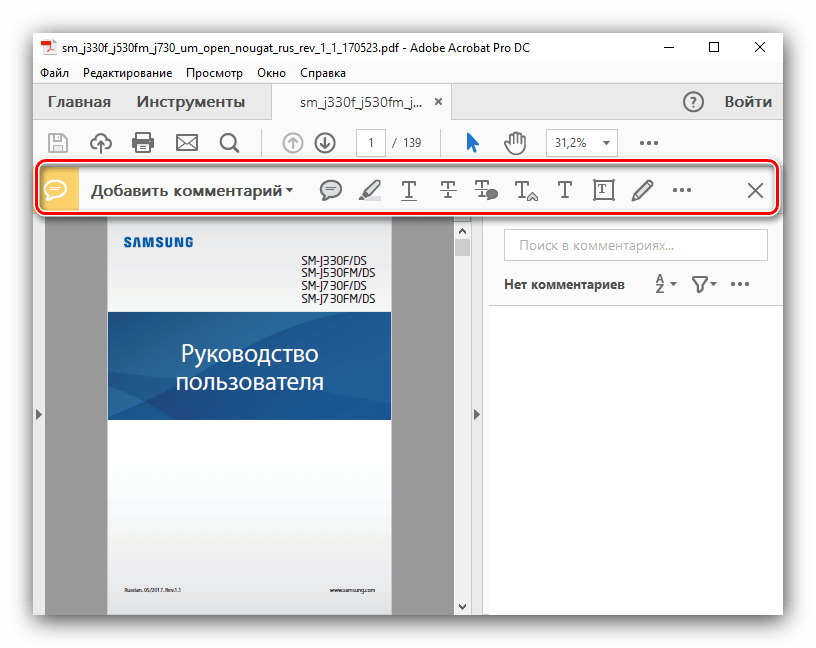
«Добавить комментарий» — это инструмент для текстовой работы.

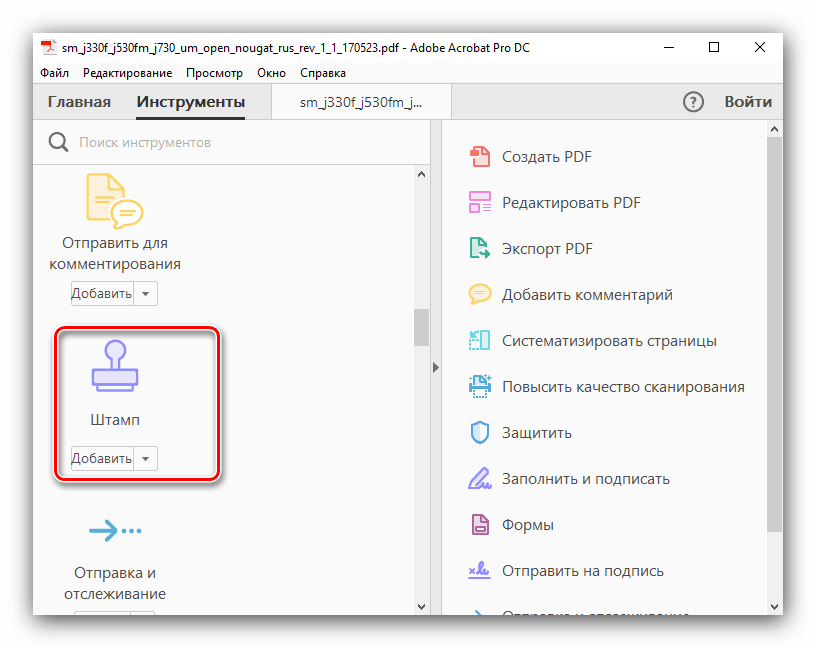
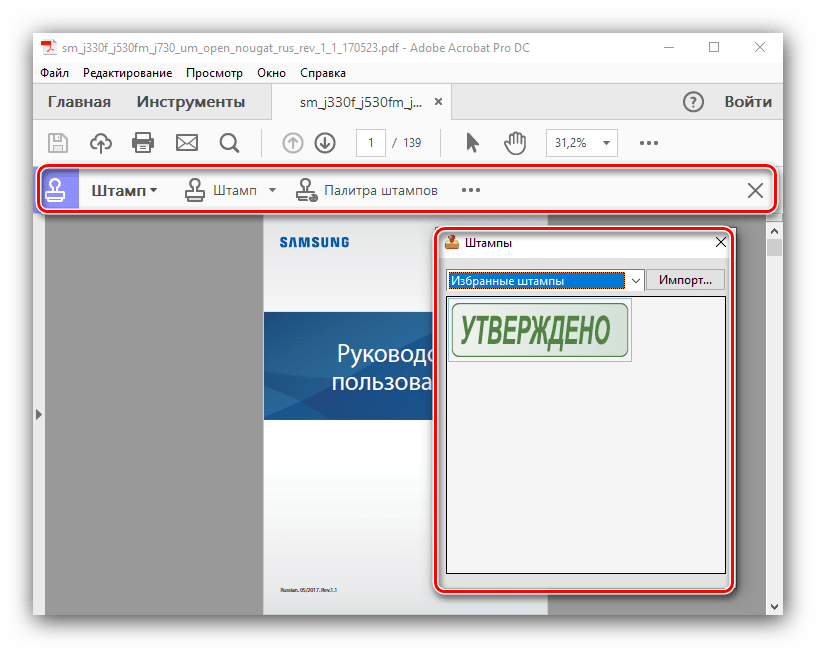
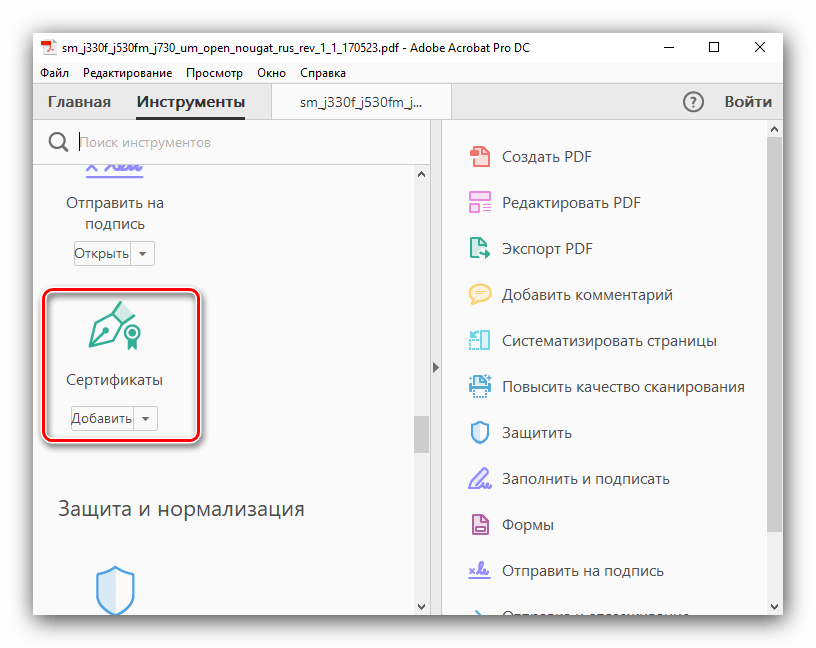
Теперь вы знаете, как редактировать PDF-файл, добавлять к нему текст и другие объекты в Adobe Acrobat Reader. Благодаря этому ваша работа с документами будет быстрее и эффективнее!
 Мы рады, что смогли помочь Вам в решении проблемы.
Опишите, что у вас не получилось. Наши специалисты постараются ответить максимально быстро.
Помогла ли вам эта статья?
Еще статьи по данной теме:
НИЧОСИ!! ЕГО ЕЩЕ И РЕДАКТИРОВАТЬ МЖНО. ЧЕТ Я РАНЬШЕ ВСЕГГДА КОГДА СКАЧИВАЛ PFD ФОРМАТЫ ПРИХОДИЛОСЬ КОПИРОВАТЬ В ВОРД, ТАМ РЕДАКТИРОВАТЬ,А ПОТОМ ОПЯТЬ СОХРАНЯТЬ ИХ В PDF �� КСТАТИ НА МОМЕНТ НАПИСАНИЯ КОММЕНТАРИЯ У МЕНЯ ПОЧЕМУТО НЕ ЗАХОДИЛО НА САЙТ. ГДЕ ЕЩЕ ОЖНА СКАЧАТЬ ЭТОТ АКРОБАТ? МОЖЕТЕ ДАТЬ ССЫЛКУ? ОН ПЛАТНЫЙ? ЕСЛИ ДА, ТО НЕ МОЖЕТ КТОТО СМОЖЕТ ПОСКАЗАТЬ БЕСПЛАТНЫЕ РЕДАКТОРЫ PDF?
Скачивайте Акробат только с официального сайта разработчика. Мы не распространяем ссылки на скачивание программ со сторонних ресурсов, поскольку не можем гарантировать вам полной безопасности. По поводу бесплатной альтернативы попробуйте воспользоваться программой STDU Viewer, хотя она больше ориентирована как просмотрщик. Список других программ для работы с PDF вы сможете изучить по этой ссылке.
Спасибо за подробное разъяснение всех изменений, очень надо подкорректировать схемы, подписать доки, а на Фоксите не очень-то получалось. Очень полезная статья. Спасибо.
Здравствуйте! Мне на ноутбук установили программу Acrobat Reader DС. Я попыталась отредактировать в ней текстовой PDF-документ. В пояснении к пользованию разделом «Инструменты» этой программы сказано: «В панели инструментов, так похожей на командную строку Word, выбрать пункт «Редактировать и изменить». А Я НИГДЕ В ЭТОЙ ПРОГРАММЕ ТАКОГО ПУНКТА НЕ НАХОЖУ. Есть просто: «Редактировать». Я двойным кликом левой кнопки мыши отметила слово, которое хочу изменить. Слово выделилось. Появился «крестик», как в программе Paint, а дальше — я не знаю, как быть! Операция в пояснении к редактированию названа «простейшей», а мне она не даётся. Пробовала через интернет преобразовать документ PDF в вордовский — не происходит соединения с интернетом (такая надпись возникала на мониторе несколько раз), а ведь я пишу вам, значит, есть это соединение! Пожалуйста, помогите, если это возможно. Дело в том, что мне идёт 74-й год, за компьютер я села относительно недавно, и никто не хочет тратить время на моё обучение. Спасибо, что прочитали моё письмо. С уважением и надеждой, Кравцова Нина Ивановна, пенсионер, инв.2 гр.2 ст., Петербург.
Как изменить цвет выделения в Adobe Acrobat Reader DC
Иногда Adobe Acrobat Reader DC выбрасывает немало раздражающих факторов, снижающих производительность. В прошлый раз мы говорили о том, как вы можете справиться с постоянно ворчащей панелью «Инструменты» и как обойти неинтуитивное представление с вкладками на месте. А сегодня давайте подробно рассмотрим еще один вопрос — инструмент выделения.

Некоторое время возитесь с маркером, и кажется, что Acrobat Reader DC не предоставляет возможности изменить цвет по умолчанию. Но, к счастью, это не так. На самом деле есть несколько способов поменять местами цвета маркеров — просто Adobe без нужды спрятала их в места, где никто не будет искать.
Диалоговое окно «Свойства выделения»
Давайте начнем с рассмотрения метода изменения цвета бликов после того, как вы их уже применили. Просто щелкните правой кнопкой мыши выделенную часть текста, а затем выберите «Свойства» — это должно открыть диалоговое окно «Свойства выделения».

Совет:
На вкладке «Внешний вид» используйте палитру цветов, чтобы переключиться на другой цвет. Также есть ползунок для изменения уровня непрозрачности выбранного цвета.

Вы также можете установить цвет по умолчанию, пока вы это делаете — установите флажок «Сделать свойства по умолчанию».

Как только вы нажмете «ОК», новый цвет должен немедленно заменить старый в выделенном тексте. И если вы сняли флажок «Сделать свойства по умолчанию», вы также можете использовать тот же цвет в последующих выделениях, которые вы выполняете.
Панель инструментов «Свойства инструмента выделения»
Приведенный выше метод не очень удобен, когда речь идет о переключении цветов в режиме реального времени. К счастью, есть более быстрый и лучший способ, который включает в себя использование сочетания клавиш Ctrl + E для вызова панели инструментов «Свойства инструмента выделения».

Примечание:
Эта изящная панель инструментов остается включенной, несмотря ни на что, и вы можете легко перемещать ее в любую область экрана. Он состоит из палитры для легкого выбора цветов заранее, а также раскрывающегося меню для изменения непрозрачности, что упрощает настройку цветов.

И если этого недостаточно, панель инструментов также позволяет вам постоянно выбирать набор инструментов выделения, что на самом деле очень помогает при быстром выделении текста в PDF-документах с большим количеством текста.
Меню непрозрачности содержит пять предустановок, и хотя оно не обеспечивает уровень точности, присутствующий в диалоговом окне «Свойства выделения», его использование намного быстрее.

Любой выбранный вами цвет становится цветом выделения по умолчанию, даже если вы выходите из приложения и перезапускаете его. Учитывая, что панель инструментов можно открывать и закрывать мгновенно, переключаться между цветами и сходить с ума от бликов более чем возможно.

Вы даже можете простить Adobe за то, что какое-то время возились с этой панелью инструментов — да, это так хорошо.
Палитра цветов в режиме комментариев
Есть еще один способ изменить цвет выделения на лету, и он включает в себя переключение в режим комментариев. Тем не менее, вы теряете место на экране из-за дополнительной панели инструментов и боковой панели, которая появляется впоследствии. Впрочем, последнее можно скрыть.
Чтобы активировать режим комментариев, нажмите «Вид» в строке меню. Затем выберите «Инструменты», выберите «Комментарий» и нажмите «Открыть».

Чтобы изменить цвета, просто используйте палитру цветов на новой панели инструментов, а затем продолжайте использовать инструмент выделения. Любой выбранный вами цвет также становится цветом по умолчанию, пока вы не переключитесь на другой.

Как и в случае с плавающей панелью инструментов, о которой мы говорили ранее, вы также можете оставить выбранным инструмент выделения, щелкнув значок в виде булавки. И не забудьте использовать ползунок непрозрачности, чтобы еще больше настроить цвета.
Выделить цвет в версии для iOS
В то время как Adobe Acrobat Reader DC на Android предоставляет средство выбора цвета выделения непосредственно в самом пользовательском интерфейсе, версия iOS не так любезен. Но изменить цвет довольно просто, если знать как.
Начните с нажатия на выделенное слово или набор слов. В появившемся меню нажмите «Цвет», чтобы открыть палитру цветов.

Любой выбранный вами цвет затем заменяет текущий цвет, а также становится цветом по умолчанию для следующих основных моментов.

Вы также можете изменить непрозрачность цвета, коснувшись параметра «Непрозрачность». И он остается уровнем непрозрачности по умолчанию, если вы захотите изменить его позже.

Опять же, это не очень удобный метод, если вы хотите регулярно менять цвет. Но, к сожалению, это то, с чем вам придется иметь дело.
Раскрась их правильно
Adobe Acrobat Reader DC — отличное приложение для чтения и разметки PDF-файлов, но его пользовательский интерфейс может быть утомительным. В самом деле, вы не должны оглядываться вокруг только для того, чтобы выполнить что-то настолько тривиальное, верно? Надеюсь, Adobe действительно примет к сведению эти проблемы и внесет необходимые улучшения в будущих итерациях.
Теперь, когда вы знаете несколько способов изменить цвет маркера, какой из них вы предпочитаете? Это плавающая панель инструментов? Дайте нам знать в разделе комментариев ниже.
Работа с PDF – инструкции, вопросы и ответы
PDF – популярный формат для документов. Благодаря своей универсальности используется для чтения электронных книг и журналов, печати, проведения презентаций и т.д. Независимо от устройства, операционной системы и программного обеспечения, в котором просматриваются PDF-файлы, сохраняет все шрифты, цвета и структуру исходного документа. Для выполнения простых действий с PDF достаточно стандартного приложения-просмотрщика Adobe Acrobat.
Как в PDF выделить текст цветом
Для использования заливки следует:
- Перейти на вкладку «Инструменты» и выбрать пункт «Добавить комментарий».
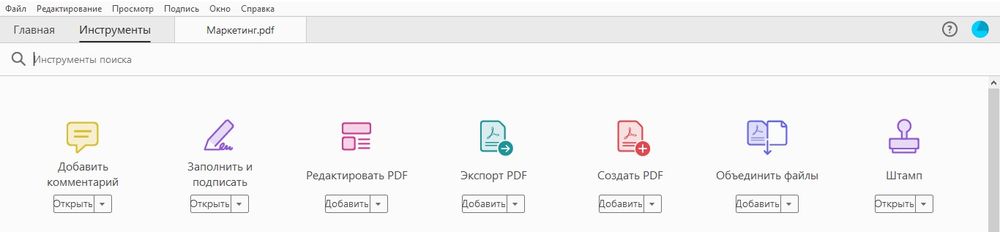
- Появится панель с инструментами: заливка, подчеркивание, вычеркивание, рисование.
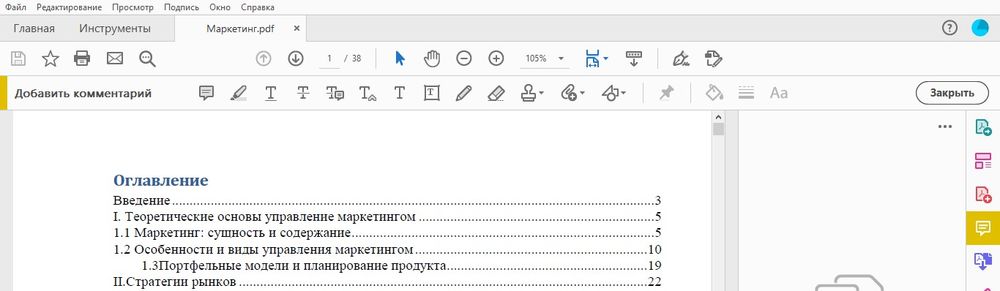
- Выделение текста цветом – второй значок слева (в виде маркера). Кликнуть по нему. Значок станет желтым, а справа на панели инструментов отобразится выбор цвета (также непрозрачности) и толщины линии.
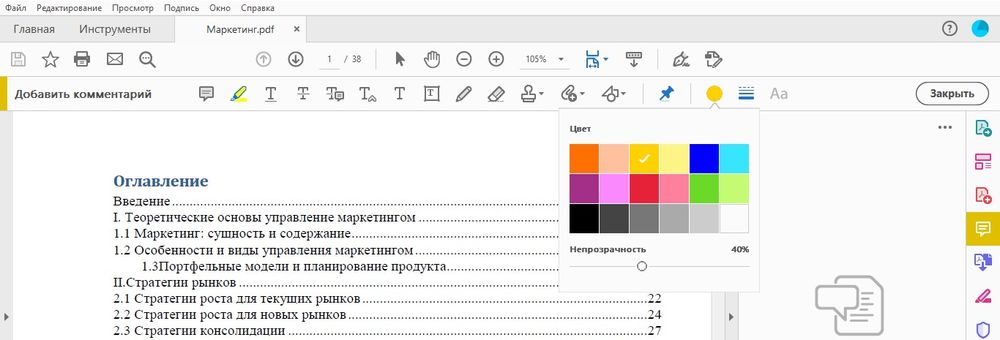
- После выбора цвета левой кнопкой мышки выделить нужную фразу слева направо или дважды клацнуть по конкретному слову.
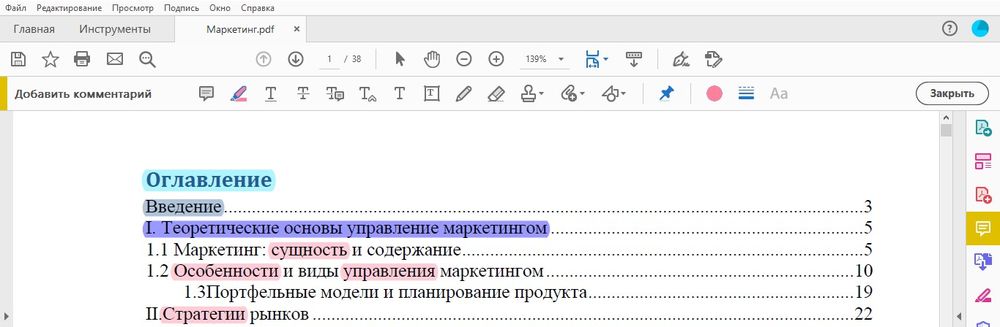
Чтобы подчеркнуть или зачеркнуть слово, нужно выделить его и клацнуть по иконке в виде буквы «Т».
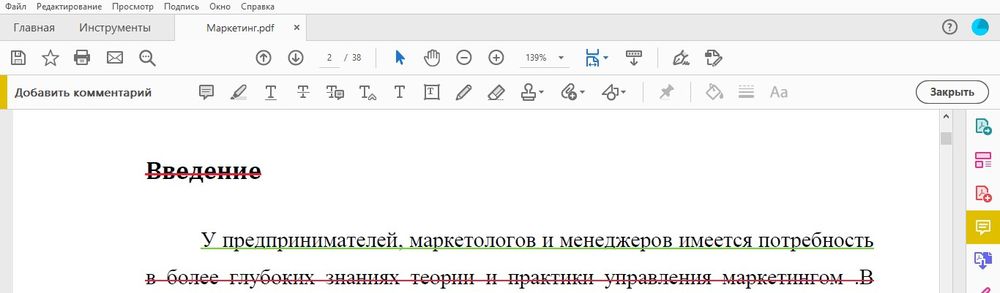
Опция доступна в бесплатной версии программы Adobe Acrobat Reader DC.
Как вставить подпись в PDF документ
С помощью программы можно подписывать документы и вставлять подпись в файл:
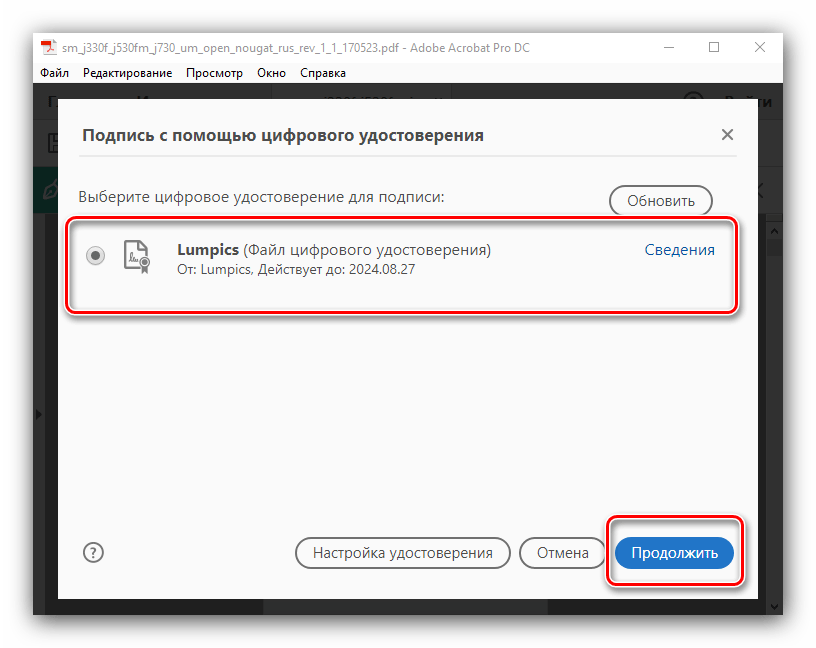
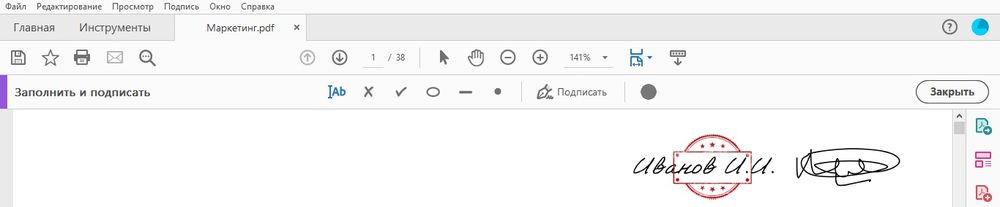
- На верхней панели вызвать меню «Подпись» – «Заполнить и подписать».

- На открывшейся панели инструментов для добавления текста клацнуть по значку «Ab» слева (он станет синим), щелкнуть левой кнопкой мышки в любом месте документа и ввести текст, например, фамилию и инициалы, название компании, дату. Можно увеличить, уменьшить или расширить текст, изменить цвет, добавить кружок, линию, точку и т.д.
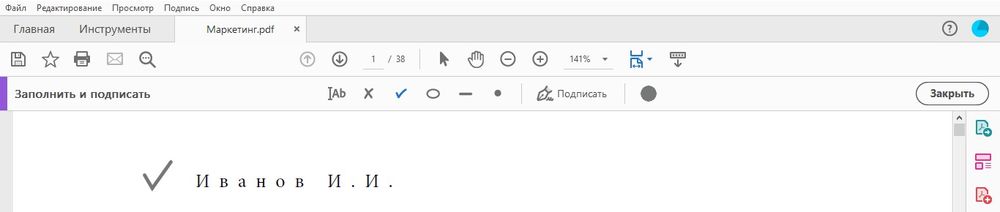
Есть второй способ создания и добавления подписи:
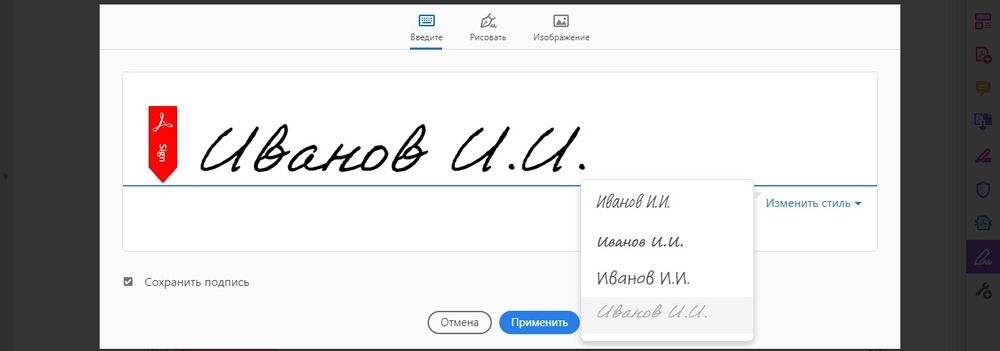
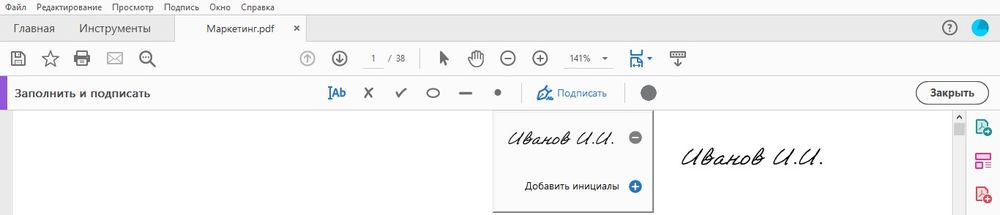
- Клацнуть по пункту «Подписать», который расположен на этой же панели инструментов. Выбрать один из двух вариантов: добавить подпись или инициалы.
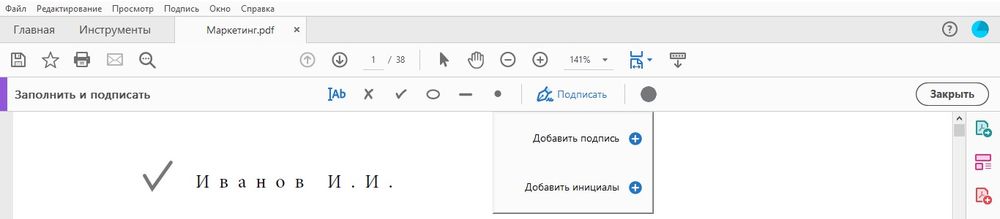
- Вписать текст посредством клавиатуры и задать желаемый стиль. Нажать «Применить». Поместить подпись в любом месте документа кликом левой кнопки мышки.
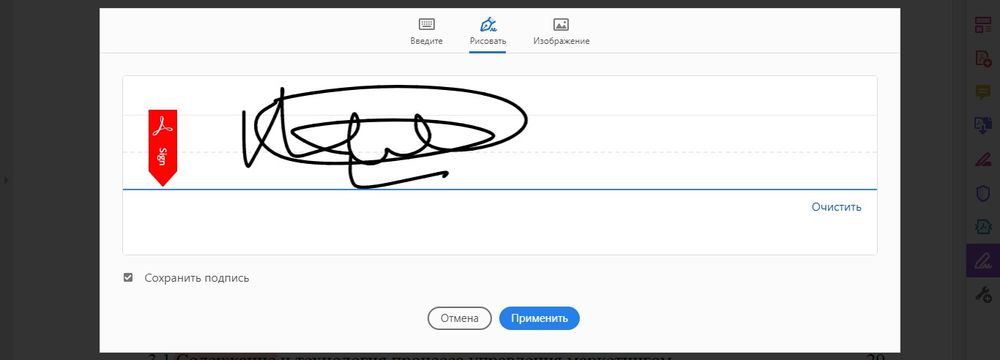
- Кликнуть по пункту «Подписать», нажать на серый круглый значок, расположенный справа от добавленной в п.2 подписи. Выбрать вариант «Добавить подпись» — нарисовать подпись от руки. Нажать «Применить». Теперь поместить подпись в любом месте документа кликом левой кнопки мышки.
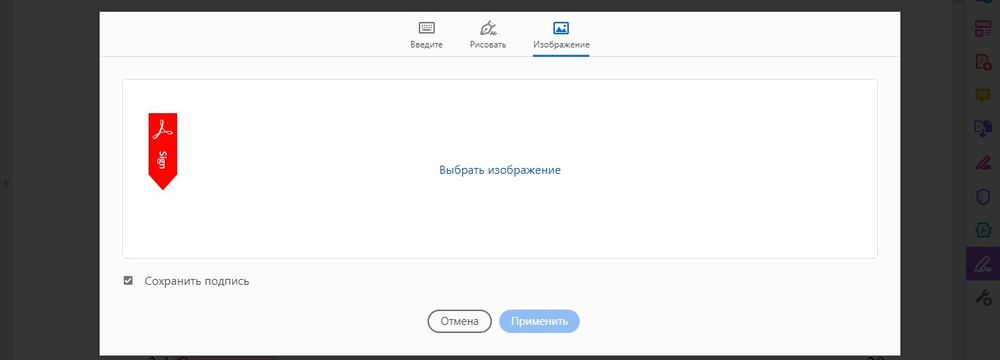
- Таким же образом добавить рисунок (штамп) с ПК. Для изменения размера и поворота всех элементов необходимо использовать маркер.
Если на документ установлены настройки защиты, подписать его невозможно.
Опция доступна в бесплатной версии программы Adobe Acrobat Reader DC.
Как в PDF вставить картинку
Вставить картинку легко и просто, всего в несколько кликов:
- Во вкладке «Инструменты» выбрать опцию «Редактировать».
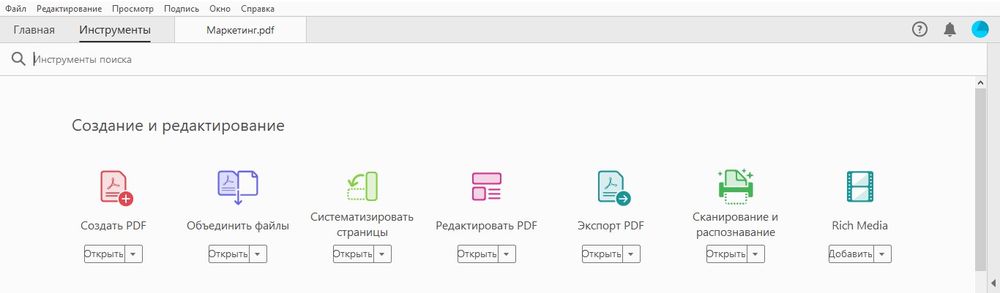
- Появится панель с редактором. Нажать на опцию «Добавить изображение». Откроется папка – указать путь к картинке. Выделить ее и нажать «Открыть».
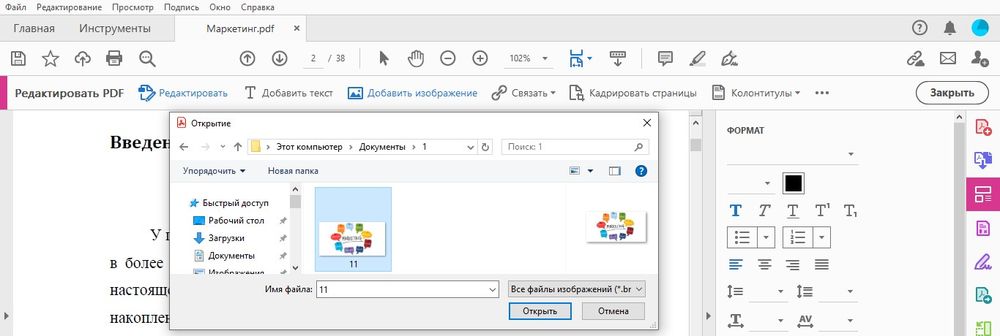
- Щелкнуть левой кнопкой мышки по месту в документе, где будет размещаться картинка.
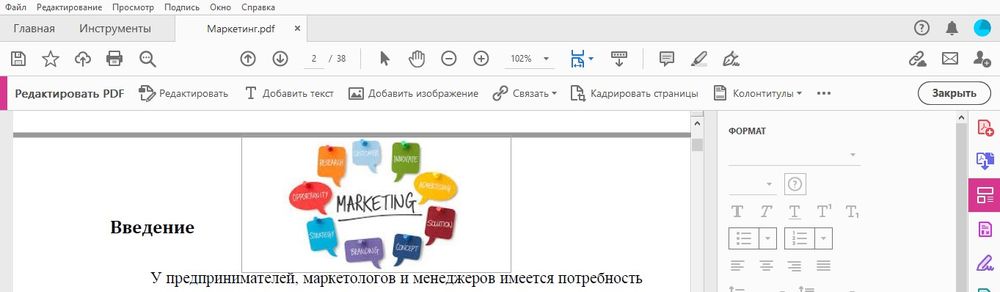
Изображение можно отразить по вертикали или горизонтали, повернуть, переместить на передний или задний план и т.д.
Добавляется картинка и более простым способом: необходимо клацнуть правой кнопкой мышки по свободному месту в документе, в выпадающем меню выбрать «Добавить изображение».
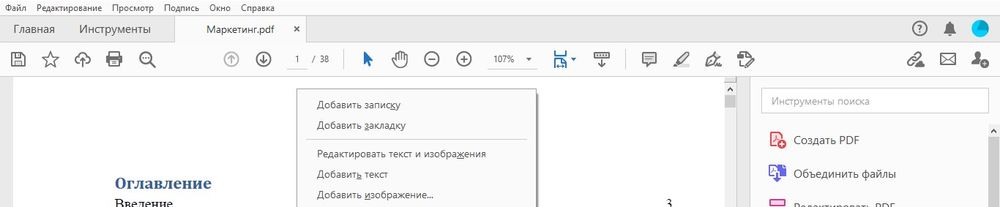
Опция доступна только в платной версии программы Acrobat Pro DC. Но можно воспользоваться пробным периодом, который длится 7 дней.
Как в PDF добавить страницу из другого PDF
С помощью данной опции возможно объединить файлы любого формата, включая Word, Excel, PowerPoint:
- В «Инструментах» выбрать пункт «Объединить…».
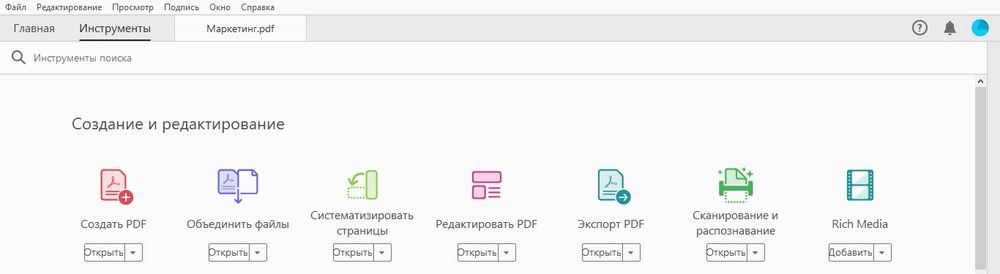
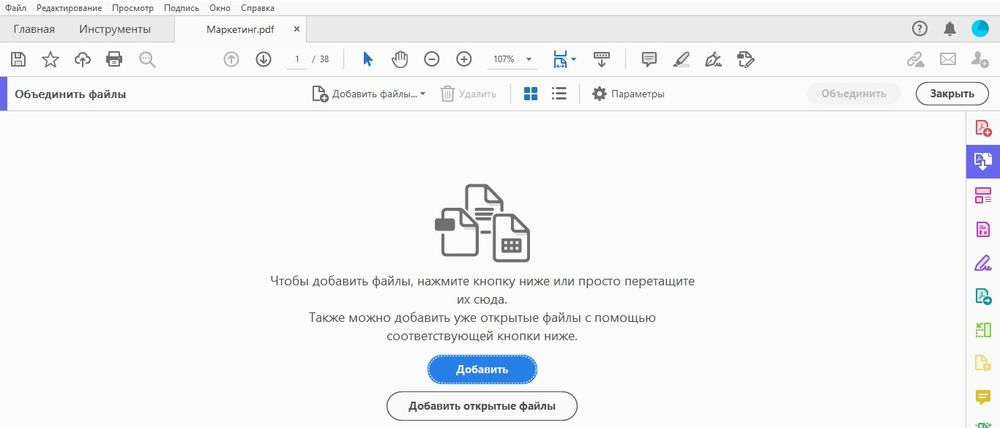
- Перетащить файл прямо в интерфейс программы.
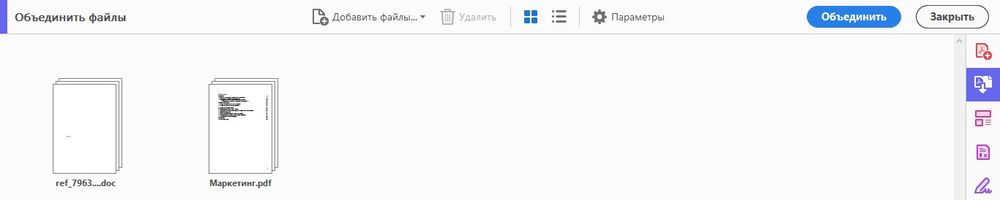
- Документы отобразятся на экране.
- Если нужно отсортировать страницы, двойным щелчком левой кнопки мышки развернуть документ и путем перетаскивания поменять местами листы.
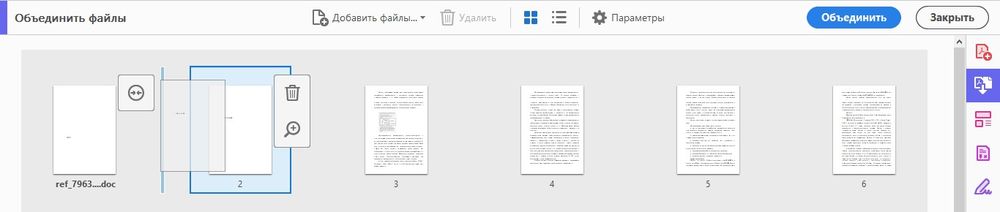
- Для удаления конкретной страницы следует навести на нее курсор и нажать на появившийся значок корзины справа.
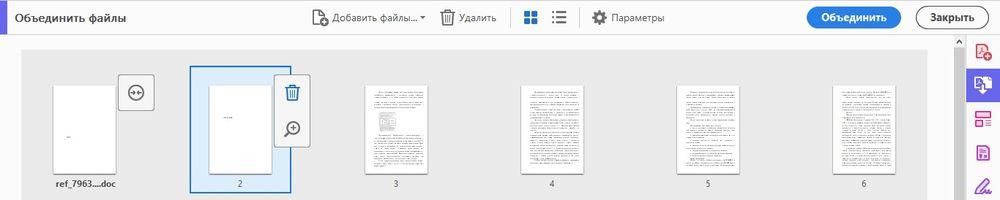
- После внесенных изменений двойным кликом по первому листу выйти из режима просмотра. Нажать на кнопку «Объединить». Запустится процесс преобразования, который займет несколько секунд (в зависимости от объема).
Для добавления страницы необходимо провести некоторые манипуляции:
- Открыть файл, из которого должен быть изъят один лист.
- Двойным щелчком открыть левую вертикальную панель инструментов.
- Выбрать миниатюры – первый значок.
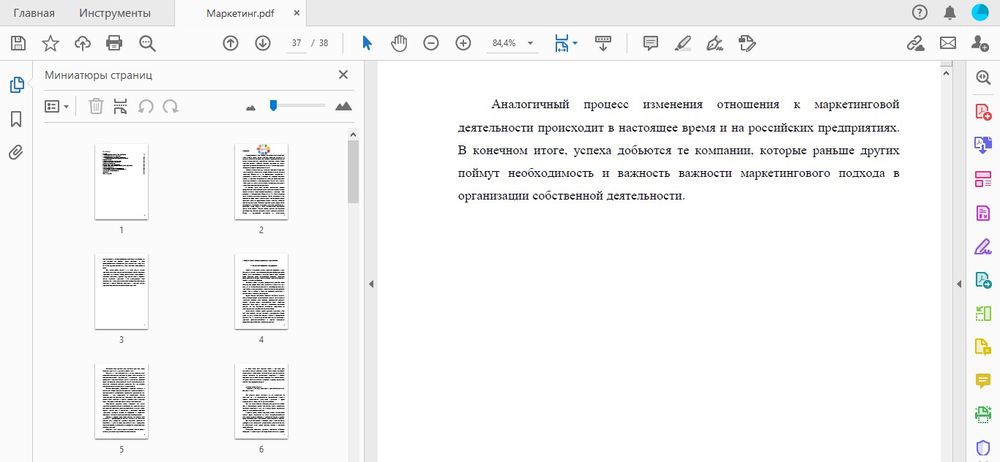
- Вызвать параметры, кликнув на соответствующий значок (расположен возле корзины).

- Выбрать опцию «Извлечь…». Указать номер листа, который следует извлечь. Отметить галочкой пункт об изъятии в отдельный файл. Нажать «Ок».
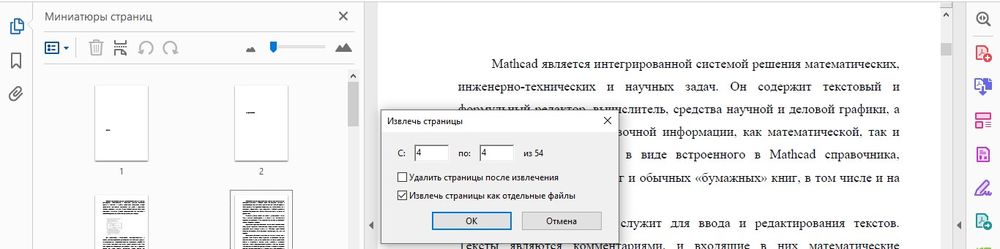
- Закрыть данный файл.
- Открыть документ, в который будет добавлен один лист. Повторить действия из п.2-4.
- Перейти по пути «Вставить страницы» – «Из файла».
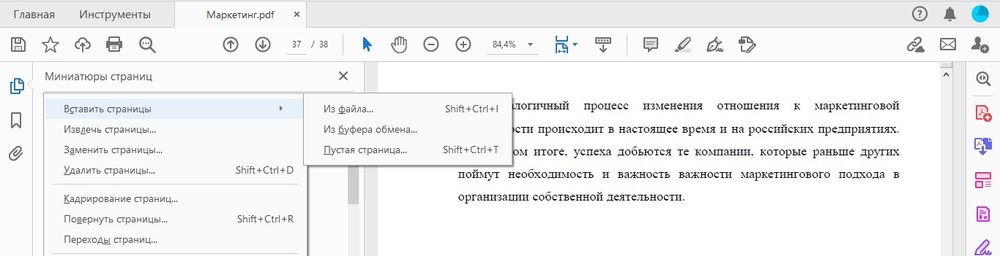
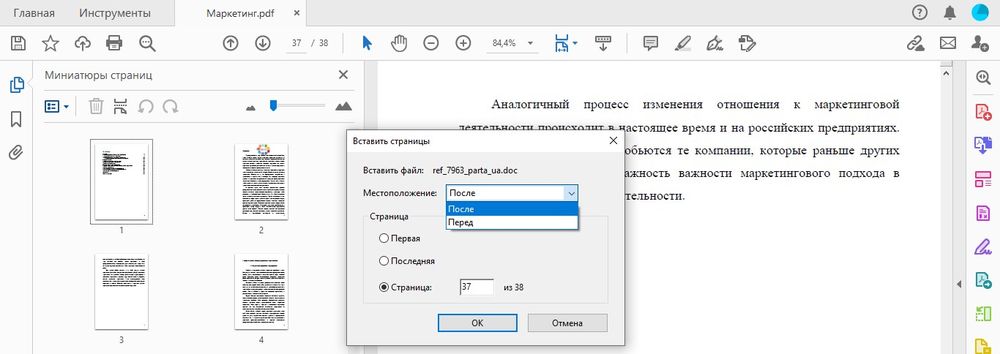
- В открывшейся папке выбрать файл.
- Задать настройки, куда будет вставлен новый лист.
Опция доступна только в платной версии программы Acrobat Pro DC.
Как в PDF убрать текст
Это – самая простая опция:
- Перейти по пути «Инструменты» – «Редактировать».
- Выделить текст левой кнопкой мышки.
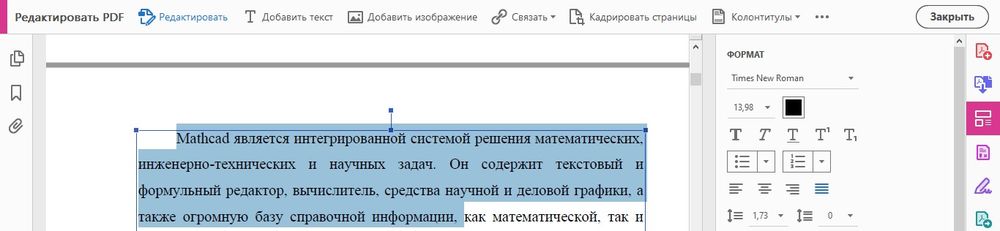
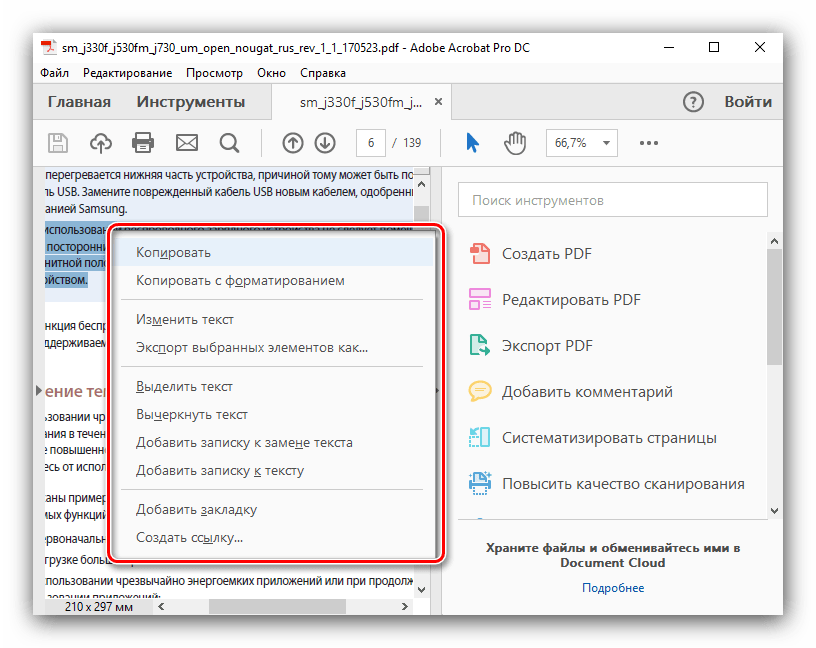
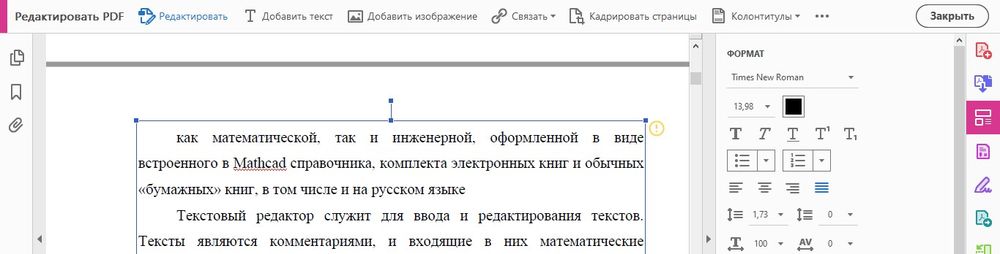
- Кликнуть по нему правой кнопкой мышки. В выпадающем меню выбрать «Удалить» или нажать на клавиатуре кнопку «Backspace» («Del»).
Опция доступна только в платной версии программы Acrobat Pro DC.
Как в PDF удалить страницу
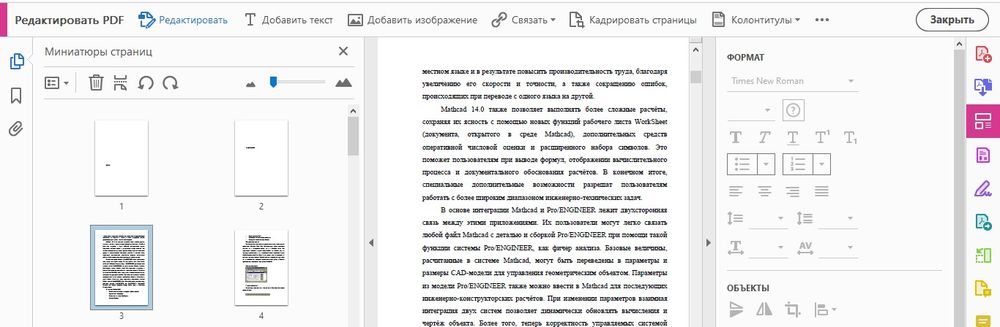
Удалить один или несколько листов из документов можно через «Миниатюры»:
- Двойным кликом мышки по вертикальной панели слева вызвать настройки. Зайти в раздел с миниатюрами листов.
- Левой кнопкой выделить ненужную миниатюру и нажать на значок «Корзины». Для выделения сразу нескольких листов стоит воспользоваться комбинацией клавиш Shift и стрелки (вправо, вниз). Подтвердить действие нажатием на «Ок».
Опция доступна только в платной версии программы Acrobat Pro DC.
Как в PDF разделить страницы на разные файлы
Сделать это проще всего посредством опции систематизации:
- Открыть документ, который нужно разделить. Перейти в «Инструменты» – «Систематизировать…».
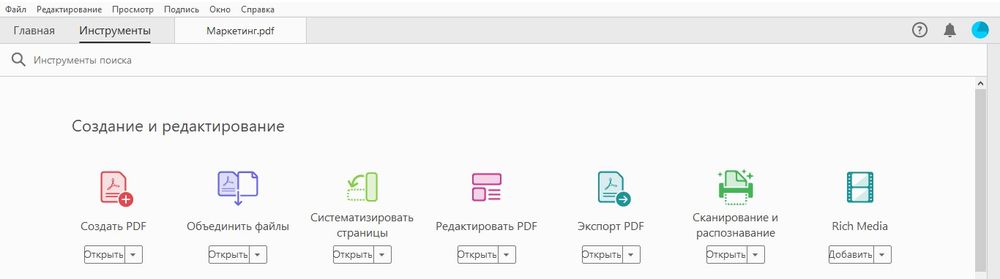
- На экране отобразятся миниатюры.
- Чтобы сохранить один лист как отдельный файл, для вызова меню нажать «Извлечь», далее отметить галочкой соответствующий пункт и повторно нажать на кнопку «Извлечь».
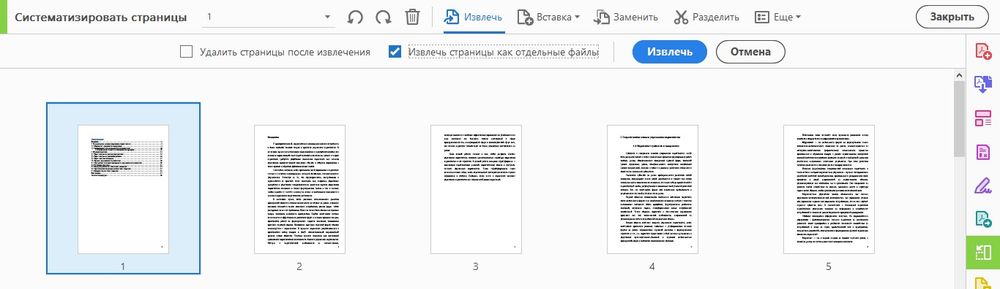
- Указать путь, куда он должен быть сохранен.
- Если необходимо извлечь все листы документа как несколько отдельных файлов, кликнуть по «Разделить» для вызова меню.
- Вписать количество листов для разделения. В «Параметрах ввода» выбрать папку для сохранения.
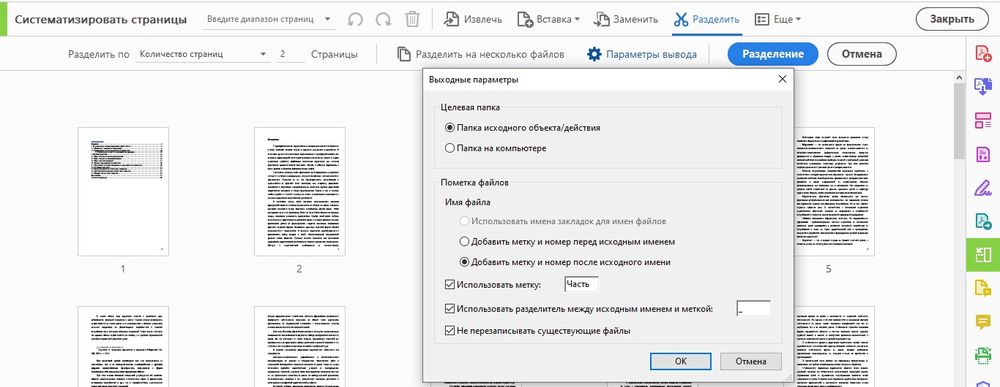
- Нажать на кнопку «Разделение» или «Разделить на несколько файлов» – результат будет одинаковый.
Опция доступна только в платной версии программы Acrobat Pro DC.
Как в PDF распечатать 2 страницы на одном листе
Данная опция также называется n-up. Кроме непосредственной печати на одном листе нескольких страниц позволяет их упорядочивать горизонтально или вертикально.