Выделение оперативной памяти (ОЗУ) для Minecraft и TLauncher
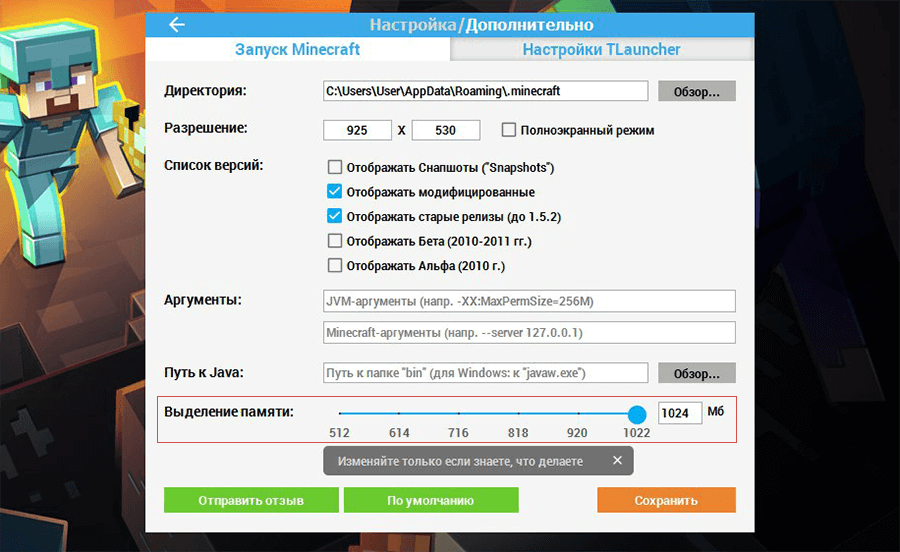
Для нормальной работы Minecraft рекомендуется выделять как можно больше памяти, особенно при использовании модов и ресурс-паков высокого разрешения. Существует несколько проблем в этом направлении, решить их просто.
Можно выделить только 1 ГБ ОЗУ в лаунчере
В настройках лаунчера (Иконка Шестерёнки -> Дополнительно) видно, что выделить можно до 1 гигабайта памяти. Всё из-за разрядности, установленной Java x32, необходимо Java x64.
1) Перед переустановкой Java, обязательно необходимо узнать, что у вас система 64 разрядная. Выполните следующие действия для определения разрядности:
Для Windows
Заходим в «Мой компьютер» -> «Свойства системы» -> находим надпись: «Тип системы» и там будет 64-bit или 32-bit.
Для Linux
Открываем Терминал (Terminal) и вводим команду uname -m , если покажется x86_64 — то у вас 64 разрядная система, если i686 или i386 — то у вас 32 разрядная.
2) Как только узнали, что у вас 64 разрядная система, приступаем к установке Java 64x. (Если у вас всё-таки 32-битная система, необходимо переустановка системы на 64-битную, при условии, что процессор поддерживает 64-битную схему.)
Для Windows
Скачиваем установщик Java 64, запускаем его и следующем инструкции (просто нажать Install). Скачать Java 64x Windows
Для Linux
Скачиваем установщик Java 64, запускаем его и следующем инструкции (просто нажать Install).
3) После этого, в настройках можно выделить максимальное количество памяти (при создании мод-паков тоже).
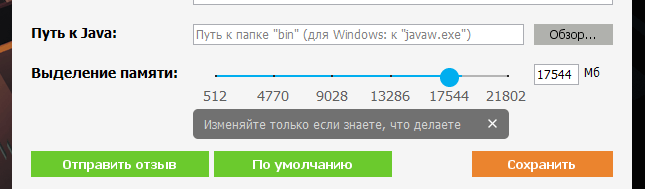
Старую версию Java 32x удалять необязательно, но если в настройках продолжает отображаться только 1 гб, то удалите старую версию и установите только Java 64x.
(оффтоп) Как решить проблему с выделением памяти для сервера Minecraft или почему не принимается eula?
Здравствуйте, и заранее прошу прощения за вопрос, не касающийся программирования на языке Java.
Однако, я столкнулся с проблемой, решения которой я не смог найти самостоятельно. Буду очень благодарен любой помощи.
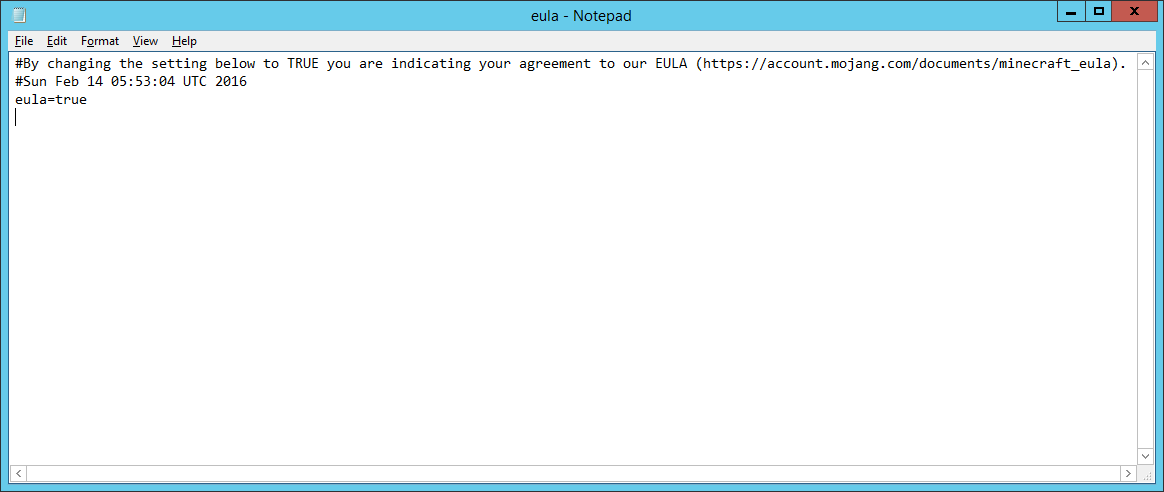
При создании сервера для игры Minecraft столкнулся с проблемой нехватки оперативной памяти. Машина, на которой стоит сервер обладает двухъядерным процессором и семью гигабайтами ОЗУ, но, к сожалению, 32х разрядной операционной системой Windows. При запуске файла «server.jar» сервер функционирует (три игрока свободно проиграли на нем несколько часов), но затем начались вылеты в связи с нехваткой памяти. Посему я попробовал запустить этот файл из консоли, прописав в параметрах объем выделяемой памяти, используя следующую команду «java -Xmx1536M -Xms1536M -jar C:\server\server.jar». И вот тут я наткнулся на непреодолимое препятствие в виде ошибки, которая указывает мне на то, что я не принял лицензионное соглашение, несмотря на то, что соглашение принято (скриншоты прилагаются), а именно в файле eula.txt есть строчка «eula=true».
Если вы дочитали до конца, и у вас возникло желание помочь, подскажите, пожалуйста, как мне выделить серверу побольше памяти или каким образом решить проблему с соглашением.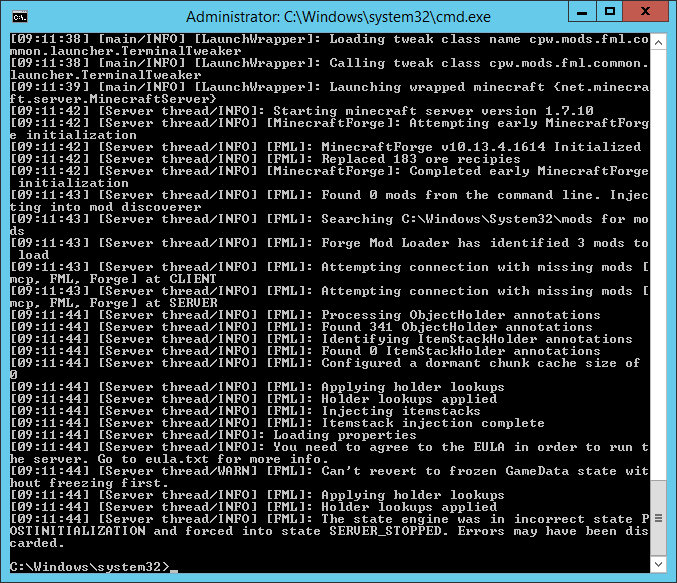
Как выделить больше оперативной памяти для Minecraft

«Minecraft» может поражать своими масштабами — особенно если вы установили моды и пакеты текстур для улучшения графики.
Но чем больше и красивее ваш мир «Minecraft», тем больше оперативной памяти ему требуется для работы. И если игре выделено недостаточно оперативной памяти, она будет загружаться медленно, кадры будут заикаться, и даже может произойти крах.
К счастью, есть решение. Существует несколько способов выделить больше оперативной памяти для «Minecraft», каждый из которых довольно прост и понятен.
А если вы запускаете свой собственный сервер «Minecraft», вы также можете выделить ему больше оперативной памяти, что позволит большему количеству людей играть на сервере одновременно.
Вот краткий обзор всех способов выделения большего объема оперативной памяти для «Minecraft».
Важно: Это руководство относится только к «Minecraft: Java Edition». Если вы играете в «Bedrock Edition», также известную как «Minecraft для Windows 10», нет встроенного способа контролировать объем используемой оперативной памяти.
Вы можете увидеть больше различий между «Java» и «Bedrock», прочитав нашу статью «‘Minecraft Java’ vs. ‘Bedrock: полный обзор двух основных версий Minecraft и какая из них должна быть куплена».
Как выделить больше оперативной памяти для Minecraft
Чтобы изменить, сколько оперативной памяти может использовать «Minecraft», вам нужно изменить настройки приложения Minecraft Launcher. Приложение «Пусковая установка» — это программа, которую вы используете для запуска «Minecraft».
Существует несколько различных приложений запуска, которые вы можете использовать в зависимости от того, какие моды у вас установлены. Мы рассмотрим три самых популярных из них, начиная со стандартной «ванильной» пусковой установки, которую использует большинство людей.
Быстрый совет: Для «Minecraft» всегда должно быть выделено не менее 2 гигабайт (ГБ) оперативной памяти. Если вы планируете использовать много модов, увеличьте этот показатель до 4 или 6 ГБ.
Только будьте осторожны, чтобы не занять больше оперативной памяти, чем реально доступно на вашем компьютере. Вам нужно оставить хотя бы половину оперативной памяти для использования остальной частью компьютера.
Распределение оперативной памяти с помощью стандартной программы запуска «Minecraft
Если вы знакомы с игрой «Minecraft», то, скорее всего, вам знакомо и стандартное приложение для запуска игры, которое называется «Minecraft Launcher». Вот как использовать его для перераспределения оперативной памяти.
1. Откройте Minecraft Launcher и выберите вкладку «Установки» в верхней части.

Неважно, играете ли вы в Java с модами или без них.
2. Прокрутите мышью версию «Minecraft», которой вы хотите выделить оперативную память, затем нажмите на три точки справа и выберите «Редактировать».

Вам придется перераспределять оперативную память для каждой версии «Minecraft» по отдельности.
3. Выберите «More Options» в правом нижнем углу экрана, чтобы открыть два дополнительных поля.
4. В начале поля «Аргументы JVM» есть часть кода, который гласит «-Xmx2G» или что-то подобное — «2G» означает, сколько гигабайт оперативной памяти «Minecraft» может использовать в настоящее время (в данном случае 2 ГБ). Измените это число, чтобы изменить объем выделенной оперативной памяти. Оставьте остальной текст как есть.
Измените цифры в этом коде, чтобы изменить объем используемой памяти.
5. Нажмите «Сохранить», чтобы завершить изменения.
Распределение оперативной памяти с помощью программы запуска CurseForge ‘Minecraft’
1. Запустите приложение CurseForge. Войдите в «Настройки», нажав на значок шестеренки в левом нижнем углу экрана.

CurseForge можно использовать и для модификации других игр, хотя «Minecraft», безусловно, является самой популярной.
2. В колонке слева на странице настроек есть раздел «Game Specific». Выберите «Minecraft».
3. Прокрутите вниз до «Java Settings», где вы увидите «Allocated Memory» с ползунком. Отсюда просто перетащите оранжевый шарик на ползунке на желаемое распределение оперативной памяти. Любое изменение будет автоматически сохранено.
Быстрый совет: CurseForge, как и большинство сторонних пусковых установок, измеряет использование оперативной памяти в мегабайтах (МБ), а не в гигабайтах (ГБ). Просто помните, что в подобных случаях 1024 МБ равны 1 ГБ.

Если вы не видите слово «RAM», не волнуйтесь — «RAM» и «память» часто используются как взаимозаменяемые понятия.
Распределение оперативной памяти с помощью программы запуска ATLauncher ‘Minecraft’
1. Загрузите ATLauncher и нажмите «Настройки», расположенные на правой панели.

ATLauncher — одна из многих сторонних программ запуска, совместимых с Minecraft.
2. В верхней части страницы настроек вы увидите несколько вкладок. Перейдите на вкладку «Java/Minecraft».
3. Вы увидите список настраиваемых свойств. Второе из них — «Максимальная память/ОЗУ», и именно это число вы захотите увеличить. Оно указано в мегабайтах, поэтому помните, что 1024 МБ равны 1 ГБ.

Убедитесь, что вы не даете ему слишком много или слишком мало оперативной памяти.
4. После того, как вы настроите максимальное количество оперативной памяти, обязательно нажмите кнопку «Сохранить» внизу, чтобы подтвердить изменения.
Как распределить оперативную память для сервера Minecraft, запущенного на ПК
Наконец, возможно, вы запускаете свой собственный сервер Minecraft. Если серверу не хватает оперативной памяти, он не сможет загружаться или поддерживать пользователей, играющих на нем, а любые изменения, которые вы делаете в игре, будут запаздывать.
Если вы хотите увеличить объем оперативной памяти вашего сервера, вот как это сделать. Обратите внимание, что эти шаги относятся к серверам, работающим на ПК с Windows 10 — на компьютерах Mac или Linux этот метод будет отличаться.
1. Откройте папку, в которой находятся все файлы вашего сервера Minecraft.
2. Щелкните правой кнопкой мыши на любом черном месте в папке, затем выберите «Новый» и «Текстовый документ». Документ можно пока оставить без названия.
3. Откройте документ, затем вставьте следующий код:
java -Xmx####M -Xms####M -exe Minecraft_Server.exe -o true
ПАУЗА
Вместо «####» вставьте, сколько оперативной памяти вы хотите выделить. Вы будете писать объем в мегабайтах — так что если вы хотите выделить, например, 2 ГБ, вы введете «2048», сделав код:
java -Xmx2048M -Xms2048M -exe Minecraft_Server.exe -o true
ПАУЗА

Убедитесь, что вы правильно перевели ГБ в МБ при вводе нужного вам объема оперативной памяти.
4. Теперь нажмите «Файл», затем «Сохранить как. «. В открывшемся меню измените «Сохранить как тип» на «Все файлы». Сохраните его.

Сохранение в формате «Все файлы» позволит позже изменить расширение документа.
5. Когда документ будет сохранен и виден в вашей папке, переименуйте его в «file server launcher.bat» — без кавычек.
6. То, что начиналось как текстовый документ, теперь является новой пусковой установкой для вашего сервера Minecraft. Дважды щелкните по новому .bat-файлу, чтобы запустить сервер с новым объемом оперативной памяти.