Как выставить загрузку с другого устройства.
Как выставить загрузку на компьютере или ноутбуке с другого устройства?
Всем привет, сейчас мы рассмотрим вопрос о том, как заставить компьютер загружать то, что нам нужно именно оттуда, откуда нам требуется. Научимся, как попасть в систему ввода-вывода BIOS и заставить компьютер и ноутбук слушаться наших команд (извините за качество некоторых фото). Заставим машину:
Всем понятно, что предварительно установленная в компьютере система из раза в раз подгружается с жёсткого диска. Однако лишь невнимательный не знает, что HDD – не единственный вариант загрузки. Фактически загрузить операционную систему можно со всех носителей, которые вам известны. Самые традиционные и доступные каждому способы:
- Привод оптических дисков
- Флеш накопители и прочие устройства, подключаемые через USB
- SD-карты через встроенные кард-ридеры
Однако есть несколько вариантов, когда можно полноценно работать с дисками, купленными или скачанными в сети, без привода, флешки или внешнего HDD. Вам даже не обязательно прожигать скачанный образ для записи на болванку. Достаточно расположить его в отдельной папке, томе диска или внешнем жёстком диске (идеальный вариант) и настроить так, чтобы образ диска появился прямо в загрузочном меню Windows ! Вот примеры статей, где я использую эту функцию:
КАК ПОПАСТЬ В BIOS
Абсолютно на всех устройствах есть такая возможность. BIOS — маленькая программа, прошитая в чипе материнской плате. Подробнее — в ссылке. Настройки BIOS можно не только изменять, но можно и перепрошивать саму утилиту. Чип, который хранит в себе настройки BIOS, питается от небольшой батарейки, которая находится, например, на настольном компьютере, здесь . Также кратковременное изъятие элемента питания из паза материнской платы или замыкание специальных штекеров между собой позволит при необходимости:
- стереть память BIOS для сброса настроек материнской платы до таковых по умолчанию
- установленного, но забытого пароля
- пароля предыдущего владельца
Чтобы попасть в BIOS , нужно после включения кнопки компьютера удерживать некоторые кнопки на вашем ноутбуке или компьютере. Для каждого производителя материнской платы клавиша своя, равно как и для марки ноутбука. Но на самом деле список клавиш очень и очень краткий. Я лично никогда не «заморачивался» заучивая эти кнопки: если одна не срабатывала, и я попадал на загрузку Windows с жёсткого диска, просто перезагружал компьютер и пробовал новую кнопку. Вот и они — после включения жмём:
- DEL (она же DELETE)
- F2
- F10
- F1
Если не срабатывает на ноутбуке, предварительно удерживайте клавишу Fn слева на клавиатуре. Кроме того, для редактирования способа загрузки некоторые чипы позволяют это сделать без входа в BIOS — после POST проверки подключенных устройств к компьютеру, внизу экрана возможно появится мини-справка с указанием на клавишу редактирования загрузки — часто это F12:
Выставить загрузку в BIOS. Как здесь ориентироваться?
Меню BIOS последних версий русифицированы. Это облегчит наш поиск и последующую работу. Но сразу запомните:
- для перехода по настройкам используйте клавишу Enter
- для возврата — Esc
- для сохранения изменений — F10 и Enter
- не забывайте выставлять подключаемые устройства в нужной последовательности, проверяя все пункты меню
Для нас же сейчас ключевое слово Boot (Загрузка), иногда Startup. Вот как выглядит вкладка в различных версиях чипов:
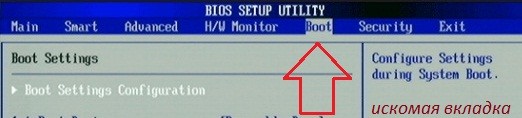

Кстати, возможность напрямую попасть в меню загрузки через F12, не заходя в BIOS, у меня по умолчанию выключена:

Что, впрочем, легко поправить, активировав опцию с клавиатуры:

Вот как выглядит порядок загрузки на моей машине:

Первым в списке стоит оптический дисковод ATAPI CD1, вторым — жёсткий диск ATA HDD0 — указан его ID. USB HDD — внешний жёсткий диск появится позже, USB CD — виртуальный дисковод — тоже потом рассмотрим, USB FDD мне вообще не нужен…
Порядок загрузки будет идти согласно списку. Если в дисководе (первом устройстве с фотографии) ничего «загрузочного» нет, загрузка начнётся со следующего в списке устройства. Вобщем, ничего лишнего у меня сейчас нет. Клавишами «+» или «—» я легко поменяю их местами. На некоторых системах придётся сначала нажать на клавишу Enter: в вашей системе может быть два дисковода, два винчестера, несколько флешек…
Нет смысла выставлять загрузку в каком-то порядке по типу «пусть так всегда и будет». Регулируйте список загрузки в зависимости от задач. Зачем всякий раз заставлять BIOS обращаться к устройству, которое не содержит загрузочных файлов? Если всё исправно — пусть первым в списке будет ваш жёсткий диск.
Загрузка с CD/DVD диска – традиционный способ установки операционной системы на конкретный компьютер или ноутбук, который предлагается пользователю производителем через торговую сеть. Это обосновано исторически и доступностью применяемых средств. Привод компьютера или ноутбука — дешёвое и заменяемое устройство, относительно надёжное и не часто выходящее из работы устройство. Скорость чтения с диска достаточно высока, диск при должном хранении надолго обезопасит пользователя возможностью переустановить систему в любую минуту.
Как выставить загрузку с дисковода ?
Включите компьютер и вставьте загрузочный диск в дисковод. Закройте каретку и перезагрузитесь с кнопки или сочетанием Ctrl + Alt + Delete . Заходим в BIOS, ищем список устройств загрузки:
Жму на Boot и попадаю на список:
Вы можете сначала попасть и сюда:

нажав на Boot Device Priority, вы увидите список загрузочный устройств

Мне легче: дисковод (на предыдущем фото) стоит первым. В противном случае прибегните к стрелочкам «вверх» и «вниз» с клавиатуры. Если не «прокатывает» — нажмите на устройство в списке клавишей Enter, активировав меню. Сохраните изменения нажав сначала F10, затем клавишу Enter. Компьютер перезагрузится, загрузка начнётся с дисковода.
Как выставить загрузку с флешки ?
 Не труднее, чем с дисковода. Если загрузочная флешка на руках, перед включением компьютера вставьте её в USB разъём. Только не в разъём кард-ридера с передней стороны, а с тыла компьютера. Лучше удалить остальные устройства памяти, которые также подключены к другим USB разъёмам — в противном случае велика вероятность, что BIOS флешку просто не увидит.
Теперь включаем компьютер, лезем в BIOS и смотрим:

В соответствующем подменю появилась наша загрузочная флешка. Имя её BIOS прочитать не может, нам и не надо. Спустимся стрелкой вниз до флешки, щёлкнем Enter и выберем её первой:
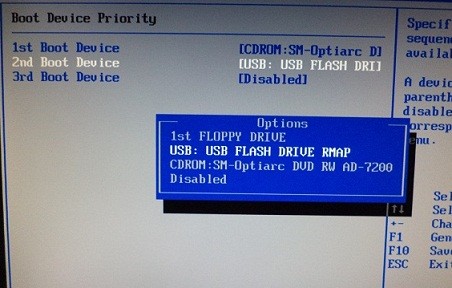
Теперь подменю выглядит так:

Жмём F10, согласимся с изменениями и загружаемся с флешки.
Выставить загрузку с внешнего жёсткого диска или виртуальных устройств
Всё тоже самое. Лично я пользуюсь вот такой штучкой:
Это внешний бокс для HDD одного популярного производителя. Он отлично сочетает в себе и жёсткий диск и, самое главное, способен выдавать образы дисков в формате ISO за чистую монету, что позволяет использовать находящийся внутри жёсткий диск от сломанного ноутбука и как хранилище данных, и как виртуальный оптический дисковод, и как подключаемый HDD. Очень удобно, советую всем. А в BIOS этот прибор выглядит так (BIOS прочитал его название):
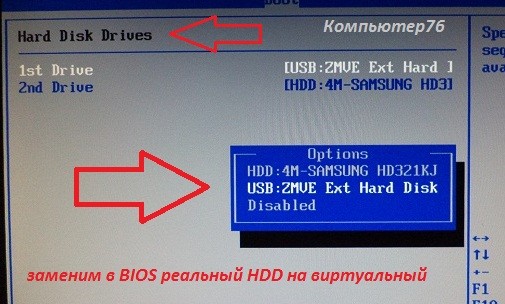
Теперь загрузка начнётся с виртуального жёсткого диска:

С виртуальным CD и DVD в этом виртуальном боксе тоже самое. В списке устройств CD вы увидите смонтированный устройством образ с файлами, словно к вашему ноутбуку или компьютеру подключили дисковод с диском внутри. Порядок работы при этом ничуть не изменится, как и в реальном случае.
2 жёстких диска как выбрать нужный виндовс?
У меня 2 жёстких диска ,когда я включаю комп всегда подключается один и тот же диск(выбора нет какой подключить: 1 или 2 диск)Приходится убирать шлейфы одного,что бы загрузить другой диск.(не знаю понятно ли я объяснила)Вопрос в том ,как сделать что бы я могла выбрать каким диском работать,а не меняла туда сюда шлейфы?
Есть интересный файл boot.ini, в котором можно прописать порядок загрузки нескольких ОС. Для этого в командной строке набрать команду msconfig и выполнить ее. Откроется окно утилиты, дальнейшая работа будет понятна. Но этот вариант подходит для Windows XP и ранних версий. Для "семерки", в которой файла boot.ini найти нельзя, можно использовать утилиту EasyBCD, которая позволяет создать порядок загрузки ОС, пользование утилитой достаточно простое.
В таких случаях, чтобы не дёргать шлейфы, делается совместная установка двух ОС на один компьютер. При этом в файле загрузчика будут указаны обе системы при правильной установке и пользователю будет предоставлено право выбора, ограниченное временем.
Надо поставиь загрузчик, который и будет спрашивать, какую ось запускать. Обычно, при установке винды на два диска, например, С: и D: он прописывается автоматически. А еще загрузчики ставят при работе с Линукс. Для них эта тема является актуальной.
ак выбрать жесткий диск правильно? Какого производителя предпочесть? Какого объёма должен быть жёсткий диск? Знаете ли вы такие важные характеристики жёсткого диска как: форм-фактор, кэш, скорость вращения шпинделя, линейная скорость чтения, время доступа жёсткого диска? Как определить режим работы SATA жёсткого диска? Как проверить жёсткий диск на ошибки и бэд-блоки? Что такое SSD и почему он быстрее простого жёсткого диска HDD, а ведь существует ещё и SSHD? Как правильно выбрать твердотельный накопитель SSD? Почему для хорошего быстродействия нового компьютера лучше купить два диска: HDD и SSD? На все эти вопросы мы ответим Вам в нашей статье
Как выбрать жесткий диск
Привет друзья, выбрать жесткий диск совсем несложно, а оптический привод еще легче, но этого вопроса мы коснемся в конце статьи.
Примечание: Если вы испытываете трудности с выбором какого-либо комплектующего компьютера, посетите наш специальный раздел.
Выбор загрузочного диска в bios
Чтобы изменить приоритет загрузки того или иного устройства нет ничего сложного, просто следуйте инструкции и все должно получится.
Первым делом нужно попасть в сам BIOS, сделать это можно при включении компьютера и нажимая на DEL (delete), также могут быть использованы другие кнопки входа в BIOS, обратите внимание внизу экрана есть подсказка Press КНОПКА to enter SETUP. В большинстве случаев это клавиши DEL (delete) и F2, редко могут быть F1, <Esc>, F11. Зажимаем или часто нажимаем на клавишу входа в BIOS пока не попадем в само окно BIOS.
Рассмотрим два варианта bios AMI и Award.
Перед Вами окно AMI BIOS

Перед Вами окно Award BIOS

Для изменения очередности загрузки в AMI BIOS выбираем пункт BOOT далее выбираем Boot Device Priority.


1st Boot Device – Первое устройство
2nd Boot Device – Второе устройство
3rd Boot Device – Третье устройство и так далее
Приоритет загрузки устройств отображается последовательно, если будет не возможно загрузится с первого устройства, то пойдет загрузка со второго устройства и так далее.
Для изменения порядка устройств выбираем первый пункт и нажимаем ENTER, далее стрелочками выбираем то устройство которое необходимо загрузить первым.
Произведя все необходимые изменения выходим из пункта (кнопка ESC), далее выбираем EXIT. Последние два действия можно осуществить нажатием F10 — это выйти из BIOS и сохранить изменения. На вопрос «Save configuration changes and exit now?» отвечаем ОК (нажимаем Enter).
Компьютер выполнит перезагрузку и начнёт загружаться с того устройства, которое Вы поставили первым.
Для изменения очередности загрузки в AMI BIOS выбираем стрелками Advanced BIOS Features.
Здесь также отображается последовательный порядок загрузки устройств

First Boot Device – Первое устройство
Second Boot Device – Второе устройство
Third Boot Device – Третье устройство
Выбираем первое устройство и нажимаем ENTER, выбираем из списка необходимое устройство, снова нажимаем ENTER.
Далее выходим из пункта Advanced BIOS Features идём на пункт сохранить и выйти — Save & Exit Setup. Или же просто нажимаем F10. На предложение сохранить произведённые нами изменения отвечаем Да, буква Y. Компьютер выполнит перезагрузку и начнёт загружаться с первого, выставленного Вами устройства.
Если у Вас что-то пошло не так, то всегда можно воспользоваться пунктом «Восстановить стандартные настройки», Load Optimized Defaults или Load Setup Defaults.