Масштаб и способы его вычисления с помощью калькулятора онлайн
Чаще всего среднестатистический житель нашей планеты сталкивается со словом «масштаб», изучая географию. Надпись в нижнем углу географической карты выглядит приблизительно таким образом: «Масштаб 1:100».
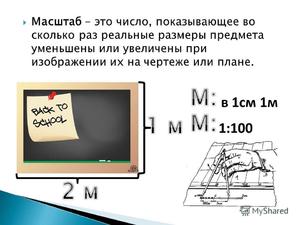
Это понятие означает отношение размера объекта на карте или плане к его фактической величине.
Виды масштаба и способы его выражения
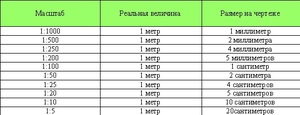
На планах, картах и рисунках отношение между реальными и изображенными объектами может быть зафиксировано не только с помощью чисел, но и с помощью графика. Численное — записывается дробью. Зачастую числитель этой дроби приравнивается к единице, в то время как знаменатель указывает степень уменьшения. Например, надпись 1:100 говорит о том, что 1 см на плане отвечает 100 см на местности. Чем крупнее масштаб, тем меньше знаменатель: 1:10000 более крупный, чем 1:50 000.
Графические масштабы имеют линейный и поперечный подвиды. Линейный — это подвид, представленный наподобие маленькой линеечки, разделенной на эквивалентные отрезки. Поперечный — это специальный график, который еще называется «номограмма».
В архитектуре и проектировании используются типовые варианты масштабирования, их нельзя выбирать произвольно. Зачастую это масштабы уменьшения, например, 1:2, 1:10, 1:100 и так далее. Для изготовления таких изделий, как болт или гайка, используют масштабы увеличения 50:1;100:1.
Необходимо помнить, что все без исключения величины должны оставаться соразмерными. Если не учитывать первоначальные пропорции, то исследовать расстояния и габариты объектов будет невозможно.
Как определить масштаб объекта
Допустим, вы определяете масштаб впервые. Значит, начать вам нужно с простейшего измерения объектов, пропорции которых необходимо выяснить. Для этого возьмите план какого-нибудь строения, например, дома или квартиры. Идеально подойдет план участка с несколькими постройками. Обязательное условие — это должен быть реальный объект, так как нужно сопоставить размеры реального здания и его размеры на плане.
Инструкция для измерений и вычислений
Тщательно исследуйте план и определите здание, которым будете заниматься.
- Сделайте замеры строения на плане и зафиксируйте результат.
- Измерьте объект в реальности. Для этого понадобится рулетка или сантиметровая лента. Чтобы измерения получились достоверными лучше взять с собой помощника. Если такой возможности нет используйте деревянные колышки. Расставьте колышки в землю так, чтобы исходная отметка на рулетке или измерительной ленте совпадала с начальной точкой измерений.
- Произведите расчет: удобнее всего это сделать с помощью простейших математических вычислений.
К примеру, стена хозяйственной постройки реальной протяженностью 4 метра занимает на плане 2 см. Переводим эту величину в сантиметры и получаем, что 2 см на рисунке отвечает 400 см в реальности. При этом используем простое деление:
Значит, 1 см изображенный на карте — это 2 м на территории.
Особенности расчетов
Итак, вам нужно представить какой-то рисунок, план или деталь. Как сделать это с наименьшими затратами времени и наиболее точно? Для этого необходимо: проект дома, изображение построек на карте или плане, чертеж деталей, калькулятор, принадлежности для черчения.
Удобнее всего чертить объекты, объемные детали или предметы, используя отношение 1:1. Это означает, что метр реальной местности пропорционален сантиметру на рисунке. Но чаще всего возникает необходимость применить масштабы другого порядка, такие как 1:2,1:10 и так далее. Это происходит в том случае, если территория большая, а изобразить ее надо компактно. Если объект совсем крошечный, но при производстве важны даже самые мелкие детали, его изображают используя масштаб 10:1 или даже больше.
Онлайн-калькулятор
Делаете планы и чертежи в большом количестве и спешите? Совсем нет времени даже на самые элементарные расчеты? Тут вам поможет калькулятор масштабирования онлайн. Это небольшая онлайн-программа, которая без труда позволяет быстро и точно сделать нужные вычисления.
Сервис предлагает заполнить минимальное количество информации:
- ввести необходимые величины — указать замеры местности или чертеж;
- выбрать желаемое соотношение;
- нажать кнопку «рассчитать».
Программа выдает результат примерно в таком виде:
Масштаб n:1 указывает, что X м на чертеже отвечает Y см на экземпляре.
Сервис поможет осуществить перевод данных в другой масштаб не только для чертежей и проектов, но и для применения в других областях и науках. Например, в фотографии, математике, а также в сфере программирования.
В какой бы сфере ни употреблялось масштабирование, данная программа-калькулятор значительно сэкономит время, потраченное на расчеты и вычисления. К тому же разработчики предлагают не только онлайн-версию для ПК, но и мобильную, для платформы Android.
Это во много раз упрощает работу с сервисом, ведь вы можете воспользоваться приложением в любой точке земного шара.
Оптимальный вертикальный масштаб графика
График слева слишком растянут по вертикали, его надо сжать в три раза, и тогда получится нормальный, как справа:
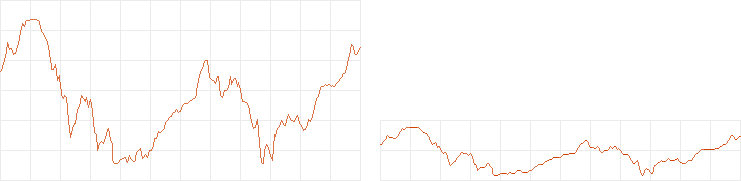
Тафти рекомендует подбирать вертикальный масштаб так, чтобы в среднем угол наклона графика к горизонту был примерно равен 45°.
Когда я показываю это на курсе, иногда звучит кажущееся логичным возражение, что, сжимая график по вертикали, мы теряем данные, снижаем разрешение.
На самом деле мы повышаем разрешение графика, и вот почему. График нужен для сравнения данных, выявления в них тенденций и закономерностей. Если бы нас интересовало какое-то конкретное абсолютное значение, намного эффективнее было бы показать его числом, а не на графике. В графике же нас интересует его способность адекватно отображать соотношения между величинами.
Левый график лишает читателя возможности сравнивать характер колебаний: все они выглядят резкими, нет ни одного пологого участка. Да, в нём больше разрешение по вертикали, но диапазон возможных углов наклона к горизонту используется неоптимально — почти все они превышают 60°.
Правый график эффективно использует диапазон возможных углов: в нём есть и пологие участки, и резкие перепады. Хоть его разрешение по вертикали и ниже, зато выше разрешение в углах наклона, которое и требуется от хорошего графика.
Как выбрать масштаб для графика
На горизонтальной оси диаграммы, также называемой осью категорий и осью X, вместо числовых интервалов отображаются текстовые метки; кроме того, она поддерживает меньше параметров масштабирования, чем вертикальная ось диаграммы (ось значений, или ось Y).
Тем не менее вы можете задать следующие параметры оси:
Интервал между делениями и подписями.
Порядок отображения категорий.
Тип оси (даты или текст).
Точка пересечения горизонтальной и вертикальной осей.
Примечание: Следующая процедура относится к Office 2013 и более поздним версиям. Ищете по шагам для Office 2010?
На диаграмме щелкните ось категорий, которую вы хотите изменить, или выберите ее в списке элементов диаграммы сделайте следующее:
Щелкните в любом месте диаграммы.
Откроется вкладка Работа с диаграммами с дополнительными вкладками Конструктор и Формат.
На вкладке «Формат» в группе «Текущий выделение» щелкните стрелку в поле вверху и выберите горизонтальную ось (категорий).
На вкладке Формат в группе Текущий фрагмент нажмите кнопку Формат выделенного фрагмента.
В области «Формат оси» сделайте следующее:
Важно: Эти параметры масштабирования доступны только в том случае, если выбрана ось категорий.
Чтобы изменить порядок категорий, раз проверьте параметры оси, а затем выберите их в обратном порядке.
Чтобы изменить тип оси на ось текста или ось дат, разведите параметры оси, а затем в области «Тип оси» выберите ось текста или ось дат. Текст и точки данных распределены на оси текста равномерно. На оси дат даты отображаются в хронологическом порядке через заданные интервалы (единицы измерения), такие как количество дней, месяцев или лет, даже если даты на листе представлены не в последовательном порядке или с использованием разных единиц измерения.
Примечание: Заданное по умолчанию значение Автоматически выбирать на основе данных определяет тип оси, который наилучшим образом подходит для выбранного типа данных.
Чтобы изменить точку, в которой вертикальная ось (значений) пересекает горизонтальную ось (категорий), разведите параметры оси, а затем в области «Вертикальная ось» выберите номер категории и введите нужное число в текстовом поле или выберите пункт «По максимальной категории», чтобы указать, что вертикальная ось (значений) пересекает горизонтальную ось (категорий) после последней категории на оси x.
Чтобы изменить интервал между делеаниями, разведите делеания,а затем введите нужное число в поле «Интервал между деленами».
Примечание: Это число определяет количество категорий, которые отображаются между делениями.
Чтобы изменить положение делений оси, разведите делений, а затем выберите нужные параметры в полях «Основной» и «Незначительный».
Чтобы изменить интервал между подписями осей, разведите подписи, а затем в поле «Интервал между подписями» выберите «Единица интервала» и введите нужное число в текстовое поле.
Совет: Введите 1, чтобы отображалась подпись для каждой категории, 2, чтобы отображалась подпись для каждой второй категории, 3, чтобы отображалась подпись для каждой третьей категории и т. д.
Чтобы изменить расположение подписей оси, разведите подписи, а затем в поле «Расстояние от оси» введите нужное число.
Совет: Чтобы расположить подписи ближе к оси, введите меньшее число. Чтобы увеличить расстояние между подписью и осью, введите большее число.
На диаграмме щелкните ось категорий, которую вы хотите изменить, или выберите ее в списке элементов диаграммы с помощью указанных ниже действий.
Щелкните в любом месте диаграммы.
Откроется панель Работа с диаграммами с дополнительными вкладками Конструктор, Макет и Формат.
На вкладке Формат в группе Текущий фрагмент щелкните стрелку рядом с полем Элементы диаграммы, затем щелкните Горизонтальная ось (ось категорий).

На вкладке Формат в группе Текущий фрагмент нажмите кнопку Формат выделенного фрагмента.
В диалоговом окне Формат оси в разделе Параметры оси выполните одно или несколько из указанных ниже действий.
Важно: Эти параметры масштабирования доступны только в том случае, если выбрана ось категорий.
Чтобы изменить интервал между делениями, в поле Интервал между делениями введите нужное число.
Примечание: Это число определяет количество категорий, которые отображаются между делениями.
Чтобы изменить интервал между подписями оси, в разделе Интервал между подписями выберите Единица измерения интервала, а затем в текстовом поле введите нужное число.
Совет: Введите 1, чтобы отображалась подпись для каждой категории, 2, чтобы отображалась подпись для каждой второй категории, 3, чтобы отображалась подпись для каждой третьей категории и т. д.
Чтобы изменить расположение подписей оси, в поле Расстояние до подписи от оси введите нужное число.
Совет: Чтобы расположить подписи ближе к оси, введите меньшее число. Чтобы увеличить расстояние между подписью и осью, введите большее число.
Чтобы изменить порядок категорий, установите флажок Обратный порядок категорий.
Чтобы изменить тип оси на ось текста или ось дат, в поле Тип оси выберите вариант Ось текста или Ось дат. Текст и точки данных распределены на оси текста равномерно. На оси дат даты отображаются в хронологическом порядке через заданные интервалы (единицы измерения), такие как количество дней, месяцев или лет, даже если даты на листе представлены не в последовательном порядке или с использованием разных единиц измерения.
Примечание: Заданное по умолчанию значение Автоматически выбирать на основе данных определяет тип оси, который наилучшим образом подходит для выбранного типа данных.
Чтобы изменить положение делений и подписей оси, выберите нужные параметры в полях Основные, Промежуточные и Подписи осей.
Чтобы изменить точку пересечения вертикальной оси (значений) и горизонтальной оси (категорий), в разделе Вертикальная ось пересекает выберите параметр В категории с номером, а затем введите нужное число в текстовом поле или выберите параметр В наибольшей категории, чтобы указать, что вертикальная ось (значений) должна пересекать горизонтальную ось (категорий) за последней категорией оси X.
После изменения шкалы оси может потребоваться настроить ее форматирование. Дополнительные сведения см. в статье Изменение отображения осей диаграммы.
Масштабирование никак не влияет на перекрытие рядов или ширину зазора между ними. Чтобы изменить параметры перекрытия рядов или ширину зазора между ними, щелкните ряд данных правой кнопкой мыши и выберите пункт Формат ряда данных. В разделе Параметры ряда укажите нужные значения.
По умолчанию минимальное и максимальное значения масштаба для каждой оси на диаграмме рассчитываются автоматически. Однако масштаб можно настроить в соответствии со своими потребностями. Например, если все точки данных в таблице данных находятся в интервале от 60 до 90, для оси значений (у) можно задать диапазон от 50 до 100, а не от 0 до 100. Если ось значений охватывает очень широкий диапазон, ее также можно изменить на логарифмическую шкалу.
Этот шаг относится только к Word для Mac: в меню «Вид» выберите пункт «Разметка печати».
На вкладке «Формат» в списке выберите горизонтальную ось (категорий) и нажмите кнопку «Формат области».
В области «Формат оси» сделайте следующее:
Важно: Эти параметры масштабирования доступны только в том случае, если выбрана ось категорий.
Чтобы изменить порядок категорий, раз проверьте параметры оси, а затем выберите их в обратном порядке.
Чтобы изменить тип оси на ось текста или ось дат, разведите параметры оси, а затем в области «Тип оси» выберите ось текста или ось дат. Текст и точки данных распределены на оси текста равномерно. На оси дат даты отображаются в хронологическом порядке через заданные интервалы (единицы измерения), такие как количество дней, месяцев или лет, даже если даты на листе представлены не в последовательном порядке или с использованием разных единиц измерения.
Примечание: Заданное по умолчанию значение Автоматически выбирать на основе данных определяет тип оси, который наилучшим образом подходит для выбранного типа данных.
Чтобы изменить точку, в которой вертикальная ось (значений) пересекает горизонтальную ось (категорий), разведите параметры оси, а затем в области «Вертикальная ось» выберите номер категории и введите нужное число в текстовом поле или выберите пункт «По максимальной категории», чтобы указать, что вертикальная ось (значений) пересекает горизонтальную ось (категорий) после последней категории на оси x.
Чтобы изменить интервал между делеаниями, разведите делеания,а затем введите нужное число в поле «Интервал между деленами».
Примечание: Это число определяет количество категорий, которые отображаются между делениями.
Чтобы изменить положение делений оси, разведите делений, а затем выберите нужные параметры в полях «Основной» и «Незначительный».
Чтобы изменить интервал между подписями осей, разведите подписи, а затем в поле «Интервал между подписями» выберите «Единица интервала» и введите нужное число в текстовое поле.
Совет: Введите 1, чтобы отображалась подпись для каждой категории, 2, чтобы отображалась подпись для каждой второй категории, 3, чтобы отображалась подпись для каждой третьей категории и т. д.
Чтобы изменить расположение подписей оси, разведите подписи, а затем в поле «Расстояние от оси» введите нужное число.
Совет: Чтобы расположить подписи ближе к оси, введите меньшее число. Чтобы увеличить расстояние между подписью и осью, введите большее число.
Чтобы расположить метку в нужномместе, разметите список «Подписи» и выберите вариант в списке.