Таблицы в Word, ввод текста в таблицу и обратно
 В документах Microsoft Word часто применяются таблицы. Для вставки таблицы в Word 2007 можно использовать несколько вариантов действий:
Вставка таблицы с помощью команды Таблица
Поставьте курсор туда, где должна быть таблица, перейдите во вкладку Вставка , и щелкните по кнопке Таблица . Появится окошко Вставка таблицы, в котором Вы увидите множество клеточек. Проведите по клеточкам, не нажимая клавишу мыши так, чтобы выделилось такое количество рядов и столбцов клеток, какое будет в Вашей таблице. После этого щелкните левой клавишей мыши.
Вставка таблицы с помощью диалогового окна
Поставьте курсор туда, где будет таблица, зайдите во вкладку Вставка , и щелкните по кнопке Таблица . Найдите пункт Вставить таблицу , и нажмите на него. В окошке Вставка таблицы выберите число столбцов и строк, и нажмите ОК.
Рисование таблицы
 Поставьте курсор в то место, где должна быть таблица. Перейдите во вкладку Вставка , нажмите на кнопку Таблица , найдите пункт Нарисовать таблицу , и щелкните по нему. Курсор преобразуется в карандаш.
Нажмите левую клавишу мыши, и проведите по месту, где должна быть Ваша таблица, по диагонали, размечая внешнюю рамку таблицы.
Продолжайте рисовать границы столбиков и строк. Для рисования границ подводите курсор к границе рамки, нажимаете левую клавишу мыши, и передвигаете курсор к противоположной границе рамки.
Создание таблицы в две строки
Если Вы не знаете, сколько строк будет содержать Ваша таблица — ничего страшного. Можно создать таблицу хоть в две строки — с шапкой и первой строкой данных, а дальше добавлять новые строки.
Когда заполняете данные в ячейках, удобно переходить из одной ячейки в другую с помощью клавиши Tab . После заполнения последней ячейки в таблице нажатие клавиши Tab создает новую строку, и курсор переходит на первую ячейку в ней.
Вставка готовой экспресс-таблицы
Ставите курсор туда, где должна быть таблица, и выбираете Вставка — Таблица — Экспресс-таблицы . Выбираете варианты, возможно, что-то Вам подойдет.
Вставка таблицы Excel
Ставите курсор туда, где должна быть таблица, и выбираете Вставка — Таблица — Таблица Excel . В документах будет вставлена таблица такого же вида, что и в программе Excel. При этом лента команд изменится — она станет такой же, как в программе Excel. Можно вставлять данные, формулы, и даже диаграммы, изменять размеры диаграмм, форматировать данные и изменять внешний вид границ ячеек.
После работы щелкните по странице в любом месте за пределами окошка таблицы Excel, и команды Word вернутся на место, а таблица Excel органично пропишется в Word. Двойной клик по таблице опять вернет ее в режим редактирования.
Ввод текста в таблицу
В таблицу можно перевести обычный текст. Для этого фрагменты текста, которые попадут в ячейки, должны быть прописаны каждый с нового абзаца, при помощи нажатия клавиши Enter, или разделены точкой с запятой.
Выделяете текст, и заходите во вкладку Вставка . Нажимаете кнопку Таблица , и выбираете пункт Преобразовать в таблицу . По умолчанию то, что было разделено клавишей Enter , каждый раз будет начинаться в таблице с новой строки, а то, что было разделено точкой с запятой — будет идти в разных ячейках в одной строке. Но в диалоговом окне все можно переиначить, изменив число столбцов. Также в диалоговом окне можно выбрать нужный Вам разделитель.
К примеру, попробуйте сделать таблицу из следующего фрагмента:
первый, второй, третий, четвертый
красный, зеленый, синий, желтый
апельсин, яблоко, орех, виноград
Не забывайте только, что строки должны быть разделены с помощью Enter .
Выделяете текст, и выбираете Вставка — Таблица — Преобразовать в таблицу . В пункте Разделитель ставите галочку в Другой , и прописываете в окошке запятую. Проверяете пункт Размер таблицы . Должно быть число столбцов — 4, а число строк — 3. Нажимаете ОК.
 Перевод таблицы в текст
Таблицу в Word 2007 можно преобразовать в текст. Для этого выделяете таблицу, заходите в появившуюся вкладку Макет , и выбираете крайнюю правую команду Данные . Затем выбираете Преобразовать в текст , подбираете подходящий разделитель, и нажимаете ОК.
Видео о том, как работать с таблицами в Word
Более подробные сведения Вы можете получить в разделах «Все курсы» и «Полезности», в которые можно перейти через верхнее меню сайта. В этих разделах статьи сгруппированы по тематикам в блоки, содержащие максимально развернутую (насколько это было возможно) информацию по различным темам.
Также Вы можете подписаться на блог, и узнавать о всех новых статьях.
Это не займет много времени. Просто нажмите на ссылку ниже:
Подписаться на блог: Дорога к Бизнесу за Компьютером
Вам понравилась статья? Поделитесь, буду весьма признателен:
Как вставить текст между таблицами в ворде
Примечание: Мы стараемся как можно оперативнее обеспечивать вас актуальными справочными материалами на вашем языке. Эта страница переведена автоматически, поэтому ее текст может содержать неточности и грамматические ошибки. Для нас важно, чтобы эта статья была вам полезна. Просим вас уделить пару секунд и сообщить, помогла ли она вам, с помощью кнопок внизу страницы. Для удобства также приводим ссылку на оригинал (на английском языке).
После создания таблицы в Word можно разделить эту таблицу на две или несколько таблиц. Таким образом можно создавать небольшие таблицы или добавлять текст между двумя таблицами.
Поместите курсор в строку, которая должна стать первой строкой второй таблицы. В представленном примере это третья строка.

Если щелкнуть в любом месте таблицы, на ленте появятся две новые вкладки Работа с таблицами: КОНСТРУКТОР и МАКЕТ. Эти средства видны только в том случае, если курсор находится в таблице (например, при добавлении содержимого в ячейки).
На вкладке МАКЕТ в группе Объединение выберите команду Разделить таблицу.

Таблица будет разделена на две части.

Таблицы можно разделять до тех пор, пока в них больше одной строки.
Трушина Светлана Юрьевна
Учитель музыки высшей квалификационной категории
Муниципальное бюджетное общеобразовательное учреждение
"Средняя общеобразовательная казачья школа"
с.Знаменка, Нерчинский район, Забайкальский край
Тема: «Как вставить текст перед таблицей в документе Word»
Цель:
Обучение этапам вставки текста или пробела перед таблицей в документе Word.
Задачи:
-Познакомить коллег с пошаговыми действиями действиям вставки текста или пробела перед таблицей в документе Word.
– Расширить знания коллег о возможностях программы Microsoft Office Word .
– Передать личный опыт коллегам по предложенной теме.
При работе с таблицей в документе вам может потребоваться вставить какой-либо текст перед таблицей, например, ее название.
Если не удается вставить текст перед таблицей, которая начинается на первой строке документа, то вам поможет данный мастер-класс.
Шаг 1
Открываем документ со вставленной таблицей на первой строке.
.png)
Шаг 2
Поставьте курсор ввода в первую строку таблицы и нажмите клавишу Enter .
.png)
.png)
Шаг 3
Таблица сместилась вниз документа, теперь можно печатать нужный текс т.
.png)
Шаг 4
Другой вариант, как можно вставить текст перед таблицей.
Нажимаем левой кнопкой мыши на значок крестика и смещаем таблицу.
Иногда, при работе с таблицами в текстовом редакторе Word, у пользователей возникают трудности с вставкой текста перед таблицей. Обычно такая ситуация происходит тогда, когда таблица начинается сразу с первой строки документа. При таком расположении таблицы у пользователя просто нет свободного места для того, чтобы установить курсор и добавить текст.
Если вы столкнулись с подобной проблемой, то предлагаем вам ознакомиться с данной короткой статьей. Здесь мы рассмотрим сразу два способа, как вставить текст перед таблицей в документе Word. Статья будет актуальной для всех современных версий редактора, включая Word 2007, 2010, 2013, 2016 и 2019.
Добавление строки текста перед таблицей
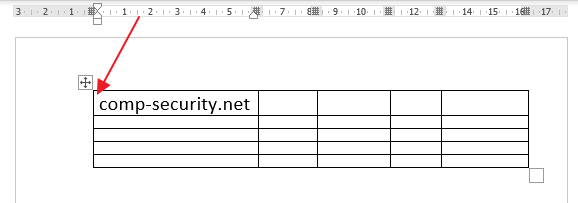
Если вы не можете вставить текст перед таблицей, то скорее всего, проблема в том, что у вас просто нет свободной строки. Для того чтобы добавить строку перед таблицей вам необходимо установить курсор в начало первой ячейки первой строки вашей таблицы и нажать на клавишу Enter . Чтобы это сработало курсор должен быть установлен в самое начало этой ячейки (перед текстом).
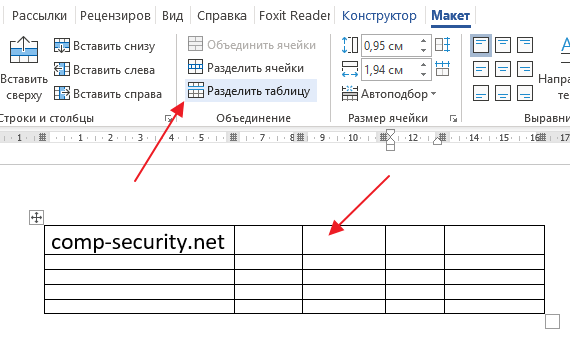
Также вы можете установить курсор в любом месте первой строки вашей таблицы, перейти на вкладку « Макет » и нажать там на кнопку « Разделить таблицу ». Аналогичное действие можно выполнить, нажав комбинацию клавиш Ctrl-Shift-Enter .
В обоих случаях перед таблицей будет добавлена пустая строка, в которую вы сможете вставить нужный вам текст.
Смещение таблицы вниз или добавление разрыва страницы
Если первый способ вам по каким-то причинам не подошел, то есть альтернативный вариант. Вы можете просто переместить таблицу немного вниз. При таком перемещении перед таблицей появится пустая строка, которую можно будет использовать под заголовок или любой другой текст.
Для того чтобы переместить таблицу вниз нужно нажать левой кнопкой мышки по иконке со стрелками, которая находится над верхним левым углом таблицы. После этого, не отпуская данную кнопку нужно сместить таблицу вниз.
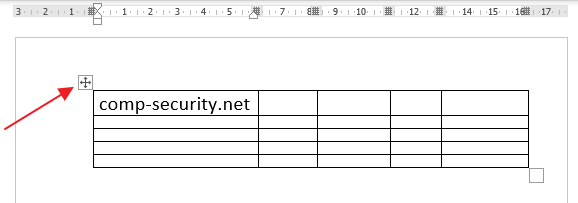
Если нужно сместить таблицу на целую страницу вниз, то для этого можно воспользоваться функцией вставки разрыва страницы.
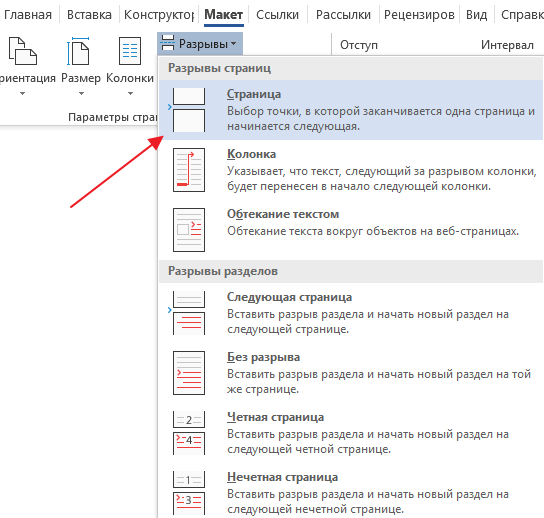
Установите курсор на любую ячейку первой строки, перейдите на вкладку « Макет », нажмите на кнопку « Разрывы » и в открывшемся меню выберите опцию « Страница ». Также вы можете вставить разрыв страницы при помощи комбинации клавиш Ctrl-Enter .
Как вставить текст в таблицу в ворде – Как вставить в таблицу текст �� Программное обеспечение
Таблицы в Word 2007, ввод текста в таблицу и обратно
В документах Microsoft Word часто применяются таблицы. Для вставки таблицы в Word 2007 можно использовать несколько вариантов действий:
Вставка таблицы с помощью команды Таблица
Поставьте курсор туда, где должна быть таблица, перейдите во вкладку Вставка, и щелкните по кнопке Таблица. Появится окошко Вставка таблицы, в котором Вы увидите множество клеточек. Проведите по клеточкам, не нажимая клавишу мыши так, чтобы выделилось такое количество рядов и столбцов клеток, какое будет в Вашей таблице. После этого щелкните левой клавишей мыши.
Вставка таблицы с помощью диалогового окна
Поставьте курсор туда, где будет таблица, зайдите во вкладку Вставка, и щелкните по кнопке Таблица. Найдите пункт Вставить таблицу, и нажмите на него. В окошке Вставка таблицы выберите число столбцов и строк, и нажмите ОК.
Рисование таблицы
Поставьте курсор в то место, где должна быть таблица. Перейдите во вкладку Вставка, нажмите на кнопку Таблица, найдите пункт Нарисовать таблицу, и щелкните по нему. Курсор преобразуется в карандаш.
Нажмите левую клавишу мыши, и проведите по месту, где должна быть Ваша таблица, по диагонали, размечая внешнюю рамку таблицы.
Продолжайте рисовать границы столбиков и строк. Для рисования границ подводите курсор к границе рамки, нажимаете левую клавишу мыши, и передвигаете курсор к противоположной границе рамки.
Создание таблицы в две строки
Если Вы не знаете, сколько строк будет содержать Ваша таблица — ничего страшного. Можно создать таблицу хоть в две строки — с шапкой и первой строкой данных, а дальше добавлять новые строки.
Когда заполняете данные в ячейках, удобно переходить из одной ячейки в другую с помощью клавиши Tab. После заполнения последней ячейки в таблице нажатие клавиши Tab создает новую строку, и курсор переходит на первую ячейку в ней.
Вставка готовой экспресс-таблицы
Ставите курсор туда, где должна быть таблица, и выбираете Вставка — Таблица — Экспресс-таблицы. Выбираете варианты, возможно, что-то Вам подойдет.
Вставка таблицы Excel
Ставите курсор туда, где должна быть таблица, и выбираете Вставка — Таблица — Таблица Excel. В документах будет вставлена таблица такого же вида, что и в программе Excel. При этом лента команд изменится — она станет такой же, как в программе Excel. Можно вставлять данные, формулы, и даже диаграммы, изменять размеры диаграмм, форматировать данные и изменять внешний вид границ ячеек.
После работы щелкните по странице в любом месте за пределами окошка таблицы Excel, и команды Word вернутся на место, а таблица Excel органично пропишется в Word. Двойной клик по таблице опять вернет ее в режим редактирования.
Ввод текста в таблицу
В таблицу можно перевести обычный текст. Для этого фрагменты текста, которые попадут в ячейки, должны быть прописаны каждый с нового абзаца, при помощи нажатия клавиши Enter, или разделены точкой с запятой.
Выделяете текст, и заходите во вкладку Вставка. Нажимаете кнопку Таблица, и выбираете пункт Преобразовать в таблицу. По умолчанию то, что было разделено клавишей Enter, каждый раз будет начинаться в таблице с новой строки, а то, что было разделено точкой с запятой — будет идти в разных ячейках в одной строке. Но в диалоговом окне все можно переиначить, изменив число столбцов. Также в диалоговом окне можно выбрать нужный Вам разделитель.
К примеру, попробуйте сделать таблицу из следующего фрагмента:
первый, второй, третий, четвертый
красный, зеленый, синий, желтый
апельсин, яблоко, орех, виноград
Не забывайте только, что строки должны быть разделены с помощью Enter.
Выделяете текст, и выбираете Вставка — Таблица — Преобразовать в таблицу. В пункте
Перевод таблицы в текст
Таблицу в Word 2007 можно преобразовать в текст. Для этого выделяете таблицу, заходите в появившуюся вкладку Макет, и выбираете крайнюю правую команду Данные. Затем выбираете Преобразовать в текст, подбираете подходящий разделитель, и нажимаете ОК.
Видео о том, как работать с таблицами в Word
Более подробные сведения Вы можете получить в разделах «Все курсы» и «Полезности», в которые можно перейти через верхнее меню сайта. В этих разделах статьи сгруппированы по тематикам в блоки, содержащие максимально развернутую (насколько это было возможно) информацию по различным темам.
Также Вы можете подписаться на блог, и узнавать о всех новых статьях.
Это не займет много времени. Просто нажмите на ссылку ниже:
Подписаться на блог: Дорога к Бизнесу за Компьютером
Проголосуйте и поделитесь с друзьями анонсом статьи на Facebook:
Как преобразовать текст в таблицу
Допустим, у вас есть некий текст, который вы хотите оформить в виде таблицы. Сделать это можно следующим способом.
Word 2003
- Для начала определитесь с тем, какие фрагменты текста вы хотите разместить в колонки таблицы, а какие — в строки. Те фрагменты текста, которые должны быть преобразованы в колонки, нужно отделить от остального текста знаком разделителя (например, точкой с запятой). Фрагменты текста, которые должны быть преобразованы в строки, нужно отделить знаком абзаца.
- Выделите текст, который вы хотите преобразовать в таблицу.
- В меню Таблица наведите указатель мыши на команду Преобразовать
В документе появится таблица с вашим текстом.
Если вы хотите положиться на автоматическое преобразование текста в таблицу, то выделите текст и нажмите кнопку Вставить таблицу на панели инструментов Таблицы и границы.
Вполне возможно, что разделение текста по колонками и строкам не даст того результата, на который вы рассчитывали. Поэтому лучше сначала потренироваться на каком-нибудь тестовом примере, чтобы понять, каким образом редактор переносит тексты в таблицу.