1.4. HTML-текст
HTML-текст представлен в спецификации элементами для форматирования и группировки текста. Данные элементы являются контейнерами для текста и не имеют визуального отображения.
Элементы для форматирования текста несут смысловую нагрузку и обычно задают для текста, заключенного внутрь, стилевое оформление, например, выделяют текст жирным начертанием или отображают его шрифтом другого семейства (свойство font-family ).
Грамотно отформатированный текст дает понять поисковым системам, какие слова несут важную смысловую нагрузку, по каким из них предпочтительно ранжировать веб-страницу в поисковой выдаче. Вся текстовая информация, отображаемая на сайте, размещается внутри элемента <body> .
HTML-элементы для текста
- Содержание:
1. HTML-элементы для заголовков
Заголовки являются важными элементами веб-страницы, они упорядочивают текст, формируя его визуальную структуру. Элементы <h1>. <h6> должны использоваться только для выделения заголовков нового раздела или подраздела.
При использовании заголовков необходимо учитывать их иерархию, т.е. за <h1> должен следовать <h2> и т.д. Также не рекомендуется вкладывать в заголовки другие элементы.
Заголовок 1-го уровня
Заголовок 2-го уровня
Заголовок 3-го уровня
Заголовок 4-го уровня
Заголовок 5-го уровня
Заголовок 6-го уровня
1.1. Элемент <h1>
Заголовок самого верхнего уровня, на странице рекомендуется использовать только один раз, по возможности частично дублируя заглавие страницы. Элемент <h1> должен быть уникальным для каждой страницы сайта.
Рекомендуется прописывать в начале статьи, используя ключевое слово в тексте заголовка. Размер шрифта в браузере равен 2em, верхний и нижний отступ по умолчанию 0.67em.
1.2. Элемент <h2>
Представляет подзаголовки элемента <h1> . Размер шрифта в браузере равен 1.5em, верхний и нижний отступ по умолчанию 0.83em.
1.3. Элемент <h3>
Показывает подзаголовки элемента <h2> . Размер шрифта в браузере равен 1.17em, верхний и нижний отступ по умолчанию 1em.
1.4. Элементы <h4>, <h5>, <h6>
Обозначают подзаголовки четвёртого, пятого и шестого уровня. Размер шрифта в браузере равен 1em / 0.83em / 0.67em, верхний и нижний отступ по умолчанию 1.33em / 1.67em / 2.33em соответственно.
Для всех элементов доступны глобальные атрибуты.
2. Элементы для форматирования текста
2.1. Элемент <b>
Задаёт полужирное начертания шрифта. Выделяет текст без акцента на его важность.
2.2. Элемент <em>
Отображает шрифт курсивом, придавая тексту значимость.
2.3. Элемент <i>
Отображает шрифт курсивом.
2.4. Элемент <small>
Уменьшает размер шрифта на единицу по отношению к обычному тексту.
2.5. Элемент <strong>
Задаёт полужирное начертание шрифта, относится к элементам логической разметки, указывая браузеру на важность текста.
2.6. Элемент <sub>
Используется для создания нижних индексов. Сдвигает текст ниже уровня строки, уменьшая его размер.
2.7. Элемент <sup>
Используется для создания степеней. Сдвигает текст выше уровня строки, уменьшая его размер.
2.8. Элемент <ins>
Выделяет текст в новой версии документа, подчёркивая его.
Для элемента доступны атрибуты cite и datetime .
2.9. Элемент <del>
Перечёркивает текст. Используется для выделения текста, удаленного из документа.
Для элемента доступны атрибуты cite и datetime .
2.10. Элемент <mark>
Применяется для выделения фрагментов текста в справочных целях, окрашивая блок символов желтым цветом.
3. Элементы для ввода «компьютерного» текста
3.1. Элемент <code>
Служит для выделения фрагментов программного кода. Отображает текст моноширинным шрифтом.
3.2. Элемент <kbd>
Отмечает фрагмент как вводимый пользователем с клавиатуры. Отображает текст моноширинным шрифтом.
3.3. Элемент <samp>
Применяется для выделения результата, полученного в ходе выполнения программы. Отображает текст моноширинным шрифтом.
3.4. Элемент <var>
Выделяет имена переменных, отображая текст курсивом.
3.5. Элемент <pre>
Позволяет вывести текст на экран, сохранив изначальное форматирование. Пробелы и переносы строк при этом не удаляются.
4. Элементы для оформления цитат и определений
4.1. Элемент <abbr>
Применяется для форматирования аббревиатур. Браузером обычно подчеркивается пунктирной линией. Расшифровка сокращения осуществляется с помощью атрибута title , она появляется при наведении курсора мыши на текст.
4.2. Элемент <bdo>
Используется для изменения текущего направления текста.
Для элемента доступен атрибут dir .
4.3. Элемент <blockquote>
Выделяет цитаты внутри документа, выделяя его отступами и переносами строк.
Для элемента доступен атрибут cite .
4.4. Элемент <q>
Используется для выделения коротких цитат. Браузерами заключается в кавычки.
Для элемента доступен атрибут cite .
4.5. Элемент <cite>
Применяется для выделения цитат, названий произведений, сносок на другие документы.
4.6. Элемент <dfn>
Позволяет выделить текст как определение. Несмотря на наличие данного элемента, рекомендуется выделять текст силами CSS.
Для элемента доступен атрибут title .
5. Абзацы, средства переноса текста
5.1. Элемент <p>
Разбивает текст на отдельные абзацы, отделяя друг от друга пустой строкой. Браузер автоматически добавляет верхнее и нижнее внешнее поле margin , равное 1em , при этом поля соседних абзацев «схлопываются».
5.2. Элемент <br>
Переносит текст на следующую строку, создавая разрыв строки.
5.3. Элемент <hr>
Используется для разделения контента на веб-странице. Отображается в виде горизонтальной линии.
Как отобразить теги на веб-странице?
Любые теги (вроде <p>) никак не показываются в браузере, поскольку воспринимаются браузером как команды для вставки элементов и изменения их свойств. Но иногда требуется на веб-странице вывести теги, например, для демонстрации HTML-кода. В этом случае используйте спецсимволы < и > для замены угловых скобок < и >. При этом <p> будет выглядеть как <p> (пример 1).
Пример 1. Теги на веб-странице
В данном примере выводится код веб-страницы, а чтобы браузер не воспринимал теги напрямую, скобки < и > заменены специальными символами < и >. Результат примера показан на рис. 1.
Теги для копирайтера (html-теги заголовков, списков, абзацев и форматирования)
В жизни каждого копирайтера наступает этап знакомства с html-тегами. Обычно это происходит спонтанно и выглядит как требование заказчика «подготовить текст к публикации». Это значит, в статье нужно выделить заголовки, абзацы, значимые места и списки, но не вордовскими возможности, а специальным кодом html языка. Помогут в этом теги для копирайтера. Необходимый для работы список обычно небольшой, но его хватает на форматирование текста со стандартными требованиями. Что же входит в необходимые для копирайтера html-теги? (Если лень читать, то крутите вниз — там простая и понятная тематическая инфографика о html-тегах!)
Вопросы копирайтер задает традиционные. И начинаются они все с формулировки «каким тегом задается…»:
- заголовок;
- абзац;
- жирный текст;
- курсив;
- список маркированный/немаркированный/
Это все придает ТЗ пикантности и стимулирует к освоению новых знаний. Ситуация усугубляется, когда ставится задача использовать тег жирного текста для повышения привлекательности ключа в ПС. Но все это решается очень просто, с чем сейчас и разберемся.
Теги для создания заголовков
Теги для создания заголовков представлены элементами h1-h6. Букву свою они получили от английского Header (заголовок). Чтобы задать необходимый вид заголовка и подчеркнуть его значимость для ПС используют следующий код:
На сайте это будет выглядеть следующим образом.
Заголовок h1
Заголовок h2
Заголовок h3
Заголовок h4
Заголовок h5
Заголовок h6
Наибольшую значимость – и видимость – имеет заголовок h1. Его используют в качестве названия поста, и употребляется он единожды. Для подзаголовков в тексте рекомендованы h2 и h3. Они помогают подчеркнуть значимость рассматриваемого материала и разделить статью на информационные уровни.
Заголовки h4-h6 практически не используются, но бывают востребованы для выделения логических блоков и важных фрагментов.
Для больших статей лучше всего использовать заголовки h1-h3, для маленьких – h1 и h2.
Списки: маркированные и немаркированные
Структурированный хороший текст всегда имеет один или даже несколько списков. По своему внешнему виду списки бывают:
- маркированные – в них есть нумерация;
- немаркированные – элементы выделены символами.
Но все вордовское оформление не подходит для публикаций на сайте, поэтому стоит узнать, как правильно оформить списки в хтмл-теги.
Тег маркированный список выглядит так:
Тег немаркированный список так:
При этом каждый элемент списка имеет собственное хтмл-обрамление:
Получается, чтобы выделить в тексте маркированный список при помощи html-кода потребуется скомбинировать оба типа используемых элементов. Это будет выглядеть так:
Для немаркированного списка аналогично:
Со списками разобрались. Можно двигаться дальше.
Теги акцентирования текст: жирный шрифт и курсив
Разбираясь, какой тег позволяет грамотно отформатировать текст, почти сразу натыкаешься на два варианта кода по каждому случаю. Это вызывает недоумение у непрограммистов и вопрос: какой именно тег нужен заказчику.
Все очень просто! Теги предлагают выбирать варианты физического и логического форматирования. Первые нужны для пользователей, вторые – для поисковых машин. «Поисковики», видя подходящий для себя html-код, учитывают выделенный участок и используют полученную информацию при ранжировании, поэтому выделение текста средствами логического форматирования ошибкой не будет.
Использование html-тегов дает возможность понравиться поисковикам и визуально выделить текст для пользователя. Что приоритетнее, решайте сами:
У меня есть большая и очень противоречивая статья на тему тегов жирного выделения, которая так и называется «Тег strong».
Если вдруг в тему заглянет кто-то из программистов, то спешу еще раз отметить, что обзор для копирайтеров: как ставить теги, какие они и что важно учитывать при выборе. И напоследок еще один востребованный html-код, необходимый для выделения абзацев. Это
Открывающий тег ставится перед началом абзаца, закрывающий – в конце. Если абзац заканчивается списком, то
ставится после всех используемых для списка тегов.
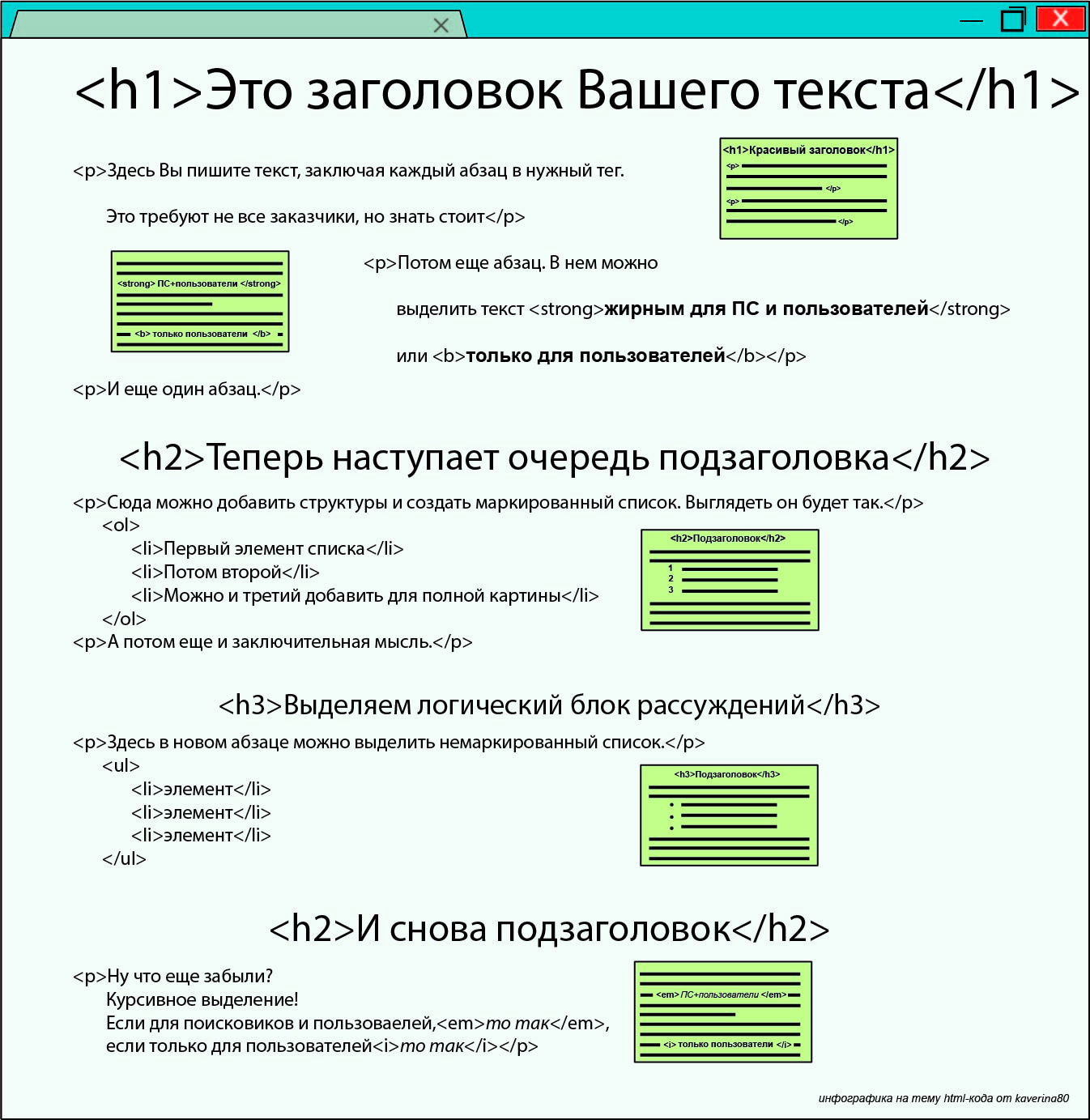
Ну и немного простенькой тематической инфографики в конце:
Когда началось обсуждение темы в комментариях, в Клубе Успешных Копирайтеров на инфогрифику и статью была дана интересная обратная связь. Привожу скрин мнения авторитетного участника дискуссии.