Как создать таймер обратного отсчета в Microsoft PowerPoint

В PowerPoint нет встроенного таймера, но вы можете создать свой собственный, используя сочетание объектов и анимации. Есть также изящная надстройка, которую вы можете использовать, если вам нужно быстрое решение. Давайте взглянем.
Создайте собственный таймер обратного отсчета
Вы можете создать собственный таймер обратного отсчета в PowerPoint, добавив к фигурам на экране анимацию выхода с заданным временем для завершения анимации. Вы можете использовать одну форму, если хотите, но если вы используете несколько фигур для таймера, вам нужно настроить каждую анимацию так, чтобы она начиналась по порядку после завершения последней анимации. Обратите внимание, что максимальная продолжительность, которую вы можете установить для одной анимации, составляет 59 секунд.
Сначала откройте презентацию PowerPoint, в которую вы хотите добавить таймер, а затем вставьте нужные фигуры (Вставка > Фигура). Вы можете вставить столько фигур, сколько необходимо. В этом примере мы вставим пять прямоугольников с закругленными краями.

После того, как вы настроили фигуры, добавьте к ним число, дважды щелкнув фигуру и введя число. Цифры могут представлять минуты или секунды. Если вы хотите, чтобы продолжительность таймера составляла 5 минут, вы можете добавить 5, 4, 3, 2 и 1 в поля и установить продолжительность каждой анимации на 59 секунд.

Затем добавьте анимацию выхода к каждой фигуре. Вам нужно будет добавить анимацию в том порядке, в котором вы хотите, чтобы каждая анимация исчезла. Чтобы добавить анимацию, щелкните фигуру, чтобы выбрать ее, перейдите на вкладку «Навигация» и выберите анимацию выхода. Анимация выхода красная.

После того, как вы выбрали анимацию, установите продолжительность анимации в группе «Время». Как упоминалось ранее, максимальная продолжительность, которую вы можете установить, составляет 59 секунд.

После того, как вы установите первую анимацию, выберите следующую фигуру, дайте ей анимацию, а затем установите продолжительность. Однако для этого вам также потребуется настроить время запуска анимации. Для непрерывного обратного отсчета выберите «После предыдущего». Это означает, что анимация начнется, когда закончится предыдущая анимация.

Продолжайте до тех пор, пока всем фигурам не будет назначена анимация выхода и продолжительность.
Получите готовый таймер с помощью надстройки
Чтобы вставить таймер обратного отсчета с помощью надстройки, откройте презентацию PowerPoint, перейдите на вкладку «Вставка» и нажмите «Получить надстройки» («Магазин» на Mac).

Появится окно надстроек Office. Вы можете выбрать из нескольких надстроек таймера обратного отсчета, но в этом примере мы будем использовать «Время перерыва». Найдите «Время перерыва», а затем нажмите красную кнопку «Добавить» справа.

Когда вы добавите надстройку, таймер появится на текущем слайде вашей презентации. Если вы хотите добавить таймер на другой слайд, перейдите к слайду и нажмите «Вставка» > «Мои надстройки» > «Время перерыва».
Вы можете установить таймер в минутах и секундах, запускать и останавливать таймер, а также сбрасывать его обратно на введенное время. Вы даже можете задать своему таймеру фон, выбрав один из вариантов «Тип».

Вот и все. Таймеры служат важной цели, но в зависимости от того, чего вы надеетесь достичь, вы также можете подумать о добавлении индикатора выполнения или даже часов в свою презентацию.
Таймер в Powerpoint
 Microsoft PowerPoint
Таймер может пригодиться пользователю в совершенно разных ситуациях. Это универсальный инструмент, который необходим создателям презентаций.
Как сделать таймер в презентации Powerpoint?
Использовать таймер можно для создания викторин в рамках PowerPoint. Также он пригодится в том случае, если создается техническое решение для дополнительного блока с ограниченным временем на ответ. Это очень интересный и удобный способ внести интерактив в презентацию.
Добавить обратный отсчет на презентацию можно двумя основными способами:
- С помощью стандартной анимации в PowerPoint.
- Готовый таймер в настройках офисного приложения Microsoft.

Пользователь может выбрать один из них. Чтобы создать таймер с помощью эффектной анимации, необходимо:
- Создать пять слайдов с цифрами от 5 до 1. Они будут меняться каждую секунду.
- Чтобы сделать текстовое поле, необходимо во «Вставке» через группу «Текст» и ввести цифру. На слайдах можно копировать и вставлять готовый текст.
- Теперь нужно кликнуть на прямоугольник с числом.
- На вкладке «Анимации» через группу «Дополнительные анимации» выбрать клавишу «Добавить анимацию».
- Перейти к клавише «Выход».
- Выбрать любую понравившуюся анимацию из списка.
- Выбрать рядом с пронумерованными числовыми нужный эффект.
- Щелкнуть на «Анимация» и перейти в «Область анимации».
- Посмотреть результат.
- С помощью щелчка мыши можно запустить анимацию.
- Теперь нужно в области анимации по очередь выбрать анимацию для остальных слайдов с цифрами. Там же можно установить время для смены слайдов.
- Теперь остается только перейти в режим отображения слайдшоу и активировать слайды с помощью щелчка.
Пользователь может добавить после обратного отсчета дополнительные слайды с подготовительным текстом перед ответом. Например «Сейчас будет ответ…». Сюда также необходимо будет добавить анимацию и временной промежуток для смены.
Вставка экранного timer
Чтобы сделать свою презентацию интереснее, вы можете добавить в нее анимированный таймер или индикатор прогресса. Например, после обучения можно провести тест, отображая на экране оставшееся время. С помощью возможностей анимации в PowerPoint можно создавать самые разные таймеры.
Если вам нужно узнать, как долго вы говорите, чтобы не прерывистеть отведенное время, см. запуск презентации и просмотр заметок в режиме presenter.
Совет: Вы также можете найти другие типы часов, например секундомеры, в Магазине Office или использовать бесплатные шаблоны слайдов, чтобы подсчитать количество минут,пятиминут и десяти минут для аудитории.
Создание таймера
Для этого таймера используется простая, но эффектная анимация. Отсчет ведется от 5 до 1 с интервалом в одну секунду.
Для начала создайте пять надписей с цифрами от 5 до 1. При отсчете они будут по очереди исчезать с интервалом в одну секунду.
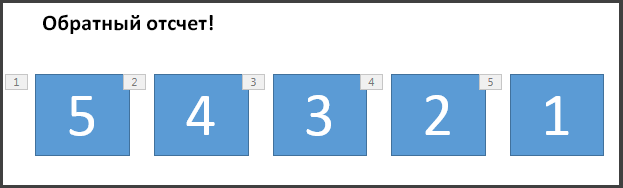
Совет: Лучше создавать надписи последовательно: от больших цифр к меньшим. Так будет легче применить анимацию в правильном порядке.
Чтобы создать текстовые поля, на вкладке Вставка в группе Текст нажмите кнопку Текстовое поле инарисуйте текстовое поле на слайде. После этого введите число. Вы можете копировать и вставлять надписи, а затем изменять числа в них.
Щелкните внутри прямоугольника с номером.
На вкладке Анимация в группе Дополнительные анимации нажмите кнопку Добавить анимацию иперейдите к кнопке Выход. Здесь можно выбрать необходимый эффект анимации, например, Исчезновение.
Выбирайте прямоугольники с цифрами 4, 3, 2 и 1, а затем также применяйте к ним эффект Исчезновение.
Щелкните Анимация> области анимации, чтобы отдемонстрировать ее. Обратите внимание, что надписи будут пронумерованы с учетом других объектов на слайде. Ориентируйтесь по самой правой цифре, соответствующей тексту в поле.
Щелчком мыши должна запускаться анимация только для надписи с цифрой 5, которая будет отображаться на экране одну секунду. Другие надписи также должны автоматически исчезать через секунду в заданном порядке.
Выберите Прямоугольник 5и в группе Анимация > Время) оставьте параметры Начать: По щелчку и длительности: 0,01, но значение Задержка — 01,00, одна секунда.
Теперь в области анимации последовательно выбирайте остальные надписи с цифрами от 4 до 1. В группе Время показа слайдов устанавливайте следующие параметры: Начало — «После предыдущего», Длительность — «Авто», Задержка — «01,00».
Когда все будет готово, попробуйте сделать это, переходить в режим слайд-шоу и играть с текущего слайда. Щелкните, чтобы начать обратный отсчет!
Эффекты анимации можно просмотреть в любое время. На вкладке Анимация в группе Просмотр нажмите кнопку Просмотр.
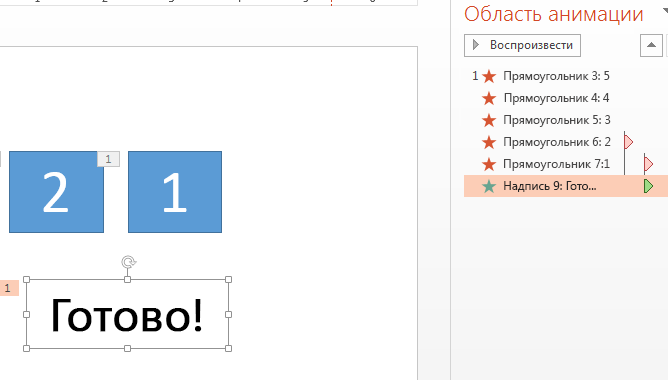
После обратного отсчета может потребоваться добавить анимацию, например текстовое поле Готово! Для этого вставьте текстовое поле, выберите его, перейдите к вкладке Анимация > Дополнительные эффекты анимации >появления > появления. Затем в группе Время начала установите значение После предыдущего, установите для длительности значение Авто иустановите значение Задержка 00,00. Обратите внимание, что эта надпись также появилась в области анимации.
Примечание: В PowerPoint можно легко настроить эффекты анимации для появления и исчезновения фигур. Вы можете задать любые нужные промежутки времени, однако для последовательной анимации рада объектов лучше использовать одинаковые задержки.
Создание индикатора прогресса
Другой эффективный способ задействовать таймер отсчета — добавить в презентацию индикатор прогресса.
На вкладке Вставка в группе Иллюстрации нажмите кнопку Фигурыи выберите прямоугольник.
Щелкните слайд у левого края, а затем нарисуйте прямоугольник.
Вы можете изменить цвет индикатора прогресса на любой другой. Щелкните его правой кнопкой мыши и выберите формат > Параметры фигуры > заливка >Сплошная заливка.
На вкладке Анимация в группе Анимация выберите Вылет.
Нажмите кнопку Параметры эффектов и выберите пункт Слева.
В группе Время показа слайдов задайте Длительность движения индикатора прогресса, например 30 секунд. В области Начнитевыберите по щелчку.
На рисунке ниже показано, как должны быть настроены все параметры.
Когда все будет готово, попробуйте сделать это, переходить в режим слайд-шоу и играть с текущего слайда. Щелкните, чтобы начать работу с временем. В течение 30 секунд рывок хода выполнения должен увеличиваться с левой стороны экрана, а затем останавливаться.