Эмодзи и смайлы в Windows 10/11: для вставки достаточно нажать на «Win»+».»
 Добрейшего денька!
Часто при переписке вовремя вставленный смайл (или эмодзи) очень точно может выразить наше отношение или настроение по тому или иному вопросу.
К тому же, интересные «значки» ✌ помогают «разбавить» текст, сделать его не таким монотонным и заставляют обратить внимание читающего на некоторые интересные моменты (я часто в своем блоге применяю это ☝).
Если вы используете ОС Windows 10/11 — для вас вставка эмодзи превращается лишь в одно сочетание клавиш.
📌 Примечание!
1) Панелька с эмодзи появилась в версии ОС Windows 10 1709 (9 апреля 2019) (узнать какая у вас ОС можно так —> ).
2) Как запустить обновление до последней версии Windows 10/11 —>
Как вставить эмодзи в документы Microsoft Word

В наши дни эмодзи работают практически везде, в том числе в документах Microsoft Word. Оживите свои документы красочными значками смайликов, которые работают во всех современных операционных системах, включая Windows 10, macOS, iPhone, iPad, Android и Интернет.
Вы можете ввести эмодзи в Word так же, как и в любом другом приложении. При вводе документа Word используйте сочетание клавиш, соответствующее вашей операционной системе:
Если вы использовали средство выбора смайлов в прошлом, оно сначала покажет наиболее часто используемые смайлы — это работает как на Windows, так и на Mac.

Как на Windows, так и на Mac вы можете начать вводить имя смайлика для его поиска.
Например, чтобы найти смайлы, связанные с едой, введите «еда». Вы также можете просто пролистать длинный список смайлов здесь, чтобы найти то, что вам нравится.
Используйте клавиши со стрелками и нажмите Enter или щелкните смайлик, чтобы вставить его.

Смайлы, которые вы вставляете в документ, будут отображаться в виде ярких современных значков смайликов. Вы можете изменить их размер и сделать их больше или меньше, отрегулировав размер шрифта, как и с любым другим текстом в документе.
Эти смайлы будут работать, когда ваш документ будет открыт в Word на любой современной платформе, которая включает встроенную поддержку смайлов. Однако на разных платформах они будут выглядеть немного по-разному — Microsoft, Apple и Google имеют свои собственные уникальные стили эмодзи.

Кстати, эти сочетания клавиш работают практически во всех приложениях Windows или Mac, позволяя вставлять и использовать смайлики где угодно. Например, вы даже можете использовать смайлики в именах файлов Windows.
Как поставить смайлик в Ворде? Где можно найти смайлики в Ворде?
В программе Ворд с помощью клавиатуры можно поставить несколько смайликов.
1) Если вам нужен улыбающийся смайлик, то наберите рядом два символа:
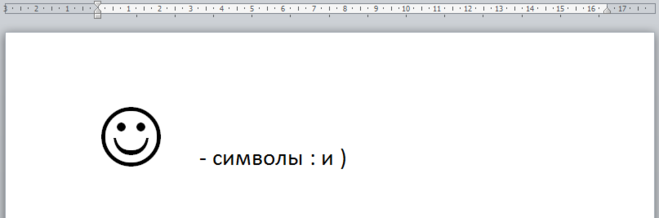
2) Если вам нужно поставить грустный смайлик, то наберите:
Вот что получится в итоге:
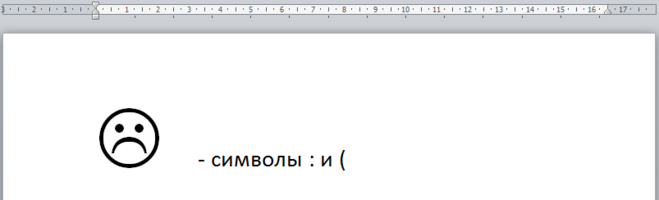
Ещё можно найти несколько смайликов в символах.
Для этого откройте панель «Вставка» и выберите «Символ», в открывшемся окне с символами укажите шрифт под названием «Wingdings».
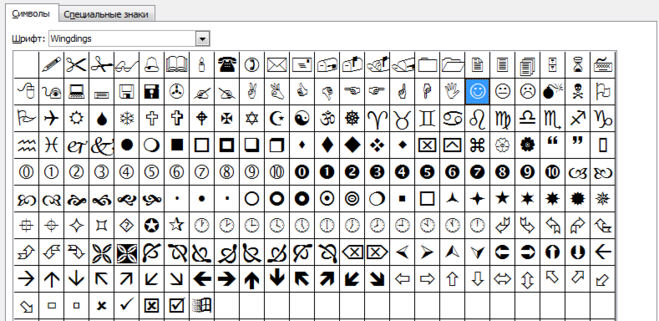
Выберите нужный смайл и нажмите на «OK».
Также ничего не мешает скопировать в документ Ворд понравившееся смайлики из Интернета.
Например, если взять смайлики с этого сайта, то они будут вставлены как обычные символы.
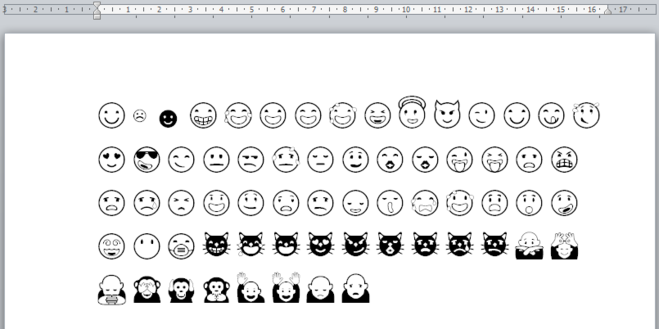
А вот эти смайлики будут вставляться как рисунки.
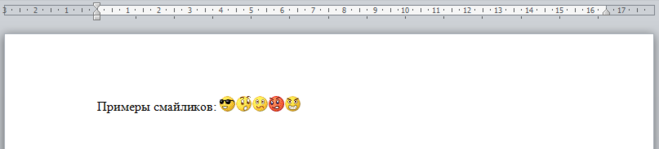
Единственная проблема, что когда вы вставляете в документ анимированные смайлики, то они становятся статичными и неподвижными.
Можно воспользоваться классическим вариантом и написать от руки. Например, :Р, :), 🙁
Современные версии программы автоматически исправляют последние 2 написания на желтые смайлы.

Можно воспользоваться сайтом, чтобы вставлять эмоджи в текст. Выбираем понравившейся смайл, нажимаем Копировать. Затем вставляем в Ворд. Итог.
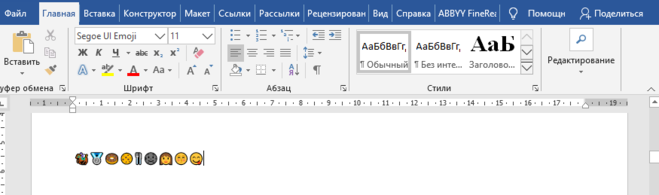
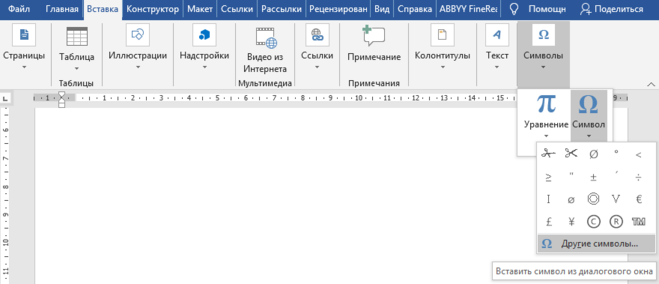
Переходим во вкладку Вставка. Символы, затем Другие символы.
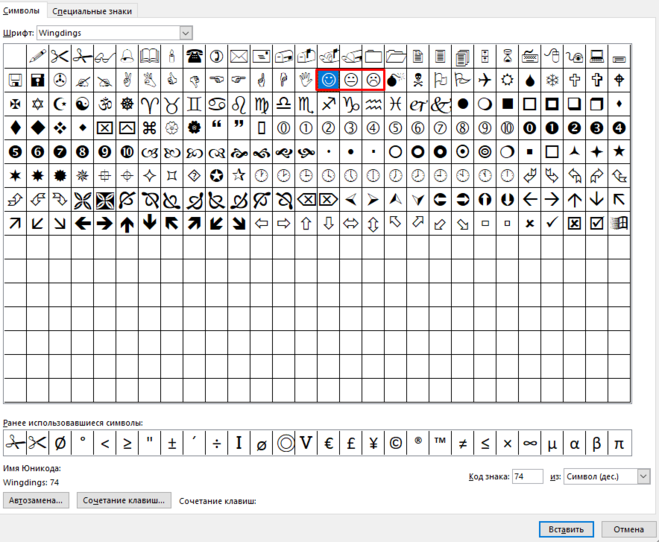
Откроется диалоговое окно. Здесь находим шрифт Wingdings. В этом шрифте на выбор всего 3 смайла.
Больший ассортимент эмоджи и смайлов представлен в типе шрифта Segoe UI Emoji.
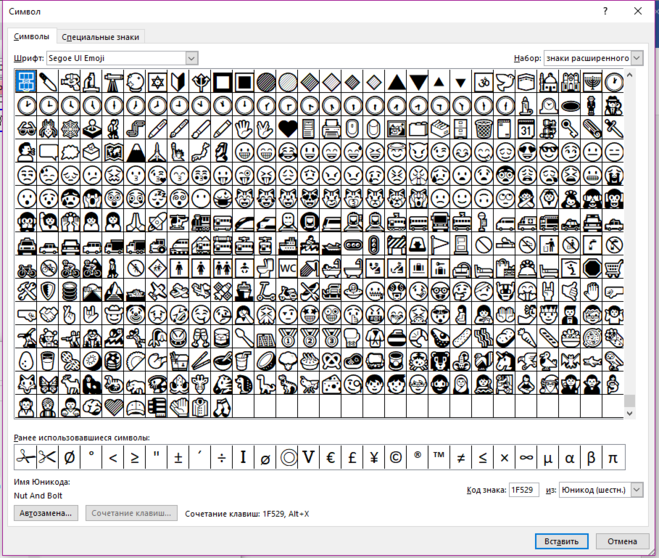
Выбираем понравившееся. Нажимаем вставить. Вставленные символы по добавляются в окно символ.
Смайлики, конечно, в Ворде маленькие, простенькие, но и такие могут пригодиться. Самые простые смайлики можно просто набрать на клавиатуре с помощью клавиши двоеточия и скобочек, если набрать :), получится вот такой смайлик:

а если набрать :(, получится смайлик грустный, вот такой:

Есть смайлики в ворде еще и в таблице символов, попасть в нее можно так: Вставка — Символы, выбирайте шрифт Wingdings, и в нем вы получите еще три смайлика, но это, конечно, очень мало:
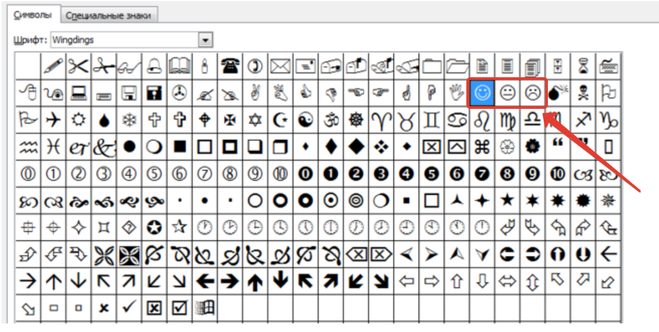
А вот в шрифте Segoe UI Emoji смайликов предостаточно, просто выбирать устанете, вот какой выбор:
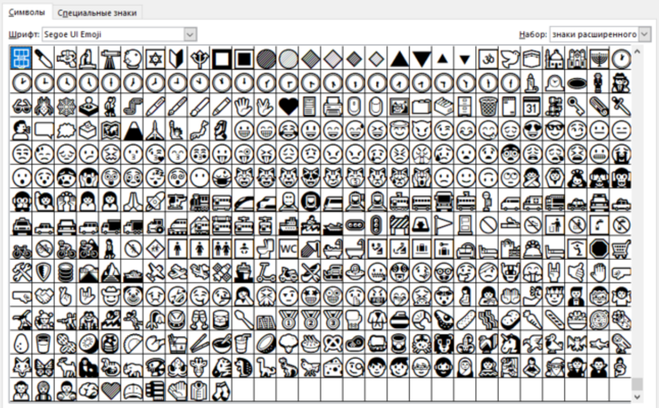
Посмотрите, возможно, у вас установлены еще какие-то шрифты, где также есть смайлики.
Некоторые смайлики есть в таблице символов, их можно взять оттуда. Можно и обычными знаками пунктуации сделать смайлик, например двоеточие и правая скобка, преобразуются в улыбающийся смайлик, со левой скобкой — грустный. Так же есть сайты, наборы смайликов адаптированный под Ворд, просто копируете и вставляете.
Проще всего смайлики в Ворде вставить с помощью команды Вставка — Символ. Далее нужно выбрать Другие символы, далее выбрать , например, шрифт Wingdings. Или поискать в других шрифтах, которые установлены на вашем компьютеры. Выбрать нужный смайл и нажать кнопку вставить — смайлик будет вставлен. Можно вставить их из Интернета, как картинку.
Можно написать двоеточие и скобку и в результате Автозамены появится смайлик. 🙂
Воспользуйтесь панелью Вставка, выбрав Символ вы сможете ввести шрифт: Wingdings, благодаря которому вы легко сможете найти смайлик, который вам нужен. После того, как вы его увидели и решили вставить, нажмите на кнопку ОК. Также, некоторые смайлики могут быть скопированы из интернета. Самым простым способом в Ворде, является через шрифт.
Если в Ворде нужно поставить значок Смайла, то можно скопировать его из другого источника. Например сохранить картинку со смайликом, далее нажимаем — Вставка — из файла.
Ещё один вариант. Нажимаем — Вставка — Символ — выбираем шрифт, где есть смайлы, нажимаем ОК. Сиайлы и другие символы есть в шрифте : Wingdings.

В разных версиях предварительный просмотр расположен в разных меню:
- файл/печать/предва<wbr />рительный просмотр
- кнопка MS Office/ далее печать/предварител<wbr />ьный просмотр
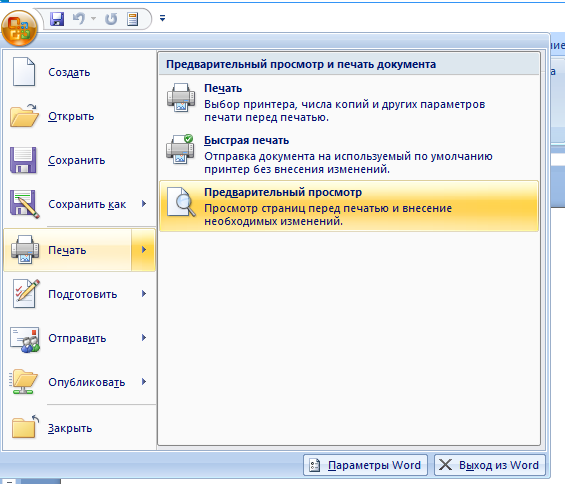
Предварительный просмотр требуется очень часто, поэтому для облегчения работы в любой версии удобно использовать комбинацию клавиш Ctrl+F2.
Весь текст в Windows выделяется единым приемом и это работает не только в MS Word, но и в Google Chrome, и во множестве других приложений.
Единственное, что нужно при этом четко отслеживать — где установлен фокус. То есть, если вы кликнули мышкой на адресную строку, то по сочетанию клавиш Ctrl+A, где A — латынь (или ENG), будет выделена вся адреснуя строка, если вы кликнули мышкой по основному тексту окна — будет выделено все его содержимое (включая рисунки).
Итак, пробуйте — Ctrl+A
Во-первых, выделив фрагмент списка, можно изменить его уровень:
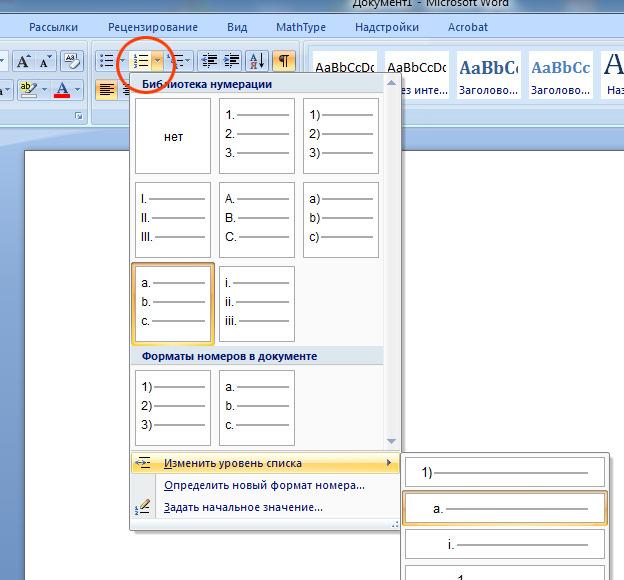
Во-вторых, обратить внимание на ползунки горизонтальной на линейке:
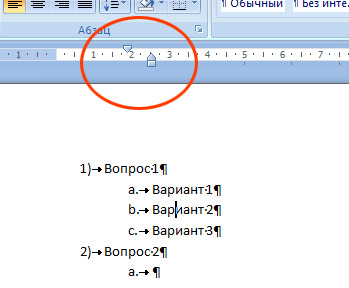
В-третьих, обратить внимание на параметры абзаца выделенного текста:
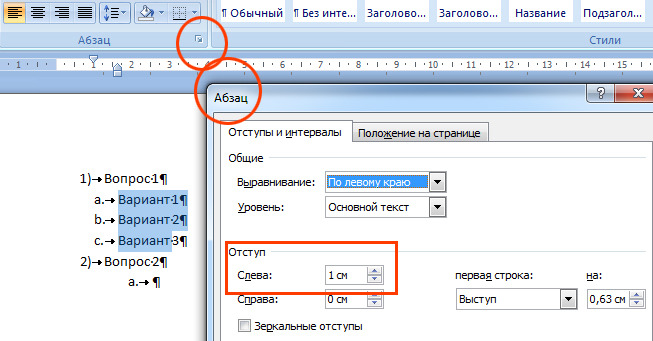
Кроме того, рядом с кнопкой библиотеки нумерации (рис.1) есть кнопки увеличения и уменьшения отступов списка.
При работе с программой Ворд (Word) иногда возникает необходимость изменять нумерацию в документе.
Например, требуется изменить стиль номера и его положение на странице, формат номера и др.
Также нередко бывает необходимо исключить из нумерации первые страницы документа (обычно 1 и 2 страницы).
Рассмотрим, как это можно сделать.
Как изменить нумерацию (параметры нумерации) страниц в Ворде (Word)
Для того, чтобы изменить параметры нумерации в документе, нужно:
1) Выбрать пункт главного меню «Вставка».
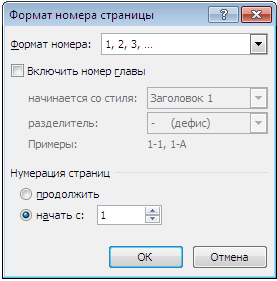
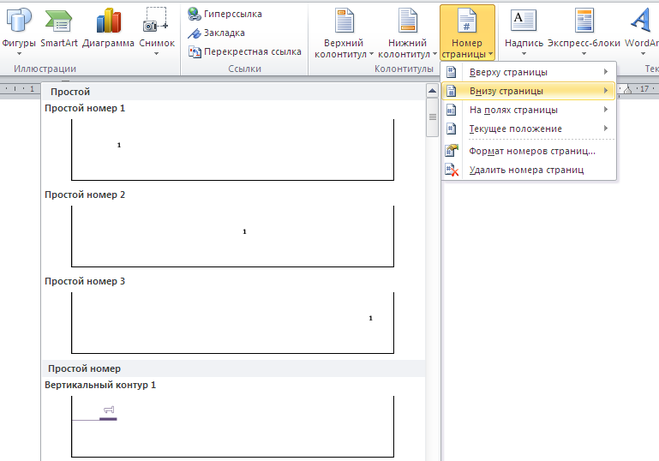
2) Далее выбираем «Номер страницы» -> «Формат номеров страниц».
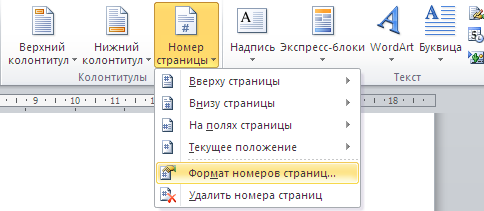
Откроется окно, в котором можно изменять формат номера и номер, с которого начинается нумерация страниц.
Чтобы изменить расположение номера на странице, нужно выбрать необходимый пункт в том же самом меню.
Как изменить внешний вид номера страницы в Ворде
Для того, чтобы изменить оформление нумерации на странице (шрифт, цвет, размер и др.) документа Ворд, нужно:
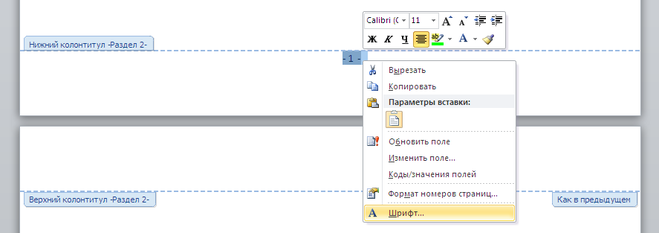
1) Щёлкнуть на любом номере левой кнопкой мыши, после чего откроется окно колонтитулов.
2) Нужно выделить номер и с помощью стандартных инструментов сделать нужное вам оформление.
Также можно щёлкнуть правой кнопкой мыши на номере — откроется окно форматирования, с помощью которого вы сможете поменять оформление номера страницы Word.
Как сделать нумерацию со 2 страницы в Ворде
При оформлении научных работ в Ворде нередко возникает необходимость сделать нумерацию не с 1 страницы, а со 2.
Для этого нужно:
1) Зайти в конструктор колонтитулов (щёлкнуть мышкой на номере страницы).
2) На верхней панели инструментов выбрать пункт «Особый колонтитул для первой страницы».

В результате этого нумерация в документе Word будет со 2 страницы.
Если вам нужно не убрать номер страницы с 1 листа, а вообще исключить его из нумерации, то нужно зайти в параметры нумерации и выбрать пункт «Начать с 0». В этом случае на 2 странице будет стоять цифра 1 — как раз то, что нужно.
Как сделать нумерацию с 3 страницы в Ворде
Если вам нужно, чтобы номер отсутствовал не только на 1 странице, но и на 2 странице (а в некоторых случаях требуется сделать нумерацию даже с 4 листа), то необходимо будет создать новый раздел.
1) Нужно поставить курсор в конец 2 страницы.
2) В главном меню Word выбрать пункт «Разметка страницы».
3) На панели инструментов выбрать «Разрывы» -> «Следующая страница».
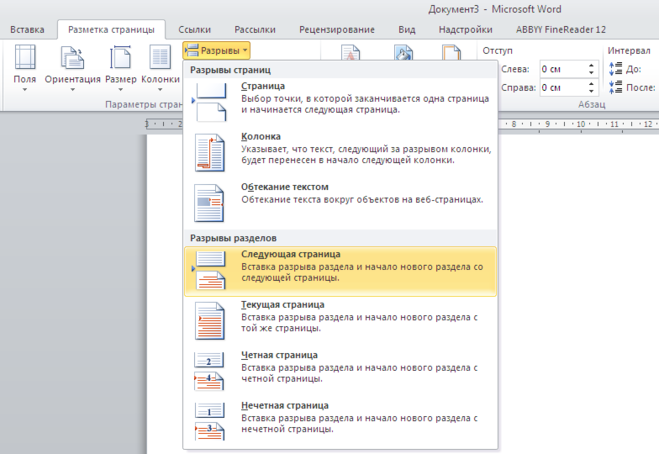
Таким образом, с 3 страницы начнётся новый раздел.
4) Теперь заходим в конструктор колонтитулов — щёлкаем мышкой по номеру на 3 странице.
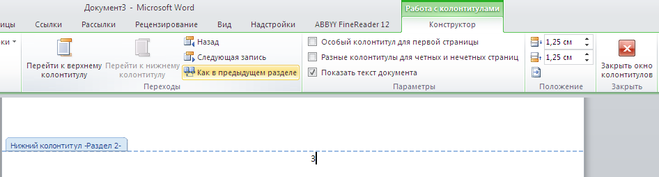
Отключаем опцию «Как в предыдущем разделе».
В результате этого, на 1 и 2 странице будут одни колонтитулы, на 3 странице и последующих страницах — другие колонтитулы.
Теперь осталось убрать номера с первых двух страниц.
Если требуется сделать, чтобы на 3 странице нумерация начиналась не с цифры 3, а с 1, то нужно:
1) Поставить курсор на 3 страницу.
2) Зайти в «Формат номеров страниц» и в разделе «Нумерация страниц» выбрать: «Начать с 1».
В результате этого, нумерация страниц в Ворде будет начинаться с 3 страницы.
Как сделать нумерацию с 4 страницы в Ворде
В некоторых случаях бывает нужно сделать нумерацию с 4 страницы. Порядок действий аналогичен:
1) Ставим курсор в конец 3 страницы и создаём новый раздел. Он начнётся с 4 страницы.
2) Заходим в колонтитулы, расположенные на 4 странице.
3) Отключаем опцию «Как в предыдущем разделе».
4) Убираем номера с первых страниц. Ставим курсор на 4 страницу и устанавливаем начало нумерации.